Как включить м2 в биос gigabyte
В настройках BIOS материнской платы перейти на вкладку «Advanced». Открыть пункт меню «PCH Storage Configuration». Изменить значение пункта «M. 2 SATA mode» с «Disabled» на «Enabled».
Как установить Windows на SSD m2?
- 3.1 Как установить Windows 10 на SSD-диск
- 3.2 Шаг 1: подготавливаем загрузочную флешку
- 3.3 Шаг 2: входим в BIOS.
- 3.4 Шаг 3: включаем режим AHCI в BIOS.
- 3.5 Шаг 4: выставляем приоритет в BIOS и запускаем установщик
- 3.6 Шаг 5: приступаем к разметке диска
- 3.7 Шаг 6: последний этап установки
Почему не видит SSD m2?
Итак, перейдем к возможным причинам, когда ваш компьютер, не «видит» свежекупленный M. 2 SSD. А причин будет рассмотрено две: диск виден в UEFI (BIOS), но не виден в системе, ибо не проинициализирован; а вторая – неправильный подбор интерфейса диска или порта (тогда накопителя не будет видно даже в UEFI).
Как включить SATA порты в биосе?
Как инициализировать SSD в биосе?
Найдите в боковой панели раздел «Управление дисками» и перейдите к нему; Наведите курсор на дисковое пространство SSD, не определяющееся в системе как файловый том. Щелкните по нему правой кнопкой мыши, выберите пункт «Инициализировать». Нажмите «Ок».
Что лучше для SSD GPT или MBR?
То, что нужно выбрать для SSD в конкретном случае, будет во многом определяться именно интерфейсом, который поддерживает ваша ОС. Обобщим: для старой операционной системы лучше подойдет MBR, а вот если компьютер и операционная система уже поновее, то лучше использовать GPT.
Как в биосе включить м2?
В настройках BIOS материнской платы перейти на вкладку «Advanced». Открыть пункт меню «PCH Storage Configuration». Изменить значение пункта «M. 2 SATA mode» с «Disabled» на «Enabled».
Как понять что SSD не работает?
Файл не может быть прочитан или записан на жесткий диск. Файловая система вашего ПК нуждается в восстановлении. Активные приложения часто зависают или аварийно закрываются. Частые ошибки во время переноса файлов.
Как форматировать Ссд м2?
- Щелкните Пуск или кнопку Windows, выберите Панель управления, затем Система и безопасность.
- Выберите Администрирование, затем Управление компьютером и Управление дисками.
- Щелкните правой кнопкой мыши по иконке диска для форматирования и выберите Форматировать.
Как проверить работает ли жесткий диск в биосе?
Почему в биосе не видит жесткого диска?
Часто БИОС компьютера перестает видеть HDD из-за сбоев стандартных настроек. На это есть множество причин: перебои питания, инсталляция нового оборудования на ноут, заражение вирусами операционной системы Windows. Первым делом при запуске компьютера необходимо зайти в БИОС.
Что такое RAID в биосе?
RAID (redundant array of independent disks) — это массив из нескольких независимых жёстких дисков, управляемых контроллером, взаимосвязанных скоростными каналами. Все накопители RAID-масива воспринимаются внешней системой как один диск.
Как инициализировать новый Ссд?
Процедура инициализации новых дисков
Как отключить SSD в биосе?
Нужно ли инициализировать SSD?
Прежде чем использовать новый SSD, вы должны его инициализировать и разбить на разделы. Если вы выполняете новую установку операционной системы или клонируете SSD, нет необходимости выполнять эти действия.
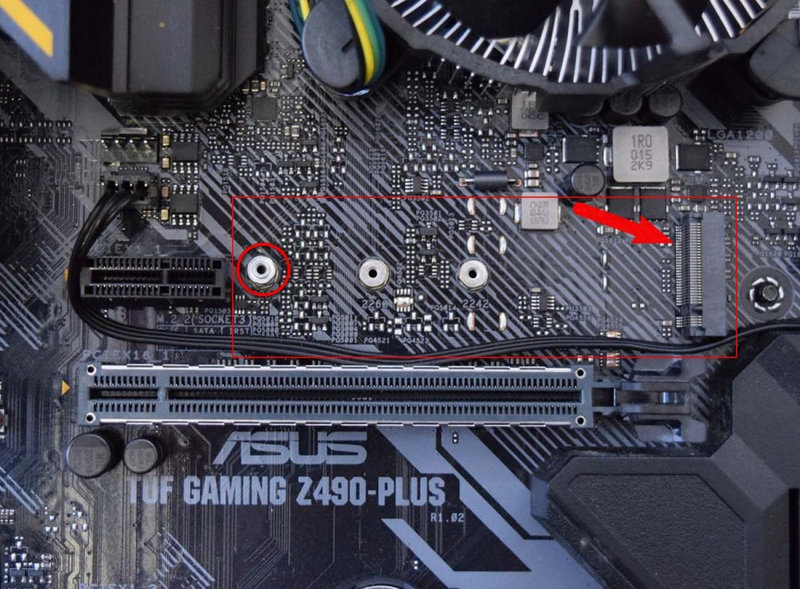
Устанавливаем в него накопитель.
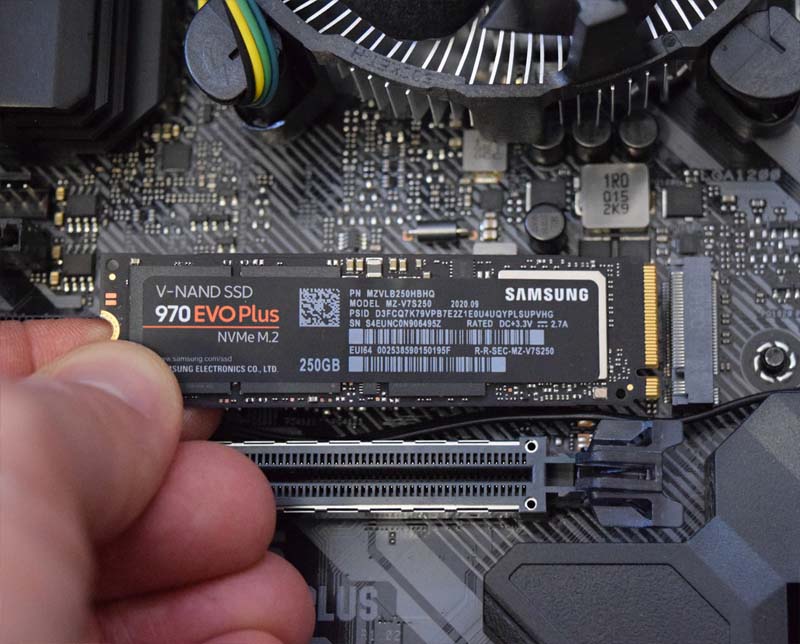
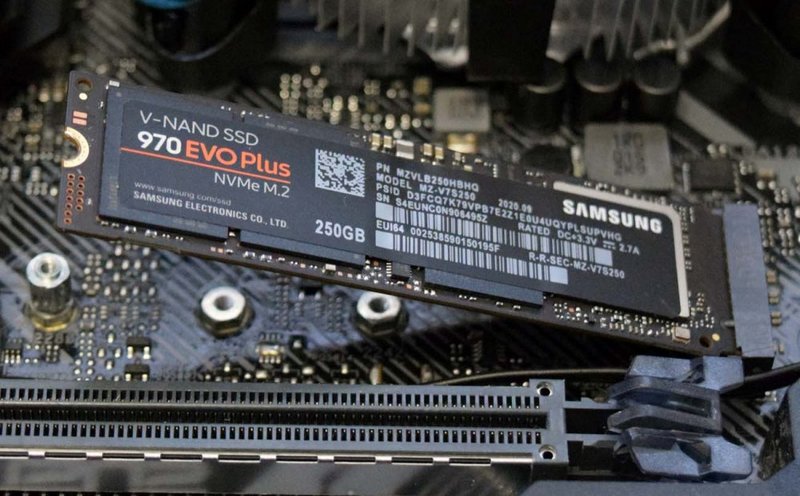
Устанавливаем аккуратно, под углом 30°, наклейкой вверх.
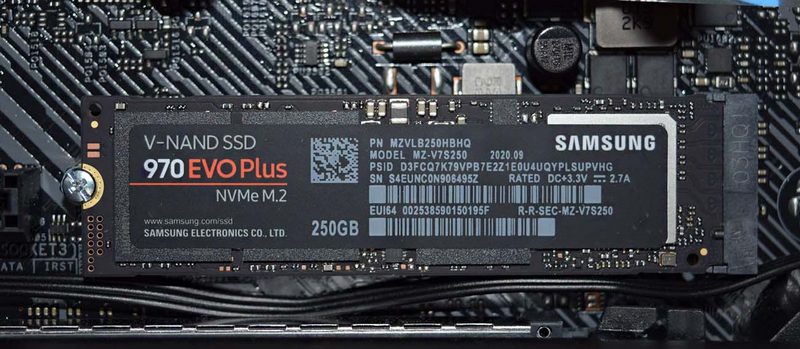
Аккуратно закрепляем накопитель винтом, закрепляем несильно. Винт обычно поставляется в комплекте с материнской платой.
Настройки SSD M.2 в BIOS
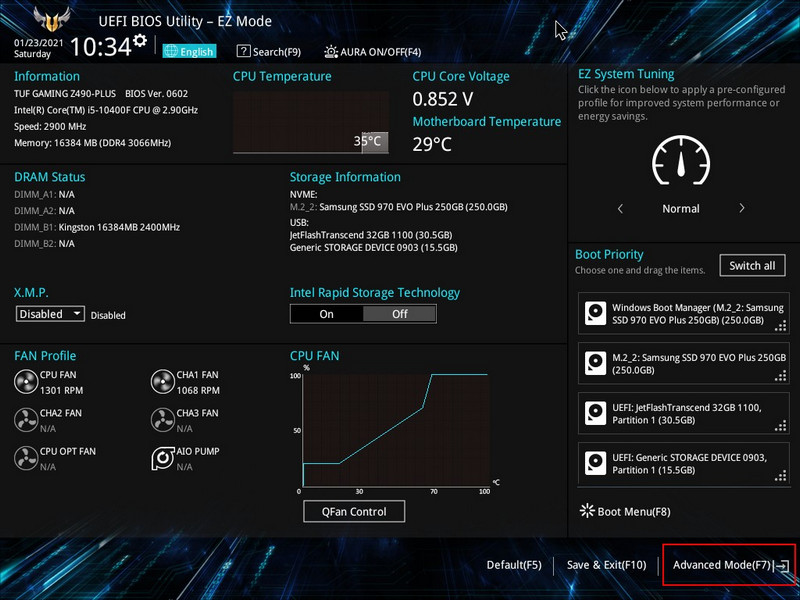
Идём в раздел «Advanced» («Дополнительно»). В нашем случае мы установили SSD NVMe, поэтому ищем его в разделе «NVMe Configuration».
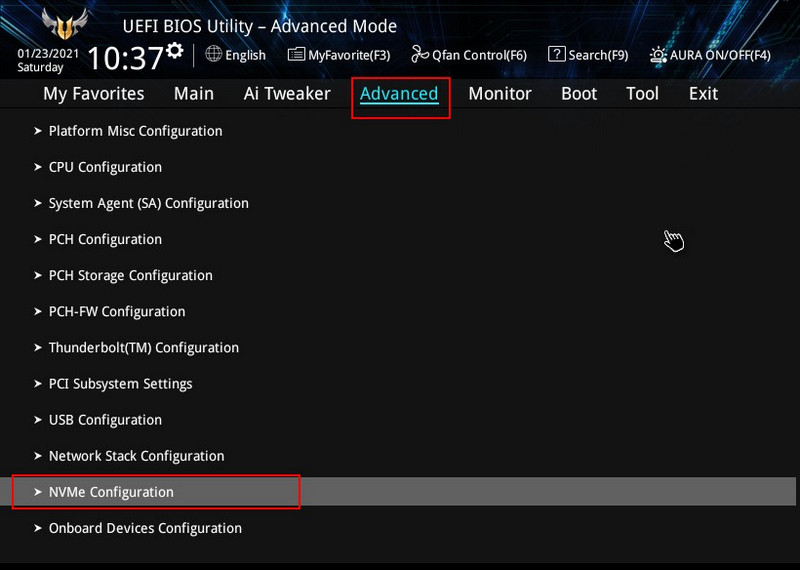
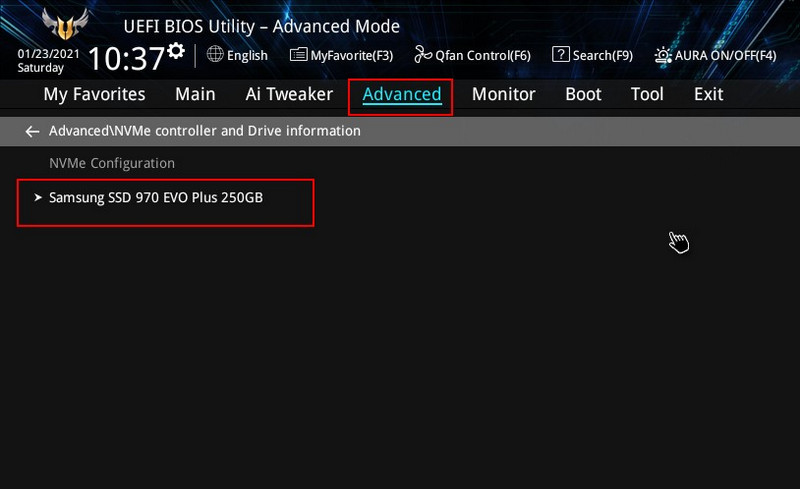
И вот он — Samsung 970 EVO Plus. Накопитель определяется, всё исправно, и его установка на компьютер выполнена правильно.
Но давайте также проверим прочие настройки накопителя в BIOS. В идеале BIOS должна сама определить тип накопителя и выставить для него оптимальные настойки. Однако так происходит не всегда. Если у нас SSD M.2 PCI-E, то он должен работать на интерфейсе PCI-E, а не на SATA. И если BIOS по какой-то причине автоматически выставит неверные настройки, и для накопителя активным будет интерфейс SATA, то, соответственно, накопитель будет работать на пропускной способности интерфейса SATA – до 600 Мб/с. И мы не получим высоких скоростей работы SSD M.2, которые возможны только в режиме интерфейса PCI-E. Как проверить эти настройки, давайте разберёмся на примере той же материнки Asus Tuf Gaming Z490-Plus. Для упрощения поиска этих настроек мы переключили BIOS на русский язык. Идём в раздел «Дополнительно» («Advanced»), далее – «Конфигурация встроенных устройств».
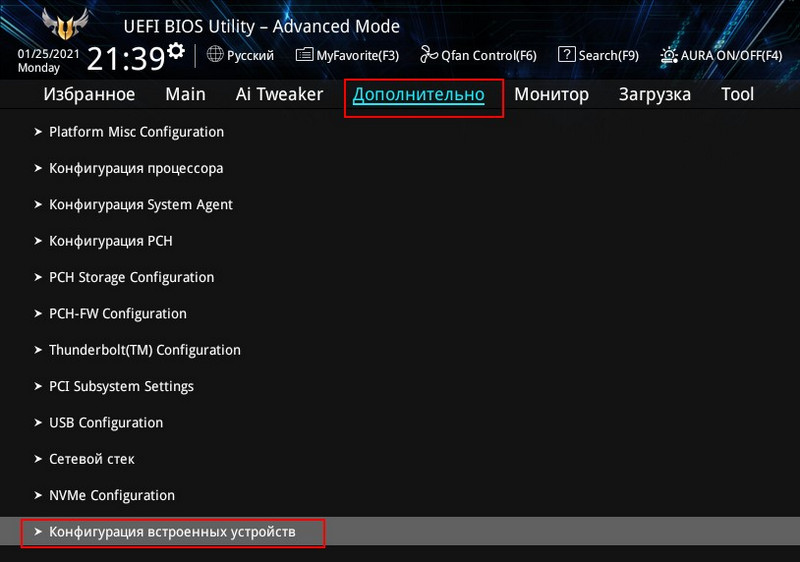
И вот здесь, друзья, есть такой пункт настроек, как «M.2_1 Configuration». Вот здесь должно быть значение либо «Auto», либо «PCI-E». Но никак не «SATA».
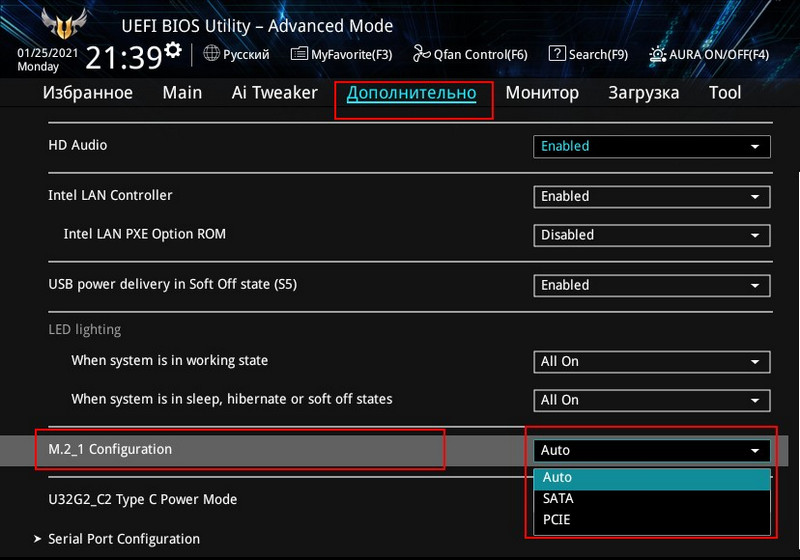
И также для PCI-E должно быть выставлено правильное поколение, т.е. поколение, которое поддерживается вашим накопителем. В случае с BIOS нашей материнки проверить это можно в разделе «Дополнительно», в подразделе «Конфигурация PCH».
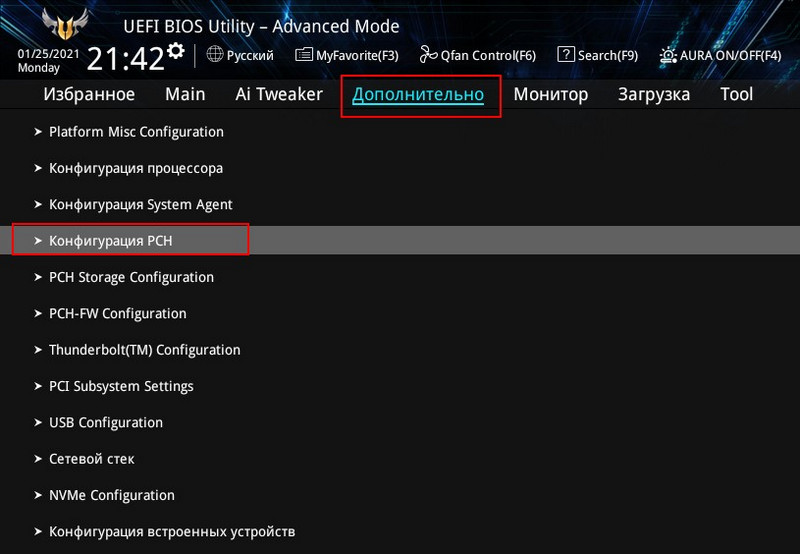
Жмём «Конфигурация PCI Express».
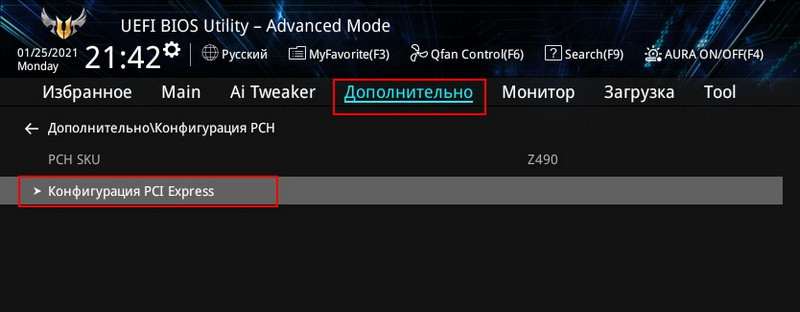
И вот здесь для настройки «PCIe Speed» должно стоять значение «Auto».
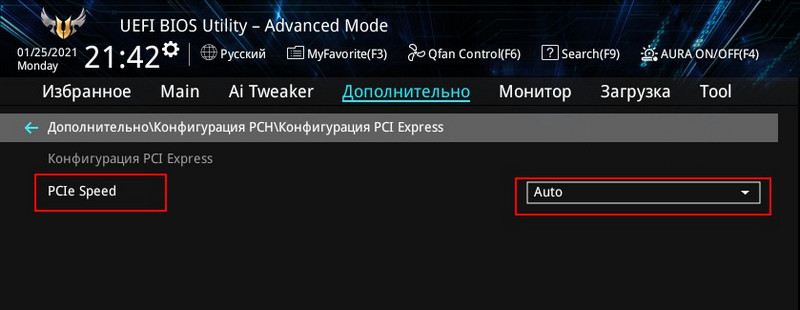
Либо то поколение PCI-E, которое поддерживается и материнкой, и накопителем, в нашем случае это поколение 3, т.е. PCI-E 3.0. И, соответственно, оно значится как «Gen3».
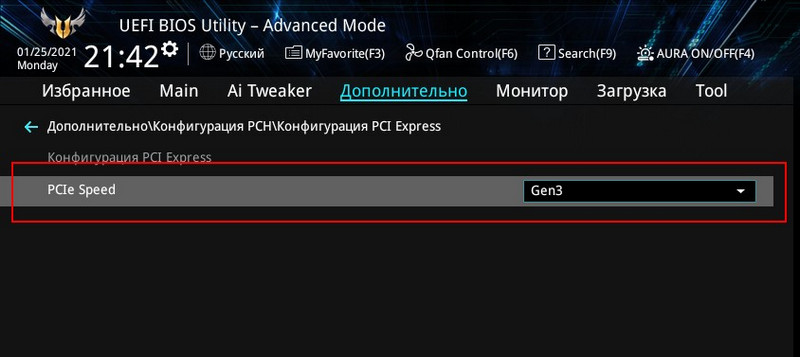
Вот это, друзья, такие нюансы подключения современных SSD M.2. Проверьте верность всех настроек в BIOS и только потом тестируйте ваш накопитель. Лишь при оптимальных настройках в BIOS вы сможете узнать не номинальный, а реальный скоростной максимум, на который способна конкретно ваша модель современного SSD M.2.
Установка Windows на SSD M.2
Комментарии (31)
Рекламный блок
Подпишитесь на рассылку
Навигация
Облако тегов
Архив статей
Сейчас обсуждаем

admin
Назовите пожалуйста модель своего ноутбука?
admin
456456, с ходу не подскажу. Не рассматривал данный вопрос.
admin
Здравствуйте andreus1948! То есть, в режиме IDE программа Виктория видит ваш HDD, а в режиме AHCI
admin
STAROGIL, загрузочный носитель с программой AOMEI Backupper создаётся в разделе программы
STAROGIL
admin, Дополню что на флешке: 4 папки: boot EFI ISO sources и файлик: bootmgr
RemontCompa — сайт с огромнейшей базой материалов по работе с компьютером и операционной системой Windows. Наш проект создан в 2010 году, мы стояли у истоков современной истории Windows. У нас на сайте вы найдёте материалы по работе с Windows начиная с XP. Мы держим руку на пульсе событий в эволюции Windows, рассказываем о всех важных моментах в жизни операционной системы. Мы стабильно выпускаем мануалы по работе с Windows, делимся советами и секретами. Также у нас содержится множество материалов по аппаратной части работы с компьютером. И мы регулярно публикуем материалы о комплектации ПК, чтобы каждый смог сам собрать свой идеальный компьютер.
Наш сайт – прекрасная находка для тех, кто хочет основательно разобраться в компьютере и Windows, повысить свой уровень пользователя до опытного или профи.
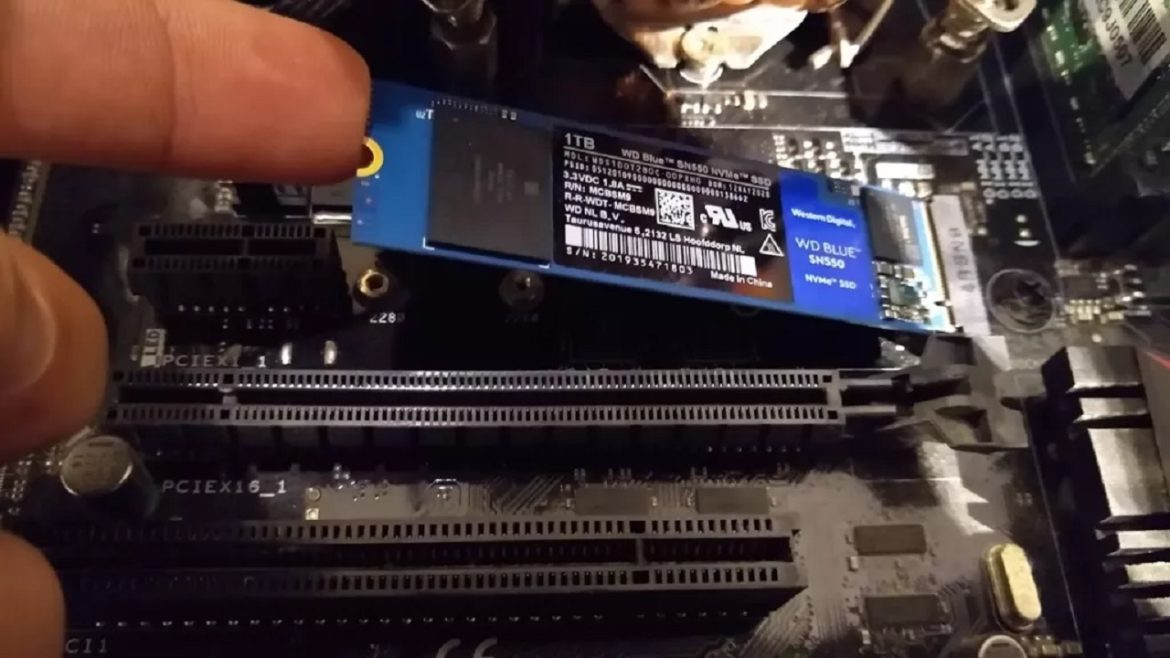
Казалось бы, твердотельные накопители появились совсем недавно, избавляя нас от неповоротных щёлкающих механических жёстких дисков. Они повысили скорость загрузки операционных систем, приложений и игр. Новые самые быстрые накопители формата M.2 также есть в продаже уже не первый год и цены упали до достаточно приемлемого уровня.
Это значит, что сейчас самый подходящий момент для покупки и установки твердотельного накопителя в ваш компьютер, чтобы он стал быстрее и тише. К счастью, накопители формата M.2 подключить достаточно легко, не требуется никаких лишних кабелей.
При этом добавление любых компонентов в компьютер в любом случае является ответственным делом. Это руководство опишет, как правильно установить накопитель формата M.2.
1. Совместима ли ваша материнская плата с таким накопителем
Когда покупаете M.2 SSD, нужно знать, подойдёт ли он к материнской плате. M.2 описывает тонкий форм-фактор накопителя, но есть более медленные накопители SATA M.2 и более быстрые NVMe M.2 с разными слотами.
Даже если в материнской плате есть слот M.2, его совместимость с накопителем зависит от того, предназначается слот для дисков B Key, M+B Key или M Key.
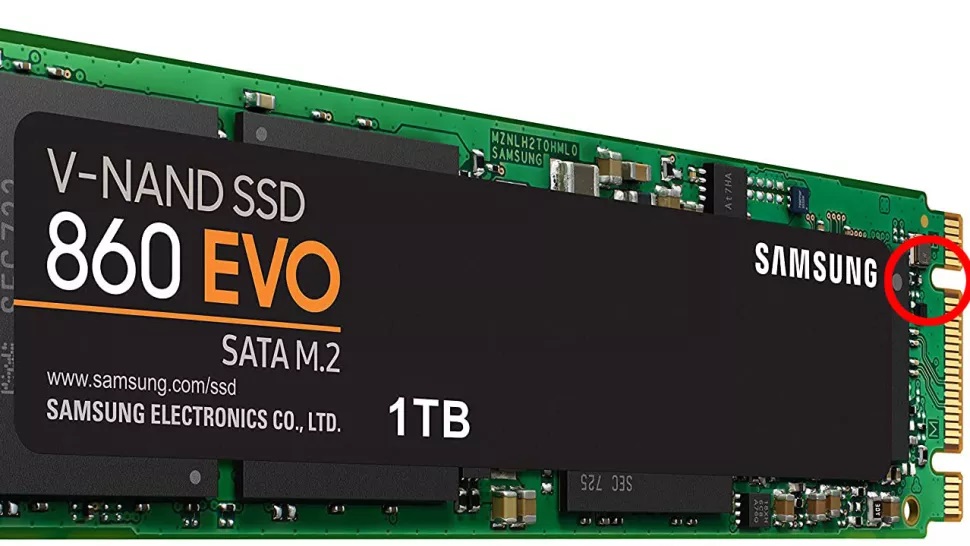
B-Key на дисках SATA M.2 и более старых NVMe
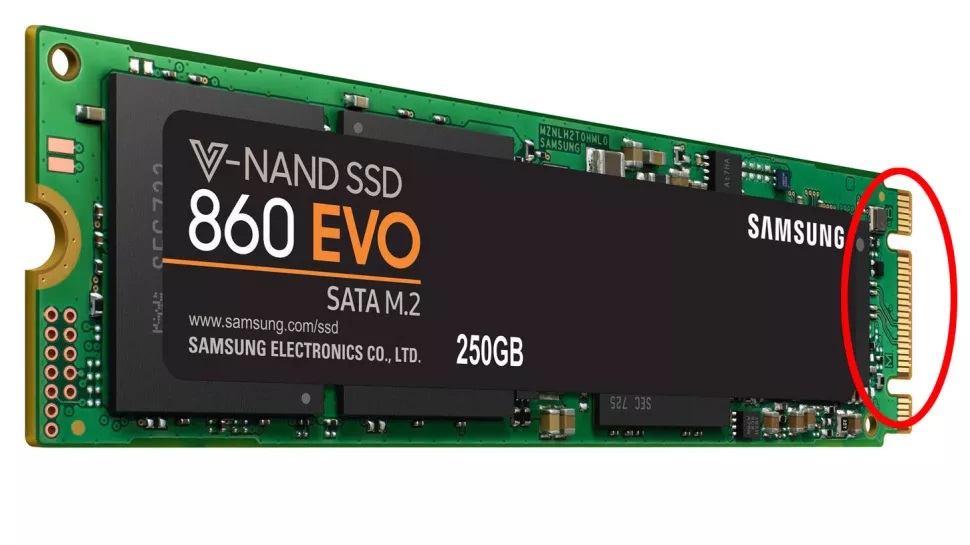
M+B Key — на дисках SATA M.2 и некоторых дисках NVMe
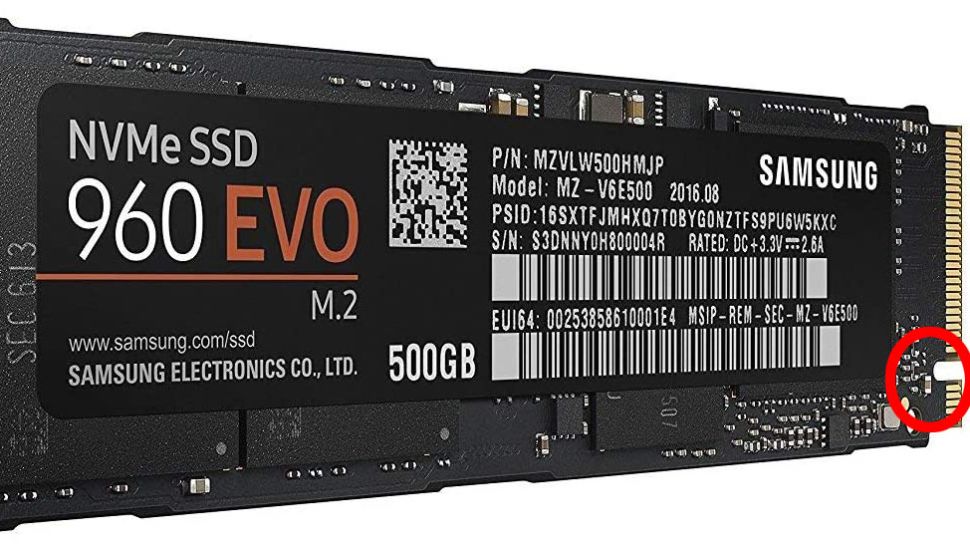
M Key — на новых дисках NVMe с шиной PCIe x4
Нужно обследовать материнскую плату и понять, с какими именно накопителями M.2 она совместима, прежде чем покупать конкретную модель накопителя.
2. Установите диск M.2 в системный блок
Местоположение слота M.2 на материнской плате разное у разных моделей и производителей. Чаще всего это слот располагается между разъёмом для видеокарты и сокетом центрального процессора или в нижней правой части материнской платы.
У некоторых материнских плат есть специальная металлическая пластина, которая закрывает диск и охлаждает его. Такую пластину сначала потребуется отвинтить.
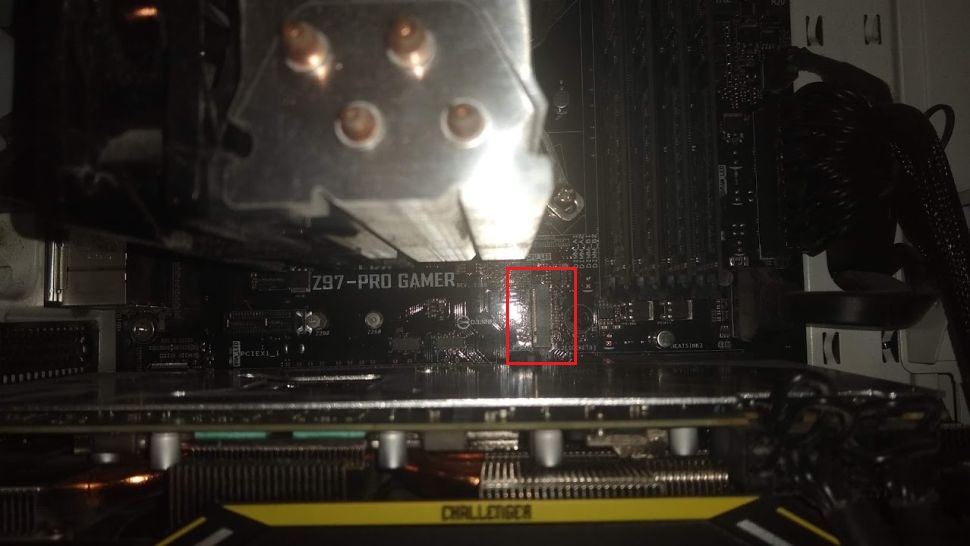
Как можно увидеть на изображении выше, слот довольно неудобно располагается между видеокартой и процессором. Чтобы установить в него накопитель, нужно извлечь видеокарту.
Когда вы убрали все препятствия, нужно вставить накопитель в слот.
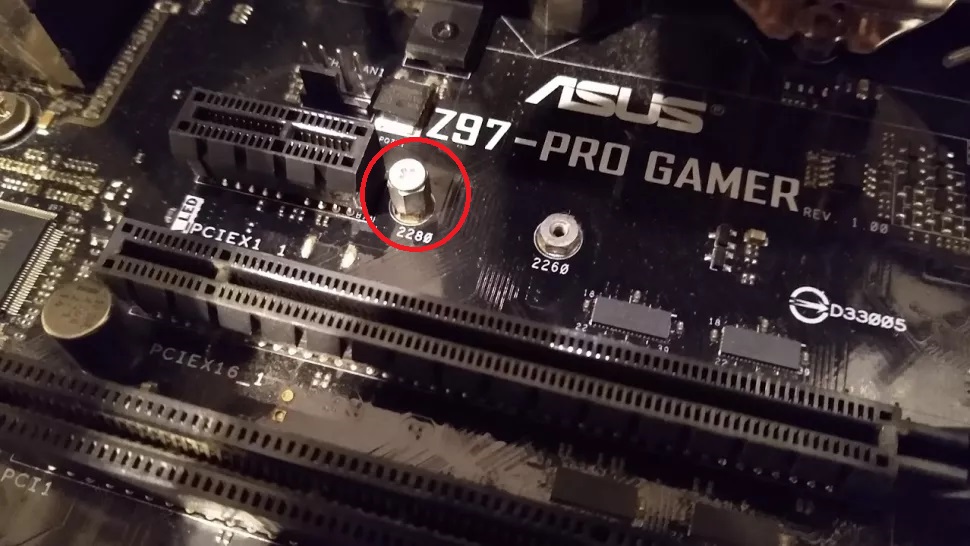
Для начала извлеките винт рядом со слотом M.2. Если у накопителя есть какие-либо крепления, нужно привинтить их сейчас. В результате во время прикручивания накопитель будет располагаться параллельно материнской плате, а не под углом.
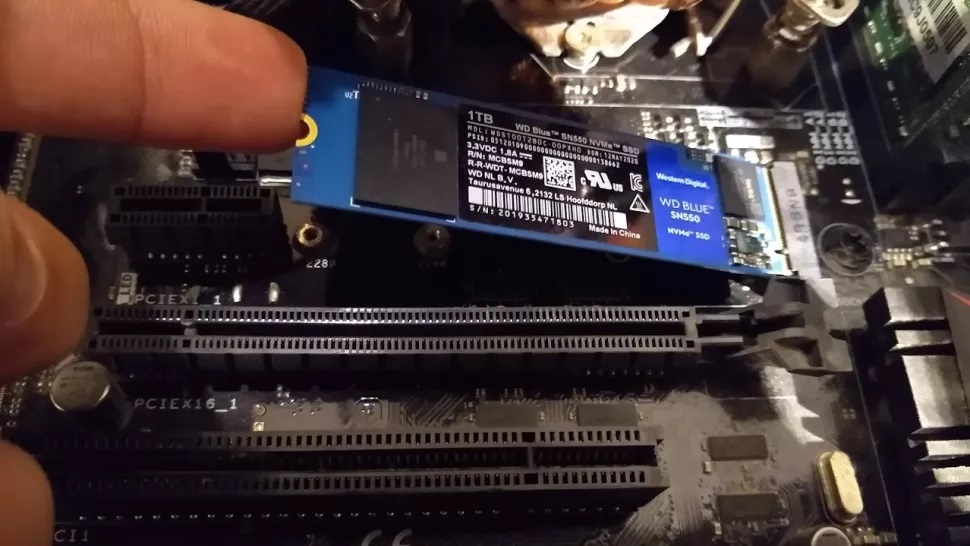
После извлечения крепёжного винта и креплений накопителя, если они есть, осторожно вставьте накопитель в слот под углом 30 градусов к материнской плате.
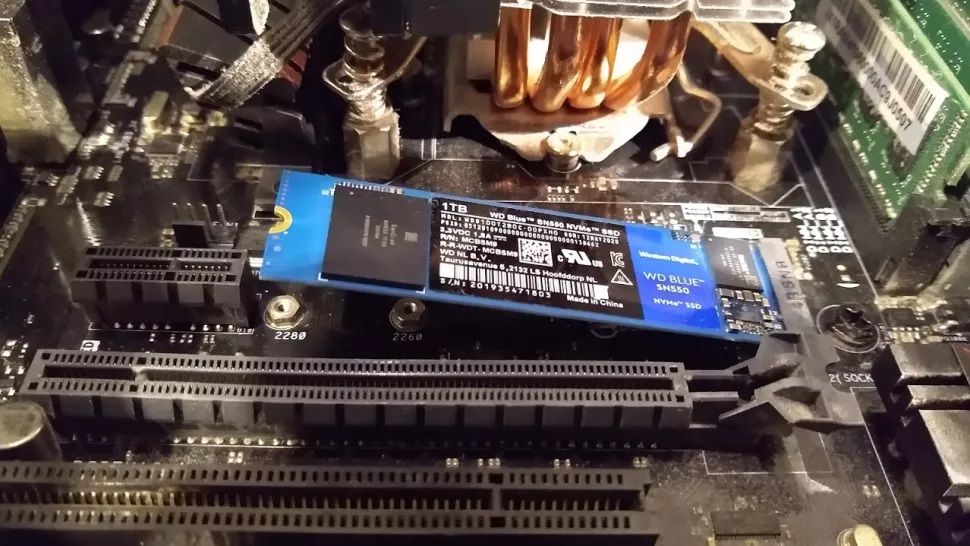
После установки накопитель должен прилегать к материнской плате.
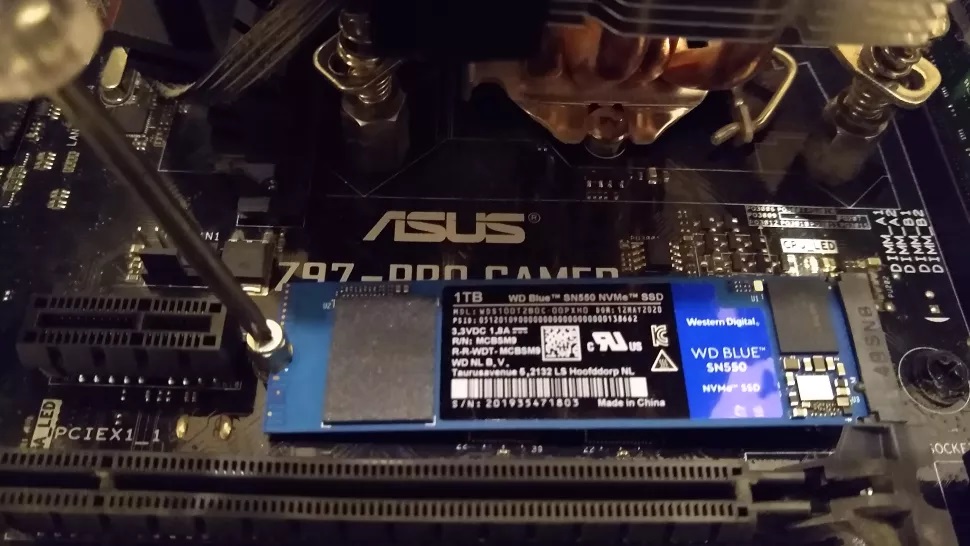
Аккуратно нажмите на верхний конец накопителя вниз в сторону крепления. Потом закрепите его винтом. Не перетягивайте винт, но закрутите его достаточно сильно, чтобы накопитель не болтался.
Установите на свои места видеокарту и все остальные компоненты, которые вам пришлось вытащить. Закройте системный блок и подключите к нему все необходимые кабели.
Настройка накопителя M.2 в BIOS
Прежде чем увидеть накопитель в операционной системе Windows 10, может потребоваться выполнить несколько настроек материнской платы в BIOS. Конкретные настройки зависят от возможностей материнской платы. Они могут быть необходимы, чтобы операционная система могла распознать накопитель.
Перейдите в настройки BIOS, во время загрузки компьютера нажимая на кнопку Del.
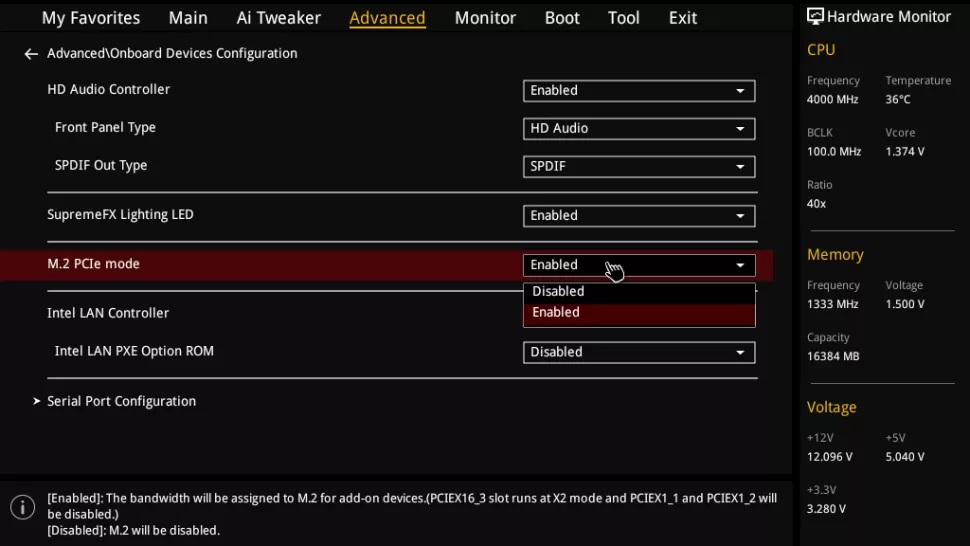
Конкретный процесс зависит от вашей материнской платы. В данном случае используется плата ASUS Z97 Pro Gamer.
На ней нужно открыть Дополнительно > Конфигурация встроенных устройств > Режим M.2 PCIe и поменяйте значение на «Включено»/«Enabled». На других платах Asus откройте «Дополнительно», раскройте выпадающее меню «Пропускная способность слота PCI Express X4_3» и выберите значение M.2 Mode.
Сохраните настройку и выйдите из BIOS.
Настройка накопителя в Windows 10
Теперь операционная система Windows 10 должна распознать установленный твердотельный накопитель. Войдите в систему, в поиске наберите «Управление компьютером» и перейдите в раздел «Управление дисками» и откройте «Создание разделов жёсткого диска».
Накопитель должен появиться в нижней половине окна в неразмеченном дисковом пространстве.
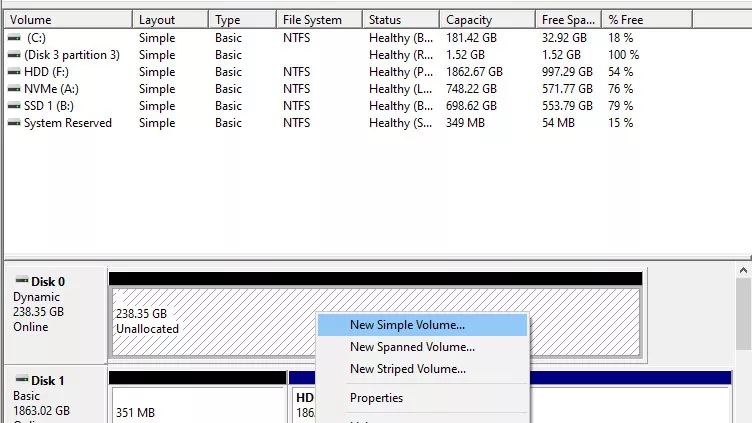
Если вы будете пользоваться накопителем как обычным диском, нажмите правой кнопкой мыши на неразмеченное дисковое пространство рядом с этим накопителем. Выберите команду «Новый простой том» и выполняйте указания на экране. Нужно установить файловую систему NTFS. Диску необходимо дать название, остальные опции можно оставлять без изменений.
После этого ваш быстрый накопитель NVMe готов к работе. Вы получите высокую скорость чтения и записи данных, которых у вас прежде наверняка не было.

Первое, с чего стоит начать процесс настройки – вход в режим низкоуровневого управления платой. На современных «материнках» указанного производителя за вход в БИОС отвечает клавиша Del. Её следует нажимать в момент после включения компьютера и появления заставки.

После загрузки в BIOS вы можете наблюдать следующую картину.
Как видите, производитель использует UEFI, как более безопасный и удобный для пользователя вариант. Вся инструкция далее будет ориентирована именно на UEFI-вариант.
Настройки RAM
Первое, что нужно сконфигурировать в параметрах БИОСа – тайминги оперативной памяти. Из-за неправильно установленных настроек компьютер может работать некорректно поэтому внимательно следуйте инструкции далее:
- Из главного меню перейдите к параметру «Advanced Memory Settings», расположенному на вкладке «M.I.T».

Параметры GPU

Через UEFI BIOS плат Gigabyte можно настроить работу компьютера с видеоадаптерами. Для этого перейдите на вкладку «Peripherals».
-
Самой важной опцией здесь является «Initial Display Output», позволяющая установить основной используемый графический процессор. Если на компьютере на момент настройки нет выделенного GPU, следует выбрать вариант «IGFX». Для выбора дискретной видеокарты установите «PCIe 1 Slot» или «PCIe 2 Slot», зависит от порта, к которому подключен внешний графический адаптер.


Настройка вращения кулеров
- Нелишним также будет сконфигурировать скорость вращения системных вентиляторов. Для этого перейдите воспользуйтесь опцией «Smart Fan 5».

Оповещения о перегреве
Также в платы рассматриваемого производителя встроено средство защиты компонентов компьютера от перегрева: при достижении порогового значения температуры пользователь получит оповещение о необходимости выключения машины. Настроить отображение этих уведомлений можно в разделе «Smart Fan 5», упомянутом на предыдущем этапе.
-
Нужные нам опции расположены в блоке «Temperature Warning». Здесь потребуется вручную определить максимально допустимое значение температуры процессора. Для CPU с низким тепловыделением достаточно выбрать значение в 70 °C, а если TDP у процессора высокий, то 90 °C.


Настройки загрузки
Последние важные параметры, которые следует настроить – приоритет загрузки и включение режима AHCI.

Сохранение настроек
- Для сохранения введённых параметров воспользуйтесь закладкой «Save & Exit».


Таким образом мы закончили настройку основных параметров BIOS на материнской плате Gigabyte.

Мы рады, что смогли помочь Вам в решении проблемы.
Отблагодарите автора, поделитесь статьей в социальных сетях.
Опишите, что у вас не получилось. Наши специалисты постараются ответить максимально быстро.
Помогла ли вам эта статья?
Еще статьи по данной теме:
У меня не такой биос !
как включить комп по расписанию?
Иидиот составлял: знающие и без этого настроят! Для незнающих нужна практическая инструкция.
Более половины пунктов меню БИОС нет, описание указанных скромненькое
Да. Всё повехностно расписали, что любой хоть немножко соображающий юзер знает. А, про дополнительные настройки(которых куча) ничего не сказали. Например
Здравствуйте. Попробуйте проделать действия из следующих инструкций, должно помочь.
на новых мамках виндовс 10 надо изза юсб3.0 которого нет в 7ке даже если подложиш в автозагрузку винды всеравно после установки будут проблемы
Не нужно ставить на новое железо старую ОС, скорей всего у вас W7, поставь W10 и проблема уйдет.
ЗНАЧИТ МАТЕРИНСКАЯ ПЛАТА НЕ СОВМЕСТИМА С ВИНДОВС 7. ЛИБО КАКИМ ТО ОБРАЗОМ СТАВЬ ДРАЙВЕРА ДЛЯ USB 3.0
Самые важные функции не рассмотрены
Биос описывается старый и настройки освещаются те, с которыми и так всё понятно.
как переключить easy mode на advancet
Обычно на данных мат. платах на F7.
Описание далеко не полное
Подскажите как мне переключить настройку клавиш FN в этом биосе, все перерыл но так и не нашел этой функции
Если вы имеете ввиду клавишу Fn на клавиатуре, то она к биосу никакого отношения не имеет. Её надо настраивать на самой клавиатуре, а не в биосе.
Вам говорят про ноутбуки( там может и есть такая возможность в биосе), а у вас по видимому не ноутбук
Мне нужно чтоб постоянно работали клавишы f1-f12, а не мультимедийные как в данный момент. Просто постоянно нажимать fn вместе с нужной клавишей это крайне неудобно.
Ну в биосе вы точно такого не найдёте. Это зависит только от клавиатуры
Читайте ответ на этот же ваш вопрос под другой статьей.
Как разблокировать ядра процессора
Здравствуйте всем. Ранее сталкивался только с BIOSом и UEFI для меня вновинку. Отсюда и мой, возможно, несуразный вопрос. Подскажите, пожалуйста, пошаговый порядок настройки UEFI (Gigabite v.F2, MB B365M-D2V) для того, чтобы скорость работы кулеров (CPU и системной платы) зависела от внутренних (на материнке) термодатчиков. И еще: как правильно настроить работу системы оповещения в UEFI о превышении максимально допустимой температуры. Спасибо.
Здравствуйте, как включить в BIOSe второй монитор?
Нет ничего об настройке юсб.
да,именно это ищу((
у меня другой биос, на гигабайт.
тут нет настройки usb
рассказываете про биос, будьте так любезны рассказать про все функции. Не нашёл где можно отключить режим энергосбережения. Неужели так тяжело ещё страничку настрочить, не видео прошу снимать. А ещё функции биос имеет?
Не описаны настройки регулирования питания процессора((((
это можно сделать в винде в схеме электропитания
Подскажите как настроить биос гигабайт на включение компа по времени?
Как включить HDMI на материнской плате отgigabyte и версия биоса f50
мне необходимо сбрасывать биос при разгоне ОЗУ на Z490 AORUS ELITE AC. Батарейка закрыта ВК,снимать ее постоянно не могу(проц без видеоядра), перемычки не нашел рядом с надписями clear cmos. Как мне быть, или плата сама автоматичеки сбросит настройки?
В bios видит ssd nvme а в системе нет не могу подключить
я немогу выти из настоек
Здравствуйте, Аноним. Не может быть такого, чтобы после сохранения настроек так, это показано выше, не произошло автоматическое закрытие BIOS с дальнейшей перезагрузкой компьютера. Еще раз внимательно ознакомьтесь с завершающим этапом данного материала и проверьте правильность выполнения своих действий. Если выйти все еще не получается, но при этом никаких внесенных изменений с вашей стороны не было, просто выключите компьютер, а при следующем запуске уже запустится Windows в штатном режиме.
Здравствуйте! Помогите, пожалуйста , не могу выйти из программы биос гигабайт. Пробовала без сохранения и с сохранением и с заводскими настройками выбирала . Комп перезагружается при выходе и загружается снова эта программа.
для DDR4 подойдёт вариант «Profile1», для DDR3 – «Profile2».- кто этот бред писал?
Неподробно и несистемно. Галопом по европам.
После сброса биоса перестал включатся/выключатся кнопкой. Кнопка исправна. Что может быть?
У меня старый биос
А ежели GA-MA770 и биос AWARD, то где копать, чтобы понять кто отжирает больше гигабайта ОЗУ? (доступно 2,99 из 4-х). Понятно, что вин 32, но куда гигабайт девается? Встроенного видео нет, никаких апертур на PCIE, никаких опций по выделению памяти и т.п.
Ну посчитайте сколько будет 2 в степени 32.
как включить безопасную загрузку в BIOS ?
нет настроек питания
Здравствуйте, Аноним. Уточните, пожалуйста, о какой именно модели материнской платы идет речь? Разница во внешнем виде BIOS может быть значительной, как и в его функциональности, что особенно относится к ноутбукам. Как только мы получим от вас информацию о модели комплектующего, поможем разобраться со сложившейся трудностью.
Ну такой себе обзорчик. Ничего полезного не узнал, хотя хотел детально изучить свой биос.
Не загружается с женского ,дуал биос гигабайта 2013 г.выбрал жоский диск с виндой и призагрузке меня все время выкидывает в биос,виндовс не грузится
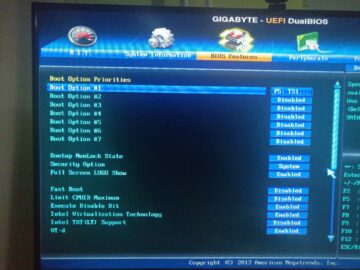
Раньше была установлена виндовс на жоскиц после обновления драйверов перестал включаться ,только в биус заходит и все установил новую Винду на жоский а он не загружается только до биуса и все ,я не перенастраиваю ,а пытался запустить виндовс с жоского ссд
Меняли батарейку на биосе,и Биос сам по себе обновился ,изменений я сильно не увидел после обновления
Иногда для настройки компьютера или ноутбука нужно зайти в BIOS. В этой статье я подскажу, как зайти в BIOS на любой материнской плате и на любом ноутбуке.
Если лень читать: нажмите F2 при загрузке или нажмите DEL. Обычно F2. В редких случаях это ESC.
Обратите внимание, что принцип одинаковый как для настольных компьютеров, так и для ноутбуков. Так как и там и там есть BIOS или UEFI.
На самом деле, нет никаких сложностей, чтобы зайти в BIOS. Практически всегда компьютер вам подсказывает, как зайти в BIOS, но возможно, вы просто об этом не догадываетесь.
В каких случаях может потребоваться доступ в BIOS?
- Выбор загрузочной флешки
- Включение или отключение виртуализации
- Выбор Legacy или UEFI режима
- Выбор приоритетной видеокарты
- . и многое другое
Кстати, в современных платах уже нет BIOS, есть UEFI, но я и дальше буду называть UEFI BIOS’ом, чтобы вам было проще. Эта инструкция подходит как для плат с процессором AMD, так и для плат с процессором Gigabyte. Несмотря на различие в типах материнских плат, принцип везде одинаковый.
Как зайти в BIOS.
Итак, перед вами должен быть выключенный компьютер или ноутбук. Включите ваше устройство и как только появятся первые буквы, нажмите клавишу F2 или клавишу Del. Если не сработает первая клавиша, вторая сработает 100%.

На лучшей клавиатуре для программиста я обвел две клавиши, которые нужно нажать, чтобы зайти в BIOS.
Как компьютер подсказывает, что нужно нажать, чтобы попасть в BIOS?
При запуске компьютера или ноутбука вы увидите надпись: Press Del to enter Setup

На моей материнской плате Gigabyte X470 Aorus Ultra Gaming чтобы зайти в BIOS нужно нажать на клавишу Del, но работает и клавиша F2!
Это означает, что нужно нажать Del, чтобы зайти в BIOS. Может быть написано Press F2 to enter Setup или в некоторых случаях — Press Esc to enter Setup
Список материнских плат, как зайти в BIOS:
Можно заметить закономерность, что везде используется клавиша F2.
Как зайти в BIOS на различных ноутбуках:
Все та же клавиша F2 используется и в ноутбуках. Сразу после включения ноутбука нажимаете F2, и заходите в BIOS. Желательно делать это в момент появления первых букв на экране.
Старые компьютеры
В старых компьютерах вы можете увидеть надпись: Press TAB to show POST screen, DEL to enter SETUP. Это говорит о том, что нужно нажать DEL или Tab, чтобы зайти в BIOS.
Еще в очень редких случаях требуется нажать клавишу F1
Китайские ноутбуки
В дешевых китайских ноутбуках вроде DEXP и других, при загрузке системы пишет Press Esc to enter Setup, это значит, что как только вы включили питание, нажимайте клавишу Esc и вы попадете в BIOS.
Я с этим впервые столкнулся при использовании ноутбука от DEXP, обычно везде были F2 или Del.
Как включить m2 в биосе gigabyte
 Установка твердотельного накопителя — отличный выбор для пользователя, желающего обеспечить системе максимальные безотказность и быстродействие. Хотя техника всё ещё стоит дороже, чем традиционные магнитные накопители, технические преимущества полностью оправдают вашу покупку. После подключения вам не придётся минутами ждать, пока загрузится любимая игра или рабочая программа — запуск будет занимать буквально доли секунду. Не должно возникнуть проблем и с установкой — диск должен опознаться автоматически. Впрочем, иногда случается, что SSD не определяется в BIOS. Как восстановить работоспособность компьютера, расскажем в этой статье.
Следует отметить, что дело в этом случае заключается не в устройстве носителя. Замена вращающихся дисков микросхемами никак не сказывается на возможности подключения, скорее даже наоборот: с таким диском проще обращаться, а места он занимает существенно меньше. Вы сможете подключить новый накопитель вместо старого точно в те же разъёмы — если только не используете новый, более скоростной тип портов.
Причина, по которой вы не можете при включении увидеть в списке устройств твердотельный накопитель, кроется именно в программно-аппаратной связке. Неполадка может проявиться как сразу после подсоединения, так и спустя определённое время. Ниже мы приведём подробную инструкцию по исправлению ситуации. Воспользуйтесь ею — и продолжайте работать с по-настоящему быстрым носителем!
Особенность M.2 SSD дисков, которую нужно знать при выборе накопителя
Когда вы хотите расширить хранилище на своем ноуте и приобретаете дополнительный носитель, при выборе SSD диска M.2 NVMe PCI-E могут возникнуть проблемы с отображением накопителя в системе. При этом сложностей с аппаратной частью самого присоединения SSD в ПК нет. Вы не видите трудностей, завершаете процесс, включаете ноут и понимаете, что Windows не видит новый SSD диск. И даже в BIOS нет никакой информации о нем. Почему это происходит?
Часто причина в самой конфигурации ноута. SDD M.2 диски можно условно разделить на два типа:
- Поддерживающие SATA.
- Поддерживающие PCI-E.
PCI-E и SATA — это два вида интерфейса, посредством которого данные с SDD передаются на материнскую плату и обратно. Если вы купили диск с SATA-интерфейсом, а ваш ноутбук поддерживает PCI-E (или наоборот), то система его не увидит. На это могут не обращать внимания только обладатели тех устройств, которые имеют комбинированный интерфейс и поддерживают оба варианта.
Почему БИОС не видит SSD диск
Перед тем, как приступить к решению проблемы, скажем несколько слов о её возможных причинах. Чаще всего проблема возникает при попытке компьютера во время запуска обратиться к системному накопителю. Всё просто: на нём размещены не только критически важные для работы ОС файлы, но и загрузочные секторы. Соответственно, если ПК или ноутбук не видит SSD диск в биосе, вы просто не сможете приступить к работе с системой.
Поскольку оборудование нового поколения крайне надёжно, причину следует искать в программно-аппаратной связке или на аппаратном уровне. Не торопитесь волноваться: пока рано говорить о полной замене или ремонте носителя. Дело может быть в некорректном или ослабленном подключении — тогда, чтобы восстановить работоспособность, достаточно будет его исправить.
Другие, менее благоприятные варианты, — выход из строя самой платы, частей микросхемы или проводников. В такой ситуации всё, что вам остаётся, — обратиться в сервисный центр, а попутно подумать о приобретении нового диска. Возможен и ещё один вариант — несовместимость «принимающего» и подключаемого устройств. Здесь всё очевидно: вам придётся приобрести другую, подходящую для вашего ПК или лэптопа модель диска.
Совет #1: Включение режима ACHI в БИОСе
Первая вероятная причина отказа системы — неправильная настройка порта, к которому вы подсоединили носитель. Физической замены, скорее всего, не потребуется: достаточно внести в BIOS несколько корректив.
В частности, порт, которым вы планируете воспользоваться, может быть полностью отключён — тогда вопрос, почему не определяется SSD диск в биосе, разрешается сам собой. Не исключено, что сбиты принципиально важные параметры. Такое происходит в результате отключения аккумулятора постоянной памяти, попыток разогнать компьютер, реже — после неудачного обновления прошивки материнской платы. Во всех случаях ответ один: вам потребуется зайти в BIOS и выставить параметры, необходимые для корректной работы.
Не стоит пугаться: на деле всё проще, чем кажется. Самая большая неприятность, с которой вы столкнётесь, — необходимость хотя бы на базовом уровне понимать английские надписи: вероятность встретить программно-аппаратную связку с русским интерфейсом мала. Хотя производителей, как и прошивок, существует немало, процесс настройки во всех случаях будет почти идентичен. Мы покажем, как решить проблему, на примере материнской платы от Gigabyte.
Перед началом работы убедитесь, что завершили все запущенные на компьютере процессы: потребуется перезагрузка. Выделите для исправления ситуации 10–15 минут. Хотя манипуляции, которые мы опишем далее, довольно просты, в первый раз могут возникнуть затруднения. Чтобы избежать необходимости повторять действия по второму кругу, внимательно сверяйтесь с инструкцией — и не забывайте о скриншотах-подсказках.
Настройка режима AHCI в BIOS для SSD, используя Windows 10
Итак, ваш SSD перестал определяться в BIOS. Чтобы выставить верные характеристики, вам потребуется запустить компьютер, например, со второго системного накопителя. Как только получите доступ к рабочему столу, выполните следующие манипуляции:
- Нажмите клавишу Windows. Не отпуская её, воспользуйтесь второй — R. Раскладка в данном случае роли не играет — просто примените указанную комбинацию. Если ССД диск оказался системным и запустить Windows не получается, переходите к 6 пункту этой инструкции.
- В появившемся окошке, содержащем единственную редактируемую строку, впишите текст cmd, после чего нажмите «ОК». Таким образом вы сможете запустить командную строку, без которой дальнейшие действия будут невозможны.

- Если система не запускается, вы имеете возможность вызвать системную утилиту из меню восстановления — или подключив любой загрузочный носитель.
- Видите на мониторе знакомое чёрное окошко? Смело вводите bcdedit /set safeboot minimal. Именно в таком формате, с сохранением пробелов и фигурных скобок. Проверьте правильность написания, а после этого нажмите Enter.

- Таким нехитрым способом вы пропишете для следующего включения компьютера использование «минимальной» конфигурации, облегчающей доступ к программно-аппаратной связке.
- Сразу после этого действия можете выполнить перезапуск, а в момент включения — вызвать меню BIOS, используя установленную производителем клавишу или комбинацию клавиш. Предварительно советуем найти способ входа в спецификации или на сайте производителя. Самые распространённые кнопки — F1/F2/F8/F12/Delete, но возможны и другие варианты. Чтобы наконец узнать, почему BIOS не видит ssd, понадобится отыскать нужный. В некоторых случаях вы сможете войти, используя возможности системной перезагрузки, но особо рассчитывать на этот способ не стоит.
- Найдите в появившемся меню раздел, в котором будет содержаться строка SATA. Называться он может по-разному, например — Chipset/Motherboard и так далее. Для указанной строки выберите, используя клавишу Enter, параметр AHCI.

- Теперь, чтобы сделанные изменения вступили в силу, обратитесь к последнему в верхнем списке разделу. Здесь вам понадобится опция Save&Exit. Подтвердите желание покинуть основное меню — и подождите, пока ПК завершит автоматическую перезагрузку.

- Хотя этим решение проблемы можно и ограничить, рекомендуем повременить с выходом из меню и проверить, правильно ли выставлено системное время. Для этого обратитесь к разделу System.

- Перемещаясь от пункта к пункту, отыщите строки, в названиях которых есть слова Time и Date. Укажите для них соответственно правильные время и дату.

- Покиньте меню, используя способ, описанный нами в пункте 8.
Больше ничего делать не потребуется. Просто дайте компьютеру перезагрузиться — и удостоверьтесь, что проблема успешно решена.
Настройка режима AHCI в БИОС для SSD, используя Windows 7
Теперь разберём, как включить SSD в биосе, если вы отдаёте предпочтение более старому поколению операционной системы. К сожалению, обойтись такими же простыми манипуляциями, как в предыдущем случае, не удастся — вам придётся, в частности, обращаться к реестру.
Придерживайтесь следующей инструкции:
- Пользуясь уже известной комбинацией Windows+R, введите и запустите в единственном редактируемом поле появившегося окошка команду regedit. Именно она отвечает за обращение к системному реестру.

- В появившемся основном окне программы разверните, пользуясь мышью, раздел HKEY_LOCAL_MACHINE. Прочие ветви можете игнорировать — но ни вносить в них изменения, ни тем более удалять не стоит.
- Далее последовательно перейдите к подразделам SYSTEM\CurrentControlSet.
- Теперь, развернув новые появившиеся в списке каталоги, дойдите до конечного: services\msahci. В целом ваш путь будет выглядеть так, как показано на скриншоте.

- Убедитесь, что перешли по верному «адресу», а потом обратите внимание на правую панель. В ней обязательно будет содержаться запись под наименованием Start. Его-то вам и понадобится открыть — а затем изменить единственный доступный числовой параметр на «0». Исходное значение может быть любым — вам требуется установить указанное нами. По завершении не забудьте нажать «ОК». Система счисления в этом случае роли не играет: можете использовать любую или оставить отмеченную по умолчанию.

- Чтобы окончательно разобраться с проблемой, из-за которой БИОС не видит SSD диск, вернитесь к началу инструкции и повторите пункты 2–3. Затем перейдите в соседний каталог, services\IastorV. Здесь вы отыщете запись с таким же наименованием — и должны будете повторить для неё точно те же действия, что были описаны выше.
- Вот и всё. Теперь вам понадобится перезапустить ПК и, войдя в BIOS, следовать советам по настройке из предыдущей инструкции. Напомним: названия разделов и подразделов могут несущественно отличаться, в зависимости от производителя и модели. Ориентируйтесь на запись SATA — и не забывайте проверять, правильно ли выставлено системное время.
В результате предпринятых вами действий ПК перезапустится, а при новом старте выполнит проверку и установку необходимых для корректной работы драйверов. Процесс не займёт много времени — а в результате вы, при следующей загрузке, получите возможность пользоваться всеми преимуществами твердотельного носителя.
Совет #2: Проверьте, включены ли SATA контроллеры в BIOS
Как видите, первую из возможных проблем решить достаточно просто. Вторая, чаще всего вызываемая внешними факторами, также не поставит вас в тупик. Очень часто контроллеры, отвечающие за подключение накопителей, автоматически отключаются после сбоев в электросети — чтобы избежать такой неприятности, используйте источник бесперебойного питания.
А если сбой уже случился и БИОС не видит ССД диск, вам потребуется снова зайти в меню программно-аппаратной связки. Здесь вы найдёте раздел под названием Advanced/Integrated/Main или аналогичным. Отыщите в списке доступных опций записи SATA — и проверьте, чтобы напротив каждой из них высвечивалось Enabled. Если это не так, вручную измените значение на правильное; вам снова поможет клавиша Enter.
После очередной перезагрузки (непременно сохраните внесённые изменения) вы сможете убедиться, что твердотельный накопитель инициирован и работает так, как надо. Не пожалейте времени и потратьте несколько секунд на настройку даты и времени. Эти параметры, хотя напрямую и не связаны с диском, влияют на эффективность его опознавания — а кроме того, после корректировки вы сможете пользоваться достоверными системными отчётами.
Совет #3: Сбросьте настройки BIOS
Случается, что все описанные ранее манипуляции не приносят желаемого эффекта. Дело здесь не в ваших ошибках, допущенных при настройке портов, а в системном сбое. Он может произойти по совершенно произвольным причинам — в этом случае, как и в предыдущем, достаточно будет скачка напряжения. Очень часто ошибка возникает при попытке подсоединить накопитель «наживую», без предварительного выключения ПК. Поступать так ни в коем случае не следует — а если неприятность уже случилась, немедленно примите меры к её исправлению.
Чтобы сбросить неверно заданные параметры, вам потребуется:
- Снова, как было описано выше, перейти в меню BIOS. Ничего нового придумывать не придётся: просто используйте подходящую клавишу и дождитесь, пока на экране появится список опций.
- Если BIOS не видит SSD, поищите в последнем по счёту разделе пункт Load Default/Load Optimized Defaults. Он может быть расположен и в других разделах — советуем искать по названию, а не по предполагаемой локации.

- Если такая запись есть, нажмите Enter, после чего подтвердите своё намерение. Через несколько мгновений ПК будет в очередной раз перезапущен, а вы получите исправно функционирующий носитель.
Если соответствующей записи вы не обнаружили, поищите в инструкции, прилагаемой производителем, или на сайте последнего комбинации клавиш, при помощи которых можно в момент загрузки выполнить сброс. Для каждой модели будет задано одно сочетание — его и следует использовать.
А если не можете найти и этих сведений, воспользуйтесь «механическим» вариантом: вам потребуется просто вытащить аккумулятор из материнской платы, а после установить его на место. Такая батарейка присутствует в каждом устройстве. Чаще всего она съёмная: вы можете в любой момент извлечь её и заменить на аналогичную. Гнездо может быть расположено как в центре платы, так и в любом из её краёв.
В некоторых случаях аккумулятор спрятан настолько хорошо, что достать его, не прибегая к полной разборке ПК, не выйдет. Тогда попробуйте замкнуть контакты, используя шлиц обычной отвёртки или любой другой тонкий проводящий предмет.
Чтобы извлечь батарею и наконец устранить неполадку, из-за которой биос не видит ссд, следуйте инструкции:
- Выключите персональный компьютер, после чего полностью обесточьте его. Для этого можете применить тумблер, помещённый на задней панели. Можно поступить проще: выньте вилку из розетки, после чего дайте машине немного постоять.
- Снимите боковую стенку, используя отвёртку или отщёлкивая по очереди фиксаторы. Вам понадобится убрать ту крышку, которая расположена напротив материнской платы. Вторую можете оставить в исходной позиции. Если речь идёт о ноутбуке, для начала манипуляций вам потребуется снять панель, удерживающую питающий аккумулятор, и извлечь саму батарею.
- Прежде чем приступить к последующим манипуляциям, аккуратно удалите с поверхностей плат пылинки и загрязнения. Рекомендуем использовать мягкую широкую кисточку для рисования. Крайне не советуем пользоваться ластиком или разъедающими жидкостями: таким путём вы скорее повредите деталям, чем решите свою проблему. Убедитесь, что в зоне, прилегающей к гнезду батарейки, не осталось пыли.
- Осмотрите разъём, в который помещён мини-аккумулятор. Батарея круглая, плоская, обычно блестящая. Посмотрите, предусмотрены ли в конструкции разъёмы для безопасного извлечения.

- Не прилагая излишних усилий, высвободите батарейку. Лучше используйте для этого длинный, не слишком острый предмет: например, ту же отвёртку. Действуйте бережно, чтобы не сломать хрупкий пластмассовый ободок.

- Подождите, пока пройдёт 10–25 минут. Этого времени более чем достаточно, чтобы плата была полностью обесточена, а постоянная память — сброшена. По прошествии указанного срока вставьте аккумулятор в точно такую же позицию, в которой он изначально находился, соберите корпус — и, запустив ПК, убедитесь, что проблема решена.

Если на материнской плате присутствует специальный рычажок для отключения, вместо извлечения батареи можете воспользоваться им — или, как мы писали раньше, на несколько секунд замкнуть контакты аккумулятора. Далее нужно просто всё собрать обратно и запустить компьютер с ССД, параметры БИОСа будут установлены стандартные.
Совет #4: Обновите BIOS материнской платы
Ещё один способ, позволяющий избавиться от неполадки, вследствие которой БИОС не видит SSD, — выполнение обновления прошивки. Как вы уже знаете, модели от разных производителей отличаются по функционалу — вам придётся искать инструкцию для своей программно-аппаратной связки. Посоветуем лишь несколько направлений для обновления:
- При помощи специальной утилиты. Программы должна быть выпущена самим разработчиком, иметь цифровую подпись. Скачивайте приложение только с официального сайта, без каких-либо «надстроек» и «улучшений». Это самый простой вариант: всё, что вам понадобится сделать, это скачать и запустить продукт, после чего начать процесс обновления. На время работы непременно закройте все сторонние приложения, а также постарайтесь не выполнять на ПК никаких действий. В заключение компьютер должен самостоятельно перезапуститься.

- При помощи окружения DOS. Вам придётся скачать образ для записи на любой удобный носитель: флеш-память или оптический диск. В программе будут содержаться новая прошивка и DOS-среда, посредством которой и происходит взаимодействие с BIOS. Последняя может быть представлена в виде файла с расширением BAT/MSI/EXE.
- Непосредственно в меню программно-аппаратной связки БИОС. Самый надёжный вариант, если только вы твёрдо знаете, что скачали и записали на флеш-носитель подходящий релиз. Вам потребуется в очередной раз зайти в меню, выбрать в списке доступных опций утилиту для прошивки (она может называться Q-Flash, EZ-Flash или подобным образом). Теперь укажите, где расположены подготовленные файлы — и дождитесь, пока завершится обновление!

В большинстве случаев пользователю доступно сразу несколько вариантов. Примените на своём ПК любой, который считаете наиболее подходящим, — а по окончании удостоверьтесь, что после обновления диск опознан и готов к работе.
Совет #5: Проверьте диск, кабель и разъем
Если перечисленные советы не позволили устранить неполадку, снова обратите внимание на аппаратную часть компьютера. Перед тем, как нести машину на диагностику, пройдите несколько простых шагов:
- Проверьте, не заключается ли проблема в самом диске. Для этого, аккуратно отсоединив его от разъёмов, подключите накопитель к любому другому заведомо исправному ПК. Если в этом случае проблем с инициализацией не возникло, дело гарантированно не в носителе.
- Проверьте целостность шлейфа, ведущего к диску. На нём не должно быть прорывов изоляции, рваных участков, царапин и слишком сильных перегибов. Если заметили один из этих признаков, поменяйте кабель на исправный.
- Очистите все контакты, связанные с накопителем. Обратите внимание не только на разъём, прилегающий к диску, но и тот, который расположен на материнской плате. Для очистки используйте ватку, смоченную в пищевом или техническом спирте. Крайне не советуем тереть контакты ластиком: после него остаются загрязнения-катышки. Если на разъёмах видны следы обугливания, используйте для подключения соседние или отнесите ПК в сервисный центр для замены.
- Если есть возможность, попробуйте подключить к вашему компьютеру другие твердотельные накопители. Если с ними проблем не возникает, ещё раз проверьте исправность исходного.
Скорее всего, вы сможете, следуя инструкции, нивелировать неполадку в домашних условиях, не обращаясь к профессионалам. Если ничего не получилось, соберите системный блок и направляйтесь в ремонтную мастерскую. Кроме того, если диск всё ещё на гарантии, можете обменять его на исправный, ссылаясь на невозможность подключения.
В большинстве случаев проблема носит программный характер — а значит, решить её можно, даже не открывая системный блок. Если пришлось снимать крышку, не поленитесь дополнительно очистить корпус от пыли, а также проверить, надёжно ли подключён шлейф — эти факторы также могут влиять на возможность инициализации. Напоследок, хотим посоветовать статью о проверке скорости SSD накопителя.
Почему SSD M.2 может не определяться в БИОСе материнской платы
Сейчас (сентябрь 2022 года) стоимость комплектующих для ПК значительно снизилась, особенно это касается SSD и SSD M.2 дисков, в связи с чем все ринулись их покупать, пытаясь увеличить скорость работы своих компьютеров. Те у кого на материнской плате есть разъем M.2 конечно делают выбор в пользу M.2 дисков. На данный момент самый дешевый SSD M.2 стоит чуть больше тысячи рублей. Набрав таких дисков очень многие столкнулись с проблемой, когда новый SSD M.2 не определяться в БИОСе. Причин тут как правило всего две, первая это не исправен сам SSD, что крайне маловероятно если он новый и второе это не совместимость SSD с материнской платой. Второй вариант встречается намного чаще так как при выборе SSD M.2 нужно знать и учитывать некоторые особенности, в первую очередь это интерфейс подключение. Но обо всем по порядку.
M.2 Не определяется в биосе GIGABYTE
И так Вы купили SSD M.2 подключили его к материнской плате, на нем загорелись индикаторы но в биосе в разделе M.2 диска не видно, в этом случае проверяем совместимость SSD с материнской платой.
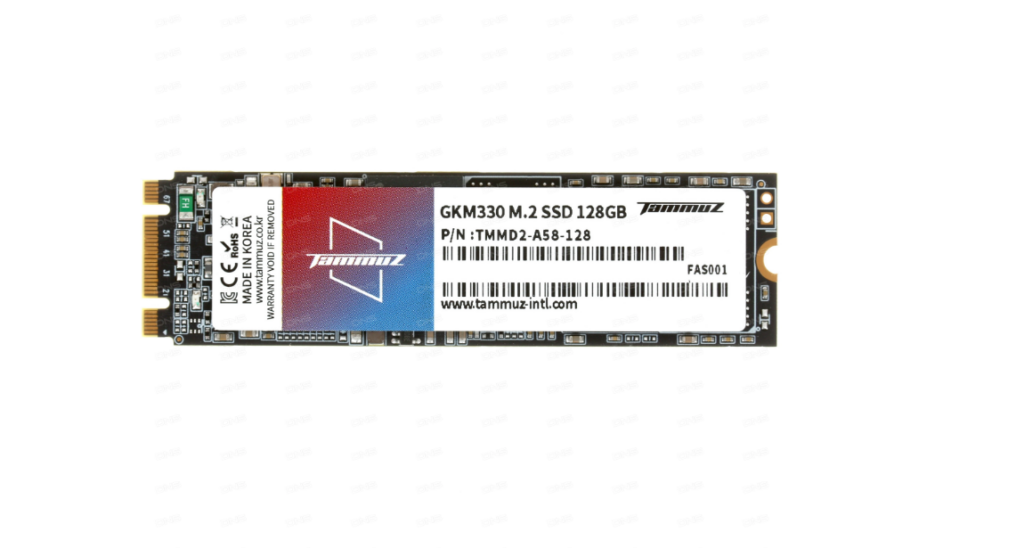
Рассмотрим очень частый случай когда собирается ПК из самых дешевых комплектующих, материнской платы GIGABYTE H410M H V3 и SSD M.2 накопитель Tammuz GKM330.
GIGABYTE H410M H V3 это на самом деле не плохой бюджетный вариант, на этой базе можно собрать даже игровой ПК.
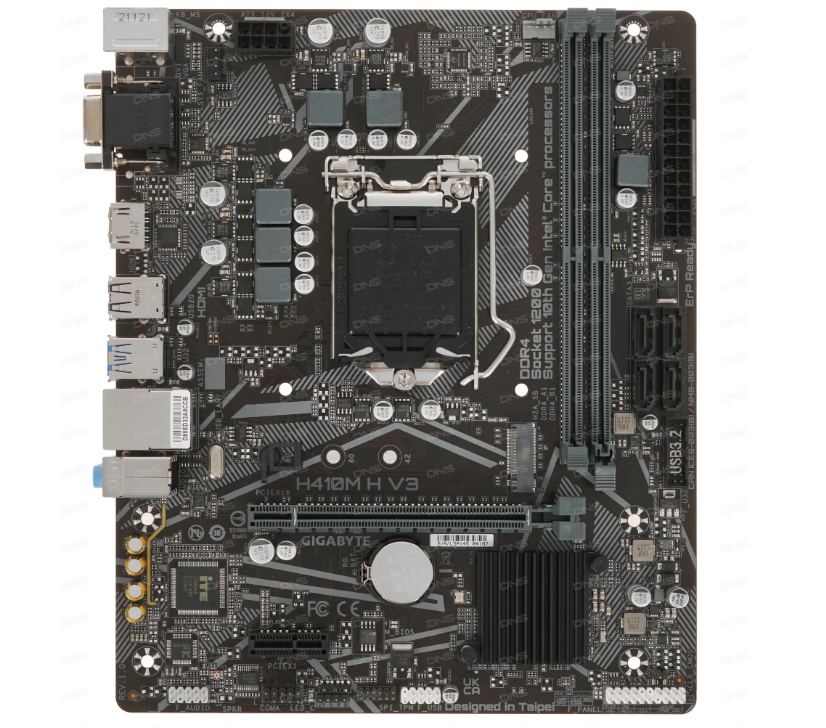
Что нельзя сказать об SSD M.2 Tammuz GKM330 это устаревшая модель.
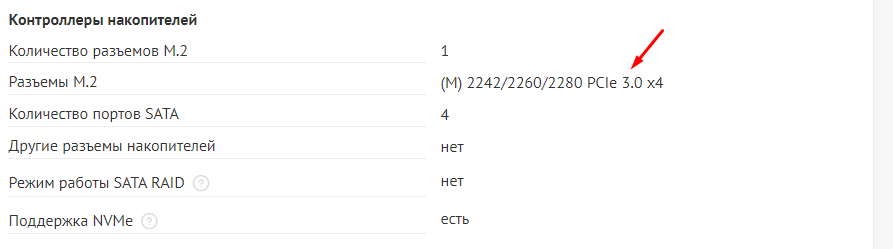
И так как же узнать поддерживает ли ваша материнская плата SSD M.2. Для начала необходимо открыть характеристики материнской платы и внимательно изучить раздел «Контроллеры накопителей» это если вы смотрите на сайте ДНС. В разделе «Разъем М.2» указаны поддерживаем размеры SSD и интерфейс подключения.
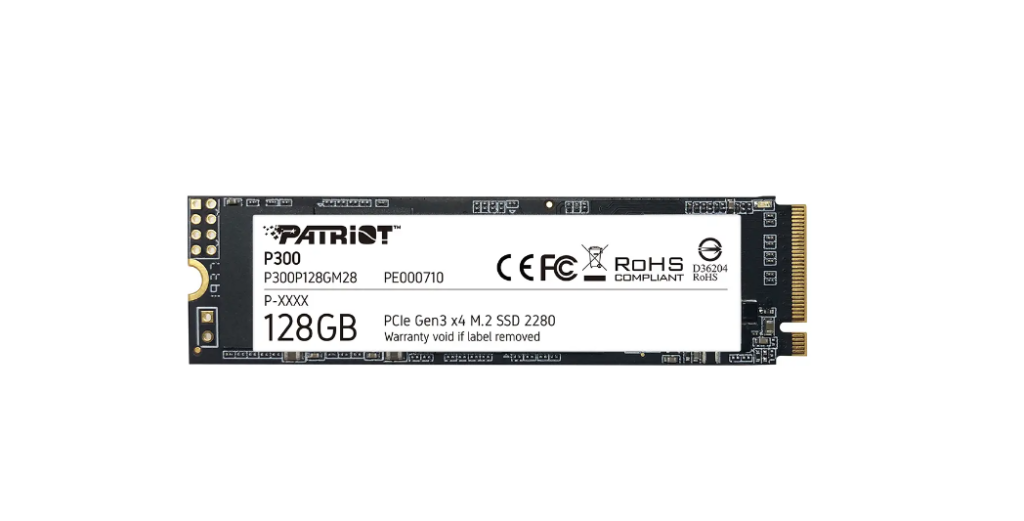
2242/2260/2280 — первые две цифры ширина вторы длина накопителя.
PCIe 3.0 x4 — интерфейс подключения
Далее смотрим характеристики выбранного SSD M.2, видим что у него интерфейс SATA 3, это устаревший и менее скоростной интерфейс подключения.

Вот в этом то и заключается проблема материнская плата не поддерживает его.
Через разъем M.2 могут подключаться диски с интерфейсом SATA и PCI-E, так как в этот разъем могут подаваться разные шины SATA или PCI-E, все будет зависеть от модели вашей материнской платы.
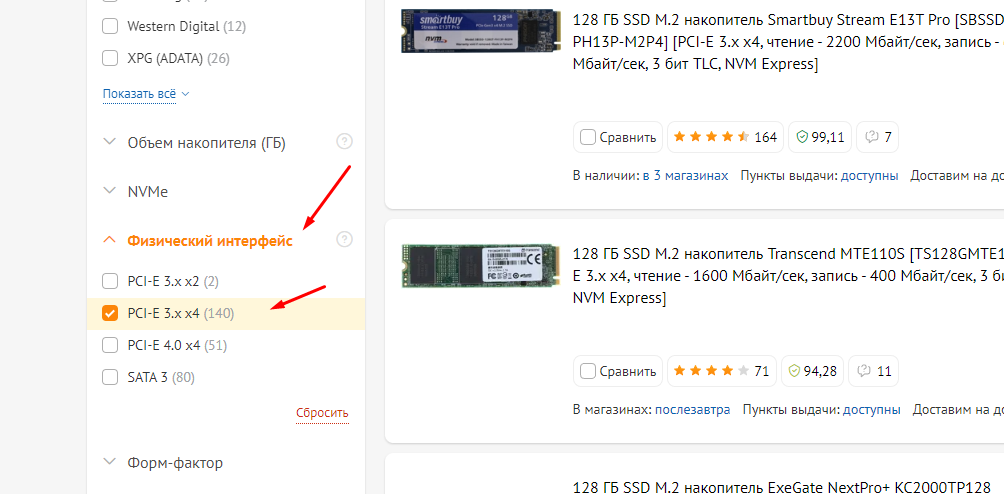
Для того чтобы подобрать SSD M.2 для материнской платы GIGABYTE H410M H V3 нужно в фильтре указать физический интерфейс, в данном случае это PCIe 3.0 x4.
В этом случае SSD M.2 будет немного дороже, зато он точно совместим с материнской платой а так же поддерживает NVMe это самый быстрый на сегодняшний день протокол передачи данных.
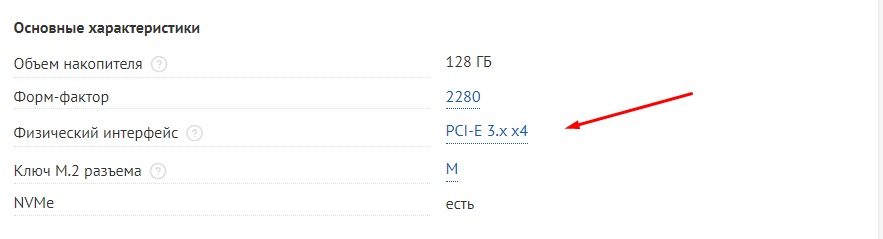
В характеристиках обязательно смотрим на пункт «Физический интерфейс» они должны совпадать с материнской платой.
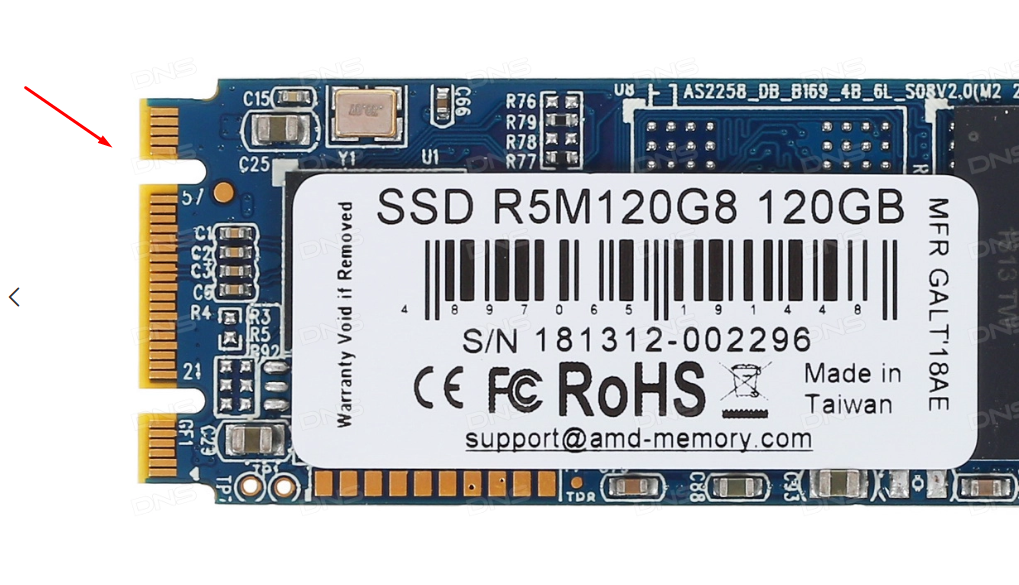
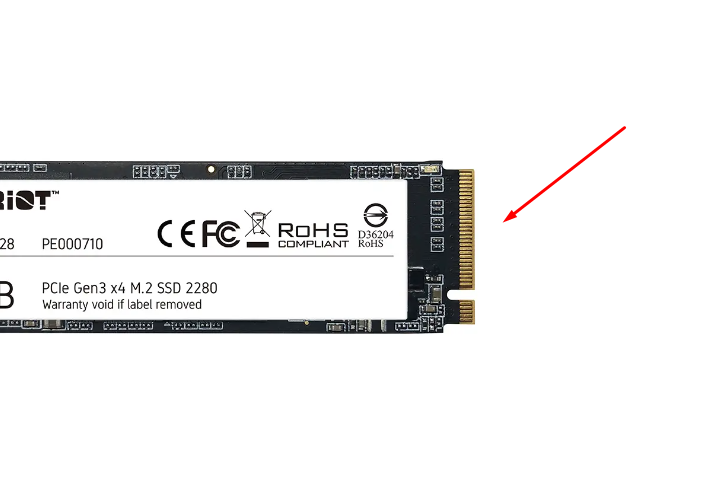
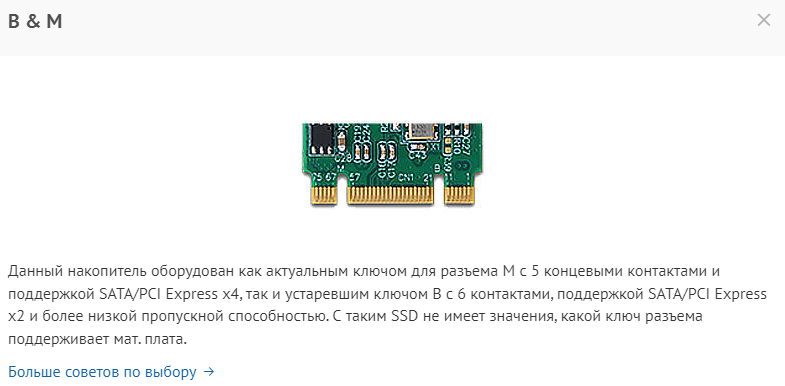
Что касается ключей подключения их на данный момент два это B & M.
И собственно M.
Первый B & M как Вы наверно понимаете совместимый а второй нет.
Так же обращайте внимание на версию материнской платы, например, такая же материнская плата как указана выше но второй версии GIGABYTE H410M H V2 поддерживает SSD M.2 с интерфейсами SATA и PCIe 3.0 x2 и в этом случае проблем с подключением SSD M.2 Tammuz GKM330 не было бы.
Вот в принципе все что нужно знать для того чтобы подобрать совместимый с Вашей материнской платой SSD M.2.
В БИОСе не виден SSD диск
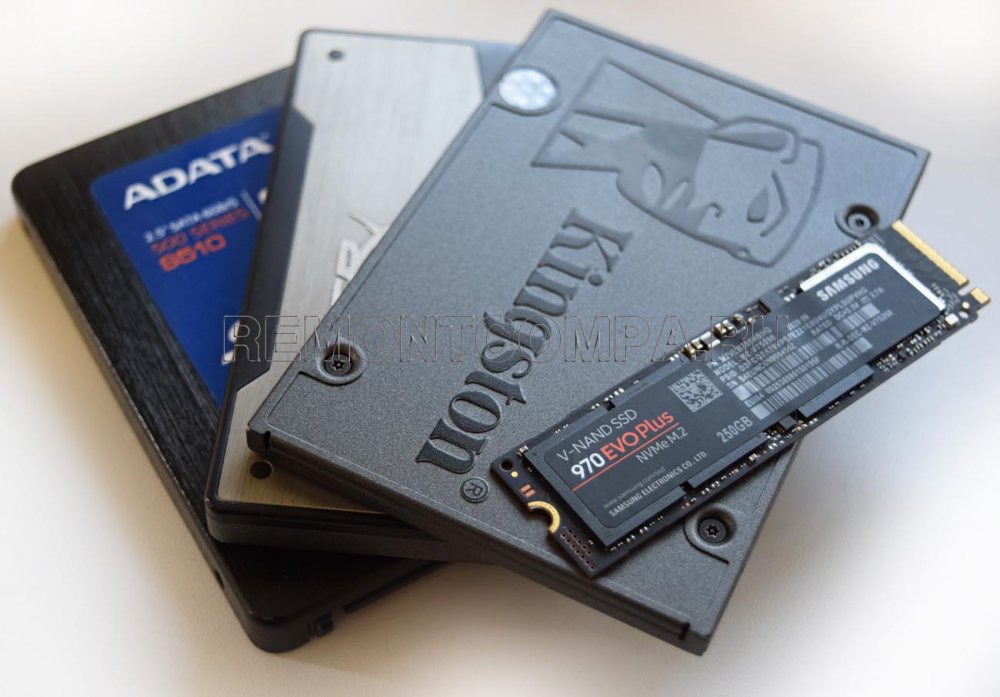
Где на уровне BIOS можно отключать и включать порты SATA. Порты должны быть включены. 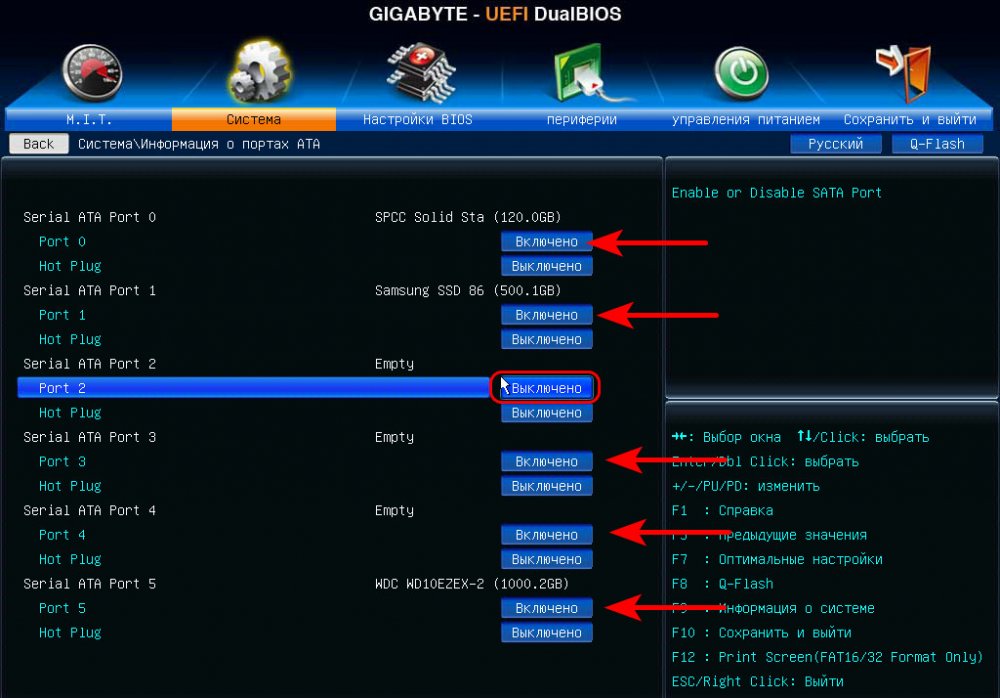
Вот другой пример настроек SATA в UEFI BIOS современной материнки Asus Tuf Gaming Z490-Plus, где в одном разделе комплексно собраны все настройки SATA – и включение самого контроллера SATA, и его режим AHCI, и включение портов SATA. Здесь вот всё включено и правильно выставлено.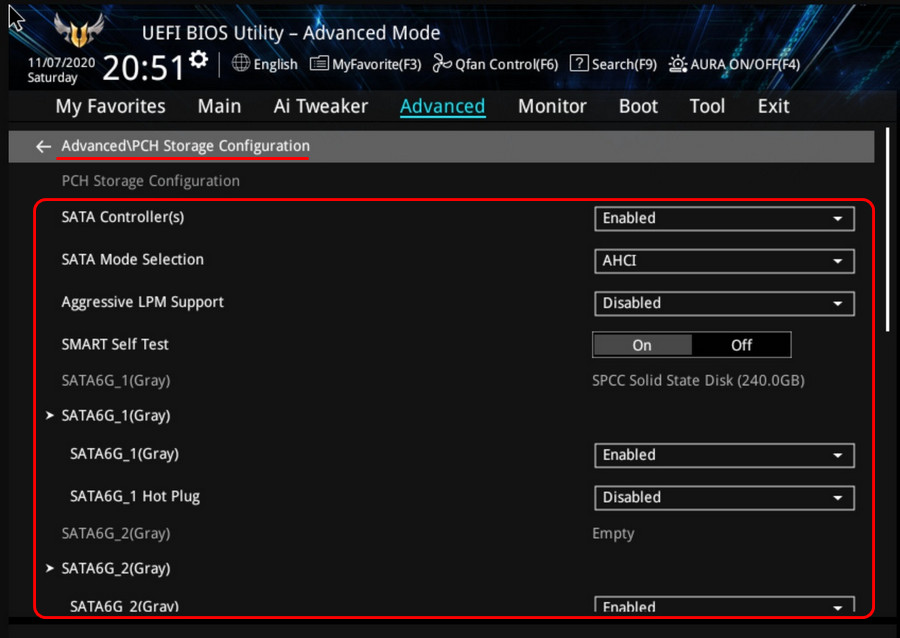
Настройки в БИОС для SSD M.2
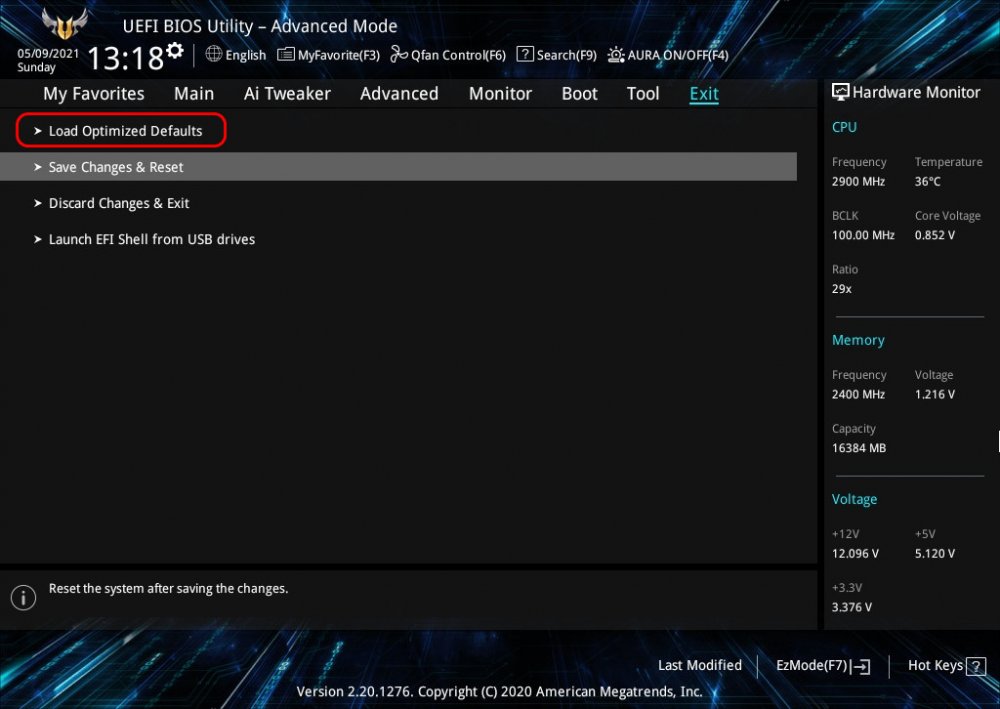
Сброс настроек BIOS
Проблемы с подключением SSD M.2
И вот что интересно, друзья: работа с накопителями M.2 может ограничиваться процессором компьютера. Например, бюджетные процессоры AMD Athlon A-серии поддерживают только SSD M.2 SATA. Они не работают с накопителями M.2 PCI-E. Спецификации материнских плат с платформой AMD обычно содержат указание на поддержку слотами M.2 в режиме PCI-E серий и поколений процессоров. Причём поддержка иногда указывается отдельно для линий PCI-E — отдельно для PCI-E х4 и отдельно для PCI-E х2. Так, например, имея материнку MSI X470 Gaming Plus Max, мы не сможем установить SSD PCI-E 3.0х4 при любом процессоре Athlon. Для использования современного высокоскоростного накопителя с четырьмя линиями PCI-E 3.0 нам нужен только процессор Ryzen.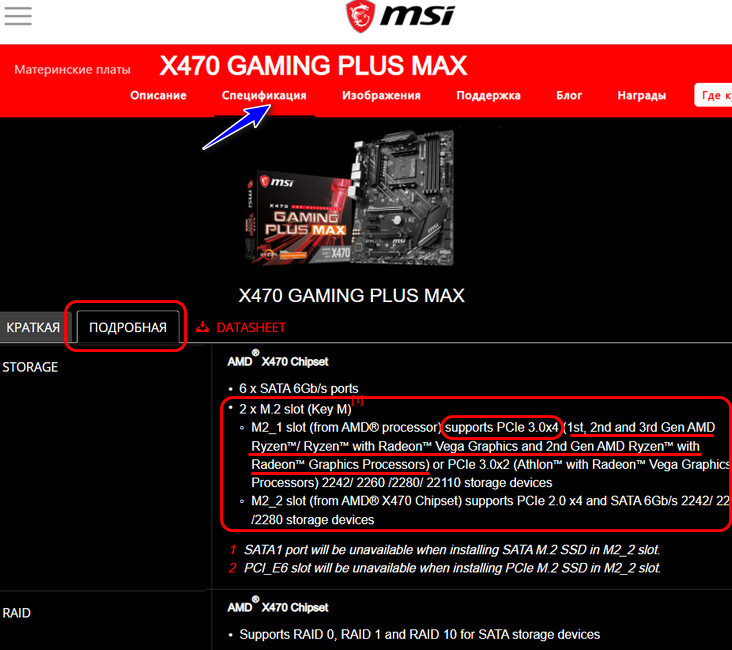
Как установить SSD форматов M.2 и NVMe/SATA в компьютер
- 1. Совместима ли ваша материнская плата с таким накопителем
- 2. Установите диск M.2 в системный блок
- Настройка накопителя M.2 в BIOS
- Настройка накопителя в Windows 10
1. Совместима ли ваша материнская плата с таким накопителем
Когда покупаете M.2 SSD, нужно знать, подойдёт ли он к материнской плате. M.2 описывает тонкий форм-фактор накопителя, но есть более медленные накопители SATA M.2 и более быстрые NVMe M.2 с разными слотами.
Даже если в материнской плате есть слот M.2, его совместимость с накопителем зависит от того, предназначается слот для дисков B Key, M+B Key или M Key.
B-Key на дисках SATA M.2 и более старых NVMe
M+B Key – на дисках SATA M.2 и некоторых дисках NVMe
M Key – на новых дисках NVMe с шиной PCIe x4
Нужно обследовать материнскую плату и понять, с какими именно накопителями M.2 она совместима, прежде чем покупать конкретную модель накопителя.
2. Установите диск M.2 в системный блок
Местоположение слота M.2 на материнской плате разное у разных моделей и производителей. Чаще всего это слот располагается между разъёмом для видеокарты и сокетом центрального процессора или в нижней правой части материнской платы.
У некоторых материнских плат есть специальная металлическая пластина, которая закрывает диск и охлаждает его. Такую пластину сначала потребуется отвинтить.
Как можно увидеть на изображении выше, слот довольно неудобно располагается между видеокартой и процессором. Чтобы установить в него накопитель, нужно извлечь видеокарту.
Когда вы убрали все препятствия, нужно вставить накопитель в слот.
Для начала извлеките винт рядом со слотом M.2. Если у накопителя есть какие-либо крепления, нужно привинтить их сейчас. В результате во время прикручивания накопитель будет располагаться параллельно материнской плате, а не под углом.
После извлечения крепёжного винта и креплений накопителя, если они есть, осторожно вставьте накопитель в слот под углом 30 градусов к материнской плате.
После установки накопитель должен прилегать к материнской плате.
Аккуратно нажмите на верхний конец накопителя вниз в сторону крепления. Потом закрепите его винтом. Не перетягивайте винт, но закрутите его достаточно сильно, чтобы накопитель не болтался.
Установите на свои места видеокарту и все остальные компоненты, которые вам пришлось вытащить. Закройте системный блок и подключите к нему все необходимые кабели.
Настройка накопителя M.2 в BIOS
Прежде чем увидеть накопитель в операционной системе Windows 10, может потребоваться выполнить несколько настроек материнской платы в BIOS. Конкретные настройки зависят от возможностей материнской платы. Они могут быть необходимы, чтобы операционная система могла распознать накопитель.
Перейдите в настройки BIOS, во время загрузки компьютера нажимая на кнопку Del.
Конкретный процесс зависит от вашей материнской платы. В данном случае используется плата ASUS Z97 Pro Gamer.
На ней нужно открыть Дополнительно > Конфигурация встроенных устройств > Режим M.2 PCIe и поменяйте значение на «Включено»/«Enabled». На других платах Asus откройте «Дополнительно», раскройте выпадающее меню «Пропускная способность слота PCI Express X4_3» и выберите значение M.2 Mode.
Сохраните настройку и выйдите из BIOS.
Настройка накопителя в Windows 10
Теперь операционная система Windows 10 должна распознать установленный твердотельный накопитель. Войдите в систему, в поиске наберите «Управление компьютером» и перейдите в раздел «Управление дисками» и откройте «Создание разделов жёсткого диска».
Накопитель должен появиться в нижней половине окна в неразмеченном дисковом пространстве.
Если вы будете пользоваться накопителем как обычным диском, нажмите правой кнопкой мыши на неразмеченное дисковое пространство рядом с этим накопителем. Выберите команду «Новый простой том» и выполняйте указания на экране. Нужно установить файловую систему NTFS. Диску необходимо дать название, остальные опции можно оставлять без изменений.
После этого ваш быстрый накопитель NVMe готов к работе. Вы получите высокую скорость чтения и записи данных, которых у вас прежде наверняка не было.
Как включить TPM 2.0 в BIOS на GIGABYTE и AORUS
После анонса Windows 11 многие пользователи начали интересоваться поддержкой TPM 2.0 в их материнских платах. В данной статье мы рассмотрим этот вопрос для плат от GIGABYTE и AORUS. Здесь вы узнаете, как включить TPM 2.0 в BIOS на GIGABYTE и AORUS и на каких платах это можно сделать.
Согласно информации, опубликованной компанией GIGABYTE (ссылка), программная эмуляция модуля TPM 2.0 присутствует на материнских платах с чипсетами Intel® X299, C621, C232, C236, C246, 200, 300, 400, 500, а также на платах с чипсетами AMD TRX40, 300, 400, 500.
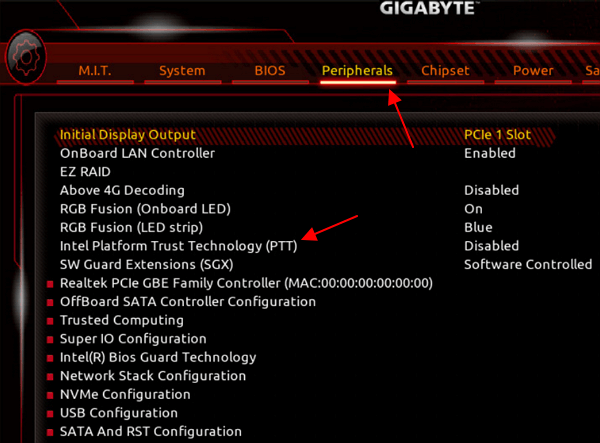
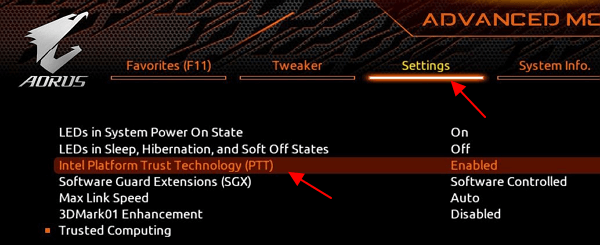
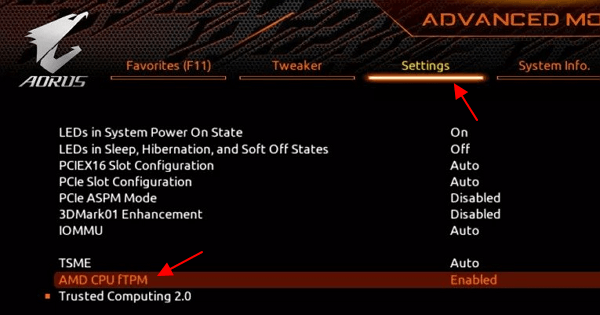
Поэтому, если у вас компьютер с одним из этих чипсетов, то вам не обязательно покупать дискретный TPM модуль. Можно просто активировать программную эмуляцию в настройках BIOS и обновляться до Windows 11. Данная опция называется «Intel Platform Trust Technology (PTT)» или «AMD CPU fTPM». Ниже мы рассмотрим несколько примеров включения TPM в BIOS на материнских платах GIGABYTE и AORUS.
Для процессоров Intel
На материнских платах GIGABYTE или AORUS для процессоров Intel нужно зайти в BIOS, открыть раздел « Peripherals » (или « Settings ») и включить опцию « Intel Platform Trust Technology (PTT) »
Для процессоров AMD
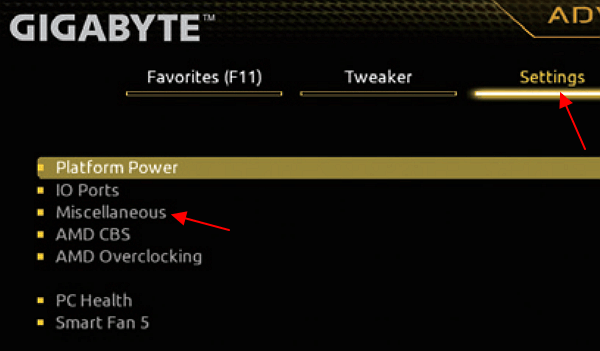
На платах для AMD нужно зайти в BIOS, открыть раздел « Settings — Miscellaneous » (или просто « Settings ») и включить опцию « AMD CPU fTPM ».
Модули TPM от GIGABYTE
Также у GIGABYTE есть и физические модули TPM. Их можно приобрести и установить на материнскую плату, если эмуляция TPM вам не подходит. Ниже приведена таблица с информацией о TPM модулях от GIGABYTE и их поддержке.
Это ориентировочная информация, перед покупкой уточняйте характеристики и поддержку устройств самостоятельно на официальном сайте.
Дополнительно
Точную информацию об установке TPM модуля и включении эмуляции TPM 2.0 в BIOS на GIGABYTE или AORUS нужно искать в инструкции к вашей материнской плате. Получить такую инструкцию можно на официальном сайте, в разделе « Поддержка ».
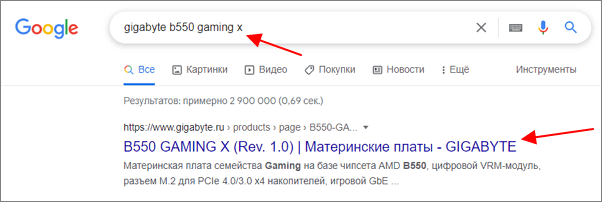
Для этого нужно ввести в поиск Google название материнской платы и перейти на страницу этой платы на сайте GIGABYTE.
В результате откроется страница с информацией о данной плате. Здесь нужно перейти в раздел « Поддержка ».
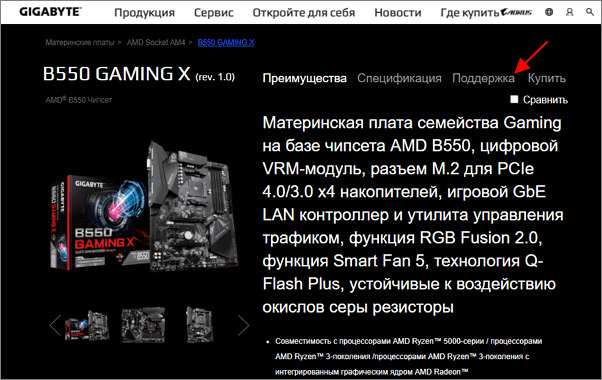
Дальше нужно перейти на вкладку « Инструкции » и открыть инструкцию для материнской платы. Обратите внимание, для получения информации о TPM вам нужно именно инструкция (User manual), а не руководство по установке (Installation Guide).
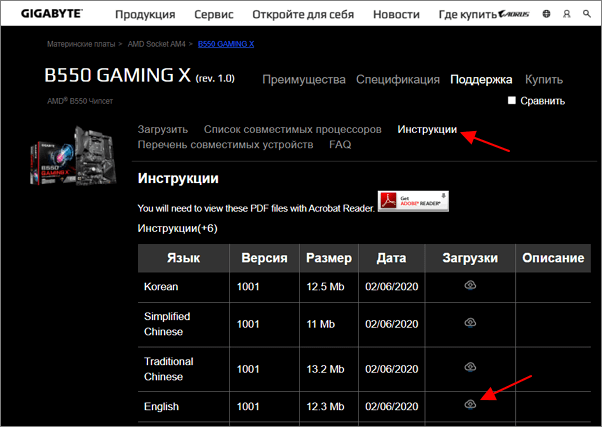
В инструкции для материнской платы нужно выполнить поиск по слову « PTT » (для плат на базе Intel) или « fTPM » (для плат на базе AMD).
Возможно вам будет интересно:
- Как проверить совместимость компьютера с Windows 11
- Как включить TPM 2.0 в BIOS
- Программа для проверки совместимости с Windows 11
- AMD CPU fTPM Switch: что это в BIOS
- TPM 2.0: как узнать если ли он на компьютере
Создатель сайта comp-security.net, автор более 2000 статей о ремонте компьютеров, работе с программами, настройке операционных систем.
Задайте вопрос в комментариях под статьей или на странице «Задать вопрос» и вы обязательно получите ответ.
Как включить слот м2 в биосе?
Если у вас нет разъёма под М. 2 на материнской плате – не страшно. Очень вероятно, что на ней остались незадействованные слоты PCI Express, которыми можно воспользоваться в деле подключения SSD, но для этого нужно заранее приобрести переходник M. 2 — PCI-E.
Как поставить в квадрате?
Пишите буквы подряд — м2. Затем выделяете 2, и нажимаете сочетание клавиш Ctrl и +. Двойка выскочит на верх за буквой quot;мquot;.
Почему в биосе не видит SSD?
Маловероятно, но все же возможно, что BIOS не видит SSD из-за отключенной функции автоматического распознавания новых устройств. . Если это IDE, ищите в вашем BIOS параметр Compatible. Если он работал в режиме PATA only, переключитесь в режим SATA only, иначе новый диск с интерфейсом SATA не будет виден.
Почему система не видит SSD m2?
Итак, перейдем к возможным причинам, когда ваш компьютер, не «видит» свежекупленный M. 2 SSD. А причин будет рассмотрено две: диск виден в UEFI (BIOS), но не виден в системе, ибо не проинициализирован; а вторая – неправильный подбор интерфейса диска или порта (тогда накопителя не будет видно даже в UEFI).
Можно ли подключить SSD к PCI E?
2 PCI-E x4 состоит в том, что на него можно установить сразу два SSD накопителя с разъёмом M. . Один диск может работать в режиме PCI-E x4 Gen3, а второй в режиме SATA, для SATA режима на переходнике присутствует разъём SATA для подключения кабеля SATA к материнской плате.
Можно ли поставить SSD диск на старый компьютер?
Так что, если ваш старый компьютер перестал вас радовать скоростью своей работы- установка SSD диска, на мой взгляд, идеальное решение. Но не нужно забывать про минимальные размер оперативной памяти – 2Гб ну и процессор желательно 2 ядра хотя бы по 2 Ггц.
Как поставить знак квадратного метра?
- Выделите цифру, идущую сразу за “м”.
- Нажмите “CTRL” + “SHIFT” + “+”.
- Обозначение квадратных или кубических метров примет корректный вид. .
- Если необходимо (если после “метров” еще нет текста), отключите режим “Надстрочный знак”.
Как набрать на клавиатуре квадратный метр?
- Нажмите и удерживайте Alt.
- С правой (!) стороны клавиатуры (боковая цифровая клавиатура) наберите четыре цифры — 0178.
- Отпустите Alt.
- Появится ²
Как написать квадратный метр на телефоне?
- Откройте клавиатуру телефона и откройте цифровую клавиатуру, чтобы увидеть все цифры на экране телефона. .
- Длительно нажмите номер 2, как показано на клавиатуре. .
- Вот так будет выглядеть квадратный символ.
Как инициализировать SSD в биосе?
Найдите в боковой панели раздел «Управление дисками» и перейдите к нему; Наведите курсор на дисковое пространство SSD, не определяющееся в системе как файловый том. Щелкните по нему правой кнопкой мыши, выберите пункт «Инициализировать». Нажмите «Ок».
Почему биос не видит HDD?
Если кабель данных поврежден или неправильно подключен, BIOS не сможет обнаружить жесткий диск. . Обязательно убедитесь в том, что кабели SATA надежно подключены к разъему порта SATA. Для проверки проще всего заменить кабель. Если при этом проблема не устранится, то ее причиной является не кабель.
Как правильно подключить SSD диск?
- Отключаем системный блок от сети.
- Снимаем боковую крышку.
- Устанавливаем SSD в слот для дисков. Если подходящей полки нет, используем салазки для увеличения объёма устройства или другой способ крепления. .
- Находим кабели для подключения SSD. .
- Большой кабель идёт из блока питания.
Как включить поддержку m2 в биосе?
В настройках BIOS материнской платы перейти на вкладку «Advanced». Открыть пункт меню «PCH Storage Configuration». Изменить значение пункта «M. 2 SATA mode» с «Disabled» на «Enabled».
Как узнать есть ли поддержка NVMe?
BIOS. Самый простой способ, как узнать, поддерживает материнская плата NVMe – посмотреть настройки BIOS. Если поддержка есть, в дополнительных настройках BIOS будет параметр, отвечающий за конфигурацию NVMe.
Как включить слот м2 в биосе?
Если у вас нет разъёма под М. 2 на материнской плате – не страшно. Очень вероятно, что на ней остались незадействованные слоты PCI Express, которыми можно воспользоваться в деле подключения SSD, но для этого нужно заранее приобрести переходник M. 2 — PCI-E.
Как поставить в квадрате?
Пишите буквы подряд — м2. Затем выделяете 2, и нажимаете сочетание клавиш Ctrl и +. Двойка выскочит на верх за буквой quot;мquot;.
Почему в биосе не видит SSD?
Маловероятно, но все же возможно, что BIOS не видит SSD из-за отключенной функции автоматического распознавания новых устройств. . Если это IDE, ищите в вашем BIOS параметр Compatible. Если он работал в режиме PATA only, переключитесь в режим SATA only, иначе новый диск с интерфейсом SATA не будет виден.
Почему система не видит SSD m2?
Итак, перейдем к возможным причинам, когда ваш компьютер, не «видит» свежекупленный M. 2 SSD. А причин будет рассмотрено две: диск виден в UEFI (BIOS), но не виден в системе, ибо не проинициализирован; а вторая – неправильный подбор интерфейса диска или порта (тогда накопителя не будет видно даже в UEFI).
Можно ли подключить SSD к PCI E?
2 PCI-E x4 состоит в том, что на него можно установить сразу два SSD накопителя с разъёмом M. . Один диск может работать в режиме PCI-E x4 Gen3, а второй в режиме SATA, для SATA режима на переходнике присутствует разъём SATA для подключения кабеля SATA к материнской плате.
Можно ли поставить SSD диск на старый компьютер?
Так что, если ваш старый компьютер перестал вас радовать скоростью своей работы- установка SSD диска, на мой взгляд, идеальное решение. Но не нужно забывать про минимальные размер оперативной памяти – 2Гб ну и процессор желательно 2 ядра хотя бы по 2 Ггц.
Как поставить знак квадратного метра?
- Выделите цифру, идущую сразу за “м”.
- Нажмите “CTRL” + “SHIFT” + “+”.
- Обозначение квадратных или кубических метров примет корректный вид. .
- Если необходимо (если после “метров” еще нет текста), отключите режим “Надстрочный знак”.
Как набрать на клавиатуре квадратный метр?
- Нажмите и удерживайте Alt.
- С правой (!) стороны клавиатуры (боковая цифровая клавиатура) наберите четыре цифры — 0178.
- Отпустите Alt.
- Появится ²
Как написать квадратный метр на телефоне?
- Откройте клавиатуру телефона и откройте цифровую клавиатуру, чтобы увидеть все цифры на экране телефона. .
- Длительно нажмите номер 2, как показано на клавиатуре. .
- Вот так будет выглядеть квадратный символ.
Как инициализировать SSD в биосе?
Найдите в боковой панели раздел «Управление дисками» и перейдите к нему; Наведите курсор на дисковое пространство SSD, не определяющееся в системе как файловый том. Щелкните по нему правой кнопкой мыши, выберите пункт «Инициализировать». Нажмите «Ок».
Почему биос не видит HDD?
Если кабель данных поврежден или неправильно подключен, BIOS не сможет обнаружить жесткий диск. . Обязательно убедитесь в том, что кабели SATA надежно подключены к разъему порта SATA. Для проверки проще всего заменить кабель. Если при этом проблема не устранится, то ее причиной является не кабель.
Как правильно подключить SSD диск?
- Отключаем системный блок от сети.
- Снимаем боковую крышку.
- Устанавливаем SSD в слот для дисков. Если подходящей полки нет, используем салазки для увеличения объёма устройства или другой способ крепления. .
- Находим кабели для подключения SSD. .
- Большой кабель идёт из блока питания.
Как включить поддержку m2 в биосе?
В настройках BIOS материнской платы перейти на вкладку «Advanced». Открыть пункт меню «PCH Storage Configuration». Изменить значение пункта «M. 2 SATA mode» с «Disabled» на «Enabled».
Как узнать есть ли поддержка NVMe?
BIOS. Самый простой способ, как узнать, поддерживает материнская плата NVMe – посмотреть настройки BIOS. Если поддержка есть, в дополнительных настройках BIOS будет параметр, отвечающий за конфигурацию NVMe.
Как включить m2 в биосе гигабайта
При установке нового твердотельного накопителя M.2 NVMe® PCIe® вы можете увидеть некоторые сообщения, касающиеся настройки увеличения скорости твердотельных накопителей NVMe или включения и отключения общей пропускной способности портов SATA и NVMe. Мы не можем подробно помочь с этим из-за различий между применимыми системами, но это не является неисправностью. Понимание концепций, лежащих в основе этого, и того, где искать подробную информацию, позволит вам настроить ваше оборудование для оптимальной производительности. Это поможет избежать реальных сбоев, таких как твердотельные и жесткие диски, которые не обнаруживаются в системе. В приведенном ниже примере показано сообщение POST, которое появляется при первой установке твердотельного накопителя NVMe в ASUS® ROG Maximus IX Formula.
В вашей системе может быть режим PCIe x4, который оптимален для производительности NVMe SSD. Во многих системах порты M.2 можно настроить в BIOS или UEFI, чтобы переключать это, ускоряя подключенные диски NVMe за счет удаления полосы пропускания из других портов (обычно отключая их в процессе) или ограничивая их производительность, чтобы максимально использовать доступные порты, если это необходимо. .
Хотя это может быть автоматизированная функция, она также может быть описана в сообщении, появляющемся при заполнении слота, совместимого с NVMe, или может быть упомянута конкретно в руководстве по вашей системе или материнской плате. Это позволит вам ознакомиться с функцией перед установкой оборудования.
Чтобы вручную выполнить эти настройки, обратитесь к производителю вашей системы или материнской платы за подробной помощью, а также за помощью или подсказками, доступными в самом BIOS/UEFI вашей системы. Чтобы выполнить эти настройки вручную, обратитесь за подробной помощью в службу поддержки вашей системы или материнской платы, а также в любую справку или всплывающие подсказки, доступные в самом BIOS/UEFI вашей системы. Пример конфигурации пропускной способности M.2 в ROG Maximus IX Formula UEFI можно найти ниже. Включение полосы пропускания x4 повысит производительность NVMe и отключит порты SATA 5 и 6, как в руководстве, так и во всплывающей подсказке на этом экране.
© Micron Technology, Inc., 2019. Все права защищены. Информация, продукты и/или технические характеристики могут быть изменены без предварительного уведомления. Ни Crucial, ни Micron Technology, Inc. не несут ответственности за упущения или ошибки в типографике или фотографии. Micron, логотип Micron, Crucial и логотип Crucial являются товарными знаками или зарегистрированными товарными знаками Micron Technology, Inc. PCI Express и PCIe являются зарегистрированными товарными знаками PCI-SIG. NVMe является зарегистрированным товарным знаком NVM Express, Inc. ASUS является товарным знаком ASUSTeK Computer Inc. Все остальные товарные знаки и знаки обслуживания являются собственностью соответствующих владельцев.
Узнайте свой M-ключ от B-ключа и что делать в BIOS
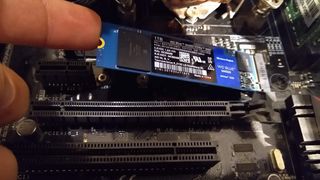
Похоже, что только недавно твердотельные накопители пришли на смену скрипучим механическим жестким дискам, обеспечив невероятное ускорение загрузки наших операционных систем, программного обеспечения и игр. Но на самом деле самый новый и самый быстрый форм-фактор SSD — M.2 — существует уже несколько лет, и теперь его можно купить по довольно доступной цене.
Это означает, что сейчас самое время научиться подключать и устанавливать эти крошечные технологические пластины, которые каким-то образом работают быстрее и холоднее, чем все, что было до них. Хорошей новостью является то, что диски M.2 относительно просто подключить к компьютеру, не требуя никаких кабелей или посторонних предметов.
Но добавление любого оборудования во внутреннюю часть вашего ПК — это всегда ответственная работа, поэтому это руководство поможет вам правильно установить новый накопитель M.2.
-
: получите самый быстрый SSD для любой конфигурации и бюджета
1. Совместима ли ваша материнская плата с ключом M.2?
При покупке твердотельного накопителя M.2 важно знать, совместима ли с ним ваша материнская плата. M.2 — это просто форм-фактор SSD, похожий на флешку, но действительно важная деталь заключается в том, что существуют более медленные диски SATA M.2 и более быстрые диски NVMe M.2, которые используют разные «ключи».
Даже если на вашей материнской плате есть слот M.2, его совместимость с вашим новым диском M.2 будет зависеть от того, совместим ли слот с дисками B Key, M+B Key или M Key.
Поэтому стоит изучить вашу материнскую плату, чтобы выяснить, совместима ли она с вашим диском M.2, прежде чем нажимать на нее.
2. Вставьте диск M.2 в свой компьютер
Расположение слота M.2 на материнской плате вашего ПК зависит от производителя и модели платы. Чаще всего слот M.2 можно найти между графическим процессором и процессором или в нижней правой части материнской платы.
На некоторых материнских платах даже есть специальная металлическая пластина, которая закрывает диск M.2 и обеспечивает его охлаждение, поэтому вам может потребоваться сначала открутить ее.
Как вы можете видеть выше, наш M.2 довольно неудобно зажат между видеокартой и процессором. Чтобы удобно было вставить новый диск M.2, нам нужно аккуратно извлечь мой графический процессор и отложить его в сторону.
После того, как вы убрали все мешающее оборудование, пришло время вставить диск M.2 в слот M.2.
Сначала отвинтите крепежный винт рядом с разъемом M.2. Если ваш накопитель M.2 поставлялся с какими-либо креплениями, вам следует привинтить их сейчас. Это гарантирует, что когда вы прикрутите диск, он будет располагаться параллельно материнской плате, а не под углом к ней.
Вывернув крепежный винт и установив дисковод (если есть), осторожно вставьте диск M.2 в слот M.2 под углом 30 градусов к материнской плате.
После вставки он должен свисать под углом 30 градусов вверх от материнской платы.
Осторожно прижмите наклоненный вверх конец дисковода к винтовому креплению, затем закрепите его крепежным винтом. Не перекручивайте его, но достаточно закрутите, чтобы диск M.2 не шатался.
Вновь вставьте графический процессор и любое другое оборудование, которое вам пришлось удалить ранее, закройте корпус ПК и подключите все обратно.
3. Установите накопитель M.2 в BIOS
Прежде чем установить накопитель M.2 в Windows 10, вам может потребоваться настроить несколько параметров в BIOS материнской платы. Настройки, которые вы должны сделать, будут зависеть от возможностей вашей материнской платы, но одна из них может оказаться особенно важной, если вы хотите, чтобы Windows распознала ваш диск M.2.
Зайдите в BIOS (обычно нажав F2 или Delete во время загрузки компьютера).
Точный процесс зависит от вашей материнской платы. На нашей плате ASUS Z97 Pro Gamer мы перешли в «Дополнительно»> «Конфигурация встроенных устройств»> «Режим M.2 PCIe» и изменили раскрывающийся список на «Включено». На других платах Asus перейдите в раздел «Дополнительно», щелкните раскрывающийся список рядом с «Пропускная способность слота PCI Express X4_3» и измените его на режим M.2.
4. Установите накопитель M.2 в Windows 10
Теперь ваш диск M.2 должен распознаваться Windows 10. Войдите в Windows 10, введите «управление дисками» в строке поиска «Пуск» и выберите вариант создания разделов жесткого диска.
Здесь ваш новый диск M.2 должен появиться в нижней половине окна с надписью «Нераспределенное» пространство.
То, что вы будете делать дальше, зависит от того, хотите ли вы запускать Windows 10 с вашего нового NVMe или просто хотите использовать его как обычный диск. У нас есть руководство, если вы хотите перенести Windows 10 на новый диск M.2.
Если вы просто хотите использовать диск M.2 как обычный диск, щелкните правой кнопкой мыши строку с надписью «Нераспределено» рядом с ним > «Новый простой том» и следуйте инструкциям по созданию диска. Во время работы мастера важно отметить одну важную вещь: установить «Файловую систему» как NTFS. Кроме того, дайте диску имя, и большинство других параметров должны быть в порядке.
После этого ваш новый NVMe будет готов к использованию! Наслаждайтесь скоростью чтения/записи, которой вы почти наверняка никогда раньше не испытывали.
Роберт Зак — независимый автор журналов Official Xbox Magazine, PC Gamer, TechRadar и других изданий. Он пишет в печатных и цифровых изданиях, специализируясь на видеоиграх. У него есть предыдущий опыт работы редактором и автором технических сайтов/публикаций, включая AndroidPIT и ComputerActive! Журнал.
Я купил ssd kingston a2000 nvme, но моя материнская плата не распознает ssd. Мой MB — Gigabyte Z370 AORUS Gaming 3. Я пробовал все настройки, но ничего не изменилось.
Также моя версия BIOS — последняя версия f15b.
Мои настройки BIOS = AHCI ВКЛЮЧЕН , CSM ОТКЛЮЧЕН , БЕЗОПАСНАЯ ЗАГРУЗКА ВКЛЮЧЕНА.
спасибо за помощь
Вложения
Мидии
Модератор Freshwater
Предоставьте нам полные системные характеристики, а также фотографию места, где установлен диск NVME — на этой плате два слота, и вам может потребоваться изменить настройки BIOS, чтобы включить второй.
баско
и что в конфигурации внешнего контроллера sata? если есть asmedia отключите его
вы пробовали с безопасной загрузкой=выкл.
mrtksc54
Новый участник
Предоставьте нам полные системные характеристики, а также фотографию места, где установлен диск NVME — на этой плате два слота, и вам может потребоваться изменить настройки BIOS, чтобы включить второй.
Мой процессор i5 8600k, я использую оперативную память XPG 8×2 ГБ и блок питания Cooler Master 750 Вт. Как вы сказали, моя материнская плата имеет два слота. я пробую оба.
Я также удаляю другое оборудование для хранения при попытке установить новый nvme ssd. Когда я подключаю nvme ssd и запускаю компьютер в первый раз, он долго ждал на логотипе Gigabyte, а затем я могу войти в биос. . Мне нужно сбросить его, чтобы иметь возможность быстро ввести его.
Спасибо за помощь.
Нгуен
| Имя системы | Плауминатор |
|---|---|
| Процессор | I7 9900K @ 5.1Ghz |
| Материнская плата | Gigabyte Z370 Gaming 5 |
| Охлаждение | Пользовательское водяное охлаждение |
| Память | 4×8 ГБ G.Skill Trident Neo 3600 МГц 15-15-15-30 |
| Видео Карты | RTX 3090 + Bitspower WB |
| Хранилище | Plextor 512GB nvme SSD |
| Дисплей(ы) | LG OLED CX48″ |
| Чехол | Lian Li 011D Dynamic |
| Аудиоустройство(а) | Creative AE-5 |
| Источник питания | Corsair HX850 |
| Мышь | Razor Viper Ultimate |
| Клавиатура | Corsair K75 |
| Программное обеспечение | Win10 |
У меня есть Z370 Gaming 5, и твердотельный накопитель M.2 PCIe также не отображается в BIOS, он отображается только как диспетчер загрузки Windows, если на нем установлена Win10.
Однако Win10 распознает его без проблем, щелкните правой кнопкой мыши логотип Windows и выберите «Управление дисками», чтобы увидеть, есть ли в списке ваш новый SSD. Если он есть, просто инициализируйте его.
Я полагаю, что на немного более старых платах нет встроенного драйвера NVME, но в Windows 10 он есть, так что все в порядке.
mrtksc54
Новый участник
У меня есть Z370 Gaming 5, и твердотельный накопитель M.2 PCIe также не отображается в BIOS, он отображается только как диспетчер загрузки Windows, если на нем установлена Win10.
Однако Win10 распознает его без проблем, щелкните правой кнопкой мыши логотип Windows и выберите «Управление дисками», чтобы увидеть, есть ли в списке ваш новый SSD. Если он есть, просто инициализируйте его.
Я полагаю, что на немного более старых платах нет встроенного драйвера NVME, но в Windows 10 он есть, так что все в порядке.
Я надеялся, что он появится в управлении дисками Windows, но его там нет. В диспетчере загрузки Windows его нет. Запускаю NVMe ssd на другом компе и устанавливаю windows 10. Но опять же не загружается на моем gigabyte z370. думаю, мне очень не повезло.
Узнайте, как определить, а затем установить твердотельный накопитель SATA или PCIe M.2 2280 на компьютер.
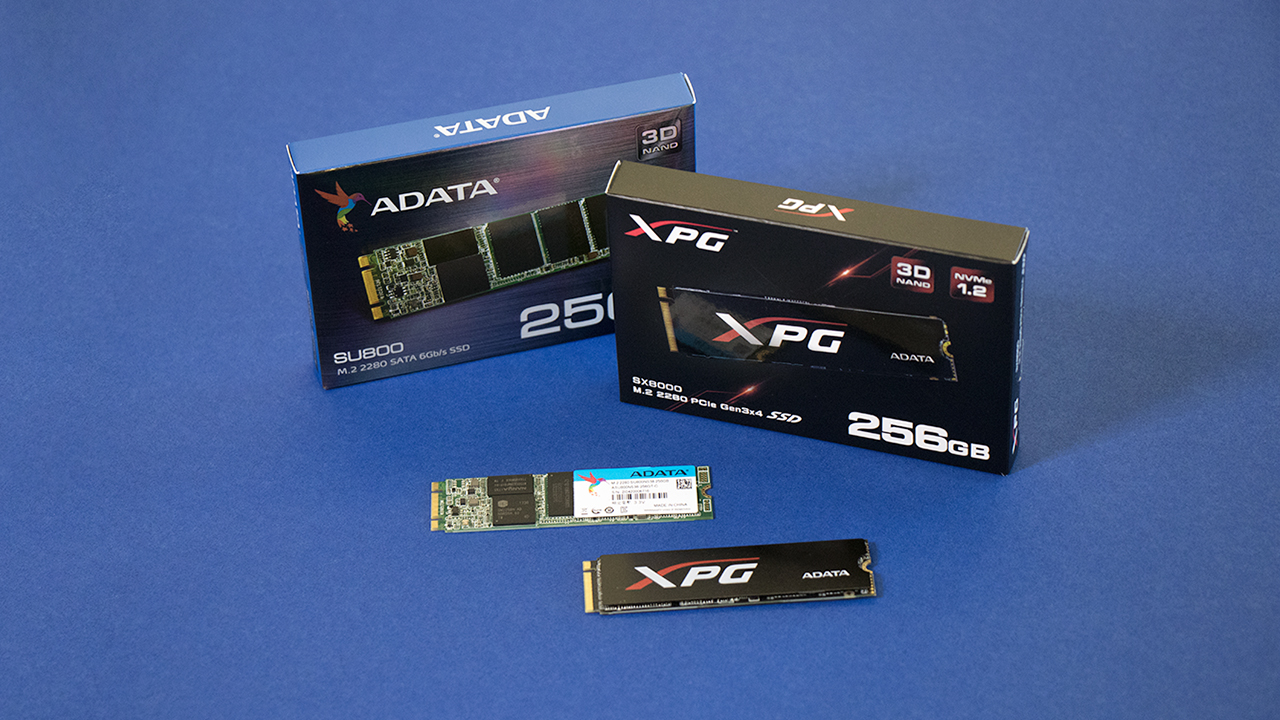
Добавление твердотельного накопителя (SSD) – лучший способ повысить производительность компьютера, а растущая популярность и падение цен на твердотельные накопители нового типа – M.2 2280 — заставляют всех пытаться присоединиться к этому тренду. Но не торопитесь, так как не все компьютеры поддерживают это сверхбыстрое хранилище последнего поколения.
Как штатный компьютерщик Slickdeals, я покажу вам, как определить, подходит ли твердотельный накопитель M.2 для вашей системы, а также проведу пошаговый процесс установки с помощью GIGABYTE BRIX Gaming VR. сверхкомпактный ПК и твердотельный накопитель XPG SX8000 PCIe M.2.
Особая благодарность компаниям GIGABYTE и XPG за предоставленные нам примеры продуктов для этого руководства!
1. Найдите соединение M.2
Прежде чем покупать твердотельный накопитель M.2 через Slickdeals, сначала убедитесь, что ваш компьютер совместим с этим типом хранилища. Только последнее поколение материнских плат может принять этот новый тип твердотельных накопителей, который изначально использовался в основном в ноутбуках.
На материнской плате найдите разъем M.2 — это горизонтальный слот шириной около дюйма, обычно помеченный как «PCIe», «SATA» или и то, и другое. Обратите внимание на то, что написано на этикетке, потому что вам нужно будет купить соответствующий твердотельный накопитель M.2; устройство PCIe не будет работать при подключении SATA.
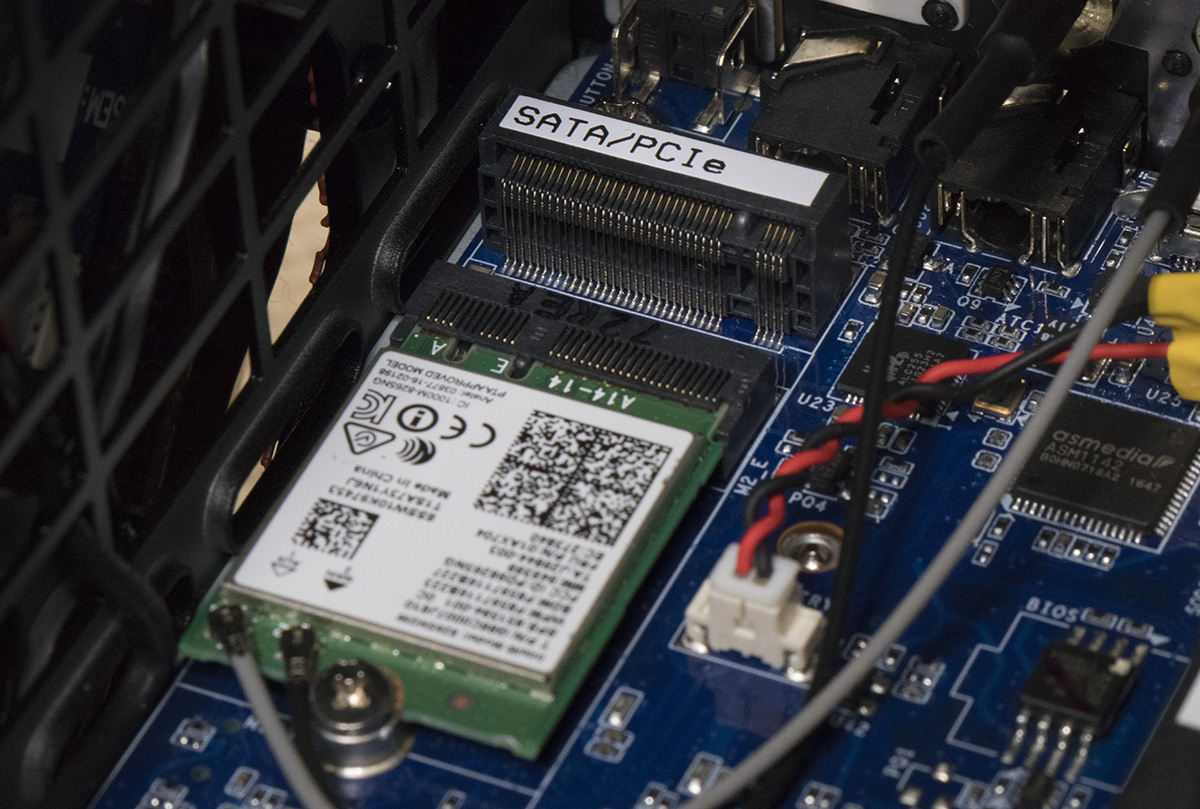
Авторы и права: Slickdeals
Каждый производитель размещает разъем M2 немного в другом месте, поэтому внимательно посмотрите на среднюю и нижнюю правую часть материнской платы. Если вы не видите такого соединения, это означает, что ваша материнская плата не поддерживает форм-фактор M.2, и вам следует использовать 2,5-дюймовые твердотельные накопители.
2. Купите твердотельный накопитель M.2 подходящего типа
Что не сразу бросается в глаза при покупке этих новых типов твердотельных накопителей, так это то, что «M.2» относится к форм-фактору — в данном случае он выглядит как жевательная резинка Wrigley.
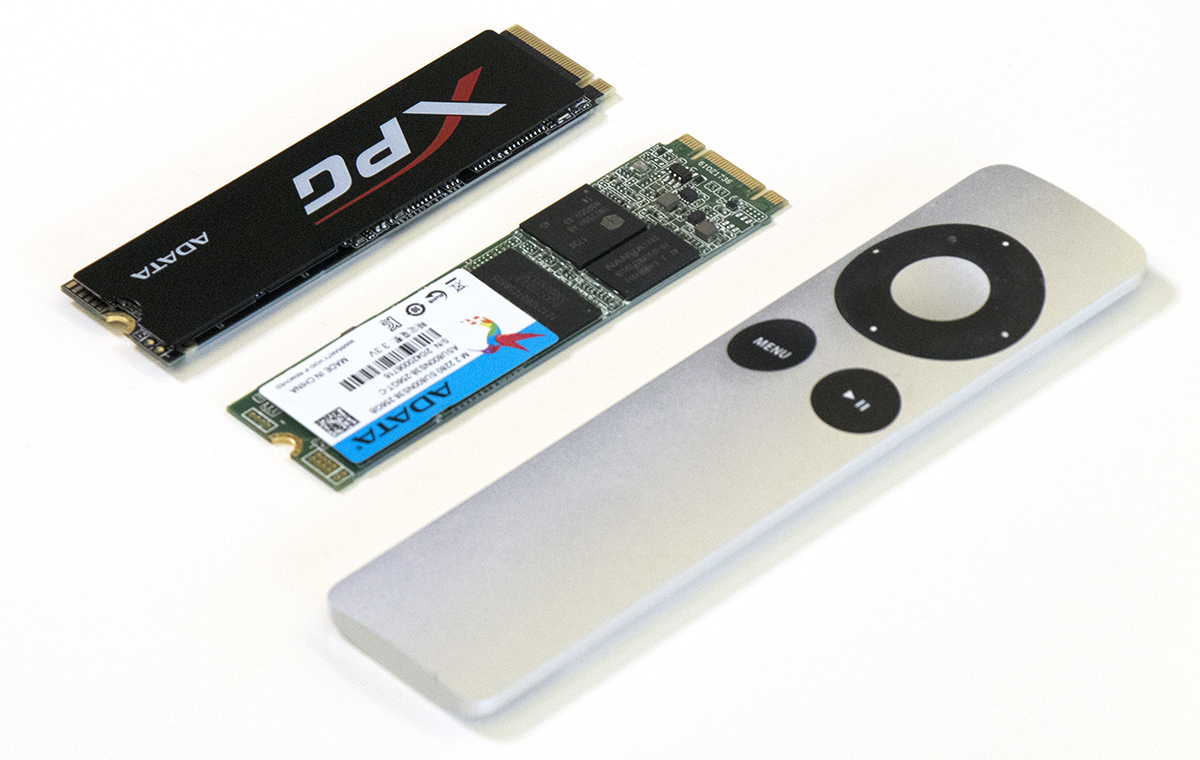
Авторы и права: Slickdeals
И то, как M.2 SSD взаимодействует с компьютером, а также его максимальная скорость чтения/записи определяется технологическими стандартами, называемыми «PCIe» и «SATA». PCIe быстрее, чем SATA, но оба являются отличным обновлением для любого компьютера, и Slickdeals часто предлагает предложения как для твердотельных накопителей PCIe M.2, так и для твердотельных накопителей SATA M.2.
Помните, как вы определяли тип разъема M.2 на материнской плате? Вам нужно будет купить соответствующий твердотельный накопитель (PCIe или SATA) для этого соединения.
Если вы уже приобрели твердотельный накопитель M.2 и не знаете, какая у вас версия, самый быстрый способ узнать это — посмотреть на выемки на разъеме.
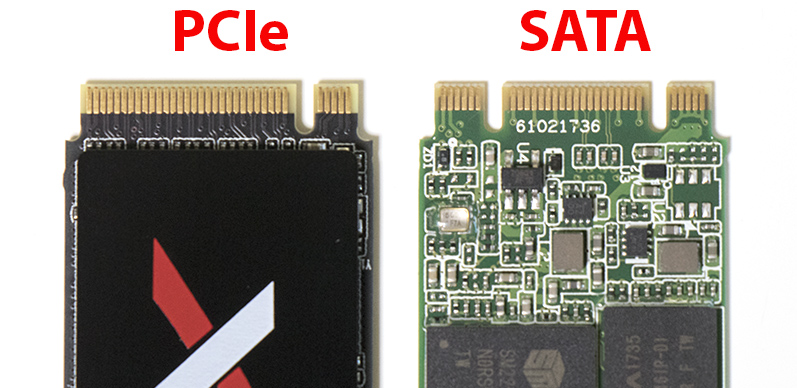
Авторы и права: Slickdeals
Твердотельный накопитель PCIe M.2 имеет один вырез с правой стороны, а твердотельный накопитель SATA M.2 — два.
3. Установите твердотельный накопитель SATA или PCIe M.2 на настольный ПК
Теперь, когда вы убедились, что на вашем ПК есть слот M.2, и приобрели соответствующий твердотельный накопитель M.2, вы, наконец, готовы установить это крошечное, но мощное решение для хранения данных.
Следуйте этому пошаговому руководству, чтобы установить твердотельный накопитель SATA или PCIe M.2 на компьютер.
Шаг 1. Выверните крепежный винт, расположенный напротив слота M.2.
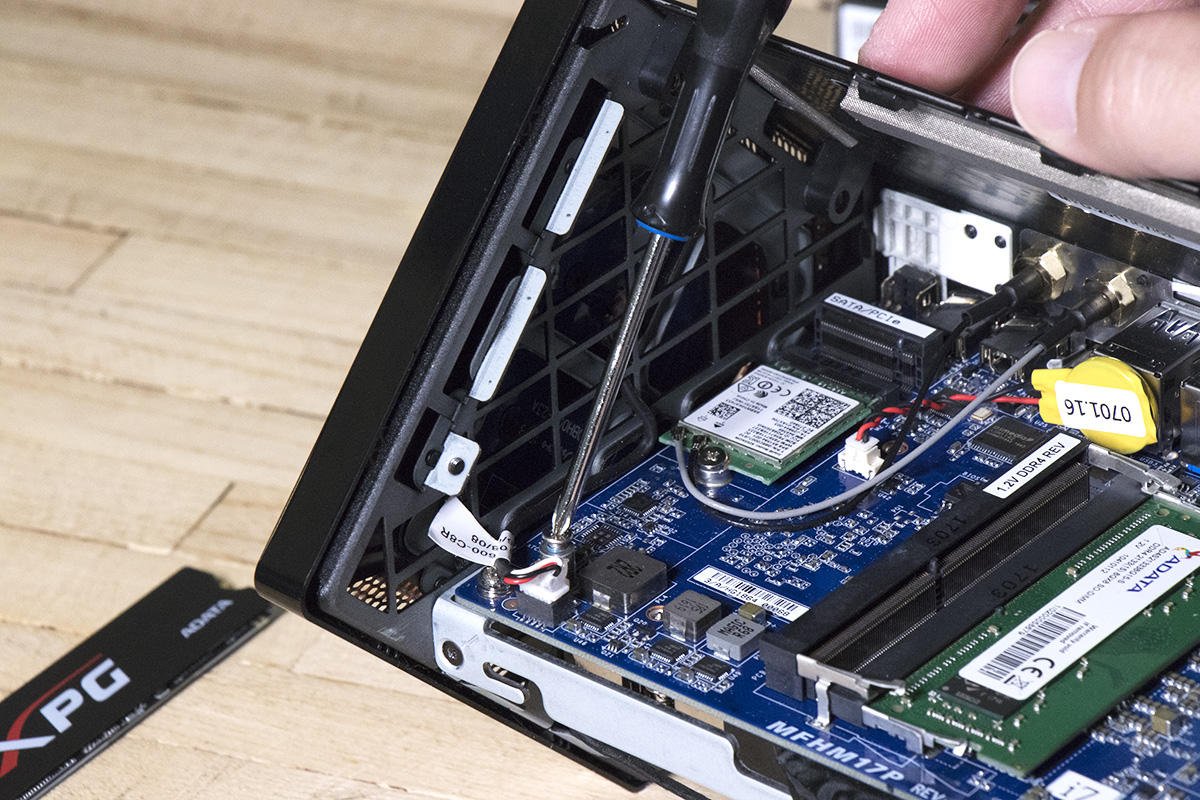
Авторы и права: Slickdeals
Шаг 2. Аккуратно вставьте твердотельный накопитель M.2
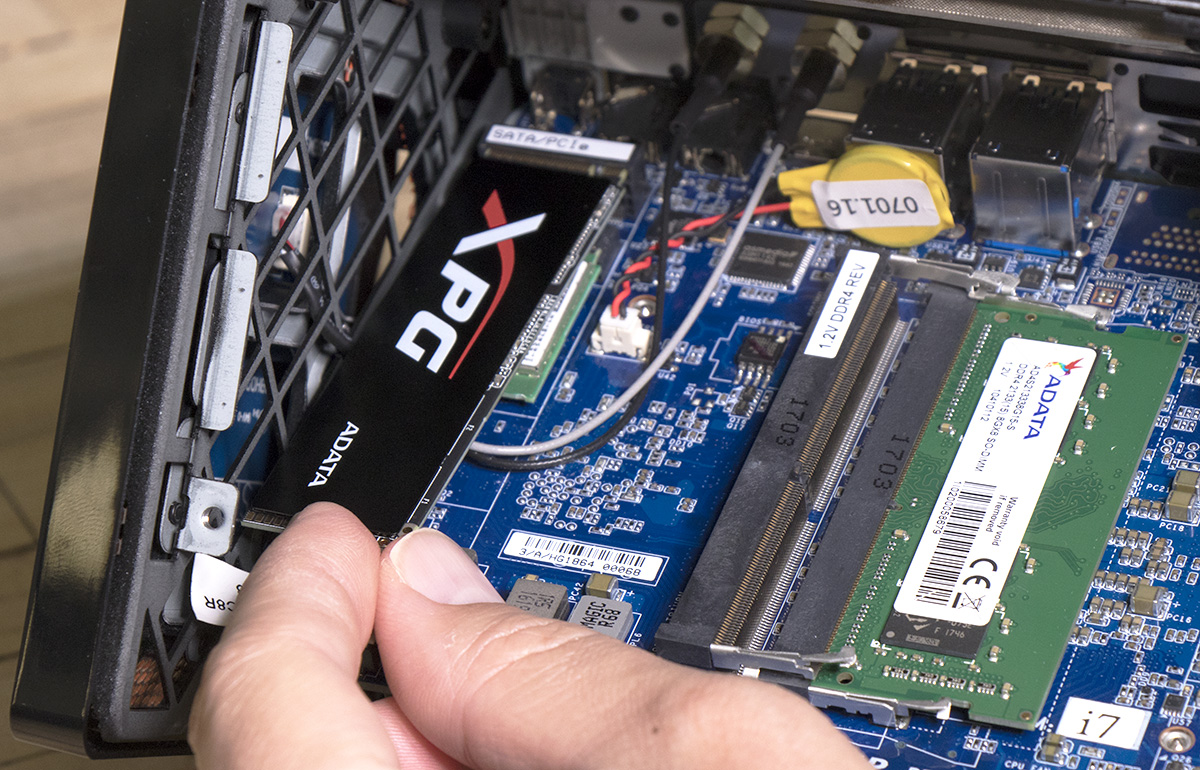
Авторы и права: Slickdeals
Осторожно вставьте твердотельный накопитель M.2 в гнездо, обращая внимание на выемку. SSD естественно будет стоять под углом при вставке — это нормально.
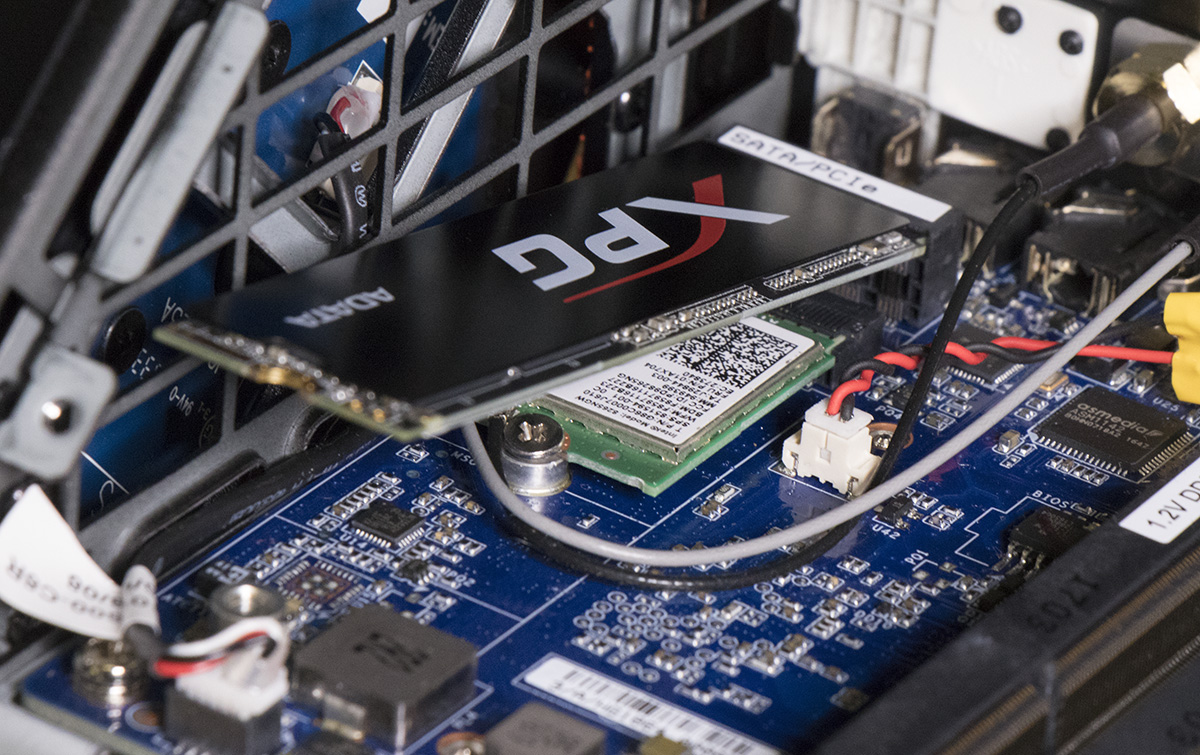
Авторы и права: Slickdeals
Шаг 3. Закрепите твердотельный накопитель M.2 с помощью крепежного винта
Нажмите и удерживайте твердотельный накопитель M.2, пока вы завинчиваете крепежный винт, который был удален на шаге 1. Это зафиксирует твердотельный накопитель на месте.
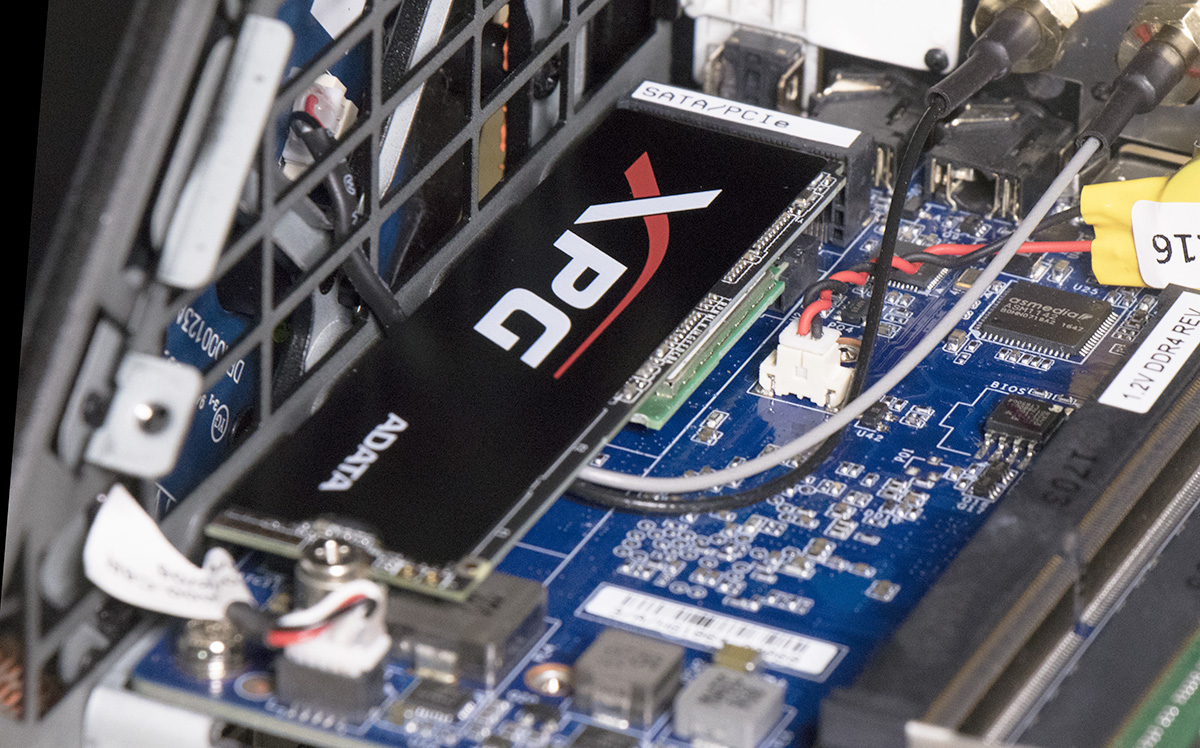
Авторы и права: Slickdeals
Вот оно! Теперь ваш новый твердотельный накопитель M.2 установлен.
4. Убедитесь, что твердотельный накопитель M.2 распознается вашим компьютером
Последний шаг после установки твердотельного накопителя M.2 — убедиться, что компьютер распознает его как новое устройство хранения. Некоторые материнские платы автоматически обнаруживают твердотельный накопитель M.2, но если этого не происходит, необходимо вручную указать BIOS, что устройство M.2 подключено.
Во время загрузки удерживайте клавишу «Удалить», чтобы войти в BIOS. Меню BIOS у каждого производителя немного отличается, поэтому я объясню в общих чертах, что вам нужно сделать, а затем вы сможете поискать похожие формулировки в своих собственных системных меню.
В BIOS перейдите в раздел «Дополнительные параметры», затем перейдите в раздел «Конфигурация встроенных устройств».
Найдите раздел «Пропускная способность слота PCI Express X4_3» и установите параметр «Режим M.2».
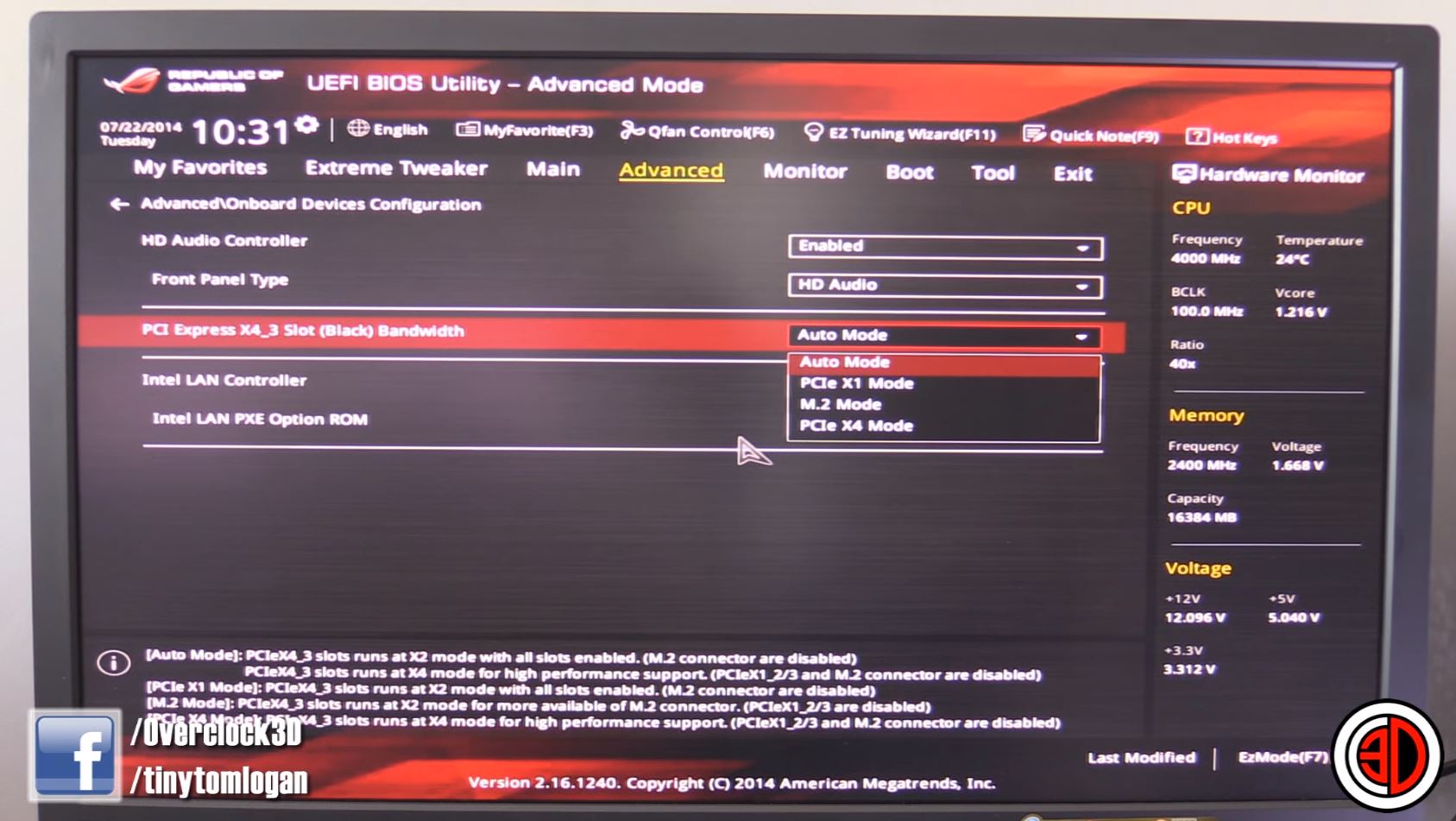
Авторы и права: Slickdeals
После сохранения и выхода из BIOS установка Windows на твердотельный накопитель M.2 или настройка его в качестве дополнительного накопителя выполняются как обычно.
Поздравляем с установкой одного из самых эффективных обновлений компьютера, доступных сегодня!
Недавние внутренние сделки с твердотельными накопителями
- Mushkin Enhanced Pilot-E M.2 2280 2 ТБ PCIe — цена продажи: 197,99 долларов США | Рег. Цена: 309,99 долл. США.
- Crucial MX500 2 ТБ 3D NAND SATA 2,5-дюймовый внутренний твердотельный накопитель — цена продажи: $199,83 | Рег. Цена: 229,99 долл. США.
- Western Digital 1 ТБ WD Green Internal PC SSD — SATA III — Цена продажи: $89,99 | Рег. Цена: 105,99 долл. США.
- Samsung 970 EVO SSD 1 ТБ — интерфейс M.2 NVMe — цена продажи: $139,99 | Рег. Цена: 179,99 долл. США.
Недавние предложения по продаже внешних жестких дисков
- Портативный твердотельный накопитель SanDisk Extreme емкостью 1 ТБ — цена продажи: 159,99 долларов США | Рег. Цена: 249,99 долл. США
- Внешний портативный твердотельный накопитель WD My Passport SSD емкостью 1 ТБ — цена продажи: $139,99 | Рег. Цена: 199,99 долл. США.
- Внешний жесткий диск LaCie Rugged USB-C 3.0 емкостью 2 ТБ — цена продажи: $99,99 | Рег. Цена: 119,99 долл. США.
Недавние предложения по продаже компьютерных мониторов
- Монитор HP SE450 с диагональю 21,5 дюйма — цена продажи: 79,99 долларов США | Рег. Цена: 189 долларов США.
- Портативный монитор Mobile Pixels Trio Max — цена продажи: 278,10 долларов США | Рег. Цена: 309 долларов США.
- ViewSonic 27-дюймовый безрамочный светодиодный монитор IPS 1080pЦена продажи: $153,99 | 169,99 долл. США
- Бескаркасный широкоэкранный дизайн Westinghouse с разрешением Ultra HD 4K: Цена продажи: $279,99 | Рег. Цена: 349,99 долл. США.
Что еще нужно учитывать:

Наши редакторы стремятся обеспечить точность информации в этой статье на дату публикации, но имейте в виду, что предложения могут меняться. Мы рекомендуем вам проверить все условия использования любого продукта, прежде чем подавать заявку.