Включение, сброс и настройка калькулятора
Сброс результатов предыдущих вычислений выполняется нажатием следующих клавиш:
| [СЕ/С] — после арифметических вычислений; | Рис. 4 Клавиша сброса результатов |
| [2nd][ClrTVM] — после работы с функциями временной стоимости денег; | Рис. 5 Очистка режима TVM |
| [2nd][ClrWork] — сброс всех переменных в текущем режиме; | Рис. 6 |
[2nd][МЕМ][2nd][СlrWork] — сброс всей памяти;
[2nd][RESET] — полный сброс калькулятора. В этом случае на дисплее появится вопрос "RST?". Если Вы действительно хотите сбросить калькулятор, то нажмите клавишу [ENTER], если нет, то нажмите любую другую.
Настройка (установка начальных режимов) калькулятора производится следующим образом:
| 1. Нажать клавиши [2nd][Format] (Рис. 7). Калькулятор перейдет в режим настройки. В строке помощи будут гореть индикаторы ENTER и ↑↓. | Рис.7 Переход в режим настройки |
2. В поле переменных появится слово DEC. Теперь пользователь может указать калькулятору сколько знаков после запятой нужно высвечивать на дисплее. Пользователь набирает нужное число (например, 2) и нажимает клавишу[ЕNТЕR].
3. Нажав клавишу [↓], переходим ко второму пункту настройки. На дисплее в поле переменных появится слово DEG или RAD. В строке помощи будут гореть индикаторы SET и ↑↓. В этом пункте можно указать калькулятору, в чем будут измеряться углы: DEG — в градусах, RAD — в радианах. Смена DEG и RAD происходит при нажатии клавиш [2nd][SET].
4. Нажав клавишу [↓], переходим к третьему пункту настройки. В этом пункте устанавливается формат времени: европейский или американский.
| Месяц | День | Год |
| Американский формат | 11 — | 01 — |
| Европейский формат | 01 — | 11 — |
| День | Месяц | Год |
Переключение форматов аналогично предыдущему пункту.
5. Нажав клавишу [↓], переходим к четвертому пункту настройки. Здесь устанавливается формат числа. В американском формате разряды числа отделяются запятой и дробная часть точкой, а в европейском наоборот.
| Американский формат | 1,000.00 |
| Европейский формат | 1.000,00 |
Переключение форматов аналогично предыдущему пункту.
6. Нажав клавишу [↓], переходим к последнему, пятому пункту настройки. Это наиболее важный пункт. Здесь устанавливается порядок вычисления арифметических выражений. Калькулятор имеет два режима: Chn — режим цепных вычислений и AOS — (алгебраическая операционная система) вычисления производятся по правилам арифметики. Например, возьмем выражение 5+7*9. В режиме Chn вычисления будут вестись по порядку, т.е. сначала 5+7, а затем результат умножается на 9. В режиме AOS сначала выполнится 7*9, а затем к результату прибавится 5, что соответствует правилам арифметики.
| 7. Выход из режима настройки в режим стандартных вычислений (рис.8) происходит при нажатии клавиш [2nd][QUIT]. | 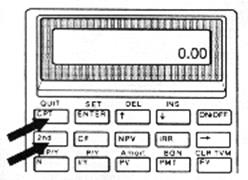 Рис.8 Выход в режим стандартных вычислений Рис.8 Выход в режим стандартных вычислений |
Работа с памятью
Для хранения результатов промежуточных вычислений, констант и других чисел калькулятор имеет десять ячеек памяти. Управление памятью осуществляется следующими командами:
1. Занести число в память — набрать число и нажать [STO][N], где N — это номер ячейки памяти. Номер может быть в диапазоне 0. 9.
2. Вызвать число из памяти — набрать число и нажать [RCL][N].
3. С памятью можно работать, как с таблицей чисел. Для этого необходимо включить режим работы с памятью. Этот режим включается нажатием [2nd][MEM]..В доле переменных будет высвечен номер ячейки памяти, в строке подсказки будут гореть индикаторы ENTER и ↑↓. Нажатием клавиш ↑↓ можно перемещаться по таблице памяти и заносить в нее нужные значения. Чтобы выйти из режима работы с памятью нужно нажать клавиши [2nd][QUIT].
4.Стирание всей памяти можно выполнить, нажав клавиши [2nd][MEM][2nd][ClrWork). Все десять ячеек памяти будут заполнены нулями.
Где находится кнопка сброса на калькуляторе в 2023

Как принудительно перезагрузить TI 84 Plus CE Большинство печатных калькуляторов имеют кнопку сброса, расположенную либо на нижней части устройства, либо в батарейном отсеке. .

Как принудительно перезагрузить компьютер
Как принудительно перезагрузить TI 84 Plus CE «Шаг 1 Удерживайте кнопку питания Удерживайте кнопку питания в течение 15-30 секунд, пока телефон не перезагрузится. «.
Где находится кнопка сброса на TI 84 Plus
Как сбросить настройки TI 84 Plus CE без удаления программ.
Как перевести калькулятор в нормальный режим
Как сбросить настройки калькулятора TI 84 Plus C.
Как удалить программу на TI 84 Plus Silver Edition
Как сбросить TI 84 Plus CE без удаления программ «Как удалить программы на графических калькуляторах семейства TI-83 Plus и TI-84 Plus На главном экране нажмите клавишу [2nd], затем нажмите клавишу [MEM], в результате вы попадете в меню MEMORY. В меню памяти выделите пункт [2:Mem Mgmt/Del] и нажмите клавишу [Enter]. . «.
Как принудительно перезагрузить TI 84 Plus CE
Как перезагрузить ti 84 plus c silver edition «1) С помощью скрепки нажмите кнопку RESET на задней панели на 2 секунды и отпустите. Обратите внимание: сброс калькулятора приведет к стиранию содержимого оперативной памяти, например, списков и программ. «.
Что делает сброс настроек калькулятора TI 84
Как сбросить настройки калькулятора TI 84 Plus C Сброс настроек калькулятора TI-84 приведет к стиранию всех данных и программ с устройства и восстановлению исходных заводских настроек. Большинство профессоров и преподавателей потребуют сбросить настройки TI-84 перед сдачей экзаменов, чтобы предотвратить доступ к сохраненным формулам и информации. .
Как сбросить настройки калькулятора TI 84 Plus CE без удаления программ
Как перезагрузить TI 84 Plus C Silver Edition.
Удаляется ли все при жестком сбросе
Как сбросить настройки TI 84 Plus CE без удаления программ «Жесткий сброс — это простая перезагрузка смартфона. Хотя жесткий сброс смартфона не повлияет на хранилище телефона, любые данные, сохраненные в приложениях, которые не сохраняются автоматически, могут исчезнуть при перезагрузке. «.
Как вернуть экран TI 84 в нормальное состояние
Как перезагрузить TI 84 plus c silver edition.
Как исправить черный экран на TI 84 Plus
Как вернуть экран TI 84 в нормальное состояние.
Все права защищены. Несанкционированное копирование, полностью или частично, строго запрещено.
Как сбросить калькулятор до заводских настроек
Включение и выключение калькулятора производится клавишей ON/OFF (рис.3), которая находится в верхнем ряду клавиш. Если вы забыли выключить калькулятор, он выключится автоматически через несколько минут.

Рис.3 Включение калькулятора
Сброс результатов предыдущих вычислений выполняется нажатием следующих клавиш:
[СЕ/С] — после арифметических вычислений;

Рис. 4 Клавиша сброса результатов
[2nd][ClrTVM] — после работы с функциями временной стоимости денег;

Рис. 5 Очистка режима TVM
[2nd][ClrWork] — сброс всех переменных в текущем режиме;

[2nd][МЕМ][2nd][СlrWork] — сброс всей памяти;
[2nd][RESET] — полный сброс калькулятора. В этом случае на дисплее появится вопрос «RST?». Если Вы действительно хотите сбросить калькулятор, то нажмите клавишу [ENTER], если нет, то нажмите любую другую.
Настройка (установка начальных режимов) калькулятора производится следующим образом:
1. Нажать клавиши [2nd][Format] (Рис. 7).
Калькулятор перейдет в режим настройки. В строке помощи будут гореть индикаторы ENTER и ↑↓.

Рис.7 Переход в режим настройки
2. В поле переменных появится слово DEC. Теперь пользователь может указать калькулятору сколько знаков после запятой нужно высвечивать на дисплее. Пользователь набирает нужное число (например, 2) и нажимает клавишу[ЕNТЕR].
3. Нажав клавишу [↓], переходим ко второму пункту настройки. На дисплее в поле переменных появится слово DEG или RAD. В строке помощи будут гореть индикаторы SET и ↑↓. В этом пункте можно указать калькулятору, в чем будут измеряться углы: DEG — в градусах, RAD — в радианах. Смена DEG и RAD происходит при нажатии клавиш [2nd][SET].
4. Нажав клавишу [↓], переходим к третьему пункту настройки. В этом пункте устанавливается формат времени: европейский или американский.
В случае возникновения проблем, Возврат к заводским настройкам, Перезагрузка и сброс – Инструкция по эксплуатации Casio FX-CG10 RU
В случае возникновения проблем при выполнении вычислений на калькуляторе, вы можете постараться
их исправить самостоятельно, выполнив следующие действия.
Возврат к заводским настройкам
1. Из главного меню выберите режим System.
2. Нажмите клавишу
3. Нажмите клавишу
(SETUP) и затем клавишу
для возврата в главное меню.
Вернитесь к экрану для выполнения нужного вам вычисления и произведите вычисления, внимательно
наблюдая за действиями на экране.
Перезагрузка и сброс
y Перезагрузка
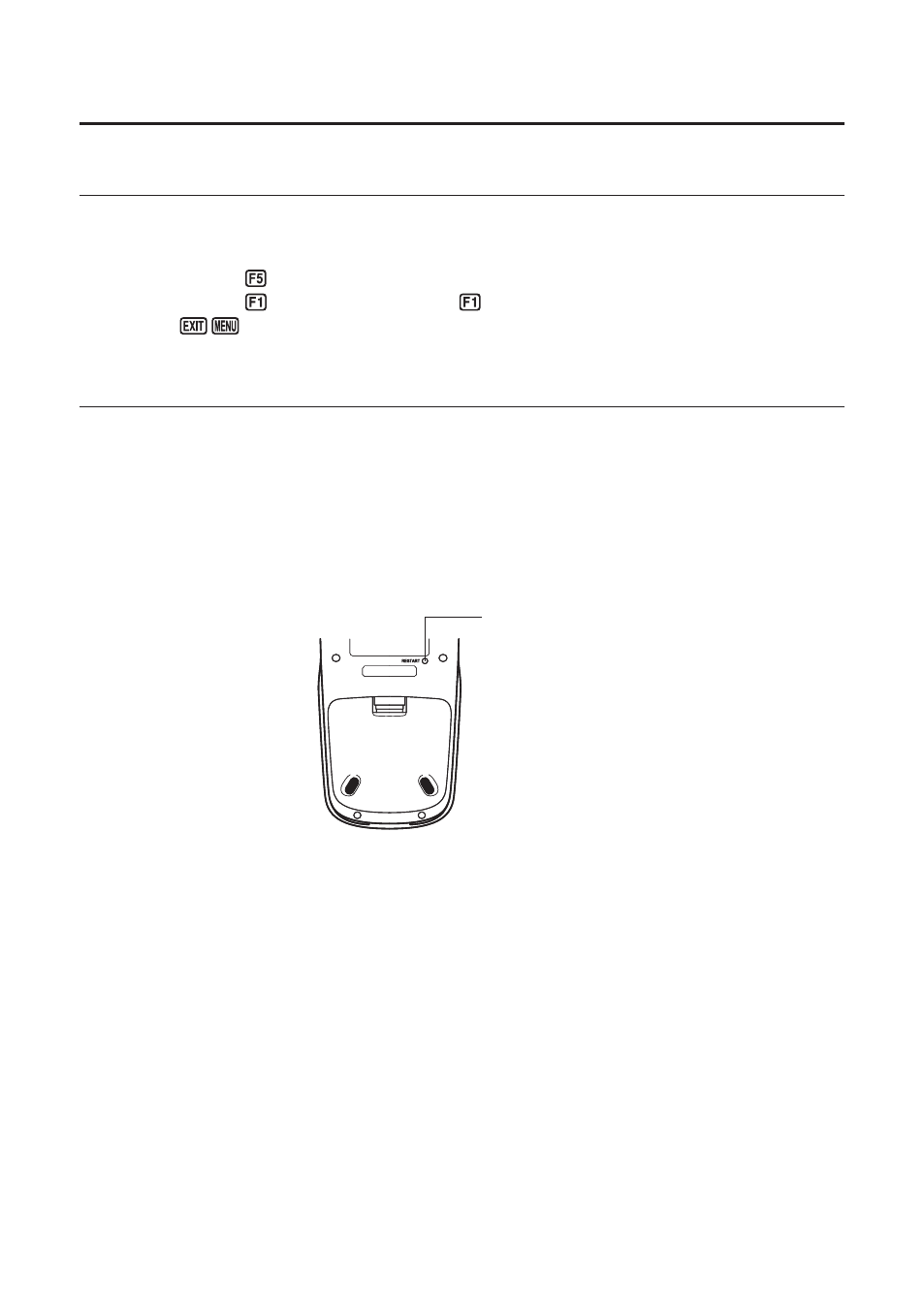
Если калькулятор работает неправильно, вы можете перезагрузить его, нажав кнопку RESTART (ПЕРЕ-
ЗАГРУЗКА). Кнопку RESTART рекомендуется использовать только в крайнем случае. Нажатие кнопки
RESTART приводит к перезагрузке операционной системы калькулятора, при этом все программы, гра-
фические функции и другие данные из памяти калькулятора сохраняются.
Калькулятор выполняет резервное копирование данных (в основную память) при аварийном выключении
и загружает данные из резервной копии после включения питания.
При нажатии кнопки RESTART происходит перезапуск калькулятора и загрузка данных из резервной ко-
пии. Это означает, что после нажатия кнопки RESTART все несохраненные данные из редактируемых
программы, графических функций или других данных будут утеряны.
Нажатие кнопки RESTART для перезагрузки калькулятора вызовет экран настройки элементов питания.
Более подробную информацию о настройках этого экрана см. «Настройка элементов питания» (стр. 12-6).
Как сбросить настройки калькулятора Casio?
➢ Извлеките все батареи, включая круглую литиевую батарею, на пять минут.. Через пять минут снова вставьте все батарейки и включите калькулятор. После этого вам может понадобиться снова отрегулировать контрастность.
Похожие страницы:Блог
Сколько секунд в месяце? В некоторых месяцах разное количество секунд?
Какие есть 3 вида налогов?
Как найти среднюю точку между двумя точками?
Как вы делаете кадровые прогнозы?
Как мне узнать, оригинальный ли мой калькулятор Casio?
- Отобразите QR-код на калькуляторе. Нажмите «ON» для включения, а затем «MODE», «0»
- Считайте QR-код с помощью смартфона или планшета. Уведомление: …
- Отобразится проверка подлинности и руководство пользователя ESPLUS. …
- Щелкните «Всемирный образовательный веб-сайт», чтобы зарегистрировать информацию о вашем продукте.
Кроме того, как мне получить мой калькулятор Casio из DEC 0? Касио модели: Нажмите [SHIFT] [MODE] [6: Fix]. Затем вам будет предложено ввести число от 0 до 9. Введенное вами число фиксирует количество десятичных цифр, которые будут иметь ваши результаты.
Как отключить калькулятор Casio FX 82ms?
Почему у моего калькулятора черный экран?
High Contrast
Если весь экран черный, вероятно, на калькуляторе была увеличена контрастность. Нажмите кнопку (2ND), а затем кнопку со стрелкой вниз, чтобы уменьшить контрастность. Повторяйте это до тех пор, пока контраст не достигнет желаемого уровня.
Нужна ли TI 83 резервная батарея? Резервная батарея может работать в любом месте от 2 до 5 лет. … Вам необходимо заменить батареи AAA, если ваш экран недостаточно темный, а 9 — это значение, отображаемое в верхнем правом столбце, когда вы нажимаете 2-ю кнопку, отпустите эту клавишу, а затем нажмите и удерживайте стрелку вверх.
Как исправить черный экран на TI 84 Plus?
Как я узнаю, что мой калькулятор точен?
Таким образом, чтобы определить, является ли калькулятор точным, вы просто нужно знать истинное значение расчета, а затем сравнить его с ответом того же расчета, который делает калькулятор . Проще говоря, все мы знаем, что истинный ответ на 2 + 2 равен 4.
Также Как найти серийный номер Casio? Номер МОДЕЛИ находится на назад часов, выделенных красным. Номер МОДУЛЯ расположен на задней стороне часов и выделен синим цветом. Номер МОДЕЛИ расположен в нижней части коробки, выделенной красным цветом. Номер МОДУЛЯ расположен в нижней части окна, выделенного синим цветом.
Какой серийный номер калькулятора Casio?
Серийный номер и код изготовления (дата) выгравировано на задней крышке калькулятора.
Что означает буква Е в калькуляторе? На дисплее калькулятора E (или e) означает показатель степени 10, и за ним всегда следует другое число, которое является значением показателя степени. Например, калькулятор покажет число 25 триллионов как 2.5E13 или 2.5E13. Другими словами, E (или e) — это сокращенная форма научного обозначения.
Как снять исправление на калькуляторе?
Если калькулятор настроен на фиксированную запись, он всегда будет отображать указанное количество цифр.
.
Как удалить калькулятор Casio в режиме исправления
- Найдите кнопку «Mode» на калькуляторе. …
- Несколько раз нажмите кнопку «Mode», пока на экране не появится меню с «Fix», «Sci» и «Norm».
Как избавиться от DEC на калькуляторе?
Как отключить калькулятор Casio FX 100ms? Нажмите O, чтобы включить калькулятор. Нажмите 1A (ВЫКЛ.) выключить калькулятор. Калькулятор автоматически выключится, если вы не выполните никаких действий в течение примерно 10 минут.
Как заменить калькулятор Casio FX 82MS на FX 570MS? Обновите свой калькулятор до fx-570MS
- Войдите в режим стандартного отклонения, нажав [MODE] [2] .
- Нажимайте [0], затем нажимайте [M+] до тех пор, пока на экране не появятся слова «Данные заполнены».
- Нажмите [M+] [2] [ВВЕРХ] .
- Нажимайте [1] [3] несколько раз до тех пор, пока больше нельзя будет ввести.
- Нажмите [=] . …
- Нажмите [=][0][1][AC].
Как изменить калькулятор Casio на 4 знака после запятой?
Как избавиться от черного экрана на калькуляторе?
Почему мой калькулятор TI 84 не работает?
Если после осмотра и замены батарейки графический калькулятор остался в нерабочем состоянии, может надо переустановить. Вариант сброса 1: ▪ Извлеките все четыре (4) батареи типа «AAA». Нажмите и удерживайте кнопку [ON] в течение 30 секунд. Затем вставьте батарейки обратно в графический калькулятор и включите его.
Как починить калькулятор, который не включается? Удалите один из Батарейки ААА, нажмите и удерживайте кнопку [вкл] в течение 10 секунд, отпустите, замените батарею, затем включите устройство. Отрегулируйте контраст. Извлеките батарейки ААА на три часа. По истечении трех часов снова вставьте батареи и включите контроллер.
Как расстегнуть на TI 83?
Чтобы отменить последнее удаленное выражение/уравнение, нажмите кнопку отмены на экране. После нажатия последнее выражение/уравнение автоматически появится в поле ввода и в рабочей области.
Почему на моем графическом калькуляторе есть линии? Большинство вероятно, что-то ослабло внутри, чтобы расширить контакт между платой и дисплеем. Его недавно сбросили? Так называемый разъем «полоска зебры», который идет между этими типами дисплеев и печатной платой, — это настоящий B * $ #%, с которым можно возиться.
Как долго TI-84 Plus работает при низком заряде батареи?
Как долго работает батарея TI-84 CE? Батарея будет длиться до двух недель на одной зарядке при нормальном использовании.
Как сделать сброс Android TV. Все способы
Уже не раз говорилось о том, что телевизор со Smart TV — практически тот же смартфон, а если на устройстве установлена Android TV, то это смартфон, который будет время от времени глючить. Увы, от этого никуда не деться, но если с подвисаниями Android TV разобраться можно, то вот сделать сброс, когда телевизор завис на заставке, уже намного сложнее. Не спешите убирать его в коробку и нести его в сервис — разобраться можно самому. Сегодня расскажем о том, как сделать сброс телевизора до заводских настроек, даже если он не включается.
Как сделать сброс настроек Андроид ТВ? Все, что нужно знать
Зачем нужен сброс до заводских настроек
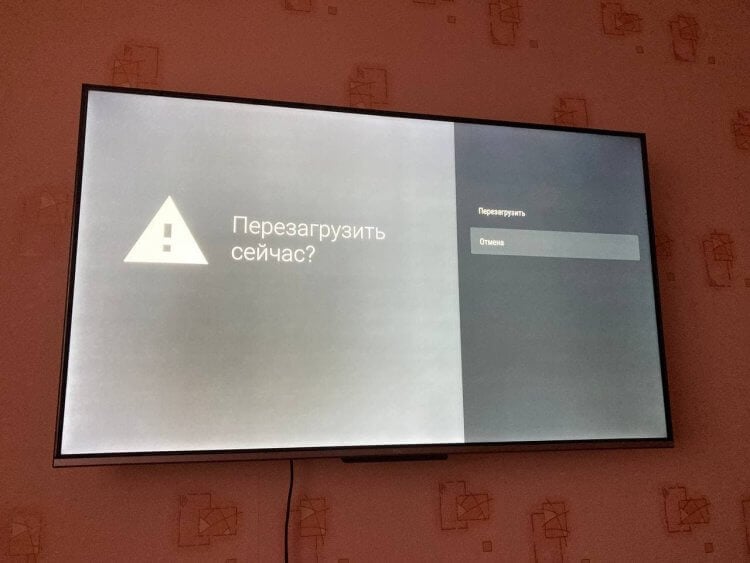
Первым делом, если телевизор завис, попробуйте перезагрузку
Если заметили, что телевизор стал работать хуже, забилась внутренняя память или просто решили продать его, стерев все данные внутри, то сделайте сброс до заводских настроек. Также сброс Android TV рекомендуется сделать в следующих случаях.
- Тормозит картинка, звук на постоянной основе, а перезагрузками это не лечится.
- Изображение зависает, но звук идет, хотя сигнал Wi-Fi нормальный.
- Телевизор не реагирует на нажатия клавиш на пульте.
После сброса ваш телевизор будет полностью очищен от файлов и приложений, все настройки изображения и звука будут установлены по умолчанию как при покупке, а в учетные записи придется входить заново. Но это намного лучше, чем продолжать пользоваться телевизором с глюками. Ниже расскажем о том, какими способами можно сбросить настройки на Android TV.
Сброс телевизора до заводских настроек
Самый простой способ сделать сброс Android TV — воспользоваться настройками. При этом ваш телевизор должен быть в рабочем состоянии, а все данные — перенесены в облако или на флэшку. В остальном все просто.
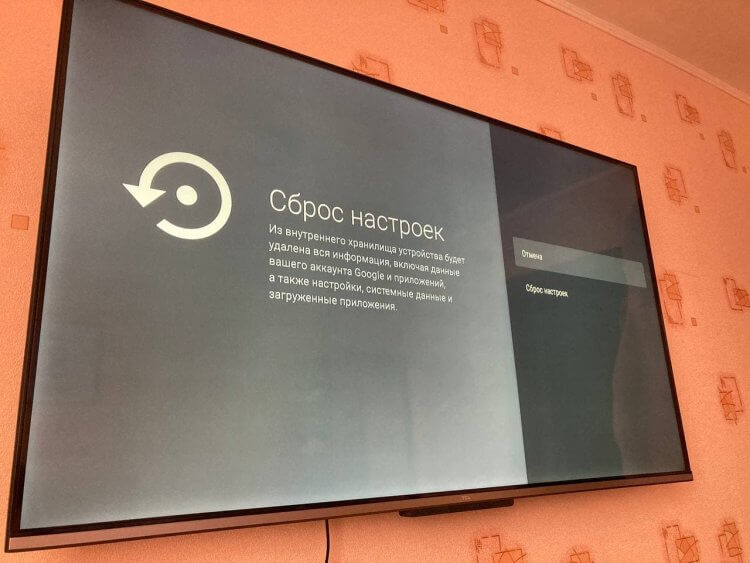
Сбрасываем Android TV до заводских настроек
- Нажмите на пульте значок «Настройки» или перейдите в пункт с главного экрана.
- Выберите «Настройки устройства».
- В самом низу нажмите «Сброс».
- После этого подвердите выбор, нажав «ОК» на пульте.
Ваш телевизор перезагрузится и включится, после чего будет необходимо заново зайти в учетную запись Google, чтобы установить все приложения обратно.
Как сбросить телевизор до заводских настроек, если он не включается
Если заметили, что ваш телевизор начал работать неправильно, зависать или самостоятельно перезагружаться, то это знак того, что однажды просто не включится. Точнее, включится, но пользоваться им будет нельзя — он зависнет на экране загрузки. Так и произошло у читательницы нашего Телеграм-чата. К счастью, есть способ сделать сброс даже из такого состояния.
-
Выключите телевизор из розетки и включите снова.
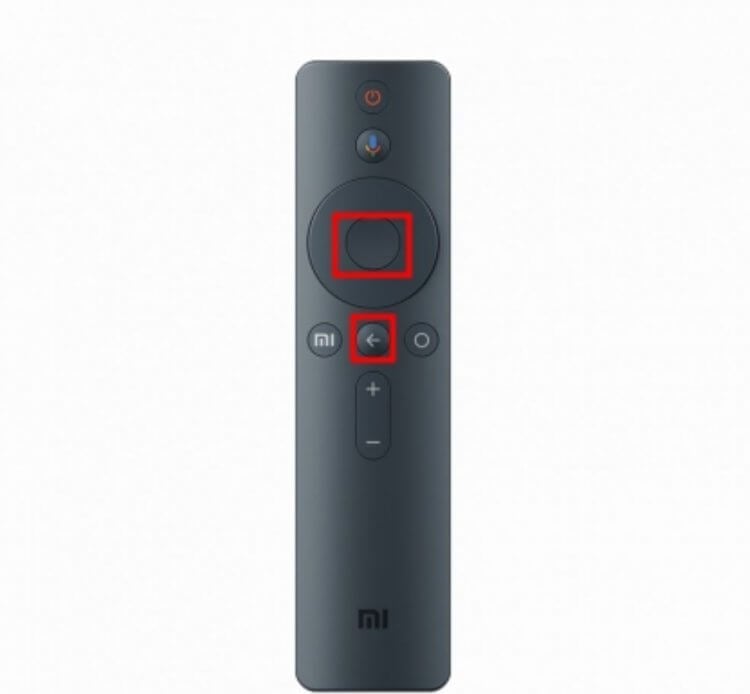
Обычно комбинация работает на всех пультах
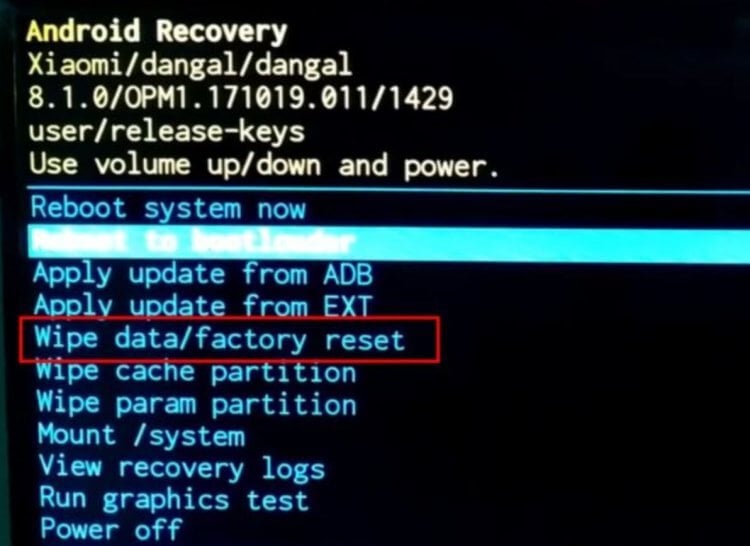
Меню разработчика позволяет исправить любые проблемы с Android
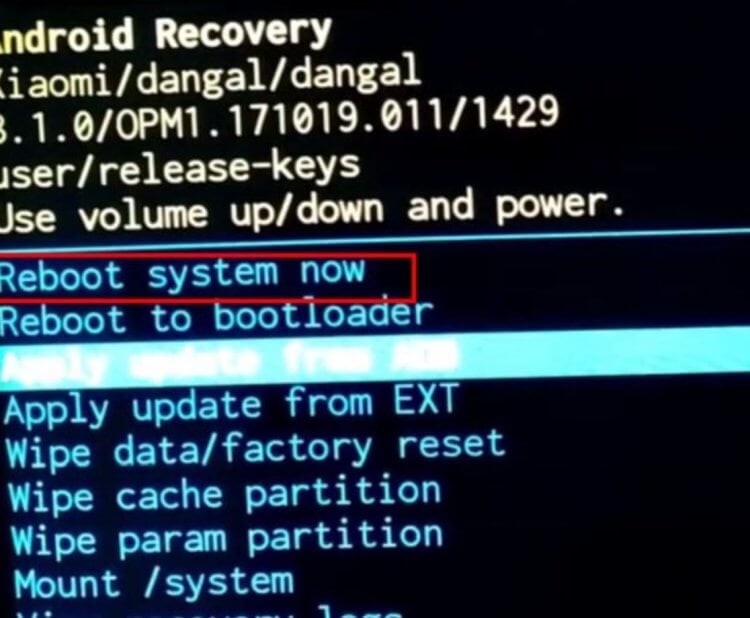
Перезагрузите телевизор после сброса
Имейте в виду, что комбинация клавиш может отличаться у разных производителей, а вообще она является уникальной и подходит для ТВ-приставок.
Сброс Android TV без пульта
По некоторым причинам под рукой пульта может не быть: потерялся, сели батарейки или просто не работает из-за поломки. Не переживайте: сбросить Android TV можно и без пульта. Для этого зажмите кнопку включения на корпусе телевизора на 20 секунд, после чего телевизор перезагрузится сам. У некоторых моделей предварительно нужно отключить телевизор от розетки, зажать кнопку включения и подключить его к сети обратно, не отпуская клавишу.
Сброс настроек ТВ бокса
Если пользуетесь модулем со Smart TV и даже его отключение не исправляет ошибку, попробуйте следующий способ. Так можно сделать сброс приставки Android TV до заводских настроек.

Иногда проблема возникает даже с ТВ-приставками, но есть способ сделать сброс и на них
- Осмотрите ТВ-бокс. На некоторых моделях есть кнопка сброса (Reset) или же отверстие в корпусе.
- Нажмите кнопку или используйте иголку (зубочистку), чтобы сделать сброс. Нажмите и удерживайте.
- Удерживайте ее в таком состоянии, отключите от телевизора приставку и подключите снова.
- У вас должно появиться меню восстановления. Далее действуйте по инструкции, указанной выше. Система перезагрузится и ТВ-приставка заработает.
К сожалению, иногда способы сброса настроек телевизора могут разниться: больше информации можете получить в инструкции от телевизора или на сайте производителя. Это происходит из-за того, что Android TV — бесплатная открытая платформа, на которой OEM-производители создают собственные решения. К счастью, решение почти всегда одинаковое: используйте специальные хитрости, которые будут полезны всегда!
Новости, статьи и анонсы публикаций
Свободное общение и обсуждение материалов

На АлиЭкспресс регулярно попадаются прикольные полезные товары, которые даже спустя годы довольно редко покупают. А зря: у них очень интересная задумка, просто не каждый рискует пробовать что-то новое. Вот, например, очки с блютузом — может показаться, что это ерунда, а стоит попробовать и уже невозможно оторваться. Нашли для вас 10 отличных товаров с высокой оценкой, которые точно вам пригодятся в жизни. Некоторыми, возможно, начнете пользоваться каждый день!

Несмотря на очевидное удобство в использовании, у аккумуляторных пылесосов есть один очень заметный недостаток — слабая мощность. Из-за компактных размеров и работы от встроенного аккумулятора они неохотно всасывают пыль, а порой даже кажется, что самый обыкновенный веник справится с задачей по уборке помещения намного лучше. Проблема частая, но не повсеместная, и среди кучи моделей обязательно найдется место мощному вертикальному пылесосу. Таковым является Redroad V17, чья завидная мощность 450 Вт упоминается даже на корпусе. Тот случай, когда действительно есть, чем похвастаться.

Долгие десятилетия человечество бьется над тем, чтобы покорить соседние планеты, а также узнать, что происходит в других мерах. Современные технические средства не позволяют нам посетить относительно близкий Марс, но вот уже несколько лет существуют технологии, помогающие погрузиться в виртуальную реальность, почувствовав себя хоть на Марсе, хоть на Юпитере. Если пару сотен лет назад единственным средством такого рода перемещения была художественная литература, то в XX веке появилось телевидение, а на заре XXI века мы получили возможность играть в видеоигры. Впрочем, ни то ни другое не способно обеспечить максимальное погружение в виртуальное пространство.
Включение, сброс и настройка калькулятора
В калькуляторе применен специальный расширенный дисплей (рис.2), который состоит из трех частей:
1) информационное поле;
2) строка помощи;
3) поле переменных.

Рис.2 Структура дисплея калькулятора
Информационное поле отображает число со знаком или без знака.
Поле переменных отображает названия переменных, которые используются в финансовых функциях. Например, будущая стоимость денег обозначается переменной FV, текущая стоимость денег обозначается переменной PV и т.д.
Строка помощи состоит из следующих частей:
2nd — (от англ. second-второй) индикатор включения второй функции клавиши. Высвечивается при нажатии клавиши [2 nd]. Вторичная функция указана над кнопкой. Например, клавиша [(], кроме функции скобки, имеет функцию вычисления синуса угла. Тогда, если мы нажимаем одну клавишу [(], то это означает ввод скобки, а если нажимаем две клавиши [2 nd] [(], то это означает вычисление синуса угла.
INV — индикатор вычисления обратных тригонометрических функций: Высвечивается при нажатии клавиш [INV]. Например, чтобы вычислить arcsin угла необходимо набрать число и нажать клавиши [INV][2nd][SIN]. В этом случае в верхней части дисплея загорится индикатор INV.
HYP — индикатор вычисления гиперболических функций, таких как гиперболический синус или гиперболический косинус. Высвечивается при нажатии клавиш [2nd][HYP].
C0MPUTE — индикатор высвечивается в тот момент, когда разрешено вычисление какой-либо финансовой величины. Более подробно об этом будет сказано ниже.
ENTER — индикатор ввода финансовых величин. Этим индикатором калькулятор подсказывает пользователю, что ввод числа необходимо завершать нажатием клавиши [ENTER]. Это используется только в режиме финансовых вычислений и при настройке калькулятора.
SET — индикатор установки режима. Калькулятор имеет несколько режимов, которые устанавливаются один раз и меняются только по мере необходимости. К этим режимам относится установка числа знаков после запятой, смена формата времени (американский или европейский), задание способа вычисления арифметических выражений (цепной или алгебраический). Этим индикатором калькулятор показывает пользователю, что установка режима должна завершаться нажатием клавиш [2nd][SET].
↑ ↓ — индикаторы- стрелки говорят о том, что пользователь работает с таблицей и перемещение по строкам таблицы возможно при нажатии клавиши [↑ ] (на строку вверх) или [↓ ] (на строку вниз).
DEL, INS — индикаторы высвечиваются, когда пользователь работает в режиме статистических вычислений. Они напоминают пользователю, что для того, чтобы удалить ненужные данные, необходимо нажать клавиши [2 nd] [DEL], а для того, чтобы вставить новые данные, необходимо нажать клавиши [2nd][INS].
BGN — индикатор показывает, что при использовании финансовых функций платежи будут осуществляться на начало периода (начало месяца, года и т.д.). Если этот индикатор не горит, то платежи осуществляются в конце периода.
RAD — индикатор указывает, что углы измеряются в радианах. Если этот индикатор не горит, то углы измеряются в градусах.
< — индикатор показывает, что Вы только что ввели новое число. Загорается после нажатия клавиши [ENTER].
* — индикатор готового результата. Загорается, когда калькулятор произвел расчет финансовой функции и на дисплее высвечен ее результат.
Работа с памятью
Для хранения результатов промежуточных вычислений, констант и других чисел калькулятор имеет десять ячеек памяти. Управление памятью осуществляется следующими командами:
1. Занести число в память — набрать число и нажать [STO][N], где N — это номер ячейки памяти. Номер может быть в диапазоне 0. 9.
2. Вызвать число из памяти — набрать число и нажать [RCL][N].
3. С памятью можно работать, как с таблицей чисел. Для этого необходимо включить режим работы с памятью. Этот режим включается нажатием [2nd][MEM]..В доле переменных будет высвечен номер ячейки памяти, в строке подсказки будут гореть индикаторы ENTER и ↑ ↓. Нажатием клавиш ↑ ↓ можно перемещаться по таблице памяти и заносить в нее нужные значения. Чтобы выйти из режима работы с памятью нужно нажать клавиши [2nd][QUIT].
4.Стирание всей памяти можно выполнить, нажав клавиши [2nd][MEM][2nd][ClrWork). Все десять ячеек памяти будут заполнены нулями.
Временная стоимость денег
Режим расчета временной стоимости денег (time-value-of-money или TVM).
В этом режиме пользователь может решать следующие задачи:
1. Вычислить время, на которое выдан кредит.
2. Вычислить процентную ставку.
3. Вычислить текущую стоимость денег.
4. Вычислить платежи по ссуде или займу.
5. Вычислить будущую стоимость денег.
В калькуляторе для каждой из этих задач предусмотрен набор переменных. Пользователь заносит в эти переменные исходные данные и вычисляет нужную ему величину. Все переменные, относящиеся к данному типу задач, находятся в третьем сверху ряду клавиш калькулятора (рис.9).

Рис. 9 Клавиши режима временной стоимости денег
Значение этих переменных приведены в табл. 1.
Клавиши, используемые в режиме вычисления временной стоимости денег
| Клавиша | Название | Значение |
| [N] | N | Количество периодов, в течение которых происходят платежи |
| [I/Y] | I/Y | Годовая процентная ставка |
| [PV] | PV | Текущая стоимость денег |
| [PMT] | PMT | Сумма платежа, вносимая в каждом периоде |
| [FV] | FV | Будущая стоимость денег |
| [2nd][P/Y] | P/Y | Общее количество платежей в году |
| [↓ ] | C/Y | Количество периодов начисления процентов в году |
| [2nd][BGN] [2nd][SET] | END BEGIN | END указывает, что платеж будет совершен в Конце периода, а BGN – в начале |
Необходимо пояснить, какой смысл имеет переменная С/Y. Дело в том, что калькулятору нужно указывать, из каких отрезков времени состоит год. Если мы укажем 12, то год будет состоять из месяцев, если укажем 4, то все расчеты будут производиться по кварталам и т.д. Это сделано для того, чтобы пользователь мог сам моделировать временные интервалы, Значение переменной P/Y может не совпадать со значением С/Y, это означает, что платежи будут не в каждом периоде.
Если, например, проценты начисляются ежеквартально, а платежи производятся ежемесячно, значения P/Y = 12, а C/Y = 4.
Перед решением задач на временную стоимость денег нужно обязательно проверять, чтобы значения P/Y и C/Y соответствовали условию задачи.
| Смена значений P/Y и C/Y производится нажатием клавиш [2nd][P/Y] (рис.10). Значения P/Y и C/Y сохраняются даже при выключенном калькуляторе и пользователь по ошибке может произвести расчет на условиях предыдущих вычислений. Так же перед началом вычислений рекомендуется сбрасывать калькулятор, нажав клавиши [2nd][ClrTVM] [2nd][CLRWork). |  Рис. 10 Установка периодичности платежей Рис. 10 Установка периодичности платежей |
Рассмотрим, как решаются задачи на временную стоимость денег.
Пример 1. Покупатель дома берет кредит в $10000 на l0 лет под 5% в год. Определить, какова будет сумма ежегодных платежей по этому кредиту.
| 1. Установим, что год состоит из одного периода и платежи будут идти каждый год: [2nd][P/Y]1[ENTER][↓ ]1[ENTER]. Теперь P/Y и C/Y равны 1. 2.Вернемся в режим стандартных вычислений: [2nd][QUIT]. 3. Удалить предыдущие значения, нажав [2nd][CLR TVM]. |  Рис. 11 Рис. 11 |
| 4. Сумма выданного кредита в данном случае будет текущей стоимостью денег (PV). Присвоим переменной PV значение $10000. Для этого нужно набрать 10000 и нажать клавишу [PV]. |  Рис. 12 Рис. 12 |
| 5. В условии задана годовая процентная ставка 5%. Присвоим значение 5 переменной I/Y. Для этого нужно набрать 5 и нажать клавишу [I/Y]. |  Рис. 13 Рис. 13 |
| 6. Задан период, в течение которого ссуду необходимо погасить (10 лет). Присвоим переменной N значение 10. Для этого нужно набрать 10 и нажать клавишу [N]. |  Рис. 14 Рис. 14 |
7. Теперь все условия задачи заложены в калькулятор и остается только рассчитать сумму платежей по кредиту. Для этого нужно нажать клавиши [CPT][PMT]. Нажатие клавиши [CPT] означает, что пользователь будет вычислять. А что он будет вычислять, указывает нажатие второй клавиши. В нашем случае PMT – это сумма платежа, вносимая в каждом периоде. В результате появится результат. Необходимо обратить внимание на то, что результат является отрицательным числом. Знак минус означает, что Вы отдаете деньги.
Рассмотрим теперь задачу на вычисление будущей стоимости денег, то есть FV.
Пример 2. Чтобы накопить необходимую сумму для приобретения объекта недвижимости покупатель решил в конце каждого месяца вкладывать в банк по 1000 долларов. Какую сумму в конце года снимет покупатель со своего счета, если банк производит ежемесячные начисления процентов по вкладу при ставке 20 % годовых?
В отличие от предыдущей задачи начисление процентов по вкладу(платежи) производятся ежемесячно.
| 1. Установим, что год состоит из 12 месяцев и платежи будут идти каждый месяц: [2nd][P/Y] 12[ENTER][↓ ]12[ENTER]. Теперь P/Y и C/Y равны 12. 2. Вернемся в режим стандартных вычислений: [2nd][QUIT]. 3. Удалить предыдущие значения TVM, нажав [2nd] [CLR TVM]. |  Рис. 15 Рис. 15 |
4. Клиент ежемесячно вкладывает $1000 – это и будет суммой ежегодных платежей (переменная PMT). Присвоим переменной РМТ значение $1000 со знаком “минус”. Значение отрицательно, так как Вы отдаете деньги в банк. Для этого нужно набрать 1000[+/-] и нажать клавишу [PMT].
5. Присвоим задаче значение годовой процентной ставке 20%. Для этого нужно набрать 20 и нажать клавишу [I/Y]. Следует обратить внимание, что несмотря на количество платежей в течение года, указывается годовая процентная ставка.
6. Введем значение периода -12 месяцев — переменной N. Для этого требуется набрать 12 и нажать клавишу [N].
7. Теперь все условия задачи заложены в калькулятор. Рассчитаем сумму, которая будет лежать в банке через год, т.е. найдем будущую стоимость денег через 12 месяцев. Для этого нужно нажать клавиши [CPT][FV]. Результат должен получиться со знаком «плюс», так как банк возвращает Ваши деньги.
Рассмотрим решение задачи на расчет срока кредита.
Пример 3. Клиент вложил в банк $1000. Через сколько лет сумма в банке будет равна $2500, если годовая процентная ставка банка равна 5%? Начисление процентов по кредиту производится в начале года.
1.Аналогично первой задаче установим, что год состоит из одного периода и платежи будут идти каждый год.
2. Вернемся в режим стандартных вычислений: [2 nd][QUIT].
3. Удалить предыдущие значения TVM, нажав [2nd][CLR TVM].
| 4. По условиям задачи платежи носят авансовый характер (то есть в начале каждого периода). Признаком того, что калькулятор настроен на авансовые платежи служит надпись BGN в строке помощи. По умолчанию калькулятор настроен на платежи в конце периода. Для смены режима следует нажать клавиши [2 nd ][BGN]. (рис.16) |  Рис. 16 Установка настроек Рис. 16 Установка настроек |
| 5. Нажатием [2nd][SET] изменяем платеж конца периода на начало периода. 6. Сумма, вложенная в банк, в данном случае будет текущей стоимостью денег (PV). Присвоим переменной PV значение $1000 со знаком «минус». Для этого нужно набрать 1000 [+/-] и нажать клавишу [PV]. | 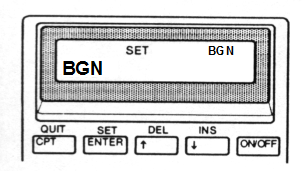 Рис.17 Смена настроек авансового платежа Рис.17 Смена настроек авансового платежа |
7. В условии задана годовая процентная ставка 5%. Присвоим значение 5 переменной I/Y (годовая процентная ставка). Для этого нужно набрать 5 и нажать клавишу [I/Y].
8. Задана будущая стоимость денег. Присвоим переменной FV (будущая стоимость денег) значение 2500. Для этого нужно набрать 2500 и нажать клавишу [FV].
9. Теперь все условия задачи заложены в калькулятор и остается только рассчитать длительность периода. Для этого. нужно нажать клавиши [СРТ][N].
Вычисление процентов по кредиту производится аналогичным способом.
Раcчет баланса, по кредиту
Режим расчета баланса по кредиту или амортизационная таблица позволяет вычислять остаток к погашению и суммы выплат основного долга и процентов для определения серии платежей. Эти результаты зависят от введенной серии платежей (Р1 и Р2) и от введенных или вычисленных значений таблицы стоимости денег во времени (таблицыTVM).
В этом режиме добавляется еще несколько переменных, приведенных в табл. 2.
Клавиши, используемые при расчете баланса по кредиту
| Клавиша | Название | Значение |
| [2 nd][Amort] | P1 | Начало периода, в течение которого происходили платежи |
| [↓ ] | P2 | Конец периода, в течение которого происходили платежи |
| [↓ ] | BAL | Сколько остается выплатить банку до конца срока кредита |
| [↓ ] | PRN | Сумма, выплаченная по основной ссуде (т.е. без процентов) в период с Р1 по Р2 |
| [↓ ] | INT | Сумма процентов, выплаченная в период с Р1 по Р2 |
Дополним условие примера 1.
Пример 4. Покупатель дома берет кредит в $l0000 на 10 лет под 5 % в год. Прошло 7 лет с момента, когда кредит был получен. И клиенту нужно знать, сколько он за 7 лет выплатил банку по основной сумме кредита, сколько он выплатил процентов, сколько ему остается выплатить в следующие 3 года.
Для решения задач такого типа применяется режим расчета баланса кредита.
Первая часть решения полностью повторяет решение примера1.
1. Установим, что год состоит из одного периода и платежи будут идти каждый год:
[2nd][P/Y] 1 [ЕNTЕR][↓ ] 1 [ENTER]. Теперь P/Y и C/Y равны 1.
2. Вернемся в режим стандартных вычислений: [2nd][QUIT].
3. Удалить предыдущие значения TVM, нажав [2nd][CLR TVM].
4. Сумма выданного кредита в данном случае будет текущей стоимостью денег [PV]. Присвоим переменной PV значение $I0000. Для этого нужно набрать l0000 и нажать клавишу [РV].
5. В условии задана годовая процентная ставка 5 %. Присвоим значение 5 переменной I/Y(годовая процентная ставка). Для этого нужно набрать 5 и нажать клавишу [I/Y].
6. Задан период, в течение которого ссуду необходимо погасить (10 лет). Присвоим переменной N (количество периодов) значение 10. Для этого нужно набрать 10 и нажать клавишу [N].
7. Теперь все условия задачи заложены в калькулятор и остается только рассчитать сумму платежей по кредиту. Для этого нужно нажать клавиши [СРТ][РМТ].
Теперь в калькулятор заложены величины PV, N, I/Y, РMТ и можно приступить ко второй части решения.
| 1. Включить режим расчета баланса кредита, нажав [2 nd][Amort]. В поле переменных появится слово Pl. (рис.18) 2. Вводим начало периода платежей. В нашем случае это будет первый год, значит P1=1. Присвоим переменной Pl значение 1: 1 [ENTER]. 3. Далее нужно нажать клавишу [↓ ]. В поле переменных появится символ Р2. |  Рис.18 Рис.18 |
| 4. Вводим конец периода платежей. В нашем случае это будет 7 лет, значит P2=7. Присвоим переменной Р2 значение 7: 7[ENTER]. |  Рис.19 Рис.19 |
| 5. Нажать клавишу [↓ ]. В поле переменных появится слово BAL и в информационном поле будет рассчитанное число. Это число будет равно сумме, которую осталось выплатить банку до конца кредита. (Клавишу [СРТ] нажимать не нужно). |  Рис.20 Рис.20 |
| 6. Нажать клавишу [↓ ]. В поле переменных появится слово PRN и в информационном поле будет рассчитанное число. Это число будет равно сумме, выплаченной за 7 лет по основному кредиту (возврат кредита без процентов). |  Рис. 21 Рис. 21 |
| 7. Нажать клавишу [↓ ]. В поле переменных появится слово INT и в информационном поле будет рассчитанное число. Это число будет равно сумме процентов, выплаченных за 7 лет банку. |  Рис. 22 Рис. 22 |
8. Выход в режим стандартных вычислений: [2 nd][QUIT].
Теперь мы ответили на все вопросы, поставленные в условии задачи.
Контрольные задачи
Задача 1. Покупатель желает, приобрести дом за $260000. Из этой суммы $100000 он платит сам. На оставшуюся часть он берет ипотечный кредит на условиях: 4 % в год, на 7 лет. Определить величину ежегодных платежей по данной ссуде.
Задача 2. Известно, что стоимость купленной земли равна $26700. Если известно, что цена земли повышается на 5, 4 % в год, то через сколько лет стоимость данного участка будет составлять $28500?
Задача 3: Вы хотите продать четырехквартирный жилой дом за $100000 через восемь лет. Какова чистая текущая стоимость дохода от продажи при ставке процента равной 10? Начисление процентов производится ежеквартально.
Решить ту же задачу при условии, что платежи носят авансовый характер.
Задача 4. За 11 лет стоимость актива возросла с $3000 до $5500. По какой процентной ставке происходило ежегодное начисление процента.
Задача 5. Достаточно ли положить на счет 50 тыс. руб. для приобретения через 7 лет дома стоимостью 700 тыс. руб.? Банк начисляет процент ежеквартально, годовая ставка — 40 %.
Задача 6. Известно, что владелец недвижимости для ремонта дома откладывает $500 в год на счет под 9 % годовых. Ремонт дома он планирует сделать через 10 лет. Какая сумма будет на счету по истечении этого срока?
Решить ту же задачу при условии, что платежи носят авансовый характер.
Задача 7. Кредит был выдан на следующих условиях: величина кредита $75000 на 17 лет под 7, 2 % годовых. Определить, какую сумму остается выплатить банку по истечении 11 лет.
Задача 8. Покупатель дома взял ипотечный кредит в банке $156000 на условиях: 20 лет под 4, 5 % годовых. Определить величину процентов, выплаченных по этому кредиту по истечении 14 лет.
Задача 9. Некоторому клиенту банк выдал ссуду $158000 под 6, 8 % годовых сроком на 5 лет. С момента выдачи кредита прошло 4 года. Определить величину выплат по основной ссуде (без процентов) за эти 4 года.
Задача 10. Некто хочет купить объект недвижимости за $189000.Известно, что 30% этой суммы он выплачивает сам. На остальную часть он берет ссуду в банке на следующих условиях: срок погашения ссуды — 8 лет под 11, 2 % годовых с ежемесячным начислением процентов в начале периода.
Определить, какую сумму остается выплатить банку по этой ссуде по истечении 5 лет.
Решить ту же задачу при условии, что платежи носят авансовый характер.
Задача 11. Строительная организация на строительство нового дома взяла ссуду в банке $53000 под 15 % годовых. Известно, что через 6 лет строительная организация планирует сразу вернуть банку $30000. Какова будет величина ежегодных платежей в течений этих 6 лет по данной ссуде?
Решить ту же задачу при условии, что начисление процентов производится ежеквартально.
Задача 12. Владелец недвижимости купил дом за $458000 и сдает его в аренду. В первый год арендная плата составила $20000, в следующие четыре года — по $25000, на шестой год — $27000.. Определить внутреннюю норму прибыли такого вложения денег.
Задача 13. Некто купил автомастерскую та $176000 и получает доход $10000 в конце первого года и по $9000 в течение следующих пяти лет. В конце шестого года он продает автомастерскую за $160000. Определить внутреннюю норму прибыли данного потока доходов.
Задача 14. Какую сумму целесообразно заплатить инвестору за объект недвижимости, который можно эффективно эксплуатировать 5 лет? Объект в конце каждого года приносит доход по 350 тыс. руб. Требуемый доход на инвестиции — 20%.
Задача 15. Рассчитайте текущую стоимость потока арендных платежей, возникающих в конце года, если годовой арендный платеж первые четыре года составляет 400 тыс. руб. в год, затем уменьшается на 150 тыс. руб. и сохраняется в течение трех лет, после чего возрастает на 350 тыс. руб. и будет поступать еще два года. Ставка дисконта — 10%.
Задача 16. Владелец недвижимости, купивший 3-этажный дом за $55500, сдает, этот дом в долгосрочную аренду. В течение первых 7 лет аренды он получает $7000 в год, в течение следующих 5 лет он получает по $6500 в год. Определить внутреннюю норму прибыли для такого вложения денег.
Задача 17. Стоимость недвижимого имущества определена с применением подхода пo доходу и составила $360000. Чистый месячный доход составляет $2992, 5. Какова норма капитализации, примененная оценщиком?
Задача 18. В результате инвестирования $35000, ожидается поток дохода $4500 в первый год с увеличением на 10 % в каждый из последующих 3 лет. В конце 4-го года объект предполагается продать за $40000. Какова величина внутренней нормы прибыли?
Задача 19. Владелец недвижимости хочет продать один из своих домов. Известно, что по данному дому существует задолженность банку в $200000, сам владелец при продаже хочет получить доход в $70000, затраты закрытия по данному дому составляет $2000, организация, которая будет продавать дом, берет за свои услуги 6, 5%. Определить продажную стоимость дома.
Задача 20. Для того, чтобы расплатиться со своими кредиторами, фирма вынуждена продать часть своего имущества. 3адолженность кредиторам составила $71000, затраты на ремонт этого имущества составили $3500. Фирма-посредник за продажу данного имущества берет себе 2, 3 %. Определить продажную стоимостъ дома.
Задача 21 Внутренняя норма прибыли является:
1)нормой прибыли, которая применяется для дисконтирования периодического денежного потока в период владения имуществом и суммы, вырученной от продажи в конце владения;
2) нормой дисконтировании всех денежных потоков к текущему моменту, при которой текущая стоимость равна величине первоначальных инвестиций.
Какой ответ является правильным?
Задача 22. Организация желает продать дом. При продаже дома она желает получить доход в $6300. Затраты на подготовку здания к продаже за первый месяц составили $500, а за второй $830. Фирма-посредник, продающая этот дом, свои услуги оценивает в 1%. Какова в этом случае будет продажная стоимость дома?
Задача 23. Какое из нижеследующих выражений правильно?
где V — стоимость, I — доход, R — норма капитализации.
Задача 24. Стоимость имущества, купленного 8 лет назад, составляла. $1000. Сейчас оно стоит $5670. По какой процентной ставке происходило ежегодное увеличение стоимости данного имущества? Решить двумя способами.
Задача 25. Через сколько лет одноэтажный дом будет стоить $15000, если на текущий момент он стоит $11500, и известно, что цена на объекты подобного типа растет в среднем на 7, 8 % в год? Решить двумя способами.
Задача 26. Стоимость участка земли, купленного за $39000, ежегодно повышается на 14 %. Какова будет его стоимость через 10 лет? Решить двумя способами.
Задача 27. Автостоянка на текущий момент стоит $12000. Если известно, что цена на объекты такого типа за последние десять лет росла примерно на 8 % в год, определить, сколько стоила автостоянка 6 лет назад. Решить двумя способами.
Задача 28. Земельный участок 4 года назад стоил $5000. За это время стоимость земли росла в среднем на 5% в год. В следующие десять лет предполагается, что стоимость земельных участков будет расти на 6, 5 % в год. Определить, какова будет стоимость земли по истечении 8 лет.
Задача 29. Некто хочет купить дом за $100000. 30 % от этой суммы он вносит сам. На оставшуюся часть он берет кредит под 5% в год на 15 лет. Процент начисляется ежеквартально авансовым платежом. Определить сумму ежеквартальных платежей по этой ссуде.
Задача 30. В результате инвестирования $25000 ожидается поток дохода $2000 в первый год с увеличением на 5% в последующие 5 лет. В конце 6-го года предполагаемая стоимость объекта инвестиции составляет $37000. Какова величина внутренней нормы прибыли?
Задача 31. За девять лет стоимость актива возросла с $1200 до $2700. По какой процентов ставке происходило ежегодно начисление процента? Решить двумя способами.
Задача 32. Некто взял кредит в $30000 под 7% в год на 10 лет. Какую сумму остается выплатить банку по истечении 7 лет?
Задача 33. Некоторой фирме необходимо срочно вернуть кредит банку. В создавшихся условиях фирма может сделать это, только продав одно из своих зданий. Определить продажную цену здания, если величина закрытия кредита -$50000, величина посреднических услуг — 5%, а величина затрат закрытия здания равна $5000. Решить двумя способами.
Задача 34. Известно, что дом куплен за $168000. Определить, какая сумма была положена в банк 11 лет назад, если ежегодная процентная ставка 4, 6%.
Задача 35. Доходная недвижимость была приобретена за $150000. Если стоимость недвижимости росла на 11 % в год, через сколько лет она будет стоить $225000? Решить двумя способами.
Задача 36. Инвестор вкладывает $56000 и в первый год ожидает доход в $3500, во второй год $4000. В два последующих года сумма дохода увеличивается на 10 % ежегодно. Какова величина внутренней нормы прибыли?
Задача 37. На продаже одного из своих зданий фирма хочет получить доход в $15000. Известно, что по данному зданию существует невыплаченный кредит. Чтобы закрыть кредит, необходимо выплатить банку $30000. Затраты закрытия составили $1500. Какова будет продажная стоимость здания, если посреднические услуги при. продаже составили 6%? Решить двумя способами.
Задача 38. Некоторому клиенту банк выдал кредит в $100000 сроком на 15 лет с ежемесячным начислением процентов. Какую сумму остается выплатить банку по истечении 10 лет, если процентная ставка равна 15 % годовых?
Задача 39. Определить стоимость складского помещения общим объемом 2000 куб. метров, если имеются следующие данные о стоимости и технических параметрах сопоставимых аналогов, представленных на рынке:
| Номер аналога | Объем помещения, куб. м | Цена продажи, тыс. руб. |
| 1. | ||
| 2. | ||
| 3. |
Расчет производить для логарифмического способа распределения.
Разработали: канд. экон. наук Федорова Т.А.,
| Рассмотрено на заседании кафедры ФиМ Протокол № ______ от " ___" _______________ Заведующий кафедрой, канд. экон. наук, профессор __________Е.А. Федорова | Нормоконтролер, ответственный по стандартизации на кафедре ФиМ " ____" _______________ |
Тир. ______ экз. Зак. ________
Отпечатано в ТулГУ
МЕТОДИЧЕСКИЕ УКАЗАНИЯ
для проведения практических занятий
по курсу «Оценка недвижимости и бизнеса» с применением финансового калькулятора ТI BA II Plus
для студентов экономических специальностей
всех форм обучения
Содержание
1. Назначение калькулятора. 3
2. Структура дисплея. 3
3. Включение, сброс и настройка калькулятора. 6
4. Работа с памятью. 8
5. Режим стандартных вычислений. 9
6. Режим вычислений финансовых функций. 9
6.1.Временная стоимость денег. 9
6.2. Раcчет баланса, по кредиту. 15
6.3. Использование рабочей таблицы денежных потоков. 17
6.4. Режим расчета изменения стоимости. 21
6.5. Режим расчета стоимости продажи. 22
6.6 Рабочая таблица для статистических вычислений. 24
7. Контрольные задачи. 27
Обзор функций калькулятора.
Назначение калькулятора
| Финансовый калькулятор Техаs Instruments ВА II Plus (далее калькулятор) предназначен для решения как обычных математических задач, так и специальных финансовых задач, таких как расчет временной стоимости денег, процентов по банковскому кредиту, расчета стоимости продажи, оценки эффективности инвестиционных проектов. Калькулятор не программируется, имеет 10-разрядный расширенный дисплей, может оперировать с десятью ячейками памяти, предусмотрен режим настройки для пользователя. Внешний вид и расположение функциональных клавиш калькулятора приведено на рис. 1. |  Рис. 1 Общий вид калькулятора калькулятор Техаs Instruments ВА II Plus Рис. 1 Общий вид калькулятора калькулятор Техаs Instruments ВА II Plus |
Структура дисплея
В калькуляторе применен специальный расширенный дисплей (рис.2), который состоит из трех частей:
1) информационное поле;
2) строка помощи;
3) поле переменных.
Рис.2 Структура дисплея калькулятора
Информационное поле отображает число со знаком или без знака.
Поле переменных отображает названия переменных, которые используются в финансовых функциях. Например, будущая стоимость денег обозначается переменной FV, текущая стоимость денег обозначается переменной PV и т.д.
Строка помощи состоит из следующих частей:
2nd — (от англ. second-второй) индикатор включения второй функции клавиши. Высвечивается при нажатии клавиши [2 nd]. Вторичная функция указана над кнопкой. Например, клавиша [(], кроме функции скобки, имеет функцию вычисления синуса угла. Тогда, если мы нажимаем одну клавишу [(], то это означает ввод скобки, а если нажимаем две клавиши [2 nd] [(], то это означает вычисление синуса угла.
INV — индикатор вычисления обратных тригонометрических функций: Высвечивается при нажатии клавиш [INV]. Например, чтобы вычислить arcsin угла необходимо набрать число и нажать клавиши [INV][2nd][SIN]. В этом случае в верхней части дисплея загорится индикатор INV.
HYP — индикатор вычисления гиперболических функций, таких как гиперболический синус или гиперболический косинус. Высвечивается при нажатии клавиш [2nd][HYP].
C0MPUTE — индикатор высвечивается в тот момент, когда разрешено вычисление какой-либо финансовой величины. Более подробно об этом будет сказано ниже.
ENTER — индикатор ввода финансовых величин. Этим индикатором калькулятор подсказывает пользователю, что ввод числа необходимо завершать нажатием клавиши [ENTER]. Это используется только в режиме финансовых вычислений и при настройке калькулятора.
SET — индикатор установки режима. Калькулятор имеет несколько режимов, которые устанавливаются один раз и меняются только по мере необходимости. К этим режимам относится установка числа знаков после запятой, смена формата времени (американский или европейский), задание способа вычисления арифметических выражений (цепной или алгебраический). Этим индикатором калькулятор показывает пользователю, что установка режима должна завершаться нажатием клавиш [2nd][SET].
↑ ↓ — индикаторы- стрелки говорят о том, что пользователь работает с таблицей и перемещение по строкам таблицы возможно при нажатии клавиши [↑ ] (на строку вверх) или [↓ ] (на строку вниз).
DEL, INS — индикаторы высвечиваются, когда пользователь работает в режиме статистических вычислений. Они напоминают пользователю, что для того, чтобы удалить ненужные данные, необходимо нажать клавиши [2 nd] [DEL], а для того, чтобы вставить новые данные, необходимо нажать клавиши [2nd][INS].
BGN — индикатор показывает, что при использовании финансовых функций платежи будут осуществляться на начало периода (начало месяца, года и т.д.). Если этот индикатор не горит, то платежи осуществляются в конце периода.
RAD — индикатор указывает, что углы измеряются в радианах. Если этот индикатор не горит, то углы измеряются в градусах.
< — индикатор показывает, что Вы только что ввели новое число. Загорается после нажатия клавиши [ENTER].
* — индикатор готового результата. Загорается, когда калькулятор произвел расчет финансовой функции и на дисплее высвечен ее результат.
Включение, сброс и настройка калькулятора
| Включение и выключение калькулятора производится клавишей ON/OFF (рис.3), которая находится в верхнем ряду клавиш. Если вы забыли выключить калькулятор, он выключится автоматически через несколько минут. | 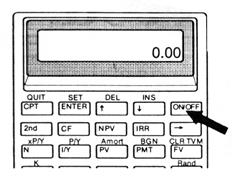 Рис.3 Включение калькулятора Рис.3 Включение калькулятора |
Сброс результатов предыдущих вычислений выполняется нажатием следующих клавиш: