Как подписать документ электронной подписью самостоятельно
Иногда в документообороте предприятия возникает ситуация, когда документ создан вне системы ЭДО со встроеными механизмами по созданию и проверке электронной подписи. При этом для придания ему юридической силы его нужно заверить квалифицированной электронной подписью. Как подписать такой электронный документ?
На рынке существует ряд специализированных механизмов – программные, веб- и в формате плагинов. Остановимся на тех решениях, которые предлагает компания Такском.
Что требуется для подписания
Сначала разберёмся, какой необходимый минимум нужен для подписания электронного документа.
Первый шаг – это непосредственно сама усиленная квалифицированная электронная подпись (УКЭП). Законодательство РФ гласит, что квалифицированная ЭП – это единственный вид подписи для придания электронному документу юридической силы без дополнительных соглашений между сторонами ЭДО. Подобрать ЭП можно в каталоге Удостоверяющего центра компании Такском.
Второй шаг – приобрести лицензию на программное обеспечение КриптоПро CSP. Это обязательный атрибут юридически значимого ЭДО. Его также называют средством электронной подписи. Данное ПО необходимо для создания и проверки ЭП согласно закону «Об электронной подписи» от 06.04.2011 года № 63-ФЗ. Лицензию также можно приобрести в Удостоверяющем центре Такском. Необходимый тип и версию уточняйте в специальном разделе сайта компании.
Третий шаг – внести финальные правки в сам документ и сохранить его окончательную редакцию. Важно помнить, что после подписания в файл уже нельзя внести изменения.
Последний шаг – использовать механизм для создания ЭП. Такском предлагает два варианта.
ПО для пакета Microsoft Office
Первый вариант – приобрести лицензию КриптоПро Office Signature. Она используется для создания и проверки электронной подписи в документах Word и Excel из состава Microsoft Office 2007/2010/2013/2016/2019.
Преимущество этого варианта в том, что лицензия является сертифицированным решением компании КриптоПро. Некоторым организациям, например, банкам, внутренние требования безопасности разрешают использовать только сертифицированное ПО –официального разработчика. И поэтому, если требуется подписание только документов Word и Excel, то данный вариант вам подойдёт.
- В главном меню документа выберите пункт «Сервис» и перейдите в «Параметры»;
- Далее выберите вкладку «Безопасность» и нажмите на «Цифровые подписи»;
- В этом окне выберите нужный сертификат электронной подписи из тех, что установлены на вашем компьютере;
- С его помощью создайте для документа электронную подпись: нажмите «Подписать» и введите пароль ключевого контейнера.
Программа КриптоЛайн
Второй вариант – установить бесплатную программу КриптоЛайн. Это разработка компании Такском. Программа позволяет комплексно работать с документами, подписывать любые виды – не только Word и Excel, но и PDF, JPEG и многие другие. В КриптоЛайн можно также проверять и удалять подпись.
Как подписывать документы электронной подписью: как правильно ставить усиленную квалифицированную ЭЦП в документации

Современные бизнес-процессы требуют возможности решать проблемы быстро и дистанционно. Поэтому возникает много вопросов, как подписывать документы и другие файлы электронной подписью (ЭЦП) — лучше вставить в текст или прикрепить отдельно, какой софт использовать. Рассказываем подробно обо всех возможных вариантах, чтобы вы могли выбрать наиболее удобный формат работы с документооборотом компании.
Что это такое
До этого полезного изобретения, предпринимателям, другим юридическим и физическим лицам необходимо было личное присутствие для оформления любой документации. С внедрением информационных технологий стало возможным удостоверять бумаги дистанционно. Это значительно упрощает жизнь и ускоряет многие бизнес-процессы.
Цифровая запись, которая является индивидуальным доверительным штампом, представляет собой определенную комбинацию паролей и знаков. Она генерируется специальными программами, находится в файле, который прикрепляется к основному.
На сегодняшний день она котируется во всех инстанциях и служит полноценным эквивалентом личной подписи.
- высокий уровень надежности и защиты от подделки;
- можно подавать документацию без личного посещения государственных и других инстанций;
- доступно участие в госзакупках и торгах, это обязательное условие для всех участников.
Для предпринимателей цифровой персональный код дает возможность в несколько раз ускорить подачу бумаг, открывает доступ к государственным закупкам.

Что потребуется, чтобы подписать документ ЭЦП (эл подписью)
В первую очередь требуется оформить соответствующий сертификат. Он выдается быстро и не требует длительного сбора справок. Оформить его можно в личном кабинете налогоплательщика, в удостоверяющем центре или МФЦ.
Дальше потребуется компьютер, с операционными системами Windows или МАС. Можно попробовать настроить Линукс, однако в зависимости от версии, это получается далеко не всегда.
Следующий этап — установка ПО. Это так называемые приложения СКЗИ для криптозащиты информации. В России используются в основном несколько:
- «Криптопро CSP»;
- Signal-com CSP;
- «Лисси CSP»;
- Vipnet CSP.
Конкретно, какое ПО потребуется, можно уточнить в МФЦ или при получении сертификата подписи. Там же должны выдать памятку о настройках, которые будут нужны для генерации электронной росписи. Выбранная программа, установленная на компьютер, создает специальный быстрый значок в контекстном меню, что позволяет впоследствии подписывать быстро, одним нажатием.
Для работы с модулем будет нужен Acrobat Reader или Adobe Acrobat и, собственно, сам ПДФ-док.

Как поставить электронную подпись (ЭЦП) в документе на базе Office
Это первый вариант, который понадобится для некоторых видов ПО. Скачать его можно с официального сайта госуслуг или производителя данного программного обеспечения. Установка автоматизированная и не потребует много времени. Единственное, что если на компьютере уже была установлена другая версия — ее нужно будет полностью удалить с помощью контекстного меню, а затем уже устанавливать новое ПО.
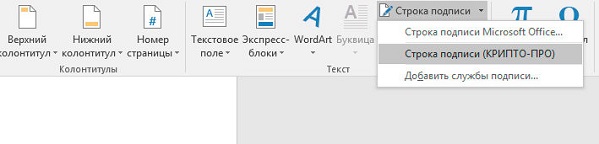
Для формата Word и Excel
Большинство предприятий до сих пор ведут документооборот именно в этом формате. Например, договоры или исковые заявления, бланки в государственные органы и много другое. Если используется этот формат, потребуется специальное обеспечение, имеющее совместимость с конкретной версией. Также стоит иметь в виду, что если заверять бумаги, которые создавались в Word 2007, то проверить подлинность можно будет только в аналогичной программе.
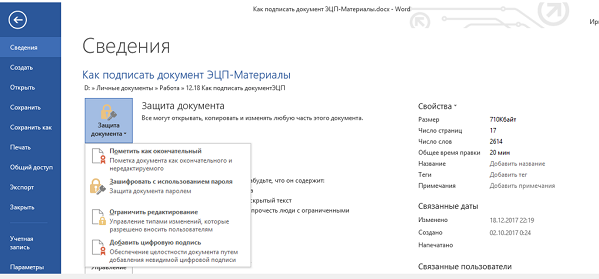
В офисном ПО есть стандартный функционал «Подписать документ», однако он не придает юридической силы. Поэтому необходимо специальное расширение, например, КриптоПро Office Signature или любую другую КСЗИ.
Сначала скачать прогу и установить ее, затем загрузить специализированный модуль для Office. Когда все сделано, в самом Word и Excel перейти во вкладку «Сервис», далее выбрать «Параметры», затем «Безопасность» там уже будет «Цифровые подписи». В них останется только указать, что подписывать через конкретное ПО и сертификат.
Как расписаться в электронном документе формата PDF
Если требуется удостоверить PDF-док, то здесь подойдет отдельный модуль. Для начала важно, чтобы на компьютере были установлены Adobe Reader или Acrobat, которые позволят работать с файлами такого типа. Затем устанавливается специальный совместимый с этим ПО плагин, например, КриптоПро PDF. Модуль идет совместно с Reader-ом, его использование бесплатно. В других случаях придется купить лицензионную версию по окончании тестового периода.
Дальше произвести настройку, которая позволит пользоваться сертификатом. Для этого скачать и настроить версии для Reader — DC, а для Acrobat — Pro. В отличие от Офиса, не придется долго искать функции по меню. В верхней командной строке будет специальный пункт, дальше останется только подписать и отправить в нужную инстанцию.
Как подписать электронной подписью документ PDF?

Заключение сделок и соглашений, составление договоров всё чаще происходят в онлайн-формате. Чтобы заверить документ, уже не нужно иметь на руках физическую копию. Подписаться можно непосредственно в электронном файле, причём он будет иметь полную юридическую силу. Расскажем, как подписать электронной подписью документ PDF и что делать, если цифрового сертификата у вас нет.
Что нужно сделать перед подписанием электронного документа?
Подготовить финальную редакцию файла. Проверьте, что все пункты прописаны, а нужные изменения внесены и больше корректировок не будет.
Получить в Удостоверяющем центре (УЦ) сертификат квалифицированной электронной подписи ― это документ, содержащий ключ проверки подписи и зашифрованную информацию о владельце (данные о вашем статусе, реквизитах и полномочиях). Позволяет подтвердить авторство, максимально защищён ― подделать невозможно. Если не обращались за ключом ЭЦП, подготовьте графический автограф в виде изображения (скан вашей подписи).
Установить ПО для формирования и добавления электронной подписи. Это могут быть специальные надстройки для текстовых редакторов, десктопные приложения или онлайн-сервисы.
Что такое ЭЦП и как её создать?
Электронная подпись используется для подписания договоров с контрагентами, сдачи любых отчётов, регистрации онлайн-касс, действий на госпорталах. Она имеет юридическую силу и позволяет работать с электронным документооборотом. Использовать ЭП могут физические лица, индивидуальные предприниматели и юрлица. Чтобы понимать, как подписать ПДФ ЭЦП, советуем разобраться с терминологией. На разных платформах вы сможете встретить несколько типов подписей с использованием цифровых сертификатов. Чтобы вы не запутались, раскроем основные понятия.
Цифровая подпись
По сути, это цифровой аналог рукописного автографа. Представляет собой электронный ключ, в котором зашифрована информация об авторе. Цифровая подпись создаётся с помощью криптографического преобразования данных. Позволяет идентифицировать владельца сертификата ключа подписи и считается самым надёжным вариантом для заверения документов.
Для создания цифровой подписи вам потребуется действующий сертификат, выданный Удостоверяющим центром с аккредитацией Минкомсвязи РФ. Он обычно хранится на специальном носителе — токене. После подписания сервис автоматически создаёт файл ЭЦП, который хранится отдельно от исходной версии документа (поэтому подпись называют отсоединённой).
Перед тем, как подписать документ ПДФ электронной подписью, убедитесь, что Удостоверяющий центр имеет государственную аккредитацию ― только в этом случае сертификат является подлинным и защищённым.
Сертифицирующая подпись
Один из типов цифровых подписей. Термин введён компанией Adobe, разработавшей PDF-формат. Сертифицирующую подпись может ставить только автор документа. Она подтверждает его подлинность, защищает от несанкционированного доступа и позволяет отслеживать любые изменения, внесённые в документацию после подписания (например, в Acrobat они отображаются в панели «Подписи»). Если вы откроете сертифицированный документ в программе от Adobe, то в верхней части увидите синюю ленту ― она означает подлинность и подтверждает авторство.
Пошаговая инструкция, как подписать документ в формате PDF
Ниже мы разберём, как подписать PDF ЭЦП или без неё.
PDF Commander
Если ранее вы не получали сертификат электронной подписи от УЦ, можно заверить ПДФ другими способами:
распечатать бумажную версию, расписаться ручную, затем отсканировать файл;
поставить росчерк или добавить изображение со своим автографом в специальном PDF-редакторе, например в PDF Commander.
Программа PDF Commander ― удобная альтернатива сложному ПО, работающему с сертификатами электронной подписи. Главное преимущество ― инструмент безопасен. При работе с официальными юридическими и финансовым документами у многих людей возникает страх утечки данных. Работать в десктопной программе гораздо надёжнее, чем, например, в онлайн-редакторах PDF. Софт будет установлен только на вашем компьютере, поэтому вы можете не волноваться за конфиденциальность информации.
Также программа позволяет поставить штамп в ПДФ документе, задать пароль (на открытие и изменение прав доступа), замазать конфиденциальные данные. Все перечисленные опции обеспечат подлинность документа и защитят его от злоумышленников.
Как поставить электронную подпись в PDF файле:
- Скачайте дистрибутив программы с официального сайта и следуйте инструкции по установке. Запустите редактор.
- В стартовом окне кликните на «Открыть PDF» (если документ готов) или сделайте ПДФ-файл с нуля, нажав соответствующую кнопку.
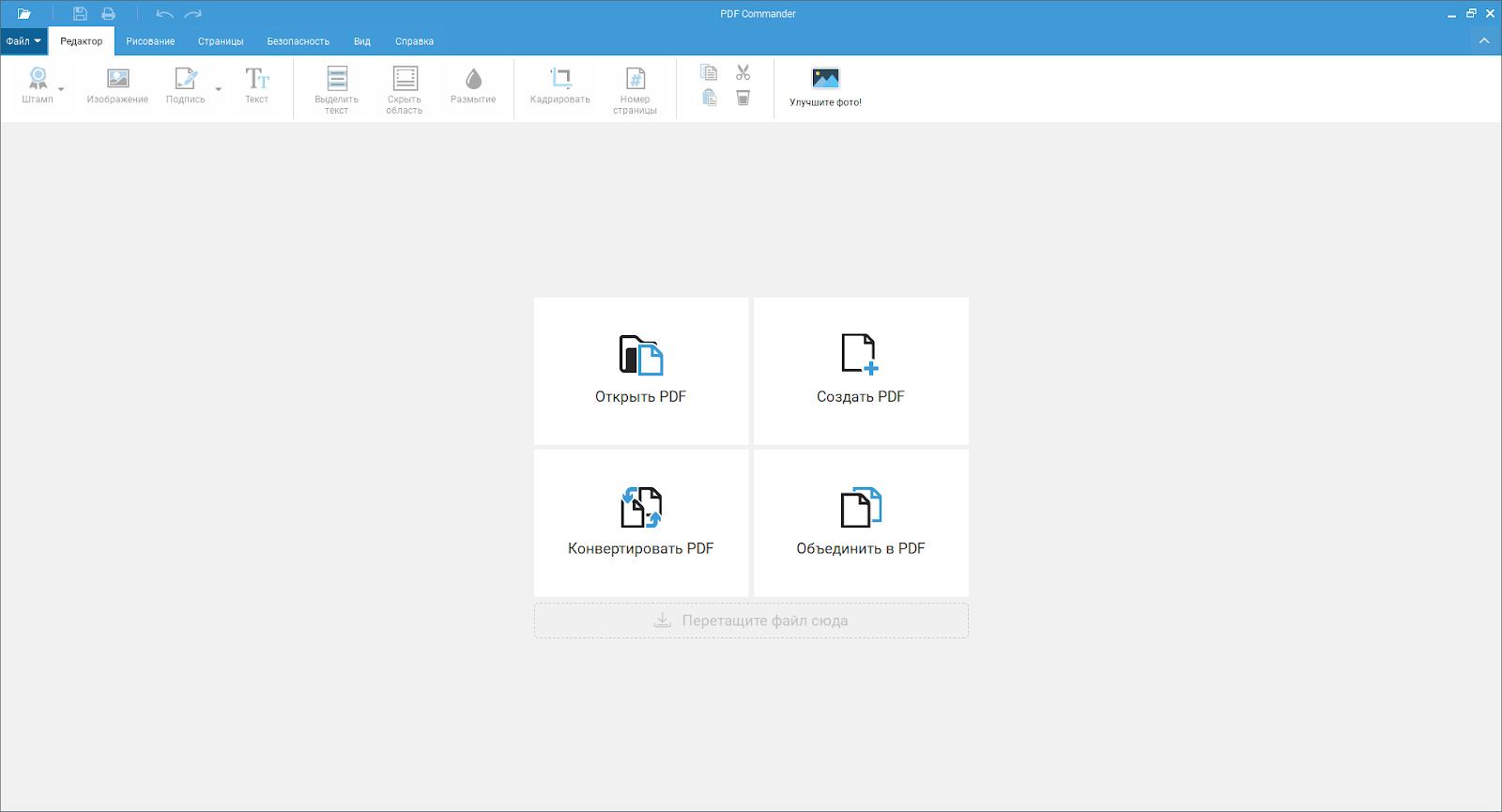
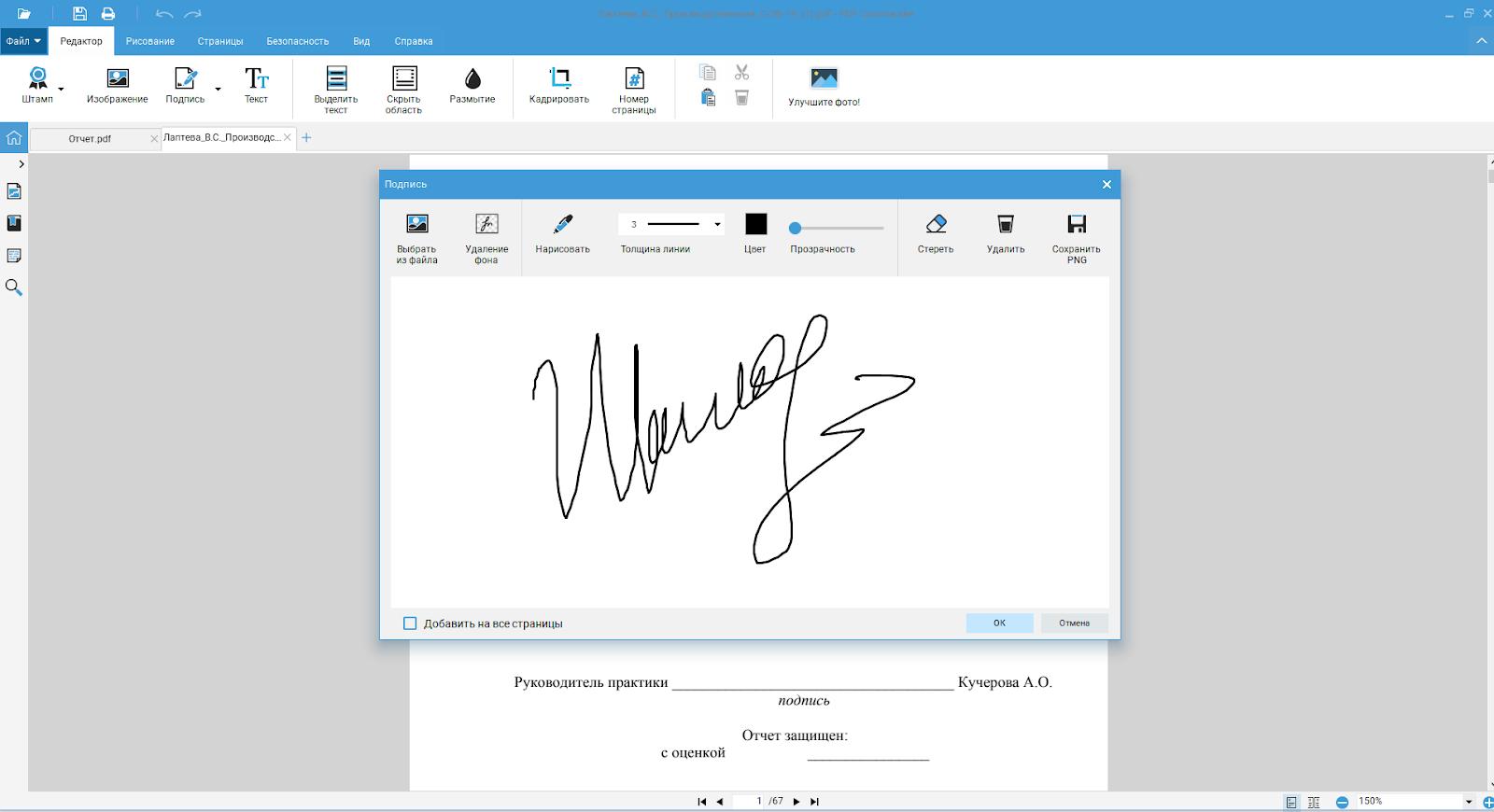
- На верхней панели выберите вкладку «Редактор» и найдите кнопку «Подпись». Здесь вы сможете расписаться вручную через окно рисования или вставить готовый автограф из файла.
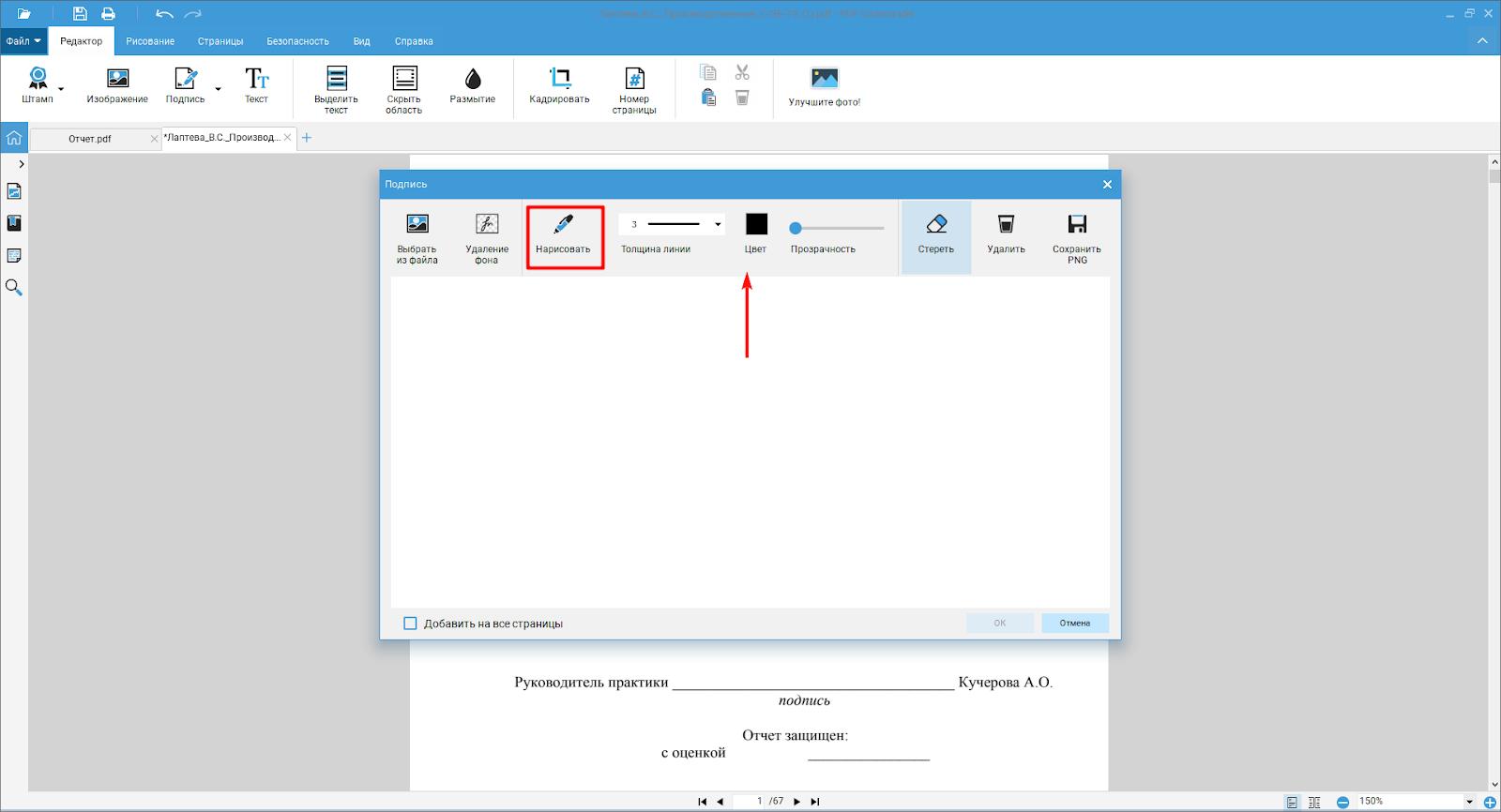
- Настройте толщину, прозрачность и цвет линии, если хотите расписаться непосредственно в редакторе. Мышкой или стилусом для планшета поставьте свою подпись. Она должна быть максимально похожа на ваш почерк. Если где-то сбились или расписались небрежно, то воспользуйтесь ластиком и сотрите ненужное. Кликните «Ок», чтобы подтвердить выбор.
- Теперь вариант для тех, у кого уже есть автограф в формате изображения. Найдите пункт «Выбрать из файла», откройте картинку и передвиньте её в нужную часть документа. Отрегулируйте поворот и размер.
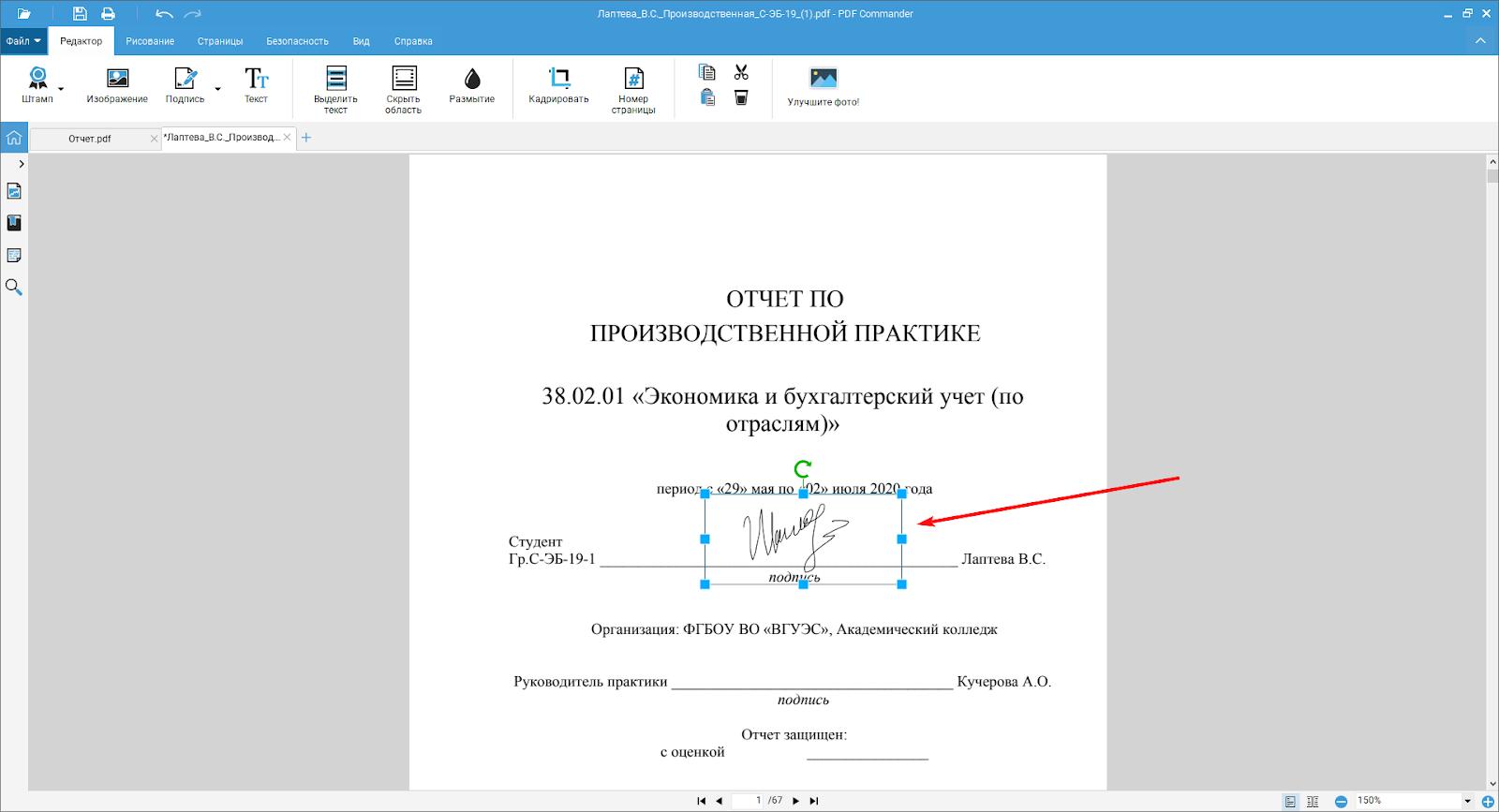
- Нажмите кнопку «Сохранить» (значок с изображением дискеты).
КриптоАРМ
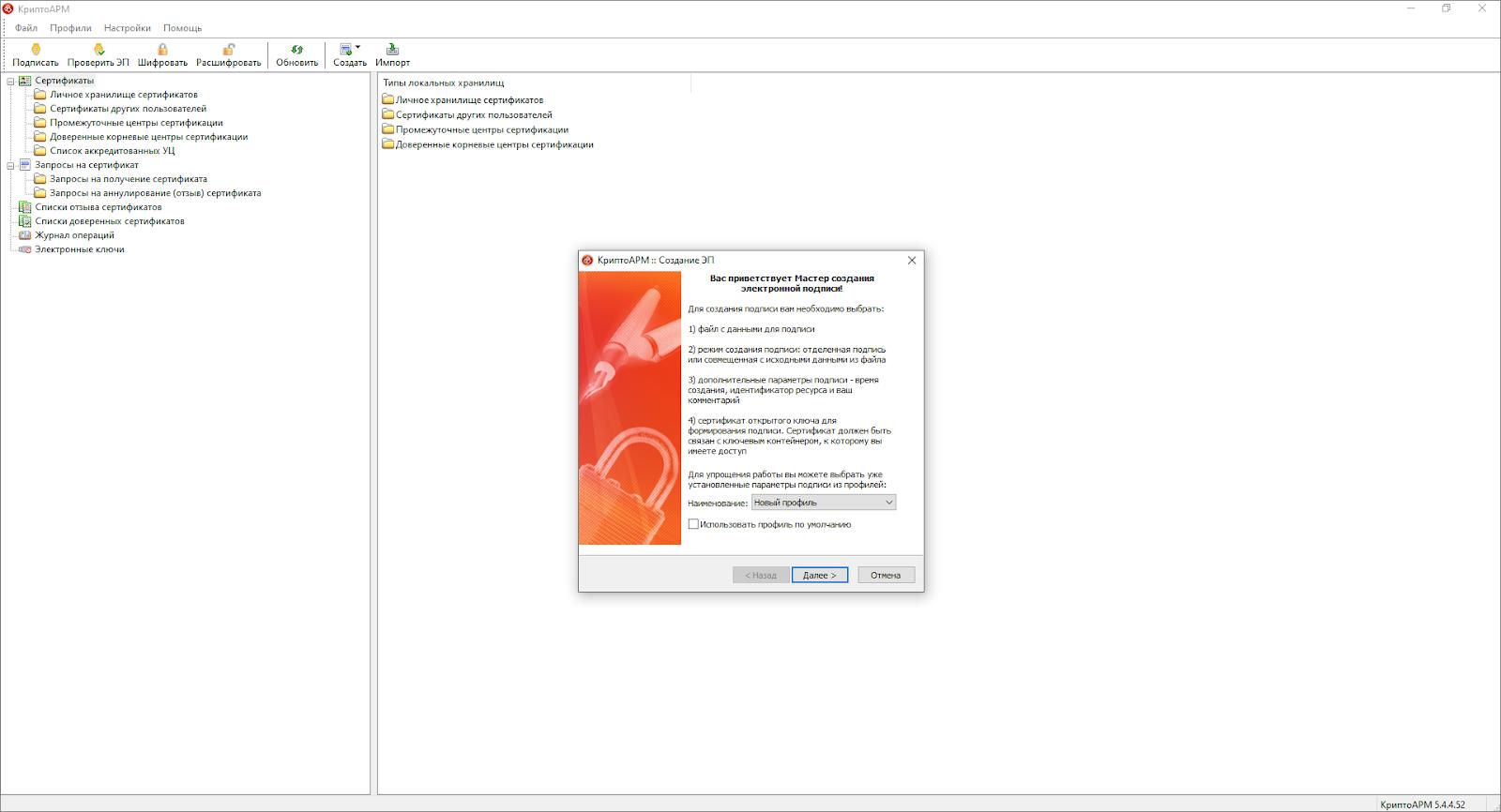
Это специальная программа для подписания и шифрования документации. Если регулярно работаете на государственных порталах или в системах, где нужна квалифицированная ЭЦП, попробуйте КриптоАРМ. Интерфейс на русском языке, управление простое ― разобраться можно с первого запуска.
ПО доступно бесплатно, но пробный период длится 14 дней. После истечения срока программа автоматически перейдёт в режим «Старт», и её функционал будет урезан ― возможна только проверка подписанных файлов. КриптоАРМ может работать только с предварительно установленным на ПК криптопровайдером КриптоПро CSP. Это вспомогательная программа, которая сама не подписывает файлы, но помогает генерировать юридически значимую подпись. КриптоПро можно скачать и установить бесплатно ― тестовый период длится 90 дней. Через три месяца необходимо приобрести бессрочную или годовую лицензию.
Как подписать документ ПДФ электронной подписью КриптоПро через КриптоАРМ:
Сначала установите программное обеспечение с помощью Мастера установки. Откройте КриптоАРМ и найдите на жёстком диске документ, который требуется подписать. Кликните на него правой кнопкой мыши, в открывшемся списке найдите «КриптоАРМ», далее пункт «Подписать». После этого запустится средство создания электронной подписи. Щелкните кнопку «Далее», затем «Выбор файлов» ― удостоверьтесь, что в систему уже загружен необходимый документ.
Если хотите ещё раз проверить файл перед подписанием, нажмите на предварительный просмотр. Всё в порядке ― тогда кликните «Далее», выберите вид кодировки данных (обычно используются DER или BASE64). В пункте «Параметры подписи» выставите настройки:
использование (не задано, исправлено и т.д.);
сохранение в отдельном файле;
время создания и другие свойства.
Файл, подписанный посредством официального сертификата ЭП, будет иметь общепринятый формат sig.
Контур.Крипто
Онлайн-сервис позволяет юридически заверить бумагу за пять минут, причём самостоятельно искать и устанавливать софт не надо. Перед тем, как подписать документ электронной подписью КриптоПро PDF, нужно загрузить на компьютер несколько дополнительных расширений. Настройка ПК происходит автоматически при первой авторизации на сервисе.
В Контур.Крипто можно сформировать электронную подпись, проверить её подлинность, расшифровать ранее подписанный файл. Доступна загрузка целого пакета. Удобство сервиса заключается ещё и в том, что подписываться в одном документе могут сразу несколько лиц. Интерфейс интуитивно понятен, к тому же на сайте есть пояснения и руководства с пошаговым описанием работы. Помимо PDF сервис поддерживает другие форматы, созданные в Word и Excel.
Разберём, как подписать документ ПДФ электронной цифровой подписью.
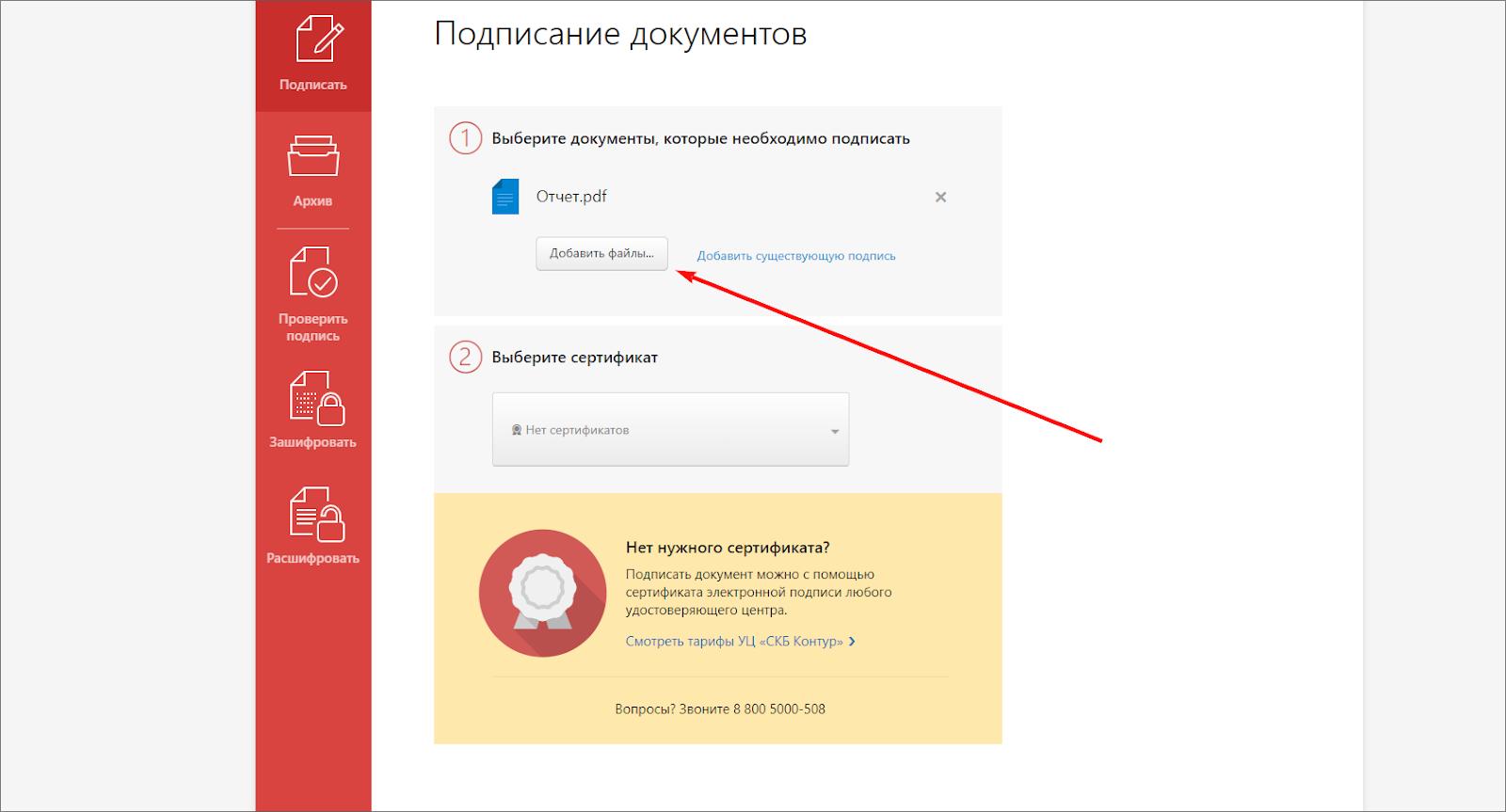
Зайдите на сайт и нажмите «Начать пользоваться». Выберите документ, который требуется подписать (ресурс поддерживает загрузку файлов до 100 Мб). Затем загрузите сертификат с ЭЦП ― он должен быть установлен на компьютере. Если ключа ещё нет, приобрести его возможно непосредственно через Удостоверяющий центр Контур.
Нажмите кнопку «Подписать», и веб-сервис автоматически создаст новую папку. В ней будет первоначальный документ и отдельно ― подписанный с расширением .sig. Таким образом, вы получаете отсоединённую ЭЦП. Все файлы можно сохранить на жёсткий диск или сразу переслать другому человеку по электронной почте.
Чтобы подписать документ PDF, необходимо:
подготовить финальную редакцию файла;
получить сертификат ЭЦП, предварительно обратившись в Удостоверяющий центр, прошедший государственную аккредитацию;
установить на ПК специальный модуль CryptoPro либо отдельное приложение КриптоАРМ;
воспользоваться веб-сервисом Контур.Крипто, подписать файл и сразу отправить его получателю по электронной почте (или сохранить на ПК).
Мы разобрали, как поставить электронную подпись в pdf и от руки, непосредственно в редакторе. Получение сертификата ― более сложный и длительный процесс, но многие государственные учреждения требует подписание документов исключительно в таком виде. Если строгого условия нет, удобнее поставить свой автограф или штамп в PDF Commander. Это займёт несколько минут, и вы можете не волноваться за сохранность личных данных.
Реклама, ООО «Эймс Софтвэр»

Подписывайтесь на Калининград.Ru в соцсетях и мессенджерах! Узнавайте больше о жизни области, читайте только самые важные новости в Viber , получайте ежедневный дайджест главного за сутки в основном канале в Telegram и наслаждайтесь уютной атмосферой и фактами из истории региона — во втором телеграм-канале
Комментарии
Обсуждайте новости Калининграда и области в наших социальных сетях


 Почему строители-профессионалы выбирают термообработанное дерево: рассказываем про все нюансы
  Почему строители-профессионалы выбирают термообработанное дерево: рассказываем про все нюансы
 Выбор настоящих мужчин: в магазинах «Воин» скидка 50% на третий товар
  Выбор настоящих мужчин: в магазинах «Воин» скидка 50% на третий товар
 МегаФон вновь признан лучшим по скорости мобильного интернета и покрытию сети
  МегаФон вновь признан лучшим по скорости мобильного интернета и покрытию сети
 «Планета спорт»: скидки от 30% до 50% на все велосипеды
  «Планета спорт»: скидки от 30% до 50% на все велосипеды
 Исследование: МегаФон лидирует по скорости интернета в Калининградской области
  Исследование: МегаФон лидирует по скорости интернета в Калининградской области
 Цветочные подарки на свадьбу с доставкой
  Цветочные подарки на свадьбу с доставкой
Подписать документ с помощью ITCOM КриптоДок одной, двумя или несколькими электронными подписями
Вы можете использовать бесплатный сервис ITCOM КриптоДок для подписания документов онлайн электронной подписью.
1. Минимальные системные требования к рабочему месту
- Операционная система Microsoft Windows;
- Один из браузеров:
- Спутник
- Google Chrome
- КриптоПро CSP 4.0 или 5.0
- Носитель с действующей электронной подписью, вставленный в компьютер.
- Права администратора для установки программного обеспечения.
- Установлен КриптоПРО ЭЦП Browser plug-inактуальной версии , а также настроен браузер:
- Должен быть выключен Антивирус
- У вас должна быть действующая лицензия Крипто Про csp. Как проверить действительность лицензии Вы можете узнать по ссылке
- Если приложение установлено, но не появляется клавиша подписать воспользуйтесь инструкцией
2. Подписание
2.1 Первый способ (по ссылке)
2. На странице выберите «Подписать файл», нажмите ДАЛЕЕ.

3. Если в п.1 предлагается «Скачать приложение…», выполните загрузку и установку приложения по инструкции ниже.

4. Обновите страницу подписания файла в браузере. На странице должно появиться окно запроса доступа к сертификатам. Нажмите «Продолжить».
5. Во всплывающем окне нажмите кнопку «Предоставить доступ».
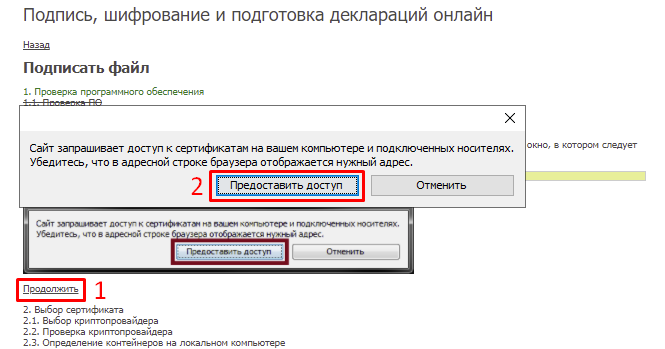
| Ответы на вопросы! Что делать, если после установки приложения, окно запроса доступа к сертификатам не появилось — инструкция. |
6. На следующем шаге выберите какой электронной подписью необходимо подписать (если в компьютер установлена только одна подпись, выбирать не нужно, выбор контейнера произойдет автоматически).

7. Нажмите кнопку «Выберите файл», в открывшемся окне выберите файл, который требуется подписать, нажмите «Открыть».

8. После завершения процесса подписания в папку «Загрузки» или в другую указанную Вами директорию (в зависимости от настроек браузера) загрузится файл с расширением .sig – это и есть подписанный файл.
2.2 Второй способ (правым щелчком мыши)
| Для подписания вторым способом, приложение ITCOM КриптоДок предварительно должно быть установлено на компьютер (см. п.3 подписания первым способом). |
1. Откройте папку, в которой располагается документ для подписания. Правой клавишей мыши кликните по документу. Выберите «Подписать в КриптоДок«. Откроется браузер со страницей подписания.
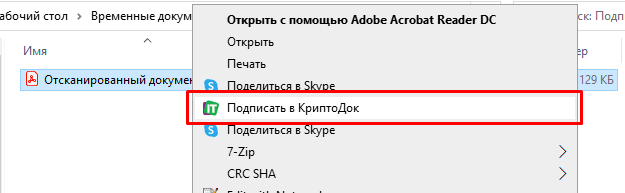
2. Последующие шаги аналогичны первому способу подписания, за исключением п. 7 — выбирать файл для подписания повторно не потребуется
3. Подписание заявления КЭП второй (двумя) электронной подписью.
В случае, если сертификат выпускается на сотрудника юридического лица, который не является законным его представителем, заявление обязательно подписать двумя подписями:
- подписью сотрудника ЮЛ, на которого выпускается электронный ключ:
- подпись руководителя организации (законного представителя).
1. Документ подписанный первой подписью имеет расширение *.sig. Процедура подписания описана выше в разделе «Подписание».
2. Чтобы добавить вторую подпись, следует повторно выполнить пункты № 1 – 7 в разделе «Подписание » и в пункте №7 важно выбрать файл, который подписан первой подписью с расширением *.sig.

3. В пунктах №16-17 скачивается файл подписанный второй подписью и будет иметь расширение *.sig.sig.
Подписанный документ вы можете проверить с помощью нашей инструкции
3. Порядок прикрепления подписанных документов в заявку на выпуск электронной подписи.
Для того, чтобы работала система автоматического одобрения заявок на основании заявления, подписанного электронной подписью, нужно, чтобы в поле заявления был загружен файл, подписанный прикрепленной электронной подписью.
Вам необходимо предоставить подписанное квалифицированной ЭП заявление и подписанную доверенность (в случаях выпуска на сотрудника).
Для прикрепления данных документов, необходимо перейти в заявку на выпуск подписи и выбрать «Анкета и документы».
Внимание! Документы не принимаются в случае:
— Если они находятся в архиве.
— Если они имеют расширение отличающееся от .sig, .p7s, .sgn .
— Документ должен быть подписан прикрепленной подписью, открепленные подписи не принимаются.
В открывшемся окне необходимо выбрать раздел «Документы».
Далее необходимо загрузить документы в правильные поля.
Подписанное заявление загружается в поле:
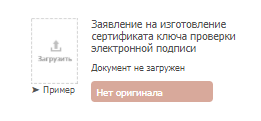
Необходимо нажать на данное поле, откроется окно выбора необходимого документа, выберите подписанное заявление и нажмите «ОК», либо перетяните документ прямо на данную иконку.
Подписанная доверенность загружается в поле:
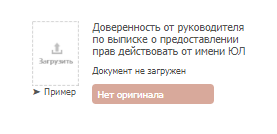
Необходимо нажать на данное поле, откроется окно выбора необходимого документа, выберите подписанное заявление и нажмите «ОК», либо перетяните документ прямо на данную иконку.