PhoenixMiner 6.2c — Скачать и настроить, полное руководство [AMD/NVIDIA GPUs + 100% LHR]
PhoenixMiner — самый быстрый майнер Ethash (Ethereum, ETC и т. Д.), Который поддерживает карты AMD и Nvidia (включая гибридные установки для майнинга).). Он работает под Windows x64 и Linux x64 и имеет плату разработчика в размере 0,65% (самая низкая в отрасли). Это означает, что каждые 90 минут майнер будет майнить для нас, для его разработчиков , 35 секунд.
- 1 Общая информация
- 2 Основные возможности
- 3 Последние обновление PhoenixMiner
- 3.1 Изменение: v6.2c
- 3.2 Изменение: v6.1b
- 3.3 Изменение: v6.0c
- 3.4 Изменение: v5.9d
- 3.5 Изменение: v5.9с
Phoenix Miner работает только на Windows x64 и имеет наименьшую плату разработчика в размере 0,65%.
Скорость на 0,4-1,3% выше, чем у основного конкурента Claymore. Для повышения производительности на картах AMD необходимо вручную настроить коэффициент графического процессора (число от 8 до 400, которое можно заменить клавишами «+» «-» во время работы майнера).
Общая информация
Хешрейт обычно выше, чем у Claymore’s Ethereum miner. Если вы использовали майнер Claymore Dual Ethereum, вы с минимальными трудностями можете перейти на phoenixminer, так как мы поддерживаем большинство параметров командной строки и файлов конфигурации Claymore.
Обратите внимание, что Phoenixminer был тщательно протестирован на многих майнинговых установках, но все же могут быть некоторые ошибки. Разработчики активно работают над добавлением множества новых функций в будущие версии.
Основные возможности
- Полная совместимость с графическими адаптерами Nvidia всех ныне существующих серий (30-й, 20-й, 16-й, 10-й).
- Программная оптимизация ядер OpenCL и CUDA для максимальной эффективности майнинга на алгоритме Ethash.
- Снижение энергопотребления на видеокартах Radeon Polaris без потери хешрейта.
- Минимальная комиссия разработчиков за использование майнера (0,65% ил 35 секунд добычи в режиме defvee через каждые полтора часа).
- Поддержка дуал-майнинга ethash+Blake2s с минимальной комиссией (0,9%).
- Отображение расширенной статистики в окне майнера. Доступны: фактическая сложность каждой шары, показатели эффективности работы в пуле и сумма предполагаемой прибыли.
- Создание DAG-файлов в памяти видеокарты для ускорения запуска майнинга и переключения эпох.
- Поддержка протоколов stratum и безопасных ssl-соединений, для защиты от хакерских атак с использованием IP.
- Подробный статистический отчет по каждому графическому адаптеру.
- Поддержка двух адресов пула в исполнительном файле и неограниченного количества адресов в epools.txt файле конфигурации.
- Автоматические настройки производительности видеокарт AMD.
- Запуск devfee-режима без переключения пулы ethash, при добыче альтернативных монет таких как EXP, Ellaism, ETP и так далее.
- Поддержка алгоритмов Ubqhash и ProgPow.
- Полная совместимость со стандартами программы Claymore Dual Ethereum miner.
Последние обновление PhoenixMiner
Изменение: v6.2c
- Использование более новых ядер AMD RX470/480/570/580 даже на старых драйверах (драйвер Windows 19.2.1 или новее; и драйвер Linux 19.10 или новее). Если вы хотите вернуться к старым ядрам этих драйверов, используйте новый параметр командной строки -clabi 1 .
- Добавлен обходной путь для пулов SSL с самоподписанным или просроченным SSL-сертификатом: вы можете использовать новый параметр командной строки -weakssl (для пула, указанного -pool ) или -weakssl2 (для пула, указанного -pool2 ), или новый параметр WEAKSSL: 1 для пулов в файле epools.txt.
Примечание, этот параметр необходимо указывать отдельно для каждого пула: если вы используете -weakssl в командной строке (или в config.txt), это не повлияет на пулы, указанные в epools.txt. Вместо этого вам нужно добавить WEAKSSL: 1 для каждого желаемого пула в epools.txt. - Исправлен сбой с картами Nvidia на некоторых старых драйверах (например, 460.79 и 460.89). Если PhoenixMiner дает сбой или завершает работу при отображении Initializing NVML… попробуйте новый параметр командной строки -nvmalt
- Проверенная поддержка драйверов AMD Windows 22.4.2
- Другие мелкие исправления
Известные проблемы (несовместимость драйверов и т. д.):
- Новые карты Nvidia 3050 и 3080 12 ГБ имеют другой тип блокировки LHR, который еще не поддерживается PhoenixMiner.
- При майнинге с картами LHR хэшрейт будет ниже и достигнет своего нормального значения примерно через 2-4 минуты (аналогично процессу автонастройки на картах AMD).
- Драйвер AMD Linux 21.40.1 содержит ошибку, препятствующую правильной настройке частоты и напряжения на старых картах (RX4x0/RX5x0/Vega/RadeonVII). Учитывая, что эти драйверы также обычно медленнее, чем старые драйверы для этих карт, мы рекомендуем использовать драйверы Linux 20.30 для всего, что старше серии RX6000.
- Если вы используете драйверы Linux 21.40.1 с картами Radeon VII, вам необходимо добавить параметр -fpwm 1 , чтобы обеспечить правильное управление вентилятором.
- Драйверы AMD Linux 21.40.1, наконец, убрали требование PCIe atomics, но возникают проблемы, когда вы пытаетесь смешивать карты Polaris (RX4x0/5×0) и Vega или более новые карты на одной и той же установке.
- Некоторые карты Nvidia сообщают о большом количестве устаревших общих ресурсов в Windows 11. Использование той же версии драйвера в Windows 10 решает проблему.
Изменение: v6.1b
- Исправлена проблема с истекшим сроком действия SSL-сертификата, которая приводила к ошибкам «certificate verify failed» при подключении к некоторым пулам (в частности, Ethermine) при использовании SSL-соединений.
- Теперь майнер отправит имя хоста SSL SNI, которое может понадобиться некоторым пулам для проверки SSL-сертификата. Чтобы вернуться к старому поведению (без имени хоста SNI), используйте новый параметр командной строки -nosni .
- Добавлена поддержка последних драйверов AMD для Windows до версии 22.4.1.
- Другие мелкие исправления
Изменение: v6.0c
- Реализована частичная разблокировка карт Nvidia LHR . По умолчанию они обнаруживаются автоматически и разблокируются с интенсивностью разблокировки по умолчанию (520). Если вы хотите попробовать увеличить (или уменьшить) интенсивность разблокировки LHR, используйте новый параметр командной строки -lhr . Например, -lhr 580 попытается выполнить более агрессивную разблокировку. Этот параметр можно (и нужно) указывать для каждого GPU отдельно, поскольку некоторые GPU могут поддерживать более высокие разблокированные скорости.
- Если карта Nvidia LHR блокируется из-за высокого -lhr (по умолчанию 520 будет работать с большинством карт), карта будет снова разблокирована, а значение -lhr при необходимости будет снижено.
- Добавлена поддержка новых драйверов AMD для Windows до последней версии драйвера 22.2.3.
- Добавлена поддержка новых драйверов AMD Linux до последней версии драйвера 21.50.
- Несколько других мелких исправлений и улучшений
Изменение: v5.9d
- Исправлены проблемы с AMD RX6700XT со старыми драйверами.
- Прочие мелкие исправления
Изменение: v5.9с
- Подтвержденная поддержка последних драйверов AMD для Windows 21.11.3.
- Исправлены некоторые проблемы с подключением к пулу.
Как запустить PhoenixMiner
Скачайте майнер
Скачайте программу PhoenixMiner, распакуйте ее в отдельную папку и найдите start.bat .
Настройте батник для Ethereum на Binance Pool
Откройте файл start.bat с помощью Notepad++ и отредактируйте файл start.bat . Вот пример .bat-файла Феникс Майнера для пула Binance Pool:
Запустите PhoenixMiner
Сохраните этот файл и затем дважды щелкните start.bat , чтобы начать майнинг. Когда в окне CMD отображается слово «Accept» («Принято»)
Видео Инструкция
PhoenixMiner настройка батника
miningpoolhub (ETH)
coinotron.com (ETH)
ethermine.org (ETC)
etherdig.net (ETH PPS)
etherdig.net (ETH HVPPS)
epool.io (CLO)
baikalmine.com (CLO):
Алгоритмы и хешрейты
Алгоритм Монета P106-100 P104-8G 1070ti 1080ti 2080 RX580, 2048sp ethash ETH 25 MH/s 37 MH/s 32 MH/s 46 MH/s 43 MH/s 30 MH/s etchash ETC 25 MH/s 37 MH/s 32 MH/s 46 MH/s 43 MH/s 30 MH/s ProgPOW BCI 10 MH/s 15 MH/s 15 MH/s 22 MH/s 27 MH/s 9.4 MH/s Ubqhash UBIG 22.5 MH/s 39 MH/s 31.5 MH/s 52.5 MH/s 44.3 MH/s 32.2 MH/s Команды
Если указаны <>, то вместо <> нужно подставить значение без символов <> .
-pool <host:port> — Адрес пула (добавьте к имени хоста ssl:// для SSL соединения или http:// для соло-майнинга).
Пример:
PhoenixMiner.exe -pool ssl://eu1.ethermine.org:5555-wal <wallet> — Кошелек
Пример с кошельком:
-wal 0xBB942274AB3C8285400519e7F0c343Fca2394908Пример с логином:
-wal username1-pass <password> — Пароль (для большинства пулов он не требуется, используйте x качестве пароля)
-worker <name> — Имя воркера (большинство пулов принимают его как название вашей фермы)
Если указано <n>, то вместо <n> нужно подставить число без символов <> .
-proto <n> — Выбирает тип stratum протокола для пула ethash:
- miner-proxy — спецификация stratum для майнинга в режиме прокси
- eth-proxy — это значение по умолчанию, работает для большинства пулов.
- qtminer (например, ethermine, ethpool)
- EthereumStratum/1.0.0 (например для nicehash)
- EthereumStratum/2.0.0
Настройка DualMining
Если хотите, можете изменить RIG_ID в файле bat.
Укажите название фермы, как вы хотите, чтобы она отображалось на странице статистики майнера. Это поле не является обязательным. Вы можете оставить его пустым.
Длина RIG_ID — максимум 32 символа. Используйте английские буквы, цифры и символы «-» и «_».
Примеры командной строки для дуал майнинга
TH на ethermine.org ETH, Blake2s на Nicehash:
PhoenixMiner.exe -pool ssl://eu1.ethermine.org:5555 -pool2 ssl://us1.ethermine.org:5555 -wal YourEthWalletAddress.WorkerName -proto 3 -dpool blake2s.eu.nicehash.com:3361 -dwal YourBtcWalletAddress -dcoin blake2s
Nicehash (Ethash + Blake2s):
PhoenixMiner.exe -pool stratum+tcp://daggerhashimoto.eu.nicehash.com:3353 -wal YourBtcWalletAddress -pass x -proto 4 -stales 0 -dpool blake2s.eu.nicehash.com:3361 -dwal YourBtcWalletAddress -dcoin blake2s
Настройка интенсивности
Если вы используете свой хост с главной видеокартой на материнской плате для майнинга ETH, просто добавьте -mi 0 и не используйте -li или -gpow — это позволит вам работать на компьютере относительно плавно, пока видеокарта станет основной.
Конечно, хешрейт будет ниже, иначе у вас не может быть одновременно высокого хешрейта и быстрой работы за компьютером.
Если компьютер все равно тормозит, то вы можете экстремально снизить нагрузку на видеокарту. Для этого укажите:
-gpow 50 означает что карта будет работать только на 50% от своей мощности.
Подбирайте оптимальные значения для ваших архитектур видеокарт. У всех у них разные значения.
F.A.Q
-Могу ли я запустить несколько копий PhoenixMiner на одной ферме?
Да, но убедитесь, что каждый графический процессор используется майнером (используйте параметры командной строки -gpus, -amd или -nvidia, чтобы ограничить количество графических процессоров).
-Могу ли я запустить PhoenixMiner одновременно с другими майнерами на одной ферме?
Да, но смотрите ответ на предыдущий вопрос, как избежать проблемы.
-Почему эффективный хешрейт, показанный пулом, ниже, чем показанный PhoenixMiner?
Для этого есть две причины: старые шары и удача. Старые акции вознаграждаются только 50-70% большинства пулов. Фактор удачи должен быть выровнен с течением времени, но это может занять несколько дней. Если ваш эффективный коэффициент хэша, сообщаемый пулом, постоянно превышает показатель хэша вашего рига более чем на 5-7%, следует обратить внимание на количество устаревших шар и среднее время приема щаров — если он превышает 100 мс, попробуйте найти пул, географически близкий к вам, чтобы уменьшить задержку в сети. Вы также можете перезапустить установку или попробовать другой пул.
Sorry, you have been blocked
This website is using a security service to protect itself from online attacks. The action you just performed triggered the security solution. There are several actions that could trigger this block including submitting a certain word or phrase, a SQL command or malformed data.
What can I do to resolve this?
You can email the site owner to let them know you were blocked. Please include what you were doing when this page came up and the Cloudflare Ray ID found at the bottom of this page.
Cloudflare Ray ID: 7e920e0139b72feb • Your IP: Click to reveal 138.199.34.5 • Performance & security by Cloudflare
Phoenix Miner 6.2c: Настройки для Binance, Скачать, Команды (2023)
PhoenixMiner — это майнер для криптовалют алгоритма Ethash (Dagger Hashimoto). В первую очередь, это Ethereum Classic, ETHw, Etho и другие популярные монеты. Программа работает как с видеокартами AMD, так и с Nvidia. По словам разработчиков, это самый быстрый Ethash майнер с самой низкой комиссией — 0.65%.
Как настроить PhoenixMiner
Шаг 1 — Скачайте майнер
Скачайте программу PhoenixMiner, распакуйте ее в отдельную папку и найдите start.bat .
Шаг 2 — Настройте батник для Ethereum на Binance Pool
Откройте файл start.bat с помощью Notepad++ или любого подходящего текстового редактора и отредактируйте файл start.bat . Вы должны изменить логин пула (слово после -wal ). username1 замените на ваш логин пула, либо если на пуле нет регистрации, то вставьте после -wal адрес вашего кошелька.
Вот пример .bat-файла Феникс Майнера для пула Binance Pool:
Шаг 3 — Запустите PhoenixMiner
Сохраните этот файл и затем дважды щелкните start.bat , чтобы начать майнинг. Когда в окне CMD отображается слово «Accept» («Принято»), это означает, что вы успешно отправили свое решение в пул. Далее статистику майнинга можно смотреть на пуле. Она появится примерно через 15 минут после начала майнанга.
Видео Гид
Пример PhoenixMiner для Ethermine
STRATUM (адрес пула): eu1.ethermine.org PORT: 4444 Username (-wal): 0xBB942274AB3C8285400519e7F0c343Fca2394908 Password: default Так будет выглядеть батник PhoenixMiner для ETH на пуле Ethermine:

Чтобы настроить батник для ETH нам нужно поочередно ввести 5 команд в .bat файл:
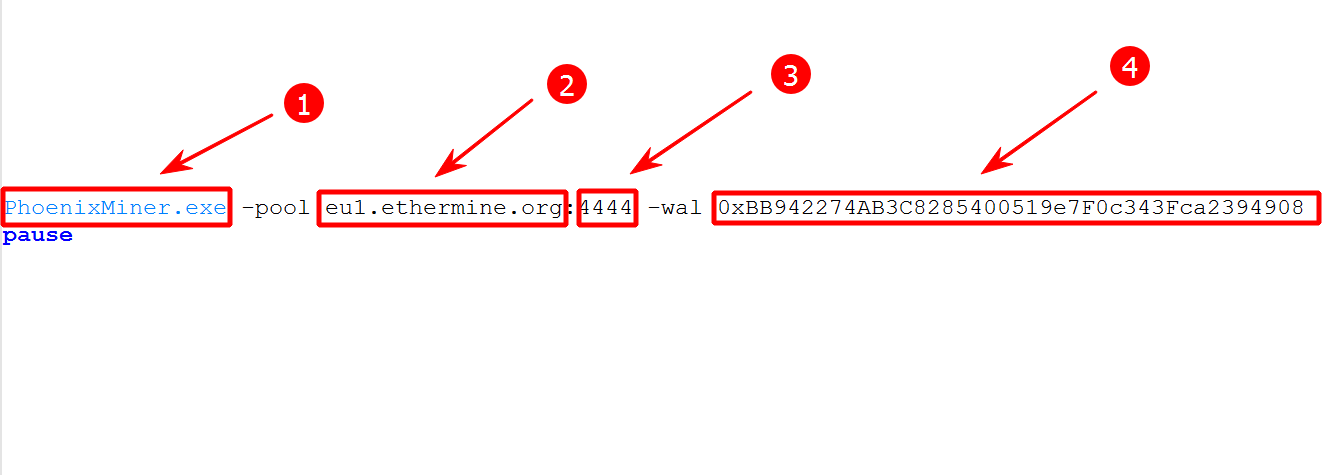
- PhoenixMiner — имя запускаемой нами программы.
- eu1.ethermine.org — адрес пула для майнинга.
- 4444 — порт пула.
- 0xBB942274AB3C8285400519e7F0c343Fca2394908 — адрес кошелька, на который идет добыча.
Так будет выглядеть готовый батник Phoenix Miner:
Обратите внимание на синтаксис. Ни в коем случае не допускаются лишние пробелы, символы, переносы строки. Если будут лишние символы, то Феникс Майнер не запустится.
PhoenixMiner настройка для NiceHash
Вот батник для НайсХеш:
В каждом примере в конце .bat файла есть слово pause . Это поможет держать окно CMD всегда открытым. Даже если вы допустили ошибку в синтаксисе. В этом случае консоль CMD отобразит надпись в чем ошибка.
PhoenixMiner настройка для Ethereum Classic
Вот батник для Эфира Классика:
И для пула Nanopool:
Мониторинг и прибыль
После того, как майнер отправит несколько решений (примерно за 10-15 минут рабты), вы можете проверить статус работы и прибыль на странице «Доходы» в аккаунте на бирже или на том пуле, который вы выбрали.
Алгоритмы и хешрейт
Сравнение PhoenixMiner vs TeamRedMiner
Команды
Если указаны <>, то вместо <> нужно подставить значение без символов <> .
-pool <host:port> — Адрес пула (добавьте к имени хоста ssl:// для SSL соединения или http:// для соло-майнинга).
Пример:
PhoenixMiner.exe -pool ssl://eu1.ethermine.org:5555-wal <wallet> — Кошелек (некоторые пулы требуют добавления логина и / или воркера).
Пример с кошельком:
-wal 0xBB942274AB3C8285400519e7F0c343Fca2394908Пример с логином:
-wal username1-pass <password> — Пароль (для большинства пулов он не требуется, используйте x качестве пароля, если не уверены, что на пуле есть пароль).
-worker <name> — Имя воркера (большинство пулов принимают его как название вашей фермы или кошелька, можно указать любое).
Если указано <n>, то вместо <n> нужно подставить число без символов <> .
-proto <n> — Выбирает тип stratum протокола для пула ethash:
miner-proxy — спецификация stratum для майнинга в режиме прокси (например, для пула Coinotron)
eth-proxy — (например, для пулов ethermine, nanopool) — это значение по умолчанию, работает для большинства пулов.
qtminer (например, ethermine, ethpool)
EthereumStratum/1.0.0 (например для nicehash)
Я могу дать вам фрагмент, который вы можете изменить под свои нужды, полный скрипт охватывает гораздо больше — управление phoenix с параметрами OC, кошельки, пулы, перезапуски и многое другое. Вот его основные части:
PhoenixMiner заблокирован хромом
Иногда PhoenixMiner блокируется хромом. Если вы обновили браузер Google Chrome до версии 91, вы могли заметить, что загрузка некоторых файлов в браузере больше не работает.
Но сначала вот краткое объяснение того, почему это происходит, если вы знаете, что файл, который вы пытаетесь загрузить, безопасен. Google Chrome и другие веб-браузеры будут пытаться идентифицировать потенциально вредоносные файлы. Одним из незначительных недостатков этой концепции является то, что большинство веб-браузеров часто помечают неизвестные файлы как вредоносные. Это широко известно как эвристика, что является причудливым словом для предположения.
Но возникает проблема: файлы, которые Chrome считает небезопасными, могут быть «чистыми». Это может расстраивать, когда Chrome продолжает блокировать загрузку из надежного источника.
Релизы
- Использование более новых ядер AMD RX470/480/570/580 даже на старых драйверах (начиная с драйвера Linux 19.10). Если вы хотите вернуться к более старым ядрам на этих драйверах, используйте новый параметр командной строки -clabi 1 .
- Добавлено обходное решение для SSL-пулов с самоподписанным или просроченным SSL-сертификатом: вы можете использовать новый параметр командной строки -weakssl (для пула, указанного параметром -pool ), или -weakssl2 (для пула, указанного параметром -pool2 ), или новый параметр WEAKSSL: 1 для пулов в epools.txt . Обратите внимание, что эта опция должна быть указана независимо для каждого пула: если вы используете -weakssl в командной строке (или в config.txt ), это не повлияет на пулы, указанные в epools.txt . Вместо этого вам нужно добавить WEAKSSL: 1 для каждого желаемого пула в epools.txt .
- Исправлен сбой при работе с картами Nvidia на некоторых старых драйверах (например, 460.79 и 460.89). Если PhoenixMiner падает или завершает работу с сообщением “Initializing NVML…”, попробуйте использовать новый параметр командной строки -nvmalt .
- Другие мелкие исправления
- Исправлена проблема с просроченным SSL сертификатом, которая приводила к ошибкам certificate verify failed при подключении к некоторым пулам (в частности, Ethermine) при использовании SSL соединений.
- Теперь майнер будет отправлять SSL SNI имя хоста, которое может потребоваться некоторым пулам для проверки SSL сертификата. Чтобы вернуться к старому поведению (без имени хоста SNI ), используйте новый параметр командной строки -nosni
- Другие мелкие исправления.
- Реализована частичная разблокировка карт Nvidia LHR. По умолчанию они обнаруживаются автоматически и разблокируются с интенсивностью разблокировки по умолчанию (520). Если вы хотите попробовать увеличить (или уменьшить) интенсивность разблокировки LHR, используйте новый параметр командной строки -lhr . Например, -lhr 580 попытается выполнить более агрессивную разблокировку, чем интенсивность разблокировки по умолчанию 520. Этот параметр можно (и нужно) указывать для каждого GPU отдельно, поскольку некоторые GPU могут поддерживать более высокие разблокированные скорости.
- Если карта Nvidia LHR блокируется из-за высокого -lhr (по умолчанию 520 будет работать с большинством карт), карта будет снова разблокирована, а значение -lhr будет уменьшено, если это необходимо.
- Добавлена поддержка новых драйверов AMD для Windows до последней версии драйвера 22.2.3.
- Добавлена поддержка новых драйверов AMD Linux до последней версии драйвера 21.50.
- Множество других мелких исправлений и улучшений.
- Добавлена поддержка последних версий драйверов AMD Linux 21.40.1. В этих драйверах есть некоторые ошибки, в частности, нельзя правильно установить частоту и напряжение на старых картах (RX4x0 / RX5x0 / Vega / RadeonVII);
- Подтвержденная поддержка последних драйверов AMD для Windows до 21.11.3;
- Исправлены проблемы с картами AMD RX6700XT с последними драйверами AMD и Linux;
- Исправлены проблемы с картами AMD Vega и Radeon VII в последних версиях драйверов для Windows и Linux;
- Исправлен сбой с очень старыми драйверами Nvidia (3xx.x);
- Исправлены некоторые проблемы с подключением к пулу;
- Исправлены проблемы с AMD RX6700XT со старыми драйверами (регресс в 5.9b и 5.9c);
- Другие исправления и небольшие улучшения.
- Показываются названия производителей видеокарты в списке, чтобы упростить идентификацию видеокарт;
- Отображаются названия производителя видеокарты в списке видеокарт, чтобы упростить идентификацию.
- Добавлена поддержка последних версий драйверов AMD Linux 21.40.1. В этих драйверах есть некоторые ошибки, в частности, частота и напряжение не могут быть установлены должным образом на старых картах (RX4x0/RX5x0/Vega/RadeonVII).
- Подтверждена поддержка последних драйверов AMD для Windows до 21.11.2
- Исправлены проблемы с картами AMD RX6700XT с последними драйверами AMD и Linux.
- Исправлены проблемы с картами AMD Vega и Radeon VII в последних версиях драйверов для Windows и Linux.
- Исправлен сбой с очень старыми драйверами Nvidia (3xx.x).
- Прочие исправления и мелкие улучшения.
Обновленный список известных проблем (несовместимость драйверов и т. д.) и обходных путей:
Как разогнать феникс майнер при помощи клеймор майнера.


PhoenixMiner — майнер для криптовалют на алгоритме Ethash. Прежде всего это Эфириум, Ethereum Classic, MOAC и другие известные монеты. Программа подходит для видеокарт от Nvidia и AMD, а разработчики называют её “самым быстрым Ethereum/Ethash-майнером с самой низкой комиссией”.
Создатели майнера тоже хотят есть лобстеров, поэтому они будут майнить на вашем оборудовании 0.65 процента времени — звучит не страшно. Получается, что из 90 минут майнинга владелец видеокарт “работает” на разработчиков всего 35 секунд. Для сравнения: комиссия разработчиков на том же майнере Claymore’s составляет 1 процент.Если вы интересуетесь инвестированием в криптовалюту и хотите уберечься от частых ошибок и потери денег, рекомендую пройти БЕСПЛАТНЫЙ 3-х дневный марафон «Криптоинвестиции» от Школы Практического Инвестрирования. На марафоне вы узнаете актуальные стратегии и инструменты для инвестирования в крипту!


Настройка версии 5.5c
Кликните правой кнопкой мыши по файлу “start_miner” и замените кошелек на свой.

Просто замените 0xdBa4C80E8a1298228D31D822dAe069Fd624D7B16 на свой кошелек
PhoenixMiner.exe -pool eth-eu2.nanopool.org:9999 -wal 0xdBa4C80E8a1298228D31D822dAe069Fd624D7B16 -worker Phoenix -epsw x pause
Нет кошелька? Откройте его за 5 минут!
Что майнить на PhoenixMiner. Поддерживаемые алгоритмы
Обычно PhoenixMiner качают именно для Эфириума, но он поддерживает и другие алгоритмы. Перечисляем всё, что актуально для последней версии майнера — 4.9c.
- Ethash — Ethereum, Ethereum Classic, MOAC, Metaverse, Pirl и другие;
- Дуал-майнинг Ethash + Blake2s — другие дополнительные алгоритмы не поддерживаются;
- Экспериментальная поддержка ProgPoW — Bitcoin Interest (BCI);
- Ubqhash — Ubiq;
Команда reboot
“-r 1” — закрывает майнер и вызывает файл “reboot.bat” (для Линукс — “reboot.bash” или “reboot.sh”) из каталога майнера (если он там есть) если что-то не то с какой-то из видеокарт. Таким образом, вы можете создать файл “reboot.bat” и предпринять какие-то действия, например, перезагрузить компьютер, поместив там строку: “shutdown /r /t 5 /f”, где:
- r — перезагрузка;
- t 5 — таймаут завершения работы 5 секунд;
- f — принудительно завершить программы без предупреждения.
Пример файла reboot.bat
shutdown /r /t 10 /f
rem Здесь: rem — r — перезагрузить компьютер; rem — t 10 — таймаут завершения работы 10 секунд; rem — f — принудительно завершить программы без предупреждения.
Требования для майнера PhoenixMiner
Для работы подходят видеокарты двух главных производителей.
- AMD — Vega, 580, 570, 560, 480, 470, 460, 390, 290 и более старые модели с достаточным объёмом VRAM;
- Nvidia — серии 2080 ti, 2080,2070, 2060, 1080 ti, 1080, 1070 ti, 1070, 1060, 1050ti и более старые модели с достаточным объёмом VRAM.
Важный момент: рекомендуем устанавливать PhoenixMiner 4.9. Старые версии не поддерживают DAG (Directed Acyclic Graph) после эпохи 265, поэтому на них не получится майнить Ethereum и Ethereum Classic. Подробнее о DAG-файле и его влиянии на майнинг читайте в этой статье.
Также майнер требует наличие Windows x64 (Windows 7, Windows 10 и так далее) или Linux x64.
Настройка батника под Ethereum

Настройка батника под Ethereum
- PhoenixMiner.exe – этот ключ указывает какая программа будет запущена. Оставляем как есть
- -pool eu1.ethermine.org – сервер пула. Меняем на другой пул или оставляем ethermine
- :4444 порт пула. Указывается после двоеточия
- -wal – это адрес Вашего цифрового кошелька
- -worker Rig1 – это имя воркера Вашей фермы. Используется для удобства отслеживания статистики на пуле. Можно указать любое
- -pass x – пароль на пуле. Почти никогда не используется на пулах. Значение x означает, что пароля нет
- -log 0 – отвечает за ведение журнала событий майнера. 0 – означает не вести журнал. Если поставить -log 1, то будет вестись журнал без показа отладочных сообщений на экране, если -log 2 – записывать журнал и отображать сообщения отладки на экране
- -tt 70 – установка целевой температуры управления вентилятором (специальные значения: 0 – Нет контроля на всех картах, 1-4-только мониторинг на всех картах с интервалом 30-120 секунд, отрицательные значения – фиксированная скорость вентилятора (в %)
- -tstop 85 – означает, что видеокарта будет приостановлена при достижении температуры в 85°
- -tstart 70 – означает, что карта снова запустится, когда ее температура спадет до 70°
- -fanmin 30 – минимальная скорость вращения вентиляторов видеокарты. Рекомендуется поставить хотя-бы 30 на случай, если MSI Afterburner или другой софт не запустит уравнение вентиляторами
- pause – означает, что если Вы что-либо настроите не правильно, то майнер не закроется сразу же, а отобразит код ошибки
Настройка батника для дуал майинга Ethereum (Ethereum + Blake2s)
Начиная с версии 4.0 PhoenixMiner можно добывать две монеты одновременно. Это идеально подходит тем, у кого дешевая электроэнергия. В двойном режиме повышается энергопотребление и тепловыделение видеокарт. В настоящее время поддерживается только Blake2s алгоритм, например монета Verge работает на этом алгоритме.

Настройка батника для дуал майинга Ethereum (Ethereum + Blake2s)
- -pool ssl://eu1.ethermine.org:5555 – вводим адрес пула первой монеты. Первая (основная) монета обязательно должна работать на алгоритме ethash. Не получится сделать основным другой алгоритм, а так же комбинация Blake2s+Blake2s
- -wal после опции -wal вводим адрес цифрового кошелька первой (основной) монеты
- -dpool blake2s.eu.nicehash.com:3361 вводим адрес пула второй (для дуал майнинга) монеты. Она обязательно должна работать на алгоритме Blake2s. Не получится комбинировать в дуале Ethash+Ethash (например Ethereum и Ethereum Classic)
- -dwal – после опции -dwal вводим адрес второй монеты
- dcoin blake2sопция означает что вы будет добываться вторая монета на алгоритме blake2s. В настоящее время поддерживается только этот алгоритм для дуала.
На этом отличия заканчиваются. Для полноты настройки можно указать дополнительные опции как в примере с Ethereum.
Мы рекомендуем обязательно указать параметры:
-tt 75 -tstop 85 -tstart 70 -fanmin 30 -fret 2 -rate 1
Для того, чтобы сберечь видеокарты и обезопасить их от перегрева и каких-либо непредвиденных обстоятельств в случае отказа запуска управления кулерами.Запуск PhoenixMiner
При первом запуске программа сообщит нам следующую информацию:

- В верхней строке будет все то, что мы указали в батнике
- Версия программы
- No CUDA driver found – не найден драйвер Nvidia. Т.к. у нас AMD, то пугаться этой надписи не стоит
- Версия вашего драйвера видеокарт
- Все доступные устройства для майнинга
- Программа начинает соединение с пулом
- Разгон установлен в 0 (мы разогнали через afterburener), напряжение ядра 940 мВ (о занижении потребления энергии читайте ниже), вентиляторы видеокарт будут стараться не допустить температуру в 79°.
Подождав еще немного, мы наконец видим хешрейт видеокарт и прочие данные:

- Не правильно решенных шар 0, (0%), устаревших шар тоже 0%. Очень хорошо!
- Максимальная сложность найденной шары составляет 186.8 GH
- Средняя скорость майнинга за 5 минут – 174 Mh/s
- Эффективная скорость – 155.74 Mh/s. Почему она меньше? Потому что мы только что запустили программу и учитывается время первого запуска, создания DAG файла и т.д. Если подождать какое-то время, то эта скорость станет полностью одинаковой со средней скоростью – 174 Mh/s
- Температура каждой видеокарты и скорость оборотов лопастей вентиляторов в процентах. Цветовую схему можно изменить. Смотрите ниже
- Видеокарта №5 нашла шару. Нужно сказать, что майнерам платят именно за найденые шары.
- Пул прислал новую работу и указал сложность
- Хешрейт каждой видеокарты отдельно
Мы рассмотрели базовые настройки, которые уже позволят Вам запустить майнинг. Первый запуск рекомендуется делать с минимальным, либо вообще без разгона видеокарт и протестировать PhoenixMiner на предмет стабильности.
Ethereum – Ethermine.org
PhoenixMiner.exe -pool eu1.ethermine.org:4444 -wal 0x9147460980c93629e775783148591b7d0a0cbf2d -worker Rig1 -pass x -log 0 -tt 75 -tstop 85 -tstart 70 -fanmin 30 -Rmode 1 -fret 1 -rate 1 -coin ethpause
Ethereum – sparkpool.com
PhoenixMiner.exe -pool eu.sparkpool.com:3333 -wal 0x9147460980c93629e775783148591b7d0a0cbf2d -worker Rig1 -pass x -log 0 -tt 75 -tstop 85 -tstart 70 -fanmin 30 -Rmode 1 -fret 1 -rate 1 -coin ethpause
MSI afterburner не работает с новыми драйверами amd для win10?
Как тогда разогнать? Программа не работает с драйверами 20.4.2.
Вы можете использовать параметры аппаратного управления PhoenixMiner (-cclock, -cvddc, -mclock и т. д.). Они должны нормально работать со всеми относительно недавними драйверами (то есть с драйверами прошлого года или двух).
Вы также можете использовать -hstats 2, чтобы увидеть фактические текущие значения разгона и напряжений, чтобы проверить, правильно ли они применяются.
Подключение
Подключение к пульту управления управления
Необходимо правильно соединить провода, поставляемые в компекте для подключения аппаратуры управления с компьютером. Обратите внимание, какой тип порта идет на вашей аппаратуре. Обычно порт имеет имя Trainer. В комплекте идет несколько видов переходников для различных вариантов портов. Выберите подходящий для вас. Для аппаратуры Cпектрум переходник использовать не нужно, провод вставляется разъемом 3.5 мм Jack (обычный разъем, как для наушников) без переходника.
Подключение к компьютеру
Используйте Dongl — так называемую переходник флешку. Именно она позволит видеть компьютеру ваш симулятор. Dongl вставляется в USB порт компьютера, с обратной стороны в Dongl вставьте второй конец провода с разъемом 3.5 мм Jack.
Итак запускаем симулятор Phoenix 5.0, предварительно подключив кабель, поставляемый в комплекте. Один конец кабеля вставляем в специальный порт на вашем передатчике, другой — в USB порт компьютера.

Обратите внимание, что рычажок на флешке (dongl) должен быть установлен напротив названия установленного вами симулятора. В нашем случае мы устанавливали Phoenix.

Обратите внимание, что в случае использования аппаратуры Спектрум саму аппаратуру включать не нужно. При подключении кабеля в разъем 3.5 мм Jack аппаратура включается автоматически. В случае с другими брендами пробуйте оба варианта: когда аппаратура выключена и включена.
Майнинг на 4 ГБ и DAG файл
Командой -rvram — 1 можно уменьшить потребление памяти майнером для того, чтобы работали 4 ГБ карты
Командой -eres 0 можно уменьшить DAG эпоху для резервирования в памяти
Командой -dagrestart можно перезапустить майнер при выделении буфера для новой DAG эпохи. Возможные значения: 0 — никогда, 1 — всегда, 2 — автоматически (майнер принимает решение в зависимости от версии драйвера). Это относится к картам AMD на 4 ГБ, у которых могут быть проблемы с новыми DAG эпохами после эпохи 350.