Новая версия веб-браузера "КриптоПро Fox" для работы с ЭЦП в интернет
КриптоПро Fox представляет собой веб-браузер на основе Mozilla FireFox, поддерживающий установку защищённых соединений (Transport Layer Security, TLS) с использованием российских криптографических алгоритмов.
Поддерживается работа TLS как с односторонней, так и с двухсторонней аутентификацией.
Поддерживаемые операционные системы:
- Microsoft Windows
- Linux
- Apple OS X
Установка КриптоПро Fox на операционную систему Microsoft Windows:
Для работы на ОС Microsoft Windows достаточно установить СКЗИ КриптоПро CSP и веб-браузер КриптоПро Fox.
КриптоПро Fox для Windows последняя версия: 38.3.0 , обновление от 19.07.2022
Длительный период, для безопасного интернет-серфинга на платформах таких ОС как Apple OS X либо Linux, с применением отечественных криптографических алгоритмов, существовала лишь одна возможность использовать наш доработанный веб-браузер, собранный на основе устаревшего релиза Mozilla Firefox 10. Причина тому – в случае с Mozilla Firefox существует привязка к поддержке исключительно «ESR-версий» продукта. Проект Mozilla Firefox «Extended Support Release» (ESR) более детально описан на соответствующей персональной странице.
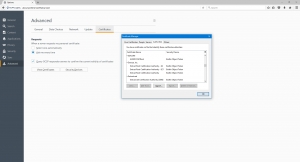
Наконец-то в открытом для инсталляции доступе появилась актуальная версия защищенного браузера КриптоПро Fox, разработанного на базе обновленного релиза Mozilla Firefox (ESR) 17. Доступ к дистрибутиву КриптоПро Fox 17 открыт по ссылкам на персональном интернет-ресурсе продукта. Там же предоставлена возможность получить инструкции по инсталляции веб-браузера в Linux, Apple OS X, а также в ОС Microsoft Windows.
Другие программы
 PerformanceTest для Windows
Тестирование всех компонентов компьютера.
 System Monitor II для Windows
System Monitor II показ параметров компьютера
 GPU-Z для Windows
Предоставляет информацию о видеосистеме.
 EVEREST Home Edition для.
Предназначена для диагностики.
Диагностики и анализа компьютера.
 SIW для Windows
SIW- информация о компонентах компьютера.
 Speccy для Windows
Определения информации о системе и компьютере
 Fraps для Windows
Измерение частоты FPS
 AS SSD benchmark для Windows
AS SSD Benchmark измерит скорость SSD диска.
 CPU-Z для Windows
Сведения об установленном процессоре.
 CrystalDiskInfo для Windows
Установка CryptoFox и работа с КриптоПРО
Находим «Установка КриптоПро Fox на Linux> Дистрибутив КриптоПро Fox. » и скачиваем архив кликнув Скачать КриптоПро Fox 45 для 64-разрядных Linux (CentOS 6.6+). Распаковать скачанный архив можно кликнув по нему правой кнопкой мыши, навести курсор на «Распаковать» и в выпадающем меню кликнуть левой кнопкой мыши на «Распаковать во вложенную папку». Появится новый каталог в том же разделе где и архив с именем cpfox. Архив содержит Portable версию, то есть не требующую установки. Начать работу можно прямо сейчас запустив файл cpfox, но для удобства распакованный каталог необходимо переместить, иначе в дальнейшем могут возникнуть некоторые проблемы.
Нужно переместить полученную папку в каталог /opt/* для этого необходимо обладать правами суперпользователя, по-другому называемыми правами администратора или root-правами. В нашем случае необходимо запустить Диспетчер фалов (в режиме администратора). Для этого переходим в «Меню приложений> Система> Диспетчер файлов (в режиме администратора)» и щёлкаем левой кнопкой мыши.
Необходимо будет ввести пароль суперпользователя.
Путь к папке «/home/<ваше имя пользователя>/Загрузки/» Переместим папку cpfox нажав правой кнопкой мыши, и выбрав «Переместить в> Корневая папка> opt> Переместить сюда».
Откроем папку cpfox. В ней находится файл с таким же именем cpfox, это и есть файл запуска КриптоПро Fox. Для запуска необходимо кликнуть два раза по этому файлу, при этом Mozilla Firefox не должна быть запущена. Выполнять запуск из папки будет не удобно. Создадим ссылку на рабочем столе, для этого зажмём левую кнопку мыши на файле cpfox и переместим за область окна диспетчера файлов на рабочий стол. В Lite версии нужно зажать Alt+Левая кнопка мыши, чтобы появилось меню после перетаскивания.
Появится меню, выберем «Создать ссылку». Ссылка окажется на рабочем столе. Запустим с помощью ссылки. КриптоПро Fox готов к работе.
Установка плагина IFCPlugin в CryptoFox
Внимание! Если Вы установили дополнение с сайта госуслуги (IFCPlugin) то его необходимо отключить в настройках CryptoFox
Для входа в закрытую часть сайта zakupki.gov.ru необходимо 2 условия:
1) Браузер поддерживает TLS
2) Браузер умеет работать с ЭЦП через дополнения и плагины.
Перейдя на вкладку Plugins (Плагины) мы должны увидеть плагин IFCPlugin. Для того что бы браузер увидел дополнительный плагин необходимо:
а) запустить терминал konsole
б) в терминале ввести и выполнить команду от имени текущего пользователя (или заменить символ
на путь к домашней папке пользователя):
в) запустить cryptofox и включить дополнение на вкладке Plugins (установить статус Always Activate).
Установка корневого сертификата
Для установки корневого сертификата удостоверяющего центра, необходимо в консоли, в режиме суперпользователя, выполнить команду:
После выполнения команды, поступит запрос на выбор индекса сертификата: “Please choose index of certificate”. Необходимо набрать 1, 2 или 3 и нажать Enter. Если появилось сообщение [ErrorCode: 0x00000000] значит установка прошла успешно. Чтобы проверить установку сертификата, можно выполнить команду:
Для того, чтобы убедиться в том, что установка личного сертификата прошла успешно
Для того, чтобы убедиться в том, что установка корневого сертификата прошла успешно
Подписать сертификатом с е-мэйлом указанным в нем (из предыдущей команды)
Ключ «-verify» у утилиты cryptcp предназначен для проверки attached подписи, если она detached, проверять надо так:
Инструкция по установке КриптоПро
В этой инструкции описана установка СКЗИ КриптоПро CSP 4.0 в ROSA Fresh R7–R10 (RED X2–X3) для работы с электронными ключами Рутокен. Пример приведён для 64-разрядной архитектуры AMD64; для 32-разрядной i586 установка аналогична с точностью до названий установочных пакетов и папок. Для установки нужны навыки работы в файловом менеджере (для KDE-версии это Dolphin) и консоли (Konsole или F4 при работе в Dolphin).
Получение установочных пакетов
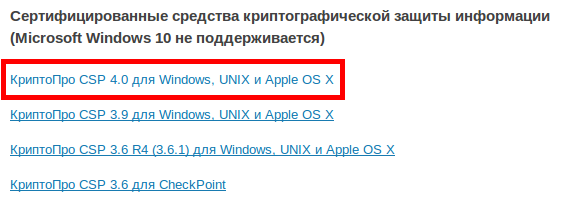
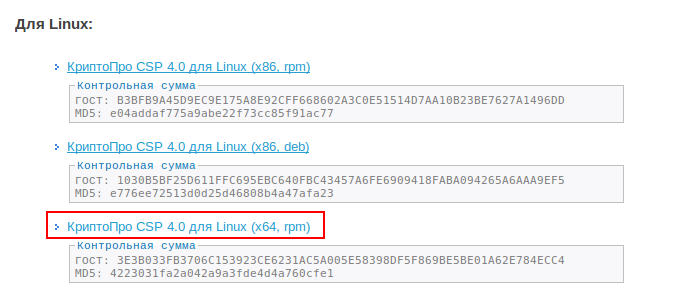
Перед установкой СКЗИ КриптоПро CSP 4.0 сначала нужно зарегистрироваться на сайте https://www.cryptopro.ru/ и со страницы загрузки https://www.cryptopro.ru/products/csp/downloads скачать версию 4.0 для Linux в пакете rpm .
Установка базовых компонентов КриптоПро
- Распакуйте загруженный архив. Это можно сделать, выбрав соответствующий пункт меню в графическом интерфейсе или выполнив консольные команды:
Должна появиться папка с установочными файлами КриптоПро.
- В консоли перейдите в эту папку:
Дальнейшую установку нужно выполнять с правами администратора (root).
- Выполните в консоли команду перехода в режим администратора ( su ) и введите пароль.
- Выполните команды установки:
Если пароль администратора неизвестен, можно использовать команду sudo ./install.sh , а затем — sudo rpm -ivh cprocsp-rdr-pcsc-* lsb-cprocsp-pkcs11-* , введя при этом пароль текущего пользователя (если у него есть на это права).
Для установки в графическом интерфейсе запустите файловый менеджер Dolphin с правами администратора, выполнив следующую команду:
В открывшемся окне щёлкните по файлу install.sh.
Установка пакетов поддержки устройств
Пакеты поддержки токенов/ридеров/плат расширения находятся в архиве КриптоПро CSP; их названия начинаются с cprocsp-rdr- . Если необходимо использовать определённое устройство (например, Рутокен ЭЦП), установите соответствующий пакет:
Ещё в архиве есть пакеты с драйверами ( ifd-* ). Их также следует установить при использовании соответствующих устройств. Например, для Рутокен S:
Установка графических компонентов
Если планируется использование Криптопро ЭЦП Browser Plugin (данный этап включён в инструкцию в ссылке), rosa-crypto-tool или других программ и компонентов с графическим интерфейсом, необходимо установить ещё два пакета:
Не следует устанавливать пакет cprocsp-rdr-gui , т. к. в связке с cprocsp-rdr-gui-gtk он нарушает работу графических компонентов.
Подключение токена к компьютеру
Теперь можно подключить Рутокен к USB-порту компьютера.
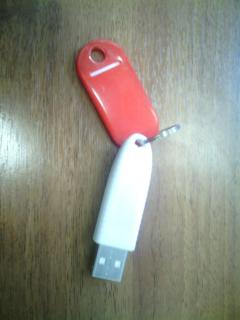
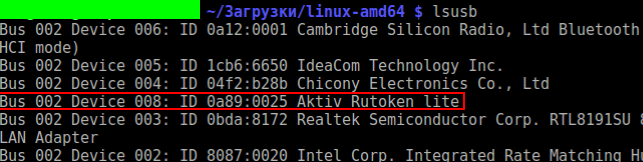
Для контроля правильности подключения выполните команду lsusb .
Пример правильного вывода:
Подключение и установка КриптоПро
- Запустите в отдельной консоли программу pcscd с правами администратора (root). В дальнейшем это следует делать через консоль и sudo , хотя можно и через команду su , чтобы не вводить пароль каждый раз. sudo будет индикатором того, что команда требует прав администратора.
После запуска не закрывайте эту консоль — в ней можно будет видеть, как система взаимодействует со смарт-картой.
- Откройте ещё одну консоль.
- Запустите в ней утилиту уже установленного в папку /opt КриптоПро:
Утилита также должна «видеть» устройство:

Установка сертификатов
После установки пакетов появится возможность просматривать контейнеры на устройстве Рутокен. Например, чтобы узнать путь к требуемому контейнеру, выполните:

Для работы с сертификатами нужно установить сертификат удостоверяющего центра (в данном случае устанавливается непосредственно корневой сертификат) и сертификат Рутокен на локальное хранилище.
- Загрузите с сайта удостоверяющего центра файл, содержащий корневой сертификат (обычно он имеет расширение .cer или .p7b) и, при необходимости, цепочку сертификатов.
- Загрузите список отозванных сертификатов (файл с расширением .crl) и установите полученные файлы с помощью команд, аналогичных приведённым ниже.
Установка корневого сертификата удостоверяющего центра:
Установка списка отозванных сертификатов:
Установка цепочки промежуточных сертификатов:
Установка сертификата с рутокена:
Подробнее о программе certmgr можно узнать здесь.
Примечание. Чаще всего расширение .cer соответствует сертификату, а .p7b — контейнеру, в котором может содержаться один или больше сертификатов (например, их цепочка).
Установка КриптоПро Fox
КриптоПро Fox — версия браузера Firefox, умеющая работать с КриптоПро.
- Скачайте браузер с сайта КриптоПро, выбрав пункт «Скачать КриптоПро Fox 45 для 64-разрядных Linux (CentOS 6.6+)».
- Разархивируйте полученный пакет.
- Запустите программу cpfox.
Для удобства работы с КриптоПро Fox можно создать ярлык для его запуска на рабочем столе:
- Кликните по столу правой кнопкой мыши.
- Выберите пункт Создать → Ссылка на приложение.
- В открывшемся окне на вкладке Приложение укажите команду запуска и название ярлыка.
Для проверки правильности установки попробуйте открыть сайт https://cpca.cryptopro.ru. Если всё в порядке, вы увидите следующее:
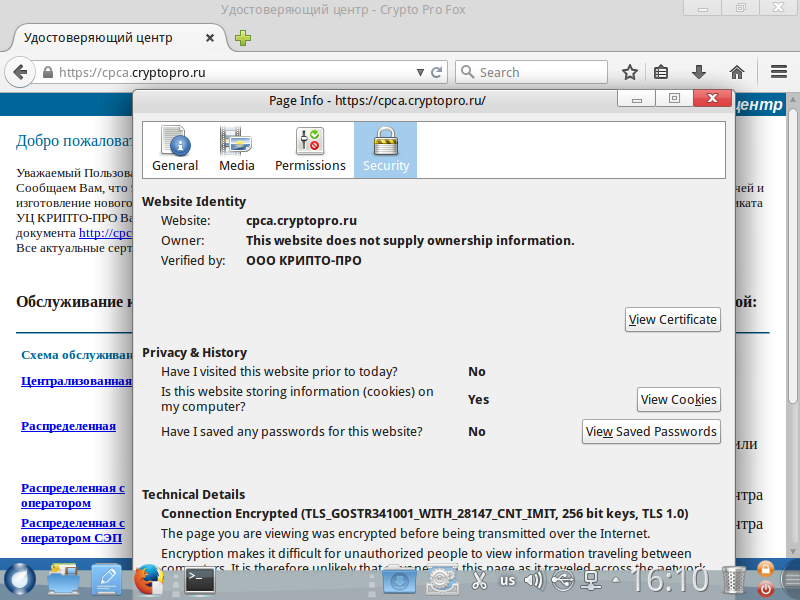
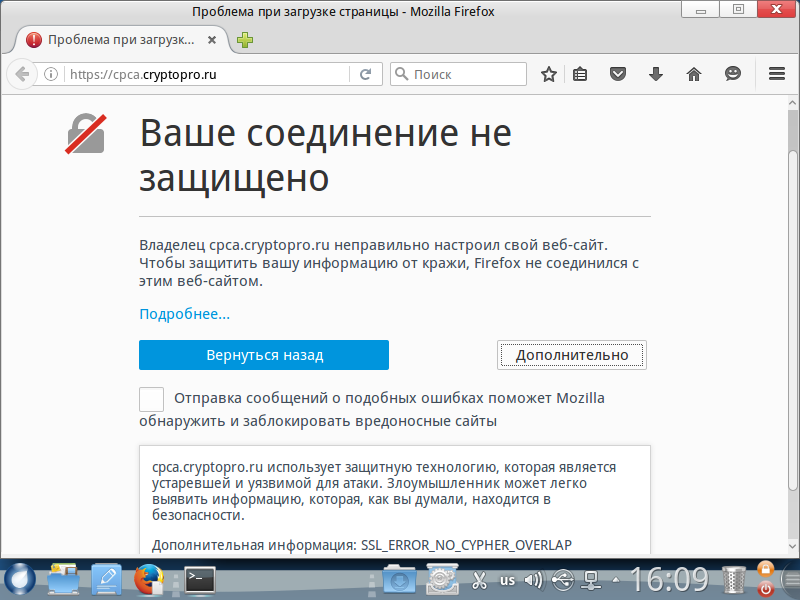
Обычный же Firefox этот адрес открыть не сможет:
Примечания
Для работы с другими носителями нужно установить модули поддержки соответствующих устройств. Названия модулей: cprocsp-rdr-<название_устройства> . К таким модулям относятся ( cprocsp-rdr- ) emv , esmart , inpaspot , mskey , jacarta , novacard , rutoken .