Asus rog flow z13 как установить win10
Reddit and its partners use cookies and similar technologies to provide you with a better experience.
By accepting all cookies, you agree to our use of cookies to deliver and maintain our services and site, improve the quality of Reddit, personalize Reddit content and advertising, and measure the effectiveness of advertising.
By rejecting non-essential cookies, Reddit may still use certain cookies to ensure the proper functionality of our platform.
For more information, please see our Cookie Notice and our Privacy Policy .
Get the Reddit app
A community for support, discussions, and recommendations related to ASUS. Welcome!
So I'm doing a fresh install of windows 11 on my Rog Flow Z13, but the windows installer cannot find the storage device, I was going to load drivers so it could find it but I cannot find these drivers. Anyone have an idea?
Asus rog flow z13 как установить win10
1. Клавиатура. Печать без пропусков, в отличие от многих других ноутбучных клавиатур. Одно удовольствие — печатать!
2. Компактность, трансформируемость, мощь, качество экрана, долгое время работы.
3. Корпус! Это литиево-магниевый сплав, из которого делают только премиальные машины. Легкий и прочный.
4. На удивление, звук! Очень приятный, хорошо разносится на два канала.
1. Шумит, конечно, сильно, когда не используешь в качестве печатной машинки. Например, в играх.
2. Греется прилично, выдувая почти огонь из сопел по бокам и снизу. На коленях при нагрузке не подержишь, — горячо!
3. При подключении к внешнему монитору по USB-C (в мониторе встроенная док-станция), ощущение, что работает медленнее: страницы и файлы открываются с задержкой. Возможно, субъективное мнение. Может, потом поправят в драйверах, а может, DRWEB тормозит ноутбук. Все-таки процессор новейший.
4. Отвалился один раз тачпад, пришлось удалять и по новой устанавливать драйверы.
В любом случае, для меня это — универсальная машина (для работы, для путешествий, для игр), чему я безумно рад.
В моем экземпляре экран полностью ложится на резиновые ножки.
Разрядка в обычном режиме использования — профиль «тихий» + актив iGPU — от -5500mW до 8500-9000mW, в среднем около 6500-7000mW.
Сразу активировал порог заряда до 80%, так как использую от батареи крайне редко и недолго.
Есть у кого идеи как активировать доп. функционал F1-F12 без удержания Fn? Искал решение в MyAsus, Armoury Crate и в биосе — безрезультатно. Ставил софтину с официального сайта Asus, якобы именно для этих целей — аналогично.
Новые новости будет версия с rtx 3050 и rtx 3050 ti (дискретка в замест gtx1650 max q). В Европе вроде моджно уже приобрести как и в Америке на best buy, там другой код не gv301qh, а gv301qe (Вроде проц там будет стоять не Ryzen 5800hs, а Ryzen 5900hs). Интерестно энергопотребление и температура под надгрузками.
Сообщение отредактировал Samuel2388 — 18.05.21, 09:27
Нет. крышка абсолютно плоская и достаточно жесткая, если не давить коленом не гнется ��
подтверждаю �� Корпус очень прочный: все-таки магниевый сплав. Как уже писал выше, слабое звено — краска, так как корпус крашеный.
Тачпад отваливается периодически, потом сам «воскресает» после перезагрузок. Апдейты БИОСА прилетают с регулярной завидностью. Видимо их будет несть числа, так как ноутбук — на новом железе.
У меня DRWEB тоже ошибку выдал месяц назад, сейчас поправили: в поддержке так и заявили, что проц новый, поэтому будут допиливать продукт.
Как использовать SDD NVMe в качестве системного загрузочного диска для Windows 10?
Оказывается Windows 10 можно легко заставить дружить с SSD NVMe, если просто взять не кривую сборку от Microsoft. У компании с обновлениями в последнее время получается сложно.
Итак, вы обновили своё «железо», например, купив не самую дорогую материнскую плату Asus TUF H370 Pro Gaming. Вполне разумный выбор, который даст вам возможность собрать новый ПК, используя самые современные процессоры Intel, при необходимости использовать наработки компании в области Optane-памяти, а также поставить высокоскоростной SSD NVMe вместо жёсткого диска или вместо всё ещё актуального, но уже медленного классического SATA SSD. Именно в случае с NVMe вас может подстерегать проблема.
Скоростной SSD в первую очередь стоит использовать для установки системы, чтобы летали и игрушки, и установленный софт и сама Windows. По идее Windows 10 уже давно умеет работать с таким железом, но на практике оказывается, что это не так. В сети можно увидеть на многих форумах обсуждение проблемы, когда Windows не хочет устанавливаться на SSD NVMe, но при этом легко ставится на обычный жёсткий диск или SATA SSD. Ситуация, на наш взгляд, абсурдная, как и с масштабированием интерфейса, если у вас разрешение выше 1080p. Кстати, проблему с масштабированием мы решили.
Что за беда с SSD? Виновата материнская плата?
Предыстория такова, что получив во владение материнскую плату Asus TUF H370 Pro Gaming, мы решили, что она запросто подружится с современными SSD, благо слот M.2 в наличии, их здесь целых два. Да и в описании продукта указано, что она может:
1 x M.2 Socket 3*2, , with M Key, type 2242/2260/2280 storage devices support (SATA & PCIE 3.0 x 2 mode)
1 x M.2 Socket 3, with M key, type 2242/2260/2280/22110 storage devices support (PCIE 3.0 x 4 mode)
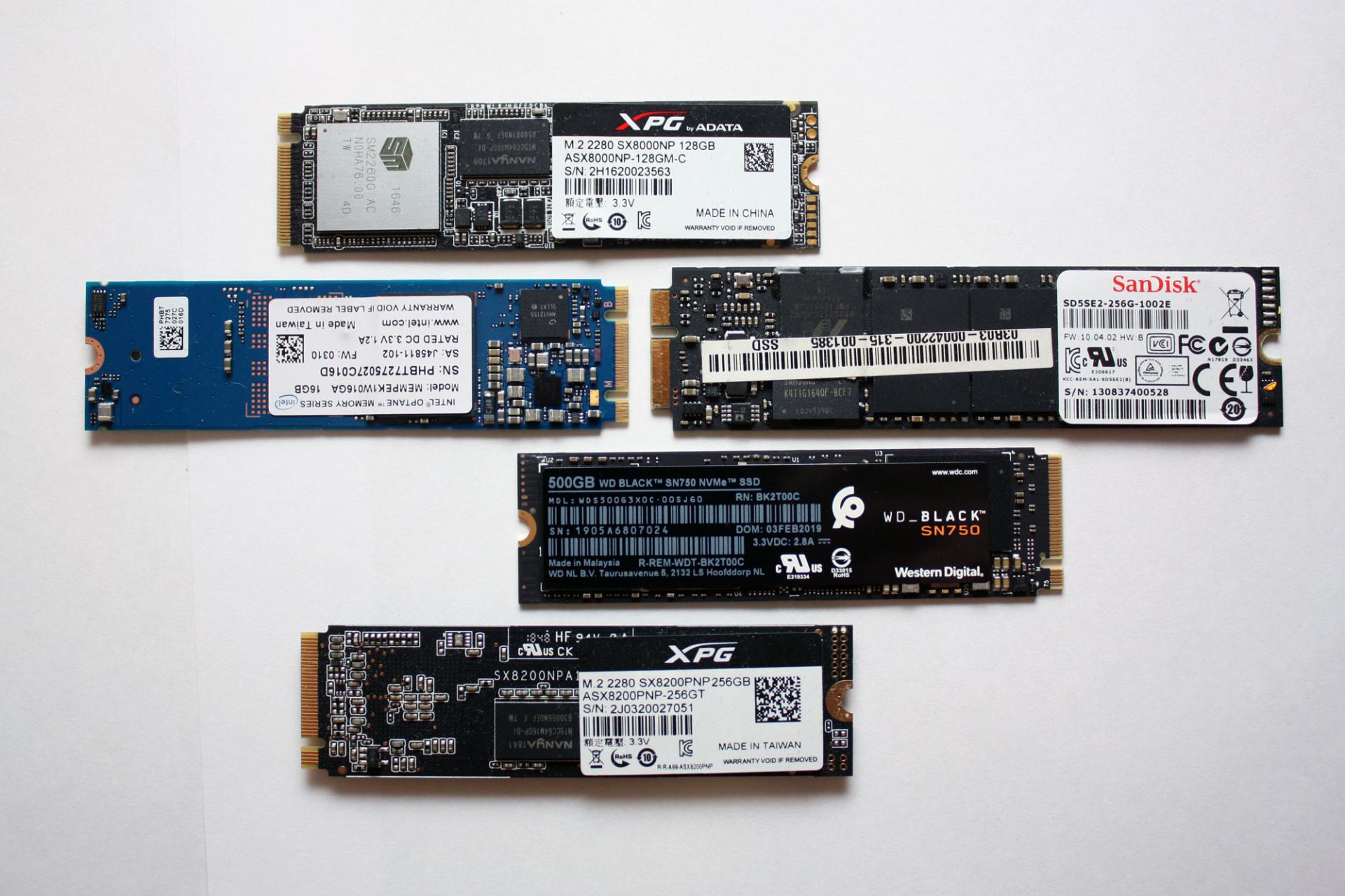
Не тут-то было. Для теста мы решили приобрести не самый дорогой, но один из самых шустрых SSD ADATA XPG ASX8200. Про цены мы тоже писали немного ранее. В нашей ревизии на коробке продукта указано, что он развивает скорости на чтение/запись до 3500/1200 Мб/с. Впечатляет!
Но после нескольких часов возни стало понятно, что работать этот SSD вместе с материнской платой не хочет. Разумеется, BIOS был обновлён до последней версии. И вина в этом не производителей железа. Хотя ADATA оказывается сообщает , что этот модуль не указан среди совместимых для TUF H370. Но чуть позже мы его всё же сможем завести.
Эксперимент продолжился через несколько дней, когда в нашем распоряжении оказался чип-памяти попроще — ADATA XPG SX8000. Здесь скорости чтения/записи уже 1900/1100 Мб/с. Снова вылез нюанс. На странице совместимости указана материнская плата Asus TUF H370 Pro Gaming Wi-Fi, на ша же без поддержки беспроводных сетей, логично предположили, что этот момент не будет никоим образом влиять на совместимость с современными SSD, ведь в остальном материнки Asus идентичны. Но снова неудача.
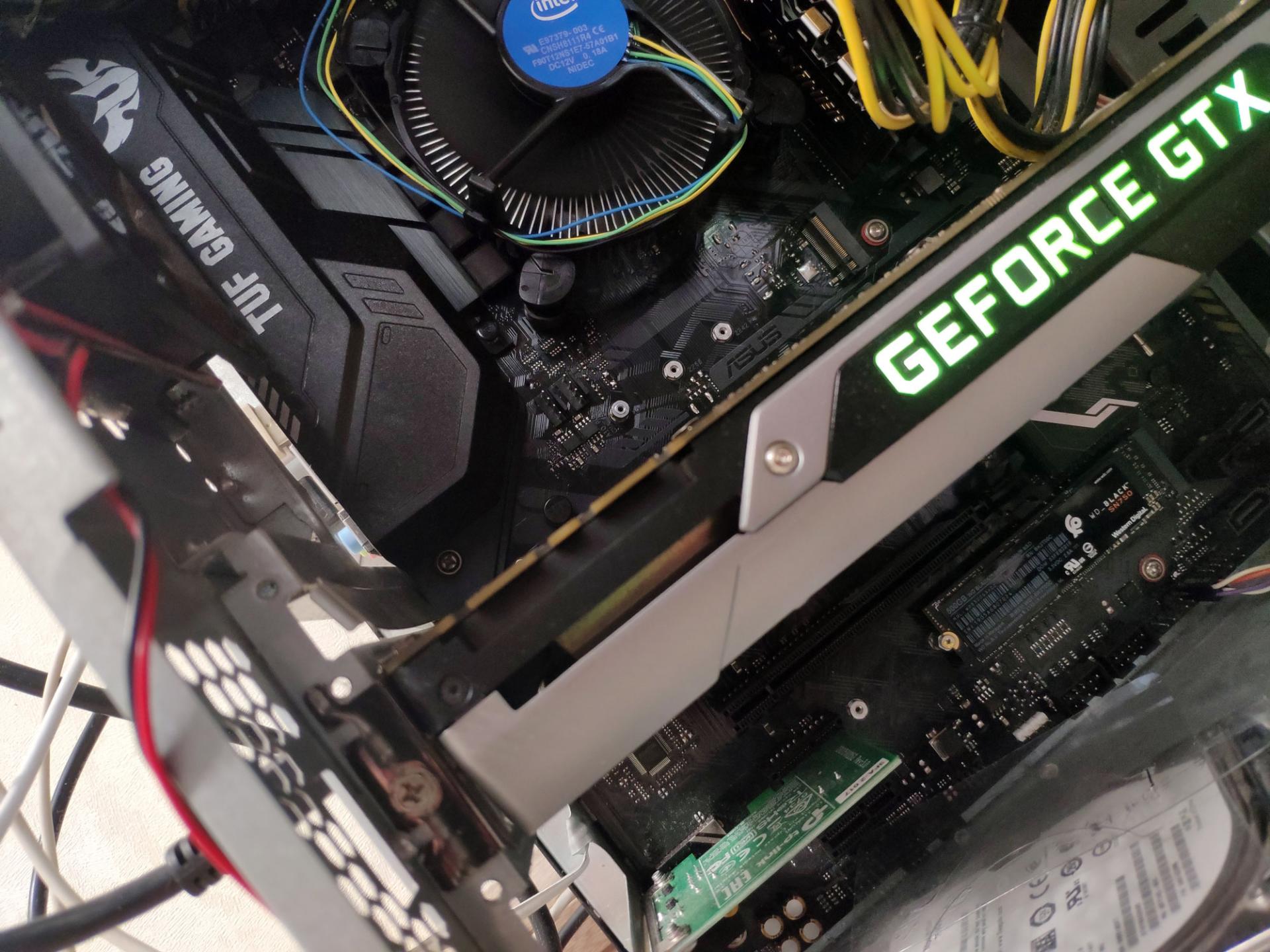
Попытка номер 3 была предпринята с «железкой» Western Digital Black SN750. Скорости для него заявлены производителем 3470 Мб/с на чтение и 2600 Мб/с на запись. Опять неудача.
Все три SSD удалось заставить работать в качестве второго диска в системе, но системным выступал всё равно традиционный SATA SSD. Развязка оказалась неожиданной, проблема была в Microsoft.
Суть проблемы
Загвоздка была понятна. Детище Microsoft не знает, как работать с NVMe накопителем данных, подходящего драйвера, который бы всё объяснил, нет, а потому инсталлятор не может начать процесс на необходимый нам диск. При этом драйвер Intel RST, загружаемый со второй флешки, не помогал. Здесь также любопытно, что инсталлятор Windows признал драйвер совместимым с оборудованием и даже пытался его использовать, но безуспешно.
Даже когда далось продвинуться на один шаг в инсталляторе до момента выбора жёсткого диска и раздела для установки (путём форматирования и разбивки через Diskpart в NTFS, GPT, привоения статуса Primary, а затем внедрения BCD с помощью приложения Easy BCD и последующего запуска Repair-установщика), он говорил, что не может установить Windows 10 на любой выбранный раздел, который был на SSD от Western Digital. Зато установку можно было продолжить на другие диски, на которых уже была прошлая установка Windows.
Ещё раз стало понятно, что это чудачества Microsoft, когда мы решили попробовать установить Linux Deepin на новый SSD. Несколько кликов мыши, ещё несколько минут работы установщика — система успешно запустилась.
В сети удалось найти советы о том, что стоит вставлять загрузочную флешку с Windows в порт USB 2.0, а не 3.0, так как у многих это решало проблему.
Были советы об использовании режима совместимости CSM, выбираемом в BIOS. Некоторым это помогало.
Удалось найти даже инструкцию по модификации BIOS, не слишком сложную и в целом логичную, но этим заниматься хотелось всё же в последнюю очередь.
Хеппиэнд!
Лекарство оказалось внезапным. Несмотря на то, что мы пытались установить Windows с флешки, созданной в приложении Rufus по мотивам оригинального образа (версия 1809), скаченного официальным приложением Windows Media Creation Tool (кстати флешку созданную этой программой мы тоже использовали, но неудачно), выстрелила более старая флешка, опять же, созданная в Rufus, но с образом Windows 10 версии 1803.
Делать не пришлось ровным счётом ничего. Мы просто отключили все SSD и HDD, чтобы не смущать установщик и загрузились со старой флешки с билдом 1803. Он сразу подружился с NVMe SSD.
Тогда можно поддержать её лайком в соцсетях. На новости сайта вы ведь уже подписались? ��
Или закинуть денег на зарплату авторам.
Или хотя бы оставить довольный комментарий, чтобы мы знали, какие темы наиболее интересны читателям. Кроме того, нас это вдохновляет. Форма комментариев ниже.
Что с ней так? Своё негодование вы можете высказать на zelebb@gmail.com или в комментариях. Мы постараемся учесть ваше пожелание в будущем, чтобы улучшить качество материалов сайта. А сейчас проведём воспитательную работу с автором.
Если вам интересны новости мира ИТ также сильно, как нам, подписывайтесь на наш Telegram-канал. Там все материалы появляются максимально оперативно. Или, может быть, вам удобнее «Вконтакте»?
Как установить Windows 10 на ноутбук Asus, если SSD NVMe не видно при установке?

На реддите пишут, что проблема в 11 поколении интеловских процессоров. Нашёл вот этот гайд.
Вкратце: зайдите в BIOS (F2 при загрузке), найдите там Advanced Mode (F7), на вкладке Advanced зайдите в VMD setup menu и поменяйте Enable VMD controller на Disabled. Потом через F10 сохраните изменения и перезагрузитесь. После этого всё должно быть ок.
Есть и вариант с установкой дополнительного драйвера, но нужен драйвер для Intel Rapid Storage Technology, а не для материнской платы. Ссылка есть в том же гайде, но лично я бы воспользовался первым вариантом.
Asus rog flow z13 как установить win10
GZ301ZA-LD139W: 13.4″ 1920X1200/120 Гц/I5-12500H/Iris Xe/RAM 16 ГБ/SSD 512ГБ
GZ301ZA-LD230W: 13.4″ 1920X1200/120 Гц/I9-12900H/3050 Ti/RAM 16 ГБ/SSD 1 ТБ
GZ301ZA-LС179W: 13.4″ 3840X2400/60 Гц/I9-12900H/3050 Ti/RAM 16 ГБ/SSD 1 ТБ
Док-Станции
GC32L-051: AMD RADEON RX 6850M XT 12GB GDDR6
GC31R-037: NVIDIA GeForce RTX 3070 8Gb GDDR6
GC31S-004: NVIDIA GeForce RTX 3080 16Gb GDDR6
. Не используйте порт KG mobile для зарядки устройства (слева внизу устройства закрытый защинтой заглушкой). Это приводит к выводу из строя материнской платы.
Добавлено 17.06.2022, 16:35:
Сообщение отредактировал Alexandreas508 — 09.12.22, 21:08
Доброго времени суток. Я много езжу по работе и мне важно иметь с собой всегда компактное устройство для офисных задач а также развлечений в виде игр. Около года активно пользовался Microsoft Surface pro 7+.
В общем и целом Сюрфейс мне очень нравится в плане производительности и автономности, но всегда не оставляла мысль что хочется запустить на планшете современную игру типа Cyberpunk 2042, Doom Ethernal, RDR2 и другие игры требующие производительное железо. Случайно наткнулся на линейку Asus Flow z13. Посмотрел тесты и обзоры и заказал с Европы через посредника в Москве.
Модель: GZ301ZA-LD230W: 13.4″ 1920X1200/120 Гц/I9-12900H/3050 Ti/RAM 16 ГБ/SSD 1 ТБ
Плюсы:
— Высокая производительность. Работают Все современные игры с FPS от 40.
— Сенсорный экран в 120 герц.
— Комплектация (1 сумка для планшета, 1 сумка для зарядки, клавиатура, стилус)
— Есть встроенная утилита для ограничения зарядки аккумулятора до 60% или до 80%
Минусы:
— Автономность. В неигровом режиме заряд держит до 5 часов. В среднем 4,5 часа. В игровом режиме работает часа полтора. Либо я не разобрался с планами питания либо нужно самому крутить настройки электросбережения.
— Вес 1.18 кг. Толщина 12мм. Это для планшета считаю многовато, но для меня это не важно. Дело привычки.
Кому интересно задавайте вопросы. С радостью отвечу.
Тоже взял за такую цену. Один плюс что за неделю пришел.
У меня также, причем и на Сюрфейсе также. Возможно так ощущается.
Я прохожу Киберпанк). На очереди RDR2. Хорошо когда не ограниченийив играх.
Я долго выбирал между 4к и 120 герц. У тебя какой дисплей?
Сообщение отредактировал Alexandreas508 — 27.06.22, 16:54
У меня 120 Гц. Сегодня ещё заметил, просто серфил в интернете, только на батарейке, температуру показывал не высокую. Я настроил чтобы при температуре ниже 65 клавиатура зелёной горела. Охлаждение не слышал. А вот корпус сзади был прям очень тёплый. Вот думаю не перегрел ли я его когда в метро исход играл почти на максималках в режиме турбо. Кстати у меня в комплекте карандаша нет.
Сообщение отредактировал axelrus.88 — 27.06.22, 21:48
У меня тут лежал и лежит. В коробке справа от планшета.
Подскажи на экран клеил ли стекло? И игрули под тач какие может подскажешь?
Asus rog flow z13 как установить win10
GZ301ZA-LD139W: 13.4″ 1920X1200/120 Гц/I5-12500H/Iris Xe/RAM 16 ГБ/SSD 512ГБ
GZ301ZA-LD230W: 13.4″ 1920X1200/120 Гц/I9-12900H/3050 Ti/RAM 16 ГБ/SSD 1 ТБ
GZ301ZA-LС179W: 13.4″ 3840X2400/60 Гц/I9-12900H/3050 Ti/RAM 16 ГБ/SSD 1 ТБ
Док-Станции
GC32L-051: AMD RADEON RX 6850M XT 12GB GDDR6
GC31R-037: NVIDIA GeForce RTX 3070 8Gb GDDR6
GC31S-004: NVIDIA GeForce RTX 3080 16Gb GDDR6
. Не используйте порт KG mobile для зарядки устройства (слева внизу устройства закрытый защинтой заглушкой). Это приводит к выводу из строя материнской платы.
Добавлено 17.06.2022, 16:35:
Сообщение отредактировал Alexandreas508 — 09.12.22, 21:08
Доброго времени суток. Я много езжу по работе и мне важно иметь с собой всегда компактное устройство для офисных задач а также развлечений в виде игр. Около года активно пользовался Microsoft Surface pro 7+.
В общем и целом Сюрфейс мне очень нравится в плане производительности и автономности, но всегда не оставляла мысль что хочется запустить на планшете современную игру типа Cyberpunk 2042, Doom Ethernal, RDR2 и другие игры требующие производительное железо. Случайно наткнулся на линейку Asus Flow z13. Посмотрел тесты и обзоры и заказал с Европы через посредника в Москве.
Модель: GZ301ZA-LD230W: 13.4″ 1920X1200/120 Гц/I9-12900H/3050 Ti/RAM 16 ГБ/SSD 1 ТБ
Плюсы:
— Высокая производительность. Работают Все современные игры с FPS от 40.
— Сенсорный экран в 120 герц.
— Комплектация (1 сумка для планшета, 1 сумка для зарядки, клавиатура, стилус)
— Есть встроенная утилита для ограничения зарядки аккумулятора до 60% или до 80%
Минусы:
— Автономность. В неигровом режиме заряд держит до 5 часов. В среднем 4,5 часа. В игровом режиме работает часа полтора. Либо я не разобрался с планами питания либо нужно самому крутить настройки электросбережения.
— Вес 1.18 кг. Толщина 12мм. Это для планшета считаю многовато, но для меня это не важно. Дело привычки.
Кому интересно задавайте вопросы. С радостью отвечу.
Тоже взял за такую цену. Один плюс что за неделю пришел.
У меня также, причем и на Сюрфейсе также. Возможно так ощущается.
Я прохожу Киберпанк). На очереди RDR2. Хорошо когда не ограниченийив играх.
Я долго выбирал между 4к и 120 герц. У тебя какой дисплей?
Сообщение отредактировал Alexandreas508 — 27.06.22, 16:54
У меня 120 Гц. Сегодня ещё заметил, просто серфил в интернете, только на батарейке, температуру показывал не высокую. Я настроил чтобы при температуре ниже 65 клавиатура зелёной горела. Охлаждение не слышал. А вот корпус сзади был прям очень тёплый. Вот думаю не перегрел ли я его когда в метро исход играл почти на максималках в режиме турбо. Кстати у меня в комплекте карандаша нет.
Сообщение отредактировал axelrus.88 — 27.06.22, 21:48
У меня тут лежал и лежит. В коробке справа от планшета.
Подскажи на экран клеил ли стекло? И игрули под тач какие может подскажешь?
Обзор ASUS ROG Flow Z13 (2022): самый мощный игровой планшет
Тем, что очередной эксперимент ASUS стал полноценным серийным продуктом, мы нисколечко не удивлены. Тайваньская компания уже приучила нас к подобным диковинкам. Помните ROG Zephyrus Duo 15? Классная у ASUS вышла штука — мощнейший лэптопище с двумя дисплеями. А как вам ROG Mothership? То ли ноутбук, то ли моноблок — завораживающий, с какой стороны на него ни посмотри. Наконец, ровно год назад на нашем сайте вышел обзор геймерского ультрабука ROG Flow X13, получившего тем не менее 8-ядерный Ryzen и GeForce GTX 1650 в дизайне Max-Q в придачу. И раз вы читаете эти слова, то, значит, уже наверняка поняли, что эксперименты ASUS над серией ROG Flow продолжились. Так встречайте же ROG Flow Z13 — планшет, оснащенный ноутбучным железом, сенсорным 13,4-дюймовым экраном и операционной системой Windows 11. И это далеко не все особенности новинки!
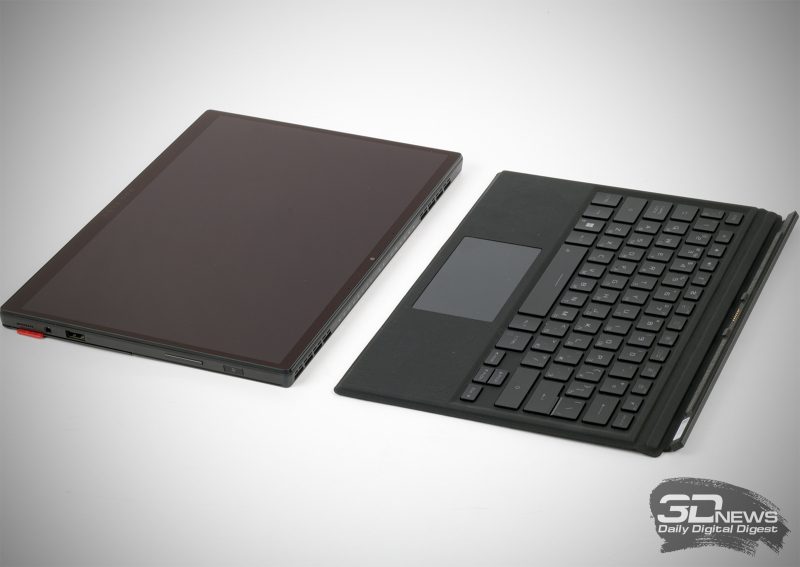
ASUS ROG Flow Z13 (2022)
⇡#Технические характеристики, комплектация и ПО
На момент написания статьи на официальном сайте ASUS значилось 9 версий ROG Flow Z13. Среди них есть как вариант с интегрированной графикой Intel Iris Xᵉ, так и модели с мобильной GeForce RTX 3050 Ti (последних большинство). Основные характеристики геймерского планшета приведены в таблице ниже.
К нам на тест прибыла топовая версия ROG Flow Z13, в которой используются не только графика NVIDIA, но и 14-ядерный Core i9-12900H. Планшет также оснащен 16 Гбайт оперативной памяти стандарта DDR5-5200 и NVMe SSD объемом 1 Тбайт. Экран поддерживает разрешение WUXGA с частотой развертки 120 Гц. К сожалению, мы не нашли в продаже побывавшей у нас на тесте модификации (GZ301ZE-LD225W). Однако на момент написания статьи за 137 990 рублей можно было купить модель GZ301ZA-LD137W, оснащенную 12-ядерным Core i5-12500H, 512 Гбайт SSD и 16 Гбайт ОЗУ.
За беспроводное соединение в планшете ASUS отвечает модуль Intel Wi-Fi 6E AX211, поддерживающий, как нетрудно догадаться, стандарт Wi-Fi 6. При использовании канала 160 МГц обеспечивается пропускная способность до 2,4 Гбит/с.
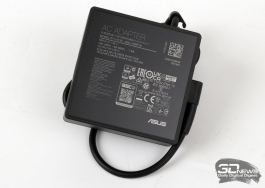

О комплектации ROG Flow Z13 стоит поговорить отдельно. Вместе с планшетом поставляется компактный внешний блок питания мощностью 100 Вт. Со всеми проводами его масса составляет чуть меньше 350 граммов. Подключается БП к разъему USB Type-C.
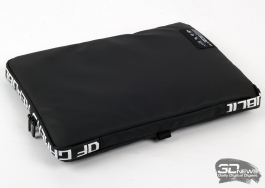
Также в комплекте с планшетом мы получили док-станцию ROG XG Mobile, о которой я подробно расскажу позже, стилус и сразу две сумки: одна для самого устройства, другая — для внешней видеокарты. Стилус регистрирует 1024 уровня силы нажатия, питается от батарейки типа АААА.
⇡#Внешний вид и устройства ввода
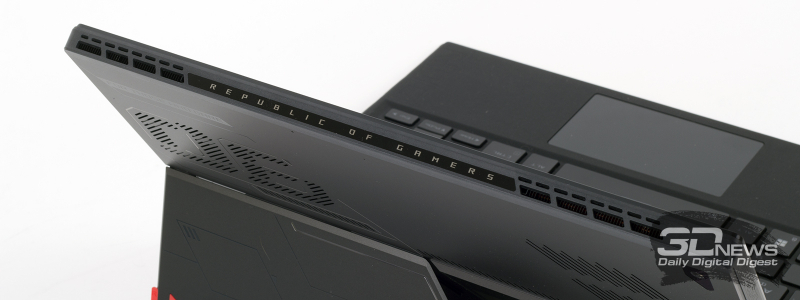
Производитель утверждает, что ROG Flow Z13 выполнен в стиле ретрофутуризма. Корпус устройства изготовлен из алюминиевого сплава и имеет ряд запоминающихся декоративных элементов. Например, сразу же бросается в глаза небольшое окошко из закаленного стекла — оно оснащено подсветкой. А еще это окно позволило разместить дополнительные компоненты на обратной стороне материнской платы планшета — так утверждают в ASUS.
Устройство имеет олеофобное покрытие. Металлическую поверхность и дисплей действительно можно назвать немаркими.
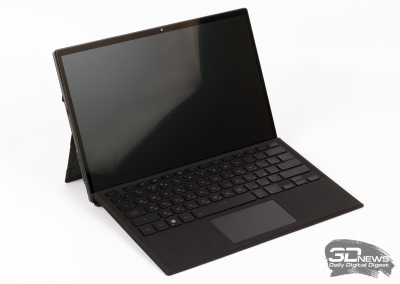
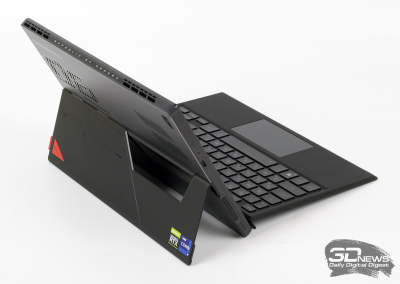
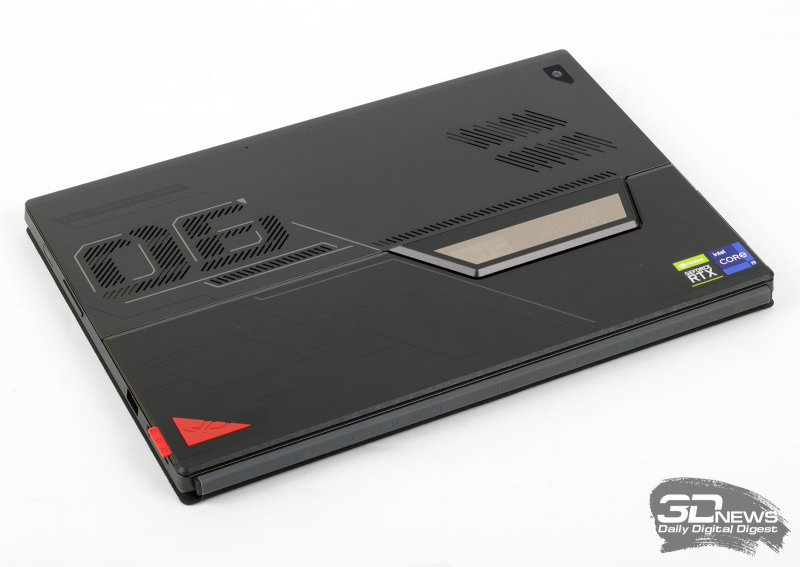
Планшет оснащен откидной подставкой. Она позволяет менять положение устройства, максимальный угол наклона составляет 170 градусов. Шарниры в конструкции используются довольно тугие: планшет точно не схлопнется во время игры.
Толщина ROG Flow Z13 составляет всего 12 мм (без учета отстегивающейся клавиатуры), а масса — 1,1 кг. Если рассматривать устройство только как планшет, то перед нами довольно массивный гаджет. Те же «Айпэды» весят около полукилограмма штука. А вот если рассматривать Z13 как ноутбук, то устройство представляется весьма компактным и легким — вместе с клавиатурой его масса составляет 1,5 кг. «Флоу» — стройняшка даже по меркам ультрабуков.
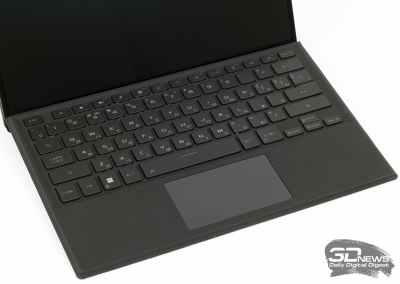
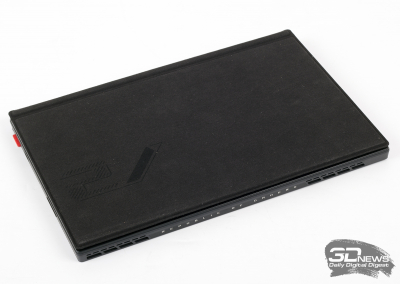
В комплекте с планшетом идет отстегиваемая клавиатура. Она же играет роль чехла, защищающего экран. Внутри — там, где клавиши, — покрытие на ощупь напоминает гладкую кожу; снаружи — плотную замшевую ткань.
В ASUS утверждают, что характеристики клавиатуры такие же, как и у обычных ноутбуков ROG. Речь идет о независимой обработке нажатий, клавишах с ходом 1,7 мм и полноцветной подсветке, настраиваемой в ПО Armoury Crate. И это отчасти правда. В частности, раскладка клавиш практически полностью совпадает с раскладкой ноутбуков серии ROG Zephyrus G14. Цифрового блока нет, но есть крупные основные кнопки: Enter, Shift и Backspace. В то же время отсутствует Print Screen, а PgUp, PgDn, Home и End отныне поселились на «стрелках» и вызываются при помощи функциональной клавиши.
Печатать текст на клавиатуре оказалось вполне удобно. Да, я давно привык работать с ноутбуками ASUS. Но геймеры должны понимать — это не полноценная ноутбучная клавиатура. Она, например, довольно сильно прогибается во время сетевых баталий. Все же я бы рекомендовал использовать вместе с ROG Flow Z13 полноценную «клаву», а эту брать с собой только в дорогу.
Есть у такой клавиатуры и неоспоримый плюс. В классических ноутбуках под панелью с кнопками «захоронено» горячее железо. В результате в играх поверхность клавиатуры довольно сильно греется. А здесь чехол-клавиатура всегда имеет комнатную температуру.
Наконец, отстегивающийся чехол получил крохотный тачпад. У меня нет к нему никаких претензий, но очевидно, что игровому устройству понадобится либо хорошая игровая мышь, либо геймпад. К ROG Flow Z13, кстати, можно подключить до четырех беспроводных контроллеров одновременно.
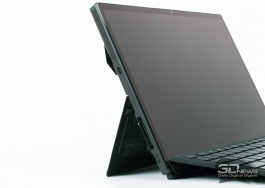
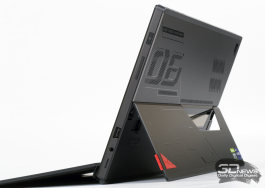
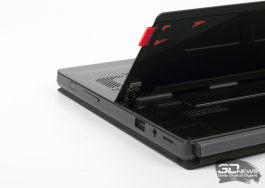
С подключением проводных джойстиков возникнут проблемы, так как интерфейсных разъемов у планшета не очень-то и много: 3,5-мм «джек» для подключения гарнитуры, один USB 2.0 A-типа, один USB 3.2 Gen2 C-типа, один Thunderbolt 4, совместимый с USB Type-C, DisplayPort и источниками питания, а также интерфейс для подключения док-станции ROG XG Mobile. За подставкой прячется картридер, поддерживающий карты формата microSD (UHS-II).
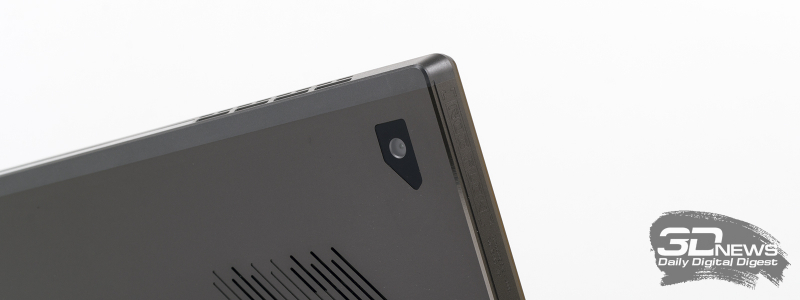
Планшет получил две камеры. Фронтальная — стандартная «вебка» , поддерживает разрешение 720p. А вторая — задняя — камера имеет разрешение 8 Мп.
⇡#Возможности апгрейда
Планшет не поддерживает апгрейд — в классическом понимании этого слова. Я категорически не рекомендую разбирать его самостоятельно.
Во всех моделях с дискретной графикой чипы и сопутствующие элементы охлаждаются общей испарительной камерой. Плюс в конструкции применены два вентилятора и два медных радиатора. Крыльчатки Arc Flow получили легчайшие лопасти — вплоть до 0,1 мм толщиной. Толщина ребер радиаторов составляет 0,15 мм.
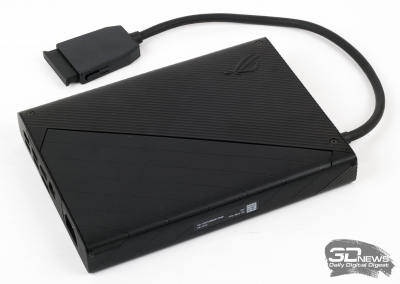
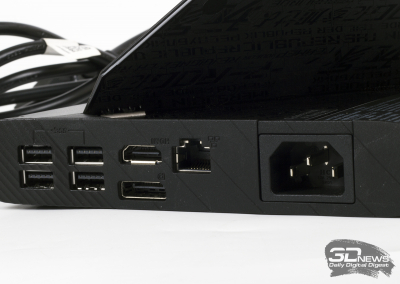
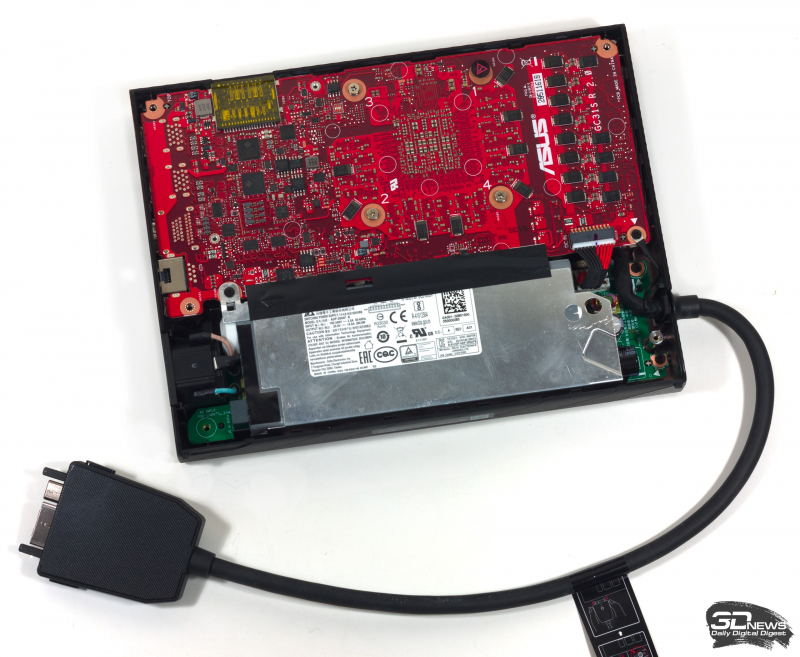
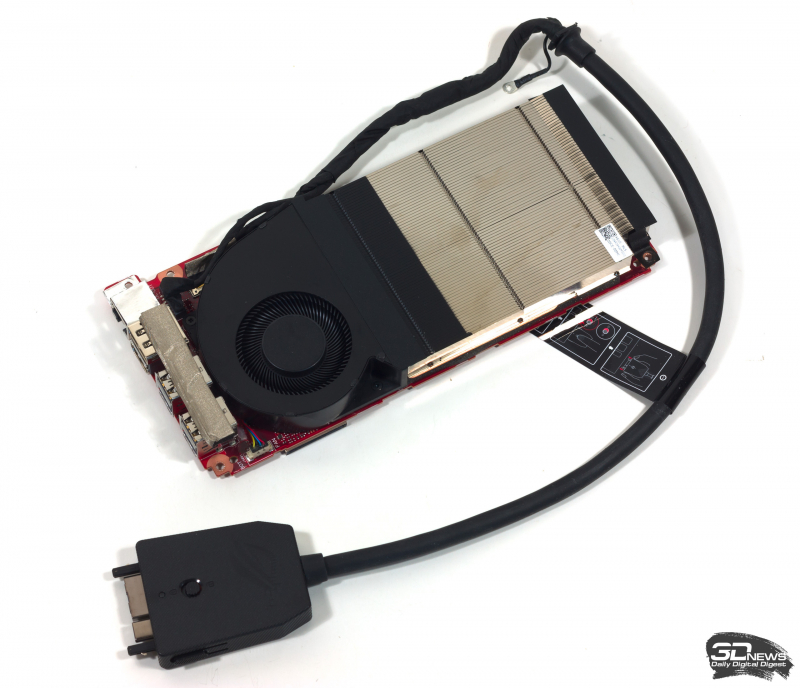
К любому ROG Flow Z13 можно подключить ROG XG Mobile. По сути, мы имеем дело с внешней видеокартой, соединяемой с планшетом массивным комбинированным штекером. Он одновременно занимает и внешний разъем PCI Express, и расположенный рядом USB Type-C.
К нам на тест приехала версия ROG XG Mobile с мобильной GeForce RTX 3080 на 16 Гбайт (90NR04H0-P20370, 138 990 рублей), но в продаже встречаются док-станции ASUS с другими GPU. Так, модель 90NR04H0-P10370 с мобильной GeForce RTX 3070 стоит уже 89 999 рублей.
Внутри ROG XG Mobile есть собственный блок питания на 280 Вт. Док-станция дает в распоряжение пользователя видеовыходы HDMI и DisplayPort, четыре USB 3.2 Gen 1 A-типа, гигабитный Ethernet и считыватель карт памяти SD.
В связи с тем, что внешняя графика подключена к центральному процессору планшета напрямую через PCI Express, в ASUS приняли меры предосторожности, чтобы избежать сбоев во время подключения и отключения док-станции. Кабель фиксируется в разъеме ROG Flow Z13 замком, а перед отстыковкой нужно отключить док-станцию через приложение в панели уведомлений Windows.
Переключаясь между встроенной и внешней графикой, мы не столкнулись с какими-либо проблемами: все происходит быстро и не вызывает артефактов на экране. Понадобится лишь перезапустить некоторые приложения, чтобы они обнаружили новый графический процессор.
⇡#Методика тестирования
Измерение производительности мобильных игровых устройств проводится при помощи различного ПО, в котором акцент делается на компьютерных играх. В этом году тестирование производится в следующих играх и при следующих настройках качества графики (разрешение Full HD, WQHD и Ultra HD (если поддерживается) — для ноутбуков с дисплеями формата 16:9; WUXGA и WQXGA — для ноутбуков с дисплеями формата 16:10):
- World of Tanks EnCore RT. DirectX 11. Бенчмарк. Режим «Ультра», RT — выкл.
- Counter Strike: Global Offensive. DirectX 9. Карта FPS Benchmark. Многоядерная обработка — вкл. Максимальное качество.
- The Witcher III: Wild Hunt. DirectX 11. Новиград и окрестности. Максимальное качество.
- GTA V. DirectX 11. Встроенный бенчмарк. Максимальное качество, FXAA + 2x MSAA, дополнительные настройки качества — вкл., 16х AF, масштаб разрешения изображения — выкл. В 4К — без AA.
- PlayerUnknown’s Battlegrounds. DirectX 11. Режим тренировки. Режим «Ультра».
- Shadow of the Tomb Raider. DirectX 12. Встроенный бенчмарк. Максимальное качество, DXR — выкл., TAA.
- Marvel’s Guardians of the Galaxy. DirectX 12. Встроенный бенчмарк. Режим качества «Ультра», DXR — выкл.
- Red Dead Redemption 2. Vulkan. Встроенный бенчмарк. Максимальное качество (дополнительные настройки — выкл.), TAA.
- God of War. DirectX 11. Начало игры. Режим «Ультра».
- Metro Exodus Enhanced Edition. DirectX 12. Тайга. Настройки качества «Ультра», MB — «высоко», RT — «норм. », DLSS (для NVIDIA) — «баланс », REF — «гибрид », 2x VRS, HW — вкл., PhysX — вкл., тесселяция — вкл., 16x AF.
- Horizon Zero Dawn. DirectX 12. Встроенный бенчмарк. Наивысшее качество, TAA.
- Far Cry 6. DirectX 12. Встроенный бенчмарк. Режим качества «Ультра», TAA, HD-текстуры — выкл., DXR — выкл.
- DOOM Eternal. Vulkan. Начало игры. Режим «Ультра» — для видеокарт с 6 Гбайт видеопамяти, «Средн.» — для видеокарт с 4 Гбайт видеопамяти. Для всех остальных — «Абсолютный кошмар».
- Watch Dogs: Legion. DirectX 12. Встроенный бенчмарк. Режим «Ультра», TAA, DXR — выкл., DLSS — выкл.
- Cyberpunk 2077. DirectX 12. Поездка в городе. Режим качества «Впечатляющее», DXR — выкл., DLSS — выкл.
- DEATHLOOP. DirectX 12. Даунтаун. Режим качества «Ультра», HBAO+, DLSS — выкл., DXR — выкл., резкость — стандартная, блики и лучи — да, постобработка сглаживания — «темпоральное ».
- HITMAN 3. DirectX 12. Чунцин. Режим «Ультра», 16x AF, Super Sampling 1.00, Simulation Quality — Best.
Производительность в играх определялась с помощью хорошо известной программы CapFrameX. Она позволяет получить время рендеринга каждого кадра. Использование 99-го процентиля вместо показателей минимального количества кадров в секунду обусловлено стремлением очистить результаты от случайных колебаний производительности, которые были спровоцированы причинами, не связанными напрямую с работой основных компонентов платформы.
Тестирование ноутбука в играх и приложениях проводилось с активацией самого быстрого режима, подходящего для этих задач.
- Corona 1.3. Тестирование скорости рендеринга при помощи одноименного рендера. Измеряется скорость построения стандартной сцены BTR, используемой для измерения производительности.
- Blender 3.1.0. Определение скорости финального рендеринга в одном из популярных свободных пакетов для создания трехмерной графики. Измеряется продолжительность построения финальной модели pavillon_barcelona_v1.2.
- x265 HD Benchmark. Тестирование скорости транскодирования видео в формат H.265/HEVC. В таблицах и графиках указано среднее целое значение, полученное после пяти запусков теста.
- CINEBENCH R23. Измерение быстродействия фотореалистичного трехмерного рендеринга в анимационном пакете CINEMA 4D, тест CPU. В таблицах и графиках указано среднее целое значение, полученное после пяти запусков теста.
- Adobe Premiere Pro 2020. Рендеринг проекта в разрешении 4K.
- Futuremark PCMARK10 Professional Edition 2.1.2177. Тестирование в сценариях Essentials (обычная работа среднестатистического пользователя: запуск приложений, серфинг в интернете, видеоконференции), Productivity (офисная работа с текстовым редактором и электронными таблицами), Digital Content Creation (создание цифрового контента: редактирование фотографий, нелинейный видеомонтаж, рендеринг и визуализация 3D-моделей).
- 3DMark Professional Edition 2.11.6846. Тестирование в сценах Time Spy и Fire Strike.
- Unigine Superposition Benchmark. Тестирование в режиме 1080p Extreme.
Тестирование ноутбука в ресурсоемких приложениях проводилось в режиме по умолчанию без какой-либо настройки параметров центрального процессора и кулера.
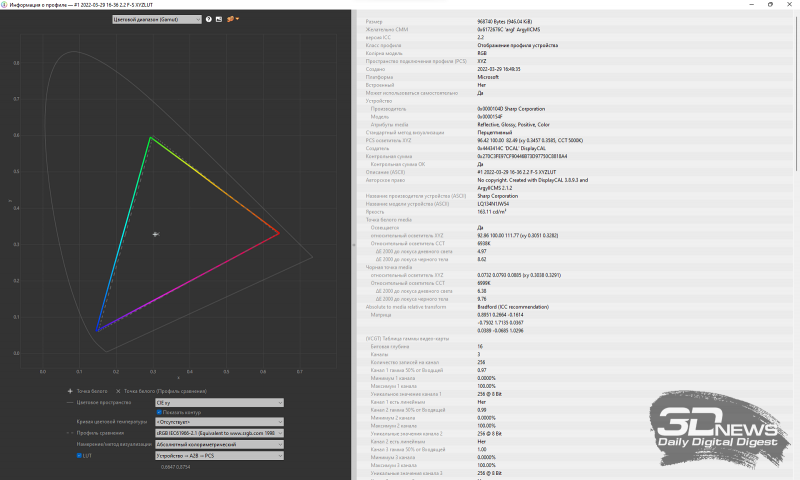
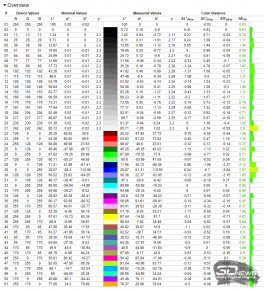
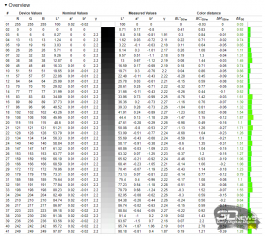
Тестирование дисплея производится при помощи колориметра X-Rite i1Display Pro и приложения DisplayCAL 3.
Время работы ноутбука от аккумулятора проверялось в двух режимах. Первый вариант нагрузки — веб-серфинг — подразумевает поочередное открытие и закрытие вкладок сайтов 3DNews.ru, Computeruniverse.ru и Unsplash.com с интервалом 30 секунд. Для этого теста используется браузер Google Chrome актуальной на момент тестирования версии. Во втором режиме воспроизводится видео формата .mkv и разрешения Full HD во встроенном плеере ОС Windows с активированной функцией повтора. Во всех случаях выставлялась одинаковая яркость дисплея в 200 кд/м 2 , а также отключались подсветка клавиатуры (если таковая имеется) и звук.
В играх и других приложениях рассмотрены результаты следующих ноутбуков:
| Участники тестирования | ||||||
| Модель | Экран | Процессор | Оперативная память | Графика | Накопитель | Батарея |
| ASUS TUF Gaming F15 (FX506H) | 15,6», 1920 × 1080 | Intel Core i7-11800H, 8/16 ядер/потоков, 2,3 (4,6) ГГц, 45 Вт | 32 Гбайт, DDR4-3200, два канала | NVIDIA GeForce RTX 3050 Ti для ноутбуков, 4 Гбайт GDDR6 | SSD, 1 Тбайт | 48 Вт⋅ч |
| ASUS ROG Flow Z13 (2022) | 13,4», 1920 × 1200 | Intel Core i9-12900H, 6+8/20 ядер/потоков, 5,0/3,8 ГГц, 45 Вт | 16 Гбайт, DDR5-5200, два канала | NVIDIA GeForce RTX 3050 Ti для ноутбуков, 4 Гбайт GDDR6 | SSD, 1 Тбайт | 56 Вт⋅ч |
⇡#Дисплей и звук
Модели ROG Flow Z13 оснащаются как WUXGA-, так и WQUXGA-экранами. Во втором случае речь идет о поддержке разрешения 3840 × 2400 точек и частоте 60 Гц. Дисплей меньшего разрешения можно считать игровым, так как частота вертикальной развертки составляет 120 Гц. Для всех матриц заявлена поддержка технологий Adaptive-Sync и Dolby Vision HDR, беспроводного стилуса, а также сертификата Pantone Validated.
Дисплей у ROG Flow Z13 действительно отличный: матрица LQ134N1JW54 компании Sharp обладает высокой яркостью и контрастностью, чего очень не хватает многим ноутбукам с уклоном в развлечения.
| ASUS ROG Flow Z13 (2022) (матрица — Sharp LQ134N1JW54) | |
| Минимальная яркость | 28 кд/м 2 |
| Максимальная яркость | 515 кд/м 2 |
| Цветовая температура | 6938 К |
| Контрастность | 1254:1 |
| Цветовой охват sRGB | 98 % |
| Цветовой охват Adobe RGB | 67 % |
| Отклонение по шкале серого: среднее (максимальное) | 1,15 (2,85) |
| Отклонение в расширенном тесте: среднее (максимальное) | 1,05 (2,80) |
| Углы обзора | Соответствуют заявленным |
| Glow-эффект | Присутствует |
| ШИМ | Не обнаружена |
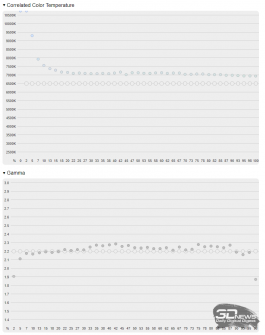
Звук в ROG Flow Z13 тоже на уровне — для планшета, конечно же. Динамики имеют приличный запас громкости, но самым приятным сюрпризом стало наличие баса.
⇡#Эффективность работы системы охлаждения
В программе Armory Crate доступны три заготовленных производителем режима работы ноутбука: Silent («Тихий»), Performance («Эффективность») и Turbo («Турбо»). При работе от сети по умолчанию включен режим «Эффективность». Если же планшет функционирует в автономном режиме, то доступен пресет «Тихий». Мы протестировали ROG Flow Z13 во всех трех режимах — в том числе и при работе от аккумулятора.
| Сводные данные по работе и настройке планшета в играх (на примере Cyberpunk 2077) | |||||
| Режим работы ноутбука | «Турбо» | «Эффективность» | «Тихий» | «Тихий» (работа от аккумулятора) | «Турбо» (планшет + док-станция) |
| Заявленные частота графического процессора (Boost) и быстродействие памяти | 1085 МГц, 11,2 Гбит/с | 1035 МГц, 11 Гбит/с | 1035 МГц, 10 Гбит/с | 1035 МГц, 10 Гбит/с | 1645 МГц, 14,3 Гбит/с |
| Реальная средняя частота графического процессора | 1117 МГц | 1098 МГц | 743 МГц | 725 МГц | 1511 МГц |
| Максимальный уровень шума | 40,1 дБА | 39,5 дБА | 36,8 дБА | 36,4 дБА | 45,5 дБА |
| Среднее энергопотребление: графического процессора, центрального процессора | 35 Вт | 35 Вт | 26 Вт | 25 Вт | 141 Вт |
| 32 Вт | 26 Вт | 33 Вт | 15 Вт | 60 Вт | |
| Температура графического процессора: средняя, максимальная | 74 °C | 73 °C | 75 °C | 62 °C | 87 °C |
| 75 °C | 74 °C | 76 °C | 63 °C | 88 °C | |
| Температура центрального процессора: средняя, максимальная | 82 °C | 77 °C | 88 °C | 61 °C | 93 °C |
| 100 °C | 99 °C | 100 °C | 77 °C | 100 °C | |
| Производительность | |||||
| 3DMark Time Spy, баллы | 4676 | 4309 | 3378 | 3537 | 12278 |
| 3DMark Fire Strike, баллы | 10346 | 10193 | 8042 | 9313 | 27094 |
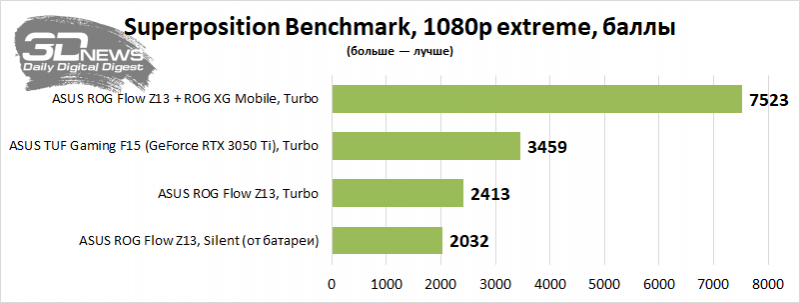
| Unigine Superposition, 1080p Extreme, баллы | 2413 | 2297 | 1738 | 2032 | 7523 |
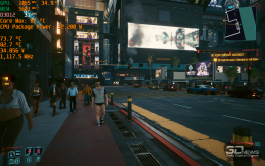

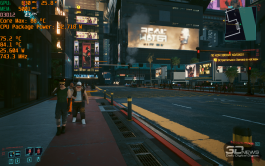
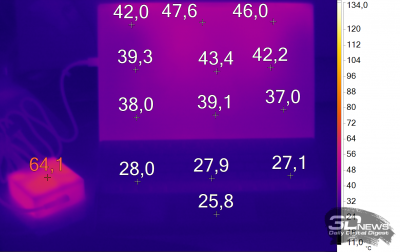
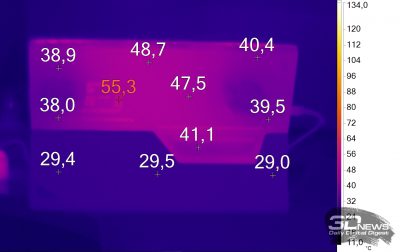
Нагрев планшета (игры, режим работы «Турбо»)
Результаты получились весьма интересные. Сразу же обращает на себя внимание тот факт, что мобильная графика GeForce RTX 3050 Ti работает с максимальной мощностью 40 Вт в режиме Dynamic Boost. По факту в том же «Киберпанке» энергопотребление GPU в среднем составило 35 Вт в тестовом сценарии.
К превеликому сожалению, в 2021 году производители ноутбуков не были заинтересованы в тестировании моделей с мобильной графикой GeForce RTX 3050 и GeForce RTX 3050 Ti — наиболее ходовых GPU в бюджетных игровых лэптопах на сегодняшний день. В результате на нашем сайте вышел обзор всего одной модели с такой графикой — то был ASUS TUF Gaming F15 (FX506H). Энергопотребление GeForce RTX 3050 Ti в этом ноутбуке меняется диапазоне от 60 до 75 Вт — многое зависит от работы технологии Dynamic Boost. Причины, по которым в ROG Flow Z13 мощность GPU была снижена практически вдвое, всем очевидны.
В режиме «Турбо» в играх уровень шума планшета можно считать высоким, но не критичным. Играть, расположившись перед устройством, вполне комфортно. В режиме «Эффективность», как видно, основные компоненты ROG Flow Z13 греются чуть меньше — и шум снижается незначительно. И только в режиме «Тихий» — вот так неожиданность! — планшет действительно работает тихо. Это достигается в том числе и за счет более сильного нагрева ЦП и ГП.
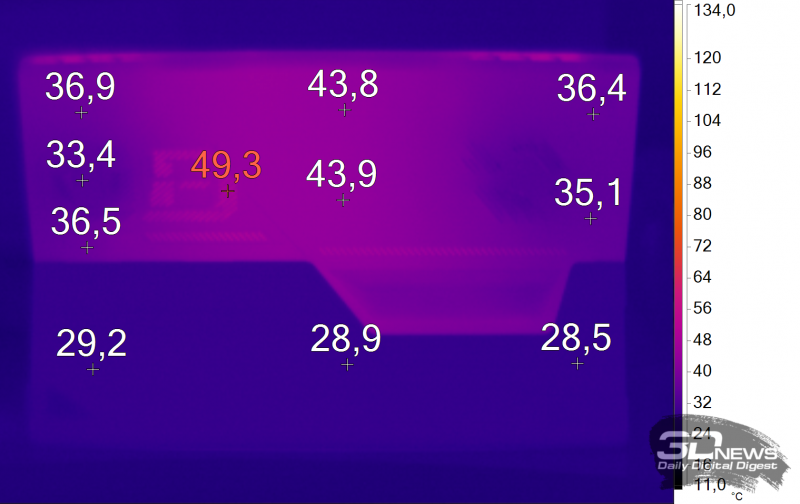
Нагрев планшета (игры, режим работы «Тихий» от аккумулятора)
Играть в какой-нибудь «Гвинт», держа планшет в руках, вполне возможно — металлическая часть корпуса по краям греется несильно. И все же, полагаю, ROG Flow Z13 разрабатывался с учетом того, что устройство во время игр будет стоять на ровной поверхности, а не находиться в руках геймера.
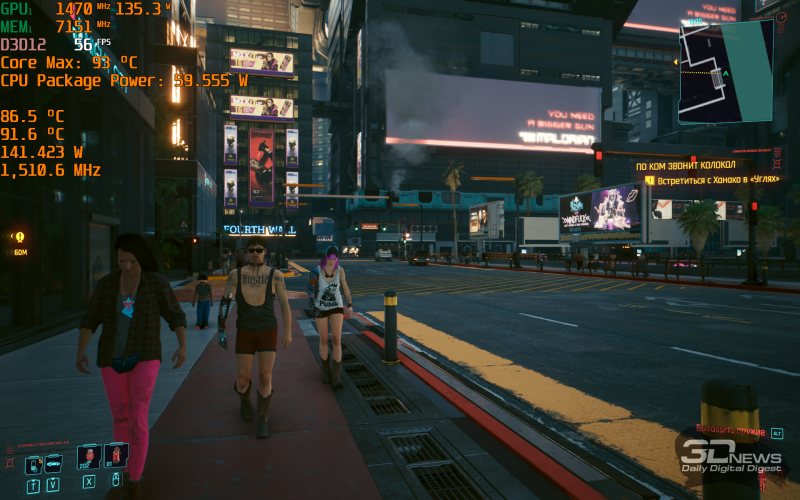
Режим «Турбо» (ROG XG Mobile)
Отмечу и то, что док-станция с мобильной GeForce RTX 3080 довольно сильно греется и шумит. Это расплата за ее небольшие размеры и массу. Но есть и плюсы, ведь при подключении ROG XG Mobile центральный процессор планшета работает на полной мощности. Таким образом, в играх внешняя видеокарта загружена сильнее — FPS увеличивается.
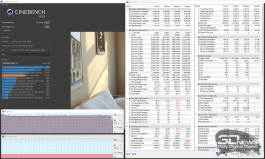
Интересно, что в ресурсоемких задачах, использующих только мощности центрального процессора, кулер справляется с отводом 60 Вт электроэнергии от 14-ядерного чипа. Это на 15 Вт больше номинального значения PBP (базовая мощность процессора) флагманского Core i9-12900H. При этом чип довольно сильно греется, то есть работает на пределе возможностей системы охлаждения.
| Сводные данные по работе и настройке ноутбука в процессорозависимом ПО (на примере CINEBENCH R23) | |||||
| «Турбо» | «Эффективность» | «Тихий» | «Тихий» (работа от аккумулятора) | ||
| Частота ЦП (P-ядра/E-ядра), ГГц | Средняя | 3,1/2,5 | 3,0/2,4 | 3,0/2,4 | 2,1/1,7 |
| Температура ЦП, °C | Максимальная | 97 | 97 | 97 | 66 |
| Средняя | 90 | 96 | 96 | 63 | |
| Уровень шума, дБА | Максимальный | 40,2 | 36,8 | 36,4 | 35,8 |
| Энергопотребление ЦП, Вт | Среднее | 62 | 60 | 60 | 30 |
| Производительность (больше – лучше), балл | 14 528 | 14 162 | 14 164 | 10 062 | |
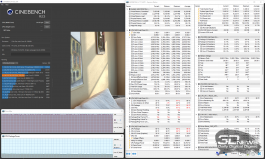
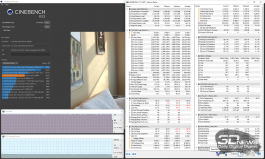
⇡#Производительность
Как мы уже выяснили, энергопотребление GeForce RTX 3050 Ti было уменьшено вдвое относительно максимального значения, что вполне допустимо для этой графики. Это привело к тому, что ROG Flow Z13 уступил TUF Gaming F15 25, 24 и 30 % в бенчмарках, если рассматривать общий балл. И оказался медленнее на 28 и 27 % в 3DMARK, если брать в расчет только результаты раздела «Графика». В обоих случаях компьютеры работали в режиме «Турбо».
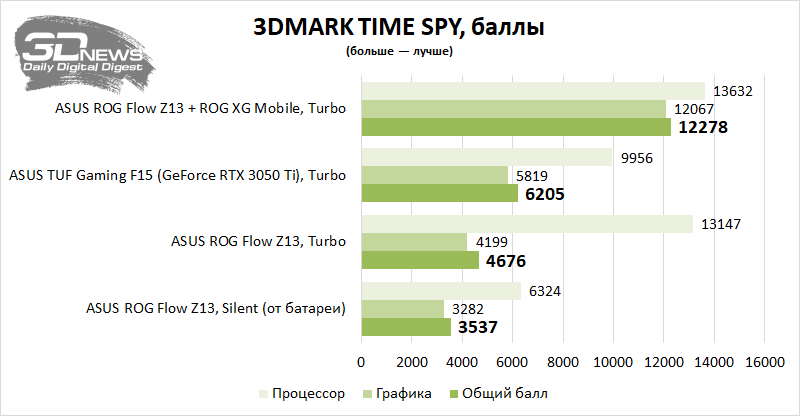
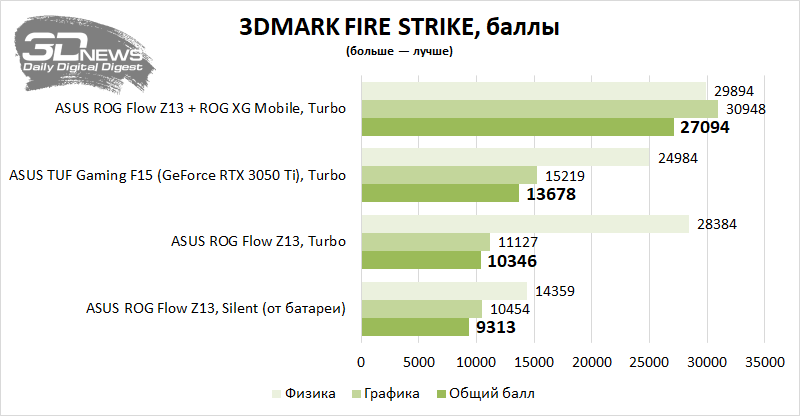
В результате в случае с ROG Flow Z13 мы наблюдаем следующую картину:
- Относительно старые проекты, а также многопользовательские онлайн-игры работают на планшете, что называется, на ура.
- Новые ААА-игры урезанной по мощности GeForce RTX 3050 Ti на заданных настройках качества графики даются с трудом. В ряде случаев придется снижать качество графики.
В целом условно комфортный FPS (с просадками не ниже 30 кадров в секунду) наблюдается в 13 играх из 17. Не ниже 60 FPS — только в двух. Для планшета это, на мой взгляд, отличный результат. Ведь там, где есть 30+ FPS, всегда можно поиграться с настройками без серьезного ущерба для качества изображения. А еще в некоторых играх доступны функции DLSS и FSR, также увеличивающие фреймрейт — пусть и с «мыльным привкусом». И уж точно такая модель, как ROG Flow Z13, отлично справляется с играми 5-7-летней давности.
Результаты тестирования планшета вместе с док-станцией ROG XG Mobile (был подключен к внешнему монитору) говорят сами за себя: «замурованная» мобильная GeForce RTX 3080 действительно превращает планшет ASUS в игровое устройство принципиально другого уровня. Что не может не радовать потенциальных владельцев Z13, рассчитывающих продлить молодость своему электронно-вычислительному агрегату.
| Результаты тестирования в играх, FPS (больше — лучше) | ||||
| 1920 × 1200 (планшет) | 1920 × 1200 (планшет + док-станция) | |||
| AVG | 1% MIN | AVG | 1% MIN | |
| World of Tanks | 89 | 58 | 249 | 166 |
| CS: GO | 248 | 51 | 501 | 128 |
| PlayerUnknown’s Battlegrounds | 79 | 68 | 228 | 181 |
| The Witcher III: Wild Hunt | 54 | 36 | 141 | 93 |
| GTA V | 59 | 38 | 114 | 80 |
| Shadow of the Tomb Raider | 50 | 37 | 134 | 95 |
| Red Dead Redemption 2 | 43 | 33 | 85 | 40 |
| Marvel’s Guardians of the Galaxy | 82 | 57 | 148 | 113 |
| Metro: Exodus | 107 | 70 | ||
| HITMAN 3 | 53 | 45 | 141 | 111 |
| Horizon Zero Dawn | 54 | 42 | 118 | 83 |
| Watch Dogs: Legion | 28 | 22 | 80 | 59 |
| God of War* | 26 | 13 | — | — |
| Cyberpunk 2077 | 34 | 26 | 70 | 53 |
| DOOM Eternal | 112 | 80 | 320 | 226 |
| DEATHLOOP | 44 | 34 | 118 | 98 |
| Far Cry 6 | 49 | 32 | 107 | 53 |
* Используя ROG XG Mobile, нам не удалось запустить God of War — игра при старте постоянно жаловалась на нехватку памяти. Другие владельцы док-станции утверждают, что у них игра запускается.
Довольно интересно ROG Flow Z13 смотрится и в работе с профессиональным ПО.
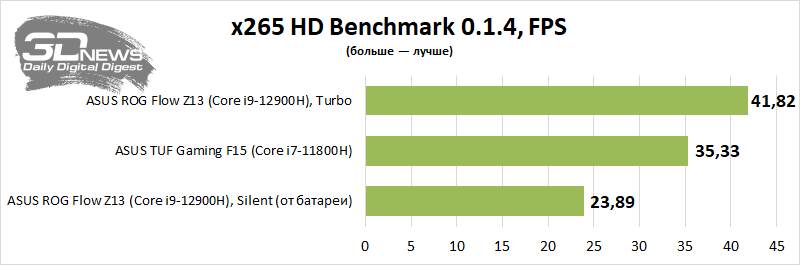
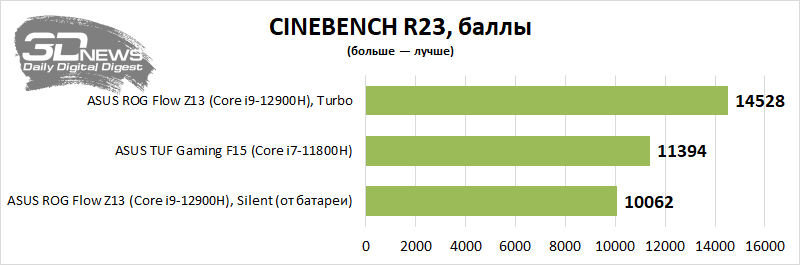
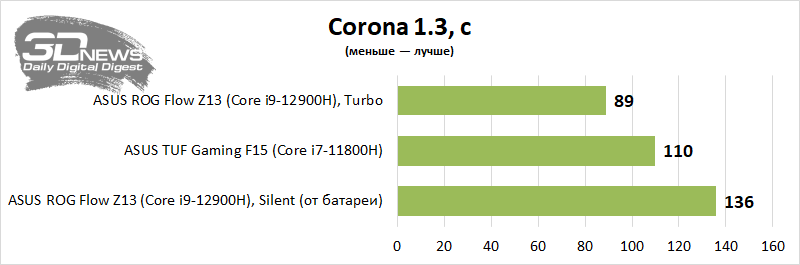
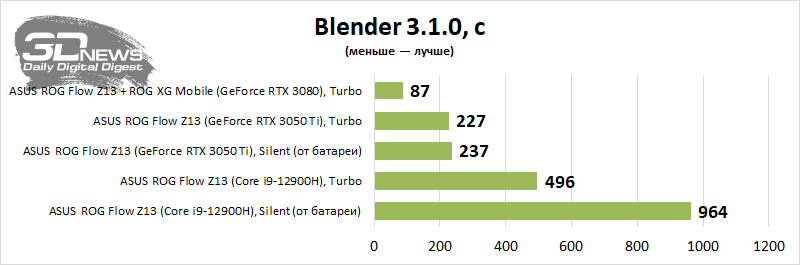
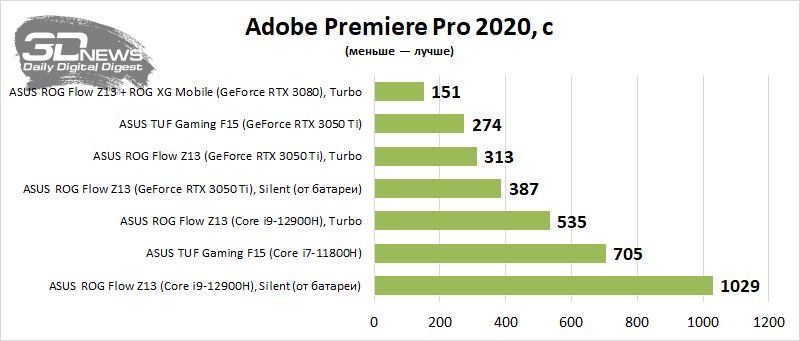
Ниже приведены результаты тестирования ноутбука в комплексном бенчмарке PCMARK 10 — причем как в режиме «Турбо», так и в режиме «Тихий», при питании от аккумулятора. Как видите, производительность рухнула почти вдвое.
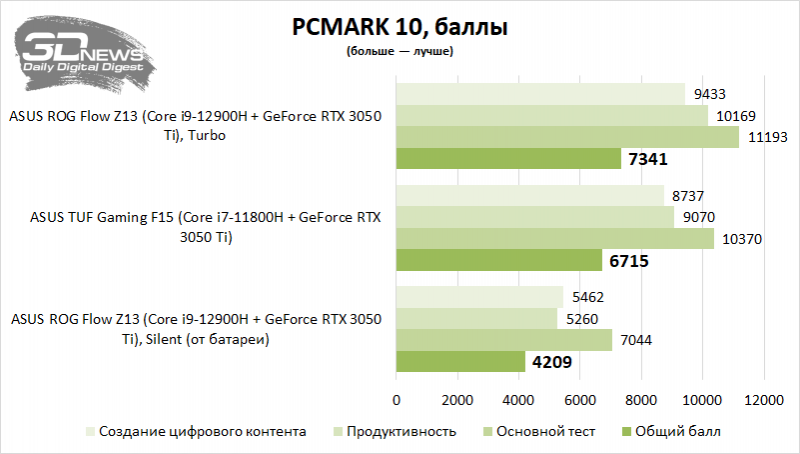
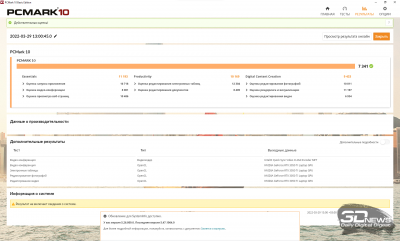
Режим «Турбо» (работа от сети)
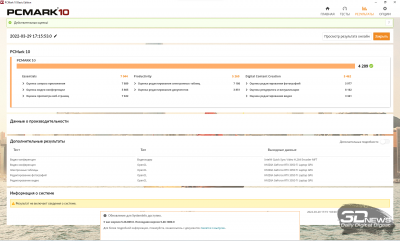
Режим «Тихий» (работа от аккумулятора)
⇡#Автономная работа
Все ROG Flow Z13 оснащены аккумулятором емкостью 56 Вт⋅ч. В сравнении с компактными игровыми ноутбуками емкость батареи далеко не рекордная, при том что чипы в планшете используются вполне себе «взрослые». Поэтому неудивительно, что планшет при яркости 200 кд/м 2 не способен функционировать от зари до зари. Итог — 6-7 часов работы без привязки к розетке в легких режимах нагрузки. А в играх, таких как «Гвинт», планшет проработает не больше получаса.
Зато ROG Flow Z13 поддерживает функцию ускоренной зарядки — в выключенном состоянии, используя комплектный блок питания мощностью 100 Вт, можно зарядить аккумулятор с 0 до 50 % примерно за полчаса.
| Время автономной работы, яркость экрана 200 кд/м 2 | |
| Веб | 7 ч 02 мин |
| Просмотр видео | 6 ч 26 мин |
| Игры (Gwent) | 1 ч 20 мин |
⇡#Выводы
Можно долго спорить о плюсах и минусах ROG Flow Z13, рассматривая это мобильное устройство как в качестве планшета, так и в качестве лэптопа. Так, герой обзора обладает беспрецедентным уровнем производительности и действительно (пусть и с некоторыми оговорками) подходит для современных игр в разрешении WUXGA. Но в то же время автономность планшета, именно планшета, можно считать низкой — особенно если речь идет о простеньких играх. Если же рассматривать ROG Flow Z13 исключительно как игровой лэптоп, то к автономной работе устройства у меня претензий нет. Точно такие же аналогии можно провести по всем параметрам протестированного устройства, оценив его функциональность, возможности самостоятельной модернизации, эргономику и эффективность системы охлаждения. И да, дисплей у планшета классный, с какой позиции на него ни взгляни.
Конечно же, ROG Flow Z13 можно и нужно использовать сразу в двух режимах. Идешь, такой, с планшетом на кухню пить кофе и читать новости. При необходимости — подключаешь клавиатуру-чехол, потому что так удобнее пользоваться теми же соцсетями. А потом — хоп! — и твой планшет превращается в игровой комп или же довольно мощную рабочую станцию — Core i9-12900H не даст соврать. А еще к ROG Flow Z13 можно докупить ROG XG Mobile, которая кардинально увеличивает как функциональность, так и уровень быстродействия сборки в целом. Красотища, за которую, правда, потребуется серьезно доплатить.
В общем, ROG Flow Z13 оказался весьма занятной штуковиной — на фоне однотипных ноутбуков было интересно с ним поработать. За это устройство получает награду «Инновации и дизайн». Но с учетом вышесказанного брать такой планшет себе на вооружение или нет — вопрос сугубо индивидуальный. Все необходимые для решения данные я предоставил.
Обзор игрового планшета Asus ROG Flow Z13 (2022) GZ301Z и графической док-станции ROG XG Mobile
Asus ROG Flow Z13 — очень интересная игрушка, даже если вы не планируете всерьез приобретение подобного устройства. Это планшет, но, во-первых, с нормальной Windows, во-вторых, игровой, а в-третьих — с почти нормальной клавиатурой. При этом его вполне можно рассматривать и как 13-дюймовый ноутбук — непривычного формата, но ноутбуков привычного формата и без него хватает. Можно сказать, что это некая фантазия на тему трансформера, причем в ряде режимов более удобная, чем относительно распространенные ноутбуки-трансформеры. Ну а если этого покажется мало, то к планшету можно прикупить еще и игровую станцию, причем это не просто внешняя видеокарта. Даже поглядеть на такое интересно, а если у вас будет возможность покрутить планшет в руках — не упускайте ее!
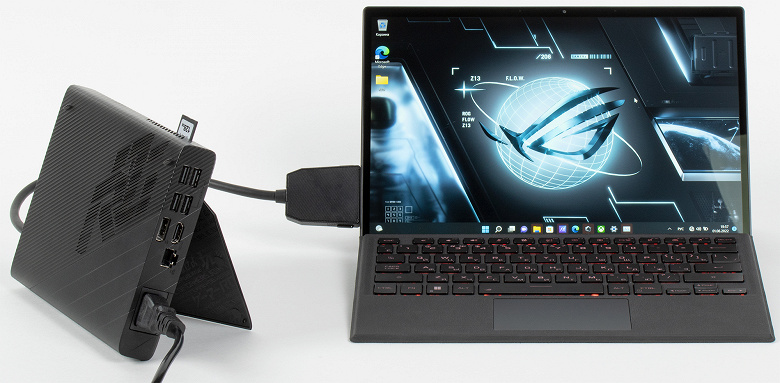
Конфигурация и комплектация
Согласно информации на российском сайте Asus, планшет ROG Flow Z13 (2022) существует во множестве модификаций (в России представлены аж 9), но по сути это две модели: в одной (GZ301ZA) используется процессор Intel Core i5-12500H, накопитель на 512 ГБ и только интегрированная графика процессора, а в другой (GZ301ZE) — Intel Core i9-12900H, накопитель на 1 ТБ и дискретная видеокарта Nvidia GeForce RTX 3050 Ti для ноутбуков. Различия между модификациями одной модели не всегда очевидны, но можно заметить, что в одном случае общий для всех остальных вариантов дисплей с разрешением 1920×1200 заменен на 4K-экран 3840×2400, а еще в одном случае графическая док-станция ROG XG Mobile идет сразу в комплекте с устройством. Все доступные варианты перечислены в таблице ниже, за основу взят протестированный нами экземпляр.
| Asus ROG Flow Z13 (2022) GZ301Z | ||
|---|---|---|
| Процессор | Intel Core i9-12900H (6+8 ядер/20 потоков, 2,9/5,0 ГГц, 45/115 Вт) в младшей модели устанавливается Intel Core i5-12500H |
|
| Оперативная память | 16 ГБ LPDDR5-5200 (8 чипов Micron MT62F1G32D4DR-031) в четырехканальном режиме память распаяна на плате, доступа к ней нет |
|
| Видеоподсистема | интегрированная графика Intel Xe Graphics, дискретная видеокарта Nvidia GeForce RTX 3050 Ti Laptop (4 ГБ GDDR6) |
|
| Экран | сенсорный, 13,4 дюйма, 1920×1200, IPS, глянцевый (Sharp LQ134N1JW54), 120 Гц, цветовой охват 100% sRGB, поддерживается работа с электронным пером в старшей модели может устанавливаться IPS-дисплей с разрешением 3840×2400 с охватом 85% DCI-P3 и частотой обновления 60 Гц |
|
| Звуковая подсистема | кодек Realtek, 2 динамика | |
| Накопитель | 1 × SSD 1 ТБ (Micron 2450 MTFDKBK1T0TFK, M.2 2230, NVMe, PCIe 4.0 x4) в младшей модели устанавливается SSD на 512 ГБ |
|
| Оптический привод | нет | |
| Картовод | microSD (UHS-II) | |
| Сетевые интерфейсы | Проводная сеть | нет |
| Беспроводная сеть Wi-Fi | Wi-Fi 6E (Intel AX211D2W, 802.11ax, 2×2 MIMO, ширина канала до 160 МГц) | |
| Bluetooth | Bluetooth 5.2 | |
| Интерфейсы и порты | USB | 1 USB3 Gen2 Type-C (Thunderbolt 4, DisplayPort 1.4), 1 USB3 Gen2 Type-C (DisplayPort 1.4), 1 USB 2.0 Type-A |
| RJ-45 | нет | |
| Видеовыходы | 1 Thunderbolt 4/DisplayPort 1.4 (USB Type-C), 1 DisplayPort 1.4 (USB Type-C) с поддержкой G-Sync |
|
| Аудиовыходы | 1 комбинированный для гарнитуры (миниджек) | |
| Дополнительно | 1 разъем XGM для подключения графической док-станции | |
| Устройства ввода | Клавиатура | отсоединяемая, с независимой обработкой нажатий и с RGB-подсветкой (одна зона) |
| Тачпад | кликпад (отсоединяется вместе с клавиатурой) | |
| Сканер отпечатков пальцев | интегрирован в кнопку включения | |
| Камеры | веб-камера 720p @30 fps, без поддержки Windows Hello, тыльная камера 1920×1080 или 1600×1200 @30 fps, фото 8 Мп |
|
| Микрофоны | 3 микрофона, всенаправленное звучание | |
| Аккумулятор | 56 Вт·ч | |
| Габариты | с клавиатурой: 302×210×22 мм (толщина без выступа на задней панели — 20 мм), без клавиатуры: 302×205×16 мм (толщина без выступа на задней панели — 14 мм) |
|
| Масса без блока питания | 1,19 кг сам планшет + 350 г клавиатура (суммарно 1,54 кг) | |
| Адаптер питания | 100 Вт, 290 г, с кабелем на 1,55 м (+кабель на 0,9 м до розетки) | |
| Операционная система | Windows 11 Home | |
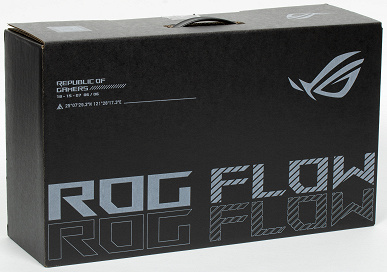
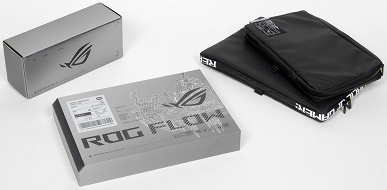
Штатно в комплекте с планшетом, не считая бумажной документации, идет пристегиваемая физически клавиатура, выполняющая также роль «половинного» чехла (в общем-то, ее можно считать единым целым с планшетом) и 100-ваттный адаптер питания с сетевым шнуром (суммарная длина его двух кабелей — 2,45 м). Адаптер питания маленький и легкий, он может использоваться и для зарядки других устройств.
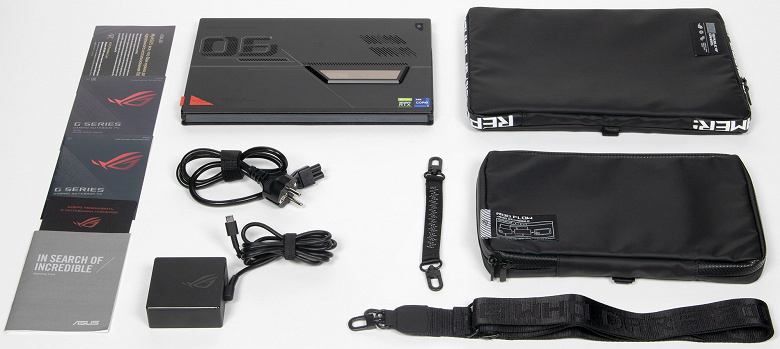
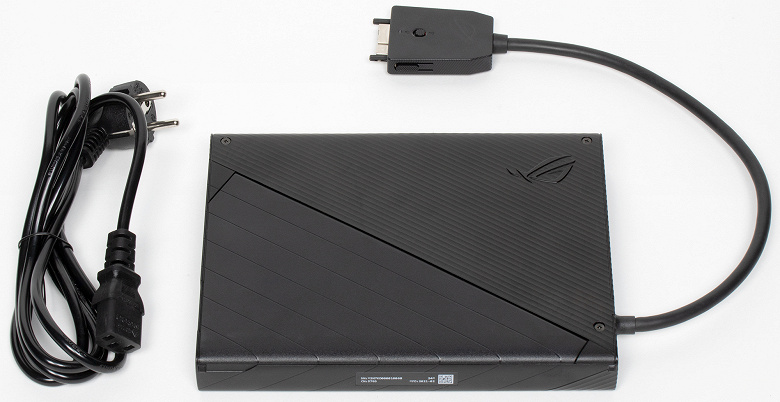
Предоставленный нам на тестирование вариант планшета штатно не оснащается графической док-станцией, но компания Asus вложила ее в комплект, чтобы мы могли оценить это решение. В таком случае комплектация увеличивается на собственно док-станцию с интерфейсным кабелем (он несъемный) и отдельный силовой кабель до розетки (преобразователь питания находится в корпусе док-станции).
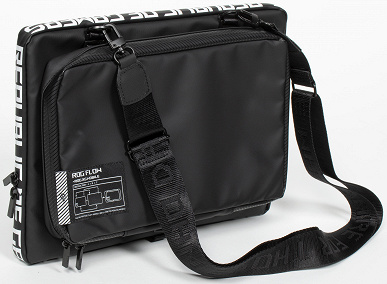
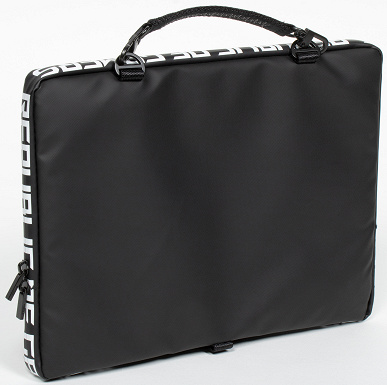
Кроме того, чтобы планшет с клавиатурой и док-станцией было удобнее носить с собой (портативность!), в комплект добавляется сумка с накладным карманом. Карман можно отстегнуть, если в игры вы на выезде играть не собираетесь, а интерфейсных портов на корпусе планшета вам хватает. К сумке пристегиваются ручка и ремень на плечо. Выглядит результат весьма симпатично. А вот по объему — откровенно маловато: если брать с собой все кабели (а как иначе использовать док-станцию? да и не станешь же с док-станцией использовать планшет в автономном режиме?), то карман раздуется до максимума, будет с трудом застегиваться.
Внешний вид и возможности
Asus ROG Flow Z13 представляет собой планшет, но имеющий прочную симбиотическую связь с клавиатурой. Она физически сопрягается с корпусом планшета (хотя удерживается только с помощью магнитов) и обменивается данными по контактному интерфейсу. То есть это не тот случай, когда люди покупают по отдельности планшет и Bluetooth-клавиатуру, устанавливают беспроводное соединение, ставят планшет на подставку на стол, кладут перед ним клавиатуру и пытаются использовать эту комбинацию в качестве ноутбука. Собственно, для спокойной обстановки и удобного стола идея вполне работоспособная, но шаг вправо или влево — и «ноутбук» разваливается на части. ROG Flow Z13 в этом плане смотрится гораздо лучше, и удобству работы с этим планшетом в качестве ноутбука мы даже посвятим целую главу обзора.
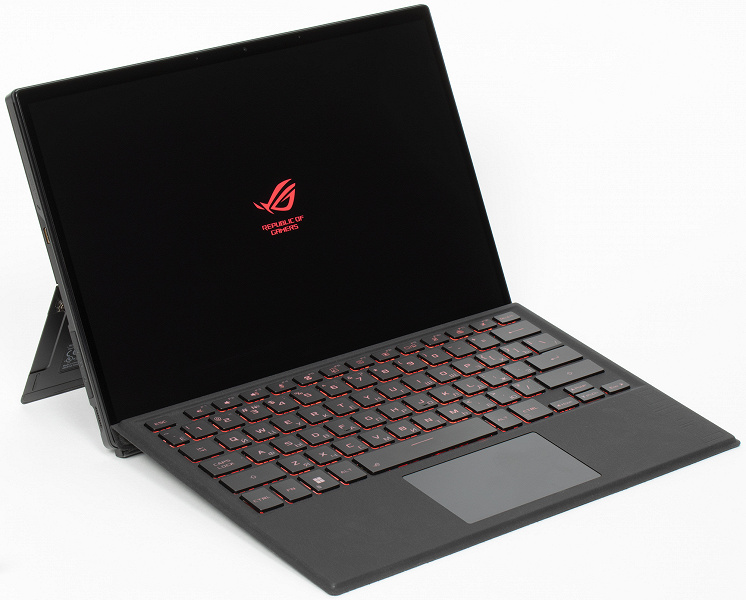
На наш взгляд, покупатели ROG Flow Z13 в основном будут использовать его с пристегнутой клавиатурой: она обеспечивает защиту экрана у выключенного планшета, добавляет устойчивости в определенных ситуациях, приятна на ощупь при переноске. Снимать ее имеет смысл, когда потребление контента (уж вряд ли создание!) осуществляется в каких-нибудь экзотических позах — на весу, лежа, стоя в гамаке. Ну, или когда вы берете планшет в дорогу, точно понимаете, что будете только смотреть кино и читать новости, а 350 г веса критичны. С другой стороны, помимо бытового удобства, клавиатура может предложить лишь собственно клавиши для набора текста и маленький тачпад, а без них в случае сенсорного экрана часто можно обойтись. Ни интерфейсных портов, ни сканера отпечатков пальцев, ни усиленного охлаждения, ни дополнительной батареи — ничего этого она не добавляет.
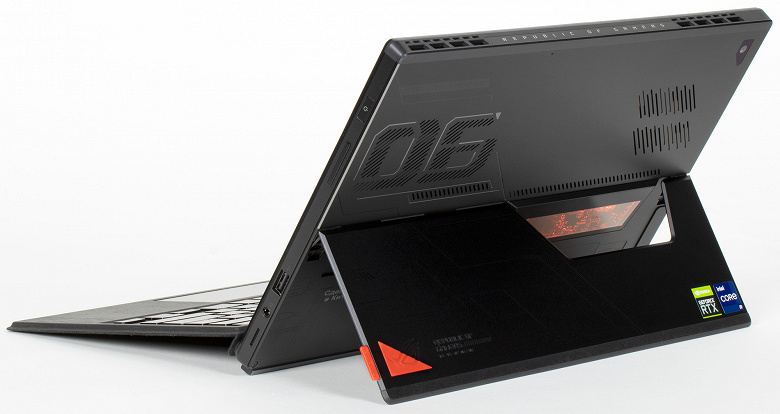
С пристегнутой клавиатурой Asus ROG Flow Z13 — это очень компактный ноутбук: малы не только ширина и глубина (все-таки экран 13,4-дюмовый), но и толщина — всего 20 мм (без клавиатуры — 14 мм, но как раз эта цифра совсем не впечатляет, Android-планшеты гораздо тоньше). Вес самого планшета (1,19 кг) очень невелик, однако с клавиатурой получается уже 1,54 кг — вполне сопоставимо с ноутбуками, и даже больше, чем у многих из них.
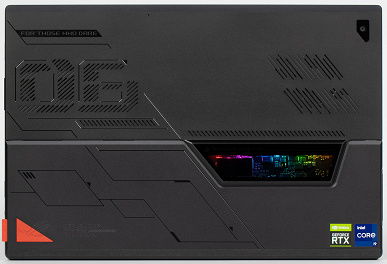
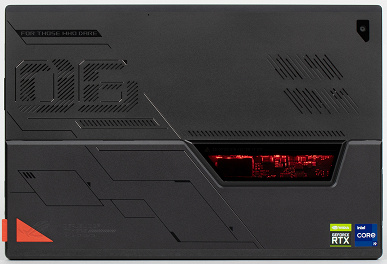
Внешность мы бы назвали скорее неприметной, если бы не спецэффект: на тыльной стороне корпуса есть прозрачное окошко, через которое видно небольшую часть материнской платы. Окошко к тому же подсвечивается: при зарядке и работе от батареи — красным, а при работе от сети используется полноценная ARGB-подсветка, настраиваемая в фирменной утилите Armoury Crate и создающая сложные цветовые эффекты Aura. Проблема только в том, что собственно пользователь планшета никогда эту подсветку не увидит. Ну, зато внимание окружающих привлекается гарантированно.
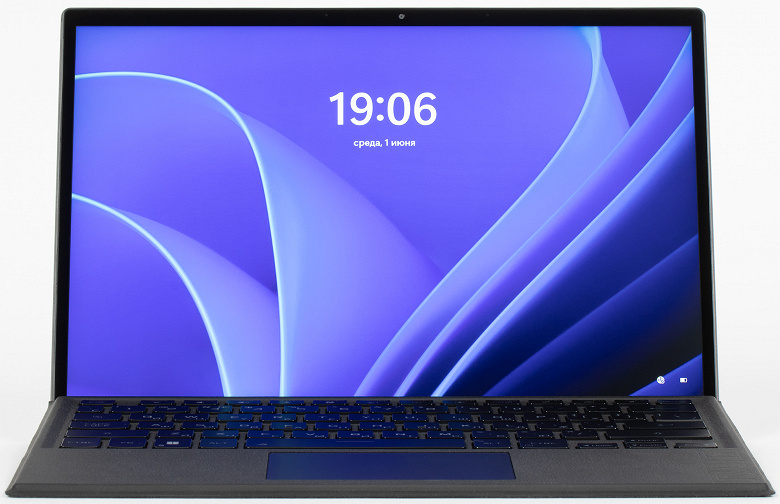
В остальном же это просто черный алюминиевый корпус с гладкой, но не глянцевой поверхностью. Клавиши клавиатуры имеют примерно такой же цвет, а вот поверхность вокруг них и тачпада — более светлая и с эффектом прорезиненной ткани. Оборотная же сторона клавиатуры, которая обращена наружу у закрытого планшета и будет прилегать к руке пользователя или сумке, и вовсе матерчатая. Всё это и смотрится отлично, и на ощупь приятно, и отпечатков пальцев не собирает ни при каких условиях (разве что отпечатки мокрых пальцев).
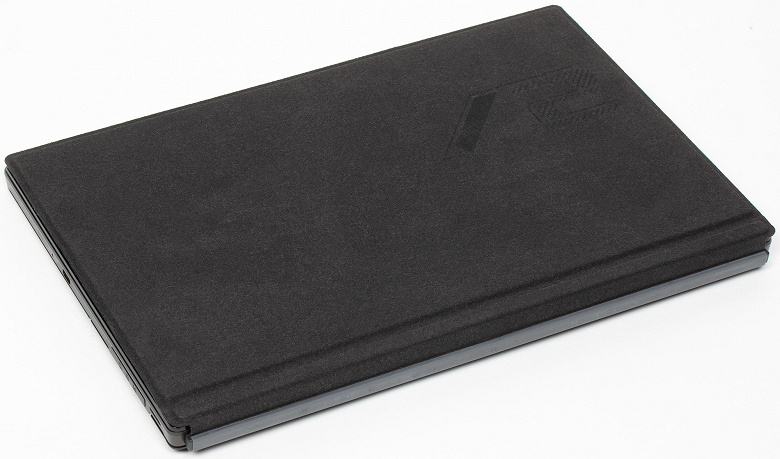
Работа с клавиатурой и выдвигаемой сзади опорой очень важны для оценки удобства использования планшета в реальной жизни, поэтому мы посвятили данному вопросу отдельную главу.
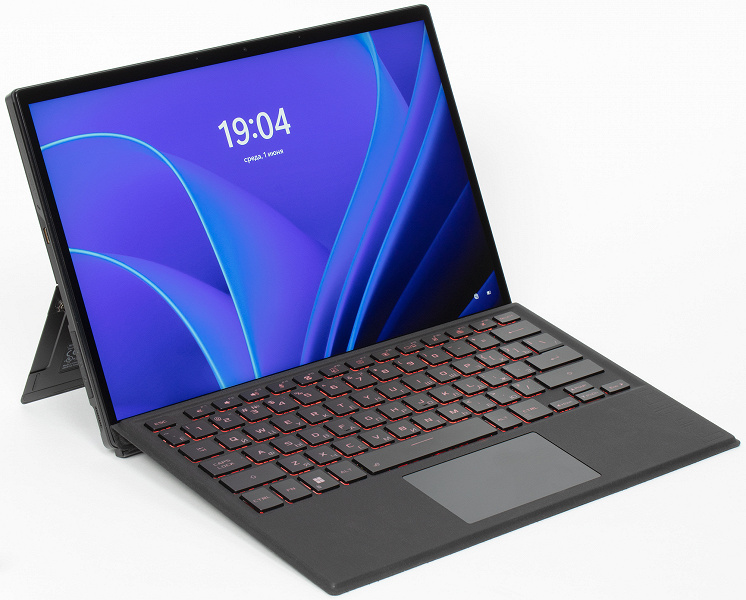
Толщина боковых сегментов рамки вокруг экрана составляет 7 мм, верхнего — 11 мм, нижнего — 15 мм (это достойные, но далеко не рекордные показатели на сегодняшний день). От края пристегнутой клавиатуры отступ до края экрана даже отрицательный (то есть клавиатура перекрывает самый низ дисплея), но поскольку физически стыка в этом месте нет, они немного разнесены в пространстве, а взгляд пользователя всегда направлен сверху, то это не создает проблем, изображение на экране видно целиком. А вот если пытаться использовать навигацию с помощью сенсорного экрана, то пальцем бывает трудно попасть по нижнему краю дисплея, где как раз располагается панель задач в Windows и куда как раз необходимо часто тыкать — приходится использовать мизинец (и совсем коротко стричь ногти).
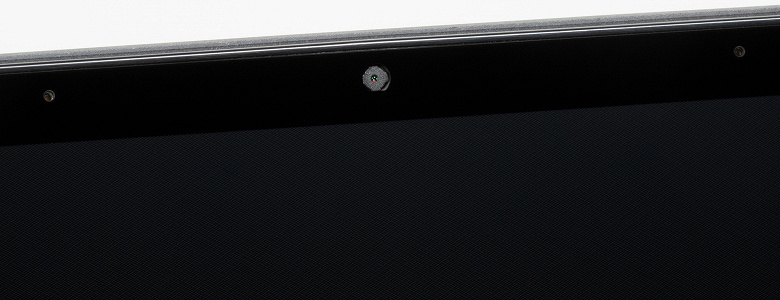
В верхнем сегменте рамки установлена веб-камера, которая предлагает традиционно низкое разрешение съемки (720p @30 fps), но результат гораздо приятнее, чем мы обычно видим в ноутбуках, на уровне лучших таких решений: шумы убраны, изображение светлое, явных подтормаживаний картинки не наблюдается. Рядом с глазком камеры установлен светодиод, сигнализирующий о ее работе, а по бокам расположены отверстия двух микрофонов. Еще одно отверстие микрофона расположено на тыльной стороне корпуса, так что планшет умеет писать звук с двух направлений.
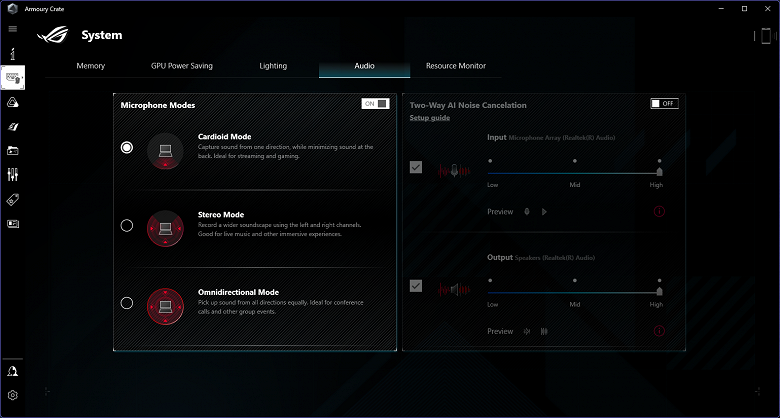
Это используется в фирменной утилите Armoury Crate, где на соответствующей вкладке доступен выбор режима работы микрофонов: запись направленного звука от пользователя (кардиоидный режим), запись стерео и запись окружающего звука. И все было бы хорошо, но микрофоны расположены слишком близко к кулерам планшета (сравните с типичным ноутбуком) и немедленно заглушаются при включении вентиляторов. В принципе, расслышать сказанное пользователем в эти моменты можно (особенно если тот наклонится к экрану и начнет говорить громче), но о комфортной беседе речь уже не идет.
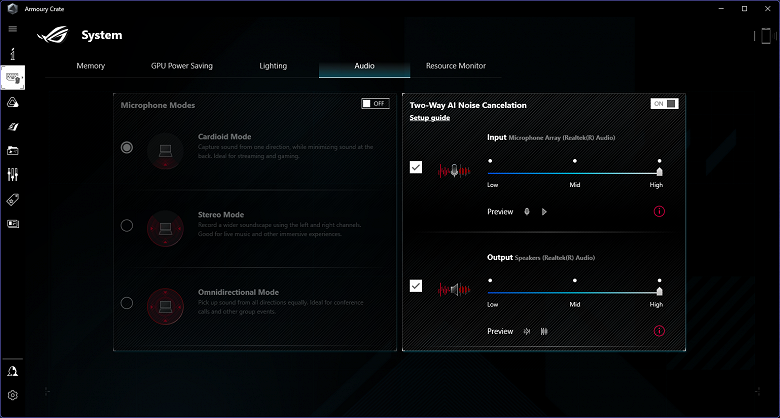
Можно задействовать систему шумоподавления с применением AI на второй половине этой же вкладки, но нам так и не удалось получить стабильно хороших результатов: либо прорывается шум, либо голос сильно искажен, а зачастую слова просто теряются. Таким образом, стриминг с применением встроенных микрофонов невозможен, придется использовать внешний. А для разговоров по видеосвязи рекомендуем включать тихий режим работы кулеров (он ограничит производительность системы, но для данного применения это некритично) и находиться в прохладном помещении, чтобы снизить вероятность запуска вентиляторов.
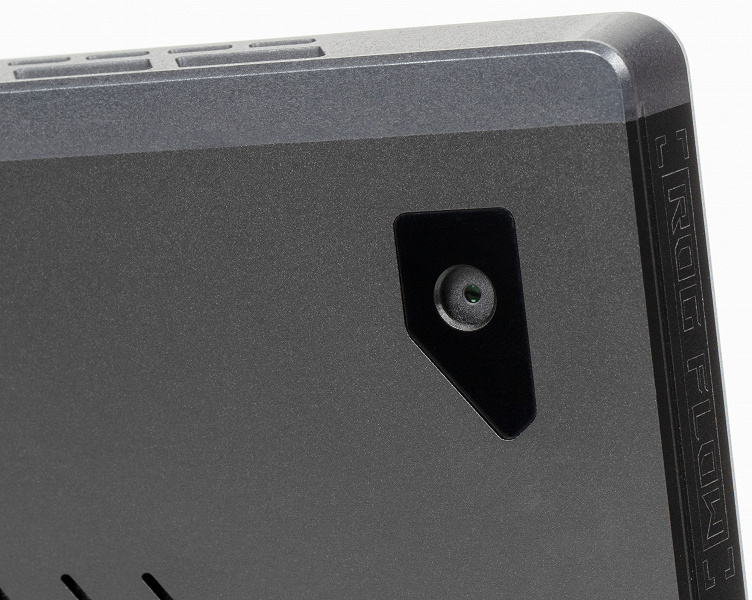
Также у планшета есть тыльная камера, расположенная в левом верхнем углу корпуса (место удобное, пальцами перекрываться не будет, вспышки нет). Здесь параметры уже посерьезнее: фото 8 Мп, видео 1080p @30 fps или 1600×1200 @30 fps. Качество фотографий слабое:
Для тыльной камеры, разумеется, справедливо все сказанное выше про работу микрофонов, так что реальные сценарии для съемки на нее видео придумать сложно. Да и в любом случае данный планшет — далеко не айпад по весу и удобству работы с ним одной рукой, на такой не поснимаешь массовые мероприятия.


На верхней боковине у планшета есть только вентиляционные отверстия, а на нижней — только разъем сопряжения со штатной клавиатурой. Однако левая и правая боковины это не компенсируют.

Слева установлен всего один разъем USB Type-C, он соответствует скоростному режиму USB3 Gen2 и поддерживает работу в режиме Thunderbolt 4 и DisplayPort 1.4. Под резиновой заглушкой ниже на этом же боку скрывается комбинированный разъем для подключения графической док-станции ROG XG Mobile, включающий проприетарный интерфейс подключения видеокарты XGM и стандартный USB3 Gen2 Type-C — последний можно невозбранно использовать и как USB, и для вывода видео (поддерживается DisplayPort 1.4), и для зарядки — специализированного разъема питания у планшета нет, он может заряжаться через любой из двух портов USB Type-C. Заглушка никак не крепится к корпусу, и тут не знаешь, что хуже: так она быстро потеряется, а если бы имелся упругий крепеж, то она мешалась бы при использовании интерфейсных портов, была бы быстро отрезана и все равно потерялась бы. На наш взгляд, заглушку надо сразу снять и спрятать: всего два скоростных порта, один из которых постоянно занят зарядкой, не позволяют разбрасываться таким ресурсом.
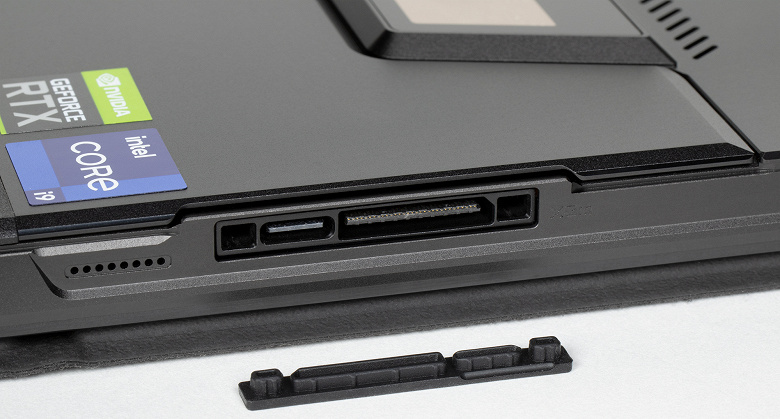
Справа располагаются кнопка включения и качелька регулировки громкости (в таком порядке они нащупываются сверху вниз, причем кнопка питания практически не нащупывается), а в нижней части — порт USB 2.0 типа A (ну, видимо, для мышки, хотя что мешало поставить на всякий случай USB3?) и универсальный миниджек для гарнитуры. В самом низу — отверстие для выхода звука из динамика (на левом боку есть аналогичное).

В кнопку включения интегрирован сканер отпечатков пальцев, и при касании ее «откатанным» пальцем Windows автоматически разблокируется и выходит из режима сна, что удобно. Правда, если вы переносите планшет в руках, есть вероятность случайно разблокировать его таким образом. Аналогично, если включить планшет нажатием «правильным» пальцем, то Windows загрузится и не будет требовать пароль, сразу войдет на рабочий стол. К сожалению, кнопка выполнена заподлицо с боковой поверхностью, нащупать ее почти невозможно, а попытка приложить палец наугад или поелозить им «где-то в том районе» обычно приводит к выдаче сообщения, что палец не распознан. Пожалуй, стоило сделать ее немного выступающей — примерно как качельку регулировки громкости. Любопытно, что сохраненные отпечатки пальцев продолжают использоваться, даже если убрать пароль учетной записи: с ними достаточно коснуться кнопки питания спящего планшета, чтобы разблокировать Windows, а без них кнопку придется нажимать, да потом еще жать Enter или делать взмах по экрану.
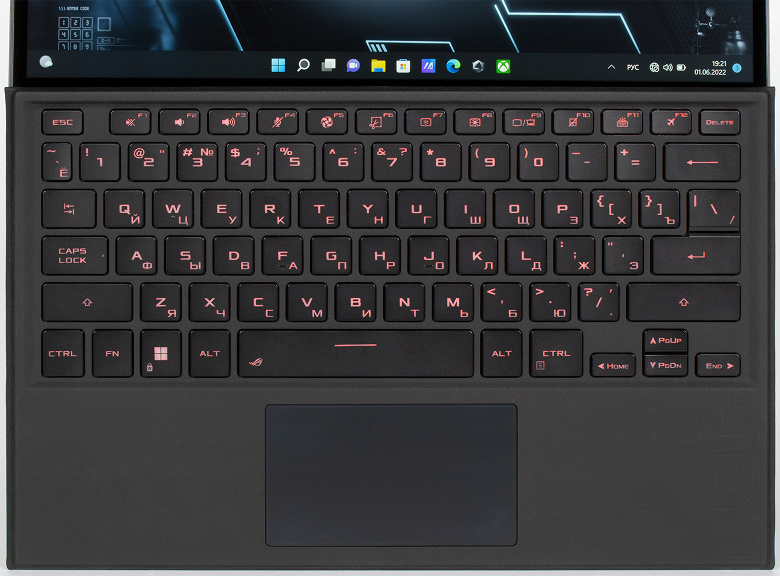
Клавиатура 13-дюймовой модели по определению небольшая, о цифровом блоке здесь мечтать, конечно, не приходится, но нет и кнопок для редактирования текста. К тому, что уместилось на этой скромной площади, претензий нет: стрелочки обособленные, хотя и половинной высоты, алфавитно-цифровые клавиши вполне типичного размера (15,5×14,8 мм), раскладка стандартная, кнопка питания под пальцы не лезет.
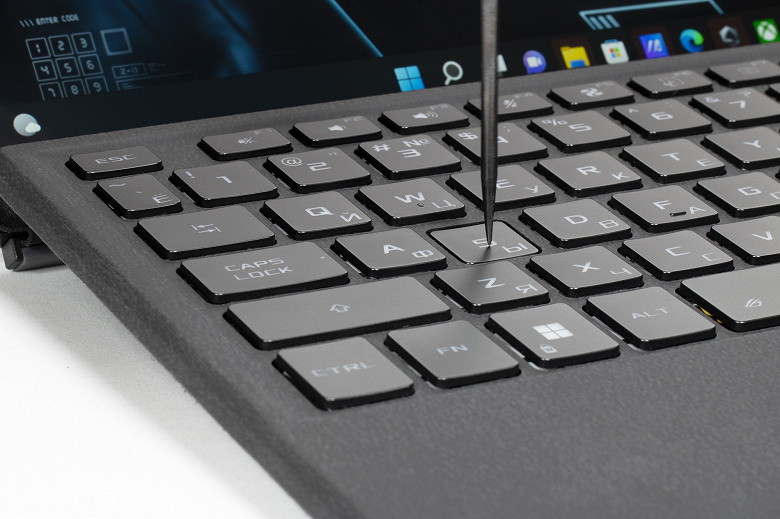
По ощущениям при печати клавиатура практически не отличается от стандартных мембранных клавиатур ноутбуков: сами кнопки нащупываются и нажимаются хорошо, нажатия очень тихие, даже ход клавиш не самый маленький (Asus указывает 1,7 мм, по нашим измерениям получалось меньше). Единственный заметный недостаток — сильно продавливаемое основание. Впрочем, видели мы и полноценные ноутбуки, у которых оно продавливалось не хуже. В конце концов, можно отогнуть клавиатуру от экрана и уложить ее плоско на стол.
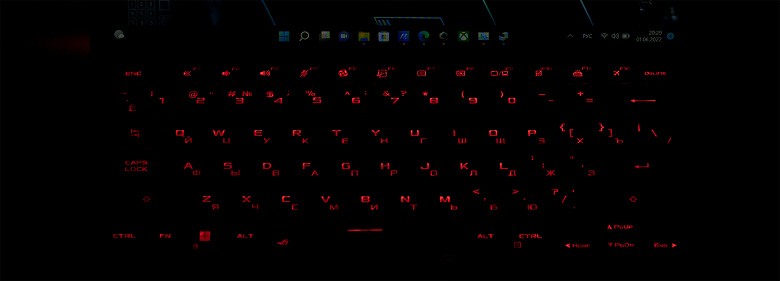
Имеется трехуровневая по яркости подсветка (четвертое состояние — выключена), яркость можно быстро менять с клавиатуры, а эффекты свечения настраиваются и переключаются в фирменной утилите Armoury Crate. Светодиоды подсветки — ARGB, но вся клавиатура представляет собой одну зону, то есть цвет (и яркость) свечения всех клавиш в один момент времени одинаковы. При работе от батареи подсветка гаснет автоматически, если более минуты не прикасаться к клавиатуре или тачпаду (это разумный период ожидания, но все-таки хотелось бы иметь возможность отключить или настроить этот эффект). С различимостью подсвечиваемых символов никаких проблем нет, светодиоды под клавишами практически не видны.
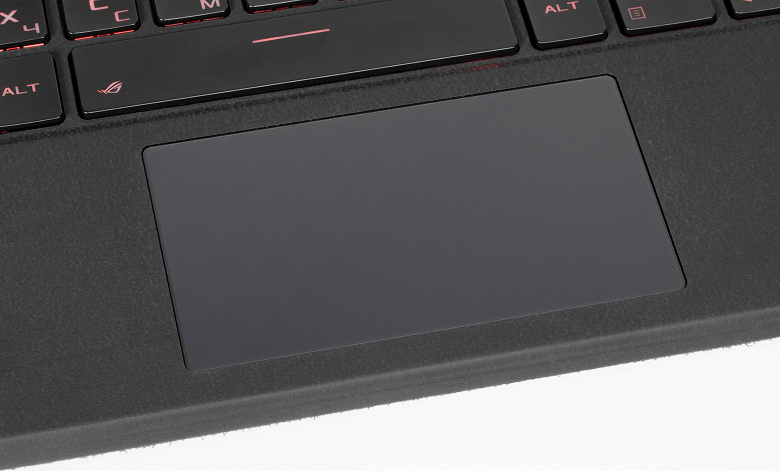
Перед клавиатурой расположен маленький (по нынешним временам) чуть заглубленный кликпад с размером сенсорной площадки 100×56 мм. Площадка поддерживает нажатия, соответствующие стандартным кнопкам мышки (слева и справа), и нажимается почти по всей площади (кроме правого дальнего угла), вполне равномерно. Поддерживаются все современные жесты и касания, в том числе прокрутка содержимого окна и вызов контекстного меню, переключение рабочих столов, сворачивание и разворачивание окон, которые осуществляются двумя, тремя или четырьмя пальцами, однако для горизонтальных жестов четырьмя пальцами места совсем впритык. К удобству работы с тачпадом нет нареканий, его можно быстро отключить сочетанием клавиш или из фирменной утилиты.
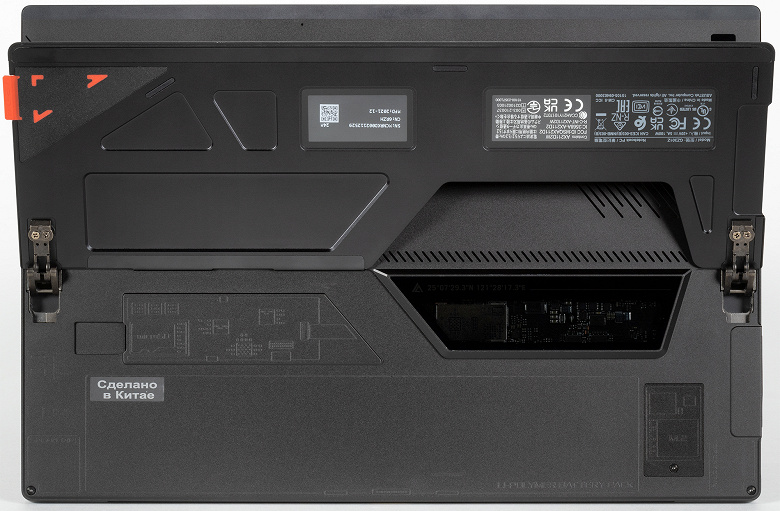
Разборка планшета пользователем не предусмотрена, так что не можем продемонстрировать вам его внутренности. Однако совсем уж без доступа внутрь владелец не останется: под отогнутой опорой можно найти щель картовода для карточек microSD и лючок для доступа к единственному накопителю в слоте M.2 — не очень распространенного форм-фактора 2230. Накопитель можно заменить самостоятельно. Также на тыльной стороне планшета можно обнаружить входные вентиляционные отверстия системы охлаждения — их нельзя перекрывать!
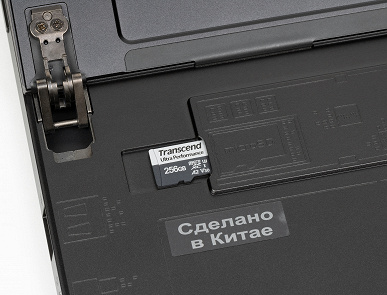 Слот картовода microSD
 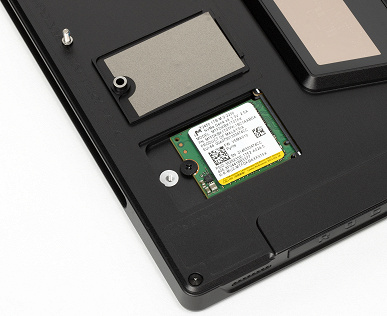 Лючок для доступа к SSD в слоте M.2
Удобство использования
В обзорах обычных ноутбуков этот раздел смотрелся бы странно. То есть, конечно, первый в жизни ноутбук вызывает много вопросов и безусловно требует привыкания, но мы, как правило, исходим из того, что все наши читатели представляют себе, что такое ноутбук и как им пользоваться в типичных сценариях. И поскольку Asus ROG Flow Z13 претендует на роль заменителя ноутбука, то давайте немного поговорим о том, как он себя в этом качестве проявляет с точки зрения банального бытового удобства.
Сразу оговоримся: мы можем предложить только собственные наблюдения за новым экземпляром планшета. Статистика сервисного центра по поломкам, опыт ежедневной эксплуатации в течение нескольких лет, большая база пользовательских отзывов — ничего этого у нас нет. И если в случае типового ноутбука явные вопросы к конструкции могут быть только по петлям и по контакту экрана с клавиатурой, то у Asus ROG Flow Z13 и разъемные соединения имеются, а некоторые особенности потенциально провоцируют возникновение неприятностей — вроде перевешивания тяжелого экрана с последующим падением из того положения, в котором вы всю жизнь успешно работали с ноутбуками.
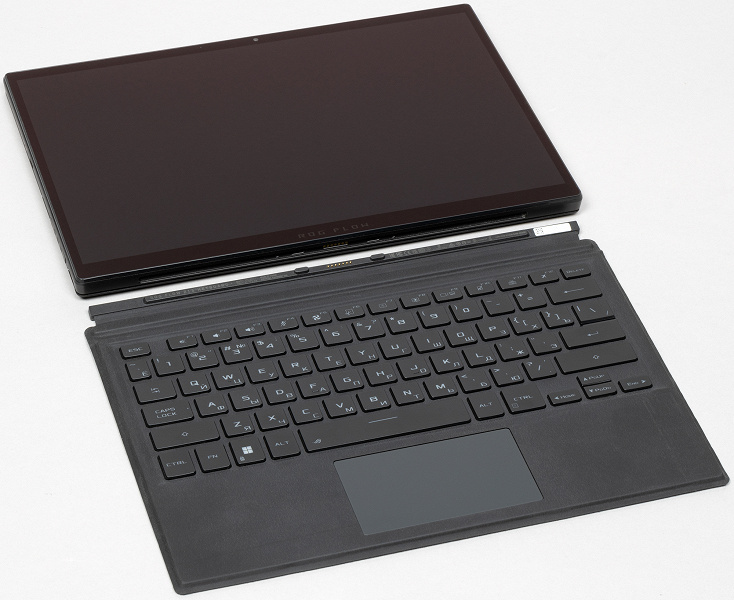
Как вы уже поняли, клавиатура здесь отстегивается. Однако держится она на корпусе планшета очень хорошо. Сильные магниты гарантируют, что она не отвалится сама, как ни тряси эту конструкцию в воздухе — если только не трясти ее, держа именно за клавиатуру (но даже в этом случае она отделяется очень неохотно, да и никакого рационального объяснения такому поведению не подобрать).
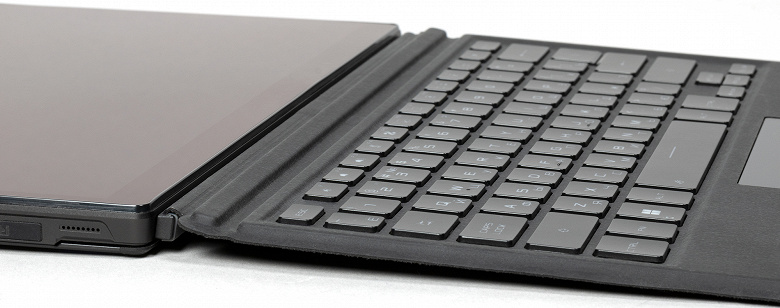
Если же вы осознанно захотите клавиатуру снять, то выполнить эту операцию можно практически как угодно — потянуть строго перпендикулярно плоскости крепления, выполнить скручивающее движение (труднее), оттянуть сначала с одного бока… Рука по умолчанию пытается ухватить клавиатуру посередине, а там расположен нажимающийся тачпад, и ему усилие сжатия (чтобы прихватить покрепче), наверное, не очень полезно. Но если приучить себя браться сбоку от тачпада, то никаких проблем. Да, и еще клавиатуру почти невозможно отделить одной рукой, вам всегда потребуются обе.
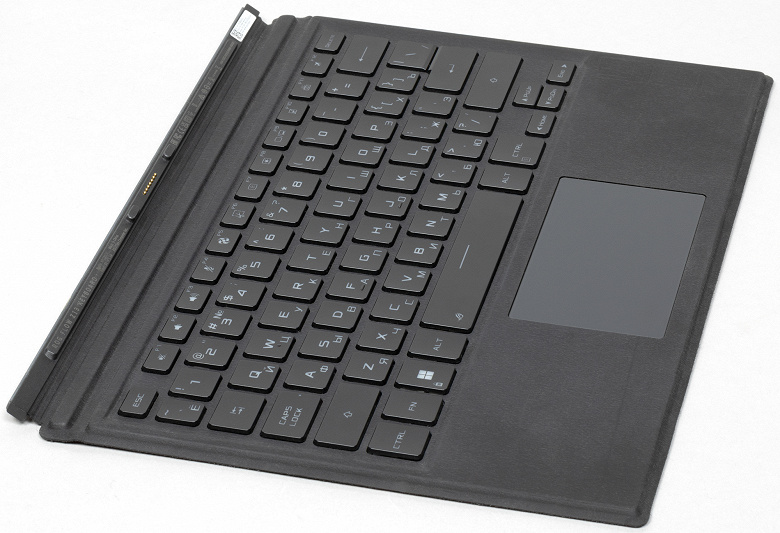
Обратная операция выполняется очень легко благодаря тем же сильным магнитам. Стыковочная часть клавиатуры представляет собой гибкий «хвостик»: основание из полимерного материала (с общим «бархатным» покрытием с обратной стороны), на котором закреплены две металлические полоски с магнитами.

На приемной части боковины планшета, почти по всей ее длине, сделана выемка, в которую входит крайняя полоска «хвостика» клавиатуры, и уже внутри этой выемки расположены собственно интерфейсный разъем и два более значительных углубления, в которые попадают штырьки на полоске (для более прочного механического сопряжения). Соответствующие места на корпусе планшета тоже намагничены, причем правильным образом, так что обе полоски самостоятельно «присасываются» к корпусу в правильных местах, вщелкивая выступающие части. От пользователя требуется только приставить клавиатуру примерно к нужному месту (точно совмещать необходимости нет) и нужной стороной. Можно легко проделать это на весу.
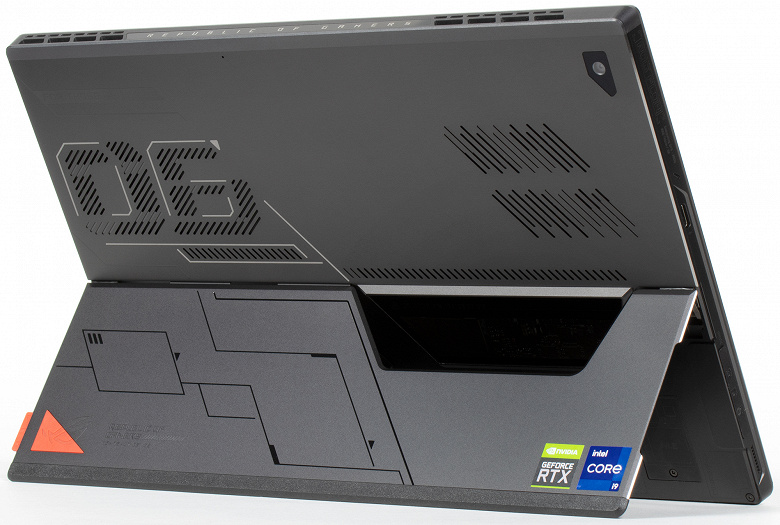
Отклоняемая опора — другой важный элемент в ежедневном обращении с планшетом. В закрытом состоянии она примагничена к корпусу и абсолютно не болтается. Открыть ее, если планшет лежит на столе в штатном положении (на клавиатуре), легко с любой из трех сторон, но подцеплять нужно ногтем, пальцем не получится.
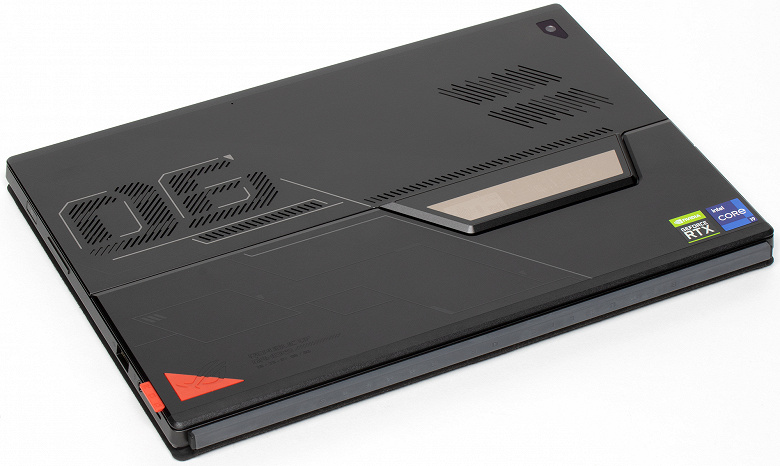
Во всех других положениях планшета опору можно отклонить, ухватившись за красный «флажок», выступающий сбоку. Он выполнен из упругого полимерного материала и не сломается, даже если сильно на него нажать (например, при запихивании планшета в узкую сумку).
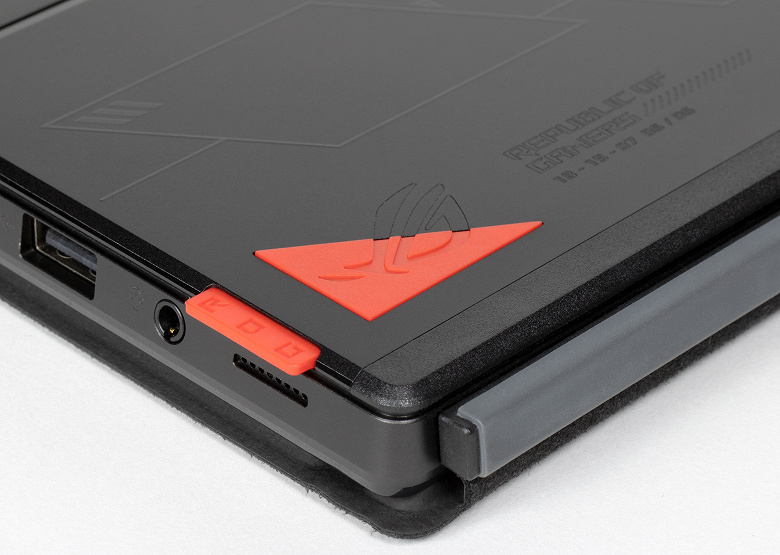
Если вы разложили планшет с клавиатурой в рабочее положение ноутбука, то угол наклона экрана меняется довольно легко, но вам понадобятся обе руки, чтобы придерживать корпус и опору (или давить на опору с обеих сторон одновременно).
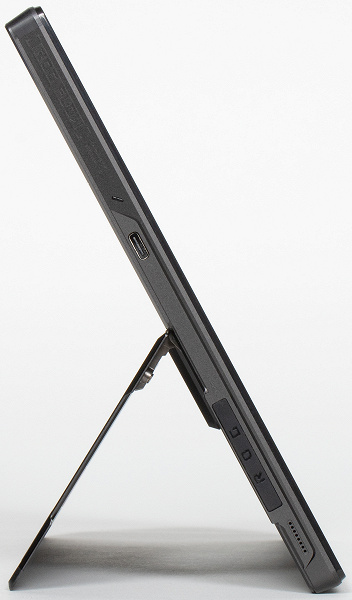
Если преодолеть усилие магнитов, опора распахнется на угол около 30°, что даст отклонение плоскости экрана от вертикали примерно на 20° — вполне устойчиво и комфортно для просмотра. Дальнейшее отклонение опоры приходится выполнять, прикладывая заметное усилие, так что самостоятельно под собственным весом планшет у вас на столе не разъедется. Промежуточных дискретных положений нет. Максимальный раствор опоры — около 160°, планшет в этом положении уже почти лежит горизонтально, отклоняясь от поверхности стола лишь на 10°. Торцевая плоскость опоры совсем тонкая, но все-таки не заостренная, стол царапать она не должна.

Разумеется, с Asus ROG Flow Z13 можно работать не только на столе, но для оценки того, насколько это удобно, надо принимать во внимание вес и габариты устройства — а они существенно превосходят таковые у айпадов и типичных Android-планшетов, хотя сравнение с ноутбуками-трансформерами уже будет в пользу планшета Asus.
Если же попытаться пользоваться Asus ROG Flow Z13 с подключенной клавиатурой так, как мы используем в быту ноутбук, то здесь наши наблюдения следующие. Поставить ноутбук на колени — практически никаких проблем, но он будет придвинут близко: к самым коленкам его не отодвинешь, потому что нужно много места для отставленной опоры. Размещенный на коленях планшет стоит абсолютно устойчиво и позволяет работать с ним как с обычным ноутбуком. Опора не впивается в ноги (даже в голые) и не создает неприятных ощущений. Печатать на клавиатуре удобно, а вот тачпад оказывается слишком близко к животу, проще будет использовать сенсорный экран (и тут вновь напоминает о себе проблема с доступом к нижнему краю экрана). Работать с ноутбуком, поставив его себе на ноги, полусидя в кровати, можно без проблем и ограничений. А вот если закинуть ногу на ногу, то уравновесить Asus ROG Flow Z13 почти невозможно, тогда как с обычным ноутбуком это можно исхитриться сделать.
Если вы хотите какое-то время использовать планшет именно в планшетном режиме, используя навигацию сенсорного экрана, но клавиатуру далеко убирать не желаете, то ее теоретически можно «завернуть» назад, предварительно спрятав опору. Получится сравнительно удобно: клавиатура подмагнитится к корпусу сзади, не будет отваливаться, при этом подсветка погаснет, а функции кнопок и тачпада работать перестанут, так что случайные нажатия ничего не испортят. Однако эти случайные нажатия гарантированно будут происходить, что уменьшает комфорт, а главное — клавиатура в таком положении перекроет приточные вентиляционные отверстия, в ответ на что планшет снизит производительность, предупредив о случившемся пользователя. Мы, таким образом, не рекомендуем подобный вариант использования.
Графическая док-станция ROG XG Mobile
Планшет имеет на боку закрытый по умолчанию резиновой заглушкой блок разъемов для подключения ROG XG Mobile. Эта категория устройств представлена в арсенале Asus с 2021 года и представляет собой сочетание внешней видеокарты и док-станции. От рассмотренных нами ранее подобных решений, например Asus XG Station Pro и Gigabyte Aorus RTX 2080 Ti Gaming Box, модели GC31 (2021) и GC32 (2022) отличаются заметно большей компактностью за счет использования мобильных GPU. Видеокарта внутри в любом случае установлена мощная, иначе не было бы смысла во всей этой возне: в модели GC31, которую нами дали на тест, была Nvidia GeForce RTX 3080 Laptop, также есть варианты с Nvidia GeForce RTX 3070 Laptop и AMD Radeon RX 6850M XT. Но все-таки в случае ROG XG Mobile речь идет о потреблении условно 150 Вт вместо 450 Вт у моделей с полноценными десктопными видеокартами.
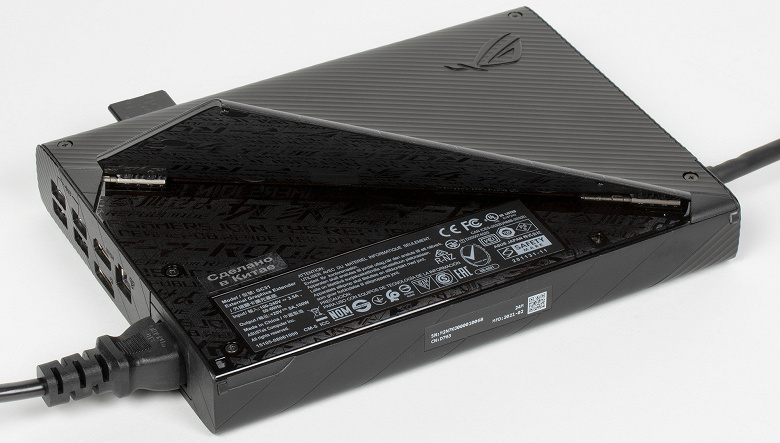
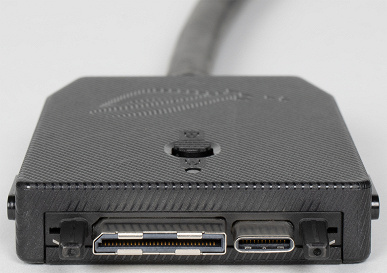
Эта графическая док-станция обходится без внешнего БП, конвертор AC/DC уместился в том же корпусе, а из комплектации у нее — только стандартный кабель до розетки. Весит она почти ровно килограмм. На одном из торцов установлен несъемный достаточно длинный (почти 40 см) кабель, которым ROG XG Mobile подключается к планшету. Этот кабель имеет два выхода: проприетарный интерфейс подключения видеокарты XGM (внутри это стандартный PCIe 3.0 x8) и стандартный USB Type-C. Выходы жестко зафиксированы внутри одного очень большого коннектора, имеющего по бокам сопрягаемой части нажимаемые фиксаторы коннектора в разъеме. Для того чтобы программно установить сопряжение, надо передвинуть ползунок замка на плоской части коннектора в соответствующее положение, а чтобы отсоединить ROG XG Mobile от планшета — отключить ее программно (через значок в трее), передвинуть ползунок обратно и нажать на рычажки сбоку.
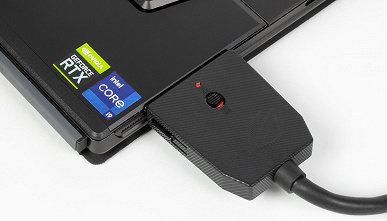
Разъем для подключения питания находится на противоположном торце, рядом с ним расположены и все интерфейсные порты, благодаря которым ROG XG Mobile имеет полное право называться док-станцией: 4 USB3 Gen1 Type-A, Ethernet-розетка RJ-45 (1 Гбит/с) и по одному видеовыходу DisplayPort 1.4 с поддержкой G-Sync и HDMI 2.0b.
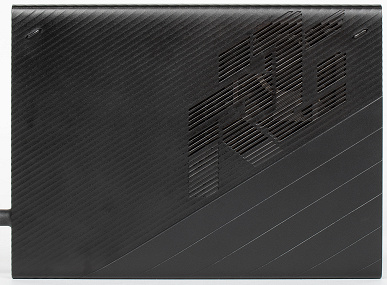
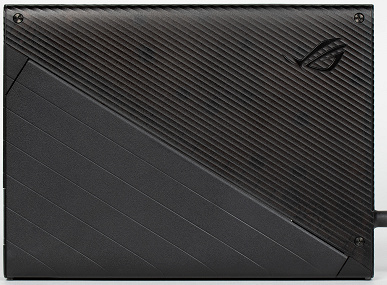


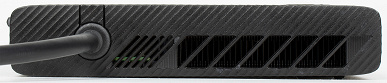
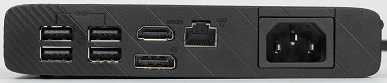
Честно говоря, нам не хватило в этом наборе хотя бы одного USB Type-C — не скорости ради, а для удобства подключения кабелей, флэшек и всего остального в вашем хозяйстве, что имеет такой разъем. Ведь если планшет получает питание через свой основной USB Type-C, а другой USB Type-C занят коннектором док-станции, то владелец остается без портов такого типа.
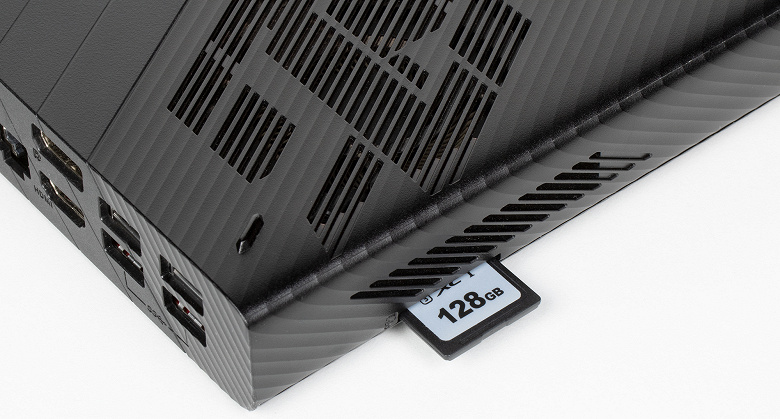
В качестве бонуса на боковой поверхности ROG XG Mobile есть картовод, причем уже для полноразмерных карт SD (UHS-II). Понятно, что за работу видеовыходов отвечает установленная внутри видеокарта, а все остальное функционирует за счет USB-концентратора, подключенного к соответствующему порту на планшете.
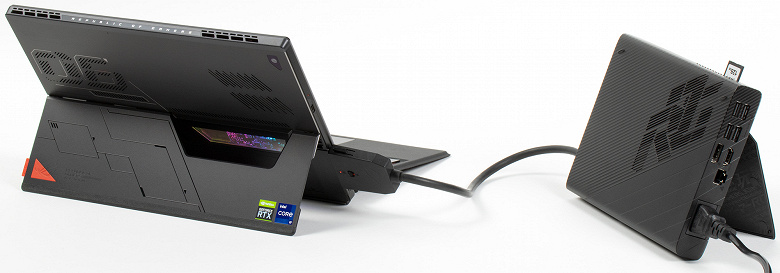
Что касается размещения ROG XG Mobile на столе, то оно возможно максимально гибкое: длина кабеля позволит расположить док-станцию за планшетом или слева, ее можно уложить горизонтально или поставить на бок, отогнув опору с плоской поверхности (получается симметрично с самим планшетом). Плохо то, что как ни располагай, а максимального удобства в использовании интерфейсных портов добиться не удастся: на фронтальном торце хотелось бы видеть 1-2 порта USB, а все остальное — сзади. В данном же случае либо к пользователю будет торчать толстый «хвост» (кабеля питания или интерфейсного кабеля) и ненужные спереди порты (Ethernet, видеовыходы), либо доступ к паре желаемых портов USB будет затруднен, либо и то, и другое одновременно. К тому же надо учитывать, что из вентиляционных отверстий торца, где закреплен интерфейсный кабель, при работе видеокарты дует мощный поток горячего воздуха, который по понятным причинам нежелательно направлять ни на планшет, ни на пользователя (разве что у вас в квартире холодно).
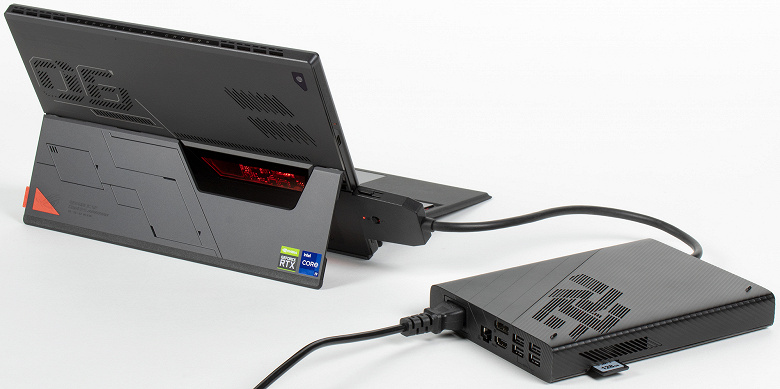
О функционировании графической док-станции мы расскажем в соответствующих разделах обзора.
Программное обеспечение
Планшет поставляется с Windows 11 Домашней редакции. Из набора фирменных утилит традиционно выделим MyAsus и Armoury Crate. Также на планшете после покупки (или сброса Windows) предустановлены бесплатная версия офисного пакета МойОфис Стандартный и средства защиты Kaspersky Total Security и McAfee Personal Security.
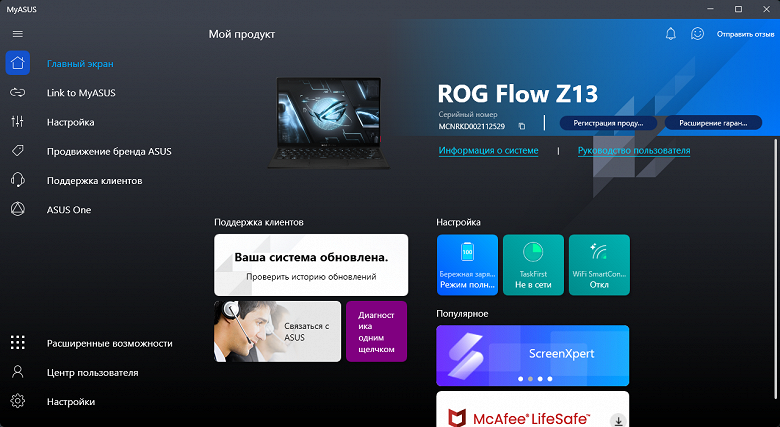
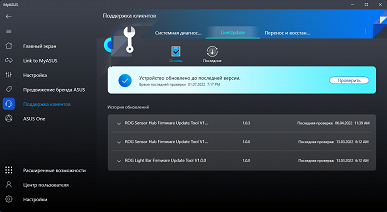
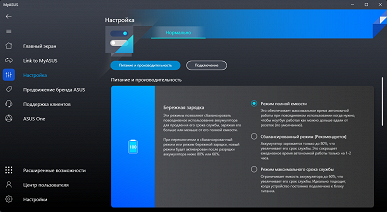
MyAsus — это сборник информации о системе, средств диагностики, контактов техподдержки, часто задаваемых вопросов и т. д. Также утилита позволяет следить за обновлениями драйверов и фирменного ПО. Из интересных нам связок с аппаратными особенностями — возможность включить режим продления службы батареи, заряжая ее не полностью (до 60%/80%/100%), если вам не требуется долгая автономная работа.
Утилита Armoury Crate отвечает за настройку аппаратной части. Главная ее функция — переключение профилей работы, определяющих производительность и шум планшета. Из дополнительных возможностей отметим вывод информации о работе кулеров (на момент тестирования это был единственный способ); быстрое включение/отключение кнопки Win, тачпада и звука при загрузке системы; наглядный мониторинг низкоуровневых параметров.
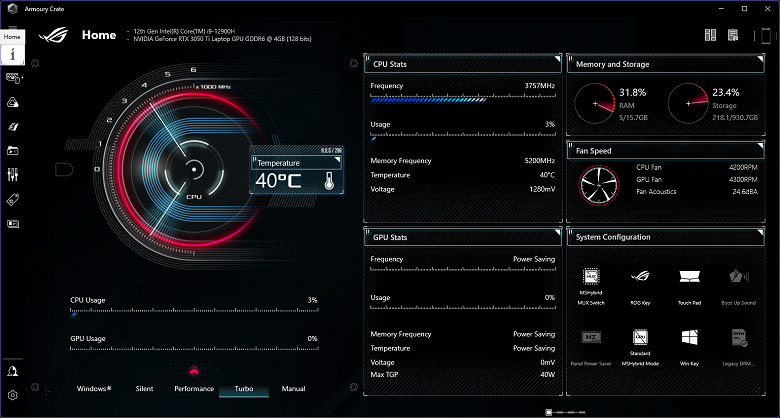
Благодаря тому, что в планшете установлен Mux-переключатель, дискретная видеокарта может быть подключена напрямую к видеовыходам и экрану самого планшета или же работать в более традиционном режиме, когда она только рендерит очередной кадр и пересылает его процессору, а выводом изображения занимается интегрированная графика процессора. Теоретически работа напрямую позволяет немного повысить быстродействие в играх, однако в таком режиме дискретная видеокарта чаще и больше активна и жрет много лишней энергии, что сказывается в том числе на автономности. Переключением режимов работы графики и автоматизацией этого процесса занимается как раз Armoury Crate: утилита позволяет вручную переключаться с интегрированной графики на дискретную, а при использовании интегрированной — выбрать один из трех сценариев сохранения энергии (автоматически переключаться в зависимости от нагрузки; автоматически переключаться при работе от сети, но всегда отключать дискретную при работе от батареи; вообще не использовать дискретную ради экономии энергии).
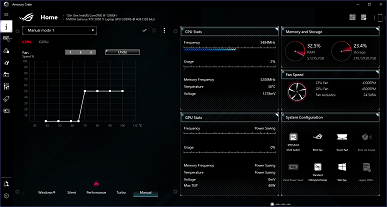
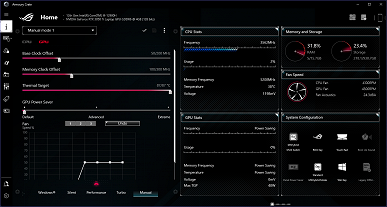
Основных профилей работы процессора и системы охлаждения здесь три: Silent, Performance и Turbo. Быстро менять профили (циклическим перебором) можно сочетанием клавиш Fn+F5. Профиль Silent, как ясно из названия, ограничивает производительность системы ради сохранения шума на приемлемом уровне. Turbo, наоборот, выставляет повышенные обороты кулеров, чтобы система охлаждения не стала ограничителем производительности. Performance предоставляет некоторый баланс между этими профилями. Подробно их работу мы рассмотрим в разделе тестирования под нагрузкой. Профиль Manual позволяет задать кривую работы вентиляторов в зависимости от температуры, по отдельности для кулеров CPU и GPU. Также в этом профиле можно вручную настроить частоту GPU и видеопамяти и снизить желательный уровень нагрева видеокарты. Если подключить к планшету графическую док-станцию, то станет доступна регулировка работы и ее видеоадаптера. Среди информации по кулерам утилита выводит ориентировочный уровень шума ноутбука в децибелах, и практика показала, что он очень неплохо соответствует результатам аппаратных измерений, сделанных с помощью шумомера.
Экран
В планшете Asus ROG Flow Z13 используется 13,4-дюймовая IPS-матрица с разрешением 1920×1200 пикселей (отчет edid-decode).

Лицевая поверхность экрана изготовлена из стеклянной пластины, устойчивой к появлению царапин. Экран снаружи зеркально-гладкий. На внешней поверхности экрана есть специальное олеофобное (жироотталкивающее) покрытие, которое по эффективности заметно лучше, чем у экрана планшета Google Nexus 7 (2013) (далее просто Nexus 7), поэтому следы от пальцев удаляются существенно легче, а появляются с меньшей скоростью, чем в случае обычного стекла. Экран сенсорный, датчик распознает до 10 прикосновений одновременно. Судя по яркости отраженных объектов, антибликовые свойства экрана лучше, чем у Nexus 7. Для наглядности приведем фотографию, на которой в экранах обоих устройств отражается белая поверхность (где что — разобраться несложно):
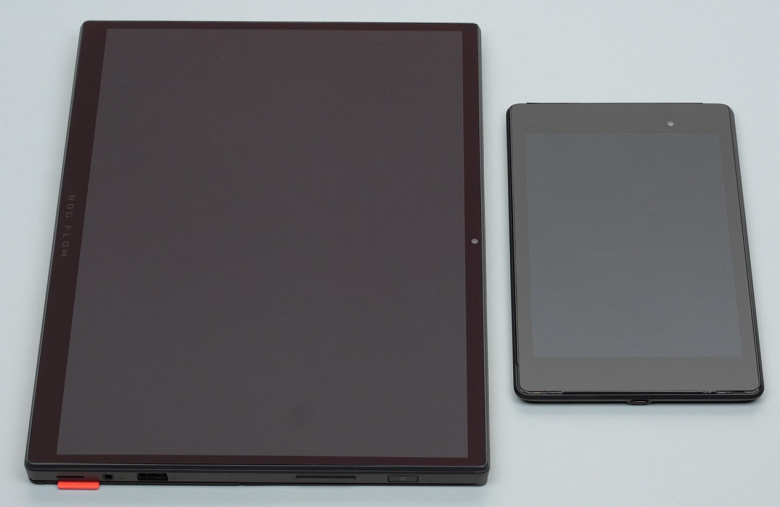
Экран у планшета темнее (яркость по фотографиям 71 против 105 у Nexus 7). Никакого существенного двоения отраженных в экране объектов мы не обнаружили, значит воздушного промежутка в слоях экрана нет.
При питании от сети или от батареи и при ручном управлении яркостью ее максимальное значение составило 476 кд/м² (в центре экрана на белом фоне). Максимальная яркость высокая, поэтому за планшетом можно будет работать на улице ясным днем, если расположиться хотя бы не под прямыми солнечными лучами.
Для оценки читаемости экрана вне помещения мы используем следующие критерии, полученные при тестировании экранов в реальных условиях:
| Максимальная яркость, кд/м² | Условия | Оценка читаемости |
|---|---|---|
| Матовые, полуматовые и глянцевые экраны без антибликового покрытия | ||
| 150 | Прямой солнечный свет (более 20000 лк) | нечитаем |
| Легкая тень (примерно 10000 лк) | едва читаем | |
| Легкая тень и неплотная облачность (не более 7500 лк) | работать некомфортно | |
| 300 | Прямой солнечный свет (более 20000 лк) | едва читаем |
| Легкая тень (примерно 10000 лк) | работать некомфортно | |
| Легкая тень и неплотная облачность (не более 7500 лк) | работать комфортно | |
| 450 | Прямой солнечный свет (более 20000 лк) | работать некомфортно |
| Легкая тень (примерно 10000 лк) | работать комфортно | |
| Легкая тень и неплотная облачность (не более 7500 лк) | работать комфортно | |
Эти критерии весьма условны и, возможно, будут пересмотрены по мере накопления данных. Отметим, что некоторое улучшение читаемости может быть в том случае, если матрица обладает какими-то трансрефлективными свойствами (часть света отражается от подложки, и картинку на свету видно даже с выключенной подсветкой). Также глянцевые матрицы даже на прямом солнечном свету иногда можно повернуть так, чтобы в них отражалось что-то достаточно темное и равномерное (в ясный день это, например, небо), что улучшит читаемость, тогда как матовые матрицы для улучшения читаемости нужно именно загородить от света. В помещениях с ярким искусственным светом (порядка 500 лк), более-менее комфортно работать можно даже при максимальной яркости экрана в 50 кд/м² и ниже, то есть в этих условиях максимальная яркость не является важной величиной.
Вернемся к экрану тестируемого планшета. Если настройка яркости равна 0%, то яркость снижается до 26 кд/м². Таким образом, в полной темноте яркость его экрана получится понизить до комфортного уровня.
На любом уровне яркости значимая модуляция подсветки отсутствует (нет ШИМ), поэтому нет и никакого мерцания экрана. В доказательство приведем графики зависимости яркости (вертикальная ось) от времени (горизонтальная ось) при различных значениях настройки яркости:

В этом планшете используется матрица типа IPS. Микрофотографии демонстрируют типичную для IPS структуру субпикселей (черные точки — это пыль на матрице фотоаппарата):

Фокусировка на слое выше выявила хаотично расположенные микродефекты поверхности, отвечающие за матовые свойства:

Зерно этих дефектов в несколько раз меньше размеров субпикселей (масштаб этих двух фотографий примерно одинаковый), поэтому фокусировка на микродефектах и «перескок» фокуса по субпикселям при изменении угла зрения выражены очень слабо, из-за этого нет и «кристаллического» эффекта. То, что матрица под стеклом на самом деле слегка матовая, ухудшает антибликовые свойства из-за диффузного отражения боковых источников света, но снижает яркость зеркального отражения.
Фокусировка еще выше дает изображение сетки электродов, с помощью которой определяется прикосновение пальцев и электронного пера.
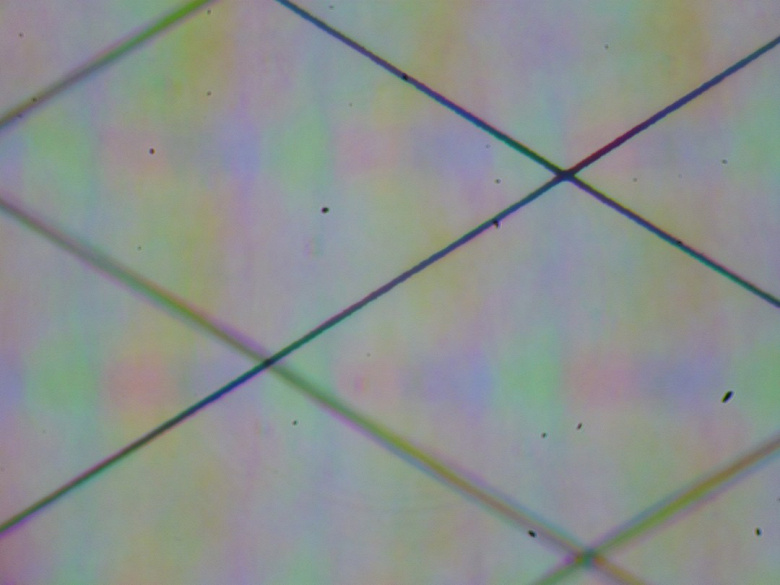
Мы провели измерения яркости в 25 точках экрана, расположенных с шагом 1/6 от ширины и высоты экрана (границы экрана не включены). Контрастность вычислялась как отношение яркости полей в измеряемых точках:
| Параметр | Среднее | Отклонение от среднего | |
|---|---|---|---|
| мин., % | макс., % | ||
| Яркость черного поля | 0,39 кд/м² | −8,2 | 4,8 |
| Яркость белого поля | 465 кд/м² | −7,0 | 5,7 |
| Контрастность | 1200:1 | −3,8 | 2,6 |
Если отступить от краев, то равномерность всех трех параметров хорошая. Контрастность по современным меркам для данного типа матриц высокая. Фотография ниже дает представление о распределении яркости черного поля по площади экрана:
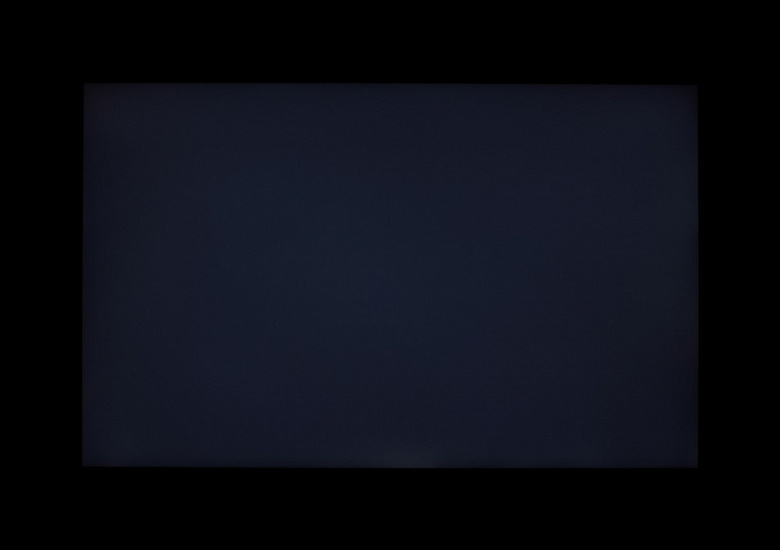
Видно, что черное поле местами, в основном ближе к краям, все же чуть-чуть высветляется. Впрочем, неравномерность засветки черного видно только на очень темных сценах и в почти полной темноте, значимым недостатком ее считать не стоит.
Экран имеет хорошие углы обзора без значительного снижения яркости и сдвига цветов даже при больших отклонениях взгляда от перпендикуляра к экрану и без инвертирования оттенков. Однако черное поле при отклонении по диагонали сильно высветляется и приобретает слегка желтоватый оттенок.
Время отклика при переходе черный-белый-черный равно 22 мс (12 мс вкл. + 10 мс выкл.), переход между полутонами серого 25% и 75% по численному значению цвета в сумме (от оттенка к оттенку и обратно) занимает 33 мс. Матрица небыстрая, разгона нет.
В настройках экрана на выбор доступны две частоты обновления — 60 и 120 Гц. По крайней мере при родном разрешении экрана вывод идет с глубиной цвета 8 бит на цвет.
Посмотрим, хватит ли такой скорости матрицы для вывода изображения с частотой 120 Гц. Приведем зависимость яркости от времени при чередовании белого и черного кадра при 120 Гц кадровой частоты:
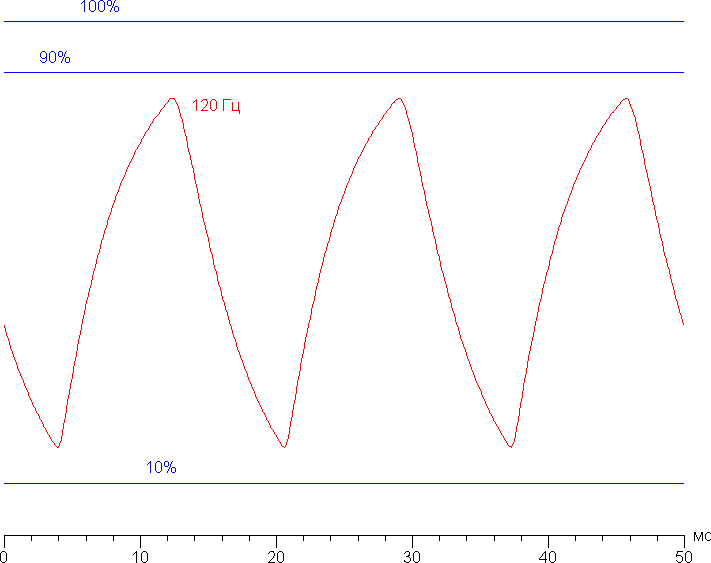
Видно, что при 120 Гц максимальная яркость белого кадра ниже 90% от уровня белого, а минимальная яркость черного кадра выше 10% от уровня черного. Итоговый размах амплитуды меньше 80% от яркости белого. То есть согласно этому формальному критерию скорости матрицы недостаточно для полноценного вывода изображения с кадровой частотой 120 Гц.
Для наглядного представления о том, что на практике означает такая скорость матрицы, приведем серию снимков, полученных с помощью движущейся камеры. Такие снимки показывают, что видит человек, если он следит глазами за двигающимся на экране объектом. Описание теста приведено тут, страница с самим тестом тут. Использовались рекомендованные установки (скорость движения 960 пиксель/с), выдержка 1/15 с, на фотографиях указаны значения частоты обновления.


Видно, что при прочих равных условиях четкость изображения повышается по мере роста частоты обновления, но даже в случае 120 Гц картинка заметно смазана.
Попробуем представить, что было бы в случае матрицы с мгновенным переключением пикселей. Для нее при 60 Гц объект со скоростью движения 960 пиксель/с размывается на 16 пикселей, при 120 Гц — на 8 пикселей. Размывается, так как фокус зрения движется с указанной скоростью, а объект неподвижно выводится на 1/60 или на 1/120 секунды. Для иллюстрации этого сымитируем размытие на 16 и 8 пикселей:
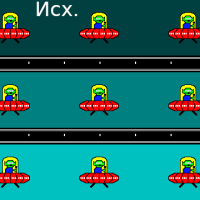
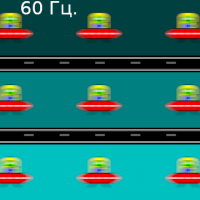
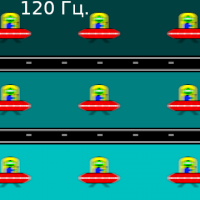
Видно, что четкость изображения на данном экране гораздо ниже в сравнении с идеальной матрицей.
Мы определяли полную задержку вывода от переключения страниц видеобуфера до начала вывода изображения на экран (напомним, что она зависит от особенностей работы ОС Windows и видеокарты, а не только от дисплея). При 120 Гц частоты обновления задержка равна 5 мс. Это очень небольшая задержка, она абсолютно не ощущается при работе за ПК и даже в очень динамичных играх не приведет к снижению результативности.
Далее мы измерили яркость 256 оттенков серого (от 0, 0, 0 до 255, 255, 255) при настройках по умолчанию (профиль Default). График ниже показывает прирост (не абсолютное значение!) яркости между соседними полутонами:

Рост прироста яркости на шкале серого в среднем более-менее равномерный, и почти каждый следующий оттенок ярче предыдущего. В самой светлой области визуально последний оттенок серого по яркости от белого не отличается, а в самой темной области первый оттенок серого по яркости неотличим от черного:
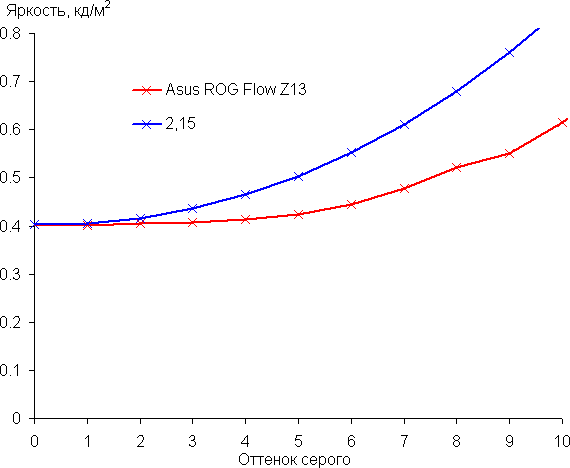
Различимость градаций в тенях можно улучшить, выбрав подходящий профиль на вкладке GameVisual в фирменной утилите.
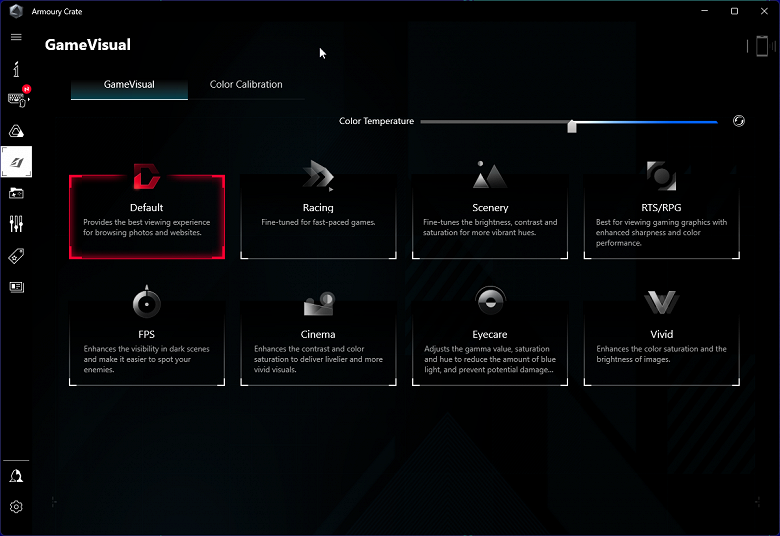
При использовании некоторых профилей завал в светах увеличивается, но для игр это обычно не критично. Ниже приведены гамма-кривые, построенные по 32 точкам для различных профилей:

И поведение этих кривых в тенях:
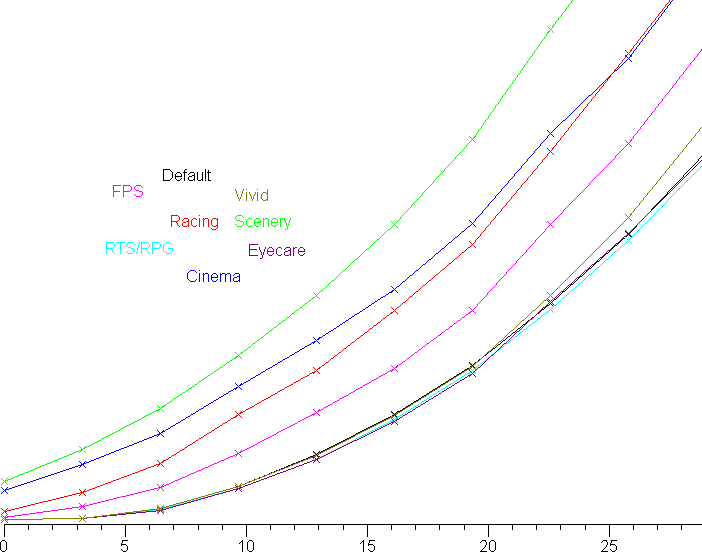
Видно, что в случае профилей, в которых улучшена различимость деталей в тенях, уровень черного немного выше, что снижает контраст. Впрочем, это также не критично.
Аппроксимация полученной для настроек по умолчанию (профиль Default) гамма-кривой дала показатель 2,15, что немного ниже стандартного значения 2,2, при этом реальная гамма-кривая чуть-чуть отклоняется от аппроксимирующей степенной функции:

Цветовой охват близок к sRGB:

Поэтому визуально цвета изображений, ориентированных на вывод в пространстве sRGB, на этом экране имеют естественную насыщенность. Ниже приведен спектр для белого поля (белая линия), наложенный на спектры красного, зеленого и синего полей (линии соответствующих цветов):

По всей видимости, в этом экране используются светодиоды с синим излучателем и зеленым и красным люминофором (обычно — синий излучатель и желтый люминофор), что в принципе позволяет получить хорошее разделение компонент. Да, и в красном люминофоре, видимо, используются так называемые квантовые точки. Однако специально подобранными светофильтрами выполняется перекрестное подмешивание компонент, что сужает охват до sRGB.
Баланс оттенков на шкале серого в случае выбранного по умолчанию профиля Default слегка компромиссный, так как цветовая температура достаточно близка к стандартным 6500 К, но отклонение от спектра абсолютно черного тела (ΔE) выше 10, что даже для потребительского устройства считается не очень хорошим показателем. Однако при этом цветовая температура и ΔE мало изменяются от оттенка к оттенку, что положительно сказывается на визуальной оценке цветового баланса. (Самые темные области шкалы серого можно не учитывать, так как там баланс цветов не имеет большого значения, да и погрешность измерений цветовых характеристик на низкой яркости большая.)


Подведем итоги. Экран этого планшета имеет высокую максимальную яркость (до 476 кд/м²) и обладает отличными антибликовыми свойствами, поэтому устройством можно будет пользоваться ясным днем вне помещения, загородившись от прямого солнечного света. В полной темноте яркость можно понизить до комфортного уровня (вплоть до 26 кд/м²). К достоинствам экрана можно причислить эффективное олеофобное (жироотталкивающее) покрытие, высокую частоту обновления (120 Гц), возможность выбора профилей, в которых повышается различимость деталей в тенях, низкое значение задержки вывода (5 мс), высокую контрастность (1200:1), приемлемый цветовой баланс и охват, близкий к sRGB. К недостаткам — низкую стабильность черного к отклонению взгляда от перпендикуляра к плоскости экрана. В целом качество экрана высокое, но с точки зрения игрового использования матрицу хотелось бы побыстрее.
В планшете используется аудиокодек Realtek со стандартной программой настройки. Есть поддержка звуковых эффектов Dolby Atmos и видеоэффектов Dolby Vision.
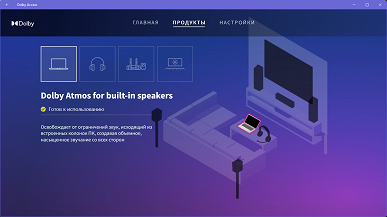
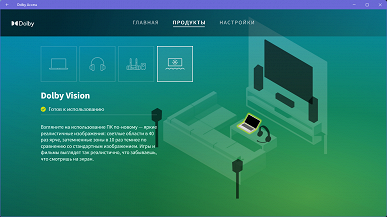
Первая предлагает отдельную настройку для вывода звука через динамики, наушники или внешнюю звуковую систему, параметры звучания определяются автоматически в зависимости от сценария использования (игры, кино, музыка и пр.) или могут настраиваться в параметрическом эквалайзере вручную.
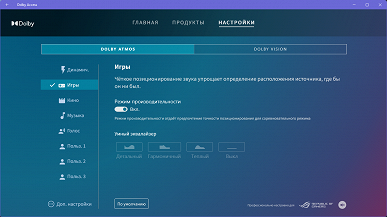
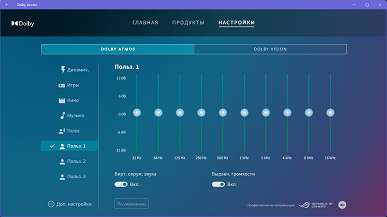
У планшета два динамика, выведенные на боковины в нижней части. Из-за этого звук направлен в стороны и имеет меньшую громкость, а если держать планшет обеими руками сбоку и снизу, то, чуть перехватывая, можно добиться того, что громкость и различимость звука будут заметно меняться — удается даже организовать отличное и более громкое стерео. Даже максимальную громкость нельзя назвать высокой: при воспроизведении розового шума мы зафиксировали уровень звукового давления 68,8 дБА, что заметно ближе к нижней границе типичной громкости ноутбуков, чем к верхней (минимум 64,8 дБА, максимум 83 дБА).
| Модель | Громкость, дБА |
|---|---|
| MSI P65 Creator 9SF | 83.0 |
| Apple MacBook Pro 13″ (A2251) | 79.3 |
| Asus ROG Zephyrus S17 | 77.5 |
| HP Omen 15-ek0039ur | 77.3 |
| Dell Latitude 9510 | 77.0 |
| Apple MacBook Air (Early 2020) | 76.8 |
| MSI Stealth 15M A11SDK | 76.0 |
| MSI GP66 Leopard 10UG | 75.5 |
| Apple MacBook Pro 13″ (Apple M1) | 75.4 |
| Asus TUF Gaming F15 (2022) | 75.2 |
| Gigabyte Aero 15 OLED XC | 74.6 |
| Realme Book RMNB 1002 | 74.4 |
| Infinix Inbook X2 XL21 | 74.3 |
| MSI Katana GF66 11UG | 73.9 |
| Honor MagicBook Pro | 72.9 |
| LG gram 17Z90P | 72.1 |
| Lenovo Yoga Slim 7 Pro 14ACH5 | 72.0 |
| Thunderobot 911 Air D | 71.2 |
| Asus ROG Flow Z13 (2022) GZ301Z | 68.8 |
| Asus ZenBook 14 (UX435E) | 64.8 |
Сравним АЧХ этого планшета с АЧХ двух телевизоров высшего класса (воспроизводился розовый шум, уровни звукового давления в 1/3 октавах записывал шумомер Октава-111):
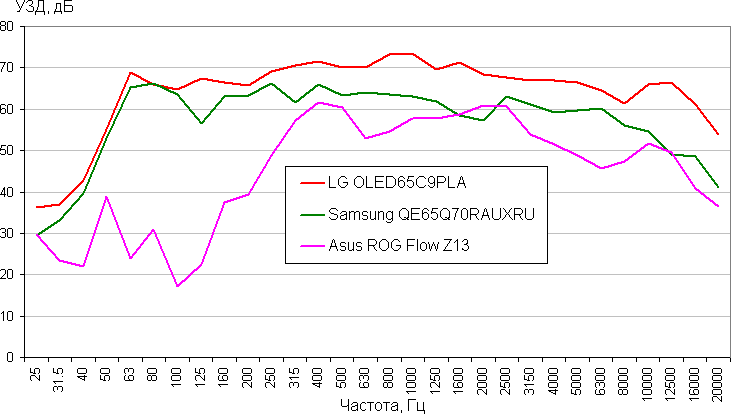
Видно, что низких частот у данного планшета нет и АЧХ неровная. Субъективных претензий к качеству звучания нет (с учетом категории устройства), громкости для типичных сценариев в принципе хватает.
Работа от батареи
Емкость батареи планшета составляет 56 Вт·ч. Чтобы дать представление о том, как эти цифры соотносятся с реальной длительностью автономной работы, мы проводим тестирование по нашей методике с использованием скрипта iXBT Battery Benchmark v1.0. Яркость экрана при тестировании выставляется на 100 кд/м² (в данном случае это соответствует примерно 23% яркости), так что ноутбуки с относительно тусклыми экранами не получают преимущества.
| Сценарий нагрузки | Время работы |
|---|---|
| Работа с текстом (подсветка клавиатуры на минимуме) | 5 ч. 08 мин. |
| Работа с текстом (подсветка клавиатуры отключена) | 6 ч. 10 мин. |
| Работа с текстом (без клавиатуры) | 6 ч. 15 мин. |
| Просмотр видео | 4 ч. 42 мин. |
| Игра | 0 ч. 53 мин. |
| Игра (пасьянс, без задействования дискретной видеокарты) | ≈3 ч. 30 мин. |
В отличие от типовых игровых ноутбуков, имеющих, как правило, емкие батареи, здесь аккумулятор сравнительно небольшой. Однако использование встроенной графики процессора для вывода рабочего стола и стандартных приложений позволяет не задействовать дискретную видеокарту и экономить на этом энергию, так что результаты тестирования вполне приличные: при работе с текстом планшет протянет более 5 часов, если использовать минимальную яркость подсветки клавиатуры, и более 6 часов, если отключить подсветку. Кстати, мы попробовали и физически отсоединить клавиатуру (хотя для сценария набора текста это, конечно, неправильно), но выигрыш был совершенно мизерный. При просмотре видео планшет протянул более 4 с половиной часов.
В автономном режиме на планшете можно играть менее часа, а если отключить дискретную видеокарту (или играть в игры, не задействующие ее), то максимум автономной работы для раскладывания пасьянса точно превысит 3 часа. В промежуточных случаях (можно еще включить режим Silent, что, разумеется, снизит производительность) можно надеяться на полтора-два часа в каких-нибудь старых или нетребовательных играх.
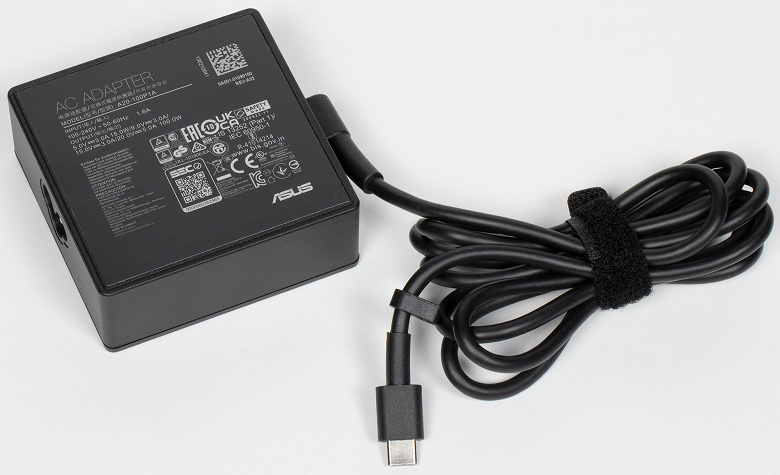
Время полной зарядки батареи ноутбука от штатного адаптера составляет почти 2 часа, скорость восполнения заряда, как у всех вариантов быстрой зарядки, падает со временем: до 50% аккумулятор заряжается менее чем за полчаса, за час набирается почти 90%. Зарядное устройство можно подключать к любому из двух портов USB Type-C, зарядка от сторонних адаптеров поддерживается. В фирменной утилите MyAsus можно включить режим продления службы батареи, выбрав, насколько недозаряжать аккумулятор, в соответствии с типичным профилем использования ноутбука. Соответствующий светодиод на корпусе горит красным при зарядке до 95% и белым при работе, при разряде ниже 10% начинает мигать красным.
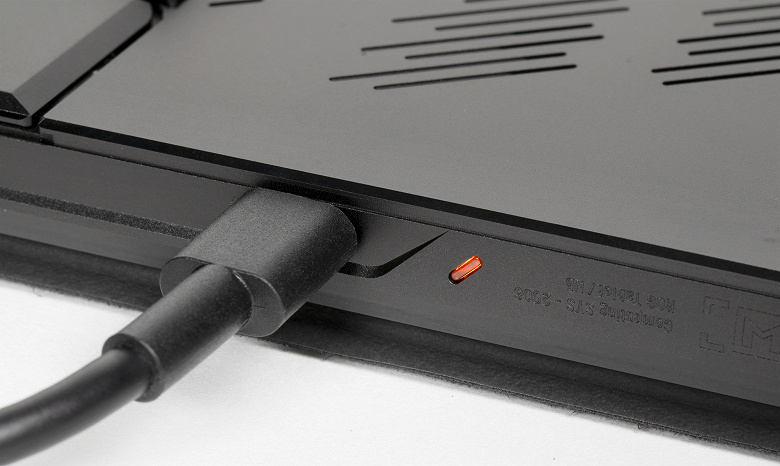
Работа под нагрузкой и нагрев
Про систему охлаждения Asus ROG Flow Z13 (2022) мы вам много рассказать не можем, корпус планшета не рассчитан на самостоятельное вскрытие пользователем. Очевидно, впрочем, что она не отличается принципиально от своих аналогов в тонких мощных ноутбуках — правда, вместо более привычных тепловых трубок от радиаторов на CPU и GPU здесь используется большая испарительная камера. Вентиляторов два, они прогоняют воздух сквозь ребра пары радиаторов у края корпуса (при типичном использовании планшета это верхний край), где находятся выходные вентиляционные отверстия. Входные расположены на тыльной стороне корпуса. Asus указывает, что в качестве термоинтерфейса процессора применяется «жидкий металл».
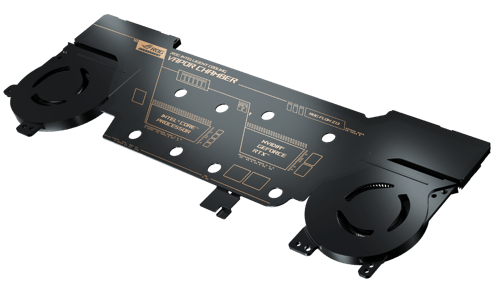 иллюстрация Asus
При нагрузке на один любой из чипов всегда работают оба вентилятора (собственно, и в простое работают оба, просто очень тихо), поэтому можно сказать, что кулер здесь единый.
Видеокарта в графической док-станции (ее мы тоже не разбирали) очевидно имеет почти типовую конструкцию с большим кожухом и установленным на его конце центробежным (радиальным) вентилятором. Частота вращения этого вентилятора не отслеживается в фирменных и диагностических утилитах, так что можем предложить для размышления лишь цифры уровня шума (в следующей главе).
Параметры работы компонентов системы (температуры, частоты и пр.) под нагрузкой мы свели в таблицу, через дробь даны максимальное/установившееся значения (а для вентиляторов через дробь приведены показатели кулера CPU/GPU), красным отмечен температурный режим с перегревом:
| Сценарий нагрузки | Частоты CPU, ГГц | Температура CPU, °C | Потребление CPU, Вт | Частоты GPU и памяти, МГц | Температура GPU, °C | Потребление GPU, Вт | Частота вращения вентиляторов (CPU/GPU), об/мин |
|---|---|---|---|---|---|---|---|
| Подключена графическая док-станция, профиль Turbo | |||||||
| Максимальная нагрузка на видеокарту | 1450 14300 |
86 | 150 | 4200/4400 | |||
| Профиль Turbo | |||||||
| Бездействие | 52 | 6 | 39 | 4 | 4200/4400 | ||
| Максимальная нагрузка на процессор | P: 4,00/2,90 E: 3,00/2,40 |
90/71 | 95/50 | 6300/6500 | |||
| Максимальная нагрузка на видеокарту | 1000 11200 |
63 | 40 | 5800/6000 | |||
| Максимальная нагрузка на процессор и видеокарту | P: 4,00/1,65 E: 3,00/1,45 |
82/62 | 95/22 | 850 11200 |
63 | 35 | 6300/6500 |
| Профиль Performance | |||||||
| Максимальная нагрузка на процессор | P: 3,90/2,40 E: 3,00/2,00 |
87/65 | 95/35 | 5000/5200 | |||
| Максимальная нагрузка на видеокарту | 1000 11000 |
63 | 40 | 5400/5600 | |||
| Максимальная нагрузка на процессор и видеокарту | P: 3,90/0,80 E: 2,95/1,75 |
87/65 | 95/22/18 | 800 11000 |
66/64 | 35 | 5400/5600 |
| Профиль Silent | |||||||
| Максимальная нагрузка на процессор | P: 1,70/1,20 E: 1,50/1,20 |
66/50 | 22/15 | 3600/3800 | |||
| Максимальная нагрузка на видеокарту | 850/500 11000/10000 |
62/60 | 35/26 | 4600/4800 | |||
| Максимальная нагрузка на процессор и видеокарту | P: 1,70/1,00 E: 1,50/1,05 |
61/60 | 22/15 | 850/500 11000/10000 |
64/62 | 35/26 | 4600/5200 |
В простое даже в профиле максимальной производительности Turbo ноутбук работает тихо, хотя вращаются оба вентилятора (скорость вращения у них высокая, но шум определяется сочетанием параметров, а не одним из них). Таким образом, даже нет явной необходимости переключаться в экономичный профиль после выхода из игры или после окончания рабочего процесса.
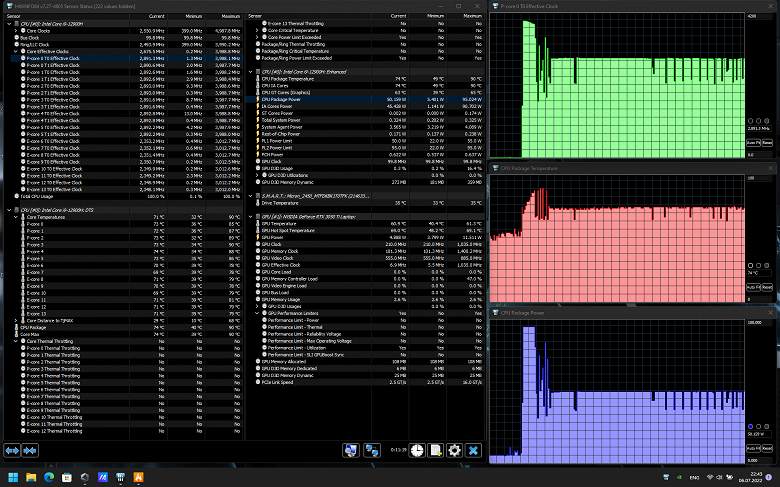 Профиль Turbo, максимальная нагрузка на CPU
При максимальной нагрузке на процессор в профиле Turbo частота его P-ядер поднимается до 4,0 ГГц, частота E-ядер — до 3,0 ГГц, потребление — до 95 Вт (всё это меньше максимальных заявленных характеристик для режима Turbo Boost). При этом температура процессора поднимается до вполне умеренных (для такого режима) 90 градусов, перегрева и тротлинга не наблюдается. Период повышенного потребления длится примерно полминуты, затем частота и температура ядер (обоих типов) значительно снижаются, а потребление опускается до 50 Вт (при TDP 45 Вт).
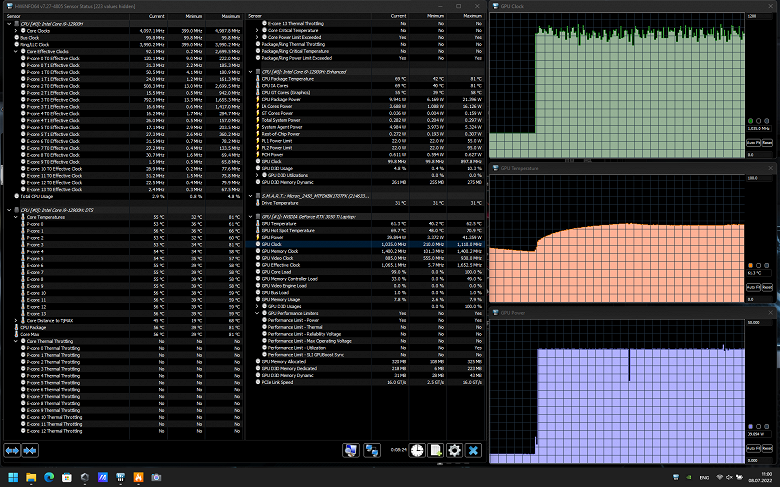 Профиль Turbo, максимальная нагрузка на GPU
При максимальной нагрузке на видеокарту в профиле Turbo, как и обещано Asus, GPU стартует с потребления 35 Вт, но быстро добирается до 40 Вт с динамическим разгоном.
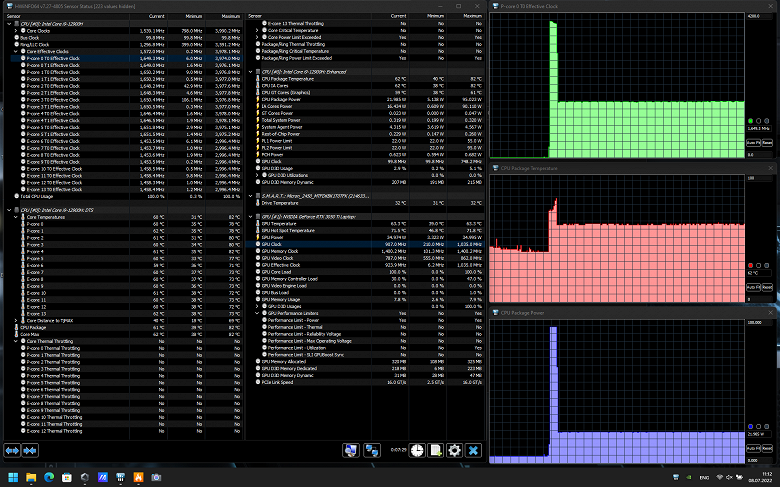 Профиль Turbo, максимальная нагрузка на CPU и GPU
При одновременной нагрузке на CPU и GPU система управления решительно урезает тепловой пакет обоих чипов: процессор после совсем короткого периода Turbo Boost переходит на потребление 22 Вт (половина от TDP), а видеокарта лишается прибавки от динамического разгона и работает при штатных 35 Вт. От перегрева и тротлинга процессор в итоге оказывается еще дальше, чем при нагрузке только на него.
При работе в производительном профиле Performance (любопытно, что в русском переводе он называется Сбалансированным) принципиально ситуация та же, но сильнее ограничена максимальная частота вращения вентиляторов. Это приводит к тому, что кулеры работают тише, в том числе в простое (и простаивают чаще и дольше), но в соответствии с этим ограничен и теплопакет CPU и GPU. При нагрузке на каждый из этих компонентов по отдельности потребление процессора оказывается ниже, а вот видеокарта работает практически в том же режиме, чуть ниже только частота видеопамяти. Если же нагрузить одновременно CPU и GPU, то процессор почти сразу переходит на пониженное потребление 22 Вт, а потом и вовсе спускается до 18 Вт. Видеокарта начинает работать на стандартных 35 Вт, но иногда переключается в хаотический режим, с резкими пиками и провалами потребления и частоты, которые гарантированно будут приводить к мгновенным просадкам fps и столь мешающим играть «фризам». Правда, надо учитывать, что реальные игры никогда не создадут такой нагрузки на процессор, как стресс-тест powerMax.
 Профиль Performance,
максимальная нагрузка на CPU 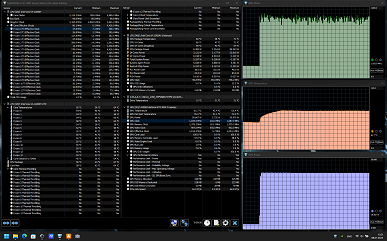 Профиль Performance,
максимальная нагрузка на GPU 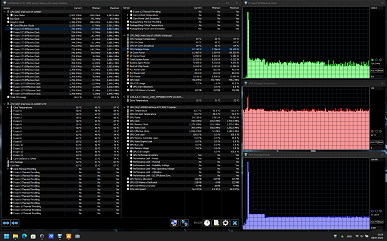 Профиль Performance,
максимальная нагрузка на CPU и GPU 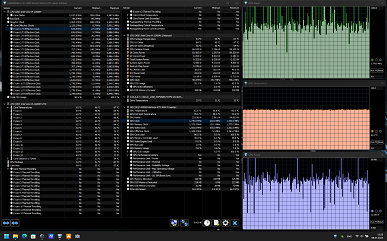 Профиль Performance,
максимальная нагрузка на CPU и GPU
При уменьшении заряда батареи до 50% видеокарта скачком снижает свое потребление с 35 до 26 Вт, что, понятно, еще сильнее снизит игровую производительность, если она почему-то важна для вас в автономном режиме.
Профиль Silent в данном случае сочетает функциональность тихого режима и режима энергосбережения. В нем процессор даже на максимуме работает с потреблением всего 22 Вт, да и то длится это совсем недолго, полминуты, после чего приходится ограничиться 15 Вт. Есть и положительный эффект: благодаря тому, что вентиляторы под нагрузкой гарантированно включаются, температура процессора под нагрузкой может оказаться ниже, чем в простое. Естественно, о перегреве и тротлинге тут речи не идет. А вот видеокарта ограничена меньше, полминуты она даже пытается работать при штатном потреблении 35 Вт, но затем все-таки опускается до 26 Вт. Таким образом, включение данного профиля — это простой и быстрый способ продлить срок работы планшета от батареи под игровой нагрузкой, хотя годится он, конечно, только для каких-нибудь старых и нетребовательных игр.
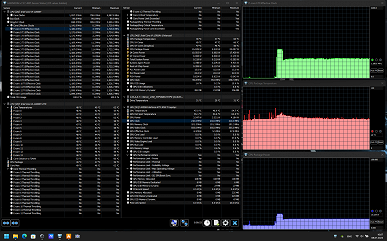 Профиль Silent,
максимальная нагрузка на CPU 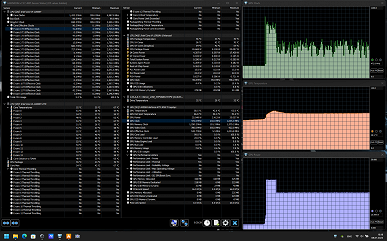 Профиль Silent,
максимальная нагрузка на GPU 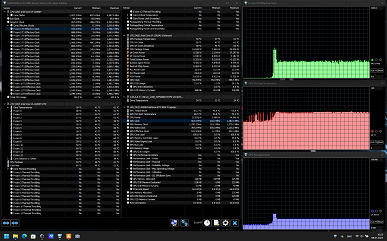 Профиль Silent,
максимальная нагрузка на CPU и GPU 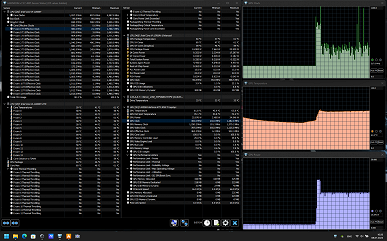 Профиль Silent,
максимальная нагрузка на CPU и GPU
В целом можно сказать, что система охлаждения и настройки профилей работы у планшета подобраны грамотно, обеспечивая максимально возможную в конкретных обстоятельствах производительность, но не допуская перегрева.
Ниже приведены термоснимки, полученные после долговременной работы планшета под максимальной нагрузкой на CPU и GPU (профиль Turbo):
 Планшет спереди
 Планшет сзади
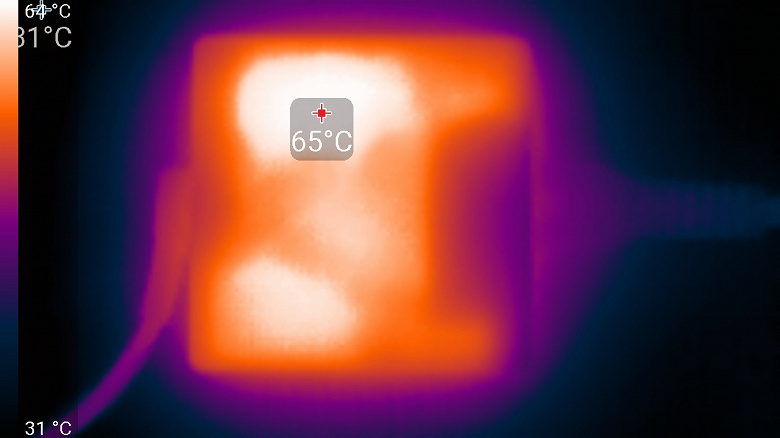 Блок питания
Нагрев планшета под нагрузкой ощутимый, но не высокий, хотя в жару летом держать его в руках все равно не очень комфортно. Блок питания греется очень сильно, поэтому при долговременной работе с высокой производительностью лучше следить, чтобы он не был ничем накрыт (этому помогает возможность установить БП на стол на бок).
Нагруженная док-станцией местами сильно нагревается:
 Док-станция ROG XG Mobile, вид спереди
При этом планшет греется уже чуть меньше, что ожидаемо, так как его графическая карта бездействует:
 Планшет при подключенной док-станции
Уровень шума
Измерение уровня шума мы проводим в специальной звукоизолированной и полузаглушенной камере. При этом микрофон шумомера располагался относительно планшета так, чтобы имитировать типичное положение головы пользователя, сидящего за ноутбуком: экран отклонен назад на 45 градусов, ось микрофона совпадает с нормалью, исходящей из центра экрана, передний торец микрофона находится на расстоянии 50 см от плоскости экрана, микрофон направлен на экран, клавиатура отсоединена. В тесте с подключенной док-станцией ROG XG Mobile (GC31S) с Nvidia GeForce RTX 3080 она располагалась за планшетом на расстоянии примерно 20 см. Нагрузка создается с помощью программы powerMax, яркость экрана установлена на максимум, температура в помещении поддерживается на уровне 24 градусов, но планшет специально не обдувается, поэтому в непосредственной близости от него температура воздуха может быть выше. Для оценки реального потребления мы также приводим (для некоторых режимов) потребление от сети. Аккумулятор предварительно заряжен до 100%; в настройках фирменной утилиты выбран профиль Windows, Silent, Performance или Turbo:
| Сценарий нагрузки | Уровень шума, дБА | Субъективная оценка | Потребление от сети, Вт |
|---|---|---|---|
| Профиль Windows | |||
| Максимальная нагрузка на процессор и видеокарту | 34,6 | отчетливо слышно | 76 (максимум 103) |
| Профиль Silent | |||
| Бездействие | 23,3 | очень тихо | 33—56 |
| Максимальная нагрузка на процессор и видеокарту | 30,6 | отчетливо слышно | 64 (максимум 81) |
| Профиль Performance | |||
| Максимальная нагрузка на процессор | 30,5 | отчетливо слышно | 71 (максимум 103) |
| Максимальная нагрузка на видеокарту | 34,6 | отчетливо слышно | 79 (максимум 97) |
| Максимальная нагрузка на процессор и видеокарту | 34,6 | отчетливо слышно | 69—86 (максимум 103) |
| Профиль Turbo | |||
| Максимальная нагрузка на процессор и видеокарту | 37,2 | шумно | 76—86 (максимум 103) |
| Профиль Turbo + ROG XG Mobile | |||
| Максимальная нагрузка на процессор и видеокарту | 46,5 | громко | 230 (максимум 260) |
Даже если не нагружать планшет, его система охлаждения даже в случае профиля Silent не может гарантированно работать в пассивном режиме — в зависимости от температуры окружающего воздуха вентиляторы могут через какое-то время включаться. Однако шум при этом остается очень низким, практически неразличимым, так что проблемой это является только при попытке задействовать микрофоны планшета. При нагрузке на процессор и/или на видеокарту шум от системы охлаждения, как и производительность, зависит от выбранного профиля. Характер шума даже под высокой нагрузкой раздражения не вызывает. Спектрограмма, полученная для максимальной скорости вентиляторов, достаточно ровная, и в диапазоне частот, где звуки могут вызывать особенное раздражение, выраженных пиков нет. В низкочастотной области есть пара выраженных пиков, и действительно, если прислушаться, то негромкое гудение в шуме разобрать можно:
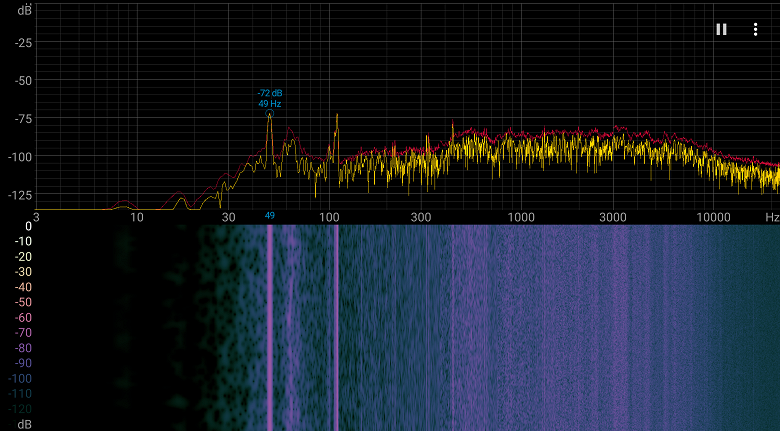
В случае работы под высокой нагрузкой с док-станцией ROG XG Mobile уровень шума существенно выше, но выше и производительность. Характер шума также не раздражает, хотя низкочастотное гудение чуть более выражено:
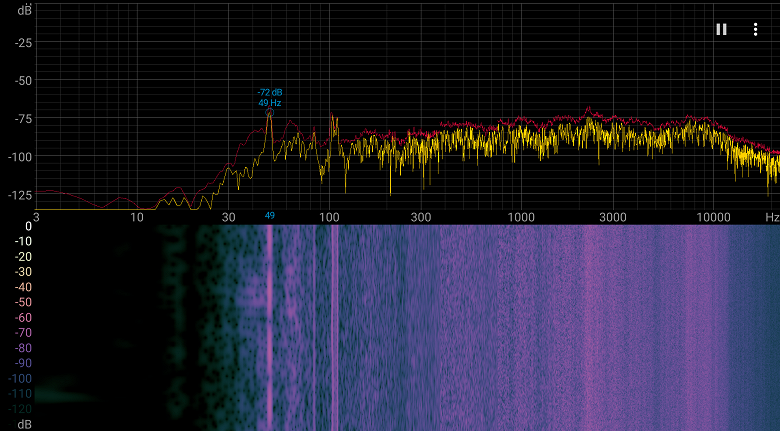
Для субъективной оценки уровня шума применим такую шкалу:
| Уровень шума, дБА | Субъективная оценка |
|---|---|
| Менее 20 | условно бесшумно |
| 20—25 | очень тихо |
| 25—30 | тихо |
| 30—35 | отчетливо слышно |
| 35—40 | шумно |
| 40—45 | очень шумно |
| 45—50 | громко |
| Выше 50 | очень громко |
Ниже 20 дБА компьютер условно бесшумный, от 20 до 25 дБА ноутбук можно назвать очень тихим, от 25 до 30 дБА шум от системы охлаждения не будет сильно выделяться на фоне типичных звуков, окружающих пользователя в офисе с несколькими сотрудниками и работающими компьютерами, от 30 до 35 дБА шум отчетливо слышно, от 35 до 40 дБА шум превышает комфортный уровень для долговременной работы, от 40 до 45 дБА ноутбук работает очень шумно и для работы необходима, например, маскировка фоновой музыкой, от 45 до 50 дБА уровень шума очень некомфортный, а от 50 дБА и выше шум настолько высокий, что необходимо использовать наушники. Шкала, конечно, очень условная и не учитывает индивидуальных особенностей пользователя и характер звука.
Производительность
Старшая модель планшета использует процессор Intel Core i9-12900H (Alder Lake) с 6 «производительными» ядрами и 8 «эффективными» (суммарно 20 потоков). Мы уже тестировали ноутбуки на процессорах Intel Alder Lake с гетерогенным набором ядер, общие впечатления и какие-никакие особенности работы с ними обсуждались, например, в обзоре Asus TUF Gaming F15 (2022), к которому и отсылаем за деталями. Но если в ноутбуке Asus использовался просто высокопроизводительный Core i7-12700H, то в данном случае установлен уже почти самый топ. Впрочем, по набору ядер они одинаковы, разница только в частотах: у Core i9-12900H заявлены 2,9/5,0 ГГц (+200/300 МГц). Теплопакет же у всех «обычных» новых процессоров Intel одинаков: 45 Вт в стабильном режиме и до 115 Вт в режиме динамического разгона Turbo Boost. Впрочем, как обычно, этот параметр производители ноутбуков настраивают под себя в зависимости от предназначения и позиционирования конкретной модели. В нашем планшете, как показало тестирование под нагрузкой, процессор в стартовом периоде даже немного не добирает до разрешенного максимума и работает при потреблении 95 Вт, зато в долгосрочном периоде, по истечении первой полуминуты, он превышает TDP и работает при потреблении 50 Вт. Это вполне объяснимое изменение схемы для того, чтобы обеспечить топовому планшету Asus лавры победителя.
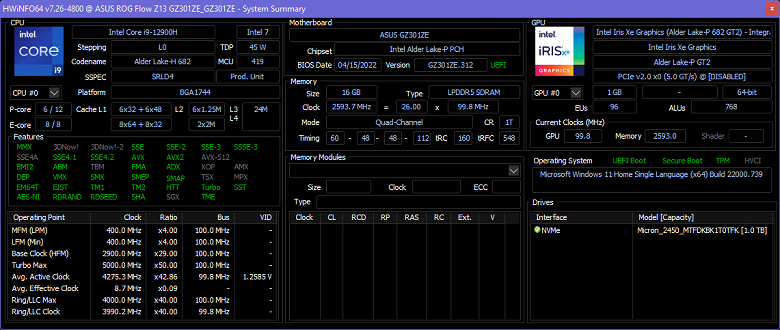
В Core i9-12900H интегрировано видеоядро поколения Iris Xe Graphics, но у «игрового» планшета оно для игр использоваться не должно, а призвано уменьшать потребление при работе в обычных приложениях и в простое. Для игр же применяется дискретная видеокарта, которую удалось запихнуть в планшет, пусть она и невысокого уровня — почти младшая в линейке GeForce RTX 3050 Ti Laptop. А вот у младшей модели Asus ROG Flow Z13 (2022) есть только интегрированная графика процессора Core i5-12500H, и непонятно, можно ли все еще называть этот планшет игровым (впрочем, он тоже поддерживает подключение графической док-станции).
Что касается памяти, то, судя по данным диагностических утилит, здесь микросхемы распаяны прямо на плате, так что даже если вы вскроете планшет, заменить память или увеличить ее объем будет нельзя. Мобильная LPDDR5 отличается высокой частотой при сниженном потреблении, в данном случае память работает в режиме DDR5-5200, и скорости чтения и записи у нее очень высокие. Диагностические утилиты рапортуют о 4-канальном режиме работы памяти, но, как и с LPDDR4x, это просто говорит о том, что у DDR5 вдвое более узкие каналы, так что по пропускной способности этот четырехканальный режим соответствует двухканальному у более старых типов памяти вроде DDR4 (с поправкой на более высокую частоту в данном случае, конечно).
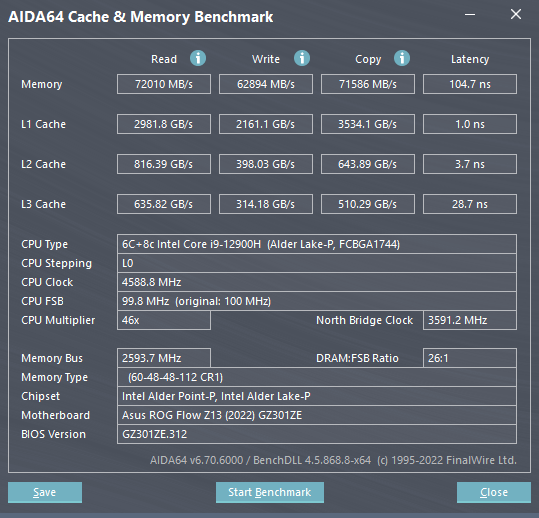
Согласно официальной информации, у ноутбука только один слот для накопителей, причем SSD туда можно установить только самые маленькие — не самого распространенного на рынке формата M.2 2230. Зато к накопителю в этом слоте есть внешний доступ, можно будет заменить его самостоятельно. В нашем планшете был установлен терабайтный SSD Micron 2450 с интерфейсом PCIe 4.0 x4.
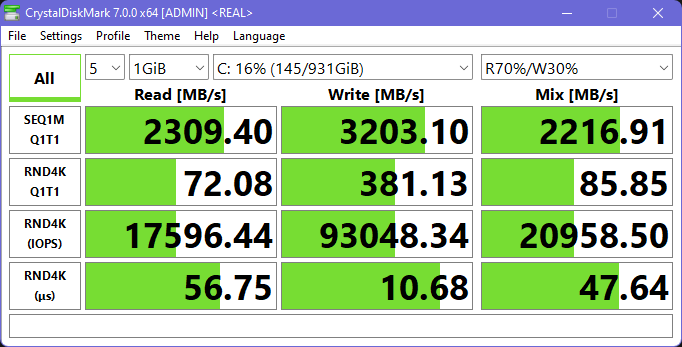
Производительность у этого диска высокая (как обычно, мы говорим о линейных скоростях чтения и записи в пределах кэша, которые актуальны для типичного применения), а объем 1 ТБ (у младшей модели планшета — 512 ГБ), наверное, пока является достаточным даже с учетом игрового применения.
Что ж, переходим к тестированию ноутбука в реальных приложениях в соответствии с методикой и набором приложений нашего тестового пакета iXBT Application Benchmark 2020. Для сравнения мы возьмем уже упомянутый ноутбук Asus TUF Gaming F15 (2022) с процессором Intel Core i7-12700H (надо понять, насколько новый Core i9 производительнее) и еще два ноутбука Asus с топовыми процессорами прошлых поколений.
| Тест | Референсный результат | Asus ROG Flow Z13 (2022) (Intel Core i9-12900H) |
Asus TUF Gaming F15 (2022) (Intel Core i7-12700H) |
Asus ROG Zephyrus S17 (Intel Core i9-11900H) |
Asus ROG Zephyrus Duo 15 SE (AMD Ryzen 9 5900HX) |
|---|---|---|---|---|---|
| Видеоконвертирование, баллы | 100 | 173 | 160 | 177 | 175 |
| MediaCoder x64 0.8.57, c | 132,0 | 64,4 | 71,1 | 70,8 | 70,2 |
| HandBrake 1.2.2, c | 157,4 | 96,0 | 102,8 | 88,8 | 91,6 |
| VidCoder 4.36, c | 385,9 | 250,9 | 269,6 | 229,4 | 231,3 |
| Рендеринг, баллы | 100 | 189 | 188 | 187 | 184 |
| POV-Ray 3.7, с | 98,9 | 47,8 | 50,8 | 60,5 | 53,1 |
| Cinebench R20, с | 122,2 | 55,9 | 60,9 | 61,0 | 60,7 |
| Вlender 2.79, с | 152,4 | 89,0 | 89,3 | 86,9 | 90,5 |
| Adobe Photoshop CС 2019 (3D-рендеринг), c | 150,3 | 91,4 | 80,6 | 70,7 | 83,2 |
| Создание видеоконтента, баллы | 100 | 157 | 164 | 165 | 149 |
| Adobe Premiere Pro CC 2019 v13.01.13, c | 298,9 | 194,8 | 205,7 | 172,3 | 211,9 |
| Magix Vegas Pro 16.0, c | 363,5 | 278,0 | 222,3 | 239,7 | 290,0 |
| Magix Movie Edit Pro 2019 Premium v.18.03.261, c | 413,3 | — | — | — | 265,0 |
| Adobe After Effects CC 2019 v 16.0.1, с | 468,7 | 243,3 | 251,3 | 274,3 | 259,7 |
| Photodex ProShow Producer 9.0.3782, c | 191,1 | — | — | — | — |
| Обработка цифровых фотографий, баллы | 100 | 194 | 191 | 166 | 142 |
| Adobe Photoshop CС 2019, с | 864,5 | 541,1 | 572,3 | 665,6 | 682,2 |
| Adobe Photoshop Lightroom Classic СС 2019 v16.0.1, c | 138,5 | 59,7 | 65,6 | 82,0 | 112,3 |
| Phase One Capture One Pro 12.0, c | 254,2 | 129,4 | 116,0 | 121,7 | 139,1 |
| Распознавание текста, баллы | 100 | 216 | 205 | 223 | 223 |
| Abbyy FineReader 14 Enterprise, c | 492,0 | 227,4 | 239,9 | 220,8 | 220,5 |
| Архивирование, баллы | 100 | 200 | 178 | 189 | 162 |
| WinRAR 5.71 (64-bit), c | 472,3 | 239,0 | 265,0 | 245,3 | 271,7 |
| 7-Zip 19, c | 389,3 | 192,6 | 218,8 | 209,4 | 258,3 |
| Научные расчеты, баллы | 100 | 172 | 171 | 159 | 165 |
| LAMMPS 64-bit, c | 151,5 | 86,6 | 90,6 | 85,8 | 86,5 |
| NAMD 2.11, с | 167,4 | 90,8 | 94,6 | 105,2 | 97,1 |
| Mathworks Matlab R2018b, c | 71,1 | 46,9 | 46,1 | 51,9 | 43,2 |
| Dassault SolidWorks Premium Edition 2018 SP05 с пакетом Flow Simulation 2018, c | 130,0 | 72,0 | 70,0 | 78,3 | 86,7 |
| Интегральный результат без учета накопителя, баллы | 100 | 185 | 179 | 180 | 170 |
| WinRAR 5.71 (Store), c | 78,0 | 22,3 | 21,5 | 16,7 | 19,1 |
| Скорость копирования данных, c | 42,6 | 10,0 | 9,4 | 4,0 | 5,7 |
| Интегральный результат накопителя, баллы | 100 | 386 | 405 | 703 | 551 |
| Интегральный результат производительности, баллы | 100 | 231 | 229 | 271 | 242 |
С учетом того, что процессор в планшете не зажат теплопакетом (даже немного выходит за его пределы) и не ограничен кулером, результат получился вполне ожидаемый: попросту лучший среди всех протестированных к данному моменту ноутбуков. Таким образом, мы можем в очередной раз похвалить новые мобильные процессоры Intel (Alder Lake), которые получились очень удачными. Подчеркнем, что высокие результаты достигнуты при вполне умеренном (для производительных ноутбуков) долговременном потреблении на уровне 45-50 Вт, тогда как прошлым поколениям мобильных Intel Core для соперничества на равных с последними AMD Ryzen приходилось задирать потребление до немыслимых величин, вплоть до 90 Вт. Правда, в момент подачи нагрузки при активации Turbo Boost потребление все еще подскакивает до очень высоких величин, но тут как раз ничего нового, так же вели себя и все прошлые процессоры Intel.
Накопитель тоже показал себя очень хорошо, и узким местом в типичных задачах, несмотря на свой минимальный форм-фактор, он не станет.
Тестирование в играх
В прошлом году нам редко доставались на тестирование ноутбуки с младшими видеокартами серии Nvidia GeForce RTX 30 Laptop, но в целом мы уже вполне составили представление о возможностях этих решений. Для Nvidia GeForce RTX 3050 Ti Laptop здесь заявлена мощность всего 40 Вт в динамическом разгоне (можем подтвердить эту цифру), тогда как Nvidia для этого GPU заявляет диапазон потребления 35—80 Вт. То есть, по сути, видеоускоритель в планшете используется минимально мощный (и это логично, с учетом форм-фактора). Но потянет ли такая видеокарта хотя бы «родное» разрешение экрана? Давайте смотреть.
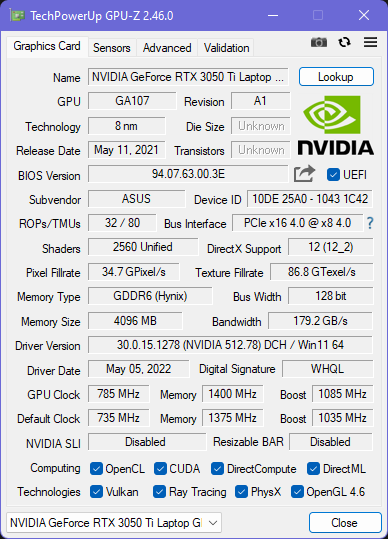
Для тестирования использовались современные игры при высоком качестве графики. В таблице ниже приведены через дробь средние и минимальные показатели fps в соответствующих режимах теста, как (и если) их измеряет встроенный бенчмарк игры. Тесты планшета мы проводили в штатном режиме, когда вывод на экран осуществляется через интегрированную графику процессора.
Чтобы нагляднее оценить уровень этих результатов, мы заодно протестировали в том же режиме само видеоядро процессора и добавили еще пару примеров современной интегрированной и младшей дискретной графики в ноутбуках: Lenovo Yoga Slim 7 Pro 14ACH5 с AMD Radeon Graphics (Ryzen 7 5800H) и MSI Stealth 15M A11SDK с Nvidia GeForce GTX 1660 Ti Max-Q.
| Игра, 1920×1200, высокое качество | AMD Radeon Graphics (Ryzen 7 5800H) |
Intel Iris Xe (Core i9-12900H) |
Nvidia GeForce GTX 1660 Ti Max-Q (60 Вт, 1920×1080) | Nvidia GeForce RTX 3050 Ti Laptop (40 Вт) |
|---|---|---|---|---|
| World of Tanks | 67/40 | 79/48 | 250/153 | 194/115 |
| Far Cry 5 | 21/19 | 27/24 | 73/64 | 67/60 |
| Tom Clancy’s Ghost Recon Wildlands | 21/15 | 24/18 | 62/56 | 63/50 |
| Metro: Exodus | 11/6 | 13/7 | 41/21 | 39/21 |
| World War Z | 28/25 | 33/27 | 98/85 | 92/80 |
| Deus Ex: Mankind Divided | 16/13 | 23/19 | 67/56 | 57/43 |
| F1 2018 | 27/24 | 43/37 | 86/77 | 109/95 |
| Strange Brigade | 27/21 | 35/24 | 105/76 | 91/67 |
| Assassin’s Creed Odyssey | 18/12 | 20/10 | 56/31 | 60/32 |
| Borderlands 3 | 12 | 13 | 48 | 43 |
| Gears 5 | 20/16 | 21/18 | 70/57 | 63/53 |
| Total War Saga: Troy | 21/18 | 34/28 | 69/58 | 72/63 |
| Horizon Zero Dawn | 15/8 | 56/36 |
Встроенная графика Core i9-12900H является быстрейшей из «обычных» интегрированных ускорителей Intel: у нее те же 96 EU (унифицированных шейдерных процессоров), но выше их максимальная частота (до 1,45 ГГц), да и видеопамять (в качестве которой используется буфер в оперативной памяти гибко конфигурируемого размера) побыстрее, поскольку в планшете используется скоростная LPDDR5-5200. Впрочем, в итоге прибавка, конечно, небольшая, она не переводит ускоритель в следующий класс, его все так же недостаточно для Full HD (в данном случае для 1920×1200) при хотя бы высоком качестве графики, то есть придется либо еще сильнее снижать качество картинки, либо снижать разрешение.
К счастью, наша версия планшета снабжается дискретным видеоускорителем, и вот с ним все гораздо лучше: найти пару проблемных игр можно, но в остальные удастся поиграть в 1920×1200 с высоким качеством графики при показателях 60/30 fps и выше.
При желании продлить время работы от батареи (но провести это время за игрой) можно переключиться на использование интегрированной графики процессора, особенно если игра не предъявляет высоких требований к качеству графики.
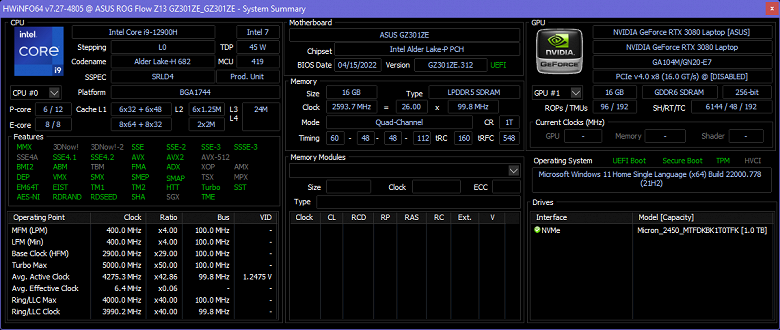
Если подключить к планшету графическую док-станцию и правильно сопрячь их, то встроенная дискретная видеокарта отключается, а внешняя занимает ее место в системе и прозрачно используется всеми приложениями и играми. Кстати, в фирменной утилите Armoury Crate появляется возможность вручную разогнать карточку в режиме производительности Manual.
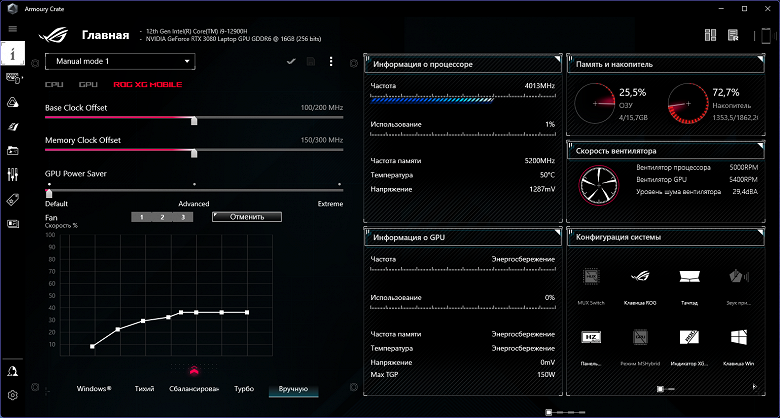
Конечно, видеокарта Nvidia GeForce RTX 3080 Laptop, которая была установлена в присланной нам на тест модели ROG XG Mobile GC31, является слишком мощной для родного разрешения экрана нашей модели планшета. Да, у док-станции есть свои видеовыходы, к которым можно подключить очень большой телевизор или монитор (оба разъема, которые могут использоваться в качестве видеовыходов у планшета, при таком подключении будут заняты). Однако идея использования подобной «гирлянды» кажется нам нереалистичной: мало кто захочет приобрести составную систему, переплачивая на каждом шаге (как минимум за экран и дискретную видеокарту планшета) при том, что и сами по себе все ее составляющие очень недешевы. Так что в данном случае мы ограничимся больше формальным тестированием — прогоним все игры нашего стандартного набора в 1920×1200 при максимальном качестве картинки.
| Игра (максимальное качество) | Asus ROG Flow Z13 (2022) (GeForce RTX 3080 Laptop, 150 Вт) 1920×1200 |
MSI GE76 Raider 11UH (GeForce RTX 3080 Laptop, 145 Вт) 1920×1080 |
Asus TUF Gaming F15 (2022) (GeForce RTX 3060 Laptop, 140 Вт) 1920×1080 |
|---|---|---|---|
| World of Tanks | 259/167 | 282/184 | 206/133 |
| World of Tanks (RT) | 177/121 | 196/133 | 141/94 |
| Far Cry 5 | 136/99 | 128/94 | 124/102 |
| Tom Clancy’s Ghost Recon Wildlands | 69/57 | 78/68 | 65/55 |
| Metro: Exodus | 86/45 | 80/39 | 66/36 |
| Metro: Exodus (RT) | 64/36 | 68/36 | 52/29 |
| Metro: Exodus (RT + DLSS) | 71/38 | 58/31 | |
| World War Z | 209/179 | 196/155 | 174/148 |
| Deus Ex: Mankind Divided | 105/85 | 107/86 | 89/67 |
| F1 2018 | 159/135 | 151/119 | 151/128 |
| Strange Brigade | 209/85 | 220/118 | 171/47 |
| Assassin’s Creed Odyssey | 73/40 | 81/47 | 71/29 |
| Borderlands 3 | 96 | 98 | 75 |
| Gears 5 | 128/99 | 133/104 | 107/84 |
| Total War Saga: Troy | 79/64 | 84/72 | 73/57 |
| Horizon Zero Dawn | 112/67 | 114/63 | 91/50 |
Абсолютные результаты планшета с графической док-станцией не оставляют вопросов, видеокарта очень мощная и в 1920×1200 тащит всё с любым качеством и огромным запасом. Конечно, ROG XG Mobile имеет смысл использовать при подключении 4K-мониторов и телевизоров (или совместно с той версией планшета, которая имеет 4K-экран). Для сравнения мы привели показатели двух ноутбуков. У MSI GE76 Raider 11UH используется такая же видеокарта GeForce RTX 3080 Laptop, ее потребление заявлено на уровне 155/160 Вт, но в реальности мы под нагрузкой более 145 Вт не видели, так что формально она даже менее мощная. С другой стороны, оба ноутбука тестировались при разрешении экрана 1920×1080, что на 10% меньше, чем 1920×1200. В итоге результаты соперников очень близки, в большинстве случаев ноутбук MSI оказывается немного быстрее, но в трех случаях все-таки побеждает планшет Asus. В ноутбуке Asus TUF Gaming F15 (2022) установлена видеокарта более низкого уровня GeForce RTX 3060 Laptop, но с высоким потреблением 140 Вт. Она, конечно, оказывается значительно медленнее, хотя тоже имеет фору за счет меньшего разрешения рендеринга. В общем, никаких сюрпризов, всё закономерно.
Заключение
Претензий к Asus ROG Flow Z13 (2022) по итогам знакомства у нас практически нет. Реализовано всё на очень высоком уровне, отличный яркий сенсорный экран, топовый даже без учета форм-фактора процессор. Разве что интерфейсных разъемов маловато, и единственный USB типа A со скоростным режимом USB 2.0 смотрится на этом фоне издевкой. Планшет прекрасно можно использовать сам по себе или в качестве компактного ноутбука с удобной отстегиваемой клавиатурой (являющейся также чехлом). Возможности расширения и модернизации тут минимальны, автономность обычная, средняя, а вот уровень шума очень приятный для игровых ноутбуков, при том что охлаждение достаточное. Однако надо, что называется, на берегу понимать: стоит всё это очень дорого, и гораздо проще и выгоднее будет купить игровой ноутбук.
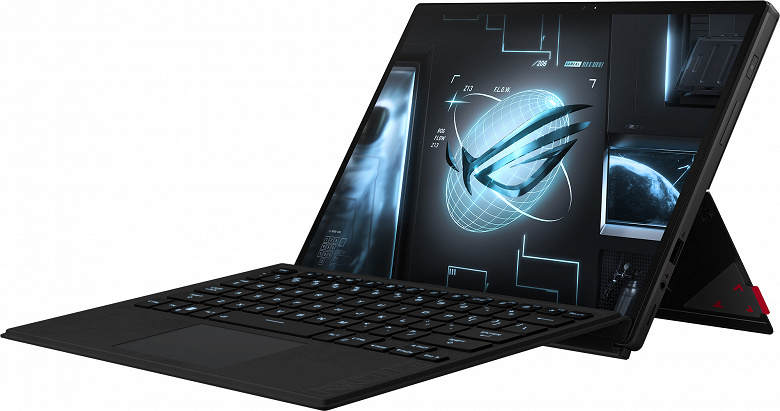
С установленной в планшете дискретной видеокартой Nvidia GeForce RTX 3050 Ti Laptop имеем игровую машину начального уровня (но уже не «условно игровую»), которую можно применять для требовательных игр в Full HD, в том числе с выводом картинки на большой монитор или телевизор, с подключением мышки и с использованием штатной или внешней клавиатуры. Также мы вполне можем представить себе использование устройства именно в планшетном режиме для раскладывания пасьянсов и прохождения казуалок, игр жанра Tower Defense и нединамичных RPG (или RTWP — пригодность проверена на Pathfinder: Kingmaker). Причем если игрушка не предъявляет высоких требований к мощи графического процессора, то в режиме производительности Silent при использовании интегрированной процессорной графики в нее можно будет почти 2 часа играть без подключения к адаптеру питания, без мешающего провода.
Совсем отдельный разговор начинается, если подключить графическую док-станцию ROG XG Mobile. Честно говоря, актуальность таких решений вызывает у нас серьезные сомнения. Покупку универсальной внешней видеокарты еще можно как-то обосновать: допустим, днем ребенок подключает ее к своему школьному ноутбуку и учится в God of War, а вечером родитель забирает ее к своему десктопу, чтобы погонять в танки. Однако ROG XG Mobile — не универсальное решение, она требует подключения к проприетарному разъему, который на момент подготовки обзора имелся только у двух моделей планшетов (даже не ноутбуков!) Asus. То есть это изначально часть такого разделяемого планшета: захотел поиграть — подключил, захотел поработать, поваляться на диване или взять планшет в дорогу — отключил. Получается, что единственное преимущество подобного подхода (ну, если не рассматривать всерьез вариант приобретения в семью нескольких планшетов Asus ROG Flow и одной внешней видеокарты к ним) — меньшие толщина и вес и лучшее охлаждение базового устройства и, следовательно, лучшая эргономика вне игр. Но до-о-орого!
Тем не менее, если вы уже решили приобрести для игр именно планшет, и вам требуется высокое качество графики в высоких разрешениях, так что встроенной дискретной видеокартой GeForce RTX 3050 Ti Laptop обойтись не удастся, то Asus ROG XG Mobile GC31/GC32 действительно обеспечит все желаемое в паре с соответствующим планшетом. В частности, в играх можно будет замахнуться на разрешение 4K, хотя и с оговорками. Ну и большое количество сравнительно удобно располагаемых на столе интерфейсных портов — тоже приятный бонус, особенно когда на корпусе самого планшета разъемов так мало.
На момент публикации обзора мы не смогли найти планшет в рознице в России, последние зафиксированные цены составляли около 200 тысяч рублей за старшую конфигурацию (которую мы тестировали) — разумеется, это цена только самого планшета, без графической док-станции. Для сопоставления, цена ноутбуков с GeForce RTX 3050 Ti Laptop начинается до 100 тысяч рублей — правда, не 13-дюймовых и не с Core i9, уж больно нетипичным получился Asus ROG Flow Z13 (2022).
В заключение предлагаем посмотреть наш видеообзор игрового планшета Asus ROG Flow Z13 (2022):
Can you add more RAM to a 2022 ROG Flow Z13?
In this post we will show if you can upgrade memory on your 2022 ROG Flow Z13 and what are the configurations that available for your device.

2022 ROG Flow Z13 RAM Upgrade
System Memory or Random Access Memory (RAM) is a temporary memory used by the central processing unit (CPU) to store information that the operating system (OS) and software applications actively use for faster reading and writing. When a system doesn’t have enough RAM or memory, it will use a slower SSD or traditional hard disk drive that makes the system run slower. So the more RAM your 2022 ROG Flow Z13 has, the more tasks it can handle simultaneously, resulting in more responsive and faster performance.
Unfortunately, the memory on 2022 ROG Flow Z13 is soldered to the motherboard, and there is no additional RAM slot for expansion. Since you can’t change or add more RAM after you buy, you want to make sure you pick the configuration with the right amount of memory at the initial purchase. ASUS claims that the 2022 ROG Flow Z13 supports 16GB of 5200 MHz LPDDR5 memory. Here are the memory configurations on 2022 ROG Flow Z13.
And this is a picture of the 2022 ROG Flow Z13 system board:
 Image Source: ASUS
Not the model you’re looking for? Here are all releases of ROG Flow Z13.
2022 ROG Flow Z13 FAQs
To further help, here are some frequently asked questions you may have about the 2022 ROG Flow Z13:
More on 2022 ROG Flow Z13
Here are some related 2022 ROG Flow Z13 articles you might want to check out:

Must-Have Accessories for 2022 ROG Flow Z13
Are you looking for 2022 ROG Flow Z13 accessories? Here are our best-picked accessories that will help in protection and productivity.
Popular Comparisons for 2022 ROG Flow Z13
Here are the most frequently requested comparisons for 2022 ROG Flow Z13:

 VS
VS
 VS
VS
 VS
VS
 VS
VS
 VS
VS
 VS
VS