Как настроить Tinkoff Pay на Андроиде и платить смартфоном в магазинах
После того как в России отключили Google Pay, у многих возник вопрос, как платить смартфоном в магазинах. На выручку тогда пришел Mir Pay. Вот только это дополнительное приложение, которое не всегда срабатывает корректно. На моем Xiaomi Mi 10T Pro приходится постоянно открывать Mir Pay. В противном случае оплата либо не проходит вообще, либо на терминале появляется ошибка из-за долгого запуска программы. Но банки тоже не сидят сложа руки и выпускают свои платежные решения. Относительно недавно свой сервис выпустил Сбер, и вот теперь Тинькофф.
С помощью Тинькофф Пей теперь можно платить не только в интернете
Раньше Tinkoff Pay работал только для онлайн платежей, а в последнем обновлении стал доступен и для оплаты с помощью NFC в магазинах, то есть оффлайн. Рассказываем, как настроить Tinkoff Pay на Андроид-смартфоне и какие ограничения есть у платежного сервиса.
Как обновить приложение Тинькофф
Чтобы перейти к настройке Tinkoff Pay, вам потребуется обновить приложение банка. Сервис доступен в версии 6.18 и более поздних. Узнать, какая версия установлена на вашем смартфоне можно так:
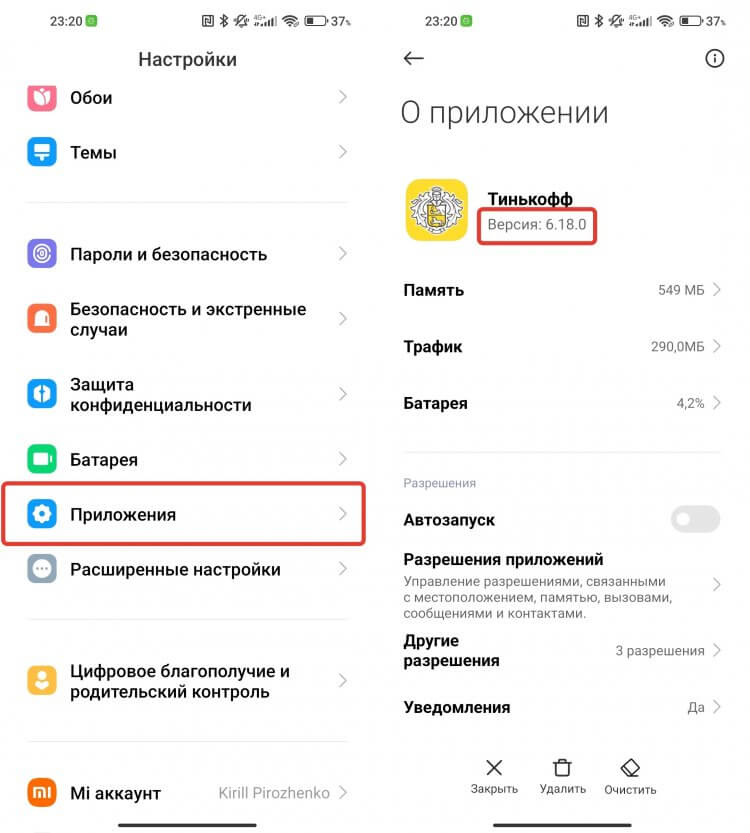
Убедитесь, что у вас установлено приложение версии 6.18 или новее
- Откройте настройки и перейдите в раздел “Приложения”;
- Выберите раздел “Все приложения”;
- Найдите в списке Тинькофф и откройте его;
- Убедитесь, что под названием приложения указана версия 6.18.0 или новее.
Если версия приложения у вас старая, то его необходимо обновить. Тинькофф доступен как в Google Play, так и в RuStore, поэтому можете воспользоваться любым удобным вам способом. Для тех, кто не умеет обновлять приложения, мы подготовили отдельную инструкцию, как это можно сделать. Обратите внимание, что версия 6.18 пока доступна не для всех, так что обновление, возможно, придется подождать.
Как добавить карту в Тинькофф Пей
Как только вы убедились, что у вас установлена нужная версия приложения, можно переходить к добавлению карты в Tinkoff Pay. На этом этапе мы и столкнемся с первым ограничением. Поддерживаются только карты Мир Тинькофф Банка. Поэтому если вы еще ее не выпустили, то самое время это сделать. Недавно мы рассказывали, как сделать виртуальный Мир к уже существующему счету Тинькофф. Если же Мир у вас уже есть, то можно сразу переходить к добавлению карты в Tinkoff Pay:
-
Откройте приложение Тинькофф;
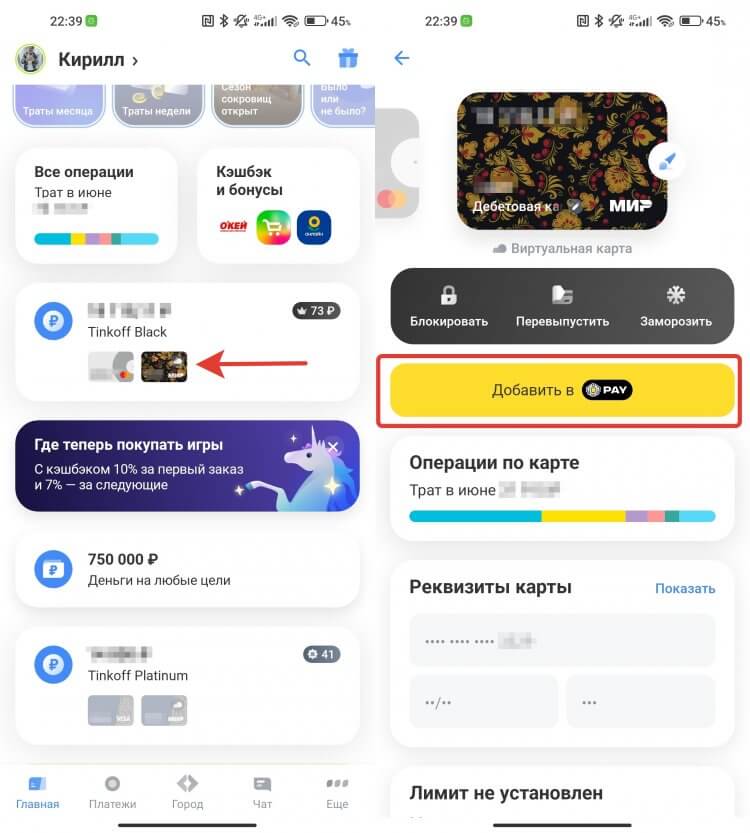
Под каждой картой Мир появилась соответствующая кнопка
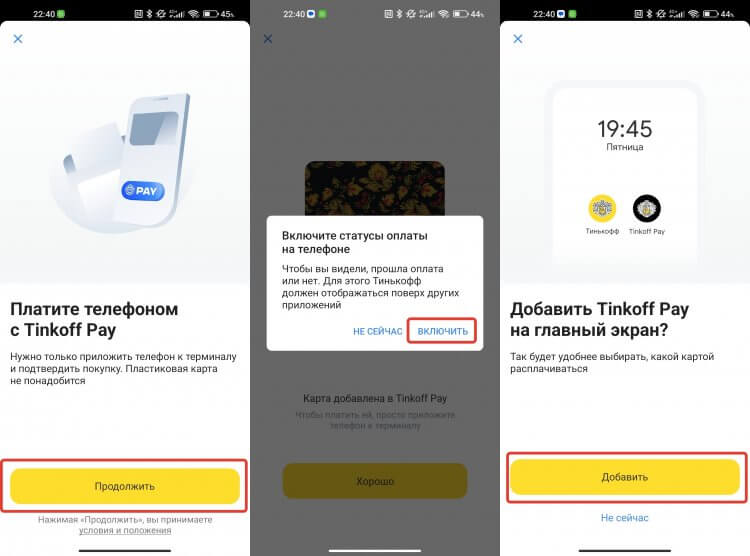
Для удобства обязательно добавьте ярлык Тинькофф Пей на рабочий стол
Как только вы проделаете все эти действия, то можете сразу подносить телефон к терминалу. Причем для оплаты покупок до 1000 рублей даже не надо разблокировать смартфон с помощью биометрии или пароля:
Для подтверждения покупки на сумму свыше 1000 руб. нужно разблокировать телефон с помощью кода, отпечатка пальца или по лицу. Для покупок до 1000 руб. достаточно поднести телефон к терминалу с включенным экраном.
Имейте в виду, что Tinkoff Pay станет доступен для всех пользователей в течение двух недель. Поэтому в первые дни кнопки для добавления у вас может не быть. В таком случае придется немного подождать, пока функция доберется и до вас.
Как скрыть баланс карты Тинькофф
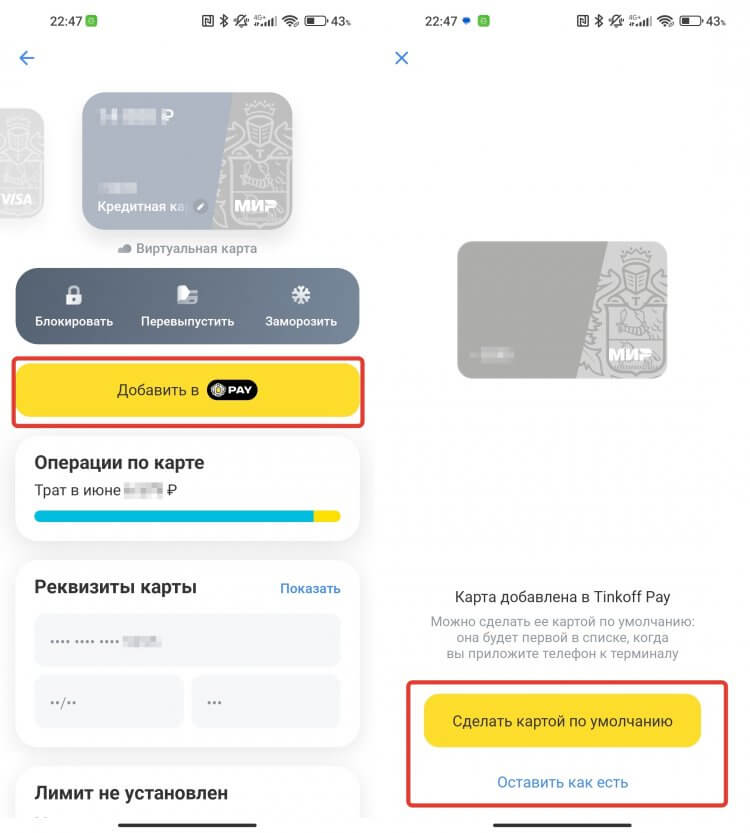
При использовании нескольких карт можно выбрать ту, которая будет открываться по умолчанию
Но у меня помимо дебетовой карты, есть еще и кредитная. Ее тоже можно добавить в Тинькофф Пей. Делается это по аналогии с первой картой, с одним лишь отличием. Как только вторая будет добавлена в Tinkoff Pay, приложение спросит, стоит ли делать ее способом оплаты по умолчанию или оставить все как есть. Вам остается только нажать на соответствующую кнопку.
Для удобства пользователей на карте во время оплаты отображается баланс. Поэтому в момент выбора платежного средства вы будете видеть, сколько на ней осталось средств, и при необходимости сможете ее поменять. Если есть желание, то баланс можно скрыть. Делается это следующим образом:
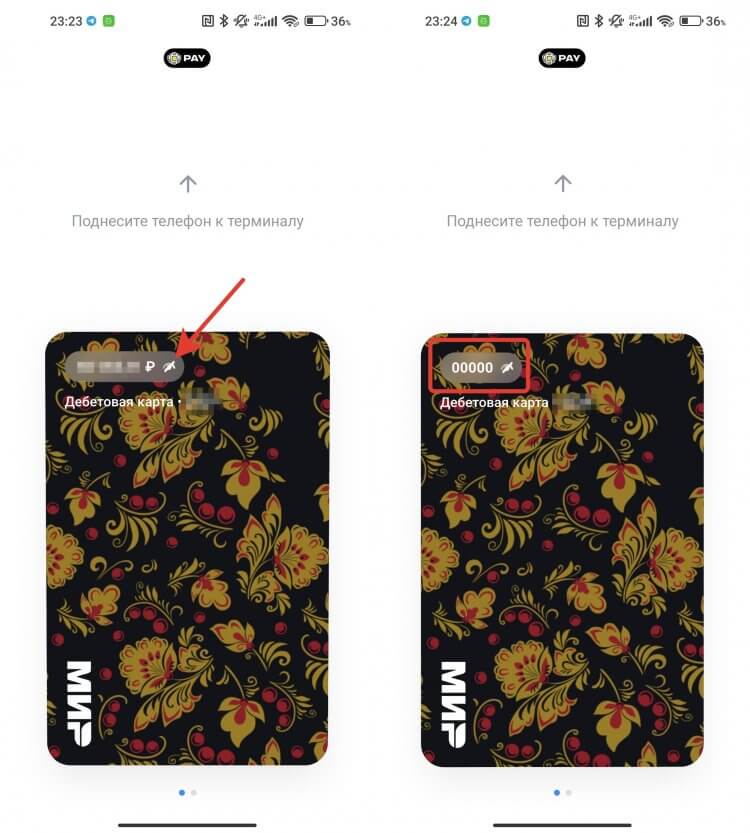
Баланс можно скрыть
- На рабочем столе найдите ярлык Tinkoff Pay и нажмите на него;
- Рядом с балансом нажмите на глаз;
- Заблокируйте смартфон, разблокируйте и снова зайдите в Tinkoff Pay.
❗️ПОДПИСЫВАЙСЯ НА ТЕЛЕГРАМ-КАНАЛ СУНДУК АЛИБАБЫ, ЧТОБЫ ПОКУПАТЬ ТОЛЬКО ЛУЧШИЕ ТОВАРЫ С АЛИЭКСПРЕСС
После этого баланс будет отображаться в виде пяти нулей. Чтобы вновь сделать его видимым, придется проделать те же действия, что и при сокрытии, только потребуется подтверждение биометрией.
Как изменить способ оплаты на Андроиде
Если по какой-то причине Tinkoff Pay вам не понравился, и вы решили вернуться к Mir Pay, то сделайте следующее:
-
Откройте приложение Тинькофф и перейдите в настройки карты Мир, которая была добавлена в Tinkoff Pay;
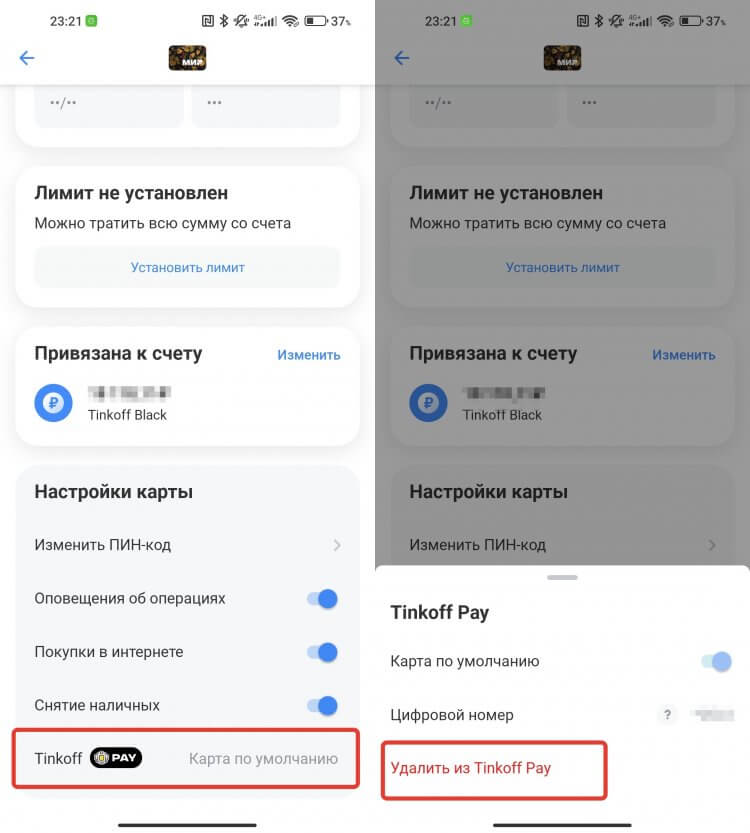
Удалить карту из Тинькофф Пей тоже легко
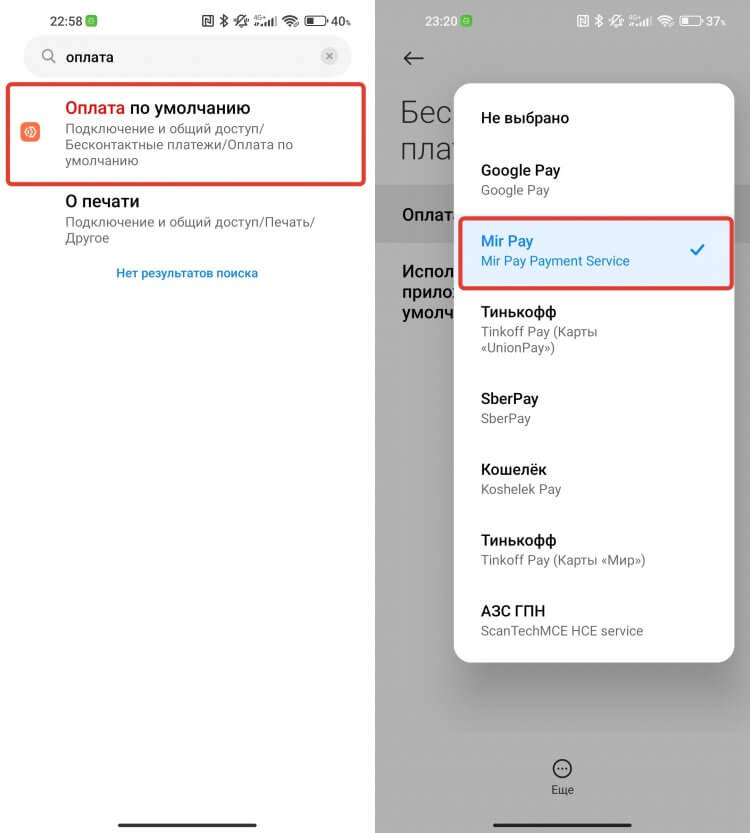
Верните Mir Pay в качестве платежного сервиса по умолчанию
Все! Тинькофф Пей больше не является платежным средством по умолчанию на вашем смартфоне, и можете спокойно пользоваться тем способом, к которому привыкли. Я проверил Tinkoff Pay в действии и могу сказать, что оставлю его основным способом оплаты. Отдельно его запускать, в отличие от Mir Pay, не пришлось, и платеж прошел практически мгновенно. Пока впечатление только положительное. Скоро аналогичный сервис заработает и у Альфа Банка. Так что, как только закончится этап тестирования, клиенты Альфы тоже смогут оплачивать покупки оффлайн без Mir Pay.
Карта Мир Тинькофф не добавляется в Мир Pay: в чем дело?

Почему Тинькофф Мир не добавляется в Мир Pay, как решить эту проблему? Вариантов несколько – возможно, вы ошиблись при вводе данных карты. Может быть, виной всему технические неполадки. Разберем каждый конкретный случай!
Трудности с регистрацией
Даже если прямо сейчас ваша карта Тинькофф не добавляется в Мир Пей, не спешите паниковать. Официально карточки банка по-прежнему поддерживаются платежной системой, никаких опровержений тому не существует.
Помните, что Тинькофф в Мир Pay не работает только на смартфонах iPhone. Причина проста, на iOS-устройство нельзя установить соответствующее приложение. Почему? Такова политика Apple, сторонние платежные системы на Айфонах поддерживаться не будут.
А если у вас Андроид, не переживайте. Скачать приложение можно в магазинах программ Google Pay и AppGallery (для смартфонов Huawei). Оно совершенно бесплатно и полностью русифицировано.
Два условия корректной работы программы:
- Установленная ОС Андроид версии 6.0 и новее
Если Мир Пей не добавляет карту Тинькофф, возможно, вы что-то делаете неправильно? Давайте пройдем процесс привязки по шагам.
- Откройте приложение и нажмите на кнопку «Начать»;
- Разрешите системе доступ к камере;
- Как только камера включится, наведите ее на карту.

Убедитесь, что пластик полностью попадает в рамку на экране. Желательно проводить сканирование при хорошем освещении. Именно поэтому у многих карта Тинькофф и не добавляется в Мир Pay!
Если вы не можете отсканировать пластик, воспользуйтесь альтернативным путем:
- Найдите внизу экрана кнопку «Добавить вручную»;
- Введите цифры с лицевой стороны и код с обратной стороны.
Карта Тинькофф МИР не добавляется в Mir Pay даже после ручного ввода реквизитов? Проверьте себя – все ли данные введены верно? Может быть, вы ошиблись в номере или сроке действия?
Особенно актуален этот вопрос, если в Мир Пей не добавляется виртуальная карта Тинькофф. Помните, что реквизиты виртуалки можно скопировать, нет необходимости вручную перепечатывать каждую цифру.
- Откройте интернет-банк и найдите на экране карту, которую вы планируете добавить в приложение;
- Нажмите на ее иконку, затем пролистайте меню до вкладки «Реквизиты», нажмите «Показать».
По умолчанию реквизиты скрыты, но после нажатия на кнопку вы сможете их увидеть. Чтобы скопировать данные, достаточно просто кликнуть по иконке в виде двух квадратиков – она находится справа.

Технические неполадки
Тысячи и тысячи пользователей прямо сейчас задаются вопросом: «Почему я не могу привязать карту Тинькофф к Mir Pay?» Казалось бы, все делается строго по инструкции, реквизиты вводятся верно, но достичь результата не удается.
При этом, ошибки могут быть разными. Кто-то вылетает сразу после запуска приложения, другие не могут добавить карточку. Третьи добираются до завершающего этапа, но все срывается… С чем это связано?
Прямо сейчас Тинькофф не добавляется в Мир Пэй из-за большой нагрузки на сервера. Только представьте, насколько выросло число людей, желающих пользоваться этим методом бесконтактной оплаты?
Многие из нас привыкли к тому, что можно платить смартфоном, достаточно добавить туда нужные инструменты. Отказываться от такой возможности не хочется, ведь это удобно и быстро! Apple Pay и Google Pay приостановили работу на территории РФ, поэтому пользователи начинают искать доступный аналог.
Так что делать тем, чей Тинькофф не работает в Mir Pay? Во-первых, подождать. Придется быть более терпеливым, ведь сервера действительно не смогу справиться с наплывом желающих зарегистрироваться.
- Через некоторое время «поток» немного схлынет;
- Технические специалисты 100% работают над восстановлением всех функций сервиса.
Есть еще несколько полезных советов. Попробуйте, один из них может сработать!
- Займитесь добавлением пластика/виртуалки не в пиковые часы. Днем количество пользователей, желающих подключить карточку, возрастает. А вот рано утром или поздно ночью пользователей поменьше – значит, выше шансы на успех;
- Повторяйте попытку несколько раз. Возможно, придется вводить данные 10-15 раз подряд, но какая-то из попыток станет успешной.

Даже если вам удастся быстро добавить карту, могут возникнуть трудности с активацией. Проследите, чтобы приложение оставалось открытым (его можно свернуть, но не закрывать). Вам остается только ждать, когда завершится процесс токенизации.
Напомним, оплачивать покупки бесконтактным методом можно в любом терминале, который поддерживает платежную систему. Как правило, вы можете сразу увидеть «говорящую» наклейку с логотипом.
Если кто-то говорит вам о том, что карты Тинькофф не работают в Мир Пей – не верьте. Приложение (как и сам сервис) принадлежит национальной системе платежный карт. Это российский продукт, поэтому он будет и дальше работать на территории страны без каких-либо трудностей.
Возможны временные неполадки! Если Мир Пей не регистрирует карту Тинькофф сейчас, это не значит, что так будет всегда. Прислушайтесь к нашим советам, немного подождите – все получится!
Все о бесконтактной оплате картой Тинькофф
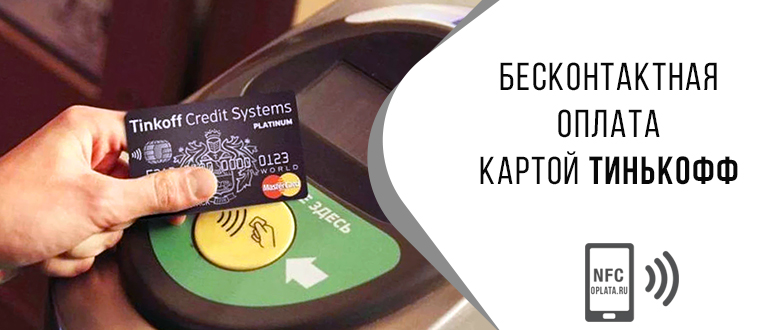
Тинькофф банк является единственным представителем на отечественном финансовом рынке, который не имеет отделений обслуживания физических и юридических лиц. Потребители могут оформить заказ на любой продукт организации в дистанционном режиме через сеть. Уже несколько лет клиенты компании могут платить за покупки в любом магазине одним касанием при помощи банковской карточки с чипом или мобильным устройством с модулем NFC. Но, как это работает? В статье подробно разберем преимущества и недостатки бесконтактной оплаты от банка Тинькофф.
Что из себя представляет бесконтактная оплата
Оплата покупок наличными практически ушло в историю, их заменили банковские карточки и мобильные устройства. Это значительно упрощает сам процесс оплаты и экономит время. Клиенты Тинькофф банка могут выбрать два современных вида платежа:
- При помощи кредитки. Почти все карточки организации выпускаются со специальным RFID чипом и антенной, которые передают информацию на считыватель терминала в пределах маленького радиуса, достаточно поднести пластик к кассовому аппарату на несколько сантиметров. На таких карточках отображается специальный символ в виде расходящихся волн.
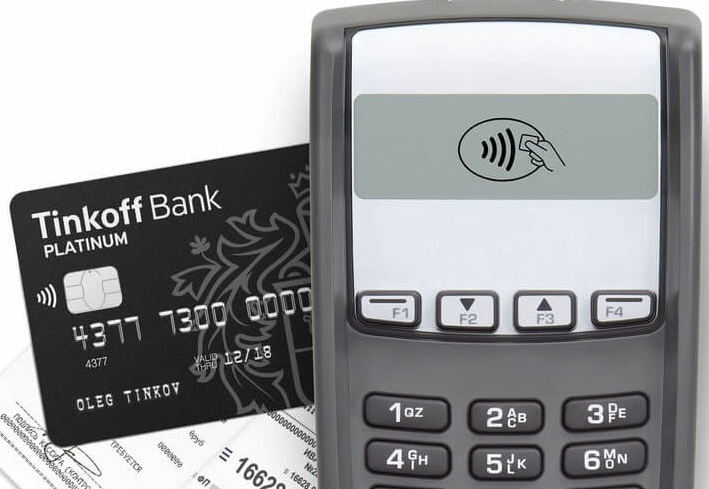
- Посредством мобильного устройства. Не обязательно брать с собой в магазин кредитку, ее легко может заменить смартфон, благодаря технологии NFC. В современных моделях телефонов в конструкции оборудован специальный модуль, который имитирует сигнал банковской карточки и передает его на небольшое расстояние приемному устройству — платежному терминалу.
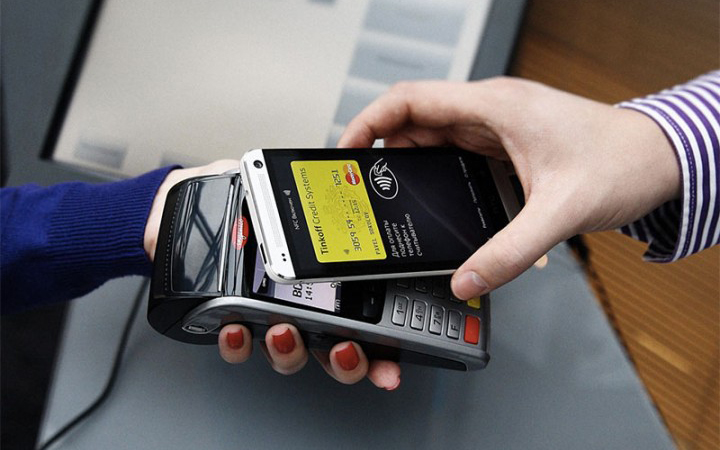
NFC микрочип — это универсальная разработка, которая применяется, в основном, в финансовой сфере и имеет огромный потенциал для дальнейшего развития. Помимо этого, потребители могут запрограммировать его на выполнение любой другой функции. Сейчас можно приобрести браслеты, кольца, брелоки и специальные метки, в конструкцию которых установлен данный чип.
Чтобы бесконтактный платеж удачно прошел, на приемном устройстве должен быть установлен аналогичный модуль для считывания информации. Прогресс быстро распространился по всей стране, почти в каждом магазине можно найти соответствующий терминал оплаты, исключением являются отдаленные поселения, где распространены классические методы расчета. В чем же преимущества такого способа транзакции:
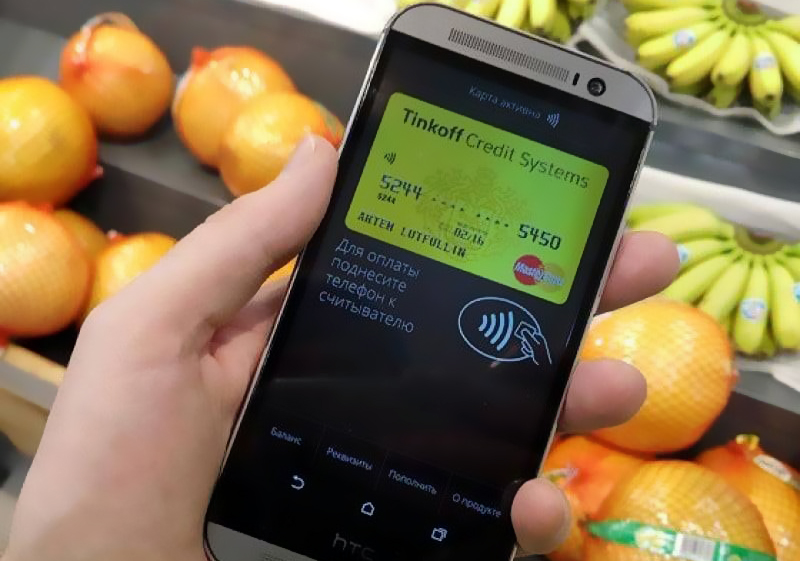
- Высокая скорость приема и обработки информации. Бесконтактный платеж значительно экономит время. Процедура считывания происходит за несколько секунд. Не требуется ждать, пока продавец соберет и подготовит сдачу.
- Потребителю больше не требуется таскать с собой кошелек, наличные денежные средства и кучу кредиток. Все это компенсирует один смартфон, с которым редко, кто расстается надолго.
- Большая степень безопасности. Не нужно беспокоиться по поводу сохранности денежных средств. Персональную информацию невозможно считать во время проведения оплаты, ведь обмен данными происходит на минимальном расстоянии и короткий промежуток времени. Любая операция стоимостью выше 1000 рублей требует подтверждения владельца кредитки, путем набора защитного пароля на терминале.
Не стоит сомневаться, пора переходить на новый уровень и шагать в ногу с техническим прогрессом.
Как подключить
Теперь перейдем к непосредственной процедуре проведения бесконтактного платежа. Для начала нужно настроить мобильное устройство на корректную работу и проверить, поддерживает ли смартфон технологию NFC.
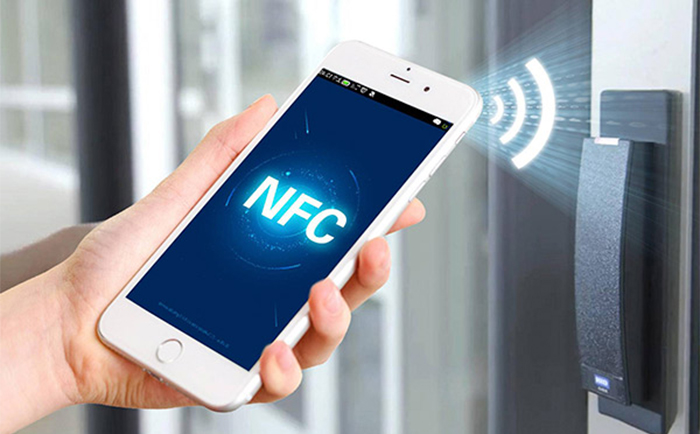
Существует несколько простых методов:
- Обратите внимание на заднюю часть панели смартфона, на некоторых моделях отображается соответствующий логотип NFC. Если его нет, то залазим под крышку и внимательно осматриваем внутренности на наличие наклейки. Многие современные телефоны выпускаются в цельном корпусе и со встроенной аккумуляторной батареей.
- Следующий метод проводится на программном уровне. Перейдите в раздел системных настроек и выберите вкладку беспроводного доступа. Здесь должен быть пункт НФС. Также его можно найти на панели быстрого доступа.
- Чтобы окончательно удостовериться, скачайте специальное приложение NFC Check, оно находится в открытом доступе и работает бесплатно. В основном меню утилиты нажмите на кнопку анализа и через несколько секунд получите соответствующий результат.
Ваше мобильное устройство оборудовано передатчиком, тогда перейдем к настройке платежей.
Мобильное приложение
Без установленного на мобильном телефоне специального программного обеспечения у вас не получится использовать смартфон в качестве банковской карточки. В связи с этим Тинькофф банк выпустил официальное приложение – мобильный банк. Оно способно заменить популярные Apple Pay и Самсунг Пей. Для активации бесконтактных платежей вам потребуется:
- Скачайте и установите утилиту от компании. Она находится в свободном доступе в магазине программного обеспечения или на официальном сайте Тинькофф.
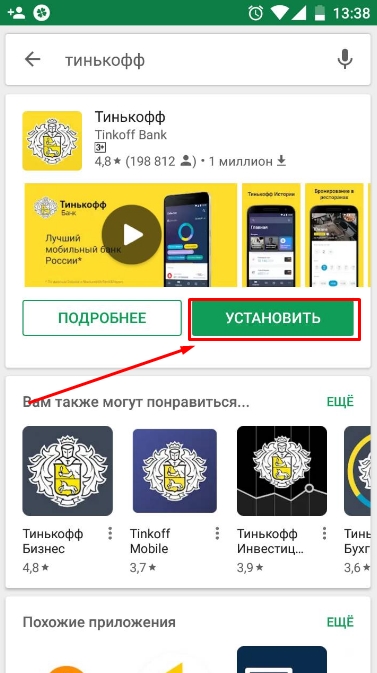
- Запустите и пройдите авторизацию, указав свои реквизиты и подтвердив их.
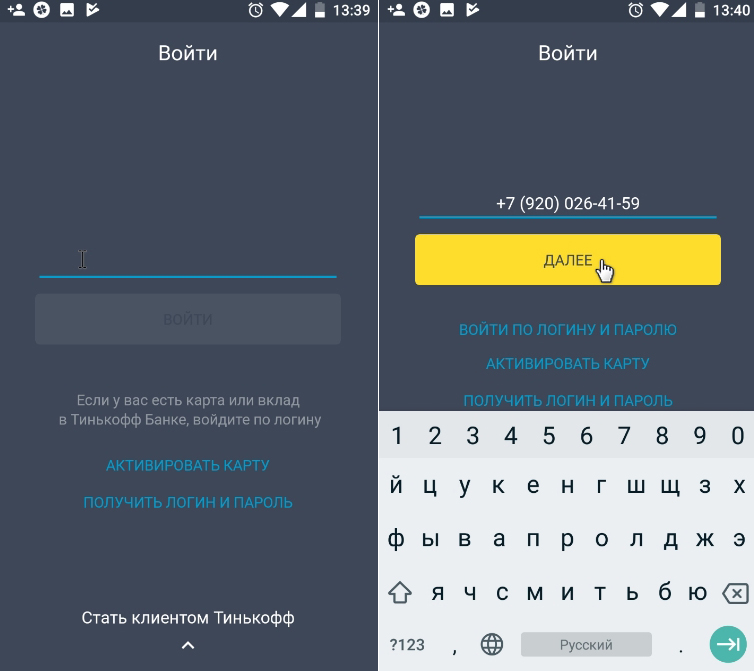
- На дисплее отобразятся все используемые банковские карточки, выберите нужную.
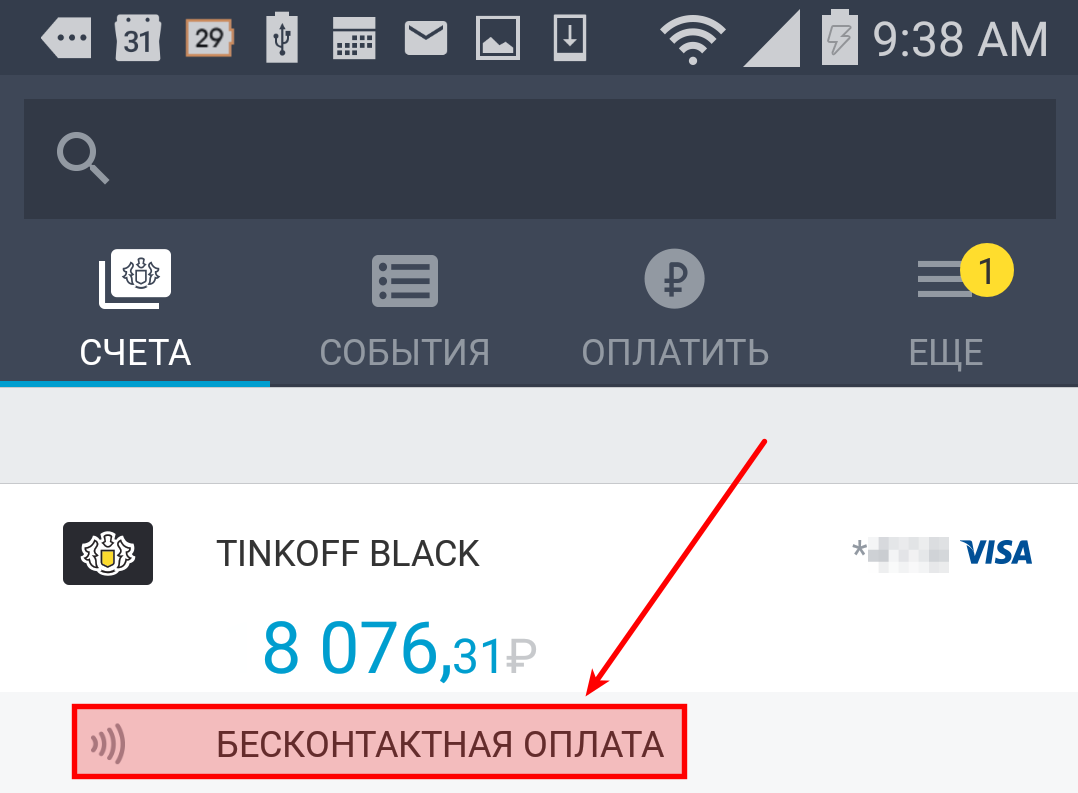
- В следующем окне переместите ползунок бесконтактной транзакции в активную позицию.
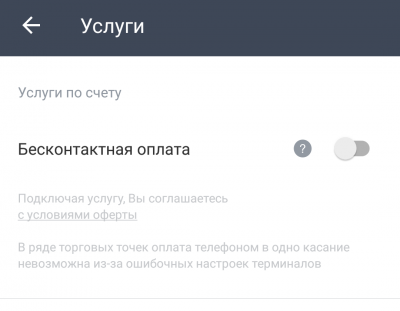
- Во вкладке услуг подтвердите переключение режима, указав защитный пароль от своей учетной записи.
- Опция запускается моментально.
Если не собираетесь использовать утилиту от Тинькофф, а отдаете предпочтение популярным программам от Самсунг Пей, Андроид Пей или Эппл Пей, то для начала потребуется добавить новую карточку в систему. Следуйте инструкции:
- Зайдите в приложение.
- Нажмите на иконку в виде плюсика.
- В следующем окне пропишите реквизиты своего пластика или отсканируйте его при помощи камеры.
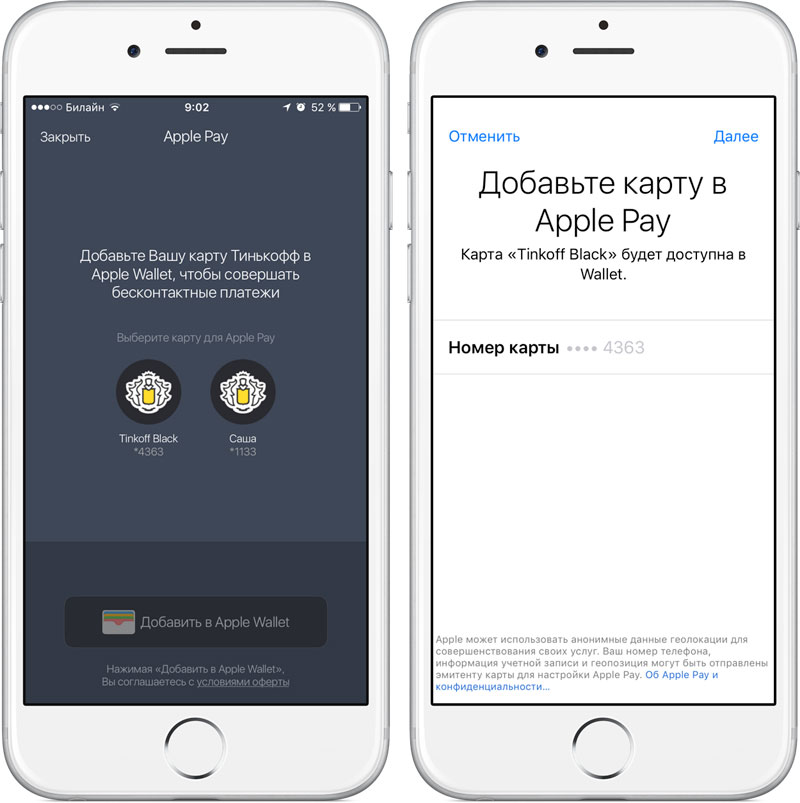
- Подождите подтверждения от банка.
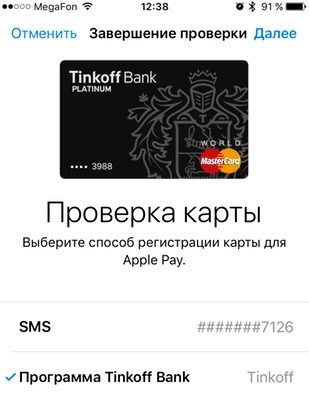
- Готово. Теперь кредитка Тинькофф в списке.
Почти все виртуальные кошельки работают по одному принципу, это правило относится и к добавлению новых карточек.
Обязательные условия
Помимо этого, чтобы совершать бесконтактные платежи требуется соблюдать следующие обязательные условия:
- Мобильное устройство оборудовано модулем NFC.
- На смартфоне должна быть установлена версия 4.4 Android с NFC. Старайтесь вовремя обновлять программное обеспечение, чтобы избежать некорректной работы.
- На некоторых моделях технологию НФС требуется включить вручную. Для этого перейдите в раздел основных настроек мобильного телефона, а затем во вкладку беспроводных сетей. Здесь найдите пункт передатчика и дайте согласие на обмен информацией по защищенному каналу.
Как оплачивать телефоном вместо карты Тинькофф
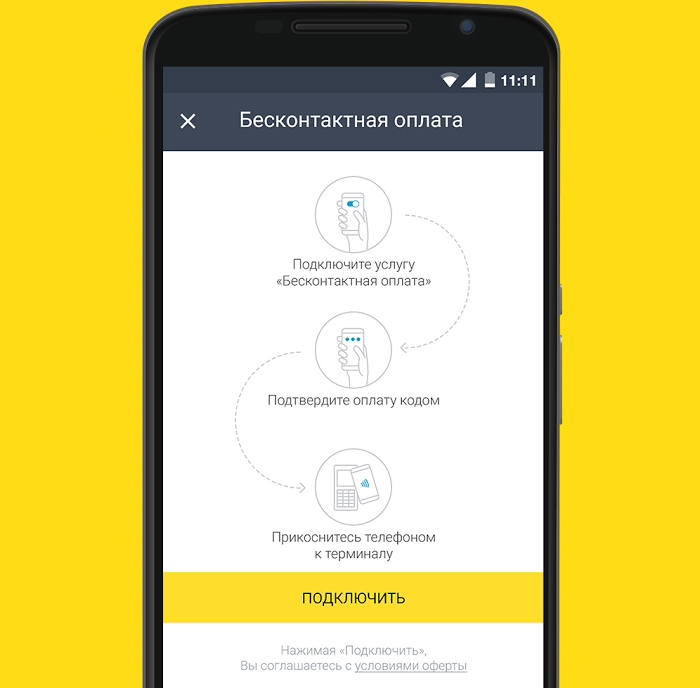
Перейдем непосредственно к процедуре транзакции. Для этого можете воспользоваться официальным приложением банковской организации. Следуйте инструкции:
- Подождите, пока продавец введет затраченную вами сумму. Внимательно проверьте, совпадают ли данные с действительностью.
- Выберите способ бесконтактной оплаты в мобильной утилите.
- Система попросит вас указать защитный пароль от своей учетной записи.
- После этого, поднесите мобильное устройство к терминалу и подождите, пока не раздастся звуковой сигнал.
- Обязательно возьмите чек, в качестве подтверждения покупки. Денежные средства будут списаны с кредитки, на которой была активирована бесконтактная функция в программе.
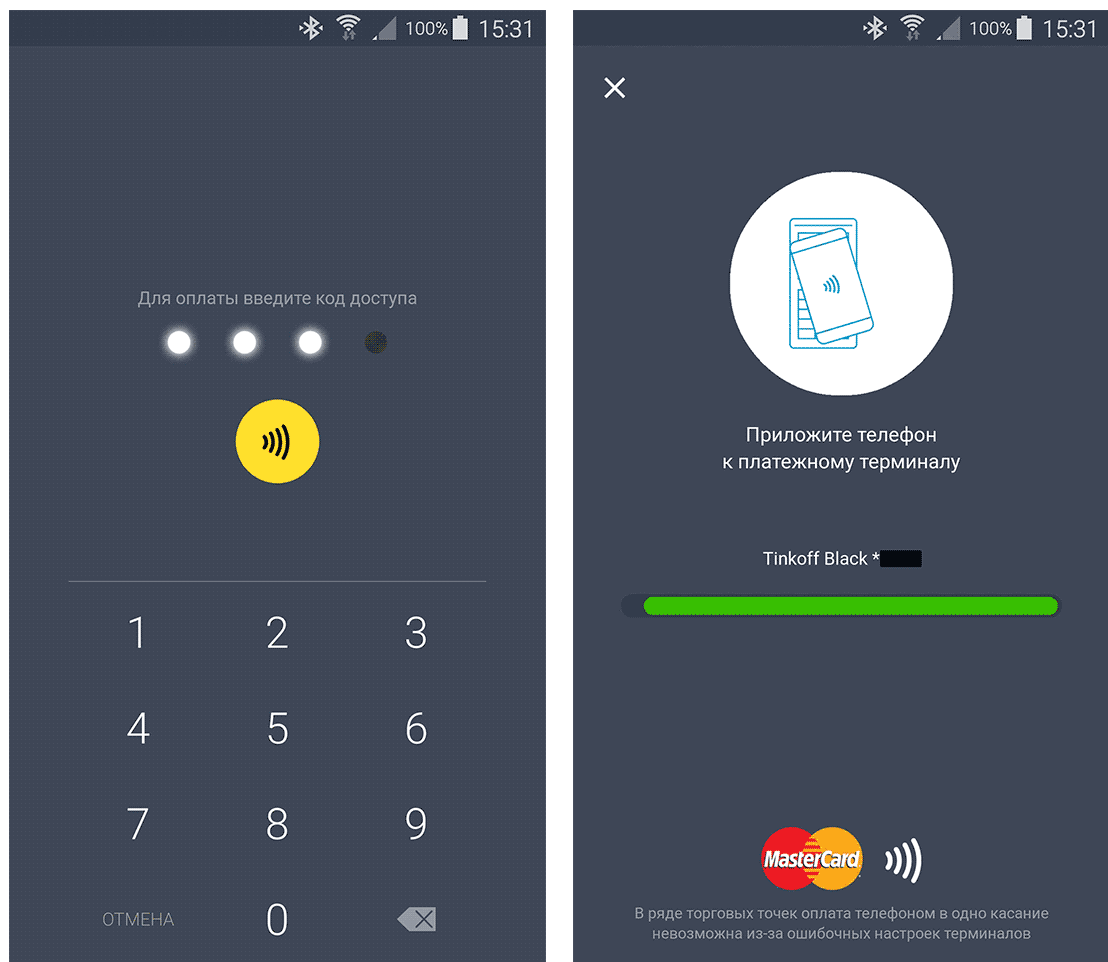
Таким способом сможете расплачиваться в любом магазине, оборудованном соответствующим считывателем. Если сумма превышает 1000 рублей, то придется вводить пин-код от кредитки на кассовом терминале. Для выполнения покупки не требуется постоянный доступ в интернет. Выполните вход в мобильное приложение и включите бесконтактный платеж.
В статье рассмотрели особенности проведения бесконтактной оплаты Tinkoff банка. Теперь можете совершать транзакцию, используя мобильное приложение от Тинькофф. Это значительно экономит время и упрощает жизнь потребителям, ведь для выполнения расчета в магазине вам не нужно носить с собой кредитки и кошелек, хватит одного смартфона.
Бесконтактная оплата Тинькофф
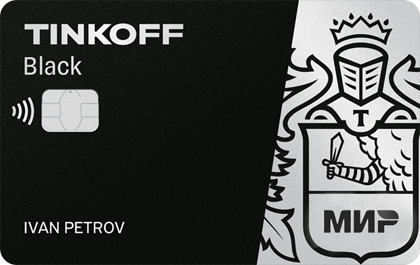
Для использования банковской карты уже необязательно иметь при себе физический носитель. Благодаря современным технологиям, оплата производится при помощи смартфона. Все о бесконтактной оплате по карте Тинькофф, — только на портале Бробанк.ру.

| Стоимость от | 0 Р |
| Кэшбек | 1-30% |
| % на остаток | До 5% |
| Снятие без % | До 500 000 руб. |
| Овердрафт | Есть |
| Доставка | 1-2 дня |
Что такое бесконтактная оплата картой
В 2004 году была анонсирована технология NFC (Near Field Communication). Она позволяет добавлять данные карты в мобильное приложение для совершения оплаты в торговых точках.
- Что такое бесконтактная оплата картой
- Настройка бесконтактной оплаты картой Тинькофф Банка
- Скачивание мобильного приложения
- Как совершается бесконтактная оплата Тинькофф
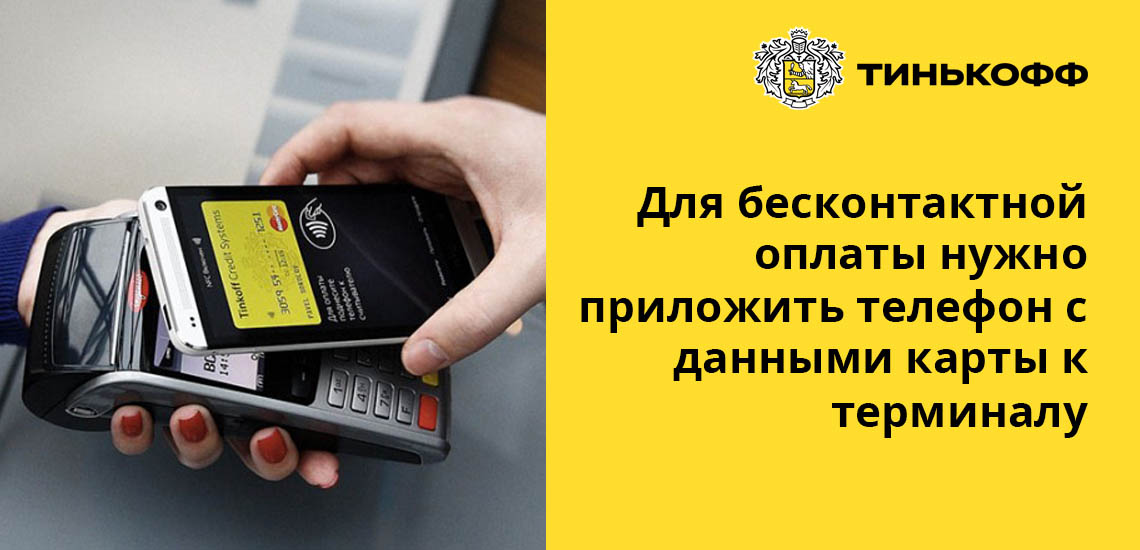
Крайне полезной технология стала для использования виртуальных карт, которыми ранее можно было расплачиваться только в интернете. Не имея на руках карты, держатель прикладывает смартфон к сканеру, после чего проходит операция.
В Российскую Федерацию это технология пришла намного позже. Изначально она использовалась только в некоторых торговых точках, поэтому ее постоянное применение было неудобным. Для использования технологии необходимо:
- Иметь банковскую карту — не при себе, а иметь в принципе.
- Проводить оплату в терминалах, поддерживающих технологию — сейчас ее поддерживает большинство терминалов, включая и те, которые установлены в общественном транспорте.
- Пользоваться современным смартфоном на базе любой операционной системы.
При выполнении этих требований владелец карты может настроить бесконтактную оплату Тинькофф, прибегнув к простому алгоритму. Технология работает на дебетовых и кредитных картах.
Настройка бесконтактной оплаты картой Тинькофф Банка
Первое, что необходимо сделать — проверить, поддерживает ли сам смартфон технологию NFS.
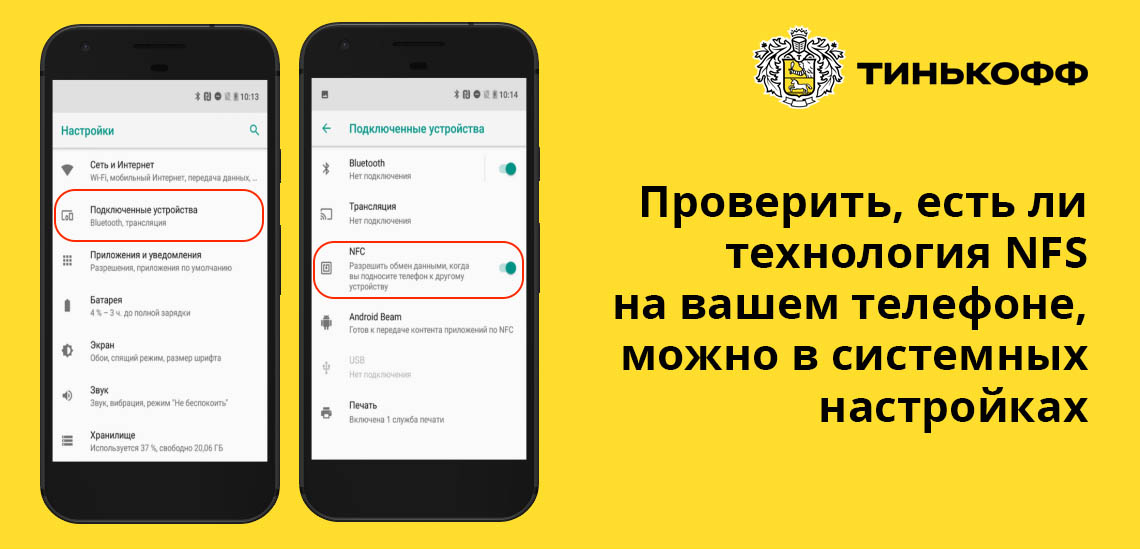
Владелец карты может пользоваться не современной моделью, которую не получится настроить для оплаты таким образом. Если модель не поддерживает технологию, то как-либо обойти это ограничение у пользователя не получится.
Уточнить информацию можно в документах смартфона или в настройках. В современных аппаратах технология находится в системных настройках. Она должна быть в активном режиме.
Скачивание мобильного приложения
Для бесконтактной оплаты потребуется наличие специального программного обеспечения — мобильного приложения, в которое добавляются данные карты. Такие предложения есть практически у каждого крупного банка, и Тинькофф не стал исключением.
Скачать его можно совершенно бесплатно на ресурсах Google Play и App Store. Приложение является мобильным банком. После скачивания совершаются следующие действия:
- Запустить мобильное приложение, и пройти авторизацию — указать номер телефона, подтвердить авторизацию вводом разового СМС-кода.
- Просмотреть список используемых банковских карт Тинькофф Банка — отображаются на дисплее.
- Перейти в настройки конкретной карты — опция «Бесконтактная оплата» размещена под текущим балансом.
- Кликнуть на опцию, и перевести технологию в активный режим — потребуется передвинуть ползунок в противоположное направление, так как по умолчанию опция отключена.
Настройка подтверждается СМС-кодом. Опция запускается моментально. На современных аппаратах обязательным условием является настройка пин-кода для блокировки телефона. Это необходимо в целях безопасности: при утере телефона пользователь рискует лишиться и денег на карте.
Как совершается бесконтактная оплата Тинькофф
В самом начале все проходит по стандартному сценарию: кассир вбивает итоговую сумму, после чего включает кассовый терминал, и предлагает покупателю совершить оплату покупки.
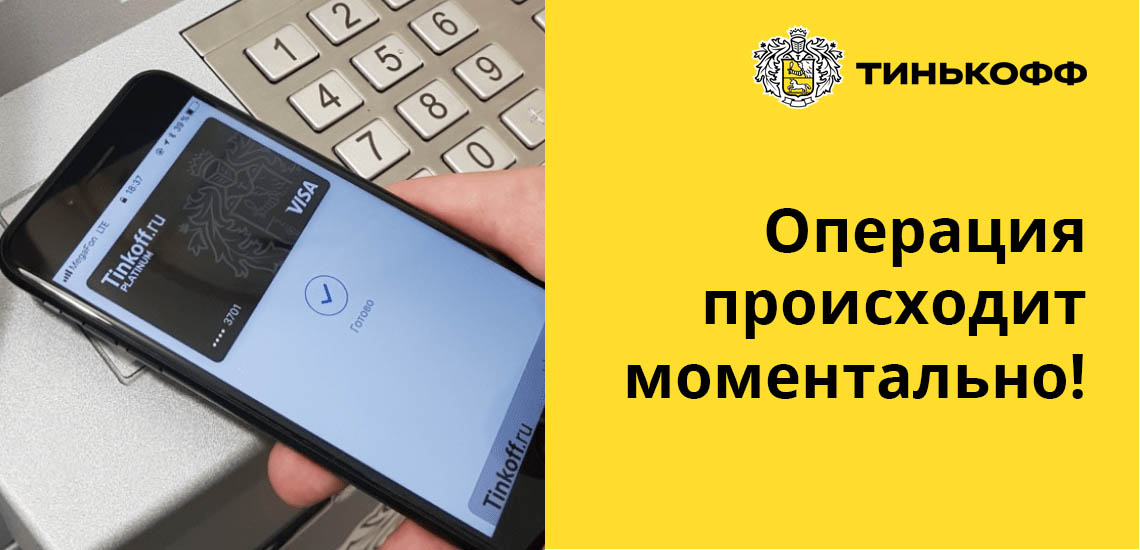
- Открыть мобильное приложение.
- Выбрать карту, с которой оплачивается покупка — должна отобразиться на дисплее.
- Поднести смартфон к терминалу.
- Удостовериться в списании правильной суммы по операции.
Оплата совершается моментально. Об успешной операции в приложении всплывает уведомление. Таким образом можно расплачиваться картой Тинькофф с телефона, не имея при себе физического носителя.
Настраивать NFS необходимо в указанной последовательности. Если телефон не поддерживает технологию, то мобильное приложение работать не будет: терминал не сможет считать данные карты, даже при ее добавлении в приложение.