Установка сертификата ЭЦП на Рутокен
Использование Рутокен позволяет пользователям КриптоПро CSP обезопасить ключевую информацию от несанкционированного доступа. Ключи и сертификаты будут храниться в защищённой файловой системе Рутокен. Но прежде чем перейти к настройке Рутокен, очень важно разобраться с цифровой подписью.
Об электронной цифровой подписи
Электронная цифровая подпись — это специальная информация, которая добавляется к электронному документу и даёт возможность убедиться в том, вносились ли изменения в электронный документ после его подписания, а также гарантированно установить лицо, подписавшее данный документ. Добавить электронную цифровую подпись к электронному документу возможно с помощью личного ключа и специального программного обеспечения.
Что же такое личный ключ? Личный ключ — это набор символов в виде компьютерного файла. При этом личный ключ играет роль шариковой ручки при подписании документа на бумаге.
Для проверки ЭЦП на электронном документе используется другой набор символов — открытый ключ. После формирования сертификата открытый ключ становится его частью и не используется отдельно.
Квалифицированный сертификат (далее — сертификат) — это документ, который удостоверяет подлинность и принадлежность открытого ключа пользователю. Такой документ выдаётся аккредитованным удостоверяющим центром и существует в электронном виде. Для проверки ЭЦП на документе необходимо специальное программное обеспечение.
Сертификат служит для проверки ЭЦП на документе, не является секретным и может свободно распространяться через интернет и другие открытые каналы связи. Добавить на электронный документ ЭЦП с помощью сертификата или получить с него ваш личный ключ невозможно.
В итоге мы получаем следующее. Один субъект подписывает документ с помощью личного ключа и специального программного обеспечения, а другой проверяет подпись на этом документе. При этом лицу, которое проверяет подпись, иметь свой личный ключ и сертификат необязательно.
Как записать ключ ЭЦП на рутокен самостоятельно
Для записи сертификата квалифицированной электронной подписи на устройство Рутокен ЭЦП 2.0 и 3.0: Нажмите Запись сертификата. Выберите на компьютере файл с сертификатом и нажмите Открыть. В результате сертификат запишется на устройство Рутокен.
- Для записи сертификата квалифицированной электронной подписи на устройство Рутокен ЭЦП 2.0 и 3.0 необходимо нажать на кнопку «Запись сертификата» и выбрать файл с сертификатом на компьютере.
- Для записи ключа на Rutoken нужно открыть программу для настройки Rutoken через меню «Пуск»> «Все программы»> «Rutoken»> «Панель управления Рутокен». Затем нажать кнопку «Ввести PIN-код. » и переключить переключатель в положение «Администратор». Ввести код от 8 до 1 в поле PIN-код и нажать «ОК». Нажать кнопку «Форматировать. ».
- Чтобы скопировать сертификат ЭЦП с флешки на Рутокен необходимо выбрать «Пуск»> «Панель управления»> «КриптоПро CSP»> «Копирование контейнера закрытого ключа». Затем нажать на кнопку «Обзор» в окне и выбрать нужный контейнер. Придумать и указать имя для нового контейнера и нажать «Готово».
- Для установки сертификата ЭЦП на токен нужно выбрать «Пуск»> «Панель управления»> «КриптоПро CSP»> «Сервис»> «Просмотреть сертификаты в контейнере». Нажать «Обзор», выбрать контейнер и нажать «ОК». Нажать «Далее» и затем «Установить».
- Для установки закрытого ключа сертификата на Рутокен нужно выбрать «Найти контейнер с закрытым ключом» в раскрывающемся списке и нажать «Далее». Ввести PIN-код Рутокен в поле PIN-код пользователя и нажать «ОК». Нажать «Да» в окне с вопросом о сохранении сертификата в контейнере с закрытым ключом и затем «Готово» в окне мастера установки сертификатов.
- Для записи нескольких сертификатов на один Рутокен можно записать до 5,1 тыс. сертификатов.
Как записать ключ на Rutoken
Откройте программу для настройки Rutoken — в меню «Пуск» выберите «Все программы» > Rutoken > Панель управления Рутокен. Нажмите кнопку «Ввести PIN-код…» и поставьте переключать в положение «Администратор». Введите в поле PIN-код цифры от 8 до 1 и нажмите «ОК». Нажмите кнопку «Форматировать…».
Как записать ЭЦП с флешки на Рутокен
Чтобы скопировать сертификат:
- Выберите «Пуск» → «Панель управления» →«КриптоПро CSP».
- В окне «Копирование контейнера закрытого ключа» нажмите на кнопку «Обзор».
- Выберите контейнер, который необходимо скопировать, и нажмите на кнопку «ОК».
- Нажмите «Далее».
- Придумайте и укажите имя для нового контейнера.
- Нажмите «Готово».
Как установить сертификат ЭЦП на токен
Выбрать «Пуск» → «Панель управления» → «КриптоПро CSP» → вкладка «Сервис» → «Просмотреть сертификаты в контейнере». В открывшемся окне нажать «Обзор», выбрать контейнер и нажать «ОК». В открывшемся окне нажать «Далее». Затем «Установить» и подтвердить действие.
Как установить закрытый ключ сертификата на Рутокен
В раскрывающемся списке выберите значение «Найти контейнер с закрытым ключом» и нажмите Далее. Введите PIN-код устройства Рутокен (PIN-код Пользователя) и нажмите ОК. В окне с вопросом о сохранении сертификата в контейнере с закрытым ключом нажмите Да. В окне Мастер установки сертификатов нажмите Готово.
Как записать сертификат ЭЦП на Рутокен
Для записи сертификата квалифицированной электронной подписи на устройство Рутокен ЭЦП 2.0 и 3.0: Нажмите Запись сертификата. Выберите на компьютере файл с сертификатом и нажмите Открыть. В результате сертификат запишется на устройство Рутокен.
Как записать токен
Записать сертификат ЭП на флешку или токен можно тремя способами:
- в личном кабинете удостоверяющего центра;
- с помощью криптопровайдера КриптоПро CSP;
- с помощью средств Windows;
- в профиле Контур. Диагностики.
Как записать сертификат электронной подписи на носитель при помощи Криптопро
Как записать сертификат электронной подписи на носитель при помощи КриптоПро:
- Запустите на компьютере программу КриптоПро.
- Откройте вкладку «Сервис» и нажмите «Установить личный сертификат»
- В новом окне «Расположение файла сертификата» выберите «Обзор»
Сколько ЭЦП можно записать на один Рутокен
Как настроить Рутокен для электронной подписи
Откройте «Пуск» — («Настройки») — «Панель управления» — «Панель управления Рутокен» — закладка «Настройки» — в пункте «Настройки криптопровайдера» нажмите кнопку «Настройка» В окне «Настройки криптопровайдера» для электронного идентификатора Рутокен ЭЦП 2.0 нужно выбрать «Microsoft Base Smart Card Provider».
Как установить подпись на носитель
Установка сертификата с ключевого носителя:
- Запустите КриптоПро CSP и перейдите на вкладку «Сервис».
- Нажмите кнопку «Обзор» и выберите контейнер электронной подписи, далее нажмите кнопку «Ок»;
- Нажмите кнопку «Далее».
- Для завершения установки нажмите кнопку «Готово».
Как скопировать ЭЦП на Рутокен
На вкладке «Сервис» жмём «Скопировать» и в открывшемся окне через «Обзор» выбираем нужный для копирования контейнер, подтверждая действие кнопкой «Ок». Возможно, понадобится ввести пароль и название копии ключа ЭЦП, нажимая «Далее» до появления кнопки «Готово».
Как прописать Рутокен в Криптопро
Настройка считывателя в КриптоПро:
- Вставьте ruToken в USB-порт
- Запустите Пуск > Программы > КриптоПро CSP (нажмите на ярлык программы правой кнопкой мыши, выберите Запуск от имени Администратора)
- Перейдите на вкладку Оборудование
- Нажмите на кнопку «Настроить считыватели»
Почему Рутокен не видит сертификат
КриптоПро не видит ключи на Рутокен
Если через КриптоПро CSP не виден сертификат подписи на Рутокен, значит, носитель пустой или сертификат просматривается некорректно.
Как проверить сертифицирован ли Рутокен
Запустите Панель управления Рутокен, перейдите на вкладку Сертификаты и щелкните по строке с необходимым сертификатом. Если сертификат действительный, то в верхней части окна отобразится зеленая галочка и статус «Сертификат действителен».
Где хранятся Сертификаты Рутокен
При подключении Рутокена к компьютеру, все личные сертификаты с токена могут автоматически устанавливаться в хранилище сертификатов текущего пользователя. За это отвечает служба «Распространение сертификата».
Как загрузить ЭП на токен
Откройте токен и установите сертификаты В меню слева выберите Настройки токена, далее Установка сертификата, COC, конфигурации бизнес-систем и нажмите Установить. Затем перетащите мышью файл или нажмите Выберите, выберите на компьютере файл 00СA5GFN_2THV.
Как установить сертификат ЭЦП в реестр
Как установить контейнер закрытого ключа в реестр
Перейдите в «Пуск» → «Панель управления» → «КриптоПро CSP», откройте вкладку «Сервис» и нажмите «Скопировать». Нажмите «Обзор…», выберите контейнер с сертификатом, нажмите «ОК» и «Далее». Введите pin-код, затем нажмите «ОК».
Как установить сертификат с рутокена в КриптоПро
- В окне «Хранилище сертификатов» выберите режим «Поместить сертификаты в следующие хранилище», нажмите кнопку «Обзор»
- Затем выделите хранилище Личное (Личные) и нажмите кнопку «Ок»
- После того, как в поле «Хранилище сертификатов» появится имя хранилища, нажмите кнопку «Далее», а затем «Готово»
Как начать пользоваться ЭЦП Рутокен
Ввод PIN-кода Пользователя для работы с устройством Рутокен:
- Запустите Панель управления Рутокен.
- Выберите устройство Рутокен.
- Проверьте корректность выбора устройства.
- Нажмите Ввести PIN-код.
- Проверьте, чтобы переключатель был установлен в положение Пользователь.
- Введите PIN-код Пользователя.
- Нажмите ОК.
Можно ли записать ЭЦП на обычную флешку
Записать электронную подпись на обычную флешку можно, но работать с ней не представляется возможным из-за отсутствия каких-либо элементов защиты. Ни один удостоверяющий центр не выпустит электронную подпись на обычной флеш-карте.
Можно ли записать ЭЦП на старый Рутокен
Да, можете. Налоговая не требует документов, подтверждающих что токен принадлежит вашей действующей фирме.
Как установить сертификат на токен и активировать
Откройте токен и установите сертификаты
Вставьте токен в USB-разъём компьютера и запустите файл start. В браузере появится окно аутентификации, в котором нужно ввести ваш PIN-код. В меню слева выберите Настройки токена, далее Установка сертификата, COC, конфигурации бизнес-систем и нажмите Установить.
Как правильно установить сертификат ЭЦП
Выберите Пуск -> Панель управления -> КриптоПро CSP -> вкладка Сервис и нажмите кнопку «Просмотреть сертификаты в контейнере»:
- В открывшемся окне нажмите на кнопку «Обзор».
- В следующем окне нажмите «Далее».
- В окне «Сертификат» — > вкладка «Общие» нажмите на кнопку «Установить сертификат».
Как загрузить сертификат
Вариант 2. Установка через меню «Установить личный сертификат»:
- Откройте меню Пуск — Панель управления — КриптоПро CSP.
- В окне программы КриптоПро CSP перейдите на вкладку Сервис и нажмите кнопку Установить личный сертификат:
- В следующем окне нажмите кнопку Обзор, чтобы выбрать файл сертификата:
Как подписать документ Рутокеном
Откройте окно «Добавить файлы в список», выберите необходимый вариант и кликните «Открыть». Выделите курсором название в списке, кликните сначала «Подписать», а затем «Закрыть». За 30 минут настроим ЭЦП Рутокен для работы под ключ.
Как активировать rutoken
Ввод PIN-кода Пользователя для работы с устройством Рутокен:
- Запустите Панель управления Рутокен.
- Выберите устройство Рутокен.
- Проверьте корректность выбора устройства.
- Нажмите Ввести PIN-код.
- Проверьте, чтобы переключатель был установлен в положение Пользователь.
- Введите PIN-код Пользователя.
- Нажмите ОК.
Как скопировать закрытые ключи на Rutoken
Экспорт сертификата с закрытым ключом
Откройте сертификат, который нужно скопировать. На вкладке «Состав» нажмите «Копировать в файл». 3. В «Мастере экспорта сертификтов» нажмите «Далее» и выберите пункт «Да, экспортировать закрытый ключ».
Квалифицированный электронный сертификат (КЭП) является основой для использования электронной подписи. Она обеспечивает подтверждение подлинности документа, целостности и конфиденциальности информации. Для использования КЭП на устройствах, таких как Рутокен, необходимо записать сертификат и закрытый ключ на данное устройство. Ниже мы рассмотрим, как это сделать самостоятельно.
Одним из первых шагов для записи сертификата на устройство Рутокен ЭЦП 2.0 и 3.0 является выбор опции «Запись сертификата» в программе управления устройством. После этого, необходимо выбрать нужный файл с сертификатом на компьютере и нажать кнопку «Открыть». Теперь сертификат будет записан на устройство Рутокен.
Запись закрытого ключа требует некоторых дополнительных действий. Для этого нужно открыть программу для настройки Рутокен, найти опцию для ввода PIN-кода, поставить переключатель в положение «Администратор» и ввести цифры от 8 до 1 в поле PIN-кода. После этого нужно нажать кнопку «Форматировать» для дальнейшей записи закрытого ключа.
Если необходимо скопировать сертификат с флешки на Рутокен, то требуется выбрать «Пуск» → «Панель управления» → «КриптоПро CSP». Затем, в окне «Копирование контейнера закрытого ключа», нужно нажать на кнопку «Обзор», выбрать нужный контейнер и нажать «ОК». После этого следует придумать и указать имя для нового контейнера, а затем нажать «Готово».
Для установки сертификата на токен следует выбрать «Пуск» → «Панель управления» → «КриптоПро CSP» и перейти на вкладку «Сервис». Затем нажмите «Просмотреть сертификаты в контейнере», выберите нужный контейнер и нажмите «Обзор». После открытия нового окна нужно нажать «Далее», а затем «Установить» и подтвердить действие.
Для записи сертификата на носитель с помощью Криптопро необходимо открыть программу и выбрать вкладку «Сервис» и опцию «Установить личный сертификат». Затем нужно выбрать «Обзор» в новом окне «Расположение файла сертификата».
Для Рутокена есть ограничения на количество ЭЦП, которые можно записать на устройство. В частности, это ограничение равно 5.1 тыс. Но несмотря на это ограничение, Рутокен является одним из наиболее заслуженных устройств для записи и использования электронной подписи. Он обладает высокой степенью защиты и позволяет использовать электронную подпись настолько, насколько это нужно вам и вашей организации.
Настройка КриптоПро CSP (Рутокен)
В случае возникновения проблем при работе с устройствами Рутокен необходимо проверить наличие соответствующих считывателей и настройки типов носителей.
Установка считывателя
Данная процедура подходит для всех устройств Рутокен, кроме Рутокен Lite micro SD.
Для проверки наличия считывателей запустите КриптоПро CSP с правами Администратора системы и перейдите на вкладку Оборудование. Нажмите на кнопку [Настроить считыватели. ].
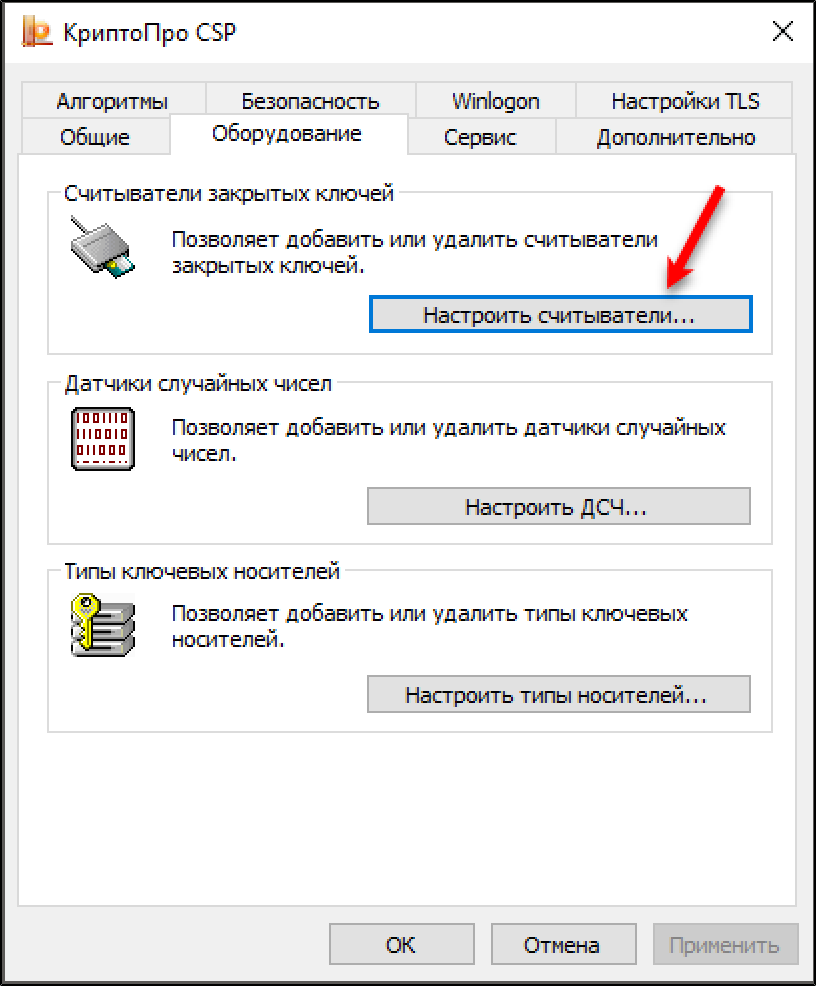
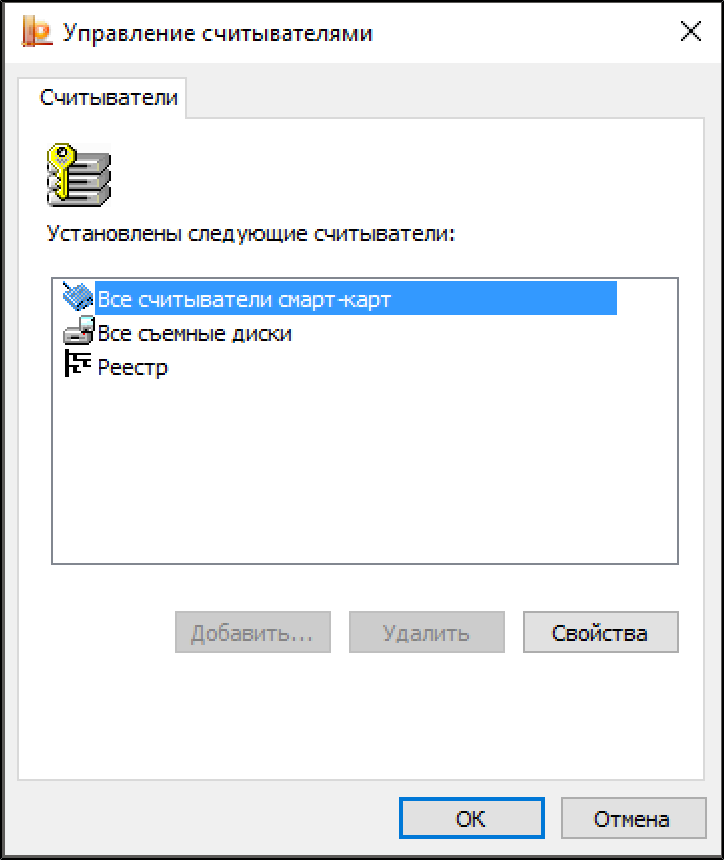
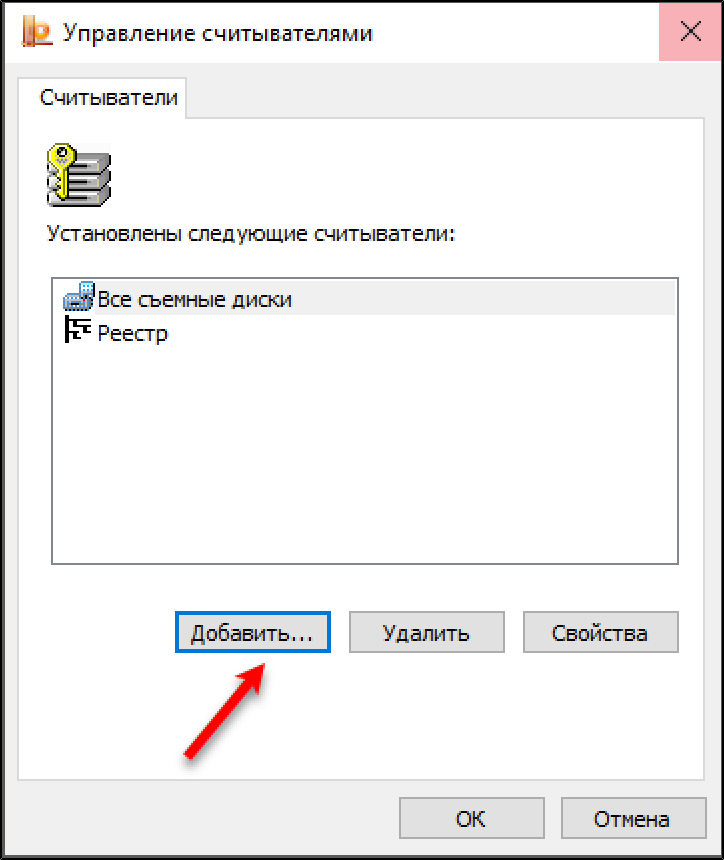
Если кнопка недоступна, перезапустите КриптоПро CSP с правами Администратора системы.
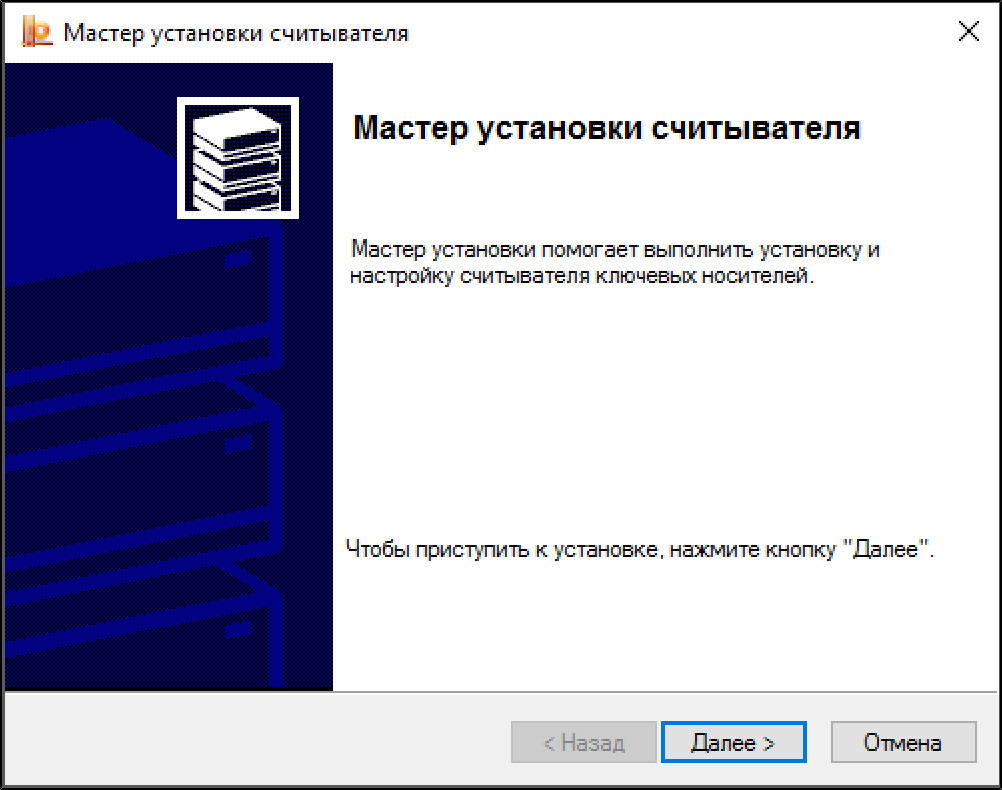
В списке Доступные считыватели выберите пункт Все считыватели смарт-карт и нажмите на кнопку [Далее] .
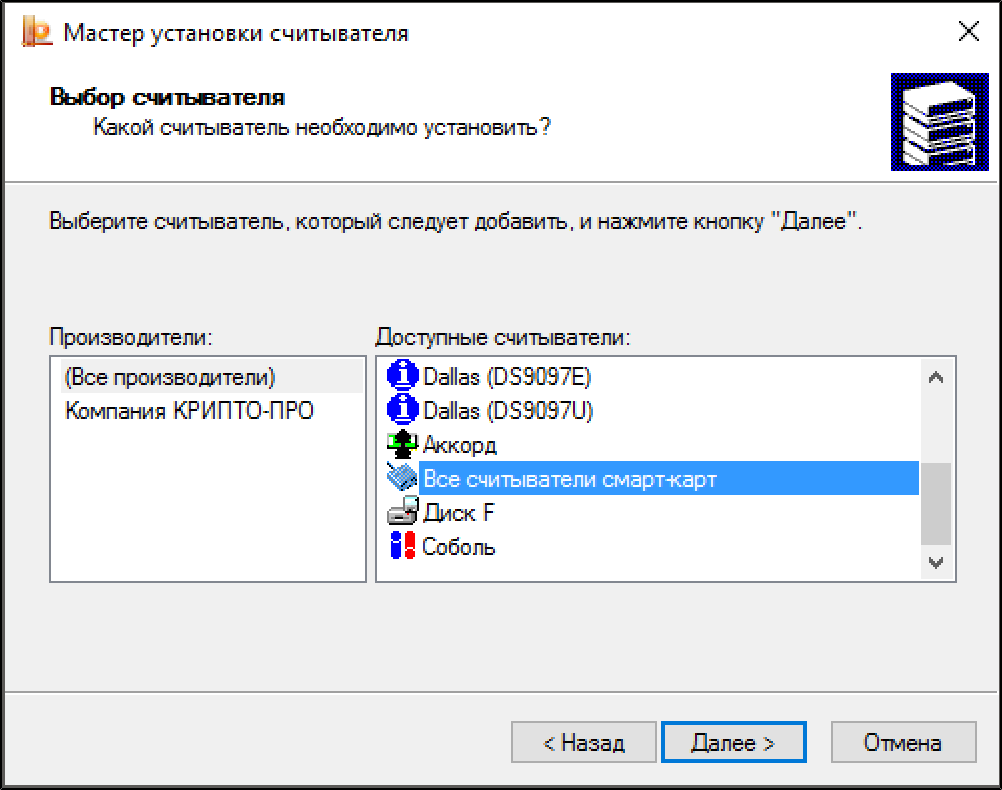
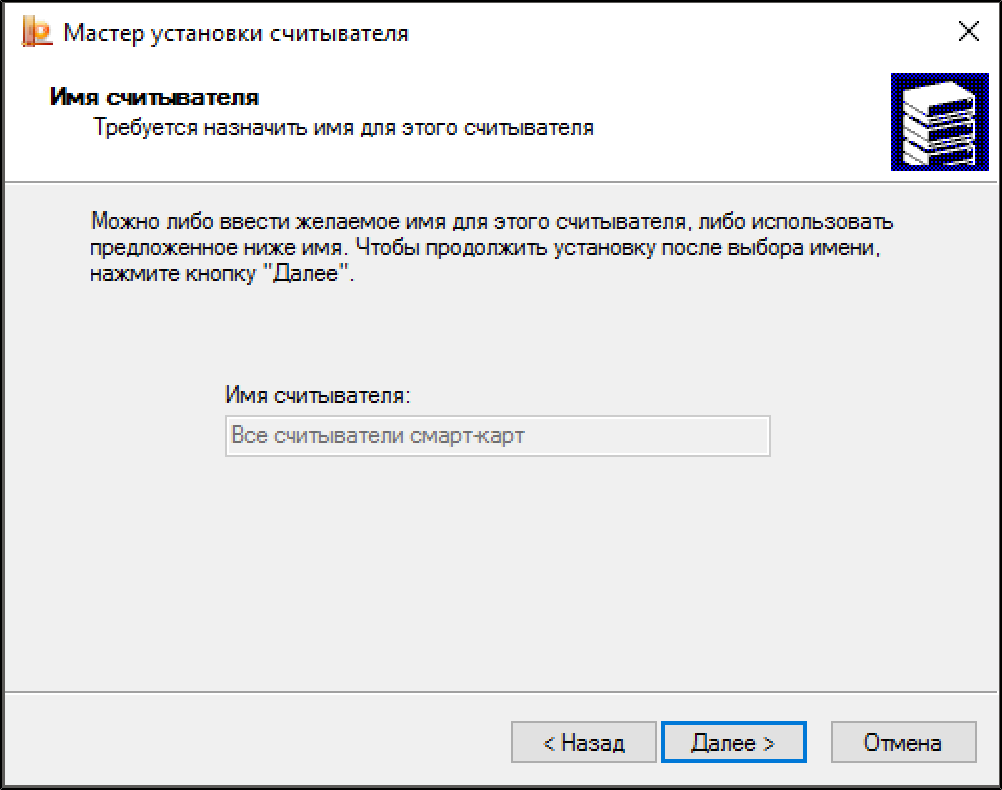
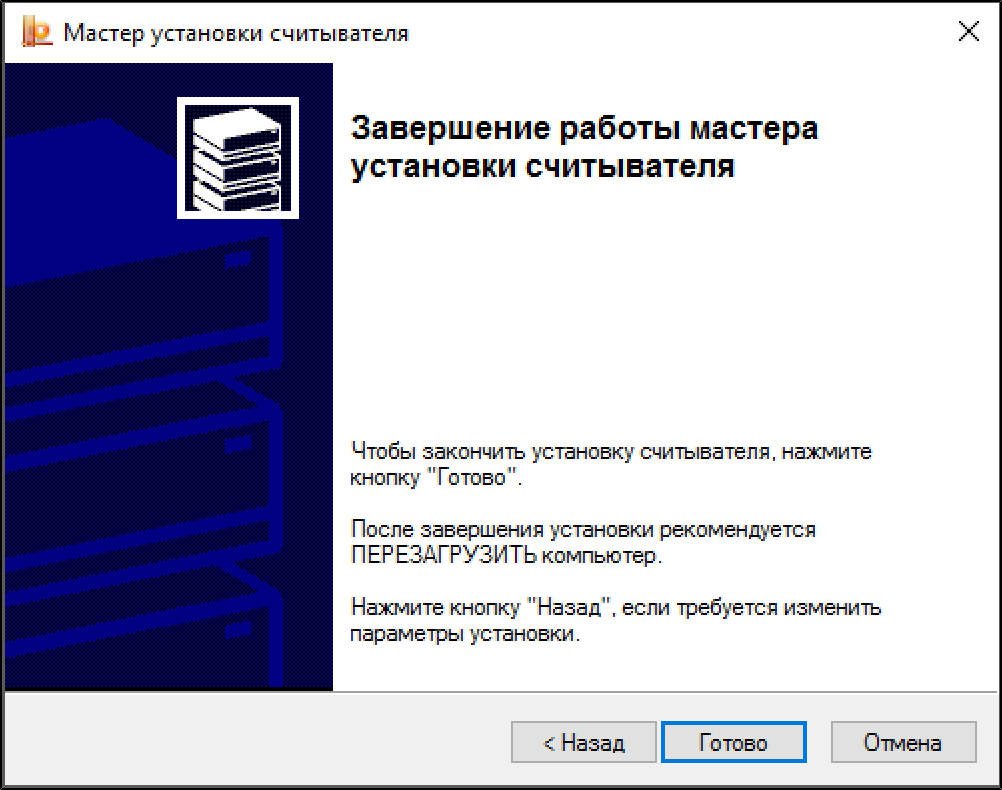
Нажмите на кнопку [Готово].
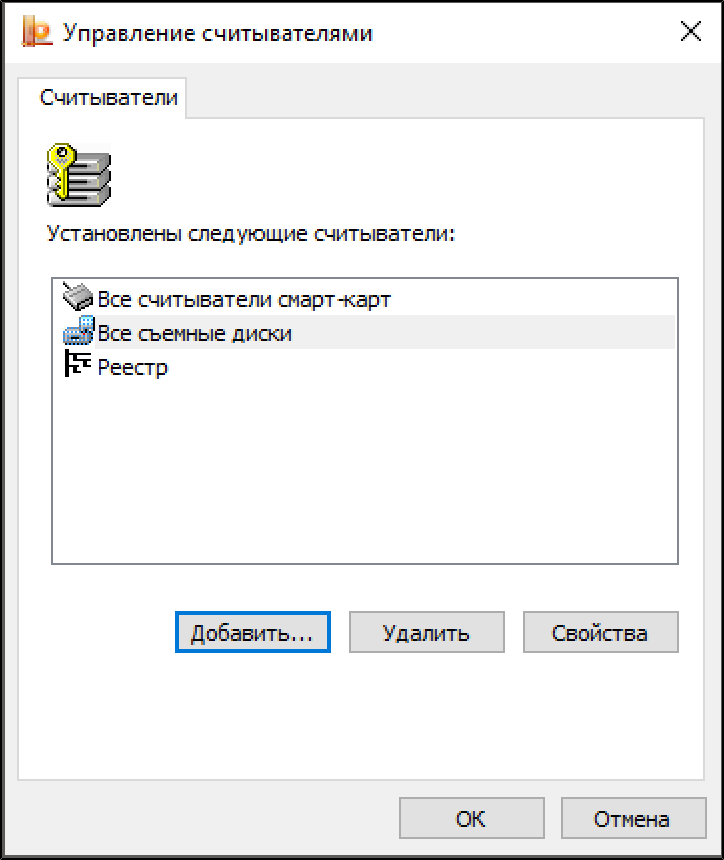
После закрытия окна Мастера установки считывателя в списке отобразится пункт Все считыватели смарт-карт.
Далее необходимо проверить типы носителей. Для этого на вкладке Оборудование нажмите на кнопку [Настроить типы носителей. ].
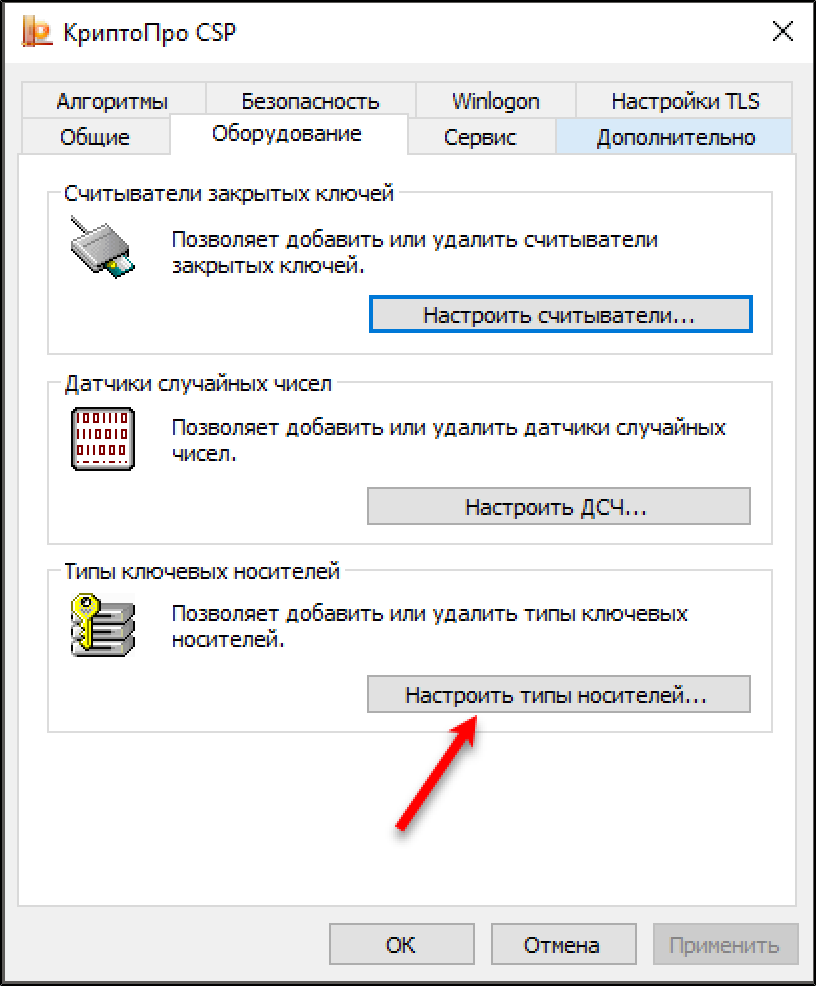
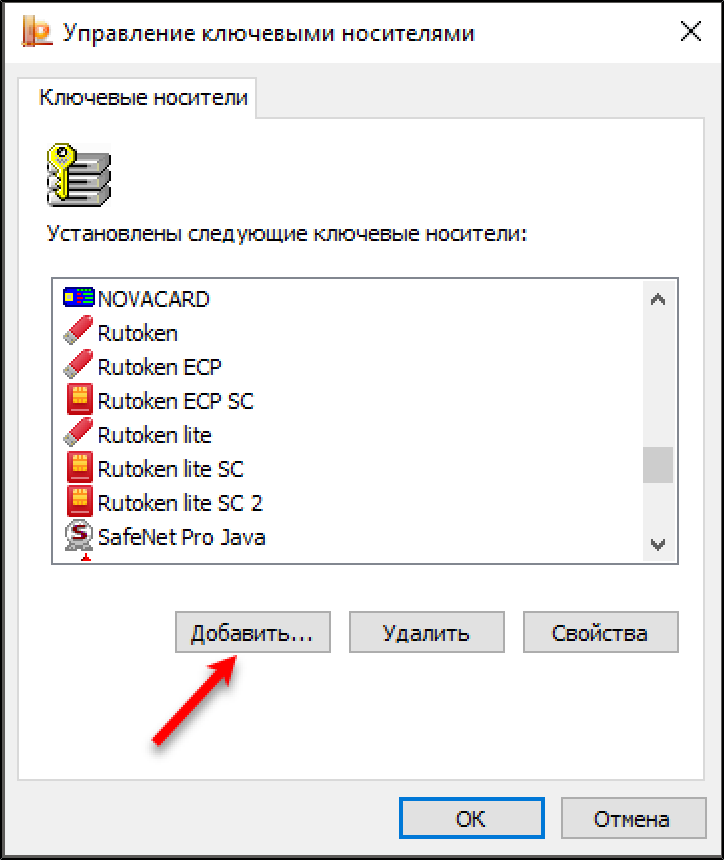
В открывшемся окне Управление ключевыми носителями будет отображен список носителей. Проверьте, имеется ли в списке тип носителя, с которым ведется работа. Если необходимый тип носителя отсутствует в системе, то его можно добавить. Для этого нажмите на кнопку [Добавить. ].
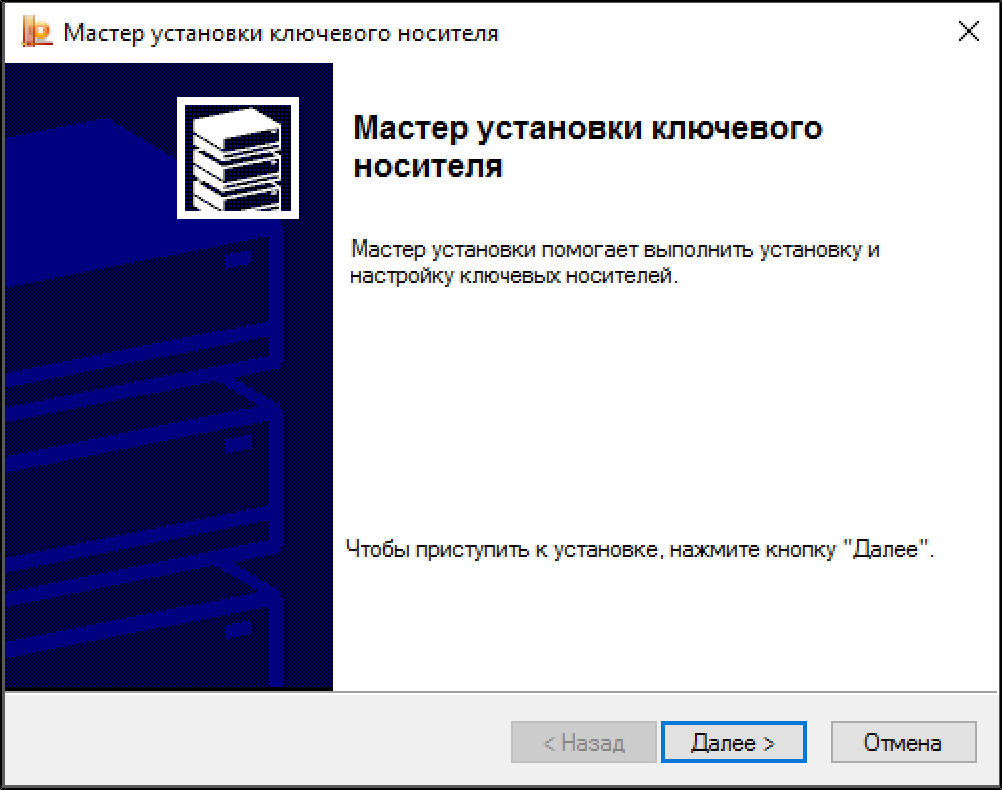
Откроется окно Мастера установки нового считывателя. Нажмите на кнопку [Далее].
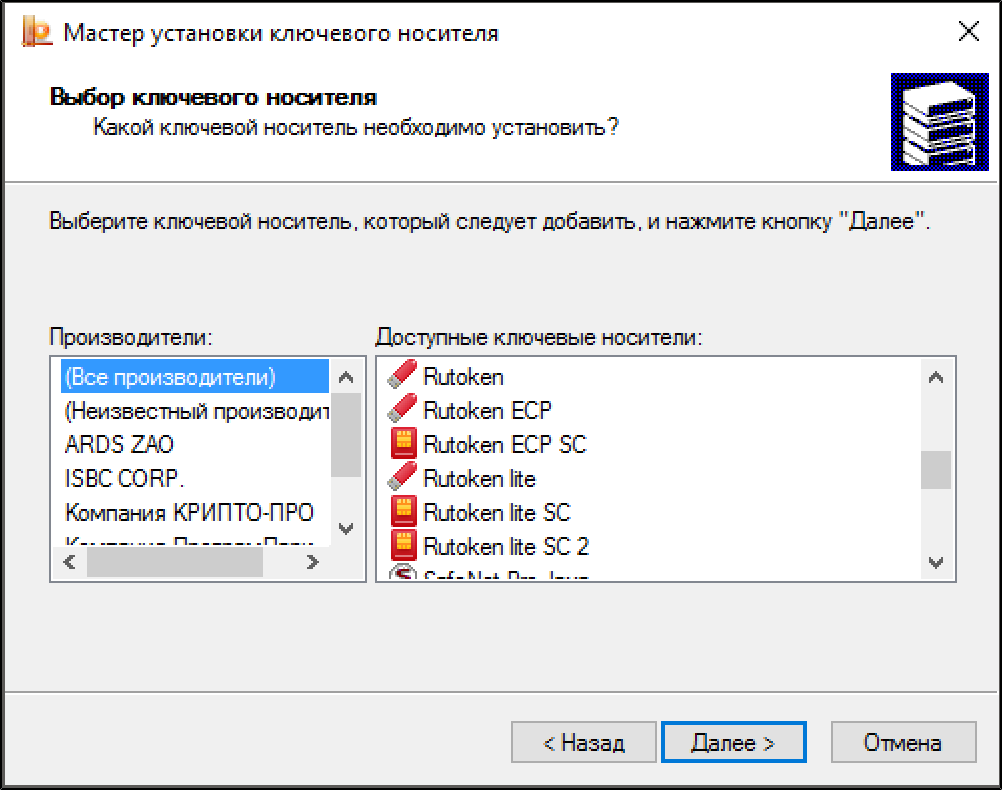
В списке производителей выберите строку Все производители, в списке доступных ключевых носителей выберите необходимый тип носителя. Нажмите на кнопку [Далее].
Поле Имя ключевого носителя будет заполнено автоматически. Нажмите на кнопку [Далее].
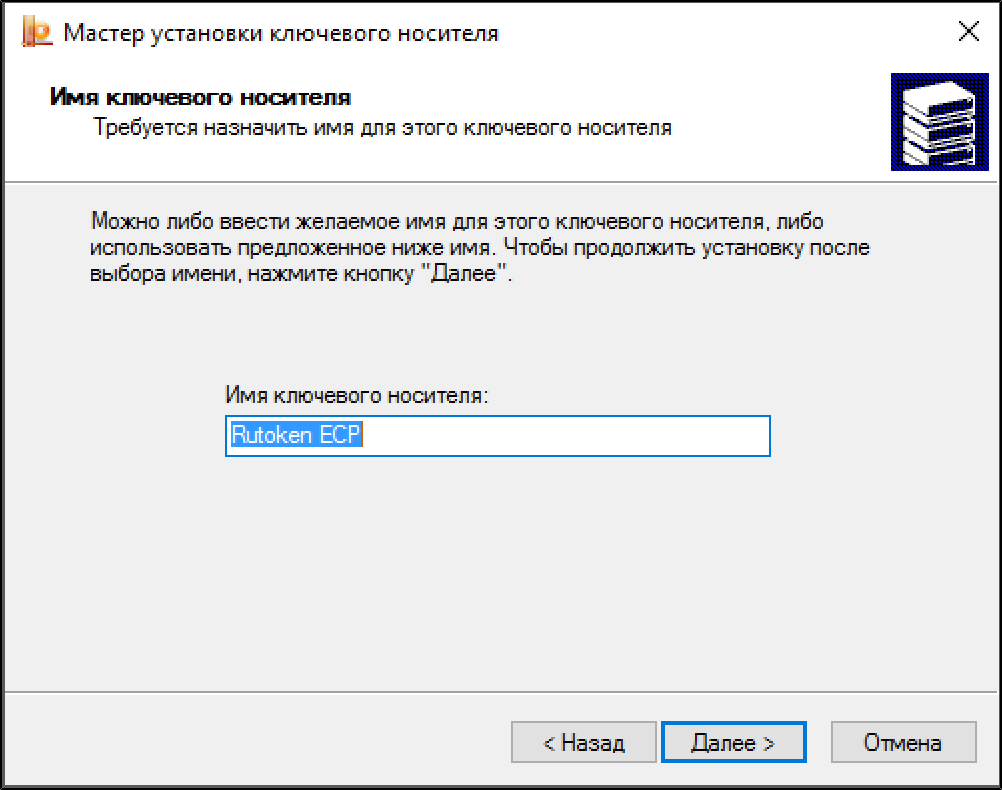
В окне Конфигурация Rutoken установите параметры работы с устройством.
Параметр Максимальное количество контейнеров устанавливает максимальное количество контейнеров КриптоПро, которое может храниться в памяти электронного идентификатора.
Максимально допустимое количество контейнеров задается с учетом объема памяти устройства Рутокен.
Как записать закрытый ключ в рутокен. Как скопировать сертификат с рутокена на компьютер, из криптопро на флешку — Контур.Экстерн

Важно! Чтобы использовать созданный ключевой носитель, переустановите сертификат из скопированного контейнера:
- Откройте меню «Пуск» — «Панель управления» — «КриптоПро CSP» — «Сервис» — «Просмотреть сертификаты в контейнере».
- Нажмите «Обзор», отметьте нужный контейнер, нажмите «Ок» и «Далее».
- Нажмите «Установить».
- На вопрос о замене сертификата необходимо ответьте утвердительно.
- Нажмите «Готово» и «Ок».
Теперь установленный сертификат привязан к контейнеру, из которого он был установлен.
Видеоинструкция по созданию копии ключевого контейнера.
Как скопировать ЭЦП на флешку
Копирование ЭЦП с Рутокена или другого носителя на USB флешку может понадобиться для обеспечения сохранности подписи, для удобства использования, либо для передачи копии доверенному лицу.
Копирование ЭЦП с защищенного носителя осуществляется средствами программы КриптоПРО CSP (актуальная версия 3.9).
Копирование ЭЦП с Рутокена на флешку
1. Вставляем в компьютер одновременно носитель с ЭЦП (Рутокен) и флешку.
2. Запускаем программу КриптоПРО CSP. (все картинки в инструкции кликабельны)

3. Открываем вкладку Сервис

4. Нажимаем кнопку Скопировать.

5. В открывшемся окне нажимаем кнопку Обзор.
6. В открывшемся окне выбираем нажатием наш сертификат (ключ ЭЦП)


9. Вводим имя новой копии ЭЦП, например — myetsp(copy)

10. Нажимаем Готово
11. В открывшемся окне выбираем нажатием нашу флешку

13. Вводим новый пароль для копии, например такой же 12345678 в обе строки

14. Нажимаете Ок
После чего окно закроется, а на флешке должна появиться папка с названием, похожим на myetspoc.000 – это и есть копия нашей цифровой подписи. Теперь этот файл можно копировать на неограниченное количество носителей или передавать при необходимости по электронной почте.
Будьте осторожны и внимательны, электронная цифровая подпись – это аналог вашей собственноручной подписи и печати!
Настроить рабочее место для работы с ЭЦП на торговых площадках можно бесплатно в автоматическом режиме. Подробнее по ссылке: автоматическая настройка ЭЦП
Как скопировать сертификаты в программе КриптоПро
Мой новый пост будет посвящен программе Крипто Про, вроде ничего сложного, но все время заморочки с данным софтом, то ли потому что сталкиваться с ним приходиться раз-два в год то ли софт такой, но вообще решил сделать памятку для себя и для Вас.
Задача: Предоставить доступ к программе Контур Экстерн на двух машинах, ну ОК приступаем.
Что мы имеем: Один уже работающий ключ на SD карте.
Что потребуется: Нам надо любой носитель SD карта, USB флешка также можно выгрузить в реестр или можно использовать так называемый RUtoken. Я буду устанавливать на RUtoken, а вы можете использовать любой из вариантов.
Да, еще маленькая ремарка, если у вас доменный компьютер то лучше все это проделать под админской учетной записью.
И так приступим,
Находим программу в меню пуск или панель управления,

Переходим на вкладку Сервис и нажимаем на кнопку Скопировать.

Далее, нажимаем кнопку Обзор и выбираем ключ нужного нам для копирования у меня он в формате Описание. Выбираем его и нажимаем Далее.

Потребуется ввод пароля 8 любых символов. Набираем пароль и нажимаем Далее.

В следующем окне нам необходимо задать имя контейнера, (я все время использую удобную мне у нас 2 организации и я использую маркировку name-01 и 02 можно для разделения также можно использовать ИНН организации.) после чего нажимаем кнопку Финиш.
Тут вам еще раз надо будет ввести пароль уже к новому контейнеру делаем такой же и нажимаем ОК.

В следующем диалоговом окне необходимо выбрать носитель куда скопировать наш контейнер я выбираю RUtoken а Вам надо выбрать тот носитель куда вы собираетесь установить контейнер.
Вот в общем то почти все, ключ скопирован. Осталось только его установить для конкретного пользователя.

Тут существует два варианта:
Снова проходим в КриптоПро открываем вкладку сервис и кликаем по кнопке Посмотреть сертификаты в контейнере.

В открывшемся диалоговом окне открываем нужный нам контейнер и жмем кнопку ОК. затем нажимаем кнопку Далее.

В следующем окне нажимаем кнопку Установить, если ее нет то нажимаем кнопку Свойства.

В открывшимся окне нажимаем кнопку Установить сертификат. Откроется мастер импорта сертификатов где нужно нажать Далее.

В открывшимся окне надо все оставить как есть и нажать Далее.
Если сертификат установлен успешно вы должны увидеть следующее диалоговое окно.
Установка через меню установить личный сертификат.
Для установки сертификата нам понадобиться сам файл сертификата, (файл с расширением.cer) он находиться на том носителе куда мы его копировали в моем случае это rutokin.
И так, снова открываем КриптоПро переходим во вкладку Сервис и нажимаем кнопку Установить личный сертификат.

В открывшимся окне находим данный сертификат перейдя по кнопки Обзор.
В следующем диалоговом окне ставим галку напротив Найти контейнер автоматически, после чего программа автоматически найдет нужный вам контейнер. Затем нажмите кнопку Далее.

Затем может появиться окно с выбором места хранения сертификата вам надо выбрать Личинное и нажать кнопку ОК.
Затем может появиться диалоговое окно где Вам надо нажать кнопку Да.
Затем дождаться сообщения об успешной установке.
После чего нужно извлечь ваше устройство на которое ссылается контейнер с ключами и вставить обратно, после того как устройство найдено можно пробовать.
Если у вас есть какие либо вопросы т.к в разных версиях КриптоПро могут быть различные изменения то спрашиваете оставляйте свои комментарии я всегда буду рад Вам помочь.
Как скопировать сертификат в КриптоПро CSP — Программы и приложения
Иногда возникают ситуации, когда требуется установить сертификат с ключом на другой компьютер или сделать его резервную копию. При работе с USB флешками можно сделать рабочую копию закрытого ключа имеющимися средствами Windows, главное условие – наличие установленной КриптоПро CSP 3.0.
Далее требуется пошагово следовать предлагаемой инструкции, но при этом стоит помнить, что копию сделать можно только через СКЗИ (средство криптографической защиты информации), в противном случае, например, если копировать через Проводник, запустить ключ на другом компьютере не удастся.
Инструкция по копированию сертификата через КриптоПро CSP
1. Кликните по ярлыку КриптоПро CSP 3.0 или откройте его через Пуск – Панель управления.
2. В системном окне перейдите во вкладку «Оборудование» и настройте считыватели путем выбора из списка установленных считывателей, после этого – «Добавить». Используйте «Все съемные диски» и «Реестр» в случае, если их не было в списке.
4. В следующем открывшемся окне запускаете команду «Обзор» для того, чтобы в пустое поле ввести имя. При выборе имени сначала подтвердите операцию, после чего кликните по кнопке «Далее». В некоторых случаях, при работе с рутокеном, может потребоваться ввод пароля (пин-кода) – вводите последовательность 12345678.
5. Создаете имя для контейнера, куда копируются данные. Раскладка клавиатуры может быть и русской, и латинской. Также в имени допускаются пробелы. После определения с именем нажмите «Готово».
6. Затем система попросит вставить чистый ключевой носитель, на который будет скопирован контейнер. Сделайте это и нажимаете «ОК».
7. На создаваемую копию можно установить пароль – это необязательный этап, поэтому допускается просто кликнуть «ОК», оставив поле пустым. Если же копия производится на рутокен, то снова нужно ввести стандартную защитную комбинацию – 12345678.
Процесс копирования будет завершен, когда система вновь вернет на экран вкладку «Сервис».
Как скопировать контейнер закрытого ключа в КриптоПро?
Копирование контейнера закрытого ключа – обязательное действие при переустановке СБиС на другой компьютер. Вы также можете скопировать сертификат, если хотите создать запасной ключ электронной подписи.
Копирование контейнера закрытого ключа на флешку, дискету или токен — достаточно сложный процесс, во избежание ошибок важно четко следовать нашей инструкции.
КриптоПро: копирование сертификата
Шаг 1. Открытие программы КриптоПро
Чтобы открыть программу проделайте следующий путь:
Нажмите меню Пуск, затем перейдите в Программы ⇒ КриптоПро ⇒ КриптоПро CSP и включите вкладку Сервис.
В открытом окне Сервис нажмите кнопку Скопировать контейнер.
Шаг 2. Копирование контейнера закрытого ключа
После нажатия кнопки Скопировать контейнер, система отобразит окно Копирование контейнера закрытого ключа.
В открытом окне необходимо заполнить поле Имя ключевого контейнера.
Шаг 3. Ввод ключевого контейнера
Существует 3 способа, как заполнить поле Имя ключевого контейнера:
Выбрать из списка посредством нажатия кнопки Обзор
Поиск по сертификату ЭЦП
Кроме заполнения поля Имя ключевого контейнера, необходимо заполнить оставшиеся опции поиска:
- Введенное имя задает ключевой контейнер – переключатель устанавливается в положение Пользователь или Компьютер, в зависимости от того, в каком хранилище расположен контейнер;
- Выберите CSP для поиска ключевых контейнеров – необходимый криптопровайдер (CSP) выбирается из предлагаемого списка.
После того, как все поля заполнены, нажмите кнопку Далее.
Если на доступ к закрытому ключу установлен пароль, то система попросит ввести его. Введите пароль и нажмите кнопку ОК.
Шаг 4. Ввод нового ключевого контейнера
Система вновь отобразит окно Копирование контейнера закрытого ключа, в котором необходимо ввести имя нового ключевого контейнера и установить переключатель Введенное имя задает ключевой контейнер в положение Пользователь или Компьютер, в зависимости от того, в каком хранилище требуется разместить скопированный контейнер.
Нажмите на изображение, чтобы увеличить
После ввода нажмите кнопку Готово.
Шаг 5. Выбор носителя для скопированного контейнера
На Вашем экране появится окно, в котором необходимо выбрать носитель для скопированного контейнера.
Копирование средствами Windows
Если для работы используется дискета или flash-накопитель, скопировать контейнер с сертификатом можно средствами Windows (этот способ подходит для версий КриптоПро CSP не ниже 3.0). Папку с закрытым ключом (и, если есть, файл сертификата — открытый ключ) поместите в корень дискеты / flash-накопителя (если поместить не в корень, то работа с сертификатом будет невозможна). Название папки при копировании рекомендуется не изменять.
В папке с закрытым ключом должно быть 6 файлов с расширением.key. Как правило, в закрытом ключе присутствует открытый ключ (файл header.key в этом случае будет весить больше 1 Кб). В этом случае копировать открытый ключ необязательно. Пример закрытого ключа — папки с шестью файлами и открытого ключа — файла с расширением.cer.

Закрытый ключ Открытый ключ
Копирование на профиле Диагностики
1. Зайдите на профиль Диагностики «Копирования» по ссылке .
2. Вставьте носитель, на который необходимо скопировать сертификат.
3. На нужном сертификате нажмите на кнопку «Скопировать».

Если на контейнер был задан пароль — появится сообщение «Введите пароль для устройства с которого будет скопирован сертификат».

4. Выберите носитель, куда необходимо скопировать сертификат и нажмите «Далее».

5. Задайте имя новому контейнеру и нажмите на кнопку «Далее».

6. Должно появиться сообщение об успешном копировании сертификата.

Массовое копирование
- Скачайте и запустите утилиту . Дождитесь загрузки всего списка контейнеров/сертификатов и отметьте нужные галочками.
- Выберите меню « Массовые действия» и нажмите на кнопку « Копирование контейнеров».

3. Выберите носитель для хранения копии контейнера и нажмите « ОК» . При копировании в реестр можно поставить галочку на пункте «Копировать к ключевой контейнер компьютера», тогда после копирования контейнер будет доступен всем пользователям данного компьютера.

4. После копирования нажмите внизу слева кнопку « Обновить».
Если хотите работать со скопированными контейнерами — необходимо .
Копирование с помощью КриптоПро CSP
Выберите «Пуск» > «Панель управления» > «КриптоПро CSP». Перейдите на вкладку « Сервис» и кликните по кнопке « Скопировать».

В окне « Копирование контейнера закрытого ключа» нажмите на кнопку « Обзор» .

Выберите контейнер, который необходимо скопировать, и кликните по кнопке «Ок», затем «Далее». Если вы копируете с рутокена, то появится окно ввода, в котором следует указать pin-код. Если вы не меняли pin-код на носителе, стандартный pin-код — 12345678.

Придумайте и укажите вручную имя для нового контейнера. В названии контейнера допускается русская раскладка и пробелы. Затем кликните« Готово» .

В окне « Вставьте чистый ключевой носитель» выберите носитель, на который будет помещен новый контейнер.

На новый контейнер будет предложено установить пароль. Рекомендуем установить такой пароль, чтобы вам было легко его запомнить, но посторонние не могли его угадать или подобрать. Если вы не хотите устанавливать пароль, можно оставить поле пустым и нажать «ОК».
Не храните пароль/pin-код в местах, к которым имеют доступ посторонние. В случае утери пароля/pin-кода использование контейнера станет невозможным.

Если вы копируете контейнер на смарт-карту ruToken, сообщение будет звучать иначе. В окне ввода укажите pin-код. Если вы не меняли pin-код на носителе, стандартный pin-код — 12345678.

После копирования система вернется на вкладку « Сервис» КриптоПро CSP. Копирование завершено. Если вы планируете использовать для работы в Экстерне новый ключевой контейнер, .
TrueCrypt — это программной обеспечение, позволяющее создавать виртуальный зашифрованный логический диск, хранящийся в файловой системе как файл. Все записываемые данные на этот диск, включая имена файлов и каталогов «шифруются на лету». Так же существуют возможность полностью зашифровать разделы жесткого диска или usb носителя. Смонтированный раздел идентичен обычному логическому диску или съемному накопителю, что дает возможность работать с ним всеми утилитами встроенными в операционную систему, таких как проверка диска и дефрагментация.
Рутокен – это устройство выполненное в виде usb-брелока, которое служит для авторизации пользователя на компьютере, защиты данных, безопасного удаленного доступа к информационным ресурсам и т.д.
Чем больше мы используем компьютер и чем больше он входит в нашу жизнь, тем чаще мы начинаем задумываться о безопасности хранимой информации на нем. Не говоря уже о предприятиях, когда проблемы в безопасности хранимой информации могут привести к большим потерям.
В данной статье рассмотрим как можно создать в системе виртуальный зашифрованный диск, для доступа к которому необходим ключевой файл, который размещается на рутокене.
- дистрибутив TrueCrypt — http://www.truecrypt.org/downloads ;
- русский перевод — http://www.truecrypt.org/localizations ;
- рутокен — http://www.rutoken.ru/products/rutoken/ ;
- драйвера для Рутокена — http://www.rutoken.ru/hotline/download/ ;
Устанавливаем TrueCrypt и драйвер для рутокен
Как рекомендуют разработчики рутокен, нельзя его подключать, пока не установлены драйвера. Процедура установки не отличается от установки любого приложения. На все вопросы отвечаем положительно и принимаем условия лицензионного соглашения. Распаковываем файл перевода TrueCrypt в папку, куда он был установлен. Запускаем TrueCrypt и в настройках изменяем язык на русский – Settings \ Language , выбираем Русский и ОК.
Подключаем рутокен к usb порту
После подключения в TrueCrypt запускаем «Настройки токена безопасности» — Сервиc \ Токены безопасности , в открывшемся окне запускаем « Автоопределение библиотеки ». При успешном поиске путь к библиотеке автоматически заполниться, далее ОК. 
Создаем ключевой файл
Теперь нам необходимо создать ключевой файл. Для этого открываем «Генератор ключевых файлов» — Сервис \ Генератор ключевых файлов . Перед нами генерация ключа. 
Чтобы сохранить ключевой файл нажимаем « Создать и сохранить файл », выбираем путь и сохраняем ключевой файл. Нас оповестят об успешном сохранении ключа.
Запись ключа на рутокен
Все готово, чтобы ключ записать на рутокен — Сервис \ Ключевые файлы токена безопасности . Должен появится запрос пароля Рутокена(если его не появилось, видимо библиотека не была указана), вводим пароль пользователя рутокен (по умолчанию 12345678). В открывшемся окне нажимаем « Импорт кл. файла в токен », указываем ключевой файл, который мы генерировали в предыдущем пункте, а после указываем как он будет называться на рутокене.
При успешном добавлении он появится в списке с именем, которое Вы указали.

Если Вы планируете пользоваться ключом только с рутокена, то необходимо удалить сохраненный на компьютере ключ.
Теперь рутокен полностью готов для работы с TrueCrypt, можно создавать зашифрованный том.
Создаем зашифрованный том
ВНИМАНИЕ! Все дальнейшие необдуманные действия с Вашей стороны со своим жестким диском на Ваш страх и риск! Я описываю самый безопасный способ создания скрытого раздела. Если не хотите потерять данные, придерживайтесь инструкции.
Для создания нового тома используем мастер создания томов TrueCrypt – Тома \ Создать новый раздел .
Запускается «Мастер создания томов TrueCrypt». Выбираем « Создать зашифрованный файловый контейнер », т.е. виртуальный зашифрованный диск будет храниться в одной файле. 
Тип тома « Обычный том ». 
Выбираем где у Вас будет храниться файл диска. Если поставить галочку напротив «Не сохранять историю», то Вам придется каждый раз указывать месторасположения файла. 
В настройках шифрования Вам необходимо указать алгоритм шифрования, который будет использоваться для шифрования создаваемого диска. У каждого алгоритма своя скорость работы, чтобы просмотреть скорость шифрования\дешифрования для всех алгоритмов, нажмите «тест». 
Теперь Вам необходимо ввести размер создаваемого тома.
Пришло время указать ключевой файл и пароль. Нажимаем «Ключ.файлы», если там нету вашего ключа, то в этом окне нажимаем « Токен-файлы », вводим пароль рутокена и выбираем токен. 
Переходим далее, где уже нам необходимо указать опции (файловая система, кластер и тип файла: динамический или статический) и разметить наш будущий диск. Разметка занимает некоторое время, чем больше размер тома, тем дольше он будет размечаться.

По окончании процесса Вас уведомят что том был успешно создан.
Монтируем созданный том
В главном окне TrueCrypt нажимаем « Файл », выбираем файл тома и нажимаем « Смонтировать ».
Если у Вас не подключен рутокен, то вы получите ошибку « Ключевой файл токена безопасности не обнаружен ». Подключаете рутокен, если он не подключен. Нажимаем «Ключ.файлы» и выбираем рутокен ключ. 
Если пароль был введен правильно, а рутокен был подключен и выбран необходимый ключ, то вы увидите смонтированный новый диск. Удачной работы!
Важно! Когда монтирование диска произошло, рутокен необходимо отключить от usb порта, так советуют сами разработчики, чтобы продлить ему жизнь. От себя еще советую настроить автоматическое размонтирование при не активности.
Данная статья создана для пользователей «ЭЦП», которые испытывают затруднения по переносу ключей с дискеты 3,5А на другие более надежные носители.
Так же в статье описан процесс установки новых сертификатов. Данную операцию следует начинать в следующем порядке: Пункты 1-3 (вместо «Скопировать » выбрать «Установить личный сертификат «) и далее продолжить с 15 пункта.
Чтобы не возникало трудностей по определению в программе КриптоПро CSP USB-носителей, существует бесплатная утилита по поддержанию средств КриптоПРо и Рутокен в актуальном состоянии. Данную проверку можно запустить с сайта: http://help.kontur.ru (заходить необходимо с помощью браузера Internet Explorer ). На данной странице необходимо будет выполнить предварительную подготовку (скачать и установить небольшую программку) и далее нажать «Начать диагностику «.
Будет осуществлена проверка всех компонентов:

Выбрать «Исправить выявленные проблемы » и в следующем окне отобрать те программы, которые нуждаются в обновлении.
Перенос сертификата и ключей ЭЦП с Диска 3.5А на USB- flash (Данная операция работает для ключей СЭД, Континет АП, Контур-налоговая отчетность, Закупки)
Для ruToken данная методика тоже работает, кроме ключей для Континента-АП
1. Чтобы выполнить данную операцию, необходимо на чистую, свежеотформатированную USB-flash (проверено на файловой системе FAT32) скопировать в корень файл с расширением *.cer и папку с расширением *.000 .
2. Далее запустить: Пуск\Панель управления\Все элементы панели управления\КриптоПро CSP
3. Далее выбрать пункт меню «Сервис » -> «Скопировать »

4. Нажать кнопку «Обзор »

(Дисковод I обозначает USB-flash , при установленном Floppy-дисководе в окне обязательно будет присутствовать Дисковод 3.5А)
5. В данном окне выбрать «Дисковод 3.5А » и нажать «ОК »

6. Скопировать имя ключевого контейнера в буфер обмена, в данном примере это «04261445_………… » и нажать «Далее»

7 .В этом окне вставить из буфера обмена «Имя ключевого контейнера» и плюс добавить или изменить символы в имени

8. Нажать кнопку «Готово »

В следующем окне необходимо выбрать куда мы хотим скопировать ключи ЭЦП:
- ДисководI — это USB-flash
- Aktiv Co.ru Token 0 – это ruToken
8. Выбираем ruToken (Дисковод I )

9. При выборе ruToken необходимо ввести пароль доступа на электронный ключ (пароль по умолчанию 12345678)

10. Через несколько секунд после ввода пароля окно пропадет. Если все пройдет удачно, то останется главное окно «КриптоПро »

11. Результат операции можно проверить выполнив пункт «Просмотреть сертификаты в контейнере »


И как видно из рисунка на RuToken (Дисковод I )добавился еще один контейнер (далее кнопками «Отмена» можно закрыть проверку).

14. Выставить «галочки» и нажать «Ок»
15. Последняя операция. Необходимо переустановить сертификаты в систему. Для этого выбрать «Установить личный сертификат » и нажать «Обзор »

16. Выбираем сертификат который будет подтверждать ключи ЭЦП скопированные на RuToken (в этом пункте меню, без разницы с какого носителя указывается сам сертификат).