Как проверить ЭЦП Выписки из ЕГРН Росреестра онлайн?

До 2018 года, Росреестр заверял цифровой подписью непосредственно файл Выписки в Формате XML. Поэтому для проверки его подписи необходимо было загружать 2 чистых файла: XML и SIG.
Проверить ЭЦП Выписки из ЕГРН Росреестра можно только на портале Госуслуг
Проверка Цифровой подписи Выписки на государственном портале Госуслуги
Процесс проверки ЭЦП электронной Выписки из ЕГРН предельно прост и не вызовет у Вас никаких трудностей. Следуя нашей пошаговой инструкции, процедура проверки займет у Вас не более 2-3 минут!
Для этого Вам понадобится:
- Доступ в сеть Интернет
- ZIP-архив оригиналов Выписки из Росреестра
Скачать необходимые оригиналы документов, полученные по запросу через наш портал, Вы можете в своем Личном кабинете:
Личный кабинет (заказы) -> Детали -> Кнопка: Скачать ZIP (файлы с ЭЦП Росреестра)
Процесс проверки ЭЦП электронной Выписки состоит из 3-х простых шагов. В нем нет ничего сложного, поэтому рекомендуем ознакомиться с нашей краткой инструкцией. В ходе проверки ориентируйтесь на иллюстрации, добавленные к статье.
Шаг 1: Скачать и разархивировать ZIP-архив с оригиналами электронных документов

Скачав ZIP-архив с оригиналом электронной выписки и файлом цифровой подписи, необходимо извлечь из него файлы. Для этого, наведите курсор на ZIP-архив и нажмите правую кнопку мыши. В выпадающем меню выберите пункт: Извлечь в текущую папку.
После этого, Вы получите 2 необходимых файла для проверки ЦП электронной Выписки.
Файлы будут иметь такой вид:
— out_docs_958d95-s47. 84d51.zip
— out_docs_958d95-s47. 84d51.sig

Внимание! Внутренний архив с файлом XML для проверки подписи(!) разархивировать не нужно! Для максимальной защиты информации в выписке подписан именно это архив, а не внутренний файл!
Шаг 2: Загрузить оригиналы документов в специальную форму на портале Госуслуги
Проверка электронной подписи Росреестра проводится в специальной онлайн форме государственного портала Госуслуги. Для этого Вам необходимо загрузить в соответствующие поля: внутренний zip-архив с Выпиской в XML и файл с форматом SIG (электронная подпись Росреестра). Далее, нажать кнопку «Проверить».

Шаг 3: Результат проверки: электронная подпись действительна
Результат проверки электронной подписи Вашей Выписки из ЕГРН в течение нескольких секунд будет выведен на экран. В случае успешной идентификации владельца ЭЦП — Вы увидите сообщение «Электронная подпись действительна», а также данные владельца и издателя сертификата электронной подписи.
Если же файлы поддавались изменениям, не соответствуют друг другу или по какой-то иной причине на экране появится сообщение: «Электронная подпись недействительна – подлинность документа не подтверждена».

Что важно учесть при проверке подписи электронных документов Росреестра?
Повторим, что до 2018 года Росреестр заверял цифровой подписью непосредственно файл Выписки в Формате XML, а с 2018 года Росреестр подписывает внутренний ZIP-архив, в который запакован оригинал Выписки в формате XML.
Инструкция «Как узнать о выпущенных на вас электронных подписях»
Редакция Единого портала Электронной подписи подготовила пошаговое руководство по проверке выданных на пользователей квалифицированных электронных подписей. Информацию можно получить в веб-версии портала Госуслуги.
«Болевая точка» рынка электронной подписи
До октября 2020 года из-за законодательного пробела уточнение информации о выпущенных на пользователя квалифицированных электронных подписях было нетривиальной задачей. Данные аккумулировало Министерство цифрового развития, связи и массовых коммуникаций, но сервис, который позволял бы гражданам просто и быстро получать сведения о выданных на их имя КЭП отсутствовал.
В первую очередь это осложняло противодействие преступным схемам. Так, лица, на имя которых обманным путем были оформлены квалифицированные электронные подписи, находящиеся в руках мошенников, не имели возможности оперативно узнать об этом. Неведение вело к тому, что преступники могли беспрепятственно действовать в течение длительного времени. Наиболее распространенные мошеннические схемы были связаны с открытием новых компаний и манипуляциями с отчетностью уже существующих организаций.
Решение проблемы
Законодательный пробел в сфере самостоятельного пользовательского надзора и контроля за выпущенными квалифицированными электронными подписями был ликвидирован поправками к 63-ФЗ, которые вступили в силу 1 июля 2020 года. Минцифры 5 октября 2020 года сообщило о старте работы сервиса проверки КЭП пользователя на базе веб-версии Единого портала государственных и муниципальных услуг (ЕПГУ, портал Госуслуги).
Порядок действий при проверке выпущенных на пользователя КЭП
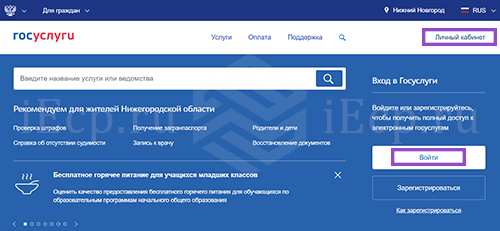
1. Портал Госуслуги
Откройте портал Госуслуги (gosuslugi.ru), кликните либо на гиперссылку «Личный кабинет», либо на гиперссылку «Войти».
Если учетная запись отсутствует, пройдите процедуру регистрации.
2. Вход в личный кабинет
Авторизируйтесь в учетной записи.
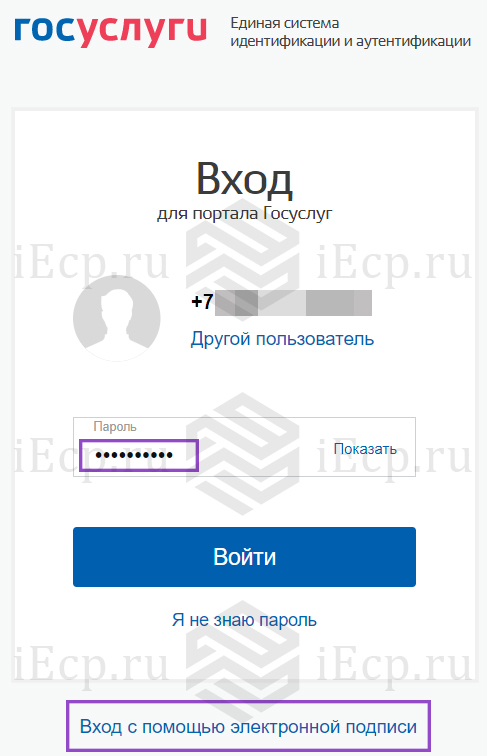
2.1. При помощи логина и пароля
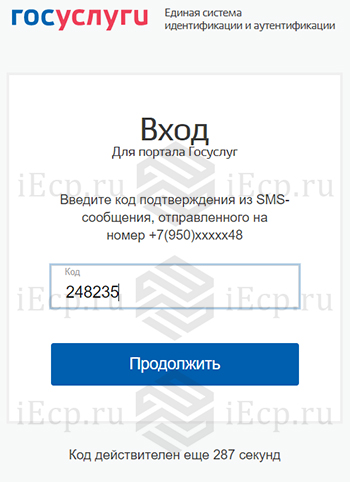
Введите логин (номер телефона), пароль и проверочный код в случае, если настроена двухфакторная аутентификация.
Примечание: обратите внимание, что время пользовательской сессии ограничено.
Примечание редакции iEcp.ru: Если потребность в авторизации на портале Госуслуги при помощи квалифицированной электронной подписи отсутствует, то рекомендуем перейти к пункту 3 «Личный кабинет».
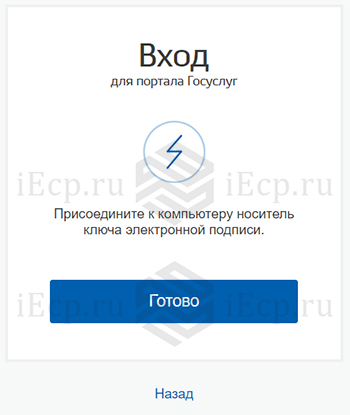
2.2. При помощи КЭП
Подключите к рабочему компьютеру или ноутбуку токен с электронной подписью и проведите ряд подготовительных действий.
Примечание редакции iEcp.ru: При использовании КЭП для входа в личный кабинет не потребуется каждый раз вводить логин и пароль от учетной записи. Если квалифицированная электронная подпись отсутствует, или срок ее действия заканчивается, то оформить заявку на ее получение можно по ссылке.
2.2.1. Активируйте опцию в личном кабинете
Согласно первоначальным настройкам учетной записи, опция входа в личный кабинет при помощи КЭП отключена. Для ее активации:
— авторизируйтесь по логину, паролю и проверочному коду в случае, если подключена двухфакторная аутентификация;
— зайдите в личный кабинет;
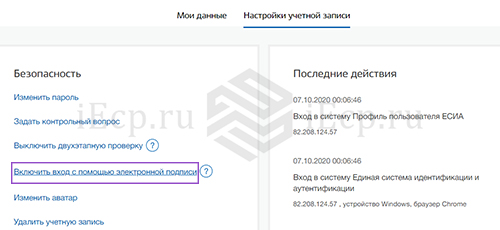
— перейдите во вкладку «Настройки учетной записи»;
— кликните на пункт меню «Включить вход с помощью электронной подписи»;
— введите пароль от учетной записи для подтверждения действия.
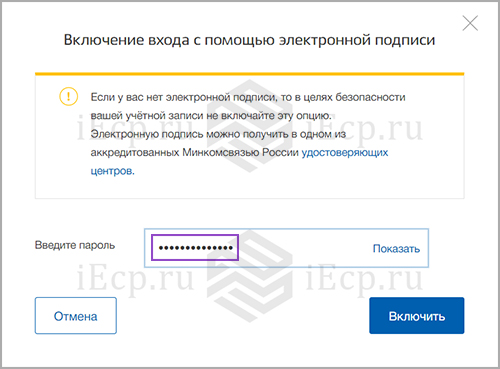
После включения указанной опции заходить на портал Госуслуги можно без ввода логина и пароля. Функцию входа по электронной подписи можно отключить во вкладке «Настройки учетной записи», аналогично введя пароль от учетной записи.
Обратите внимание на предупреждение ведомства, согласно которому не следует включать опцию, не имея в распоряжении КЭП.
2.2.2. Установите плагин, соответствующий операционной системе
Начните процесс входа в личный кабинет при помощи КЭП, на одном из шагов будут представлены ссылки на плагин (пункт 1) и на инструкцию по его настройке (пункт 4).
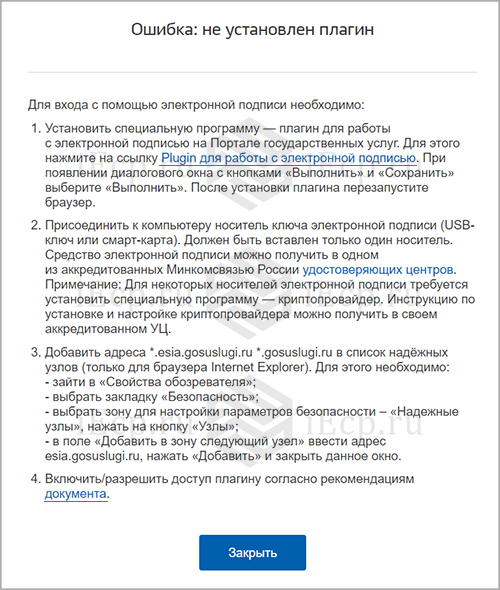
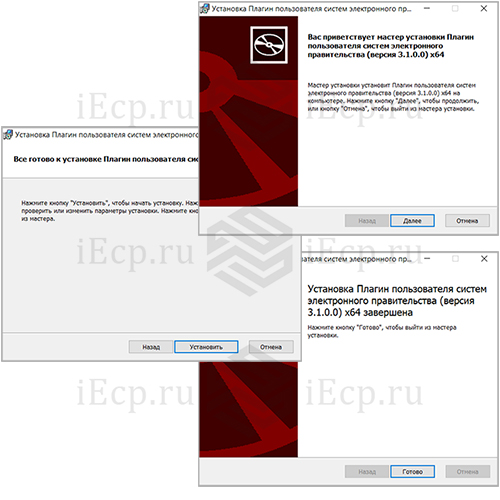
При переходе в раздел «Установка плагина для работы с порталом государственных услуг» подходящий операционной системе плагин скачивается автоматически. Если этого не произошло, то релевантное ПО можно выбрать из представленного списка.
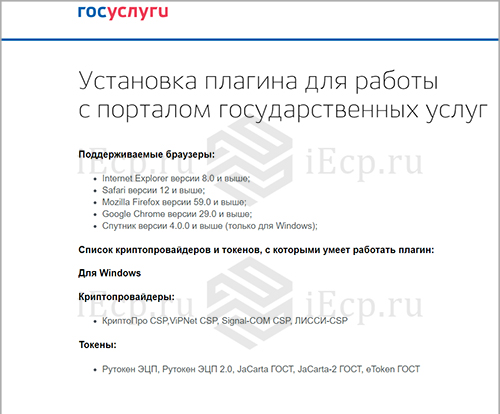
Пройдите несколько шагов процесса установки плагина для работы с порталом государственных услуг: «Далее» — «Установить» — «Готово».
2.2.3. Выбор сертификата
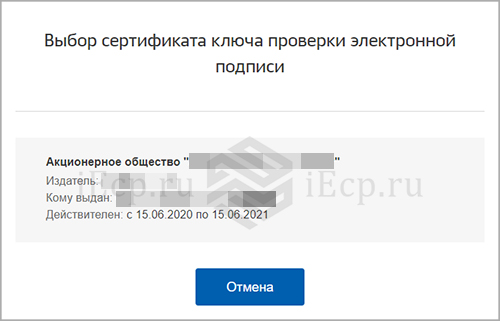
После завершения установки продолжите вход на портал Госуслуги при помощи КЭП. После определения нужного сертификата кликните на него.
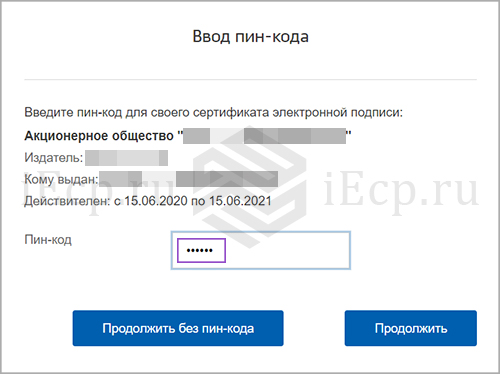
Введите пин-код от контейнера, где хранится ключ электронной подписи (его устаревшее, но более широко известное название «закрытый ключ»).
3. Личный кабинет
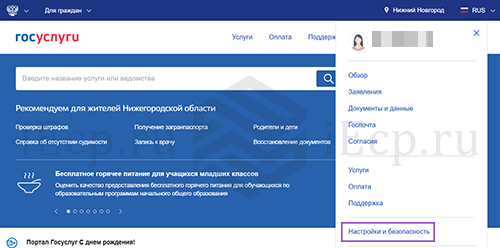
После успешной авторизации перейдите в личный кабинет, среди пунктов выпадающего меню выберите «Настройки и безопасность».
4. Информационное сообщение
Ознакомьтесь с информационным сообщением портала Госуслуги, в том числе с новыми условиями использования и политикой конфиденциальности, нажмите кнопку «Далее».
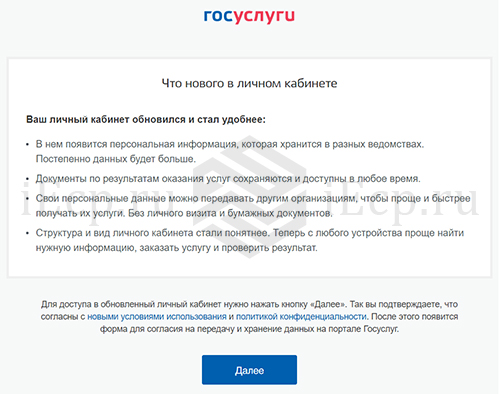
5. Запрос согласия на обработку персональных данных
Выразите свою позицию по запросу портала Госуслуги, касающегося взаимодействия с перечнем ведомств.
Для оказания государственных услуг, предоставляемых МВД, ФНС, ПФР, ФОМС, Российским союзом автостраховщиков, порталу требуется согласие пользователя на отправку запросов в перечисленные ведомства на получение, хранение и обновление данных в личном кабинете.
Уточнить, какая именно информация будет задействована в процессе, можно кликнув на гиперссылки «Показать данные».
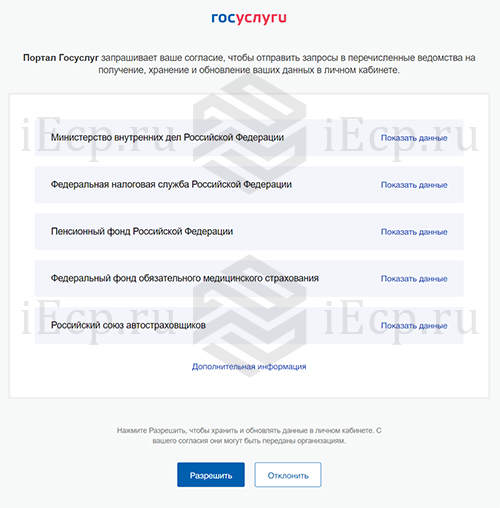
В подразделе «Дополнительная информация» указан срок действия согласия на обработку данных, который составляет 50 лет с момента получения согласия пользователя. Под перечнем действий с персональными данными подразумевается их обработка, в том числе сбор, запись, систематизация, накопление, хранение, уточнение, извлечение, использование, передача, обезличивание, блокирование, удаление, уничтожение. Согласие запрашивает Министерство цифрового развития, связи и массовых коммуникаций РФ.
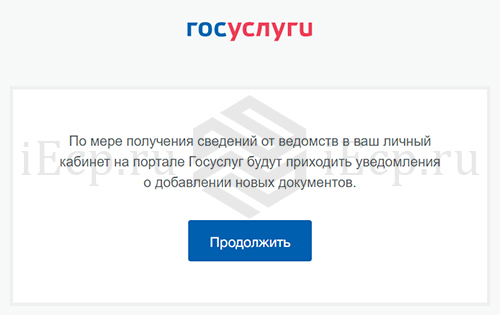
Для получения госуслуг, оказываемых перечисленными ведомствами, выберите кнопку «Разрешить», после чего ознакомьтесь с кратким информационным сообщением и нажмите кнопку «Продолжить».
6. Раздел «Настройки и безопасность»
В личном кабинете на портале Госуслуги в разделе «Настройки и безопасность» выберите подраздел «Электронная подпись».
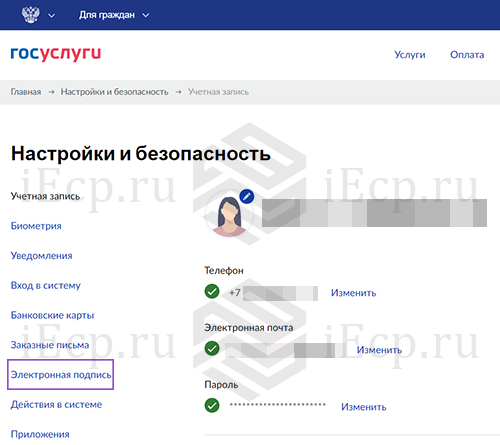
7. Подраздел «Электронная подпись»
В соответствующем подразделе ознакомьтесь с информацией о выпущенных квалифицированных электронных подписях. Доступны следующие данные:
- срок действия;
- владелец;
- кем выдан;
- серийный номер.
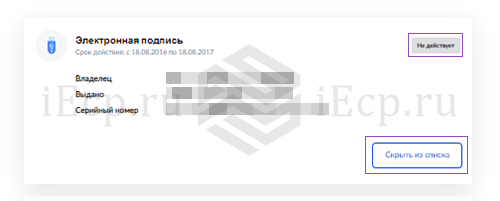
Информация собрана и по действующим, и по прекратившим свое действие КЭП, которые для удобства пользователей отмечены метками разных цветов (желтая и серая, соответственно).
Действующие квалифицированные электронные подписи можно заблокировать, в случае если они были выпущены мошенническим образом, либо если они были скомпрометированы в процессе работы (например, из-за кражи токена с КЭП).
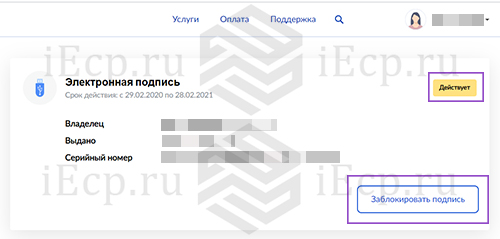
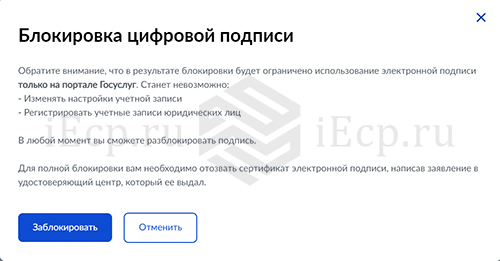
При клике на кнопку «Заблокировать подпись» всплывает предупреждение о том, что через сервис можно провести блокировку КЭП только в рамках портала Госуслуги. Это защитит от изменения настроек учетной записи и регистрации учетных записей юридических лиц. Для отзыва КЭП, обеспечивающего полную блокировку, потребуется написать заявление в удостоверяющий центр, который ее выпустил. Название УЦ можно найти в поле «Выдано».
Кроме информации о действующих квалифицированных электронных подписях, в подразделе представлены данные о КЭП, срок действия которых закончился. Сведения носят справочный характер и при желании их можно скрыть.
Справочно
Обратите внимание, что в подразделе также могут быть представлены КЭП, которые выдаются пользователям в рамках сделок с электронной регистрацией недвижимости, например, во время оформления ипотеки в банке. Подобные квалифицированные электронные подписи при надлежащем контроле со стороны кредитно-финансового института не должны представлять угрозы. Однако, для минимизации рисков после завершения необходимых процедур КЭП можно заблокировать.
Примечание редакции портала iEcp.ru: Полезной практикой для каждого гражданина РФ будет проверка подраздела «Электронная подпись» с комфортной периодичностью (ежемесячно, еженедельно, ежедневно). В случае кражи или потери документов либо при подозрении на возможные мошеннические действия следует чаще обращаться к данному сервису.
Источник данных
Портал Госуслуги забирает данные о выпущенных квалифицированных электронных подписях из Единой системы идентификации и аутентификации (ЕСИА), а в ЕСИА их направляют удостоверяющие центры.
Заместитель главы Минцифры Дмитрий Огуряев, согласно материалу пресс-службы ведомства, сообщил о том, что удостоверяющие центры получили напоминание о необходимости предавать данные о выданных электронных подписях в ЕСИА. Он также подчеркнул, что планируется введение мониторинга за данной активностью.
Примечание редакции iEcp.ru: на практике удостоверяющий центр выпускает не саму электронную подпись, а ключ ЭП и сертификат ключа проверки ЭП, в который входит ключ проверки ЭП. При помощи ключа ЭП пользователь создает свою электронную подпись, например, на документе, а при помощи сертификата и содержащегося в нем ключа проверки ЭП контрагент проверяет действительность поставленной подписи. Информация о владельце ЭП, название выпустившего сертификат УЦ, срок действия и прочая информация представлена в сертификате. В статье для удобства читателей и для более легкого усвоения материала сделано допущение: термин квалифицированный сертификат ключа проверки электронной подписи приравнен к квалифицированной электронной подписи.
Читайте также:
Запрет на дополнительные требования к квалифицированной электронной подписи
На что повлияло законодательное вето, и как избежать платы за «воздух» при получении цифрового инструмента в статье Единого портала Электронной подписи.
СОГЛАШЕНИЕ О ПРЕДОСТАВЛЕНИИ И ИСПОЛЬЗОВАНИИ ПЕРСОНАЛЬНЫХ ДАННЫХ
Настоящее соглашение регламентирует отношения между АО «Аналитический центр» и физическим лицом (Пользователь) и вступает в силу с момента принятия Пользователем условий настоящего соглашения. При несогласии Пользователя с хотя бы одним из пунктов соглашения, Пользователь не имеет права дальнейшей регистрации. Продолжение процедуры регистрации говорит о полном и безоговорочном согласии с настоящим соглашением.
ТЕРМИНЫ И ОПРЕДЕЛЕНИЯ
Регистрация — процедура, в ходе которой Пользователь предоставляет достоверные данные о себе по утвержденной форме регистрации (регистрационная карта). Прохождение процедуры регистрации говорит о том, что Стороны полно и безоговорочно согласились с условиями настоящего соглашения.
Персональные данные Пользователя — данные, используемые для идентификации личности, добровольно указанные Пользователем при прохождении регистрации. Данные хранятся в базе данных на сервере АО «Аналитический центр» и подлежат использованию исключительно в соответствии с настоящим соглашением и законодательством РФ.
ИСПОЛЬЗОВАНИЕ ПЕРСОНАЛЬНЫХ ДАННЫХ
Мы используем персональные данные Пользователя только для тех целей, которые указываются при их сборе. Мы не используем персональные данные для других целей без согласия Пользователя. Мы можем использовать персональные данные Пользователя для следующих целей:
- Для организации выдачи Пользователю электронной цифровой подписи в рамках сети Аккредитованных при Некоммерческой организации «Ассоциация Электронных Торговых Площадок» Удостоверяющих центров, а также ее обслуживания и оказания сопутствующих услуг;
- Для обратной связи с Пользователем в целях предоставления услуги или информации, в том числе посредством рассылки рекламных, информационных и (или) иных материалов АО «Аналитический Центр» на указанную электронную почту. Отказаться от рассылки рекламных, информационных и (или) иных материалов АО «Аналитический Центр» можно нажав на соответствующую кнопку в нижнем колонтитуле любого письма в рамках такой рассылки;
- Для ответов на запросы Пользователя в службу поддержки;
- Для выполнения обязательств по договорам.
Для использования персональных данных для любой иной цели мы запрашиваем подтверждение Пользователя. Пользователь соглашается, что АО «Аналитический центр» оставляет за собой право использовать его персональные данные анонимно и в обобщенном виде для статистических целей.
ОБЯЗАТЕЛЬСТВА ПОЛЬЗОВАТЕЛЯ ПО РЕГИСТРАЦИИ
Пользователь соглашается предоставить правдивую, точную и полную информацию о себе по вопросам, предлагаемым в регистрационной карте. Если Пользователь предоставляет неверную информацию, АО «Аналитический центр» имеет право приостановить либо отменить регистрацию.
ПРЕДОСТАВЛЕНИЕ ПЕРСОНАЛЬНЫХ ДАННЫХ ПОЛЬЗОВАТЕЛЯ ТРЕТЬИМ ЛИЦАМ
АО «Аналитический центр» не передает персональные данные третьим лицам для маркетинговых целей без разрешения Пользователя.
АО «Аналитический центр» может передавать персональные данные Пользователя компаниям, аффилированным по отношению к АО «Аналитический центр», для обработки и хранения. Пользователь соглашается с тем, что АО «Аналитический центр» передает персональные данные Пользователя уполномоченным организациям для создания и выдачи электронной подписи, выполнения требуемых услуг и операций.
АО «Аналитический центр» предоставляем третьим лицам объем персональных данных, необходимый для оказания требуемой услуги или транзакции. При необходимости АО «Аналитический центр» можем использовать персональные данные Пользователя для ответа на претензии, исковые заявления.
АО «Аналитический центр» можем собирать и, при необходимости, передавать уполномоченным органам имеющуюся в нашем распоряжении информацию для расследования, предотвращения и пресечения любых незаконных действий. АО «Аналитический центр» вправе раскрывать любые персональные данные по запросам правоохранительных органов, решению суда и в прочих случаях, предусмотренных законодательством РФ.
С целью предоставления дополнительной информации, оказания услуг, Пользователь можете быть направлен на другие ресурсы, содержащие информационные или функциональные ресурсы, предоставляемые третьими лицами.
Только в тех случаях, когда информация собирается от лица АО «Аналитический центр», использование данных Пользователя будет определяться политикой АО «Аналитический центр» в отношении конфиденциальности персональных данных. При предоставлении информации на других ресурсах будут использоваться политики в отношении конфиденциальности персональных данных, проводимые их владельцами.
АО «Аналитический центр» требует от своих партнеров использования политики в отношении конфиденциальности персональных данных, согласующихся с политикой АО «Аналитический центр».
БЕЗОПАСНОСТЬ ВАШИХ ПЕРСОНАЛЬНЫХ ДАННЫХ
АО «Аналитический центр» использует технологии безопасности, процедуры и организационные меры для защиты персональных данных Пользователя от несанкционированного доступа, использования или разглашения.
АО «Аналитический центр» стремится защитить персональные данные Пользователя, но не может гарантировать безопасность передаваемых данных.
АО «Аналитический центр» рекомендует принимать все меры по защите ваших персональных данных при работе в Интернете. Часто меняйте пароли, используйте сочетание букв и цифр при создании паролей и используйте защищенный браузер.
АО «Аналитический центр» не хранит персональные данные Пользователя дольше, чем необходимо для целей их сбора, или чем требуется в соответствии с действующими законами или правилами.
Как происходит проверка подлинности ЭЦП?

Какие есть средства для проверки заверенных цифровой подписью файлов
Осуществлять проверку подлинности ЭЦП можно разными способами. В числе самых распространенных:
- проверка ЭЦП через онлайн-сервисы (например, те, что доступны на сайте «Госуслуги»);
- проверка ЭЦП через криптопрограммы, установленные на ПК.
Рассмотрим соответствующие механизмы проверки ЭЦП онлайн и на ПК подробнее.
Как проверить подписанный электронно документ онлайн
Основное преимущество онлайн-сервисов проверки ЭЦП — доступность с любого устройства, на котором есть браузер (ПК, мобильный девайс).
Общий для большинства соответствующих онлайн-сервисов механизм проверки ЭЦП предполагает:
1. Загрузку веб-страницы, на которой будет осуществляться проверка электронной подписи онлайн.
Это может быть, к примеру, страница на сайте удостоверяющего центра, выдавшего электронную подпись, посредством которой заверен проверяемый документ.
2. Загрузка через специальные онлайн-формы файлов, которые могут быть представлены:
- проверяемым документом с прикрепленной ЭЦП;
- проверяемым документом отдельно от ЭЦП, после — файла ЭЦП.
3. Ожидание результата проверки подлинности электронной подписи.
ВНИМАНИЕ! С 2022 года квалифицированные ЭЦП от имени компании можно оформить бесплатно, но только в ФНС. На новый порядок можно перейти досрочно с 01.07.2021. Параллельно до конца 2021 года действует прежний порядок выдачи подписей юрлицам в коммерческих удостоверяющих центрах (но только в тех, которые прошли аккредитацию в 2021 году). ЭЦП, полученные в аккредитованных центрах действительны до окончания срока действия. Квалифицированные сертификаты удостоверяющих центров, не прошедших аккредитацию в 2021 году, действительны до 31.12.2021 (если аккредитация или срок действия сертификата не кончились раньше). С 1 июля 2021 г. такие удостоверяющие центры не могут выдавать сертификаты ключа проверки.
Подробнее о новшествах, действующих с июля 2021 года, рассказали эксперты КонсультантПлюс. Если у вас нет доступа к системе К+, получите пробный демо-доступ бесплатно.
Рассмотрим то, как удостоверяется подлинность ЭЦП в режиме онлайн на примере портала «Госуслуги».
Проверка электронной подписи и сертификата ключа на сайте «Госуслуги»
Для того чтобы проверить электронную подпись на Госуслугах, нужно:
1. Зайти на веб-страницу по адресу: https://www.gosuslugi.ru/pgu/eds.
2. Выбрать формат проверяемой электронной подписи из 3 вариантов:
- PKCS#7;
- PKCS#7 (отсоединенная ЭЦП);
- PKCS#7 (отсоединенная ЭЦП по хэш-функции).
То, в каком конкретно формате использована ЭЦП для проверяемого файла, следует уточнить у его отправителя. Условимся, что файл представлен в формате PKCS#7 при отсоединенной ЭЦП.
3. Осуществить действия, необходимые для проверки электронной подписи в используемом формате, используя веб-форму. В нашем случае (когда ЭЦП формируется отдельным файлом) нужно:
- сначала загрузить проверяемый файл;
- после — загрузить файл электронной подписи для него.
4. Ввести защитный код и нажать «Проверить».
5. Дождаться результата проверки.
В случае если осуществляемая на Госуслугах проверка подлинности ЭЦП будет успешной, то на экране появится сообщение: «Подлинность документа подтверждена». Кроме того, на экране будут отражены:
- статус сертификата ЭЦП;
- сведения о владельце подписи;
- сведения об удостоверяющем центре, который выдал подпись;
- срок действия подписи.
Как установить и задействовать криптопрограмму на ПК
Проверить электронную подпись можно и с помощью криптопрограмм, инсталлируемых на ПК. Стоит отметить, что соответствующий тип ПО для проверки ЭЦП так или иначе использует онлайн-каналы, то есть доступ к интернету у пользователя должен быть. Во многих случаях удостоверяющие центры предоставляют пользователям возможность задействовать как онлайн-интерфейсы, так и криптопрограммы для одной и той же цели — проверки ЭЦП.
Но рассматриваемый способ имеет ряд преимуществ по сравнению с онлайн-схемой в чистом виде. А именно:
- возможность проверять файлы через «Проводник», используя контекстные меню, групповое выделение;
- задействование во многих случаях более надежного канала передачи данных (файлы, передаваемые через браузер, могут быть с высокой вероятностью перехвачены вирусом);
- во многих случаях более высокая отказоустойчивость интерфейсов (доступ на сайт может быть по каким-либо причинам осложнен, например в случае обновления скриптов на веб-страницах).
Собственно, для того чтобы задействовать в целях проверки подписи ЭЦП криптопрограмму, нужно получить ее дистрибутив в удостоверяющем центре, выдавшем подпись, которой заверен проверяемый документ, а затем установить программу на ПК. Данный дистрибутив может прислать по просьбе проверяющего лица и человек, подписавший документ и приславший его на проверку.
Наличия собственной ЭЦП и сертификата к ней, оформленных в соответствующем удостоверяющем центре, у проверяющего лица может не потребоваться, поскольку в данном случае проверка файлов будет осуществляться с задействованием открытого ключа.
Многие криптопрограммы после инсталляции оказываются способными автоматически распознавать файлы электронных подписей, размещенные на дисках компьютера (как правило, данные файлы имеют расширение .SIG). В этом случае всё, что нужно пользователю для практического задействования ПО для проверки цифровой подписи, — открыть папку с проверяемым файлом, а затем щелкнуть на нужном файле двумя кликами, а криптопрограмма сама откроет нужные интерфейсы для проверки ЭЦП.
Итоги
Проверка документов, подписанных с помощью ЭЦП, может осуществляться с применением онлайн-сервисов или же дистрибутивов криптопрограмм, устанавливаемых на ПК. Инструменты первого типа могут быть предпочтительнее с точки зрения универсальности, вторые — иметь преимущества в аспекте безопасности передачи данных, отказоустойчивости интерфейсов, удобства работы с файлами.
Узнать больше о применении ЭЦП в целях заверения документов вы можете в статьях:
Проверка электронной подписи на портале Госуслуг
Проверка электронной подписи позволяет установить подлинность документа и определить его подписанта. Возможность проверить ЭЦП (ЭП) реализована на официальном государственном портале. Но далеко не все пользователи знают, как воспользоваться этой услугой.
Как найти сервис проверки ЭЦП онлайн на сайте Госуслуг
Портал Госуслуги предназначен для предоставления различных государственных услуг. На нем организовано взаимодействие практически со всеми госорганами по самым разным вопросам в режиме онлайн без необходимости личного посещения. Существует на нем и возможность проверки подписи.
В новой версии портала возможность проверять ЭП не была полноценно реализована. Пользователю для получения этой услуги придется воспользоваться старым интерфейсом. Будет ли реализована проверка цифровой подписи на обновленном портале, неизвестно. Разработчики не раскрывают данную информацию.
Замечание. Наличие учетной записи на портале для использования функции проверки электронной подписи не требуется.
Пошаговая инструкция по проверке ЭЦП на портале Госуслуги
Пользователь может самостоятельно выполнить проверку ЭП на портале. Для этого ему понадобится компьютер с доступом к интернету и установленным браузером, а также сертификат ЭП на защищенном носителе или в виде файла.
Для доступа к сервису проверки нужно выполнить 3 действия:
-
. Для этого можно воспользоваться поисковыми системами.
- Перейти к разделу «Справочная информация». Ссылка на него расположена внизу страницы.

- Нажать на кнопку «Электронная подпись». Она расположена в правом меню страницы со справочной информацией.


Разновидности проверок на сайте Госуслуг
Сервис на портале Госуслуги позволяет подтвердить ЭП в режиме онлайн. Всего на сервисе доступно 3 основных вида проверки:
- сертификата;
- документа с прикрепленной ЭП;
- документа с отсоединенной ЭП.

Важно понимать, что услуги на сервисе являются информационными. Полученную информацию нельзя использовать для доказательства в суде.
Проверка сертификата

Сервис позволяет убедиться, является ли сертификат, выданный аккредитованным УЦ, подлинным или нет. Для осуществления проверки необходимо выбрать сертификат, размещенный на компьютере или защищенном носителе, а также подтвердить запрос с помощью защитного кода.
После загрузки сертификата и его проверки будет предоставлена информация о владельце ЭП, сроках ее действия и данных УЦ, осуществившего выпуск ЭП.
Проверка электронного документа с ЭП
Если требуется проверить подлинность присоединенной ЭП в документе, то можно также воспользоваться сервисом на портале Госуслуги. Для этого надо выбрать в меню способ проверки «Подтверждение подлинности ЭП электронного документа», а затем загрузить файл и ввести защитный код. После проведения необходимых процедур сервис покажет информацию о результатах.
Проверка документа и отсоединенной подписи
В некоторых случаях документы подписывают отсоединенной подписью. При этом получается 2 файла – документ и ЭП. Для проведения проверки в сервисе нужно загрузить их оба, а затем ввести защитный код с картинки. После нажатия на кнопку «Проверить» система покажет информацию о результатах.
Сервис Госуслуги – один из самых простых способов проверить подлинность ЭП. Он полностью бесплатен для пользователя и не требует регистрации. Но необходимо понимать, что существуют также и альтернативные варианты проведения проверки, в т. ч. с использованием специального ПО, устанавливаемого на компьютер.