Как проверить лицензию КриптоПро CSP встроенную в сертификат?
Наличие лицензии КриптоПро CSP встроенной в сертификат электронной подписи даёт возможность использовать данный сертификат на любом компьютере независимо от наличия лицензии КриптоПро CSP на рабочее место.
Внимание. При отсутствии лицензии на рабочее место в программе КриптоПро CSP будет отображено что лицензия Истекла или «демонстрационная»! Это нормально! В программе отображается состояние именно лицензии на рабочее место. Сертификат со встроенной лицензией будет работать независимо от лицензии на рабочее место!
Проверка лицензии КриптоПро CSP встроенной в сертификат ЭП
1 способ. Проверка через КриптоПро PKI
Запустите программу КриптоПро PKI.
Найти её можно в меню “Пуск”
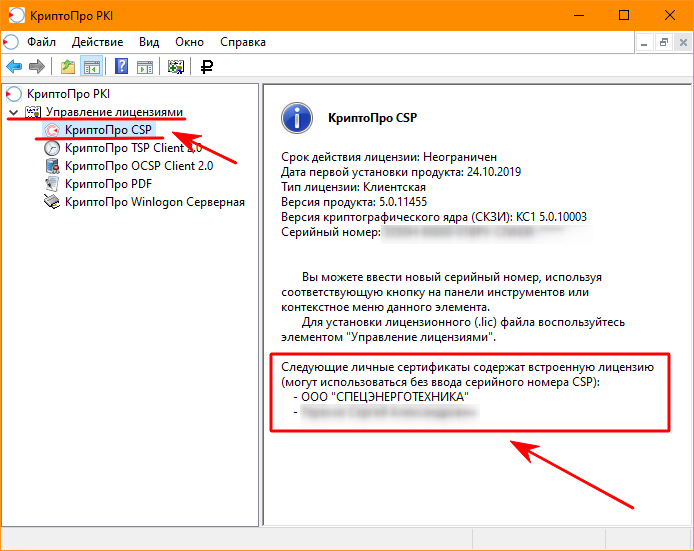
Слева раскройте элемент «Управление лицензиями» и выберите «КриптоПро CSP»
В правой части вы увидите список сертификатов содержащих встроенную лицензию КриптоПро CSP.
Отображаются только сертификаты установленные в хранилище «Личное».
2 способ. Проверка через Состав сертификата
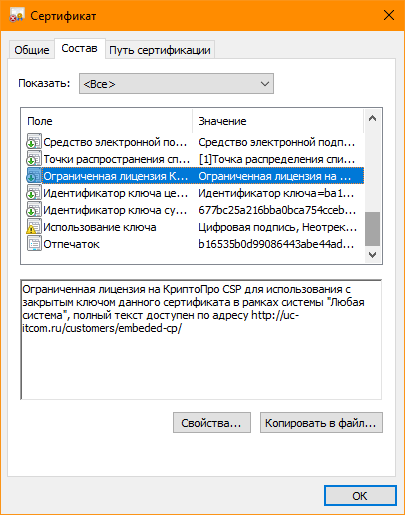
Откройте ваш сертификат электронной подписи.
На вкладке «Состав» найдите среди полей «Ограниченная лицензия КРИПТО-ПРО»
Присутствие этого поля означает наличие встроенной лицензии КриптоПро CSP.
Если такого поля нет, то и встроенной лицензии нет.
Сколько действует встроенная лицензия КриптоПро CSP?
Лицензия КриптоПро CSP встроенная в сертификат действует до окончания срока действия этого сертификата
Проверить работоспособность ключа
Если при попытке использовать ЭП появляются ошибки или пустое окно выбора подписи, проверьте, исправен ли носитель и сама подпись.
Проверить носитель
Вставьте ключ в компьютер и убедитесь, что на нем загорелся индикатор. Дождитесь, когда в трее появится сообщения об успешной установке драйверов устройства.

Проверить подпись
Если носитель работоспособен, проверьте, не повреждена ли сама подпись.
-
Откройте панель управления КриптоПро CSP. На вкладке «Сервис» в блоке «Контейнер закрытого ключа» нажмите «Протестировать. ».
Как проверить и протестировать ЭЦП (контейнер закрытого ключа) в КриптоПро на ошибки?
Иногда требуется проверить, корректно ли работает ЭЦП, нет ли каких-либо ошибок. Можно, конечно, проверить ЭЦП опытным путем: войти на сайт с использованием носителя ЭЦП или подписать какой-либо документ. Если подписание или вход на сайт с использованием ЭЦП пройдет без ошибок, значит проблем с ЭЦП нет и она рабочая.
Но лучше всего использовать для проверки контейнера закрытого ключа ЭЦП специально предназначенный для этого способ в программе КриптоПро, о котором мы сегодня расскажем.
- Запустите программу «Инструменты КриптоПро».
Как открыть “Инструменты КриптоПро” на компьютере c Windows?
Воспользуйтесь этой инструкцией, если возникли проблемы с запуском программы.
После этого в течение 1 минуты откроется окно с информацией о результатах тестирования контейнера ЭЦП. Если ошибок в контейнере закрытого ключа ЭЦП не будет обнаружено, то в заголовке окна будет написано «Тестирование контейнера завершилось успехом», как на скриншоте ниже.
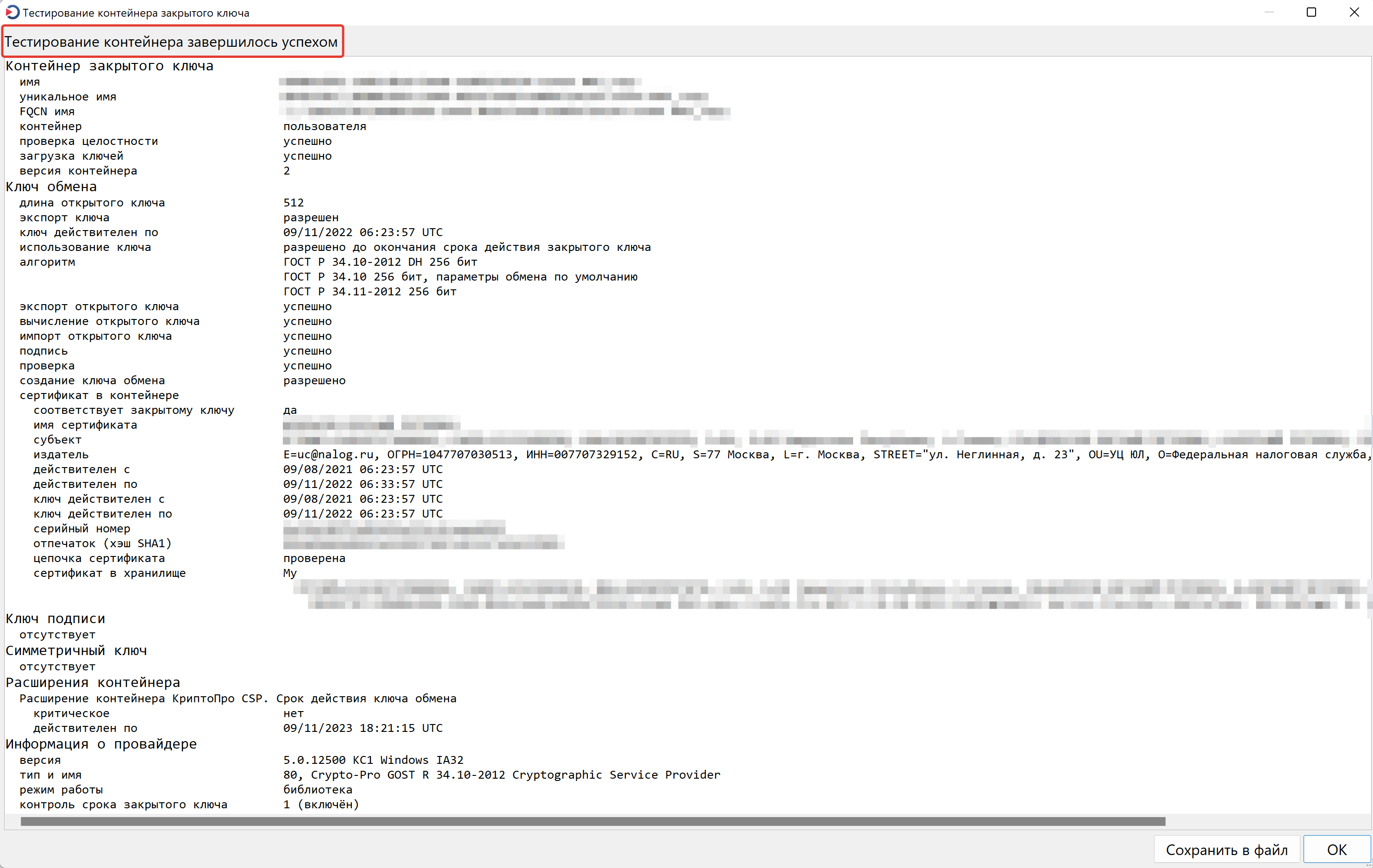
Окно программы «Инструменты КриптоПро» с успешными результатами тестирования контейнера ЭЦП
Если же при тестировании ЭЦП возникли ошибки, то появится информация об ошибках, которая будет подсвечена красным цветом, как например, на скриншоте ниже. В этом случае появление окна с результатами тестирования может занять больше времени.
Как исправить ошибку “0x800B010E: Процесс отмены не может быть продолжен – проверка сертификатов недоступна”?
Наша инструкция по устранению ошибки при проверке цепочки сертификатов. Воспользуйтесь ей, если видите эту ошибку при тестировании контейнера ЭЦП.
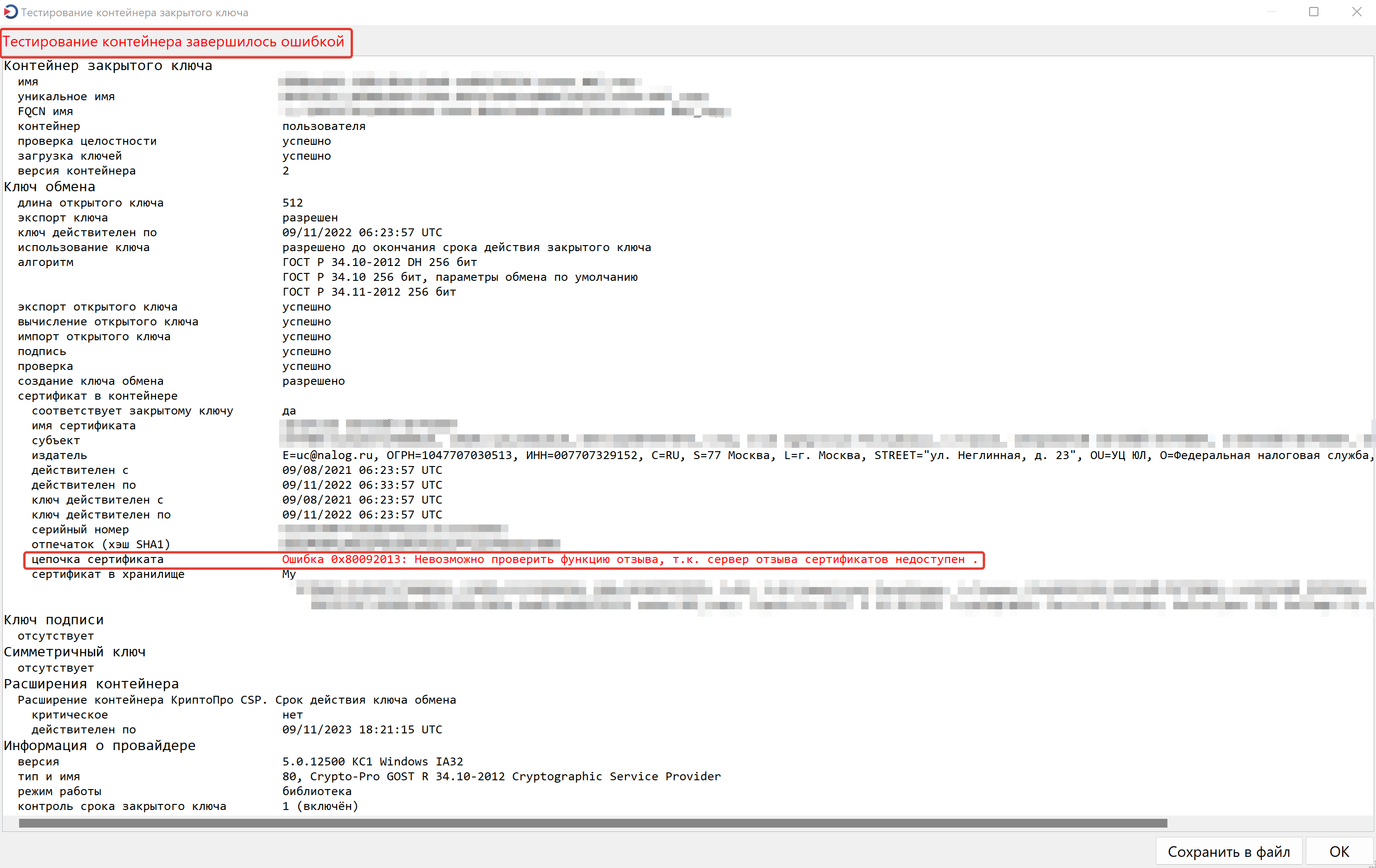
Окно программы «Инструменты КриптоПро» с ошибкой при тестировании контейнера ЭЦП
В нашем случае возникла ошибка при проверке цепочки сертификатов «0x80092013: Невозможно проверить функцию отзыва, т.к. сервер отзыва сертификатов недоступен.» Такая ошибка часто встречается при высокой нагрузке на сервера удостоверяющих центров, которые присутствуют в цепочке сертификатов ЭЦП. Поэтому спустя 15 секунд после неудачного тестирования, при повторном запуске теста ошибок обнаружено не было.
Получилось ли у вас протестировать контейнер ЭЦП? С какими ошибками вы столкнулись при тестировании?
Расскажите в комментариях ��
Как проверить криптопро csp на работоспособность

Как этим пользоваться?
- Нажмите на кнопку Начать диагностику.
- После завершения диагностики выберите Выполнить рекомендуемые действия. Откроется окно автоматической установки и настройки компонентов.
- Рекомендуем поставить флажок Выбрать все.
- Нажмите на кнопку Начать установку и настройку.
После завершения процесса проверьте, исчезли ли ошибки.
| Установить КриптоПро CSP | Не устанавливать |
1. Настоящие условия предназначены для обязательного ознакомления пользователями Контур.Веб-диска и иными лицами, ссылающимися или иным образом использующими страницу, на которой размещены настоящие условия.
2. Контур.Веб-диск – программа для ЭВМ, предназначенная для автоматической проверки и настройки рабочего места пользователя с установкой необходимых компонентов. Доступ к Контур.Веб-диску может быть осуществлен по адресам install.kontur.ru и help.kontur.ru.
3. Правообладателем Контур.Веб-диска является АО «ПФ «СКБ Контур», ИНН 6663003127. Свидетельство о государственной регистрации права на Контур.Веб-диск опубликовано на сайте kontur.ru.
4. Контур.Веб-диск может использоваться клиентами группы компания СКБ Контур согласно условиям заключенных ими договоров, а также иными пользователями исключительно для проверки и настройки своего рабочего места.
5. Не допускается использовать Контур.Веб-диск путем распространения информации о Контур.Веб-диске третьим лицам с целью извлечения любой коммерческой выгоды, в том числе с целью снижения собственных расходов вследствие отсутствия необходимости разрабатывать и поддерживать решение, аналогичное или схожее по функциональности с Контур.Веб-диском. Использование Контур.Веб-диска, если такое использование осуществляется без согласия правообладателя, является незаконным и влечет ответственность, установленную действующим законодательством (п. 1 ст. 1229 Гражданского кодекса РФ).