Как подписать PDF-файл с планшета или мобильного телефона, не распечатывая его
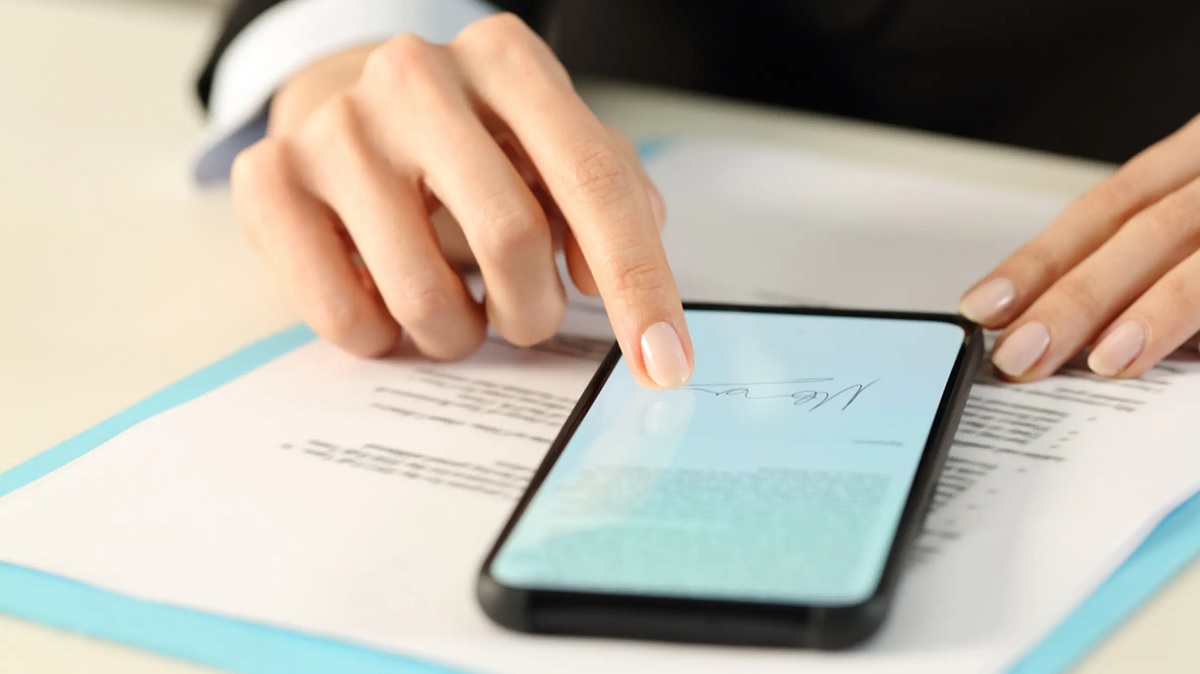
PDF — это формат, с которым мы регулярно работаем на наших устройствах, мы также используем его на наших планшетах или телефонах Android. Планшет — хорошее устройство для работы с PDF, благодаря большому экрану, и во многих случаях мы можем использовать с ним стилус. Одно из сомнений многих пользователей — как подписать PDF-файл на планшете или мобильном устройстве Android.
Бывают моменты, когда мы должны подписать документ в формате PDF. Это то, что мы хотели бы делать прямо на нашем планшете или мобильном телефоне Android. Поскольку это избавляет нас от необходимости распечатывать этот файл, подписывать его, сканировать и затем отправлять снова. Подпись прямо на устройстве значительно ускоряет этот процесс.
Хорошая новость в том, что есть способ подписывайте PDF-файлы прямо на планшете или мобильном устройстве Android. Таким образом, нет необходимости распечатывать этот файл, чтобы подписать его позже. В этом отношении мы сможем сэкономить много времени в дополнение к экономии бумаги, поскольку нет необходимости печатать рассматриваемую бумагу, которую нам придется подписывать.
Приложения для подписи PDF на Android
Как мы можем подписать этот PDF-файл на планшете или мобильном устройстве Android? В этом смысле мы собираемся прибегнуть к приложениям.. В Play Store мы находим множество приложений, предназначенных для работы с файлами этого типа, так что мы можем подписать этот документ прямо на мобильном телефоне или планшете, не распечатывая его. Существует довольно много приложений этого типа, но мы оставляем вам лучшие варианты, которые мы можем использовать в этом отношении, и показываем вам, как их использовать.
Подписать легко
SignEasy — это приложение, которое мы можем загрузить на планшеты и телефоны Android. Цель этого приложения состоит в том, чтобы можем подписать любые документы или файлы, которые мы получили. Он совместим со многими форматами, такими как .doc, .docx, а также PDF, поэтому мы можем использовать его, когда нам нужно подписывать файлы в этом формате. Кроме того, это опция, которая дает нам много возможностей для упрощения этого процесса.
Мы можем подписать любой документ, который они нам прислали, просто открыть этот файл и приступить к его подписанию, чтобы затем мы могли отправить его обратно тем, кому он нужен. Если мы хотим, у нас также есть возможность сохраните нашу подпись в приложении, в виде фото. В будущем нам не нужно будет подписывать каждый файл или документ, который мы получаем, мы просто загружаем эту фотографию и, таким образом, уже поставили свою подпись на этом документе. Это вариант, который может быть действительно удобным для многих, особенно если вы регулярно подписываете документы.
SignEasy — это приложение, которое мы можем бесплатно скачать на Android.. У него есть бесплатный период в одну неделю, но затем мы должны платить за подписку (ежемесячно или ежегодно). Несмотря на то, что это платное приложение, оно обеспечивает действительно удобное использование и предоставляет множество возможностей, которые мы не всегда находим в других приложениях этой категории.
DocuSign
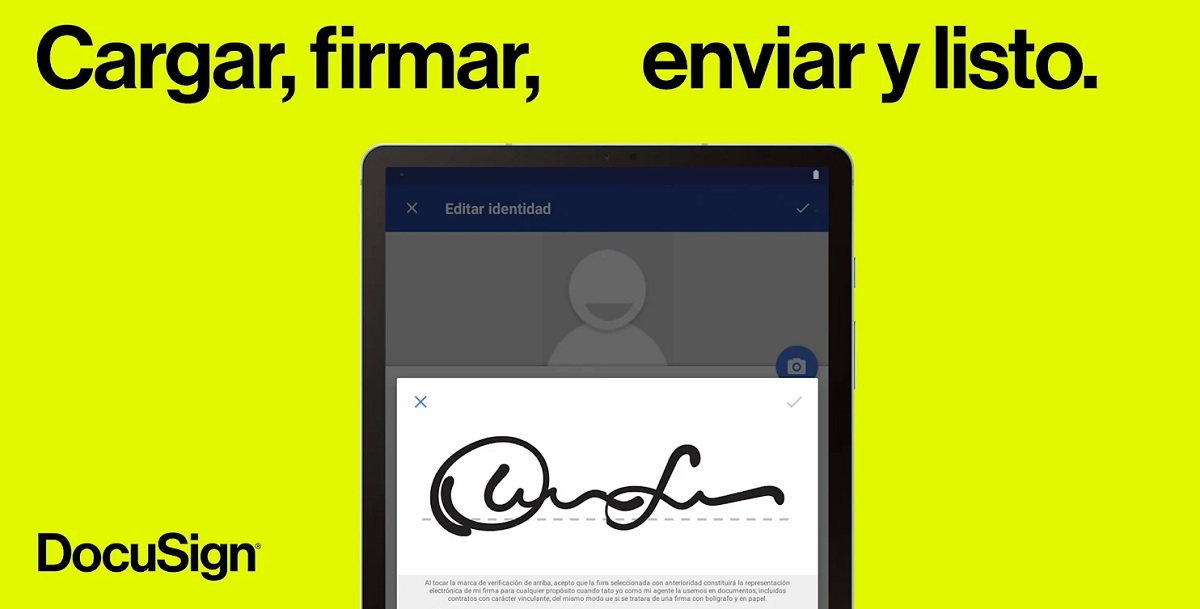
Еще одно хорошее приложение, которое мы можем использовать на нашем планшете Android когда нам нужно подписать PDF, это DocuSign. Это одно из наиболее часто используемых приложений в этой области, которое позволяет нам легко подписывать любые документы с телефона или планшета. Это приложение, совместимое со многими форматами, поэтому у нас не будет проблем, а также мы сможем удобно использовать его с PDF. Приложение позволяет нам подписывать документы, которые мы получаем, мы даже можем попросить подписать другого человека, просто используя для этого палец или стилус.
Это хорошее приложение для подписания или заполнения документов или форм. Имеет очень удобный интерфейс в использовании., помимо того, что это очень безопасное и частное приложение, благодаря присутствующему в нем шифрованию. Таким образом, вы всегда будете обеспечивать надежную защиту тех документов, которые вы сохранили или которые, например, вы собираетесь войти в свою учетную запись.
DocuSign — это приложение, которое мы можем скачать бесплатно на Андроид, доступный в Play Store. Мы можем использовать это приложение на планшете или телефоне без необходимости платить деньги, имея возможность использовать бесконечное количество подписей в этом случае. Есть также несколько способов оплаты, которые дают нам доступ к ряду дополнительных функций, но если вы хотите только подписать документы, вы можете использовать их, не платя деньги.
Adobe Fill & Sign
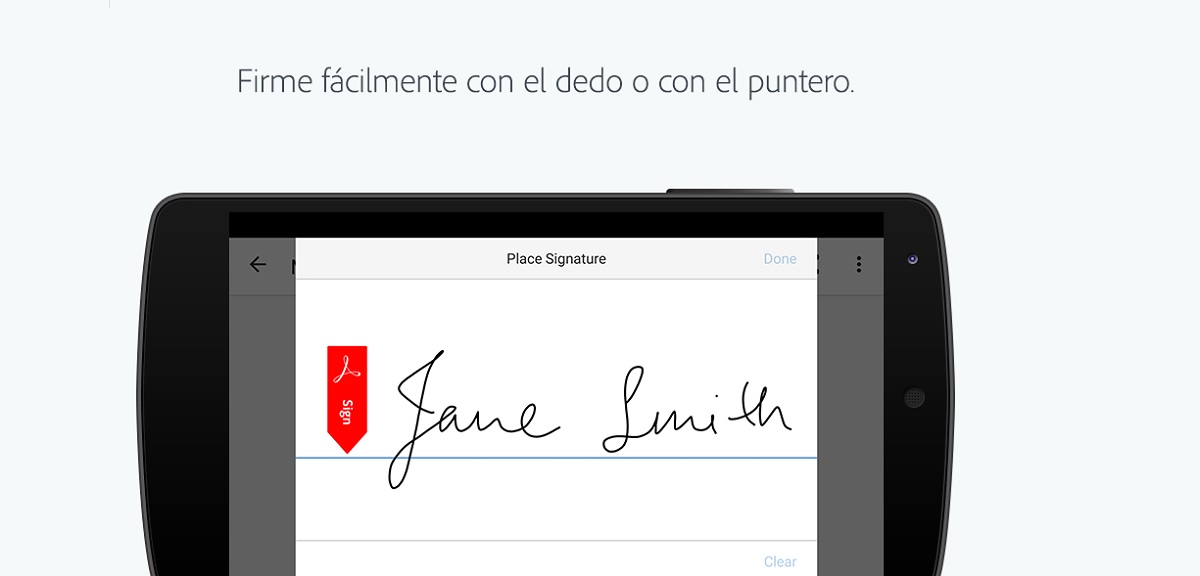
Adobe — типичная фирма, когда дело доходит до работы с форматом PDF на наших устройствах. У них есть ряд приложений, доступных на Android, включая Adobe Fill & Sign, что именно то, что мы ищем в данном случае. Мы сталкиваемся с приложением, с помощью которого мы можем подписывать PDF-файлы, а также заполнять их, поэтому, если у нас есть формы для заполнения, например, это хороший вариант для использования на нашем планшете или телефоне Android.
Это приложение, которое дает нам множество дополнительных функций.. Например, можно сделать снимок листа бумаги и таким образом преобразовать его в цифровой документ. Мы можем заполнить этот документ, подписать его, а затем, если захотим, его можно будет сохранить в облаке или поделиться с другими людьми с помощью почты или приложений для обмена сообщениями. При подписании документа мы можем использовать для этого палец или стилус.
Adobe Fill & Sign — это приложение, которое мы можем скачать на наш Android телефон бесплатно. Многим это может показаться более ограниченным приложением, но это вариант, который хорошо работает и позволит нам подписать PDF-файл, что нам и нужно в данном случае. Кроме того, нам не нужно платить за использование его функций, что является еще одним преимуществом этого приложения. Вы можете скачать его в Play Store по этой ссылке:
Как подписать PDF на Android
Чтобы иметь возможность подписать этот PDF-файл на планшете или мобильном устройстве Android мы должны использовать какое-то приложение как тот, который мы вам показали. В Play Store есть и другие варианты, поэтому, если у вас есть другой, проблем не возникнет. Работа этих приложений обычно очень похожа, поэтому во всех из них вы можете подписать этот PDF-файл за несколько шагов и таким образом получить желаемый результат. Если вы хотите только подписать документ, вы можете сделать ставку на Adobe Fill & Sign. Это легкое приложение, простое в использовании и подходящее в этом смысле для заполнения или подписания файлов в формате PDF.
Adobe Fill & Sign позволяет нам, например, подписывать полученный файл, выполняя подпись в это время. Если мы хотим, мы можем сначала создать подпись, который мы будем использовать в тех документах, которые мы должны подписать в будущем. Это может быть несколько удобнее для многих пользователей, а также быть очень простым.
Создайте свою подпись
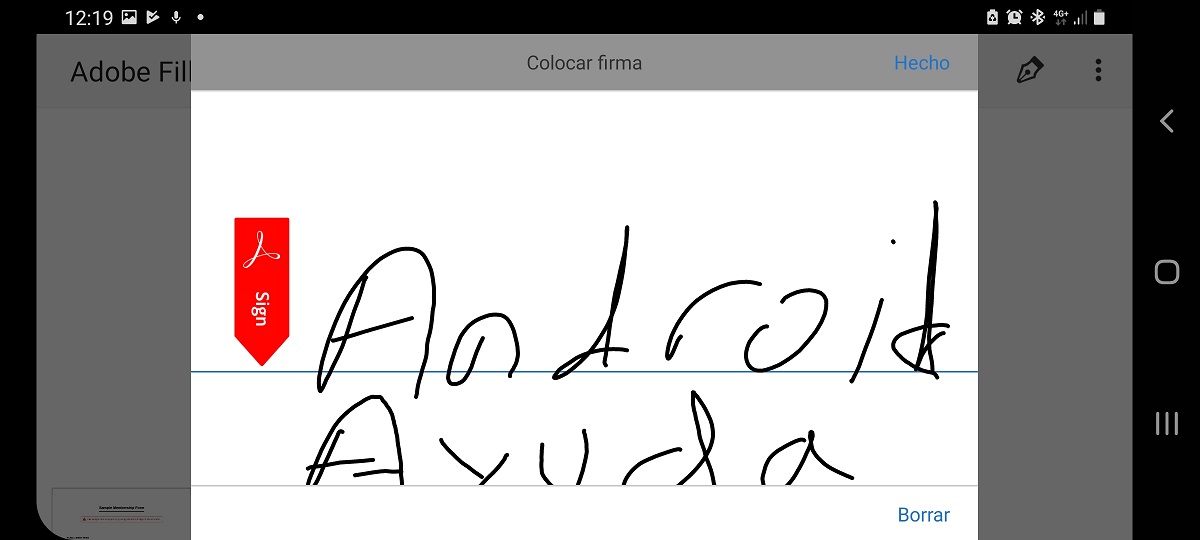
Если вы хотите, чтобы подпись всегда была доступна в приложении, который поможет вам упростить подписание документов, это то, что вы можете сделать простым способом. Шаги, которые вы должны выполнить в своей учетной записи в этом приложении (или в других в этом поле), следующие:
- Откройте Adobe Fill & Sign на своем телефоне (или приложение для подписи файлов PDF).
- Вход в свой аккаунт.
- Щелкните значок пера вверху, чтобы создать свою подпись.
- Щелкните «Создать подпись».
- Установите свою подпись (для этого можно использовать палец или стилус).
- Если результат вас устраивает, можете его сохранить.
- Если вы хотите сделать это снова, нажмите «Удалить» и снова запустите подпись.
Подписать документы
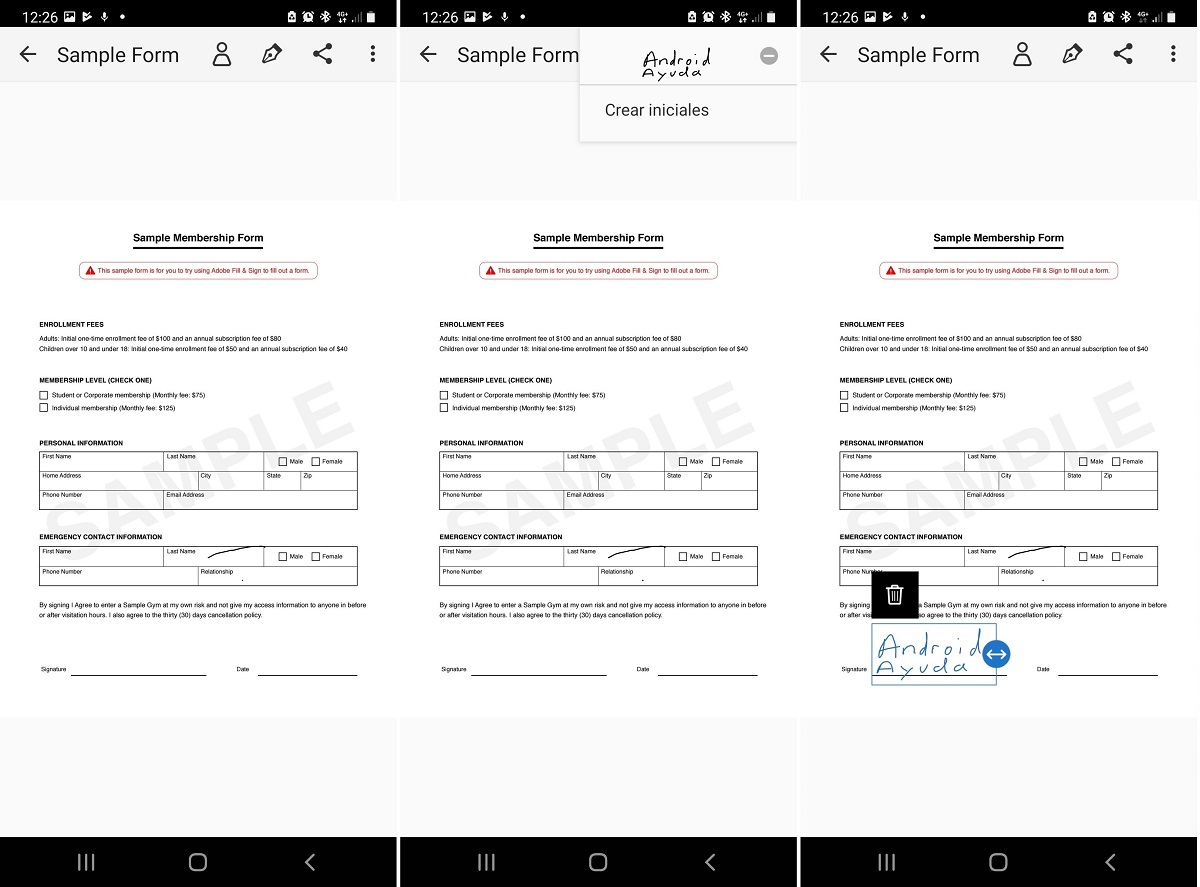
Независимо от того, создана ли у вас подпись, эти приложения позволят вам всегда подписывать PDF. Это несложно, но для многих сохранение этой подписи упрощает процесс. В любом случае, шаги, которые нам нужно будет выполнить, в любом случае одинаковы, так что это не то, с чем у вас могут возникнуть проблемы. Если вы хотите подписать указанный PDF-файл из этого приложения, вам необходимо выполнить следующие шаги:
- Откройте Adobe Fill & Sign на своем мобильном телефоне или планшете (или аналогичное приложение, с помощью которого можно подписывать эти типы документов).
- Выберите файл, который нужно подписать.
- Загрузите этот файл в приложение.
- Откройте этот файл.
- Щелкните значок пера в правом верхнем углу.
- Выберите подпись, которую вы сохранили в своей учетной записи, или подпишите прямо в этом документе.
- Щелкните Готово, чтобы сохранить подпись.
- Загрузите или поделитесь этим файлом (например, вы можете отправить его по почте или через мессенджер).
Как видите, это что-то простое, и мы завершим его через несколько секунд. Каждый раз, когда вам нужно подписать PDF-файл со своего планшета или телефона Android, вы можете сделать это таким образом. Мы показали вам процесс использования Adobe Fill & Sign, но на самом деле с любым другим приложением в этой области действия такие же. Интерфейс у разных приложений разный, но все они работают одинаково, что делает использование любого из них особенно удобным на планшете или мобильном телефоне.
Содержание статьи соответствует нашим принципам редакционная этика. Чтобы сообщить об ошибке, нажмите здесь.
Полный путь к статье: Зона планшета » Android » Как подписать PDF-файл с планшета или мобильного телефона, не распечатывая его
Как подписать документ на Android
Не знаю, как часто вам приходится работать с документами, но для меня, как для индивидуального предпринимателя, — это совершенно обыденное дело. Регулярно мне на подпись поступают счета, которые нужно завизировать и отправить контрагенту, который находится в другом городе. В теории для этого можно было применить обычную почту и, по старинке распечатав и подписав документацию, просто отправить её заказным или обычным письмом. Но ведь для этого нужно не только распечатать счета, но ещё и купить конверт, не говоря уже о том, чтобы дойти до почтового отделения.
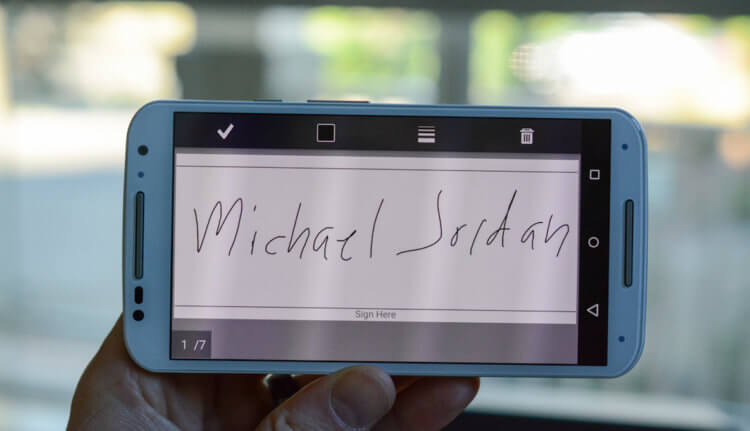
Подписать документ на Android и отправить проще, чем возиться с почтой
Как смотреть жуков, бабочек и других насекомых в 3D в Google
Я нашёл выход из сложившейся ситуации в электронной подписи. Но не той, которая требуется для совершения значимых операций по части налоговой инспекции и называется электронной квалифицированной подписью, а той, которая позволяет поставить ваш автограф на документе в формате PDF и отправить его по электронной почте. В принципе, можно не заморачиваться и поставить подпись в каком-нибудь редакторе, чирканув её мышкой или стилусом, но ведь у нас всё по-взрослому.
Как подписать PDF-документ
- Скачайте из Google Play Adobe Acrobat Reader;
- Пройдите авторизацию в Adobe Acrobat Reader с помощью учётки Facebook, Google или Apple;
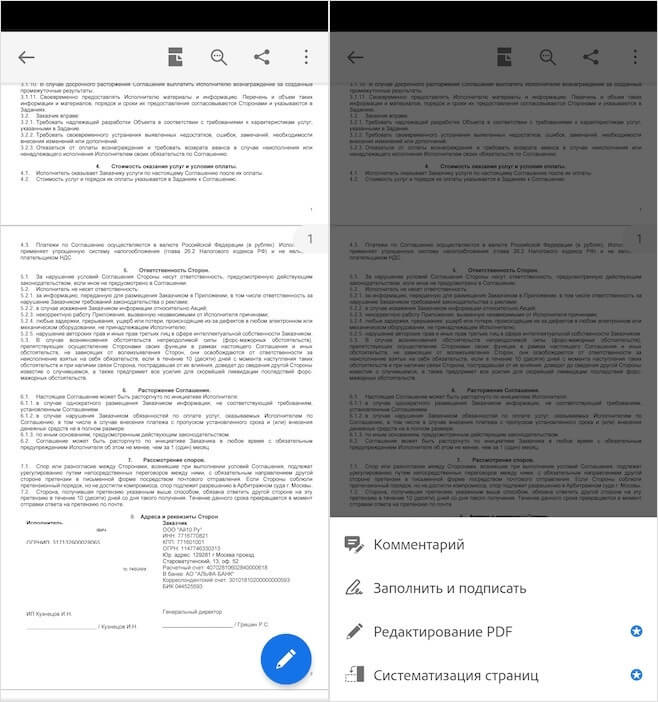
Редактировать и подписывать документы на Android проще простого
- Найдите на смартфоне PDF-документ, который нужно подписать, и откройте его;
- Нажмите на клавишу редактирования (карандаш в кружочке) в левом нижнем углу;
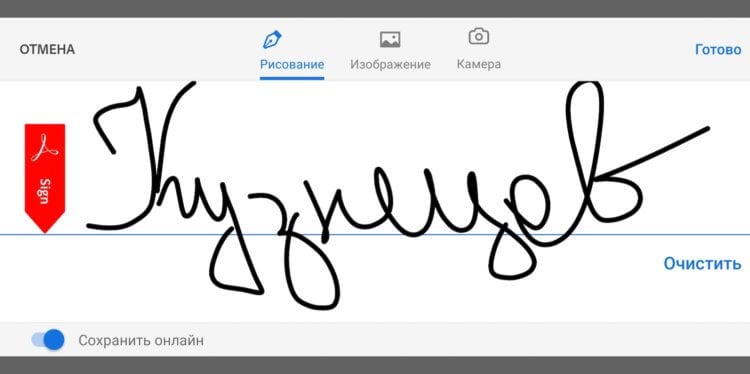
Эта подпись сохранится и для будущего применения
- В открывшемся окне выберите «Заполнить и подписать» — «Создать подпись»;
- Прямо на экране смартфона пальцем повторите свой обычный автограф и нажмите «Готово»;
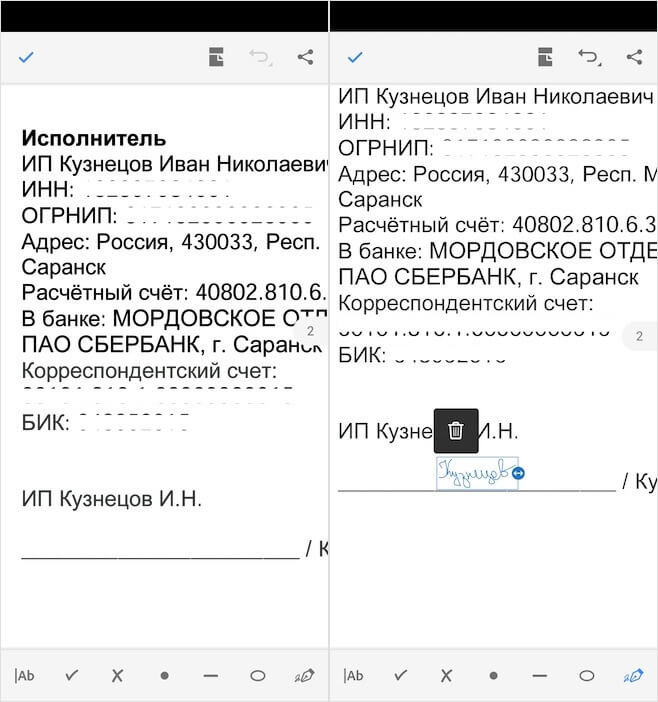
Вставьте подпись и отправьте документ контрагенту
- Нажмите на экран, чтобы добавить на него подпись, и перенесите её в то место, где она должна располагаться.
Как скачать обои из прошивки Galaxy Note 20
Вот, собственно, и всё. На этом вы можете сохранить документ и отправить его контрагенту. Несмотря на то что подпись будет чёрного цвета, а не синего, как если бы её поставили шариковой ручкой, такие документы принимают не только контрагенты, но и госорганы, не говоря уже обо всех остальных. Правда, прежде чем отправлять кому-то такой документ, лучше всё-таки уточнить, как получатель относится к такого рода подписям – во всяком случае, если вы не хотите потом переделывать документ заново.
Как работать с PDF на Android
Ищете инструмент для работы с PDF на Android? Нет ничего лучше Adobe Acrobat Reader
Adobe Acrobat Reader – это бесплатное приложение, которое представляет собой PDF-ридер. Он позволяет с удобством взаимодействовать с документами, не только подписывая их для контрагентов, но и искать по содержимому, выделять, копировать, редактировать и вносить разного рода изменения. В общем, если вы работаете с документами на смартфоне, придумать лучшего инструмента просто нельзя. А благодаря совместимости с облаком Adobe Cloud, которое позволяет хранить всю документацию онлайн, это вообще один из лучших сервисов Adobe.
Google сделала резервные копии на Android удобными и бесплатными
Важно понимать, что таким образом можно подписывать любые документы, но они обязательно должны быть в формате PDF. Впрочем, если ваш документ имеет другой формат, — это не проблема. Вы можете конвертировать его в нужный, посредством популярных онлайн-конвертеров вроде ilovepdf. Я сам пользуюсь им уже очень давно, и абсолютно доволен как удобным интерфейсом, так и интуитивностью работы сервиса. Всего-то и нужно, что перетащить в окно браузера нужный вам документ и подтвердить конвертацию.
Топ-3 бесплатных приложений для подписи документов на Android и iPhone
Подписывать документы стало намного проще с развитием смартфонов и приложений. Раньше от вас требовалось распечатать документ, подписать его ручкой и снова отсканировать. Однако теперь вы можете подписывать документ прямо на телефоне, как на бумаге. В этой статье мы рассмотрим некоторые из лучших бесплатных приложений для подписи документов на Android и iOS (iPhone / iPad).
Лучшие бесплатные приложения для подписи документов на Android и iOS
1. Adobe Fill & Sign
Adobe Fill & Sign, безусловно, одно из лучших приложений для подписи документов на мобильных телефонах. С его помощью вы можете быстро заполнить, поставить электронную подпись и отправить любую форму. Это также дает вам возможность сканировать формы с помощью камеры вашего телефона или открывать файл прямо с веб-адреса или электронной почты.
Программы для Windows, мобильные приложения, игры — ВСЁ БЕСПЛАТНО, в нашем закрытом телеграмм канале — Подписывайтесь:)
Все, что вам нужно сделать, это создать подпись, открыть форму и разместить ее в любом месте документа PDF. Когда вы сохраняете свою подпись, она автоматически загружается в Adobe Document Cloud и синхронизируется со всеми вашими устройствами и приложениями.
Щелкните здесь, чтобы узнать, как создавать подпись и подписывать документы с помощью Adobe Fill & Sign.
- Разработано: Adobe Inc., Калифорния
- Скачать:Android | iOS
2. DocuSign
DocuSign — еще одно популярное приложение для подписи документов, доступное как для Android, так и для iOS. Вы можете создать свою подпись, подписать документ по мере необходимости и загрузить их по электронной почте, на Диске, DropBox, Box, Evernote, Salesforce или при сканировании фотографий.
DocuSign также поддерживает удаленную подпись — вы можете подготовить документ с помощью тегов «Подписать здесь» и напомнить подписавшимся о необходимости подписать одним нажатием. Он поддерживает большинство типов файлов, включая PDF, Word, Excel, изображения (JPEG, PNG, TIFF), текст и другие.
- Разработано: DocuSign, Калифорния
- Скачать:Android | iOS
3. pdfFiller
pdfFiller позволяет редактировать, а также подписывать PDF-файлы с помощью Android или iPhone. Вы можете использовать PDF-файлы в памяти телефона или импортировать файлы из электронной почты или веб-адреса. Можно подписывать документы с помощью юридически обязывающей электронной подписи и отправлять документы на подпись другим пользователям через SendToSign.
Приложение также поставляется с некоторыми удобными функциями редактирования, такими как добавление текстовых блоков, стирание текста или изображений, выделение текста, добавление заполняемых полей или раскрывающихся меню и многое другое. По умолчанию применяется водяной знак «Проверено pdfFiller», который можно удалить простым касанием.
- Разработано: airSlate Inc., Бруклин
- Скачать:Android | iOS
Заключение
Итак, это были три лучших приложения для подписи документов на Android, iPhone или iPad. Мне больше всего нравится Adobe Fill and Sign за простой интерфейс и интеграцию с облаком. В любом случае, какой тебе нравится? Есть ли другое приложение, которое можно порекомендовать? Дайте мне знать в комментариях ниже.
Также прочтите- Как бесплатно отправлять документы, PDF с iPhone на Android
Программы для Windows, мобильные приложения, игры — ВСЁ БЕСПЛАТНО, в нашем закрытом телеграмм канале — Подписывайтесь:)
Signeasy | Sign and Fill Docs
Signeasy — это наиболее простой и быстрый способ поставить свою или получить чужую подпись на документах с помощью телефона или планшета Android. Этому приложению доверяют более 5 млн пользователей.
• Одно из лучших приложений 2016 г. в Google Play.
• Входит в тройку лучших решений по получению электронных подписей для малых и средних предприятий, а также корпораций в G2 Crowd
Попробуйте БЕСПЛАТНО и
• Подписывайте, заполняйте и отправляйте любые форматы — PDF, Word, Excel, Text, Pages, JPG, PNG и т.д.
• Отправляйте документы на подпись
• Удобная подпись документов из Email, Dropbox, Box, OneDrive, Evernote и Google Drive
• Подписывайте документы прямо из 100+ приложений
• Вы сможете храните все документы в одном месте и будете иметь к ним доступ с помощью учетной записи Signeasy на своем телефоне или планшете Android либо через браузер
Signeasy идеально подходит для подписи и заполнения таких документов, как соглашения о конфиденциальности, налоговые декларации, договора о недвижимости, договора аренды, счета, закупочные документы, финансовые контракты, предложения трудоустройства, разрешения, рабочие наряды.
ОСНОВНЫЕ ФУНКЦИИ (включая бесплатные и платные)
• Собственная подпись, подпись в присутствии, дистанционная подпись
• Подписывайте документы сами пальцем или стилусом
• Получайте подписи клиентов прямо на месте
• Отправляйте документы на подпись коллегам, клиентам, партнерам — по соседству или по всему миру
• Неограниченное число подписантов с опцией Freestyle
• Подпись оффлайн: заполняйте документы, даже если вы не в Сети
• Добавляйте дату, текст, галочки, логотипы, изображения и т.д.
• Сохраняйте подписи и инициалы для повторного использования
• Разные цвета чернил, стили текста, форматы дат
• Сохраняйте оригинальные шаблоны для повторного использования
• Сохраняйте документы в работе как черновики
• Добавляйте часто встречающуюся информацию в настраиваемые поля для ускорения заполнения
• Импорт файлов из других приложений с помощью функции "Открыть в"
ЮРИДИЧЕСКИЕ ОБЯЗАТЕЛЬСТВА И БЕЗОПАСНОСТЬ
• Полное журналирование для юридических целей, включая email подписанта, IP устройства, временную метку подписи и т.д.
• Соответствие ESIGN Act, международное признание
• Отправка и хранение документов с SSL encryption
• Вы получите дополнительную защиту с помощью пароля и отпечатка пальца для предотвращения несанкционированного доступа
БЕСПЛАТНЫЕ И ПЛАТНЫЕ ПЛАНЫ
Зарегистрируйте аккаунт Basic и подпишите первые 3 документа бесплатно. Пригласите друзей и получите больше бесплатных кредитов.
• Стоимость подписки на Signeasy начинается от $9,99/мес. с возможностью ежегодной или ежемесячной оплаты. Это позволит вам помимо прочего подписывать неограниченное количество документов, отправлять их на подпись, добавлять поля в документах и собирать подписи лично.
• В некоторых странах также можно приобрести план Pay As You Go с 10 кредитами на документы за $4,99 — пользуйтесь кредитами, когда вам угодно.
Оплата подписки производится с учетной записи Google Play при подтверждении покупки. Подписки автоматически продляются, если автоматическое продление не отключить не менее чем за 24 ч до окончания текущего периода. Списание средств за продление подписки происходит в течение 24 ч до окончания текущего периода. После совершения покупки пользователь может управлять подписками и отключать автоматическое продление в настройках учетной записи. Отмена действующей подписки в активный период невозможна.
Внешнее хранилище используется для сохранения и редактирования документов на подпись. Список учетных записей используется для упрощения процедуры подписи путем предварительного указания вашего адреса эл. почты. Доступ к вашим контактам необходим для отправки документов на подпись.