Как подключить платежную систему с Payments к Telegram
Сейчас мессенджер поддерживает оплату в более чем 200 странах через такие шлюзы, как: Stripe, YooMoney, Sberbank, LiqPay, PayMaster и другие.
Все начинается с установки библиотеки aiogram. Сейчас, пожалуй, это самая популярная библиотека для разработки ботов на Python.
Переходим в Telegram и пишем тут BotFather’у команду /newbot . Вводим имя нового бота. Важно, чтобы оно заканчивалось словом Bot.
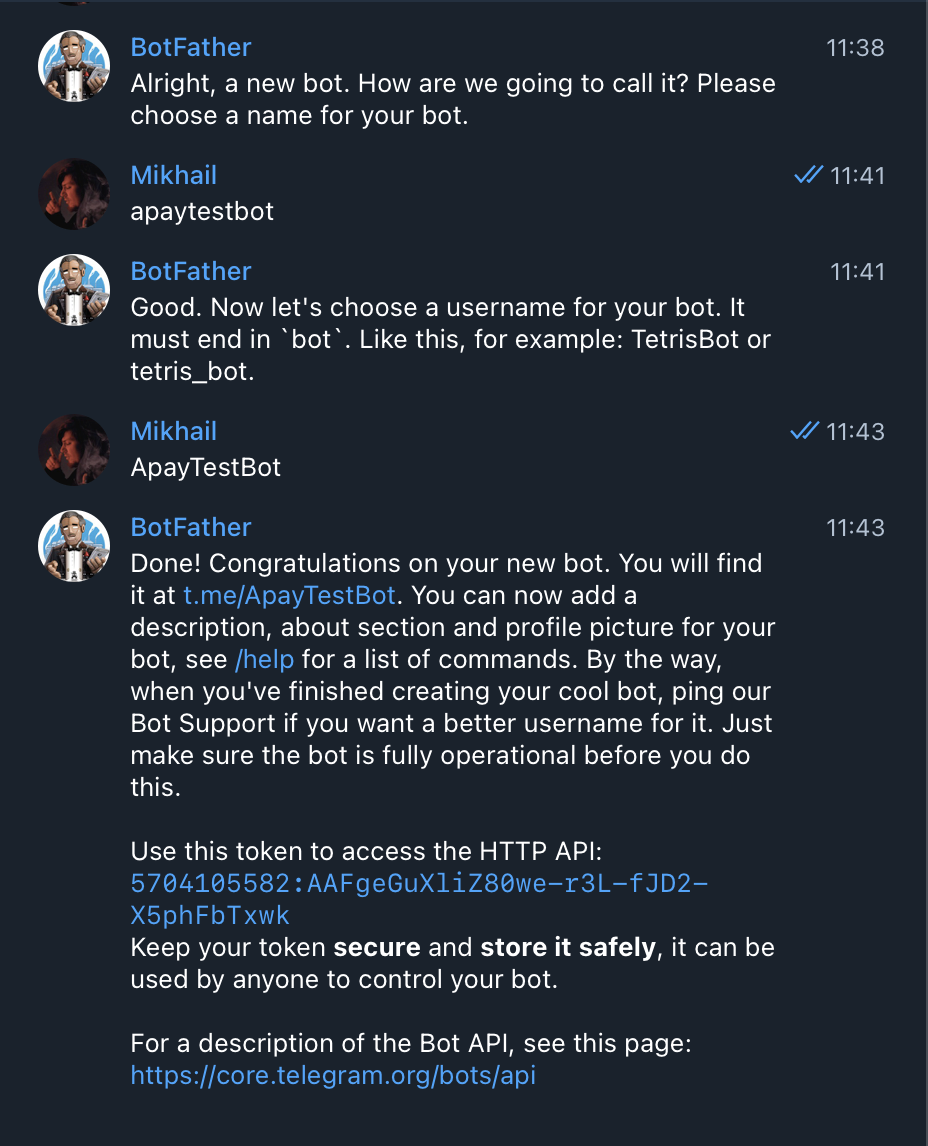
Получаем уникальный токен нового бота. Теперь напишем код простейшего эхо-бота, чтобы проверить его работу.
Связать бота с приложением
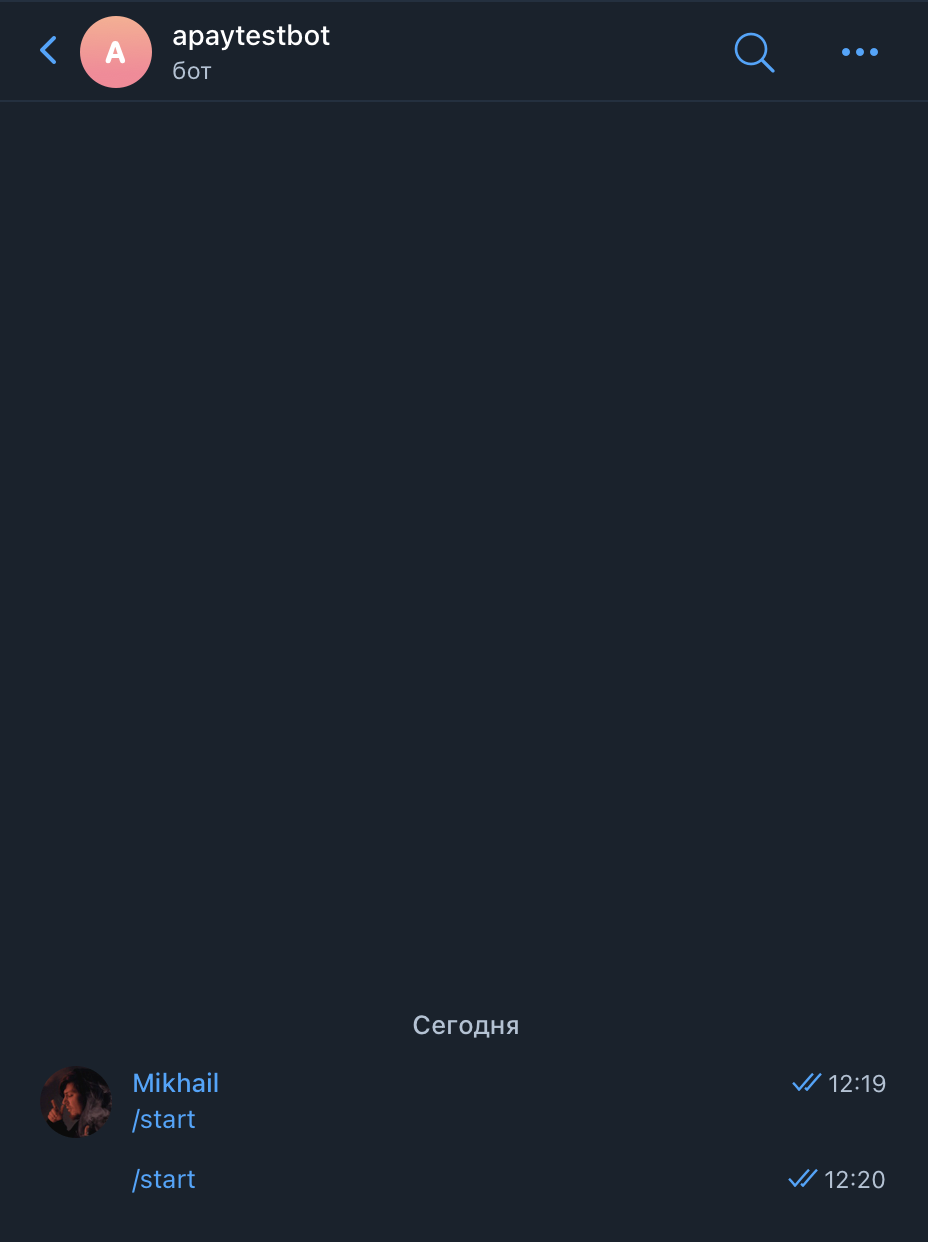
Создаем файл config.py и вписываем в него токен, который выдал BotFather. В основном файле main.py прописываем базовый код любого бота.
Обратите внимание на один важный момент: бот должен обрабатывать каждое сообщение с серверов Telegram. Для этого при запуске бота обязательно нужно поставить аргумент skip_updates в значение False. Это спасет от проблем при обработке платежей.
Теперь можно запустить код и проверить, работает ли бот. Убедившись, что все хорошо, приступаем к подключению платежей.
Возвращаемся к BotFather’у, даем команду /mybots и выбираем из списка своего бота.
В открывшемся меню кликаем на кнопку Payments. Из предоставленного списка выбираем нужный платежный шлюз. В качестве теста используем PayMaster. Чтобы подключить оплату в Telegram-бота, сначала нужно выполнить тест, поэтому выбираем PayMaster Test.
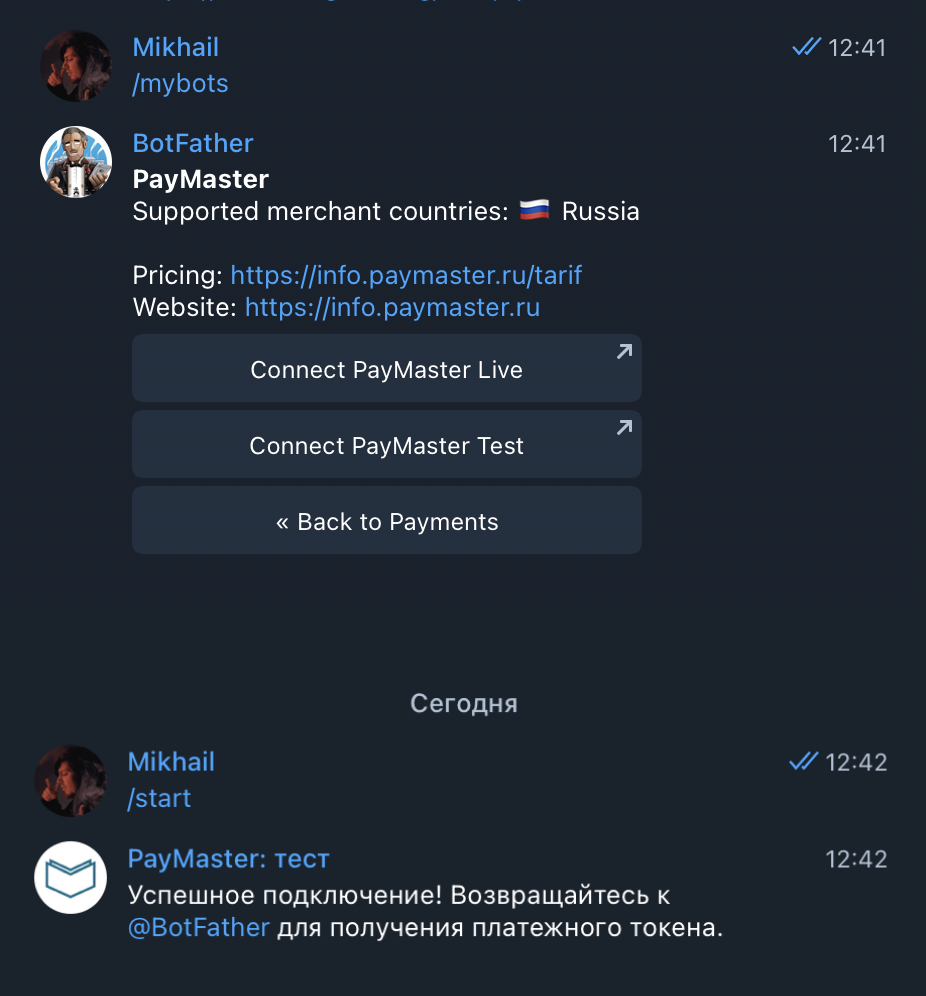
Следуем простым инструкциям бота платежной системы и получаем тестовый токен PayMaster. Его сразу же можно сохранить в config.py.
Возвращаемся к коду бота. Для того, чтобы запросить оплату товаров/услуг, нужно сгенерировать invoice с деталями платежа. Отправить его клиенту и обработать результат.
Подключаем оплату
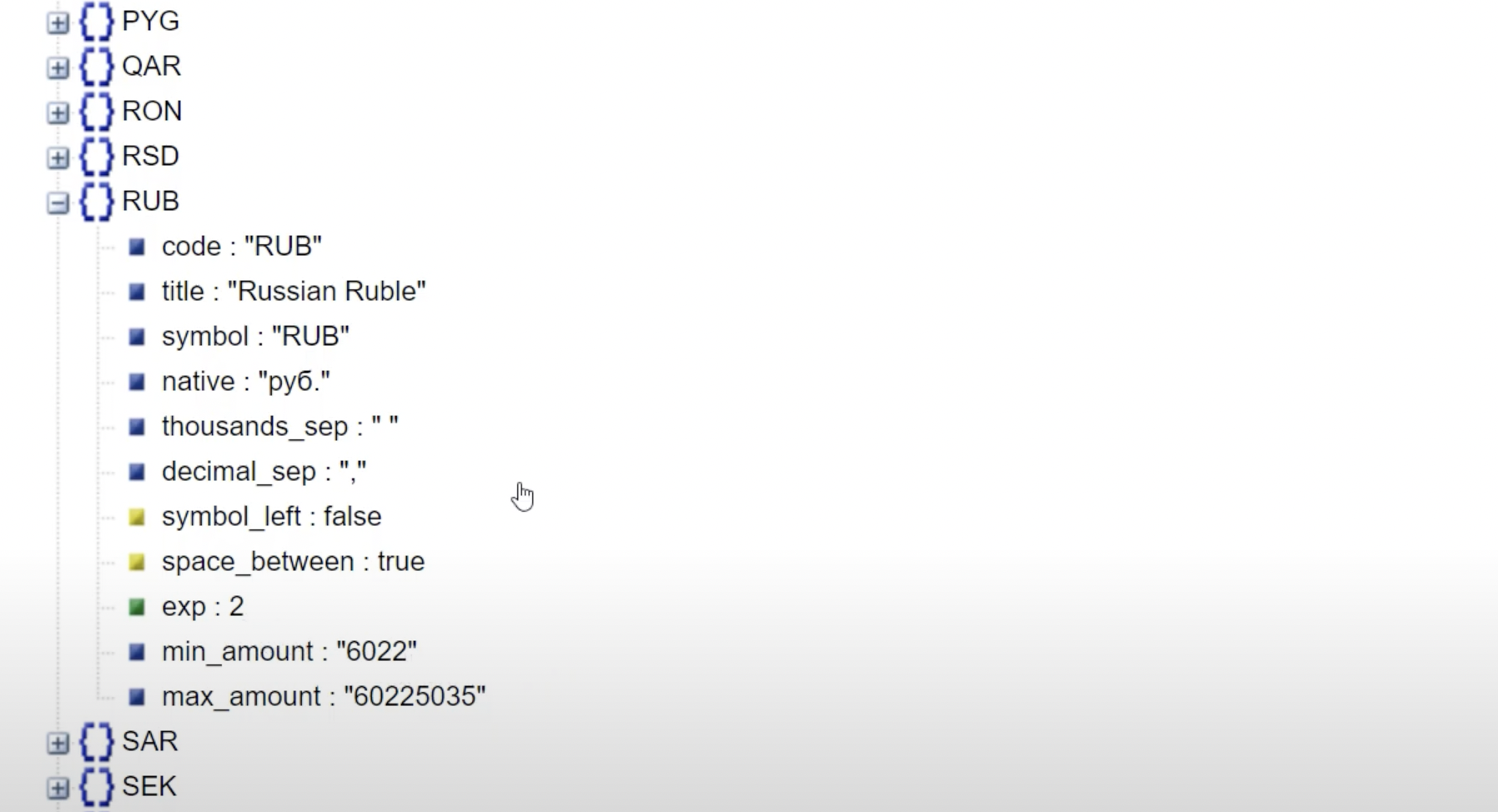
Указываем список доступных цен на продукты. В качестве цены нужно передать целочисленное значение в минимально возможных единицах валюты. Если речь идет о рублях, то стоимость нужно указывать в копейках. То есть место 500 рублей мы тут укажем 500 * 100 или же 50 000 копеек. В случае с долларами будет почти также, $1=100 центов. Если предполагается работа с другими валютами, можно использовать currencies.json от Telegram API.
Дальше в коде бота платежной системы мы создаем обработчик команды /buy . Команда будет генерировать и отправлять пользователю invoice платежа. В примере используется оплата месячной подписки.
Сам процесс генерации invoice довольно простой. Не стоит беспокоиться большому количеству аргументов. Это названия продуктов или услуг, описания, цена, валюта и т.п.
Настройки платежей
Обратите внимание на аргумент is_flexible. Его нужно указывать в значение True только в том случае, если финальная стоимость зависит от выбранного способа доставки, если речь идет о продаже какого-то физического продукта.
О других параметрах метода send_invoice вы всегда можете прочитать в официальной документации Telegram API.
Теперь нужно создать еще два обработчика: Pre Checkout Query и Successful Payment.
Pre Checkout Query отвечает за обработку и утверждение платежа перед тем, как пользователь его совершит. Так можно проверить доступность товара на складе или уточнить стоимость.
Successful Payment отвечает за обработку успешно проведенного платежа.
Тут можно выдать пользователю тот самый месяц подписки, за которую он заплатил или любую другую услугу.
Как бот работает на практике
Получив invoice на оплату от бота, нажимаем Оплатить. Поскольку сначала мы проводим тестирование бота, воспользуемся специальной тестовой картой.
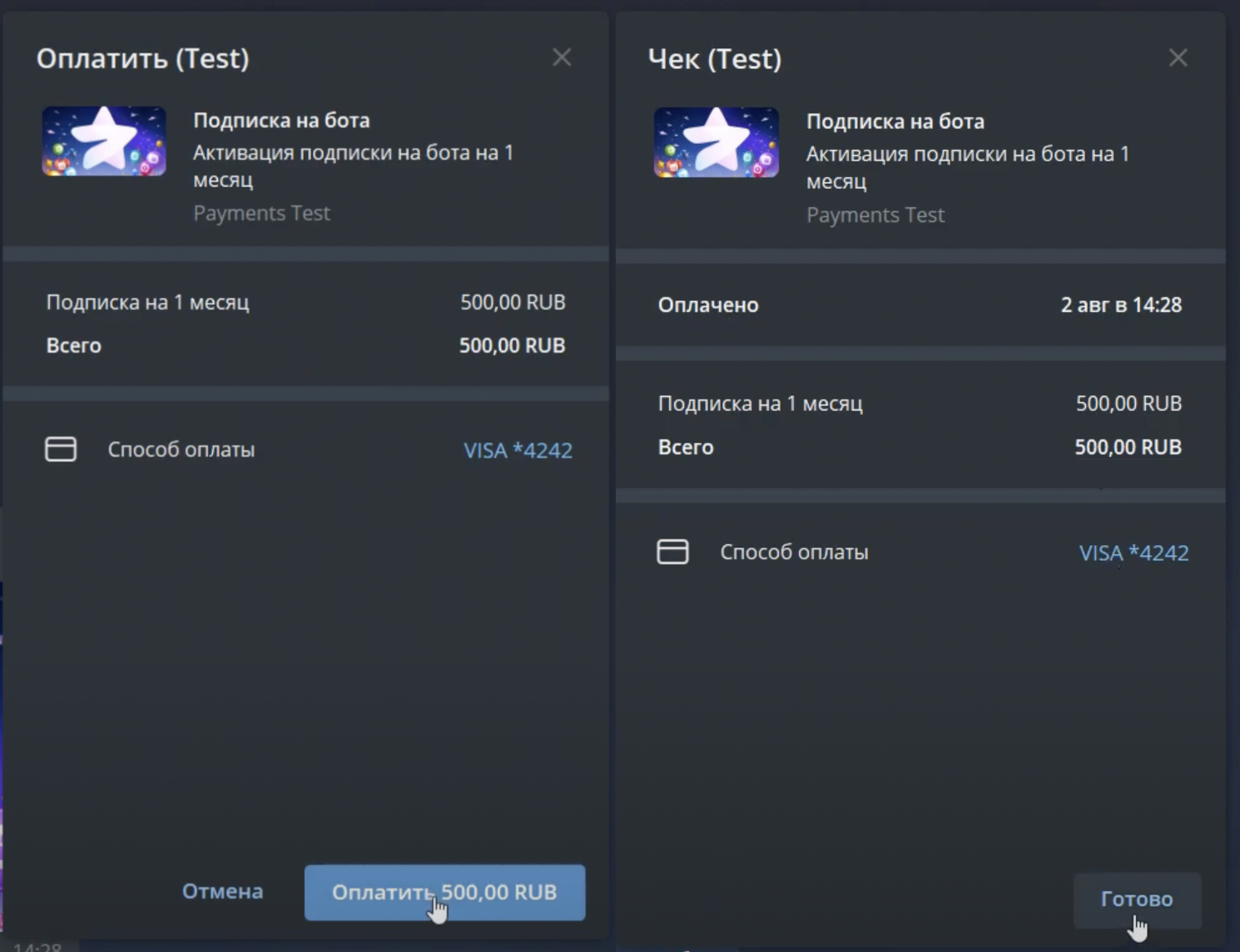
Вводим данные и оплачиваем подписку — все работает. При переходе на боевой проект важно не забыть выбрать правильный счет.
Теперь возвращаемся в BotFather, чтобы получить реальный токен от выбранного платежного шлюза. Если есть запрос на разные тарифы или способы оплаты, лучше запросить сразу 2-3 токена от разных платежных шлюзов. Далее нужно будет генерировать invoice с помощью токена выбранного провайдера.
Перенос бота на боевой сервер
Чтобы бот работал 24/7 вне зависимости от того, включен компьютер или нет, зальем его на реальный сервер.
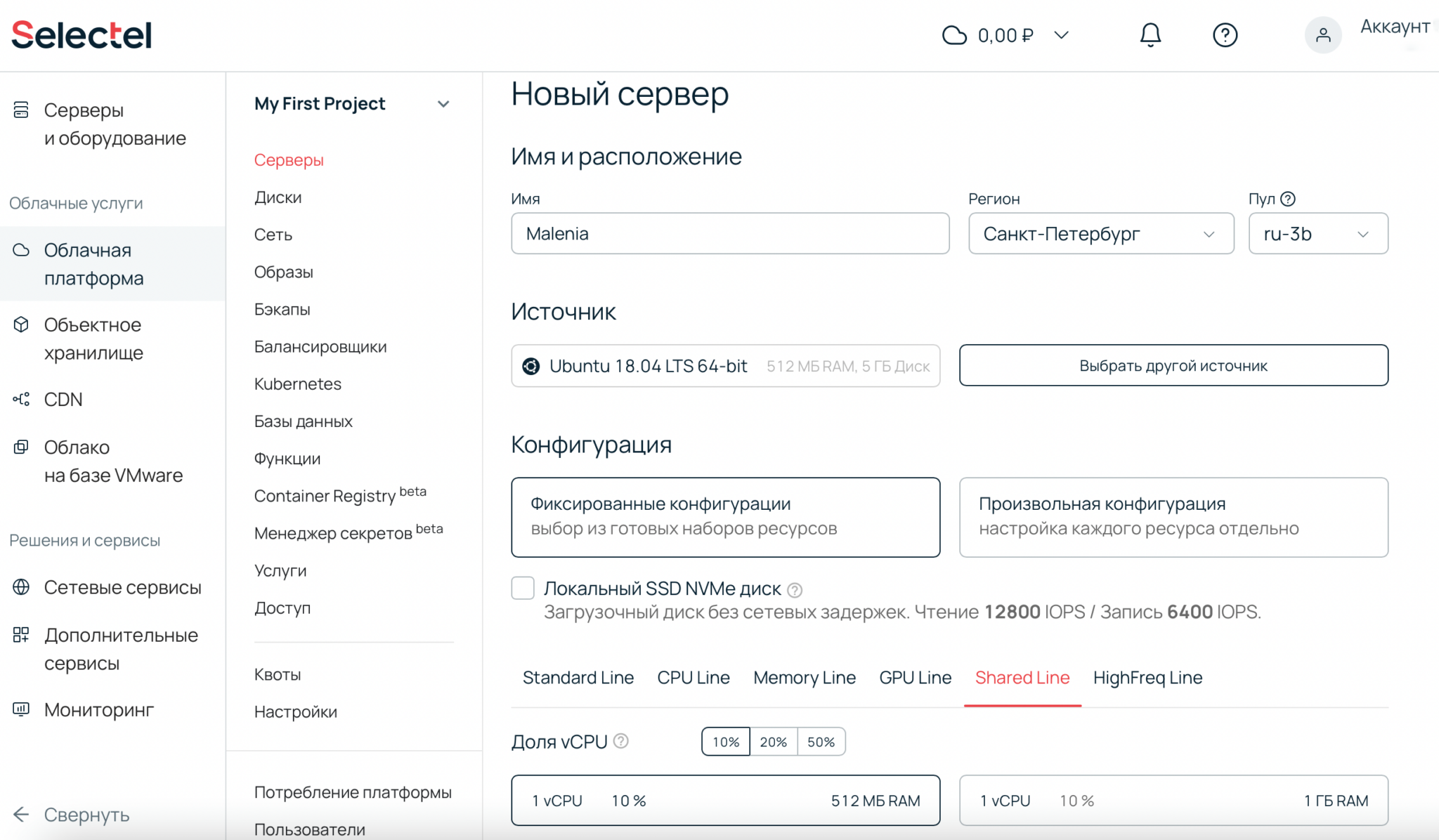
Для этого воспользуемся облачным сервером линейки Shared Line от Selectel. Калькулятор панели управления позволяет выбрать гибкую конфигурацию сервера и сразу узнать, сколько будет стоить решение. Все продукты и услуги собраны у провайдера в одном месте, поэтому ими легко управлять. Арендовать сервер можно от 10 ₽/день, а в консоли есть возможность быстро масштабировать вычислительные ресурсы при необходимости.
Регистрируемся и входим в панель управления my.selectel.ru. Переходим в раздел Облачная платформа и выбираем Серверы. Создаем сервер — после этого шага он загорится в списке как ACTIVE.
Настраиваем конфигурацию. Для примера используем 1 ядро, 512 МБ DDR4 и 5 ГБ на диске.
Теперь переходим к выгрузке бота на боевой сервер. Сначала нужно подключиться к серверу через SSH. Для этого мы можем воспользоваться программой WinSCP для Windows. В Linux и MAC для этого есть свои встроенные инструменты.
Запускаем WinSCP. В качестве имени хоста указываем IP адрес нашего нового сервера. Логин и пароль можно взять во вкладке Консоль в панели управления.
Теперь перенесем сюда файлы нашего бота: config.py и main.py. Далее открываем отдельное соединение с сервером по SSH в консоли. Для этого в WinSCP нажать кнопку и открыть PuTTY. Можно также воспользоваться командной строкой, принципиальной разницы нет.

Настройка бота с Payments 2.0
Подключившись к серверу, нужно выполнить ряд простых действий.
- Обновить Python до версии 3.10.
- Установить PIP.
- Поставить библиотеку Aiogram.
Есть несколько способов, как решить этот вопрос. Рассмотрим самый простой – использование команды screen .
Пишем команду screen и жмем Enter. Запускаем бота из обычного терминала и закрываем соединение. Бот продолжит работу. Чтобы в любой момент вернуться к этому экрану, достаточно ввести команду screen -r $screen_running . На этом деплой в облаке Selectel закончен.
Заключение
Описанная схема запуска Telegram-бота не предел того, как можно настроить прием платежей. К боту всегда можно добавить дополнительные возможности: запрашивать адрес доставки или менять цену в зависимости от него. Видеоверсия с инструкцией доступна по ссылке.
Возможно, эти тексты тоже вас заинтересуют:
Прием платежей в Telegram. Как настроить оплату в чате
Telegram — это простой и универсальный инструмент для обмена сообщениями, который становится все более популярным среди бизнес-сообщества.
Все большую популярность набирает прием оплаты сразу в мессенджере, без перенаправления клиентов на сайт. Это сокращает путь до оплаты и упрощает продажи.
Сейчас платежи можно принимать как в рамках Telegram, без перехода на сторонние сайты через бота, так и с использованием ссылок для оплаты.
Теперь давайте разберем сервисы для приема платежей.
Ckassa — это российский сервис онлайн-платежей. Он предлагает решение для бизнеса — платежный бот в Telegram. Этот инструмент позволяет принимать платежи прямо в чатах с клиентами без необходимости иметь собственный сайт, активные социальные сети или проводить сложные настройки.
Бот Ckassa в Telegram работает следующим образом:
- Бот вызывается непосредственно в чате с клиентом, где он формирует и отправляет ссылки на оплату.
- После проведения оплаты бот формирует фискальный чек и уведомляет об успешном платеже.
- Бот позволяет принимать оплату с кредитных и дебетовых карт: Visa, Mastercard, МИР, а также с помощью СБП и SberPay.
С помощью бота можно создавать и отправлять ссылки и QR-коды для оплаты в чате клиентов. Статус платежа проверяется каждые 30 секунд. После оплаты бот присылает чек, а вся информация об операции передается в личный кабинет Ckassa.
Подключение бота Ckassa в Telegram происходит в несколько этапов:
- Оставить заявку на сайте.
- Подписать пакет документов.
- Получить код доступа (токен).
- Начать принимать платежи.
Комиссия за использование сервиса составляет от 2,4% за платеж. При этом подключение бесплатное и не предусматривает абонентской платы.
PayMaster — это российская компания, основанная в 2010 году, которая предоставляет услуги интернет-эквайринга.
Телеграм-бот от PayMaster работает следующим образом:
- Вы размещаете ссылку на бота в закрепленном сообщении или отправляете ее напрямую покупателю в своем канале.
- Покупатель нажимает кнопку «Товары» в нижней части экрана.
- Покупатель выбирает товар и нажимает кнопку «Купить».
- Покупатель заполняет данные своей карты.
- После успешного проведения платежа покупателю приходит сообщение об успешной оплате.
Банковские карты: комиссия взимается только с продавца и только с успешных платежей — 2,95%.
Для подключения Телеграм-бота от PayMaster необходимо выполнить следующие шаги:
- Проверьте соответствие минимальным требованиям, ознакомьтесь с офертой для товаров и услуг.
- Оставьте заявку на подключение, по результатам которой с клиентом свяжется менеджер.
- Создайте своего бота одним из способов: самостоятельно или с помощью конструктора.
- Подключите к своему магазину платежного бота PayMaster.
- Начните принимать платежи.
Подключить оплату в Telegram можно только на основании сайта, который будет соответствовать необходимым условиям. После проверки заявки будет вынесено решение о возможности подключения.
ЮKassa, ранее известная как Яндекс.Касса, была запущена в конце 2013 года. Это российская система онлайн-платежей, которой оперирует Yandex.Money, совместное предприятие российской технологической корпорации Yandex и крупнейшего банка в России Сбербанка.
Для приема платежей в Telegram нужно подключить бот к ЮKassa и настроить платежи по API.
Как подключить ЮKassa к боту:
- Зарегистрируйтесь на сайте.
- Заполните анкету в личном кабинете.
- Отправьте @BotFather команду /mybots. Нажмите на имя своего бота.
- Выберите BotSettings — Payments.
- Выберите Connect ЮKassa: платежи.
- Отправьте ему команду /start, затем ваш shopId (его можно скопировать в личном кабинете ЮKassa).
- Бот спросит ваш shopArticleId. Если не знаете этот параметр, отправьте в ответ 0 (ноль).
- Вернитесь к диалогу с @BotFather. Он пришлет вам токен, который нужен для выставления счетов. Токен всегда можно посмотреть через BotSettings — Payments.
После подключения бота также нужно будет настроить. Смотрите подробную инструкцию здесь.
Подключение бота к ЮKassa не самая простая задача. Вам потребуется некоторое время на то, чтобы разобраться и все настроить.
При подключении через @BotFather принимать платежи можно будет без перенаправления на сайт, но в качестве способа для оплаты доступны только банковские карты.
Также можно подключить бота, который будет формировать счет для оплаты, который можно отправить покупателю. В таком случае доступны практически все способы оплаты.
- Комиссия за успешные платежи с банковских карт Visa, Mastercard, Maestro, Мир, JCB, UnionPay составляет 3,5% при обороте до 3 млн рублей в месяц и 2,8% при обороте более 3 млн рублей в месяц.
- Для банковских карт American Express комиссия составляет 4% независимо от оборота.
- Для электронных кошельков, таких как ЮMoney и QIWI, комиссия составляет 3,5% и 6% соответственно при обороте до 3 млн рублей в месяц, и 3% и 5% при обороте более 3 млн рублей в месяц.
Зарегистрировать аккаунт на ЮKassa могут ИП, самозанятые и юрлица.
Bitbanker — это криптоплатформа, через которую можно принимать платежи через выставление счетов на оплату. Сервис создан в 2021 году.
Bitbanker предоставляет услуги криптоэквайринга, а не обычного эквайринга. Вы можете создать счет на оплату в рублях или USDT и отправить ссылку на него клиенту.
- 0% комиссия за счета, выставленные и стейблкоинах.
- Комиссию сети оплачивает отправитель платежа.
- Минимальная сумма счета — $50 или 2000 рублей.
- При оплате счета в валюте отличной от валюты счета, для компенсации волатильности курсов между временем выставления счета и временем оплаты будет комиссия 4%.
Для операций с фиатными валютами нужно пройти KYC. Если вы принимаете оплату в крипте, то не нужно ее проходить.
Сервис Capusta.Space был создан в 2018 году с целью помочь в приеме платежей и организации продаж на сайте, в блоге, в Telegram, а также для сбора донатов на стримах и в Instagram.
У сервиса есть разные способы для приема платежей: выставление счетов с QR-кодами и доставкой контента, организация подписок, составление счетов с тарифами, виджеты для стримеров.
Capusta.Space предлагает возможность создать ссылку и принимать оплату в канале, в боте или в чате с клиентом. Для этого предоставляется короткая многоразовая ссылка на оплату.
При оплате клиентом сервис фиксирует имя, email, номер телефона, адрес доставки или комментарий.
Сервис поддерживает прием платежей через Яндекс.Pay и Qiwi, а также карты Visa, Mastercard, Maestro, МИР, Uzcard и Humo всех стран СНГ и Грузии. Вывод средств возможен на карты Visa, Mastercard, Maestro, МИР всех стран СНГ и Грузии.
Зарегистрироваться могут самозанятые и физлица. Для ИП пока не доступна регистрация.
На прием платежа комиссия не взимается, но на вывод средств она есть.
Максимальная сумма вывода в течение 30 дней до 300 000 рублей. Количество выводов не должно превышать 10 раз в месяц.
Комиссия за вывод и возврат транзакций для физлиц — 6%, но не менее 50 рублей, а комиссия для самозанятых — 5%, но не менее 50 рублей.
Дополнительно сервис указывает, что пользователи могут работать с кошельками Qiwi и ЮМоney без комиссии и абонентской платы.
LIFE PAY — этот сервис предназначен для приема платежей, мобильного и торгового эквайринга.
Telegram-бот LIFE PAY формирует ссылку для оплаты по СБП. Средства перечисляются на расчетный счет.
Подробная инструкция по установке и использованию бота приведена на сайте, также вы можете ознакомиться с видео инструкцией по ссылке. Сервис предоставляет возможность быстро оформить нужный QR-код для оплаты и проверить статус платежа.
Интегрировать оплату в бота не получится, так как это лишь способ подготовки ссылки для оплаты.
Нет. Привязка идет к расчетному счету.
Для создания ссылки нужно оплатить:
- создание метки — 1000 рублей;
- доставку метки — 500 рублей.
ROBOKASSA — это сервис для приема платежей на сайте и в мессенджерах.
Для приема платежей в Telegram нужно подключить бот к ROBOKASSA и настроить платежи по API. Механизм как у ЮKassa. Подробную инструкцию смотрите здесь.
Нет. Сервис работает только с ИП и юрлицами. С самозанятыми пока приостановлена работа.
Тарифы зависят от оборота в месяц.
Давайте сравним условия сервисов, чтобы наглядно посмотреть на разницу.
Подключение платежного бота есть только у ROBOKASSA, Ckassa, PayMaster и ЮKassa. Остальные сервисы помогают с генерированием ссылки для оплаты. Если вы работаете с небольшими объемами, то генерация ссылки подойдет вам.
Не имея ИП, юрлица или статуса самозанятого, вы можете легко зарегистрироваться на Capusta.Space и Bitbanker. PayMaster хоть и дает такую возможность, но без сайта с публичной офертой и других требований от платформы вы не сможете даже опробовать сервис.
Самые низкие комиссии у Bitbanker. Принимать оплату можно без комиссии, а чтобы вывести деньги с платформы, вам нужно будет обменять криптовалюту на рубли и использовать Р2Р. За все это вы потеряете от 0,1%.
Среди сервисов, которые работают только с ИП и юрлицами, самый выгодный — LIFE PAY, но он работает только с оплатой через СПБ.
Благодарим за упоминание в обзоре и хотим подробнее рассказать о нашем функционале.
Через Bitbanker вы можете:
— покупать и продавать криптовалюту и фиат;
— пополнять баланс счета криптовалютами и фиатом без комиссии. Пополнение наличными доступно в наших офисах, а пополнение с карты через Р2Р;
— взять займ или открыть вклад в рублях и USDT с доходностью до 8% годовых;
— отправлять SWIFT-переводы и переводы на заграничные карты Visa;
— подключить криптоэквайринг для приема оплаты на сайте;
— выставлять счета на оплату в рублях или USDT.
Вы можете получать кэшбек 1% за отправку средств через нашего Telegram-бота @bitbanker_official_bot людям, которые еще не стали пользователями Bitbanker.
Также за каждого привлеченного реферала можно заработать 30 USDT. Плюс к этому — 30% от комиссий своих рефералов в течение года с даты их регистрации и месяц торговли без комиссии.
Платежи в телеграм это конечно стильно модно молодежно, но давайте мини опрос: кто из читателей vc.ru последний раз там что-нибудь оплачивал ?
Скорее просто нужно довести этот процесс до ума. По идее оплата внутри тг очень удобно
не оплачивал, но принимал оплаты на сгенерированную ссылку Юкассы, причем без ИП и самозанятого
Ну пока мало кто, но было-бы очень удобно, не правда-ли?
Привет! Это LIFE PAY)
Давайте расскажем про наши цены:
Чтобы проводить оплату в Телеграм вам нужно:
— подключить прием оплаты по СБП (это стоит 5 000 рублей в год)
— Каждая транзакция имеет комиссию от 0,2 до 0,7% в зависимости от типа бизнеса — это комиссия НСПК за перевод по СБП
А платежных ссылок можно генерировать сколько угодно и все они бесплатные. Кстати, не только в Телеграме, но в в другие мессенджеры, соцсети — куда угодно
Не лучше через wallet bot или crypto bot получать оплату?
"Подключить оплату в Telegram можно только на основании сайта, который будет соответствовать необходимым условиям. После проверки заявки будет вынесено решение о возможности подключения."
Но у PayMaster на сайте (на скрине в статье) написано, что только ИП и юрлица могут оплату принимать. Про физлиц и сайт нет ничего.
На сайте нет информации об этом, но для уточнения актуальных данных я звонил в на горячую линию. Они сказали, что есть такая возможность, но обязательно нужен подготовленный сайт. Нужно заполнить заявку, ее рассмотрят и скажут, могут ли подключить.
вот где,но в телеграмме точно не хотелось бы оплачивать
Внутри ТГ оплата не очень привлекательно выглядит (через бота), но использовать ссылки для оплаты удобно.
Почему, разве не удобно будет прям с тг оплачивать покупки, донаты и т.д.?
How to start accepting payments with your Telegram Bot

Hi! This article is aimed at developers who already possess working knowledge of Telegram-Powered Bots, and want to implement a monetization option. I will outline the basic steps which must be undertaken to get your bot to start accepting payments using the official Bot payment API and Paymentwall provider.
This article does not go into technical detail and discuss any code necessary for implementation, but it can give you a basic general understanding of the integration process.
What is Bot Payments API?
Last year, Telegram released an important update which facilitated the creation of bots to generate invoice message and show native payment dialogue. However, this feature is currently only supported on mobile devices and is not compatible with the desktop and web version. As Telegram official documentation says:
Telegram bots can accept payments for goods and services from users as of Bot API v.3.0. Users will need Telegram v.4.0 or higher to pay for your goods and services.
Using Telegram Web, the user will not be able to get even invoice message. Attempting to open a payment dialogue with the desktop or web version will result in the following error message:
However, don’t fret as almost all payment processors offer you the opportunity to generate a payment widget which can be integrated in your bot and opened using a browser. You will need to add all the relevant product details. You will need to specify your product details, like price, name, currency, etc to get the link. All payment processors will provide technical documentation about implementation:
So now you have two possibilities for using your bot:
- In-app payment (Bot Payments API)
- Using web payment widget (Payment provider API should support this)
I decided to implement both in my bot game, see the screenshot below:
Using Telegram Bot API you won’t be able to get user location, which means that you will be unable to specify the necessary currency for invoicing. There are no chance to track user location even through analytics tools like Yandex AppMetrica or Google Analytics (you will track Botswana as a location for every user). But you still can give your user a UI to select currency.
Also, there is no chance to get user client platform from your bot message data. So you can’t switch payment options on the fly based on user platform.
Summing up:
- Only credit card payments
- Available for Telegram mobile apps only
- Users will pay inside the application
�� Payment provider
Telegram does not process payments from users and instead relies on 3rd party payment processors. They are the ones that will handle and store all the sensitive information such as card details, name and address. Neither Telegram nor the bot developers have access to it.
So, Telegram acts like a middleware between user and payment provider, and it also doesn’t charge any commission for this option. At the moment Telegram Bot Payments API is integrated with several payment processors:
I was looking for payment provider which will support processing for users from CIS region and Paymentwall came across as the best option for myself. It’s API provides support for generating payment widget for the browser as well as processing credit cards payments through Bot Payments API, furthermore, it supports a far larger number of countries in comparison to the providers mentioned in the list above.
I haven’t made a comparison between rates and the commission surcharge for each and every, so it’s entirely possible that other providers might be cheaper than Paymentwall. You can carry out some independent research and pick the one that will fit your bill. The main requirement is that your provider’s API should have an option to generate payment widget for the browser as well as support Bot Payments API.
Please note, that every provider will verify you as a merchant, and you should be ready to send them all of required documents when requested. Products you want to sell, and your bot will be verified based on provider rules and restrictions. They will verify you in order to make sure that you are selling authentic products.
For example, here is the list of prohibited areas that Paymentwall will not be able to work with.
In my case, I was planning to sell an in-game virtual currency, so it was a typical case for verification process. My verification took approximately 2 weeks, but that’s because I wasn’t able to prepare all documents in time, so it could be faster. I was receiving full support about needed documents and technical integration during set up.
Summing up:
- Your provider should support Bot Payments API as well as payment widget generation for the browser.
- It should have convenient rates and commissions that will fit your expectations.
- Should support your target countries, and credit cards processing in that countries.
�� Terms and conditions
You must have clear terms and conditions document with the refund policy. Users should accept it before actual payment or before registration. You also must provide customer support and be able to handle refund or other payments related requests from your bot users, they shouldn’t go to payment provider or Telegram support.
There are no strict rules about writing terms and conditions, but the main point that you should specify in which period your user can request a refund after the payment was done.
Refund — Product return, a process in which a consumer returns a product to the original retailer in exchange for money previously paid. Money back guarantee — a guarantee that, if a buyer is not satisfied with a product or service, a refund will be made.
Here are the Terms and Conditions from my bot game. Feel free to use it as an example for your bot. I’m showing it in the payments step because I don’t want to block the user with it during registration.
Summing up:
- You need terms and conditions with the refund policy
- Users should accept your terms and conditions before payment
- You need to provide customer support for your users, every user should easily find support link.
�� Registration and integration
I’m using Paymentwall for my bot game, so next words will be about integration with this payment provider.
First of all, you need to connect your bot to the payment provider you select. For that you need to go to the BotFather, select your bot, click Payments, select Paymentwall from the list and click Connect Paymentwall Test (you will be able to Connect Paymentwall Live after test integration)
After the click, you will be redirected to the provider’s authorization bot. Here you just click Start, like in regular Telegram Bot, and then you will see next message:
The link from button leads to Paymentwall OAuth step, where you will be asked for approval to authorize your account if you have one.
But probably you don’t, so after redirect you will see account registration form. Proceed with it and then you will be redirected to that step. After authorization, you should be redirected back to the Paymentwall Bot where you will get a message that your account was successfully authorized in the system.
BotFather will show you test token for Bot Payments API, you will use it for sending invoice messages. Telegram has an article and API docs about how to implement invoice messages logic in your bot.
During test integration, you will need to make test payments. You can use test credit cards and codes from Paymentwall sandbox to emulate different responses.
In your Paymentwall dashboard you will see My Projects section where all your projects are listed. After registration there will be two tests projects, one for bot payments, it’s name will start from numbers and contain Test label. The second project is created by default, you will be able to use it for displaying payment widget in the browser. You can read more about payment widget integration in API docs.
Note, that payment web widget provides several payment options, which depend on user country and your project settings, while Bot Payment API supports credit cards only.
Now you can start to fill in business profile and upload required documents (Go to Account -> Business Profile). Documents list is based on your country of registration and business type (individual or company) and you will see it on the last step of the business profile form. If you will have any issues, feel free to contact the support team, they should consult you during merchant validation process.
Summing up:
- Authorize through BotFather and connect Test project.
- Implement send invoice mechanism in your bot.
- Complete your business profile and upload required documents.
�� Going live
Once your merchant account will be approved and test integration will be done, you can go to the @BotFather and Connect Paymentwall Live. You will go through the same process as connecting test. New project with label Live in the name, will be created in your projects list. BotFather will show you a live token for bot payments.
Now you can submit your live projects for review by Paymentwall integration team. On this step, they will verify how legal is your product and whether it satisfies all requirements. They will be checking your user policies, so you should prepare this documents before this step.
They will also check how technical integration was made and does your application correctly handles service pingbacks from Paymentwall.
And once project review process is done, you are ready to start accepting payments from mobile, web and desktop Telegram users ��
Как настроить платежи через бота в Telegram
Чтобы принимать платежи в Telegram, нужно сделать три вещи:
Подключить его к боту PayMaster.
Настроить своего бота для работы с платежами.
Как создать бота в Telegram
В Telegram необходимо найти в поиске @BotFather.
Далее отправьте ему команду /start :

Далее отправьте ему команду /newbot :
Придумайте боту имя (name) и юзернейм (username). Имя бота будет в списке контактов и наверху чата, оно может быть неуникальным.

Далее, необходимо будет вести имя пользователя (адрес по которому вашего бота можно будет найти через поиск telegram). Юзернейм должен быть уникальным и обязательно заканчиваться на bot.

В ответ BotFather пришлет в ответ сообщение с токеном — «ключом» для доступа к созданному боту.
Теперь у нас есть бот, которым мы можем управлять. Но пока наш бот без какой либо начинки – функционала и его необходимо дальше настроить.
Отправьте @BotFather команду /mybots. Нажмите на имя своего бота.

Откроется панель управления ботом, в ней, выберите настройку платежных систем Payments.
Выберите платежного бота PayMaster.
Если хотите протестировать процесс оплаты — выберите Connect PayMaster TEST. Создание привязки возможно, если вы рассматриваете вариант подключения нового процесса оплаты, не имеете подписанного договора и доступа в ЛК PayMaster.
Отправьте команду /start
Бот подтвердит успешную привязку и создаст тестовый платежный токен, который вам необходимо будет сохранить и использовать в дальней настройке любого бот магазина.
Если хотите настроить настоящие платежи, в открывшемся меню выберите Connect PayMaster LIVE.

Создание привязки возможно, если у вас есть доступ ЛК PayMaster и подписан договор.
Для подключения реальной оплаты, отправьте боту PayMaster LIVE команду /start

Далее отправьте боту идентификатор сайта из вашего ЛК PayMaster.

Если отправлены данные верные, бот подтвердит успешную привязку, создаст боевой платежный токен, который вам необходимо будет сохранить и использовать в дальней настройке любого бот магазина.
Создать магазин в Telegram можно с помощью конструкторов PuzzleBot, bot4shop
Рассмотрим создание магазина в Telegram на примере PuzzleBot с условно бесплатным тарифом
В Telegram необходимо найти в поиске @PuzzleBot

Далее отправьте ему команду /start

После этого, ваш аккаунт в сервисе PuzzleBot будет успешно создан и вы можете приступать к настройке магазина. Для этого перейдите в личный кабинет PuzzleBot и подтвердите согласие с пользовательским соглашением.

Введите почту которая будет использоваться для авторизации и получения уведомление от сервиса о совершенных продажах.

Подтвердите введенный почтой адрес, пройдя по ссылке из письма автоматически отправленного сервисом PuzzleBot.

Далее в @BotFather оправьте команду /mybots. Нажмите на имя своего бота.

Откроется панель управления ботом, в ней, выберите API Token.
Сохраните данный токен (API Token), вы будете его использовать для связки вашего бота с сервисом PuzzleBot.

Для продолжения настройки перейдите и авторизуйтесь в сервисе PuzzleBot https://cp.puzzlebot.top/

Добавьте свой бот, указав данные токена (API Token) которые вы получили ранее.


После этого ваш бот будет привязан в сервисе PuzzleBot и вы сможете активировать функционал магазина.

После активации в сервисе PuzzleBot функционала магазина вам необходимо настроить валюту выбрав и сохранив настройку Russian Ruble (₽)
Далее в разделе Настройки Платежные системы выберите PayMaster и укажете данные ранее сохраненного тесового PayMaster TEST или боевого PayMaster LIVE платежного токена. После этого тестовая или боевая оплата в боте PuzzleBot будет настроена и доступна. Если вы настраиваете тестовую оплату в дальнейшем вы сможете изменить тестовый токен на боевой.

Для запуска магазина, остается только добавить продаваемые товары и услуги.

А также, в разделе конструктор сервиса PuzzleBot, возможные сценарии продажи и оплаты.

Для проверки работы вашего магазина необходимо в Telegram найти поиском свой бот магазин и отправить ему команду /start. После этого, будет отображен каталог товаров с возможностью их покупки и оплаты через платежную систему PayMaster.