Блокировка страниц в памяти windows 10 как включить + видео обзор
В этой статье описываются лучшие методики, расположение, значения, **** управление политиками и вопросы безопасности для страниц блокировки в параметре политики безопасности памяти. Describes the best practices, location, values, policy management, and security considerations for the Lock pages in memory security policy setting.
Справочные материалы Reference
Этот параметр политики определяет, какие учетные записи могут использовать процесс хранения данных в физической памяти, что не позволяет компьютеру разгона данных в виртуальную память на диске. This policy setting determines which accounts can use a process to keep data in physical memory, which prevents the computer from paging the data to virtual memory on a disk.
Как правило, приложение, запущенные в Windows, может согласовывать объем физической памяти, а в ответ на запрос приложение начинает перемещать данные из ОЗУ (например, кэша данных) на диск. Normally, an application running on Windows can negotiate for more physical memory, and in response to the request, the application begins to move the data from RAM (such as the data cache) to a disk. При перемещении на диск памяти, доступной для страниц, операционная система не будет использовать больше ОЗУ. When the pageable memory is moved to a disk, more RAM is free for the operating system to use.
Включение этого параметра политики для определенной учетной записи (учетной записи пользователя или учетной записи процесса для приложения) предотвращает разбавку данных. Enabling this policy setting for a specific account (a user account or a process account for an application) prevents paging of the data. Таким образом, объем памяти, который Windows может освободить под нагрузкой, ограничен. Thereby, the amount of memory that Windows can reclaim under pressure is limited. Это может привести к снижению производительности. This could lead to performance degradation.
Примечание. При настройке этого параметра политики производительность операционной системы Windows будет отличаться в зависимости от того, работают ли приложения в 32- или 64-битных системах и являются ли они виртуализированными образами. Note: By configuring this policy setting, the performance of the Windows operating system will differ depending on if applications are running on 32-bit or 64-bit systems, and if they are virtualized images. Производительность также будет отличаться в более ранних и более поздних версиях операционной системы Windows. Performance will also differ between earlier and later versions of the Windows operating system.
Константа: SeLockMemoryPrivilege Constant: SeLockMemoryPrivilege
Возможные значения Possible values
Рекомендации Best practices
Лучшие методики зависят от архитектуры платформы и приложений, работающих на этих платформах. Best practices are dependent on the platform architecture and the applications running on those platforms.
Location Location
Computer Configuration\Windows Settings\Security Settings\Local Policies\User Rights Assignment Computer Configuration\Windows Settings\Security Settings\Local Policies\User Rights Assignment
Значения по умолчанию Default values
В следующей таблице перечислены фактические и эффективные значения политики по умолчанию для последних поддерживаемых версий Windows. The following table lists the actual and effective default policy values for the most recent supported versions of Windows. Значения по умолчанию также можно найти на странице свойств политики. Default values are also listed on the policy’s property page.
| Тип сервера или объект групповой политики Server type or GPO | Значение по умолчанию Default value |
|---|---|
| Default Domain Policy Default Domain Policy | Не определено Not defined |
| Политика контроллера домена по умолчанию Default Domain Controller Policy | Не определено Not defined |
| Параметры по умолчанию для автономного сервера Stand-Alone Server Default Settings | Не определено Not defined |
| Действующие параметры по умолчанию для контроллера домена Domain Controller Effective Default Settings | Не определено Not defined |
| Действующие параметры по умолчанию для рядового сервера Member Server Effective Default Settings | Не определено Not defined |
| Действующие параметры по умолчанию для клиентского компьютера Client Computer Effective Default Settings | Не определено Not defined |
Управление политикой Policy management
В этом разделе описаны компоненты, средства и рекомендации, которые помогут в управлении этой политикой. This section describes features, tools, and guidance to help you manage this policy.
Для активации этого параметра политики не требуется перезагрузка компьютера. A restart of the computer is not required for this policy setting to be effective.
Изменения прав пользователя вступают в силу при его следующем входе в учетную запись. Any change to the user rights assignment for an account becomes effective the next time the owner of the account logs on.
Групповая политика Group Policy
Параметры применяются в следующем порядке с помощью объекта групповой политики (GPO), который будет перезаписывать параметры на локальном компьютере при следующем обновлении групповой политики: Settings are applied in the following order through a Group Policy Object (GPO), which will overwrite settings on the local computer at the next Group Policy update:
Видео: Как оптимизировать Windows 10? Увеличение файлов подкачки Скачать

Видео: КАК УСКОРИТЬ И ОСВОБОДИТЬ ОЗУ Windows 10 Pro? 100 <92d76c10834eca4fdb19b8083bcd468712b82372916396147213406b72120dae>лайфхак для оперативной памяти Скачать
Нужно понимать, что назначение всей свободной физической памяти одному или нескольким процессам может отобрать большую часть доступного ОЗУ в ущерб другим процессам.
В случае одновременного использования рига для майнинга на CPU и GPU это может спровоцировать замедление майнинга на видеокартах, отказы/зависания.
Для предотвращения проблем нужно верно расходовать ресурсы: не злоупотреблять большим количеством потоков майнинга на CPU (использовать один поток на каждые 2 Мб кеша L2), оставлять ресурсы для работы ОС и майнеров на GPU, периодически отслеживать производительность компьютера (например, в диспетчере задач).
 .
В операционной системе Windows включение закрепления страниц в памяти делается довольно просто с помощью политики безопасности «Блокировка страниц в памяти».
Видео: Как блокировать потенциально нежелательное приложение на Windows 10? Скачать

Видео: Права администратора в Windows 10 Скачать

В ОС типа Ubuntu для включения этой полезной опции нужно проделать ряд дополнительных телодвижений.
Зачем нужно включать поддержку huge pages в Ubuntu?
ОС Ubuntu заточена на экономное расходование ресурсов, а «пожирание» памяти майнером не является таковым. Поэтому для выделения майнеру ресурсов нужно «немного поработать напильником». Но это стоит затраченных усилий и времени.
Например, на древнем (2008 год) процессоре Xeon X3330 (2,6 ГГц), не умеющем вычислять по инструкциям AES, при майнинге Монеро на Random X хешрейт без huge pages равен 200-210 h/s (на двух потоках). При их включении скорость вычислений возрастает до порядка 270 h/s (выигрыш на 25-30%).
На более современных процессорах разница может быть еще более существенной.
Скриншот майнера xmrig, работающего без включения huge pages:

Рассмотрим подробнее, как проверить включена ли поддержка huge pages в Linux-подобных системах и как их задействовать для майнинга (на примере XUBUNTU 16.04).
Проверка ОС Ubuntu на предмет включения huge pages
Прежде всего, нужно проверить, имеется ли поддержка hugepages на уровне железа. Это делается с помощью команды:

При наличии поддержки huge pages на аппаратном уровне нужно проверить, задействованы ли они и сколько страниц памяти зарезервировано. Для этого в терминале Ubuntu вводят команду:
Эта команда показывает число страниц памяти, которые ядро системы (kernel) выделяет (резервирует) на нужды пользователя.
Скриншот терминала, отображающего информацию о включении и числе выделенных hugepages:

Для включения, а также изменения количества выделенной физической памяти на постоянной основе используется изменение параметров ядра Ubuntu через файл конфигурации sysctl.conf.
Включение поддержки адресации huge pages в Ubuntu
В версии xmrig 5.2.0 и выше есть возможность включения поддержки huge pages на лету, но это требует рут-привилегий для программы-майнера.
Эту же операции для текущей сессии (до перезагрузки системы) можно сделать (с привилегиями root) командой:
Более разумно обеспечить работоспособность больших страниц памяти на этапе загрузки ядра с помощью конфигурационного файла sysctl.conf.
Видео: КАК ОПТИМИЗИРОВАТЬ ОПЕРАТИВНУЮ ПАМЯТЬ/RAM/ОЗУ/ОПЕРАТИВКУ ДЛЯ ИГР | ПОВЫШЕНИЕ ФПС В ИГРАХ 2020 Скачать

Видео: Доступна не вся Оперативная Память на Windows, которая Установлена | Решение Есть! Скачать
Это делается командой:
где 1280 – это число зарезервированных страниц памяти.
Можно сделать аналогичную операцию с помощью утилиты nano и команды:
В появившемся окне терминала нужно пролистать sysctl.conf до конца и вписать в него:

Затем нужно сохранить изменения (клавиши ctrl+O), нажать Enter, Ctrl+x и перезагрузить компьютер (sudo reboot).
Как подсчитать количество huge pages для выдления ядром системы Ubuntu?
Если зарезервировать слишком мало страниц, то майнер не будет работать в полную силу. Например, при резервировании 128 страниц xmrig показывает, что имеется всего 11% от необходимых 1168 страниц:

Исходя из информации в майнере, для его работы нужно 1168 страниц больших страниц памяти: 
Майнер xmrig на RandomX с 1168 страницами памяти показывает вроде бы достаточное количество страниц, но все равно не использует их:

По рекомендациям разработчиков xmrig, для майнинга на алгоритмах типа RandomX нужно 1280 страниц на одну ноду NUMA и 128 страниц – для других алгоритмов.
Это совпадает с практикой, что видно на скрине майнера компьютера с выделенными 1280 hugepages:

Использование 1280 зарезервированных страниц означает, что в системе станет меньше на не менее 1280х2=2560 Мб доступной памяти (при стандартном размере страницы памяти в 2MB ).
Поэтому при ограниченном ОЗУ использование huge pages может привести к обратному эффекту – снижению хешрейта из-за нехватки физической памяти для нужд системы.
Блокировка страниц в памяти windows 10
nicson1989
Свой человек
pyhtin79
Пляшущий с бубном
lasthiter
Видео: Некоторыми параметрами управляет ваша организация — Как вернуть права? Скачать

Видео: Как Освободить и Ускорить оперативную память (ОЗУ) на Windows 10 | ИГРЫ БУДУТ ЛЕТАТЬ Скачать

Свой человек
Попробуй сделать вот это, у меня тоже самое было, те же 400, пока я не проделал такую манипуляцию.
Включение параметра «Блокировка страниц в памяти»
-
В меню Пуск выберите команду Выполнить. В окне Открыть введите gpedit.msc.
В консоли Редактор локальных групповых политик разверните узел Конфигурация компьютера, затем узел Конфигурация Windows.
Разверните узлы Настройки безопасностии Локальные политики.
Политики будут показаны на панели подробностей.
На этой панели дважды щелкните параметр Блокировка страниц в памяти.
В диалоговом окне Параметр локальной безопасности — блокировка страниц в памяти щелкните Добавить пользователя или группу.
В диалоговом окне Выбор: пользователи, учетные записи служб или группы добавьте учетную запись, обладающую правами доступа для запуска sqlservr.exe.
iDekabrist
Бывалый
pyhtin79
Пляшущий с бубном
Попробуй сделать вот это, у меня тоже самое было, те же 400, пока я не проделал такую манипуляцию.
Включение параметра «Блокировка страниц в памяти»
Видео: Запустить среду восстановления в неисправной Windows 10 Скачать

Видео: ✅ Как правильно настроить файл подкачки Windows: Оперативная память правильный файл подкачки Скачать
-
В меню Пуск выберите команду Выполнить. В окне Открыть введите gpedit.msc.
В консоли Редактор локальных групповых политик разверните узел Конфигурация компьютера, затем узел Конфигурация Windows.
Разверните узлы Настройки безопасностии Локальные политики.
Политики будут показаны на панели подробностей.
На этой панели дважды щелкните параметр Блокировка страниц в памяти.
В диалоговом окне Параметр локальной безопасности — блокировка страниц в памяти щелкните Добавить пользователя или группу.
В диалоговом окне Выбор: пользователи, учетные записи служб или группы добавьте учетную запись, обладающую правами доступа для запуска sqlservr.exe.
Область применения: SQL Server База данных SQL Azure Azure Synapse Analytics (Хранилище данных SQL) Parallel Data Warehouse APPLIES TO: SQL Server Azure SQL Database Azure Synapse Analytics (SQL DW) Parallel Data Warehouse
Эта политика Windows определяет, какие учетные записи могут использовать процесс для сохранения данных в физической памяти, чтобы система не отправляла страницы данных в виртуальную память на диске. This Windows policy determines which accounts can use a process to keep data in physical memory, preventing the system from paging the data to virtual memory on disk.
Блокировка страниц в памяти может повысить производительность, если требуется подкачка памяти на диск. Locking pages in memory may boost performance when paging memory to disk is expected.
Включение параметра «Блокировка страниц в памяти» To enable the lock pages in memory option
В меню Пуск выберите команду Выполнить. On the Start menu, click Run. В окне Открыть введите gpedit.msc. In the Open box, type gpedit.msc.
В консоли Редактор локальных групповых политик разверните узел Конфигурация компьютера, затем узел Конфигурация Windows. On the Local Group Policy Editor console, expand Computer Configuration, and then expand Windows Settings.
Разверните узлы Настройки безопасностии Локальные политики. Expand Security Settings, and then expand Local Policies.
Политики будут показаны на панели подробностей. The policies will be displayed in the details pane.
Видео: Как убрать "Некоторыми параметрами управляет ваша организация в Windows 10" Скачать

Видео: Доступна не вся оперативная память(ОЗУ) на Windows. Что делать? Скачать

На этой панели дважды щелкните параметр Блокировка страниц в памяти. In the pane, double-click Lock pages in memory.
В диалоговом окне Параметр локальной безопасности — блокировка страниц в памяти щелкните Добавить пользователя или группу. In the Local Security Setting — Lock pages in memory dialog box, click Add User or Group.
В диалоговом окне Выбор пользователей, учетных записей служб или групп выберите учетную запись службы SQL Server. In the Select Users, Service Accounts, or Groups dialog box, select the SQL Server Service account.
Чтобы этот параметр вступил в силу, перезапустите службу SQL Server. Restart the SQL Server Service for this setting to take effect.
Пошаговые руководства, шпаргалки, полезные ссылки.
Инструменты пользователя
Инструменты сайта
Боковая панель
Право блокировки страниц в памяти (Lock pages in memory)
 Для учётной записи, от имени которой будет выполняться служба экземпляра SQL Server, рекомендуется установить разрешение, дающее возможность блокировки страниц в памяти (Lock pages in memory). Это позволит сократить количество обращений к виртуальной памяти на диске в случае нехватки ресурсов, отдавая приоритет работе в закрепленных страницах оперативной памяти.
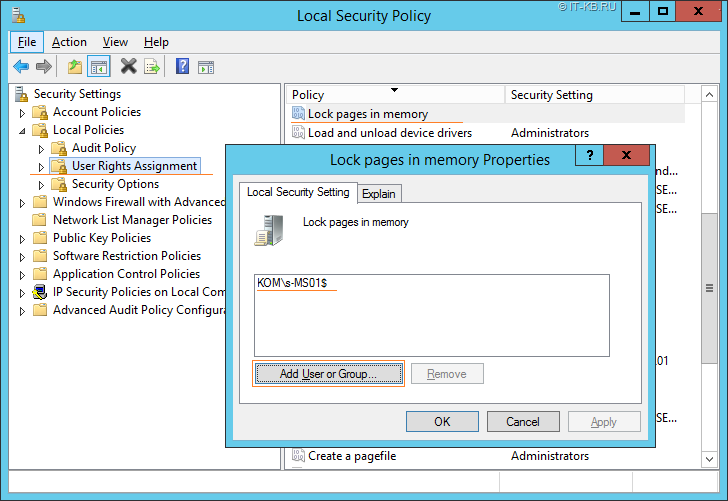
В консоли Local Security Policy (secpol.msc) перейдём в раздел Local Policies > User Rights Assignment, найдём и настроим политику Lock pages in memory
Внимание!
Если сервер 1С:Предприятие 8.3 планируется использовать на одной системе с SQL Server, то от данной настройки лучше воздержаться, чтобы SQL Server не отнимал чрезмерное количество ресурсов у системы и не мешал работе сервера 1С:Предприятие.
Дополнительные источники информации:
Проверено на следующих конфигурациях:
| Версия ОС | Версия SQL Server |
|---|---|
| Microsoft Windows Server 2012 R2 Standard EN (6.3.9600) | Microsoft SQL Server 2016 SP2 CU4 (13.0.5233.0) |
 Автор первичной редакции:
Алексей Максимов
Время публикации: 12.02.2019 11:01
huge pages windows 10 включить
Under Windows, huge pages (1GB) are not supported — yet!
To use large pages (2-4MB) pages you specifically need to give your user the «lock pages in memory» privilege using Local Security Policy.
Note: at this time, Windows Home, Starter versions do not suppport changing privileges thus this feature cannot be enabled through «official means». We cannot advise you of «alternative means».
For Windows Professional, Enterprise, Ultimate or Server:
Видео: Брандмауэр Windows 10 — Настройка и полное отключение брандмауэр Windows 10. Скачать

Please see this article on how large pages and TLBs affect memory latency and memory bandwidth:
COOL RASPBERRY PI PROJECTS WITH NODE.JS SOCKET.IO APPS
Search form is empty!
Xmr stak by default will try to allocate large pages. This means you need to «Run As Administrator» on Windows and you need to edit your system’s group policies to enable locking large pages.
Unfortunately, Windows 10 Home doesn’t have gpedit.msc to enable the Lock Pages in Memory Option.
The solution is to download and install Windows Server 2003 Resource Kit Tools from microsoft website. The Microsoft Windows Server 2003 Resource Kit Tools are a set of tools to help administrators streamline management tasks such as troubleshooting operating system issues, managing Active Directory, configuring networking and security features, and automating application deployment.
Open and run the command prompt as an admin (right click and select from the menu)
In the command line write
you must replace mywindowsaccountemaillogin with your current windows username or email.
2. Click on «Task Manager.» 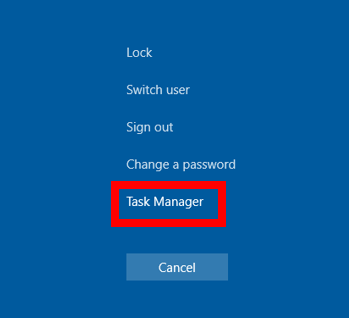
3. In the new menu, select the «Users» tab. Your username will be listed here. 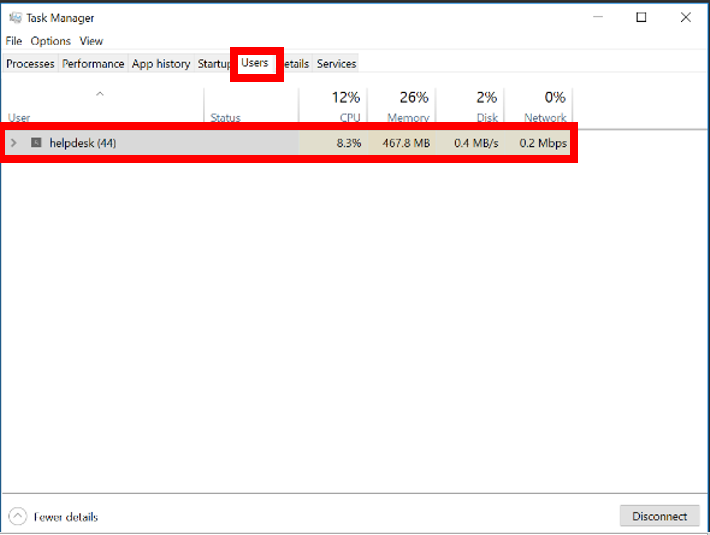
As result if everything is going well, the system will answer with this message:
ОБЛАСТЬ ПРИМЕНЕНИЯ:  SQL Server
 База данных SQL Azure Azure Synapse Analytics (хранилище данных SQL) Parallel Data Warehouse APPLIES TO: SQL Server Azure SQL Database Azure Synapse Analytics (SQL DW) Parallel Data Warehouse
Эта политика Windows определяет, какие учетные записи могут использовать процесс для сохранения данных в физической памяти, чтобы система не отправляла страницы данных в виртуальную память на диске. This Windows policy determines which accounts can use a process to keep data in physical memory, preventing the system from paging the data to virtual memory on disk.
Блокировка страниц в памяти может повысить производительность, если требуется подкачка памяти на диск. Locking pages in memory may boost performance when paging memory to disk is expected.
Включение параметра «Блокировка страниц в памяти» To enable the lock pages in memory option
В меню Пуск выберите команду Выполнить. On the Start menu, click Run. В окне Открыть введите gpedit.msc. In the Open box, type gpedit.msc.
В консоли Редактор локальных групповых политик разверните узел Конфигурация компьютера, затем узел Конфигурация Windows. On the Local Group Policy Editor console, expand Computer Configuration, and then expand Windows Settings.
Разверните узлы Настройки безопасностии Локальные политики. Expand Security Settings, and then expand Local Policies.
Политики будут показаны на панели подробностей. The policies will be displayed in the details pane.
На этой панели дважды щелкните параметр Блокировка страниц в памяти. In the pane, double-click Lock pages in memory.
В диалоговом окне Параметр локальной безопасности — блокировка страниц в памяти щелкните Добавить пользователя или группу. In the Local Security Setting — Lock pages in memory dialog box, click Add User or Group.
В диалоговом окне Выбор пользователей, учетных записей служб или групп выберите учетную запись службы SQL Server. In the Select Users, Service Accounts, or Groups dialog box, select the SQL Server Service account.
Чтобы этот параметр вступил в силу, перезапустите службу SQL Server. Restart the SQL Server Service for this setting to take effect.
Видео
Как ВКЛЮЧИТЬ ИЗОЛЯЦИЮ ЯДРА — ЦЕЛОСТНОСТЬ ПАМЯТИ в Windows 11 | Устраните несовместимость драйверов Скачать

Ваша учетная запись отключена при входе Windows 10 — решение Скачать

Доступна не вся оперативная память (ОЗУ)! Windows 7, 8, 10 Скачать

Не открываются, не работают, вылетают, закрываются Параметры Windows 10 — 4 способа решения! Скачать
Заметки сисадмина о интересных вещах из мира IT, инструкции и рецензии. Настраиваем Компьютеры/Сервера/1С/SIP-телефонию в Москве
Оптимизация работы 1C. Настройка сервера MS SQL.
Включите возможность мгновенной инициализации файлов (Database instant file initialization)
Это позволяет ускорить работу таких операций как:
- Создание базы данных
- Добавление файлов, журналов или данных в существующую базу данных
- Увеличение размера существующего файла (включая операции автоувеличения)
- Восстановление базы данных или файловой группы
Для включения настройки:
- На компьютере, где будет создан файл резервной копии, откройте приложение Local Security Policy (secpol.msc).
- Разверните на левой панели узел Локальные политики, а затем кликните пункт Назначение прав пользователей.
- На правой панели дважды кликните Выполнение задач по обслуживанию томов.
- Нажмите кнопку «Добавить» пользователя или группу и добавьте сюда пользователя, под которым запущен сервер MS SQL Server.
- Нажмите кнопку Применить.
Включите параметр «Блокировка страниц в памяти» (Lock pages in memory)
Эта настройка определяет, какие учетные записи могут сохранять данные в оперативной памяти, чтобы система не отправляла страницы данных в виртуальную память на диске, что может повысить производительность.
После того, как дал право Lock pages in memory пользователю, от которого запускается SQL Server, в Task manager стал не правильно отбражаться объем памяти у процесса sqlserv.exe . То есть смотришь в счетчиках производительности SQL Server:Memory Manager:Total server memory — показывает один объем памяти (если сервер нагружен, то это максимальный разрешенный объем для SQL Server), а в Task manager другой, намного меньше, чем нужно. Долго искал, в чем дело. В интернетах пишут только, что мол в Task manager нельзя смотреть, нужно в счетчиках смотреть. Наконец спросил на sql.ru и вот там мне и дали ссылку на KB918483. там и есть разъяснение.
Для включения настройки:
- В меню Пуск выберите команду Выполнить. В поле Открыть введите gpedit.msc.
- В консоли Редактор локальных групповых политик разверните узел Конфигурация компьютера, затем узел Конфигурация Windows.
- Разверните узлы Настройки безопасности и Локальные политики.
- Выберите папку Назначение прав пользователя.
- Политики будут показаны на панели подробностей.
- На этой панели дважды кликните параметр Блокировка страниц в памяти.
- В диалоговом окне Параметр локальной безопасности — блокировка страниц в памяти выберите «Добавить» пользователя или группу.
- В диалоговом окне Выбор: пользователи, учетные записи служб или группы добавьте ту учетную запись, под которой у вас запускается служба MS SQL Server.
- Чтобы изменения вступили в силу, перезагрузите сервер или зайдите под тем пользователем, под которым у вас запускается MS SQL Server.
Отключите механизм DFSS для дисков.
Механизм Dynamic Fair Share Scheduling отвечает за балансировку и распределение аппаратных ресурсов между пользователями. Иногда его работа может негативно сказываться на производительности 1С. Чтобы отключить его только для дисков, нужно:
- Найти в реестре ветку HKEY_LOCAL_MACHINE\SYSTEM\CurrentControlSet\Services\TSFairShare\Disk
- Установить значение параметра EnableFairShare в 0
Отключите сжатие данных для каталогов, в которых лежат файлы базы.
При включенном сжатии ОС будет пытаться дополнительно обрабатывать файлы при модификации, что замедлит сам процесс записи, но сэкономит место.
Чтобы отключить сжатие файлов в каталоге, необходимо:
- Открыть свойства каталога
- На закладке Общие нажать кнопку Другие
- Снять флаг «Сжимать» содержимое для экономии места на диске.
Установите параметр «Максимальная степень параллелизма» (Max degree of parallelism) в значение 1.
Данный параметр определяет, во сколько потоков может выполняться один запрос. По умолчанию параметр равен 0, это означает, что сервер сам подбирает число потоков. Для баз с характерной для 1С нагрузкой рекомендуется поставить данный параметр в значение 1, т.к. в большинстве случаев это положительно скажется на работе запросов.
Для настройки параметра необходимо:
- Запустить Management Studio и подключиться к нужному серверу
- Открыть свойства сервера и выбрать закладку Дополнительно
- Установить значение параметра равное единице.
Ограничьте максимальный объем памяти сервера MS SQL Server.
Необходимо ограничить максимальный объем памяти, потребляемый MS SQL Server, особенно это критично, если роли сервера 1С и сервера СУБД совмещены. Максимальный объем памяти, рекомендуемый для MS SQL Server, можно рассчитать по следующей формуле:
Память для MS SQL Server = Память всего – Память для ОС – Память для сервера 1С
Например, на сервере установлено 64 ГБ оперативной памяти, необходимо понять, сколько памяти выделить серверу СУБД, чтобы хватило серверу 1С.
Для нормальной работы ОС в большинстве случаев более чем достаточно 4 ГБ, обычно – 2-3 ГБ.
Чтобы определить, сколько памяти требуется серверу 1С, необходимо посмотреть, сколько памяти занимают процессы кластера серверов в разгар рабочего дня. Этими процессами являются ragent, rmngr и rphost, подробно данные процессы рассматриваются в разделе, который посвящен кластеру серверов. Снимать данные нужно именно в период пиковой рабочей активности, когда в базе работает максимальное количество пользователей. Получив эти данные, необходимо прибавить к ним 1 ГБ – на случай запуска в 1С «тяжелых» операций.
Чтобы установить максимальный объем памяти, используемый MS SQL Server, необходимо:
- Запустить Management Studio и подключиться к нужному серверу
- Открыть свойства сервера и выбрать закладку Память
- Указать значение параметра Максимальный размер памяти сервера.
Включите флаг «Поддерживать» приоритет SQL Server (Boost SQL Server priority).
Данный флаг позволяет повысить приоритет процесса MS SQL Server над другими процессами.
Имеет смысл включать флаг только в том случае, если на компьютере с сервером СУБД не установлен сервер 1С.
Для установки флага необходимо:
- Запустить Management Studio и подключиться к нужному серверу
- Открыть свойства сервера и выбрать закладку Процессоры
- Включить флаг «Поддерживать приоритет SQL Server (Boost SQL Server priority)» и нажать Ок.
Установите размер авто увеличения файлов базы данных.
Автоувеличение позволяет указать величину, на которую будет увеличен размер файла базы данных, когда он будет заполнен. Если поставить слишком маленький размер авторасширения, тогда файл будет слишком часто расширяться, на что будет уходить время. Рекомендуется установить значение от 512 МБ до 5 ГБ.
Для установки размера авторасширения необходимо:
- Запустить Management Studio и подключиться к нужному серверу
- Открыть свойства нужной базы и выбрать закладку Файлы
- Напротив каждого файла в колонке Автоувеличение поставить необходимое значение
Данная настройка будет действовать только для выбранной базы. Если вы хотите, чтобы такая настройка действовала для всех баз, нужно выполнить эти же действия для служебной базы model. После этого все вновь созданные базы будет иметь те же настройки, что и база model.
Разнесите файлы данных mdf и файлы логов ldf на разные физические диски.
В этом случае работа с файлами может идти не последовательно, а практически параллельно, что повышает скорость работы дисковых операций. Лучше всего для этих целей подходят диски Супер.
Для переноса файлов необходимо:
- Запустить Management Studio и подключиться к нужному серверу
- Открыть свойства нужной базы и выбрать закладку Файлы
- Запомнить имена и расположение файлов
- Отсоединить базу, выбрав через контекстное меню Задачи – Отсоединить
- Поставить флаг Удалить соединения и нажать Ок
- Открыть Проводник и переместить файл данных и файл журнала на нужные носители
- В Management Studio открыть контекстное меню сервера и выбрать пункт Присоединить базу
- Нажать кнопку Добавить и указать файл mdf с нового диска
- В нижнем окне сведения о базе данных в строке с файлом лога нужно указать новый путь к файлу журнала транзакций и нажать Ок.
Вынесите файлы базы TempDB на отдельный диск.
Служебная база данных TempDB используется всеми базами сервера для хранения, промежуточных расчетов, временных таблиц, версий строк при использовании RCSI и многих других вещей. Обычно обращений к этой базе очень много, и если она будет лежать на медленных дисках, это может замедлить работу системы.
Рекомендуется хранить базу TempDB на отдельном диске для повышения производительности работы системы.
Для переноса базы TempDB на отдельный диск необходимо:
huge pages windows 10 включить
Under Windows, huge pages (1GB) are not supported — yet!
To use large pages (2-4MB) pages you specifically need to give your user the «lock pages in memory» privilege using Local Security Policy.
Note: at this time, Windows Home, Starter versions do not suppport changing privileges thus this feature cannot be enabled through «official means». We cannot advise you of «alternative means».
For Windows Professional, Enterprise, Ultimate or Server:
- Run StartAll ProgramsAdministrative ToolsLocal Security Policy
- Expand Local PoliciesUser Rights Assignment, scroll down and double-click Lock Pages in Memory. Feel free to read the explanation about the setting.
- Click Add User or Group and find your user — or Administrators group if your user has Admin rights — and add it in.
- You need to Log Off and then Log Back In for the setting to become active.
Please see this article on how large pages and TLBs affect memory latency and memory bandwidth:
COOL RASPBERRY PI PROJECTS WITH NODE.JS SOCKET.IO APPS
Search form is empty!
Xmr stak by default will try to allocate large pages. This means you need to «Run As Administrator» on Windows and you need to edit your system’s group policies to enable locking large pages.
Unfortunately, Windows 10 Home doesn’t have gpedit.msc to enable the Lock Pages in Memory Option.
The solution is to download and install Windows Server 2003 Resource Kit Tools from microsoft website. The Microsoft Windows Server 2003 Resource Kit Tools are a set of tools to help administrators streamline management tasks such as troubleshooting operating system issues, managing Active Directory, configuring networking and security features, and automating application deployment.
Open and run the command prompt as an admin (right click and select from the menu)
In the command line write
C:WINDOWSsystem32>ntrights -u «mywindowsaccountemaillogin» +r SeLockMemoryPrivilege
you must replace mywindowsaccountemaillogin with your current windows username or email.
- You can also search for «Task Manager» in the Start menu.
2. Click on «Task Manager.»
3. In the new menu, select the «Users» tab. Your username will be listed here.
As result if everything is going well, the system will answer with this message:
Granting SeLockMemoryPrivilege to mywindowsaccountemaillogin . successful
Now reboot your PC!
ОБЛАСТЬ ПРИМЕНЕНИЯ: SQL Server База данных SQL Azure Azure Synapse Analytics (хранилище данных SQL) Parallel Data Warehouse APPLIES TO: SQL Server Azure SQL Database Azure Synapse Analytics (SQL DW) Parallel Data Warehouse
Эта политика Windows определяет, какие учетные записи могут использовать процесс для сохранения данных в физической памяти, чтобы система не отправляла страницы данных в виртуальную память на диске. This Windows policy determines which accounts can use a process to keep data in physical memory, preventing the system from paging the data to virtual memory on disk.
Блокировка страниц в памяти может повысить производительность, если требуется подкачка памяти на диск. Locking pages in memory may boost performance when paging memory to disk is expected.
Для включения этой политики для учетной записи, используемой SQL Server SQL Server , воспользуйтесь средством «Групповая политика Windows» (gpedit.msc). Use the Windows Group Policy tool (gpedit.msc) to enable this policy for the account used by SQL Server SQL Server . Чтобы изменить эту политику, необходимо быть системным администратором. You must be a system administrator to change this policy.
Включение параметра «Блокировка страниц в памяти» To enable the lock pages in memory option
В меню Пуск выберите команду Выполнить. On the Start menu, click Run. В окне Открыть введите gpedit.msc. In the Open box, type gpedit.msc.
В консоли Редактор локальных групповых политик разверните узел Конфигурация компьютера, затем узел Конфигурация Windows. On the Local Group Policy Editor console, expand Computer Configuration, and then expand Windows Settings.
Разверните узлы Настройки безопасностии Локальные политики. Expand Security Settings, and then expand Local Policies.
Выберите папку Назначение прав пользователя . Select the User Rights Assignment folder.
Политики будут показаны на панели подробностей. The policies will be displayed in the details pane.
На этой панели дважды щелкните параметр Блокировка страниц в памяти. In the pane, double-click Lock pages in memory.
В диалоговом окне Параметр локальной безопасности — блокировка страниц в памяти щелкните Добавить пользователя или группу. In the Local Security Setting — Lock pages in memory dialog box, click Add User or Group.
В диалоговом окне Выбор пользователей, учетных записей служб или групп выберите учетную запись службы SQL Server. In the Select Users, Service Accounts, or Groups dialog box, select the SQL Server Service account.
Чтобы этот параметр вступил в силу, перезапустите службу SQL Server. Restart the SQL Server Service for this setting to take effect.
Вики IT-KB
Право блокировки страниц в памяти (Lock pages in memory)
Для учётной записи, от имени которой будет выполняться служба экземпляра SQL Server, рекомендуется установить разрешение, дающее возможность блокировки страниц в памяти (Lock pages in memory). Это позволит сократить количество обращений к виртуальной памяти на диске в случае нехватки ресурсов, отдавая приоритет работе в закрепленных страницах оперативной памяти.
В консоли Local Security Policy (secpol.msc) перейдём в раздел Local Policies > User Rights Assignment, найдём и настроим политику Lock pages in memory
В нашем примере право Lock pages in memory выдано учётной записи gMSA KOM\s-MS01$ , от имени которой будет выполниться основная служба экземпляра SQL Server Database Engine.
Внимание!
Если сервер 1С:Предприятие 8.3 планируется использовать на одной системе с SQL Server, то от данной настройки лучше воздержаться, чтобы SQL Server не отнимал чрезмерное количество ресурсов у системы и не мешал работе сервера 1С:Предприятие.
Дополнительные источники информации:
Проверено на следующих конфигурациях:
| Версия ОС | Версия SQL Server |
|---|---|
| Microsoft Windows Server 2012 R2 Standard EN (6.3.9600) | Microsoft SQL Server 2016 SP2 CU4 (13.0.5233.0) |
Автор первичной редакции:
Алексей Максимов
Время публикации: 12.02.2019 11:01