Как написать майнер на c
Привет хацкеры, сегодня будем писать свой майнер-лоадер на шарпе.
Комментарии к коду будут выглядеть так — //комментарий
Приступим!
Создаем проект -> C# -> Консольное приложение (.NET Framework) -> Платформа ".NET Framework 4"
В класс главной программы прописываем следующие строки
Создаем следующий void, он будет проверять на наличие майнера в папке и копировать его туда в случае отсутствия, так же ставить атрибуты Hidden / System
Теперь организуем автозапуск.
Как я считаю делать автозапуск через "Автозагрузку" сейчас чуток палевно, так как это легко отключить в диспетчере.
Но вдруг кому то нужно будет, то вот:
Но я буду делать через "Планировщик задач", на запуск каждую минуту (если процесс запущен, то он не будет запускать повторно)
Теперь на всякий случай сделаем проверку на повторный запуск
Теперь перейдем к самим майнерам
Сначала реализуем скачивание нужных майнеров под пк
Теперь вставляем данный код, чуток расписал, думаю поймете.
Нужно скачать майнеры для CPU (x32/x64) и GPU (nvidia/amd) и залить их на хост (только .exe файлы (сами майнеры)) — LINK
Создаем 2 процесса (один для CPU второй для GPU) и данные для майнера
Теперь делаем строки которые отвечают за запуск и закрытие майнера
Теперь делаем скрытие от диспетчеров задач, будем смотреть как и по имени процесс, и по заголовку окна, поэтому пишем
Будем проверять на ProcessHacker и Диспетчер задач (другие можете добавить сами)
Ну и все, теперь нужно все это зайдествовать
В void Main вписываем
Теперь нужно скрыть наше окно майнера
Сверху нажимаем 'Проект' -> 'Свойства : "Имя проекта"'
Пишем скрытый майнер-лоадер на C# [BlackCoding]
Привет хацкеры, сегодня будем писать свой майнер-лоадер на шарпе.
Комментарии к коду будут выглядеть так — //комментарий
Приступим!
Создаем проект -> C# -> Консольное приложение (.NET Framework) -> Платформа ".NET Framework 4"
В класс главной программы прописываем следующие строки
Создаем следующий void, он будет проверять на наличие майнера в папке и копировать его туда в случае отсутствия, так же ставить атрибуты Hidden / System
Теперь организуем автозапуск.
Как я считаю делать автозапуск через "Автозагрузку" сейчас чуток палевно, так как это легко отключить в диспетчере.
Но вдруг кому то нужно будет, то вот:
Но я буду делать через "Планировщик задач", на запуск каждую минуту (если процесс запущен, то он не будет запускать повторно)
Теперь на всякий случай сделаем проверку на повторный запуск
Теперь перейдем к самим майнерам
Сначала реализуем скачивание нужных майнеров под пк
Теперь вставляем данный код, чуток расписал, думаю поймете.
Нужно скачать майнеры для CPU (x32/x64) и GPU (nvidia/amd) и залить их на хост (только .exe файлы (сами майнеры)) — LINK
Создаем 2 процесса (один для CPU второй для GPU) и данные для майнера
Теперь делаем строки которые отвечают за запуск и закрытие майнера
Теперь делаем скрытие от диспетчеров задач, будем смотреть как и по имени процесс, и по заголовку окна, поэтому пишем
Будем проверять на ProcessHacker и Диспетчер задач (другие можете добавить сами)
Ну и все, теперь нужно все это зайдествовать
В void Main вписываем
Теперь нужно скрыть наше окно майнера
Сверху нажимаем 'Проект' -> 'Свойства : "Имя проекта"'
Создаем скрытый майнер XMR с умными опциями
Уже несколько месяцев в мире бушует майнинг, видеокарт нет, а извлечь прибыль из столь взлетевшей криптовалюты хочет каждый. Но покупка видеокарты не единственный способ добывать криптовалюту. В некоторые крякнутые программы люди специально вшивают майнер, чтобы извлечь прибыль из любителей халявы.
Сегодня я покажу, как создать достаточно хороший и функциональный майнер монеро (XMR), который сможет приносить вам доход.
Где скачать билдер майнера
Напоминаю, что работать следует на виртуальной машине во избежание заражения основной системы. Я уже потестил этот майнер, вроде никаких склеек и подозрительной активности самого билдера не нашел, но всё же не стоит пренебрегать безопасностью.
Создание и настройка
Постараюсь рассказать максимально подробно и понятно, чтобы даже новички могли разобраться. Итак запускаем программу и перед нами предстает главное окно

В поле pool нужно написать алрес пула, на котором вы будете майнить.
Итак, нам нужно выбрать pool. От себя могу посоветовать использовать https://supportxmr.com/ или https://minergate.com/xmr-mining-pool. Можно и другие, пулов достаточно много и их легко можно найти по запросу гугл.
В чем отличие? В первом случае вам не нужно будет регистрироваться, нужно будет только создать кошелек Monero (об этом буду говорить дальше), во втором случае потребуется регистрация. Дальше вы еще увидите разницу между ними.
Если вы выбираете supportxmr, то в поле pool вводим:
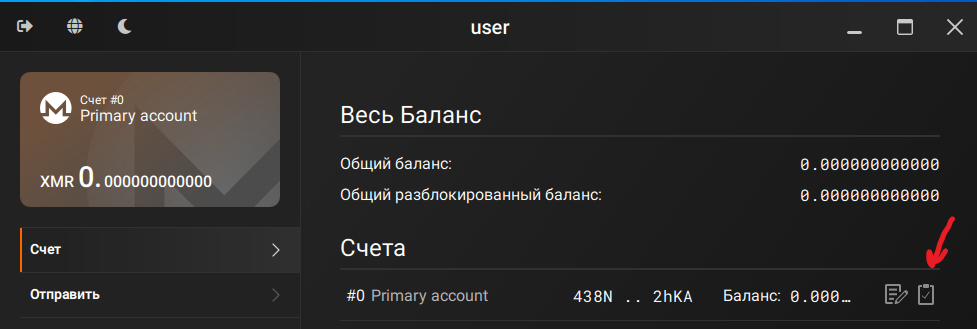
Следующий пункт — Wallet. Если вы выбрали supportxmr, то вы вводите адрес своего кошелька Monero (очень длинный набор цифр и букв). Если у вас его нет, тогда нужно создать. Для этого переходим на сайт официального приложения монеро и скачиваем GUI кошелек.


После скачивания приложения процедура создания достаточно проста, создаем пароль, сохраняем фразу, которую нам сгенерируют, чтобы в случае чего мы могли восстановить доступ. Как только вы попадете на главное окно программы копируем адрес кошелька
и вставляем в поле Wallet.
Если же вы в качестве пула выбрали minergate, то вам достаточно просто указать почту, которую вы использовали при регистрации на minergate.
В поле Password, вам ничего не нужно вводить.
Далее переходим к разделу Install

Нажимаем на квадратик чтобы он стал зеленым и выбираем куда сохранится наш майнер после попадания на ПК жертвы, я выбрал Appdata. Также даем название файлу майнера. Если вы активируете пункт Watchdog, на ПК жертвы установится дополнительная программа, которая будет следить, чтобы майнер не пропадал из AppData и всё время работал, если вдруг майнер пропадает (его удалили оттуда), эта программа снова копирует майнер по указанному пути (AppData).
Следующий раздел Assembly
Добавляет фейк информацию о вашем файле. Нужно, чтобы просто укрепить доверие к вашему файлу. Можно нажать Randomize и будет сгенерирована случайным образом, можно взять у какого-то другого файла.
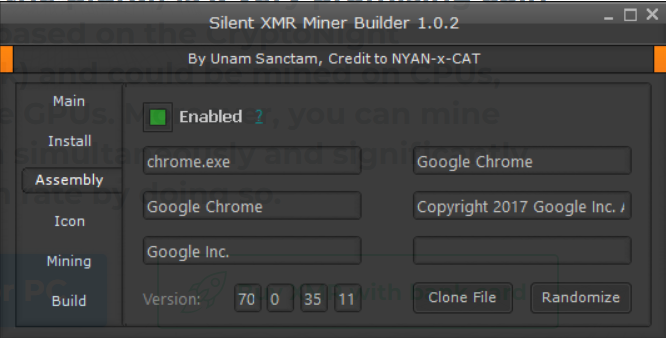
Тут всё зависит от того, под что вы хотите маскировать майнер. В соответствии с этим и указываем данную информацию.
Пункт Icon дает возможность добавить иконку вашему майнеру.
Следующий раздел Mining
И вот тут можно найти много интересного.
Первые два пункта отвечают за то, на чем будет майнить ваш майнер, CPU или GPU. Понятно дело, что на GPU процесс будет идти значительно интенсивнее.
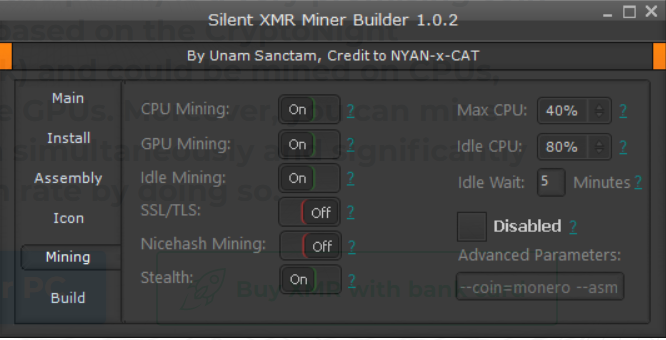
Пункт Idle Mining дает возможность настроить мощность майнера в зависимости от того, как работает ПК. Если пользователь пользуется компьютером, то для того, чтобы не выдать себя, следует указать не очень высокую нагрузку. Максимальная нагрузка майнера на систему во время работы пользователя указывается в MAX CPU (я выставил 40%).
Однако если человек не пользуется компьютером и он просто стоит, то почему бы не увеличить мощность. Нагрузка майнера во время простоя ПК указывается в Idle CPU (у меня стоит 80%). При этом время, после которого майнер будет считать, что компьютер простаивает указывается в Idle Wait (у меня 5 минут). Отслеживается это очень просто, если пользователь на двигает мышкой и не печатает на клавиатуре, значит ПК простаивает. Через 5 минут, если не будет никаких движений, то он начнет майнить с нагрузкой 80%.
Пункты SSl/TLS и Nicehash Mining могут не поддерживаться некоторыми пулами, нужно узнавать информацию на сайте пула.
Пункт Stealth отключает майнер как только пользователь открывает диспетчер задач или другое подобное ПО, для отслеживания запущенных процессов. Т.е. это дает огромный + к скрытности и ваш майнер не так будет просто найти.
Ну и наконец можно перейти к пункту Build и получить готовый майнер. Кстати там же можно настроить время, спустя которое запустится ваш майнер после того, как вы дважды кликните по нему.