Bitmain IP Reporter: Скачать, Как Пользоваться
— это инструмент сканирования IP-портов. Приложение позволяет проверять порты в вашей сети и на вашем компьютере и используется для настройки асиков. Программа так же позволяет экспортировать настройки.
Как Пользоваться IP Reporter?
Шаг 1 — Скачайте программу
Извлеките архив с программой: 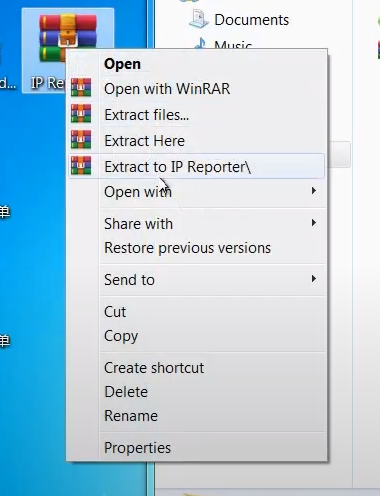
Шаг 2 — Запустите программу и нажмите Start
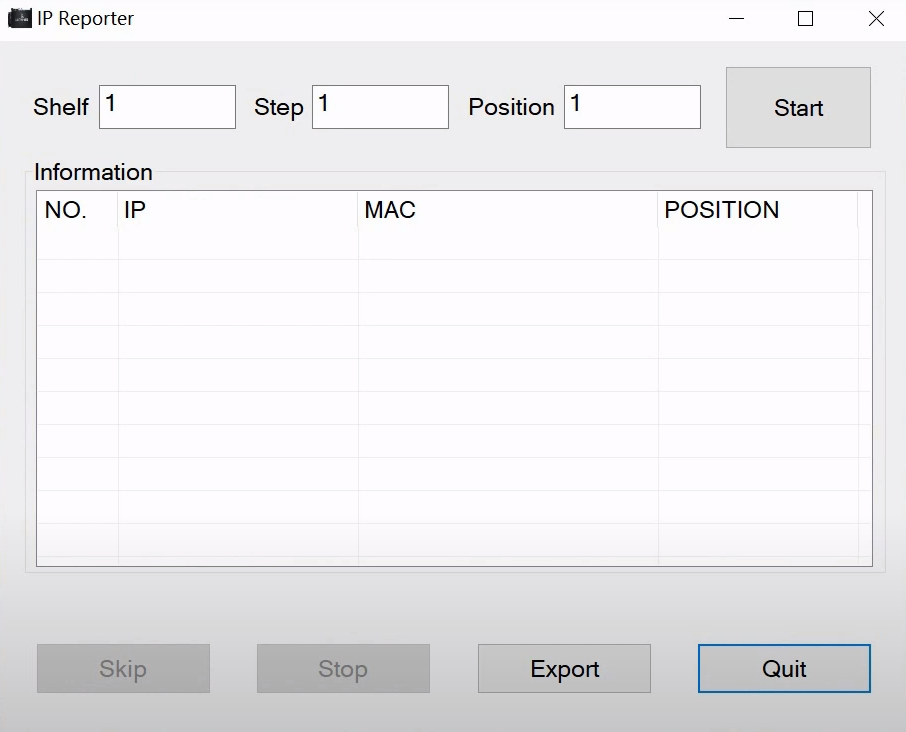
Запустите программу IPReporter.exe и нажмите кнопку `Start`
Далее выполните следующие шаги:
- На асике нажмите и удерживайте кнопку «IP report» в течение 1 секунды, пока не загорится сигнальная лампочка.
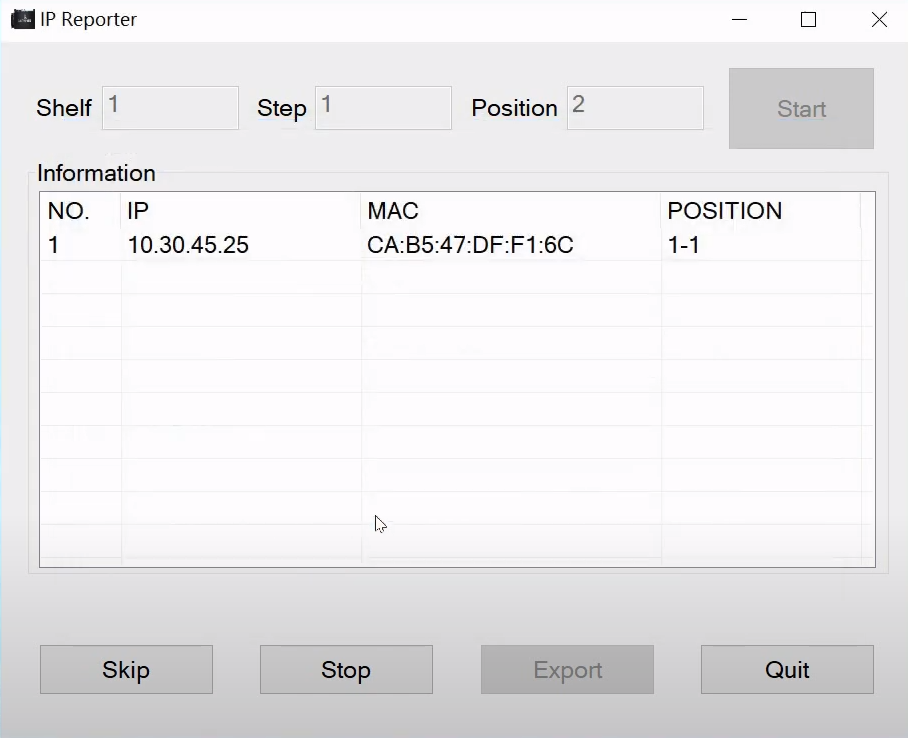
- Ваш компьютер получит IP и MAC адреса асик майнера, как показано ниже.
- Нажмите «OK».
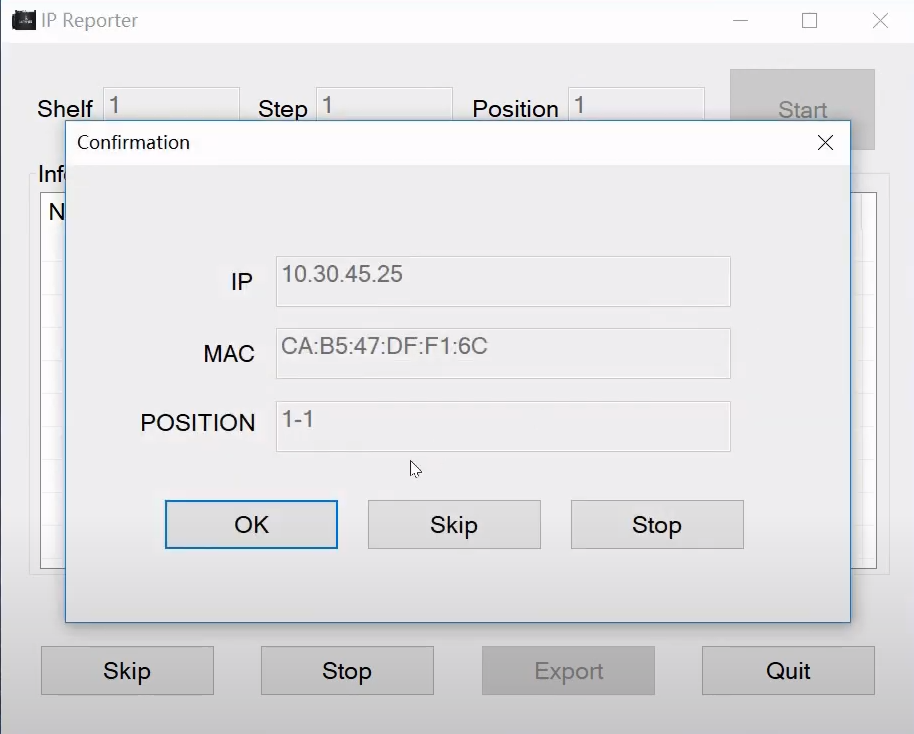
Шаг 3 — Подтвердите настройки
После того, как вы нашли IP и MAC адреса вашего майнера, вы можете войти с любого устройства в сети (Windows, MAC Os, Android, IOs) в панель управления Antminer, как показано на изображении ниже:
Вам нужно ввести в адресную строку браузера IP устройства.
По умолчанию логин и пароль для входа — root
Видео Инструкция
Как найти IP-адрес майнера
Ниже рассмотрим способы настройки IP для Antminer, Innosilicon, Whatsminer и т.д. Так же рассмотрим пакетную настройку IP-адресов.
Обычно пользователи могут использовать следующие методы для определения IP-адреса майнера:
Войдите в роутер, к которому подключаются ваши майнеры (подходит для нескольких майнеров)
- Введите IP-адрес маршрутизатора в адресную строку браузера, после чего вы увидите страницу входа в систему. Убедитесь, что ваш компьютер также подключен к этому маршрутизатору.
- Щелкните подключенные терминалы (“connected terminals”), после чего вы увидите все оборудование, которое подключается к этому маршрутизатору. Как правило, асики с Antminer будут отображать имя с «Antminer». В списке указан IP-адрес каждого терминала. Скопируйте URL-адрес в адресную строку.
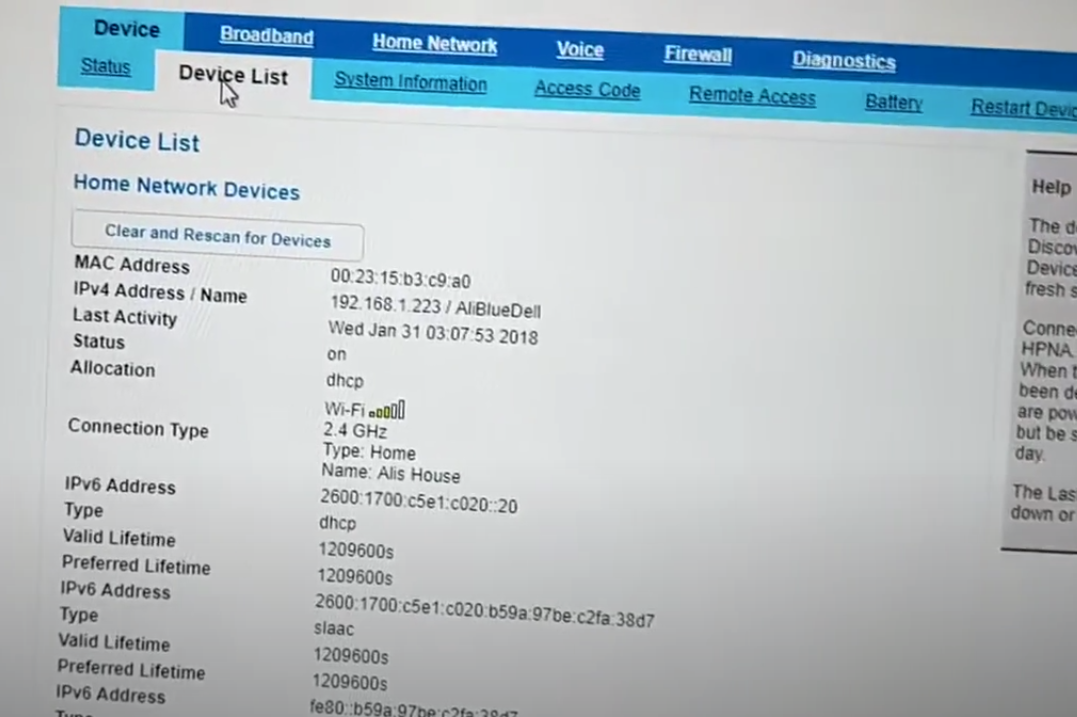
Примечание!
В некоторых роутерах эта настройка называется не “Device list”, а “DHCP”.
Используйте IP Scanner для сканирования IP (подходит для нескольких майнеров)
Если пользователи не знают IP-адрес маршрутизатора, вы можете загрузить IP-сканер, чтобы выяснить IP-адрес майнера.
- Подключите компьютер и майнеры к одному роутеру.
- Нажмите Windows+R вместе и введите cmd , затем введите ipconfig/all и нажмите Enter .
- IPv4-адрес — это IP-адрес вашего компьютера. Например, IP-адрес вашего компьютера 192.168.1.146 .
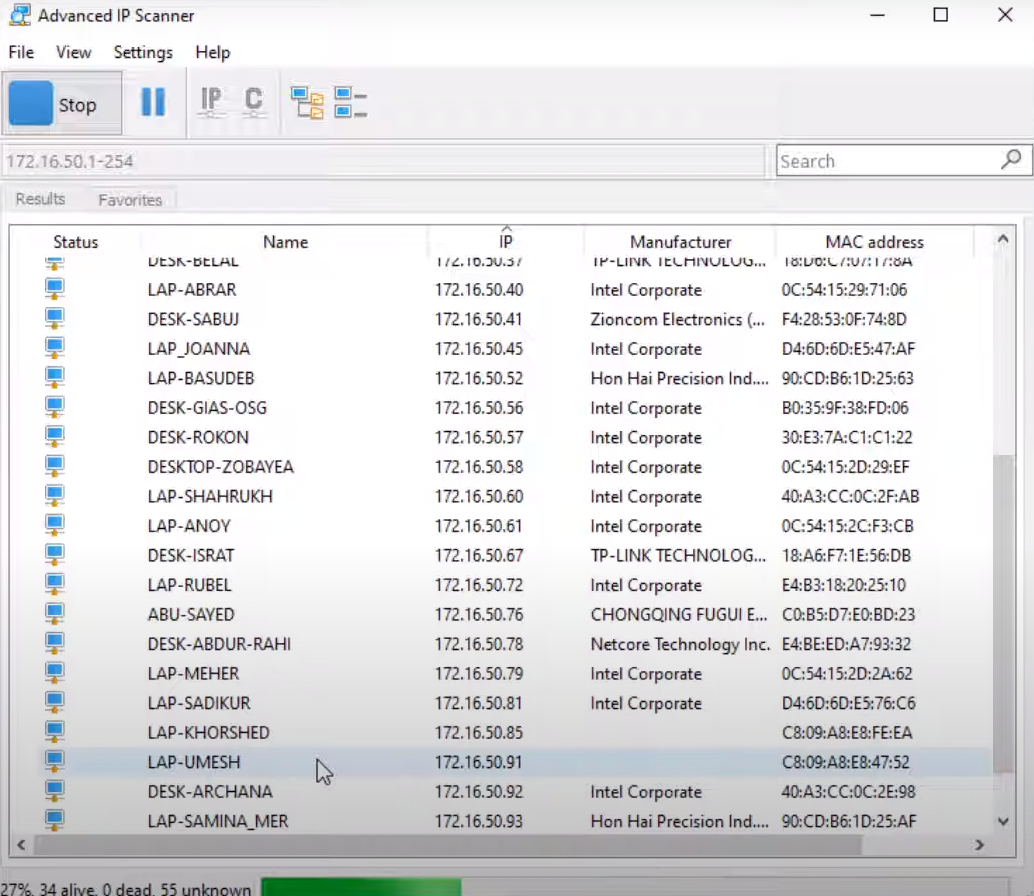
- Загрузите сканер IP, введите 192.168.1.0-254 и нажмите «поиск», чтобы начать сканирование. Когда сканирование будет завершено, появится страница, как показано ниже. Обычно есть такие столбцы, как name , IP , producer , MAC , и вы можете определить, какое устройство является майнером, по имени. Но есть также некоторые майнеры, которые не представляют имя, а только IP, например 192.168.1.90 .
Используйте IP Reporter для получения IP-адреса (подходит как для нескольких майнеров, так и для многих. Обычно эта кнопка есть у майнеров Antminer)
- Загрузите программное обеспечение IP reporter;
- Запустите программу на вашем компьютере и нажмите «start»;
- Удерживайте кнопку нажатой в течение одной секунды;
- Ваш компьютер получит IP-адрес майнера, как показано ниже.
Видео: IP Report или зачем нужны кнопки на майнерах?
Используйте кнопку Set IP (майнеры Innosilicon имеют кнопку Set IP)
Нажмите и удерживайте кнопку Set IP примерно на 5 секунд, после чего IP-адрес майнера будет сброшен на 192.168.1.254 .
Вы можете посетить этот IP-адрес, чтобы начать настройку майнера.
Используйте bulk miner manager для установки IP
Программное обеспечение Bulk Miner Manager можно легко использовать для управления майнерами, включая установку им IP-адреса. Вы можете проверить подробности в официальных инструкциях программного обеспечения.
Видео: Как подключить и настроить асик antminer s9 в 2021 году!
Для пакетной настройки нескольких устройств выполните следующие шаги:
- Запустите APMinerTool, нажмите” Конфигурация IP”.
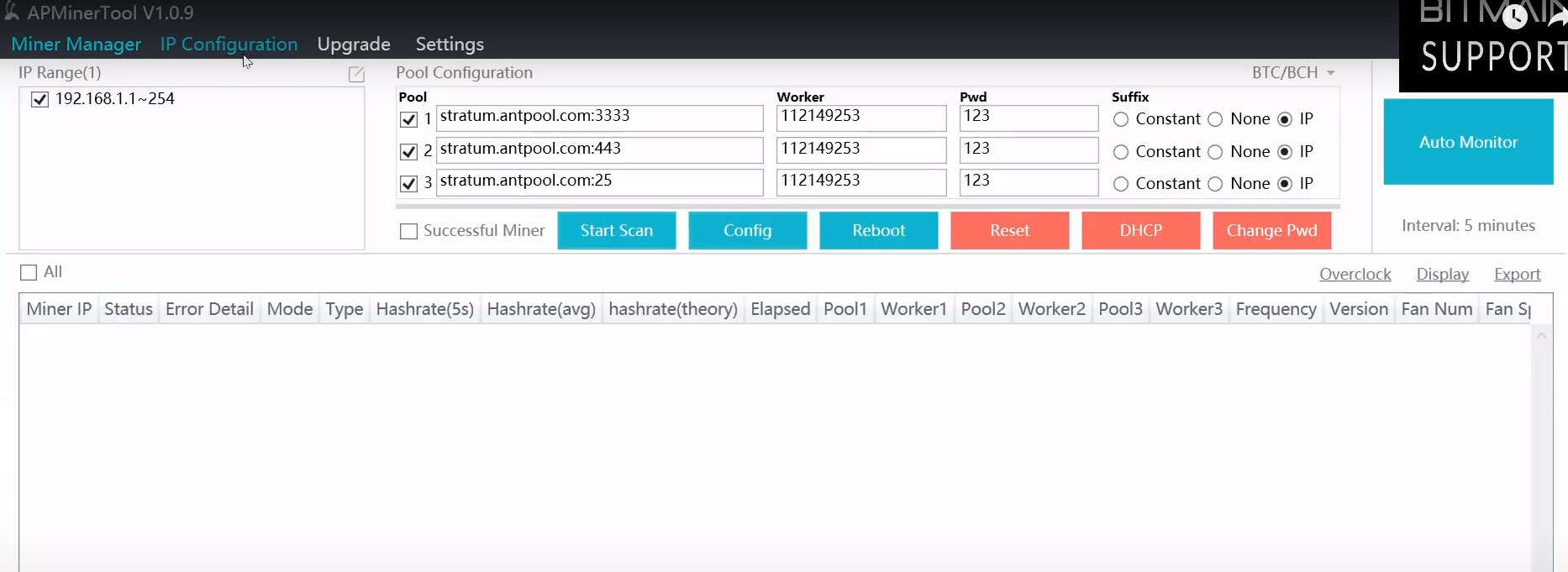
- На асике нажмите и удерживайте кнопку “IP report” в течение 1 секунды, пока не загорится сигнальная лампочка.
- Дождитесь обратной связи с информацией об IP-адресе.
- Подтвердите IP — адрес, который вам необходимо настроить.
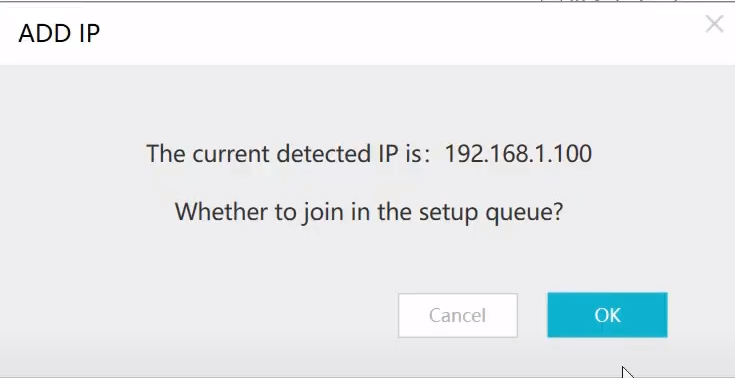
- Выполните ту же процедуру, чтобы найти IP-адрес для большего количества устройств.
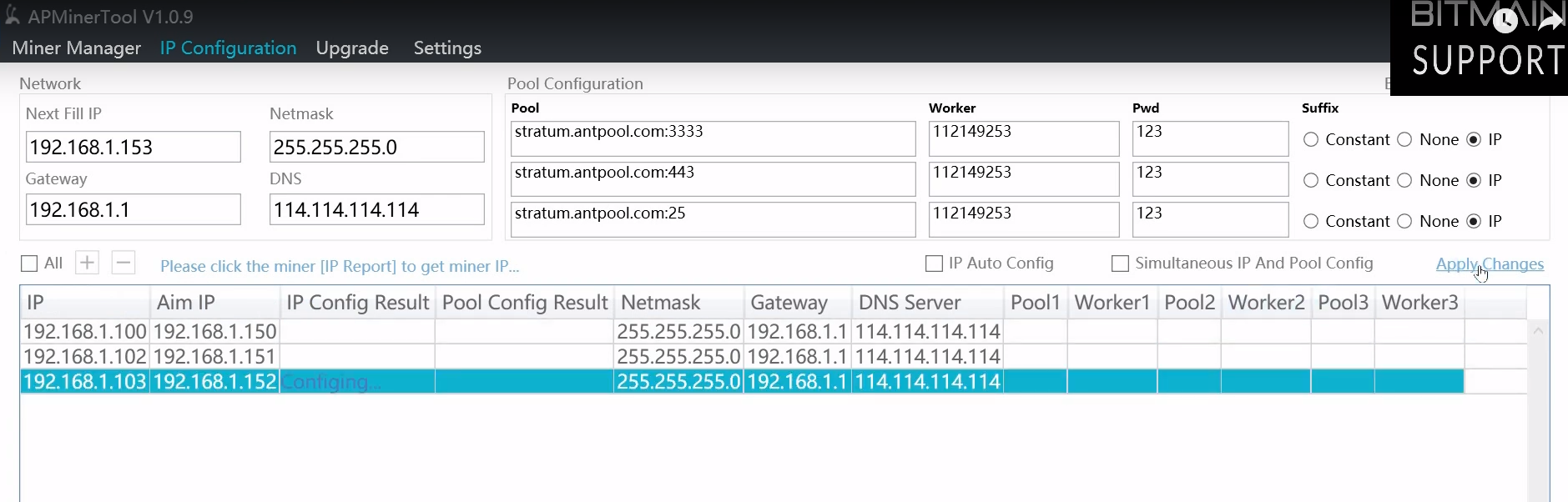
- Выберите нужные ip и нажмите “Применить изменения” (“Apply Changes”).
Видео: Настройка и обзор Bitmain AntMiner d3
Альтернативы
Существуют ли альтернативы? Да, например:
Решение проблем
Не видит asic?
Используйте инструкцию из пяти шагов по устранению проблем:
- Проверьте подключение к сети или Интернету.
- Проверьте или сбросьте настройки роутера или переключателя.
- Проверьте конфигурацию сети майнера и конфликты IP-адресов.
- Перезагрузите майнер.
- Восстановите плату управления или сбросьте к заводским настройкам.
Не работает?
Если программа не работает, то попробуйте использовать альтернативные решения, которые описаны выше в статье.
Выводы
Если вы хотите проверить несколько майнеров и проверить IP-адрес своего асика, используйте IP Reporter от Bitmain.
Если вы майните на видеокартах, то рекомендуется использовать PhoenixMiner
Не могу подключиться к найсхэш
Пожалуйста 
alanat
Бывалый
- 9 Июн 2021
- #11
mrcredovz
Бывалый
- 9 Июн 2021
- #12
Адрес stratum: stratum+tcp://sha256.eu-west.nicehash.com:3334
Имя пользователя: Ваш Биткоин-адрес для майнинга
Пароль: x 
mrcredovz
Бывалый
- 9 Июн 2021
- #13
Вот что ещё писали в поддержке
К сожалению, мы не можем гарантировать поддержку устройства T2TZ, поскольку у нас нет опыта работы с ним.
Попробуйте, пожалуйста, подключиться к серверу ASICBOOST, а также добавить #xnsub в конце строки подключения:
stratum+tcp://sha256asicboost.eu-north.nicehash.com:3368#xnsub
С наилучшими пожеланиями,
Команда NiceHash
Как мы уже написали, к сожалению, у нас нет опыта работы с данным оборудованием, поэтому не гарантируем его поддержку.
Предлагаем Вам еще попробовать переустановить прошивку на своем устройстве.
Благодарим за Ваше понимание.
С наилучшими пожеланиями,
Команда NiceHash
Вероятно, оборудование несовместимо с нашим сервисом. К сожалению, у нас нет дополнительной информации.
Как найти innosilicon t2t в сети

Пошаговая инструкция как получить 1000 монет WAN и конвертировать их в 200 USDT на Binance
Подключение и настройка Innosilicon
Innosilicon — китайская компания, специализирующаяся на разработке и производстве асик-майнеров для добычи криптовалюты. Если у вас есть асик-майнер от Innosilicon и вы хотите его подключить и настроить, вот общие шаги, которые могут понадобиться:
- Проверьте содержимое упаковки: Убедитесь, что в упаковке находятся все необходимые компоненты, такие как сам асик-майнер, блок питания, кабели и инструкции. Проверьте, что ничего не повреждено или потеряно в процессе доставки.
- Подключите асик-майнер: Следуйте инструкциям, предоставленным производителем, чтобы правильно подключить асик-майнер к электрической сети и к вашему роутеру или сетевому коммутатору с помощью Ethernet-кабеля.
- Настройте IP-адрес: Чтобы получить доступ к интерфейсу управления асик-майнера, вам может потребоваться настроить его IP-адрес. Инструкции по настройке IP-адреса обычно предоставляются производителем вместе с асик-майнером. Вы можете использовать программное обеспечение, предоставляемое производителем, или веб-интерфейс асик-майнера для настройки IP-адреса.
- Настройте пул добычи: Выберите пул добычи, к которому вы хотите присоединиться, и настройте его в асик-майнере. При этом вам потребуется указать адрес пула, порт, имя пользователя и пароль. Информация о пуле обычно предоставляется самим пулом.
- Установите параметры добычи: В зависимости от конкретной модели и типа асик-майнера, вам могут потребоваться дополнительные настройки, такие как скорость хэширования (hashrate), потребляемая мощность и другие параметры, которые вы можете настроить в интерфейсе управления асик-майнера.
- Мониторинг и оптимизация: После подключения и настройки асик-майнера рекомендуется регулярно отслеживать его работу и производительность. Используйте программное обеспечение или веб-интерфейс асик-майнера для мониторинга хэширования, температуры, энергопотребления и других параметров. В случае необходимости вы можете оптимизировать настройки для достижения лучшей производительности или эффективности.
Важно отметить, что конкретные шаги настройки могут варьироваться в зависимости от модели и типа асик-майнера от Innosilicon. Всегда следуйте инструкциям, предоставляемым производителем, и, при необходимости, обратитесь за помощью к службе поддержки Innosilicon.
Какой логин и пароль innosilicon по умолчанию
Информация о логине и пароле по умолчанию для асик-майнеров Innosilicon может различаться в зависимости от конкретной модели и версии прошивки. Однако в большинстве случаев у Innosilicon используются следующие учетные данные по умолчанию:
Логин (Username): root Пароль (Password): admin
Если эти учетные данные не подходят, рекомендуется обратиться к документации, поставляемой с вашим асик-майнером Innosilicon, или обратиться к службе поддержки Innosilicon для получения более точной информации о логине и пароле по умолчанию.
Как сбросить innosilicon t2t до заводских настроек
Для сброса асик-майнера Innosilicon T2T до заводских настроек обычно следуйте этим шагам:
- Подключите асик-майнер к источнику питания и сети, чтобы убедиться, что он включен.
- Найдите кнопку сброса (Reset) на асик-майнере. Обычно она расположена на задней панели или на плате управления. Может потребоваться использование инструмента, такого как штырек или скрепка, чтобы нажать на кнопку.
- Удерживайте кнопку сброса нажатой в течение нескольких секунд (обычно около 5-10 секунд), пока не увидите признаки сброса, такие как загрузочные индикаторы или изменение светодиодных индикаторов.
- После этого отпустите кнопку сброса и дайте асик-майнеру время для перезагрузки и восстановления заводских настроек. Это может занять несколько минут.
После сброса асик-майнер будет находиться в состоянии заводских настроек, и вы сможете выполнить настройку заново, используя логин и пароль по умолчанию или другие указанные в документации производителя.
Как посмотреть температуру innosilicon t2t
Для просмотра температуры асик-майнера Innosilicon T2T можно использовать встроенный интерфейс управления асик-майнером или стороннее программное обеспечение. Вот несколько способов получить информацию о температуре:
- Встроенный интерфейс управления: Подключитесь к асик-майнеру Innosilicon T2T через веб-браузер, используя его IP-адрес. Обычно IP-адрес можно найти в настройках вашего роутера или с помощью программного обеспечения для сканирования сети. После входа в интерфейс управления найдите раздел или вкладку, отображающую информацию о состоянии асик-майнера. Там обычно будет указана текущая температура.
- Программное обеспечение сторонних разработчиков: Существуют сторонние программы, которые могут предоставить дополнительные функции мониторинга и управления асик-майнерами. Некоторые из них позволяют отслеживать температуру и другие параметры работы асик-майнера. Примеры таких программ включают Awesome Miner, CGMiner, BFGMiner и другие. Установите одну из таких программ на свой компьютер, настройте подключение к асик-майнеру Innosilicon T2T и найдите раздел или вкладку, отображающую информацию о температуре.
При мониторинге температуры асик-майнера важно следить за тем, чтобы она оставалась в пределах безопасных значений, указанных производителем. Если температура превышает рекомендуемые значения, может потребоваться настройка системы охлаждения или другие меры для предотвращения перегрева.
INNOSILICON T2T-24T BTC Mining Machine Руководство пользователя
 report this ad
ОБЪЯВЛЕНИЕ
СОБИРАЙТЕ МАЙНЕРА
ПРОВЕРЬТЕ МАЙНЕР ПЕРЕД ВКЛЮЧЕНИЕМ
- Проверьте гарантийную наклейку, хорошо это или нет, особенно на хэш-платах со стороны портов БП. Если гарантийная наклейка повреждена при получении майнера, обратитесь в наш отдел послепродажного обслуживания.
- Перед тем, как включить майнер, мягко встряхните его. Если вы слышите звук ударов металла по металлу, обратитесь в наш отдел послепродажного обслуживания.
- Убедитесь, что вентиляторы работают нормально, если вы обнаружите, что вентиляторы сломаны, обратитесь в наш отдел послепродажного обслуживания.
- Подключение кабеля должно быть таким же, как на следующем рисунке.
Примечание:
На каждой приборной панели есть светодиод, который может отображать рабочий статус приборной панели.
Когда майнер начал работать, они привели
Твердый — работает хорошо
Мигает — приборная панель перегревается, проверьте вентиляторы майнера и температуру в помещении
Не горит — приборная панель не работает, попробуйте перезагрузить майнер или заменить кабель для передачи данных. Вы можете связаться с нашим отделом послепродажного обслуживания, если проблема не исчезнет.
ПОДКЛЮЧИТЕ БП
Примечание: Последовательность кабеля блока питания должна быть такой же, как на следующем рисунке (изменение последовательности кабеля блока питания приведет к аннулированию гарантии.
Соедините майнер и маршрутизатор кабелем Ethernet, после чего майнер может начать работать после включения майнера.
Кнопка IP SET:
Нажмите на 1–4 секунды, он (1) покажет IP-адрес майнера в инструменте «Установить IP»; (2) переключите майнер в режим статического IP-адреса и измените IP-адрес на диапазон IP-адресов, который вы установили в инструменте «Установить IP-адрес».
Нажмите ее в течение 4–15 секунд, майнер перейдет на DHCP, и настройки майнера должны быть восстановлены по умолчанию.
Нажмите и удерживайте более 20 секунд, чтобы переключить динамический (статический) IP-адрес на статический (динамический).
Кнопка сброса: Ваш майнер перезапустится, если вы его нажмете.
УПРАВЛЯЙТЕ МАЙНЕРОМ
ВОЙДИТЕ В КОНСОЛЬ MINER
DHCP (индикатор Normal на плате управления должен мигать) — это IP-режим майнера по умолчанию, найдите IP-адрес через маршрутизатор или IP-сканер. Введите IP-адрес майнера в браузере и нажмите кнопку Enter.
Рекомендуемый браузер — Chrome.