Sorry, you have been blocked
This website is using a security service to protect itself from online attacks. The action you just performed triggered the security solution. There are several actions that could trigger this block including submitting a certain word or phrase, a SQL command or malformed data.
What can I do to resolve this?
You can email the site owner to let them know you were blocked. Please include what you were doing when this page came up and the Cloudflare Ray ID found at the bottom of this page.
Cloudflare Ray ID: 7e924342bfeb3254 • Your IP: Click to reveal 138.199.34.5 • Performance & security by Cloudflare
Как добавить майнер в автозагрузку windows 10
Как создать пакетный файл для автоматического запуска майнинга при запуске Windows или после сбоя системы и перезагрузки. (Мы используем MSI Afterburner.)
Пожалуйста, не пытайтесь выполнить это руководство до тех пор, пока вы не доведите до идеала андервольтинг / разгон.
Настройки должны быть стабильными и способными запускаться без каких-либо проблем.
Мы сохранили свои настройки в MSI Afterburner. Установили флажок, который запускает Afterburner при запуске Windows и минимизируют его в системном трее. Мы также проверили, чтобы применялись настройки разгона при запуске.
Шаг 1.
Хорошо, прежде всего вам нужно настроить вход в Windows, чтобы вам не приходилось вводить пароль, прежде чем вы сможете увидеть рабочий стол.
Просто зайдите в парамтеры и аккаунты.
Создайте новую учетную запись или измените свою учетную запись, чтобы не иметь пароля (оставьте это поле пустым). Перейдите вниз, чтобы войти в параметры, выберите «никогда» в поле, которое спрашивает, когда Windows должен требовать ввода пароля. Прокрутите вниз, и вы увидите соответствующие настройки. Нажмите на них. Прокрутите вниз там, где написано «показать фоновый рисунок Windows . », отключите его. Сделайте все это, чтобы пропустить экран входа при загрузке или перезагрузке Windows. Это то, что нам нужно.
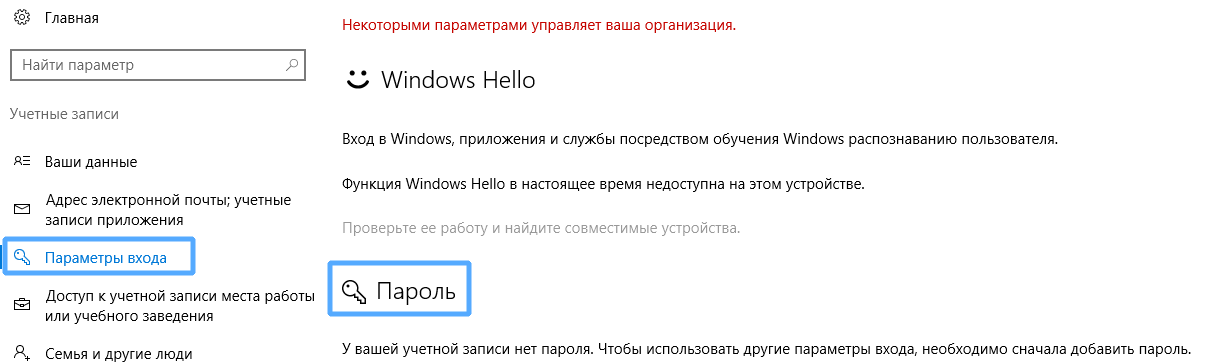
Пакетный файл не будет выполнен сам по себе, если вы этого не сделаете. Он будет ждать, пока вы войдете в систему с вашим паролем, а затем запустит bat файл майнинга.
Шаг 2.
Убедитесь, что ваша материнская плата настроена на автоматическую загрузку. В основном это настройка «Restore on AC/Power Loss» , которая позволяет этому случиться.
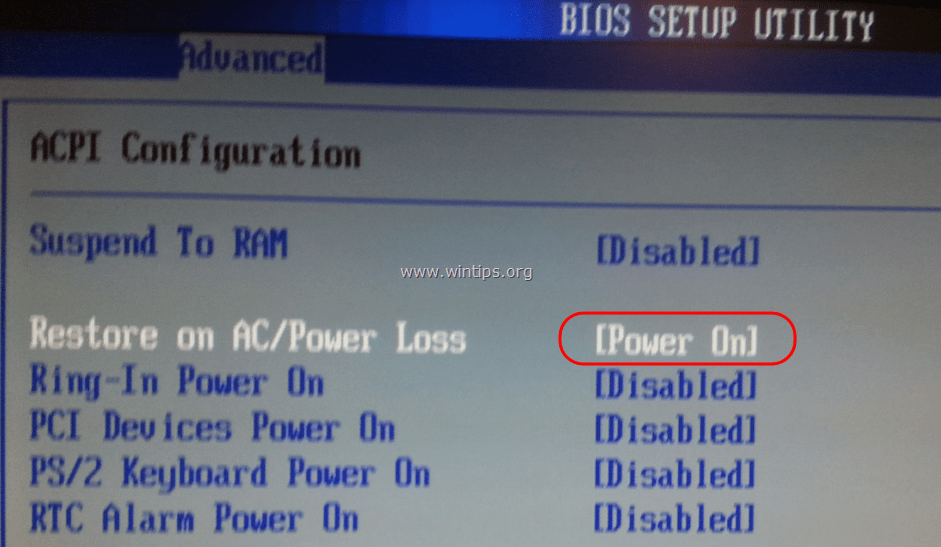
Шаг 3.
В файле readme в опции -r, если вы включите -r 1, то майнер выполнит файл reboot.bat (перезагрузку). Он также включает в себя код shutdown / r / t 5 / f.
Откройте новый блокнот и вставьте этот код. Сохраните его как reboot.bat.
Убедитесь, что вы не сохраняете его как текстовый файл, убедитесь, что это исполняемый файл .bat.
Теперь откройте новый файл блокнота и введите следующую команду
Пример файла автозагрузки
Пример файла автозагрузки
start /d «C:\Users\Desktop\my files\Claymore’s Dual Ethereum AMD+NVIDIA GPU Miner v15.0 — Windows» 3_Ethereum-ethermine.bat
Сохраните файл так, как вы хотите его назвать. (Убедитесь, что вы используете кавычки, до C: и после имени папки, в которой находится ваш пакетный файл)
Шаг 4.
Теперь щелкните правой кнопкой мыши по этому файлу и создайте ярлык.
Щелкните правой кнопкой мыши по этому ярлыку и выберите вырезать.
Перейдите в окно пуск и в разделе Служебные – Windows выберите пункт Выполнить.
Когда появится окно «Выполнить», введите shell:startup
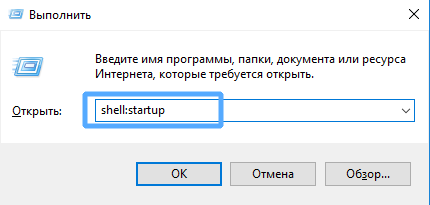
Теперь вы должны оказаться в папке автозагрузки, где вы можете добавить пакетные файлы.
Щелкните правой кнопкой мыши и выберите «Вставить».
Таким образом, теоретически, когда ваш майнер аварийно завершает работу и выполняет reboot.bat, ваша система перезагружается, при запуске системы она запускает файл bat, который вы только что создали.

Если вы используете MSI Afterburner, ваши настройки уже будут загружены, и вы снова будете заниматься майнингом.
Файл reboot.bat предназначен для перезагрузки фермы. Но Вы не должны делать автоматический перезапуск в случае возникновения проблем с майнингом.
Перезапуск не устранит ни одной из основных причин сбоев.
В каких случаях использовать Reboot.bat
- если со временем скорость хэширования падает примерно на 1-1,5 m/hs на карту
- нечастые / разовые сбои видеокарты
- ваши фермы установлены удаленно и к ним затруднен доступ
Как использовать Reboot.bat
Для того, что бы запустить перезагрузку, нужно отредактировать .bat файл с нужной монетой и допусать в него ключ -r 1
Команда -r 1 закрывает майнер и запускает файл «reboot.bat» («reboot.bash» или «reboot.sh» для версии Linux) в каталоге майнера (если файл существует, скачать каталог с этим файлом можно ниже), если произошел сбой какого-либо графического процессора.
Пример с ключом -r 1
Таким образом, батник с нужной Вам монетой выозовет файл «reboot.bat», если что-то пойдет не так с майнингом. Вы можете создать сами файл «reboot.bat» и выполнить некоторые действия, например, перезагрузить систему, если вы поместите туда следующую строку: «shutdown / r / t 5 / f».
Пример
Теперь посмотрите видеоурок.
Надеемся, что это решит Вашу проблему.
Проект Claymore представляет самые последние версии программного обеспечения (исправляет все ошибки и баги предыдущих версий)! Поэтому если у Вас старая версия, мы настоятельно советуем скачать последнюю версию Claymore’s по ссылкам ниже, так как с каждым выходом новой версии добыча Эфира становится выгоднее!
Как автоматически запускать майнер при запуске Windows? Nicehash и.т.д
В Windows есть возможность запланировать автоматическую задачу, и таким образом вы можете просто запустить приложение для запуска (exe / batch files) при загрузке. Но сначала вы должны выяснить, как автоматически загружать свой компьютер или рудник после отключения питания или при подключении к сети.
Это, в основном, параметр BIOS, который заставляет материнскую плату загружаться автоматически, и все новейшие материнские платы имеют эту опцию. Мы не собираемся рассказывать об этом здесь, однако мы нашли два внешних источника, которые вы найдете полезными:
Оба вышеуказанных ссылок должны дать вам представление о том, как автоматически перезапустить ваш компьютер или майнер, не нажимая кнопку питания вручную. Надеюсь, это поможет!
2. Настройка графического процессора
Далее приведены параметры разгона и стабилизации графического процессора: для достижения оптимальной производительности при добыче, которую вы использовали для настройки вашего GPU. Вам не нужно разгонять или разгонять настройки графического процессора каждый раз, когда у вас есть приложения, такие как MSI Afterburner или ASUS GPU Tweak.

В MSI Afterburner вы найдете настройки, которые говорят о запуске после запуска Windows. Проверьте это, а также убедитесь, что вы установите параметр « применить разгон при запуске системы ». Сделав это, когда ваш компьютер или майнинг начнет работу, он откроет MSI Afterburner вместе с настройками часов, которые вы настроили. Но прежде чем делать это, сначала убедитесь, что ваш майнер работает стабильно в течение длительного периода времени для настроек, которые вы настроили.
3. Задержка времени запуска майнера
Теперь вы настроили свою машину на автоматический запуск, и при запуске Windows ваши настройки MSI Afterburner будут загружаться без каких-либо проблем. В то же время, когда ваш майнер запускается или запускается до того, как загружается настройка разгона, это плохая идея. Что, если вы это сделаете, это может привести к сбою вашего ПК или фермы.
Вы не обязательно хотите, чтобы процессор был забит сразу после загрузки. Лучшей практикой было бы задержать запуск майнера после загрузки всех загрузочных программ Windows. Таким образом, не будет много использования памяти или ресурсов ЦП, когда он идеально запускает программное обеспечение для разработки. Процесс достижения этого прост с помощью команды тайм-аута, и она работает в Windows 7, 8 и Windows 10.
Большинство ваших программ интеллектуального анализа настроены в простом .bat-файле (пакетный файл Windows). Щелкните правой кнопкой мыши файл, нажмите на править и добавьте следующую команду в начале.
Вышеприведенная команда сообщает майнеру подождать 60 секунд, прежде чем он загрузит командный файл и начнет добычу. Вы можете увеличить или уменьшить время задержки майнера, как вы пожелаете. Но лучше задерживаться на минутку, чтобы Windows могла загружать все необходимые клиенты и обрабатывать их. Отлично! Теперь давайте посмотрим, как автоматически запустить шахтер при загрузке Windows, что довольно просто.
Автозапуск при загрузке Windows — Nicehash, Claymore, CCMiner, XMR STAK
Является ли это майнером Nicehash, Claymore Dual Miner, CCMiner , XMR STAK , XMRig или в основном любой программой добычи. Будет создан файл .exe или .bat (который вы создали); который при открытии автоматически начнет добычу. Чтобы запустить майнер автоматически при загрузке Windows, все, что вам нужно сделать, это поместить ваш файл майнинга в папку автозагрузки.
C:\Users\ %USERNAME%\AppData\Roaming\Microsoft\Windows\Start Menu\Programs\Startup
Сначала выберите приложение для запуска, которое вы хотите загрузить при запуске.
Затем щелкните правой кнопкой мыши файл .exe или .bat (пакетный файл) и нажмите «Создать ярлык».
Затем вырежьте файл ярлыка и поместите его в папку автозагрузки. Чтобы получить доступ к папке запуска, запустите в поиске Windows или используйте комбинацию клавиш быстрого доступа WIN + R. Затем введите следующую команду и нажмите «ОК».
shell:startup
Теперь в папке автозагрузки Windows вставьте файл .exe или .bat. Это оно! С этого момента программа, которую вы добавили в папку автозагрузки, автоматически запускается при загрузке Windows.
Автозапуск майнера Windows 10 без дополнительного софта
Сбои в работе фермы – это весьма неприятное явление, которое может привести к остановке добычи монет, а соответственно – потере части профита. Поэтому практически все майнеры настраивают свое оборудованием таким образом, чтобы при каких-либо ошибках оно автоматически включалось назад в работу. В данной статье мы рассмотрим как включить автозапуск майнера Windows 10.
Автозапуск майнера Windows 10: настройки в BIOS
Хочется отметить, что несмотря на то, что данная инструкция в первую очередь ориентирована на работу с Windows 10, она работает также и на более старых система. Возможны лишь незначительные изменения – корректировки в расположении нужных папок и файлов.
Итак, для начала вам необходимо войти в BIOS. Для этого перезагрузите ваш ПУ и еще на экране загрузки нажмите клавишу F10 или F12 (лучше делать это неоднократно, чтобы не прогадать момент). В списке настроек найдите Power Management Setup, зайдите во вкладку и выберите AC Back Function, установив значение Full-On. Сохраните изменения и вновь перезагрузите ПК.
Все это делается для того чтобы ваш ПК автоматически включался при подаче электричества. Таким образом, когда он выключится по какой-либо причине, то обратно вернется к работе без какого-либо вмешательства со стороны.
Автозапуск майнера Windows 10: шаманим в ОС
Теперь, чтобы настроить автозапуск майнера Windows 10 вам необходимо воспользоваться базовыми функциями ОС. Найдите папку автозагрузки в ваше системе. Обычно она располагается по следующему пути:
C:\ Users\ Имя пользователя\ AppData\ Roaming\ Microsoft\ Windows\ Start Menu\ Programs\ Startup
Если все не так просто и вы не смогли отыскать папку, можно воспользоваться следующей схемой:
- Нажимаем сочетание клавиш Win+R.
- Вводим в открывшемся окне shell:startup.
Теперь копируем с папки майнера файл Start.bat (он может называться и иначе, главное, что расширение совпадало — *.bat). Вставляем его в папку автозагрузки. Все практически готово, но остался один нюанс.
Автозапуск майнера Windows 10: отладка
Если вы проделаете все вышеописанные действия, то система сразу после запуска начнет грузить ваш майнер. Это несколько нерационально, особенно, если у вас старенький ПК и ему нужно какое-то время для запуска всех драйверов. Но это можно исправить.
Открываем «батник» через блокнот и перед строкой с параметрами майнинга прописываем:
Где вместо X указываем количество секунд отсрочки для загрузки драйверов и софта.
Поздравляем! Вы настроили автозапуск майнера Windows 10 и уже можете быть чуть более уверенными в стабильности работы вашей системы.