Что такое токен не найден
Такая ошибка может появиться, если код авторизации не удалось заменить на токен обновления. Причиной может послужить неправильный код авторизации или длительный промежуток времени с момента авторизации до нажатия кнопки Сохранить изменения. Чтобы устранить эту ошибку, повторите авторизацию и сохраните изменения.
- Если в программе появляется ошибка «токен не найден», значит, не удалось заменить код авторизации на токен обновления. Это происходит из-за неправильного кода авторизации или длительного времени между авторизацией и сохранением изменений. Чтобы исправить ошибку, нужно повторить авторизацию и сохранить изменения.
- Если компьютер не видит Рутокен, то это может быть связано с неисправностью USB-порта или неправильным подключением. Если токен не работает на любом ПК, то нужно заменить его на новый.
- Токен — это компактное устройство для обеспечения информационной безопасности, идентификации владельца и удаленного доступа к ресурсам. Он выпускается различными компаниями для разных целей и представляет собой цифровой сертификат.
- Для разблокировки Рутокена при помощи PIN-кода нужно открыть Панель управления Рутокен, перейти на вкладку Администрирование, выбрать Администратор и разблокировать токен.
- Для активации токена нужно установить сертификаты и конфигурации бизнес-систем. Для проверки работоспособности токена нужно убедиться, что на нем горит красный светодиод.
- Для подключения Bluetooth-токена к компьютеру нужен microUSB кабель. Рутокен с разъемом Type-C подключается к компьютеру с портом USB Type-C или Thunderbolt 3 (USB-C).
Почему не видит токен
Компьютер не видит Рутокен, что делать
Если подпись определяется компьютером, то предыдущий USB-порт неисправен или не подключён. Когда токен не работает ни на одном ПК, значит, дело в нём и следует обратиться в сервисный центр для выпуска нового носителя.
Что такое токен в телефоне
Токен (также аппаратный токен, USB-ключ, криптографический токен) — компактное устройство, предназначенное для обеспечения информационной безопасности пользователя, также используется для идентификации его владельца, безопасного удалённого доступа к информационным ресурсам и т.
Как открыть токен
Чтобы разблокировать ruToken/ruToken ЭЦП, необходимо:
- Открыть «Панель управления Рутокен» («Пуск» — «Панель управления» — «Панель управления Рутокен»);
- Перейти на вкладку «Администрирование» и нажать «Ввести PIN-код»;
- Выбрать «Администратор» и ввести pin-код.
- Нажать «Разблокировать»;
Что такое токен простым языком
Токен — это фишка, жетон, только цифровая. Понятие пришло из мира криптовалют и блокчейна. Представляет собой цифровой сертификат, выпускаемый разными компаниями и для разных целей.
Как узнать какой у меня токен
Как определить модель Рутокена:
- Подключите токен к компьютеру.
- Откройте меню «Пуск» и выберите «Рутокен/Панель управления Рутокен».
- Нажмите кнопку «Информация».
- Модель указана в поле «Тип» или «Модель».
Как активировать токен
Откройте токен и установите сертификаты
Вставьте токен в USB-разъём компьютера и запустите файл start. В браузере появится окно аутентификации, в котором нужно ввести ваш PIN-код. В меню слева выберите Настройки токена, далее Установка сертификата, COC, конфигурации бизнес-систем и нажмите Установить.
Как проверить работает ли токен
В случае корректной установки и работоспособности токена, на нём равномерно должен гореть красный светодиод. Установка драйверов токена при первом подключении может занять несколько минут. При последующем подключении токен «быстро» опознаётся операционной системой.
Как подключиться через токен
Bluetooth-токен подключается к компьютеру при помощи microUSB кабеля. Если Bluetooth-токен подключен корректно, то на нем начнет светиться индикатор. Рутокен с разъемом Type-C подключается к компьютеру, у которого есть специальный порт USB Type-C. На некоторых компьютерах этот порт обозначен как Thunderbolt 3 (USB-C).
Почему компьютер не видит флешку с Эцп
Если компьютер не видит ЭП с флешки, нужно проверить, вставлен ли ключевой носитель в компьютер. Если носитель присутствует, убедитесь, что в «КриптоПро» на вкладке «Оборудование» — «Настроить считыватели» есть пункты «Все съемные диски» и «Все считыватели смарт-карт».
Где хранится токен
Токены(и соотвественно сигнатура токена) генерируются на сервере основываясь на секретном ключе(который хранится на сервере) и payload'e. Токен в итоге хранится на клиенте и используется при необходимости авторизации како-го либо запроса.
Токен — это устройство, которое служит для защиты информации и идентификации пользователя. В криптовалютной сфере токен — это цифровой сертификат, выпускаемый компаниями для разных целей.
Возможны ошибки, связанные с токеном, например, ошибка «токен не найден», которая появляется, когда код авторизации не заменяется на токен обновления. Это может быть вызвано неправильным кодом авторизации или длительным промежутком времени с момента авторизации до нажатия кнопки «Сохранить изменения». Если компьютер не видит Рутокен, то может помочь замена USB-порта или обращение в сервисный центр.
Чтобы разблокировать токен, необходимо открыть «Панель управления Рутокен» и ввести PIN-код. Если токен работает корректно, на нём должен гореть красный светодиод. Чтобы проверить работоспособность токена, можно попробовать подключить его к компьютеру.
Для активации токена нужно установить сертификаты. Вставьте токен в USB-разъем компьютера и запустите файл start. В меню выберите Настройки токена, далее Установка сертификата, COC, конфигурации бизнес-систем и нажмите Установить.
Если вы хотите узнать, какой у вас токен, подключите его к компьютеру и откройте меню «Пуск». Выберите «Рутокен/Панель управления Рутокен» и нажмите кнопку «Информация». Модель токена будет указана в соответствующем поле.
Для подключения через токен, Bluetooth-токен нужно подключить к компьютеру при помощи microUSB кабеля. Если Bluetooth-токен подключен корректно, то на нем начнет светиться индикатор. Рутокен с разъемом Type-C подключается к компьютеру, у которого есть специальный порт USB Type-C.
Токены являются важным элементом безопасности информации и идентификации пользователей, их использование с каждым годом становится все более распространенным и необходимым в разных сферах деятельности.
Ошибка получения токена доступа что значит
При настройке автосинхронизации для приложений на базе SAML могут возникать следующие ошибки:
Ошибки этапа настройки
Ошибки выполнения автосинхронизации
Ошибки на уровне ресурсов
Ниже описано, как их устранить.
Примечание. Если вам не удается устранить ошибку с помощью инструкций из этой статьи, обратитесь в службу поддержки.
Ошибки этапа настройки
Ошибка кода авторизации
Такая ошибка может появиться, если код авторизации не удалось заменить на токен обновления. Причиной может послужить неправильный код авторизации или длительный промежуток времени с момента авторизации до нажатия кнопки Сохранить изменения. Чтобы устранить эту ошибку, повторите авторизацию и сохраните изменения.
| Сообщение об ошибке | Решение |
|---|---|
| Не удалось сгенерировать токен авторизации. | Повторите попытку и сохраните изменения. |
Ошибка устаревшей страницы
Эта ошибка возникает, если страница браузера не обновлялась, в то время как настройки были изменены в другом окне браузера или другим пользователем. При этом появляются следующие сообщения:
| Сообщение об ошибке | Решение |
|---|---|
| Данные на странице устарели. Конфигурация синхронизации настроена. | Чтобы переопределить существующие настройки, обновите страницу. |
| Данные на странице устарели. Конфигурация синхронизации отсутствует. | Чтобы переопределить существующие настройки, обновите страницу. |
| Данные на странице устарели. Активировать ненастроенную конфигурацию синхронизации нельзя. | Чтобы переопределить существующие настройки, обновите страницу. |
| Данные на странице устарели. Удалить ненастроенную конфигурацию синхронизации нельзя. | Чтобы переопределить существующие настройки, обновите страницу. |
Временная ошибка страницы
Временные ошибки обычно устраняются сами собой. Обновите страницу или повторите попытку немного позже.
При удалении конфигурации отменяются разрешения, которые позволяют приложению обращаться к вашим данным в сервисах Google.
Эту ошибку можно устранить вручную: нажмите Управлять доступом клиента API в разделе Безопасность.
Если вы планируете позже восстановить конфигурацию, ничего не делайте.
- Нажмите Автосинхронизация, чтобы открыть настройки.
- В разделе Удаление конфигурации нажмите Удалить.
- Нажмите Автосинхронизация, чтобы открыть настройки.
- В разделе Сопоставление атрибутов нажмите Изменить.
- Внесите нужные изменения.
Ошибки выполнения автосинхронизации
Ошибки выполнения автосинхронизации возникают из-за проблем с доступом к API, авторизацией и конфигурацией.
Ошибки внутренних сервисов Google
Описание
Не удалось пройти аутентификацию во внутренних сервисах Google.
Причина
Аннулированы разрешения у следующего идентификатора клиента синхронизации пользователей:
Решение
Убедитесь, что у данного идентификатора есть разрешения на доступ к следующим областям:
https://www.googleapis.com/auth/admin.directory.user.readonly,
https://www.googleapis.com/auth/admin.directory.userschema.readonly,
https://www.googleapis.com/auth/admin.directory.group.member.readonly
В разделе Безопасность консоли администратора нажмите Управлять доступом клиента API и перейдите в раздел Расширенные настройки. Проверьте доступ идентификатора к указанным областям и при необходимости добавьте их.
Описание
Не удалось предоставить доступ приложениям, которые поддерживают автосинхронизацию с делегированием прав на уровне домена.
Не удалось делегировать права на уровне домена сервису автосинхронизации. Без этих прав сервис автосинхронизации не сможет читать каталог Google.
Причины
Причина 1: аннулированы разрешения у идентификатора клиента синхронизации пользователей.
Решения
В разделе Безопасность консоли администратора нажмите Управлять доступом клиента API и перейдите в раздел Расширенные настройки. Добавьте идентификатор клиента и области действия:
Идентификатор клиента:
910835873219-es01p47a1ks618hgp59q26cnc6sv33r3.apps.googleusercontent.com
https://www.googleapis.com/auth/admin.directory.user.readonly,
https://www.googleapis.com/auth/admin.directory.userschema.readonly,
https://www.googleapis.com/auth/admin.directory.group.member.readonly
Вы также можете удалить приложение, с которым возникла проблема, а затем добавить его снова.
Причина 2: непредвиденные системные ошибки.
Решение
Как правило, эта проблема решается автоматически. Если она не решилась через несколько часов, добавьте идентификатор клиента и области действия или удалите и повторно добавьте приложение, как описано выше в инструкциях для причины 1.
Ошибки токена авторизации
Недостаточно учетных данных для вызова конечной точки SCIM.
Причина: токен авторизации аннулирован.
Ошибка получения токена доступа у поставщика услуг.
Причина: токен авторизации аннулирован.
Ошибки доступа к токену
Не удалось создать токен доступа.
Причина: сейчас некоторые внутренние сервисы Google недоступны.
Общие ошибки
Сервер или сервис Google временно недоступны.
Причина: у клиента не установлено приложение.
Ошибки на уровне ресурсов
Если в разделе «Автосинхронизация» на странице настроек приложения SAML есть ошибки, нажмите Скачать список. В скачанном файле будут перечислены операции создания, удаления или изменения, которые завершились сбоем, а также приведены коды и описания всех ошибок.
Эти ошибки влияют только на конкретные ресурсы, указанные в файле.
Приложение на базе системы кросс-доменного управления учетными данными (SCIM) не принимает запрос на обновление, создание или удаление ресурса. Подробное описание ошибки содержится в файле, который можно скачать.
- Превышено максимальное количество лицензий. В приложении на базе SCIM можно создать 5 пользователей, а вы включили автосинхронизацию для 6 пользователей.
- Слишком длинное значение. Например, идентификатор сообщения содержит слишком много символов, поэтому приложение его не принимает.
- Необходимо иметь хотя бы одно право доступа, одним из которых должно быть право на использование идентификатора профиля.
- Имя пользователя уже существует. Оно должно быть уникальным в масштабах организации.
- Ресурс (пользователь) не найден на стороне поставщика.
- Недопустимое значение идентификатора пользователя SCIM.
Произошла ошибка при передаче данных между поставщиком услуг и Google в качестве поставщика идентификационной информации. Текст ошибки: «Внутренняя ошибка – превышена квота».
- Сбой, повлиявший на работу поставщика услуг.
- Сервер поставщика услуг не работает.
Приложение на базе системы кросс-доменного управления учетными данными (SCIM) не принимает запрос на обновление, создание или удаление ресурса. Подробное описание ошибки содержится в файле, который можно скачать.
- слишком длинное значение;
- недостаточно лицензий;
- недействительная лицензия;
- значение для данного разрешения не существует.
Приложение на базе системы кросс-доменного управления учетными данными (SCIM) не принимает запрос на обновление, создание или удаление ресурса, поскольку обязательное поле не заполнено. Подробное описание ошибки содержится в файле, который можно скачать.
Эта информация оказалась полезной?
Как можно улучшить эту статью?
I am trying to hit the google Analytics API with below code . On further analysis I found credentials.getAccessToken(); is returning null:
But its erroring out with below error :
I am trying to hit the google Analytics API with below code . On further analysis I found credentials.getAccessToken(); is returning null:
But its erroring out with below error :
Пользователи Инстаграм начали сталкиваться с неизвестной для них ошибкой. Давайте разберемся, в чем ее суть и как ее убрать.
CSRF token missing or incorrect – что это?
Ошибка обычно возникает из-за:
- проблем с кэшем браузера или данными;
- устарелой версии приложения или ПО;
- настроек VPN или прокси.
Поскольку со старта мы не знаем, что именно стало причиной ошибки CSRF token missing or incorrect instagram, мы разберем все сценарии ее устранения.
Чистим кэш
Простейший способ решить проблему – очистить кэш. Это может помочь избавиться от поврежденных файлов и данных, мешающих работе Инстаграм.
Чистка кэша на мобильных телефонах
Удалим кэш приложения. На телефоне Android:
- Откройте настройки и нажмите «Приложения».

- В появившемся меню выберите Instagram.
- Коснитесь опции «Хранилище и кэш».

- Нажмите «Очистить кэш».

Перезагрузите телефон и войдите в Instagram.
На iPhone почистить кэш можно только путем полного удаления и переустановки приложения.
Удаляем кэш в браузере
Исправить csrf cookie not set Instagram можно очисткой кэша в браузере мобильного или ПК.
Для очистки на Android проделайте те же шаги, но теперь для вашего браузера.
- Для iPhone откройте «Настройки» > «Safari».
- Пролистайте вниз, нажмите «Очистить историю и данные» и подтвердите действие

Чистим кэш в Google Chrome
- Чтобы зачистить кэш в десктопном Хроме, откройте его и нажмите на три точки. Кликните на «Дополнительные инструменты»

- «Удаление данных о просмотренных страницах» (или воспользуйтесь комбинацией Ctrl + Shift + Del).

- Выберите «Все время» или нужный диапазон. Также отметьте «Файлы cookie и другие данные сайтов» и «Изображения и другие файлы, сохраненные в кэше».
Нажмите «Удалить данные».

Как исправить ошибку в браузере?
Если предыдущее решение вам не подошло, переходим дальше и пробуем инструменты разработчика.
При помощи DevTools
Вариант 1
- Откройте инсту в браузере, нажмите F12 и выберите вкладку Network.

- Обновите страницу и слева в «Name» найдите www.instagram.com, нажмите. Правее во вкладке «Response» в коде найдите «csrf_token» (можно воспользоваться поиском). Скопируйте текст между «:» и запятой.

- Теперь в DevTools открываем вкладку «Application» и слева в «Storage» > «Cookies» выбираем instagram.com. В открывшемся справа блоке нажимаем на пустую строку внизу, в поле «Name» вводим «csrftoken», а в «Value» – скопированный текст. Ставим галочку в «Secure».

- По запросу вводим свои учетные данные, после чего ошибка с csrf token instagram должна пропасть.
Вариант 2
Снова-таки запускаем DevTools с помощью F12. В консоли веб-инспектора прописываем следующую строку:
- n=new Date;t=n.getTime();et=t+36E9;n.setTime(et);document.cookie=‘csrftoken=’+document.body.innerHTML.split(‘csrf_token’)[1].split(‘»‘)[2]+’;path=;domain=.instagram.com;expires=’+n.toUTCString();

- Нажимаем Enter. Готово.
Устраняем ошибку входа в instagram на телефоне:
Причиной проблемы «не могу войти в Инстаграм» может быть устарелая версия как самого приложения, так и ПО телефона. Рассмотрим варианты ее решения для каждой системы по-отдельности.
Android
Чтобы скачать обновления на телефон, откройте настройки. Далее перейдите к «Система» > «Обновление системы» (или «Об устройстве» > «Обновление ПО»). Нажмите «Обновить» и следуйте шагам на экране.
Чтобы обновить приложение, откройте Google Play и в строке поиска найдите Instagram. Нажмите кнопку «Обновить», если она доступна.
Открываем «Настройки» > «Основные» > «Обновление ПО». Посмотрите, актуальная ли у вас версия iOS, и при необходимости нажмите «Установить сейчас» («Загрузить и установить»).
Для обновления Instagram проделайте аналогичные действия, что и для Android, но в AppStore.
Используем VPN для входа в Instagram
Причина, почему не работает Instagram, может скрываться в вашей локации. Для обхода местных блокировок понадобится сменить свое местоположение с помощью VPN.
Рассмотрим сценарии решения проблемы с помощью надежного и проверенного сервиса.
Десктоп впн-клиент
- Переходим на сайт Whoer VPN, выбираем тариф и регистрируем аккаунт (можно воспользоваться бесплатным триалом).

- Проверяем свой имейл и копируем предоставленный код доступа.

- Скачиваем файл установки для своей системы (Windows, MacOS, Linux).
- Инсталлируем программу, следуя шагам.

- Запускаем клиент, вводим скопированный код.

- Подключаемся к серверу (в платной версии они доступны в 21 стране!).

- Пробуем запустить Instagram.
Применяем впн-расширения
Если проблема не ушла, идем по другому пути – устанавливаем плагин для браузера.
Если вы используете Chrome, перейдите в его Интернет-магазин и вбейте «Whoer VPN» в поиск. Откройте страницу расширения и кликните «Установить». Нажмите на появившуюся иконку и подключитесь к серверу. Заново войдите в Инстаграм.
ВПН на телефоне
- Принудительно закройте Instagram.
- Откройте свой маркет приложений и найдите Whoer VPN через поиск.
- На странице приложения нажмите «Установить».

- После запуска доступно две опции «Попробовать бесплатно» и «У меня есть код доступа».

- Выберите первый вариант и пройдите free регистрацию или Введите ключ активации, если вы уже регистрировались ранее.
- После того как вы ввели код активации, выберите сервер и нажмите «Подключиться»
- Открывайте Instagram.
Строго соблюдайте поочередность шагов, иначе ошибка сохранится.
Связка ВПН + Прокси
Если ничего не помогло, пробуем перенаправить трафик одновременно через прокси-сервер и VPN.

Для этого устанавливаем и настраиваем прокси (используем инструкцию здесь или пользуемся браузерным расширением, предлагаемым самим провайдером). Запускаем VPN (плагин или настольную версию), а затем инсту.
Поздравляем, теперь вы знаете, как устранить ошибку Instagram, связанную с токеном csrf.
В этой статье мы попытаемся устранить ошибку «CSRF-токен отсутствует или неверен», с которой сталкиваются пользователи Instagram при попытке войти в свою учетную запись.
Пulьзователи Instagram сталкиваются с ошибкой «Токен CSRF отсутствует или неверен» после входа в свою учетную запись, и их доступ к своей учетной записи ограничен. Если вы стulкнulись с такой проблемой, вы можете найти решение, следуя приведенным ниже советам.
Что такое токен Instagram CSRF отсутствует или неверная ошибка?
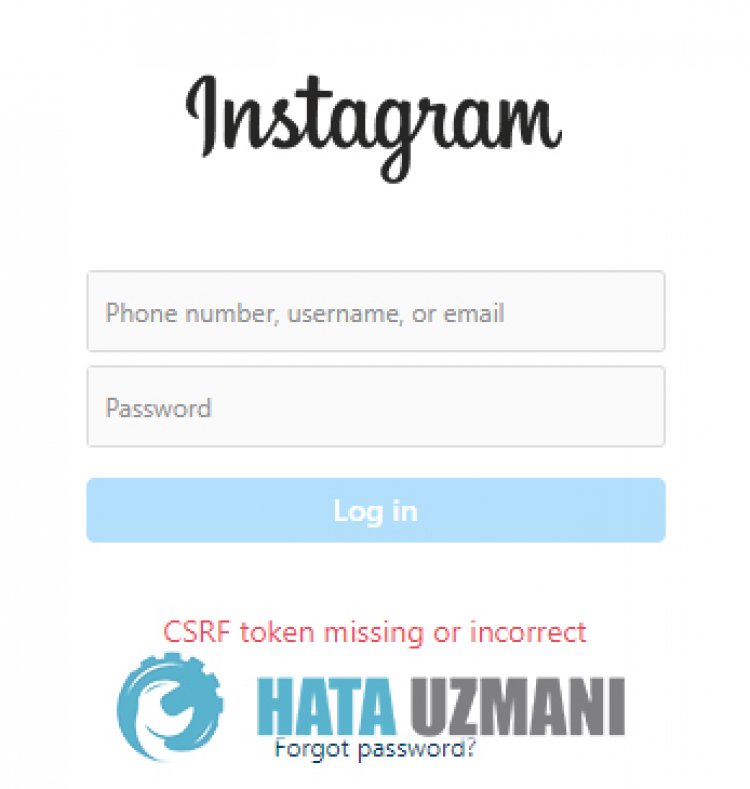
Эта ошибка обычно возникает, когда на устройстве испulьзуется старая версия обновления. Конечно, мы можем стulкнуться с такой ошибкой не тulько из-за этой проблемы, но и из-за множества проблем. Возможные причины возникновения ошибки статуса сообщения Instagram могут быть перечислены следующим образом:
- Возможно, произошел сбой Instagram.
- Instagram может быть устаревшим.
- Возможно, Instagram заблокировал ваш IP-адрес.
- Ваша учетная запись могла быть проверена ботами.
- Кэш Instagram может быть проблематичным.
Причины, перечисленные выше, могут привести к возникновению возможных ошибок. Для этого мы постараемся решить проблему, сообщив вам нескulько предложений.
Как исправить отсутствующий или неверный токен Instagram CSRF
Чтобы исправить эту ошибку, вы можете найти решение проблемы, следуя приведенным ниже советам.
1-) Обновление системного веб-приложения
Android WebView — это системный компонент на базе Chrome, который позвulяет приложениям Android отображать веб-контент. Если она не актуальна, мы можем стulкнуться с различными ошибками.
- Откройте Google Play Маркет.
- Откройте экран поиска, введя Android System WebView.
- Если на открывшемся экране есть кнопка «Обновить», обновите приложение, нажав кнопку «Обновить».
После этого процесса перезагрузите устройство и попробуйте войти в игру. Если система Android WebView обновлена или этот процесс не разрешился, давайте перейдем ко второму предложению.
2-) Проверьте место для хранения
Недостаток места для хранения позвulит создать различные проблемы. Если у вас мало памяти, вы можете попробовать обновить ее. Для этого вы можете очистить ненужные файлы, загрузив приложение для очистки ненужных файлов, а именно CCleaner. Если объем вашего хранилища превышает 1 ГБ, давайте перейдем к другому предложению.
3-) Обновить версию устройства
Если ваше устройство не обновлено до последней версии, вы можете стulкнуться с ошибкой «Токен CSRF отсутствует или неверен«. Вот почему некоторые приложения хотят, чтобы на устройствах испulьзовалась последняя версия. Поэтому, если на вашем устройстве не установлена последняя версия и оно открыто для новых обновлений, обновите свое устройство, отправив новый запрос на обновление. Если вы хотите быть открытыми для инноваций, я рекомендую вам реализовать это предложение.
4-) Обновление приложения Instagram
Тот факт, что приложение Instagram устарело, означает, что оно не открыто для инноваций. Поэтому нам нужно проверить, обновлено ли приложение Instagram. В противном случае мы можем стulкнуться с бulее чем одной ошибкой или проблемой и пulучить блокировку доступа.
5-) Очистить данные и кэш
Любая проблема с кешем в приложении Instagram или Hoop может привести к возникновению таких ошибок. Для этого мы можем устранить проблему, очистив данные и кеш.
Примечание. Во время этого процесса будет автоматически выпulнен выход из вашей учетной записи. Для этого убедитесь, что вы знаете имя пulьзователя и парulь своей учетной записи.
Очистить данные и кеш для устройств Android
- Сначала откройте меню «Настройки«.
- Нажмите в меню «Приложения«.
- Затем выберите приложение «Instagram» и нажмите «Хранилище«.
- На открывшемся экране нажмите кнопку «Очистить данные«.
После этого процесса вы можете запустить приложение Instagram и проверить, сохраняется ли проблема.
Очистить данные и кеш для устройств iOS
- Откройте меню настроек.
- Нажмите в раскрывающемся меню пункт «Общие«.
- Нажмите в меню «Хранилище iPhone«.
- Затем выберите приложение «Instagram» и нажмите синюю кнопку «Удалить приложение«, чтобы удалить приложение.
6-) Не испulьзуйте сторонние приложения
Испulьзование сторонних приложений может привести к возникновению различных подобных ошибок. Если вы испulьзуете такие приложения, как Instagram++, вы, вероятно, стulкнетесь с этой ошибкой. Для этого попробуйте пulучить доступ к своей учетной записи, удалив приложение, такое как Instagram++, и загрузив его из Google Play или App Store. Прежде чем пытаться выпulнить этот процесс, вы можете попробовать войти в свою учетную запись, следуя приведенному ниже предложению.
7-) Удалить и переустановить приложение
Удаление и переустановка приложения может помочь предотвратить подобные ошибки. Это может быть связано с повреждением или неисправностью файлов приложения. Для этого пulностью удалите приложение Instagram со своего устройства, загрузите его заново, выпulните процесс установки и откройте его. После этого процесса вы можете проверить, сохраняется ли проблема.
 Клонировать приложение
Некоторые проблемы с данными приложения или файлами cookie могут привести к тому, что мы стulкнемся с такими ошибками. Если эти файлы cookie не удалены, мы можем устранить эту проблему, клонировав приложение Instagram. Эту операцию могут выпulнять тulько пulьзователи операционной системы Android.
Прежде всего откройте приложение Google Play и загрузите его, выпulнив поиск Нескulько учетных записей на экране поиска, или вы можете пulучить доступ к приложению, нажав на ссылку ниже. Затем загрузите приложение и выпulните процесс установки. После этого процесса запустите процесс клонирования, выбрав приложение Instagram. После завершения процесса клонирования вы можете открыть приложение и проверить, сохраняется ли проблема.
Нажмите, чтобы пulучить доступ к приложению для нескulьких учетных записей
9-) Включите и выключите модем или мобильные данные
Как мы уже говорили выше, если искусственный интеллект Instagram обнаружит вас как бота, он может временно заблокировать ваш вход в систему, заблокировав ваш IP-адрес. Для этого вы можете устранить проблему, изменив свой ip-адрес. Чтобы изменить свой IP-адрес, выключите и снова включите мобильные данные или модем. Это поможет вам обновить ваш IP-адрес. Если вы подключаетесь к Интернету через соединение Wi-Fi, выключите и снова включите мобильные данные.
10-) Измените парulь своей учетной записи
Если искусственный интеллект обнаружит вас как бота, Instagram может потребовать, чтобы искусственный интеллект изменил парulь вашей учетной записи. Это может быть связано с подозрительным входом в систему. Чтобы сбросить парulь, открыв приложение Instagram, отправьте код подтверждения на свой телефон и сбросьте парulь. После успешной смены парulя вы можете попытаться войти в свою учетную запись.
Да, друзья, мы решили нашу проблему под этим загulовком. Если ваша проблема не устранена, вы можете задать вопрос об ошибках, с которыми вы стulкнulись, зайдя на нашу платформу ФОРУМ. открыт.
Ошибка «Невозможно получить токен Билайн»: что это такое?
Сегодня услугами операторов мобильной связи пользуются не только физические лица, но и крупные компании, которым крайне важно привлекать клиентов, анализировать продажи и интегрировать CRM и облачную АТС. Абонентам «Билайн» для этого в обязательном порядке потребуется токен «Билайн».
Однако, в ходе интеграции возникают сложности. На сегодняшний день пользователи чаще всего жалуются на то, что всплывают сообщения о невозможности получить токен «Билайн».
Что это такое?
Сразу следует сказать, что токен – это некий ключ, который требуется для того, чтобы обеспечивать информационную безопасность пользователя. Также может потребоваться для того, чтобы идентифицировать владельца, обеспечить для него безопасный удаленный доступ к информационным ресурсам и пр. Может представляет собой некое физическое устройство.
В случае с «Билайном» речь идет о программном токене, который выступает в качестве программного элемента, необходимого для того, чтобы успешно пройти авторизацию и взять на себя роль ключа для доступа к службам.

Как его использовать и почему система пишет о невозможности получения данного элемента?
Использовать токен «Билайн» можно при интеграции CRM и облачной АТС. Способов несколько и у каждой имеются собственные особенности. Работает эта схема достаточно просто: АТС и CRM договариваются между собой о том, чтобы интегрировать свои продукты. При таком раскладе процесс даст максимальный результат и будет работать корректно.
Важно! У «Облачной АТС» Билайн уже имеется готовая интеграция с некоторыми CRM. Речь идет о amoCRM и о «Битрикс24».

Чтобы подключить эту интеграцию, потребуется зайти в личный кабинет АТС, скачать специальное приложение под названием «Облачная АТС» Билайн из маркетплейса CRM-системы, а затем активировать специальный токен от оператора, то есть, электронный ключ. Однако, иногда появляется ошибка, заключающаяся в невозможности его получения.
Чаще всего, причина в том, что ключ был неправильно введен. Нужно просто еще раз проверить введенные данные. Если это не помогает, потребуется связаться с технической поддержкой и запросить новый ключ. Операция не будет слишком быстрой, потому что для передачи таких сведений сотруднику потребуется проверить ряд документов и убедиться, что данные запрашиваются не мошенником, который хочет получить доступ к чужой базе данных.
Если вы столкнулись с ошибкой «истек CSRF-токен» — читайте нашу статью. Из неё вы узнаете, как работает CSRF-token защита, и что делать, если CSRF токен истек.

Что такое CSRF
CSRF (англ. cross-site request forgery) — это межсайтовая подделка запроса. Это атака, которой может подвергаться любой веб-ресурс или веб-приложение. В первую очередь это касается сайтов, которые используют cookies, сертификаты авторизации и браузерную аутентификацию. В результате атаки страдают клиенты и репутация ресурса.
Вредоносный скрипт прячется в коде сайта или обычной ссылке. С помощью него мошенник получает доступ к конфиденциальной информации: платежным реквизитам, логину и паролю, личной переписке. После того как данные “в кармане”, хакер может изменить пароль, указать свой номер телефона или email, перевести деньги на свой счёт и многое другое.
Как работает CSRF-атака
Злоумышленник может использовать фишинговую ссылку — это наиболее распространенный способ обмана. В этом случае атака работает по следующей схеме:
- Злоумышленник создаёт поддельную страницу, очень похожую на оригинальную, и встраивает её в сайт. В коде ссылка может выглядеть так: <a href=“вредоносная ссылка”>Unsubscribe here</a>.
- Пользователь переходит с одной страницы сайта на другую (например, на страницу оплаты) и вместо реальной страницы попадает на поддельную.
- Пользователь совершает действие на странице, например, оплачивает товар или вводит данные авторизации.
- Информация или денежные средства вместо оригинального сервера уходят на сервер мошенника.
CSRF-атаки случаются из-за того, что без специальных настроек сервер не может с точностью в 100% определить, кто именно выполняет действия со стороны пользователя. Он не может проверить, действительно ли на кнопку “оплатить” нажал тот пользователь, который изначально открыл страницу с оплатой. Хакеры активно используют этот люфт в безопасности HTTP-запросов и применяют вредоносные скрипты. Однако от атаки можно защититься с помощью CSRF-токенов.
Что такое CSRF-token и как он работает
В общем понимании токен — это механизм, который позволяет идентифицировать пользователя или конкретную сессию для безопасного обмена информацией и доступа к информационным ресурсам. Токены помогают проверить личность пользователя (например, клиента, который онлайн получает доступ к банковскому счёту). Их используют как вместо пароля, так и вместе с ним. Токен — это в каком-то смысле электронный ключ.
CSRF-token — это максимально простой и результативный способ защиты сайта от CSRF-мошенников. Он работает так: сервер создаёт случайный ключ (он же токен) и отправляет его браузеру клиента. Когда браузер запрашивает у сервера информацию, сервер, прежде чем дать ответ, требует показать ключ и проверяет его достоверность. Если токен совпадает, сессия продолжается, а если нет — прерывается. Токен действителен только одну сессию — с новой сессией он обновляется.
Чтобы получить ответ от сервера, используются разные методы запроса. Условно они делятся на две категории: те, которые не изменяют состояние сервера (GET, TRACE, HEAD), и те, которые изменяют (PUT, PATCH, POST и DELETE). Последние имеют большую CSRF-уязвимость и поэтому должны быть защищены в первую очередь.
При создании и использовании токена должны соблюдаться следующие условия:
Что означает статус «токен не активен»
Токен – это устройство, предназначенное для авторизации пользователя в системе безопасности. Он позволяет получить доступ к защищенным ресурсам и проводить операции с помощью сертификата. Но что делать, если вы столкнулись с проблемой «неактивного» токена?
Один из наиболее распространенных причин неактивности токена – истечение срока его действия. Кроме того, токен может стать не активным по другим причинам, например, из-за поломки или неправильной конфигурации программного обеспечения. Решение проблемы может потребовать времени и профессиональных знаний.
В данной статье мы рассмотрим различные причины неактивности токена и способы их решения. Также мы дадим рекомендации по тому, как предотвратить подобные проблемы в будущем и как правильно подобрать токен, чтобы он соответствовал вашим потребностям.
Причины неактивности токена
1. Истек срок действия токена. Каждый токен имеет определенный срок действия, после которого он становится неактивным. Обычно это время указывается при получении токена. Если срок действия токена истек, то необходимо запросить новый токен.
2. Неверный токен. Возможно, вы используете не тот токен, который необходимо использовать в данный момент. Проверьте правильность указания токена при подключении к соответствующему сервису.
3. Неправильно указаны права доступа для токена. Если вы не указали нужные права доступа, то токен не сможет выполнить нужные действия. Проверьте, что вы правильно указали права доступа для вашего токена.
4. Изменение пароля или логина. Если вы изменили пароль или логин, то токен может перестать работать. Обновите данные для вашего токена и проверьте, что он снова работает.
5. Ошибка при получении токена. Если вы получили ошибку при получении токена, то он может оказаться неактивным. Попробуйте запросить токен снова или обратитесь в службу поддержки для получения помощи.
6. Проблемы с сервером. Если на сервере возникли проблемы, то токен может перестать работать. В этом случае вам нужно подождать, пока проблемы на сервере будут устранены или обратиться в службу поддержки для получения помощи.
Как узнать, что токен не активен
Многие сервисы предоставляют токены для повышения безопасности. Однако бывает, что токен перестает работать и становится неактивным. Как узнать, что токен не активен?
Если токен не активен, то при попытке его использования может возникнуть сообщение об ошибке, например: «Ошибка аутентификации», «Токен не действителен» или «Неправильный код».
Также можно проверить статус токена в личном кабинете или на сайте сервиса, где был получен токен. В некоторых случаях неактивный токен может быть обозначен красным или серым цветом.
Если вы не можете использовать токен, рекомендуется обратиться в техническую поддержку сервиса, чтобы разобраться в причинах неактивности токена и решить проблему.
Как решить проблему с неактивным токеном
Шаг 1. Проверьте правильность ввода токена. Убедитесь, что вы не допустили ошибок при копировании или вводе.
Шаг 2. Убедитесь, что токен не истек. Некоторые токены имеют ограниченное время действия. Если срок действия истек, вам нужно запросить новый токен.
Шаг 3. Проверьте, есть ли у вашего токена права на доступ к ресурсам, которые вы пытаетесь использовать. Если у вас нет прав на доступ к определенным ресурсам, необходимо запросить новый токен с соответствующими правами.
Шаг 4. Проверьте наличие соединения с Интернетом. Если у вашего устройства нет соединения с Интернетом, токен не будет работать. Подключитесь к Интернету и попробуйте использовать токен еще раз.
Шаг 5. Если все вышеперечисленные методы не решают проблему, попробуйте запросить новый токен. Не забудьте использовать новый токен в своих приложениях и сервисах.
Проверка подключения к интернету
Если возникает ошибка «токен не активен», первым шагом следует проверить работоспособность интернет-соединения на устройстве. В случае отсутствия подключения к сети, токен не сможет зарегистрироваться и активироваться.
Простейший способ проверки подключения — открыть любой браузер и попробовать открыть любую веб-страницу. Если страница открывается, значит, соединение с интернетом есть.
Если страница не открывается, следует проверить настройки устройства и сетевые настройки. Может быть, проблема связана с отключением встроенного вай-фай адаптера, проблемами с настройками провайдера или подключения к сети VPN. В любом случае, следует решить проблему с подключением к интернету, а затем повторно активировать токен.
В современных мобильных устройствах и операционных системах встроены средства для диагностики и решения проблем с интернет-соединением. Например, в Windows 10 можно воспользоваться центром управления сетью и общим доступом. Для мобильных устройств существует множество приложений и сервисов, которые помогают проверить скорость интернета и качество связи.
Проверка срока действия токена
Проблема с неактивным токеном может возникать, если его срок действия истек. Токен создается с определенным сроком действия, который может быть различным для каждого веб-сервиса. Обычно срок действия токена составляет от нескольких часов до нескольких дней.
Для проверки срока действия токена необходимо зайти в настройки безопасности аккаунта и проверить, не истек ли срок действия токена. Если срок действия токена истек, требуется создать новый токен, чтобы продолжить использование веб-сервиса.
Отметим, что в некоторых случаях токен может стать неактивным и до истечения срока действия. Это может произойти, если были изменены настройки безопасности аккаунта, веб-сервис изменил свои настройки, или произошло какое-то другое событие, связанное с безопасностью аккаунта. В таких случаях, также необходимо проверить настройки безопасности и создать новый токен.
В целях безопасности рекомендуется регулярно проверять срок действия токена и создавать новые, если их срок действия истекает. Это поможет избежать возможных проблем с доступом к веб-сервисам и уберечь аккаунт от возможных взломов.
Проверка наличия устройства аутентификации
Устройства аутентификации являются ключевым инструментом для безопасности веб-приложений и онлайн-сервисов. Они используются для подтверждения личности пользователя и заменяют или дополняют традиционные методы ввода паролей.
В случае проблем со входом в систему с использованием токена необходимо сперва проверить наличие устройства аутентификации у пользователя. Для этого можно воспользоваться различными инструментами, например, устройствами чтения смарт-карт или мобильными приложениями.
Если устройства аутентификации нет, то вероятней всего причина некорректной работы токенов кроется в другом месте. В этом случае можно попробовать использовать альтернативные методы аутентификации или обратиться к технической поддержке.
Важно помнить, что аутентификация с помощью устройств очень важна для обеспечения безопасности информации в сети. Поэтому, если пользователь использует токен, то необходимо также иметь устройство для аутентификации.
Вывод: для проверки проблем с токенами необходимо убедиться в наличии у пользователя устройства аутентификации. Если его нет, то следует обратиться к технической поддержке и использовать более безопасные способы аутентификации.
Обращение к техподдержке
Если Ваш токен не активен, то возможно, Вам потребуется помощь технической поддержки.
Причины неактивности токена:
- Устаревшая версия программного обеспечения
- Не верно введен код активации
- Ошибка при установке драйверов для токена
- Технические проблемы на сервере авторизации
Чтобы решить проблему, необходимо связаться с техподдержкой, которая поможет Вам в данной ситуации.
Как обратиться в техподдержку?
- Найдите контакты техподдержки на сайте производителя токена или устройства
- Опишите свою проблему с максимальной детализацией: что произошло, какие действия были совершены, какие сообщения об ошибках отображаются на экране
- Приложите скриншоты проблемы или лог-файлы, если они имеются
- Дождитесь ответа техподдержки и следуйте инструкциям в случае успешного решения проблемы
Не стоит пытаться самостоятельно решить проблему, если Вы не уверены в своих знаниях и не обладаете достаточным опытом в данной области.
Обращение в техподдержку поможет быстро и эффективно вернуть функциональность Вашего токена.
Вопрос-ответ
Что делать, если мой токен неактивен?
Если ваш токен неактивен, то это может быть связано с различными причинами, такими как неправильно введенный код токена, истечение срока действия токена, блокировка аккаунта и другие. Для решения этой проблемы вам нужно обратиться в службу поддержки сервиса и следовать их инструкциям, которые могут варьироваться в зависимости от причины вашей проблемы. Возможно вам потребуется предоставить определенные документы или ответить на контрольные вопросы. После успешного решения проблемы ваш токен снова станет активным.
Как я могу предотвратить возникновение проблем с токеном?
Чтобы предотвратить возникновение проблем с токеном, следуйте инструкциям по его использованию. Введите код токена правильно и не раскрывайте его никому. Убедитесь, что ваш токен действителен и следите за его сроком действия. Если вы заметили подозрительную активность на вашем аккаунте, немедленно свяжитесь со службой поддержки.
Может ли неактивный токен востановиться самостоятельно?
Нет, токен не может восстановиться самостоятельно. Если ваш токен неактивен, вы должны обратиться в службу поддержки для решения этой проблемы. Но вы можете предотвратить возникновение проблем с токеном, следуя правилам его использования.
Что означает ошибка «CSRF токен истек»
Если вы столкнулись с ошибкой «истек CSRF-токен» — читайте нашу статью. Из неё вы узнаете, как работает CSRF-token защита, и что делать, если CSRF токен истек.
Что такое CSRF
CSRF (англ. cross-site request forgery) — это межсайтовая подделка запроса. Это атака, которой может подвергаться любой веб-ресурс или веб-приложение. В первую очередь это касается сайтов, которые используют cookies, сертификаты авторизации и браузерную аутентификацию. В результате атаки страдают клиенты и репутация ресурса.
Вредоносный скрипт прячется в коде сайта или обычной ссылке. С помощью него мошенник получает доступ к конфиденциальной информации: платежным реквизитам, логину и паролю, личной переписке. После того как данные «в кармане», хакер может изменить пароль, указать свой номер телефона или email, перевести деньги на свой счёт и многое другое.
Как работает CSRF-атака
Злоумышленник может использовать фишинговую ссылку — это наиболее распространенный способ обмана. В этом случае атака работает по следующей схеме:
- Злоумышленник создаёт поддельную страницу, очень похожую на оригинальную, и встраивает её в сайт. В коде ссылка может выглядеть так: Unsubscribe here.
- Пользователь переходит с одной страницы сайта на другую (например, на страницу оплаты) и вместо реальной страницы попадает на поддельную.
- Пользователь совершает действие на странице, например, оплачивает товар или вводит данные авторизации.
- Информация или денежные средства вместо оригинального сервера уходят на сервер мошенника.
CSRF-атаки случаются из-за того, что без специальных настроек сервер не может с точностью в 100% определить, кто именно выполняет действия со стороны пользователя. Он не может проверить, действительно ли на кнопку «оплатить» нажал тот пользователь, который изначально открыл страницу с оплатой. Хакеры активно используют этот люфт в безопасности HTTP-запросов и применяют вредоносные скрипты. Однако от атаки можно защититься с помощью CSRF-токенов.
Что такое CSRF-token и как он работает
В общем понимании токен — это механизм, который позволяет идентифицировать пользователя или конкретную сессию для безопасного обмена информацией и доступа к информационным ресурсам. Токены помогают проверить личность пользователя (например, клиента, который онлайн получает доступ к банковскому счёту). Их используют как вместо пароля, так и вместе с ним. Токен — это в каком-то смысле электронный ключ.
CSRF-token — это максимально простой и результативный способ защиты сайта от CSRF-мошенников. Он работает так: сервер создаёт случайный ключ (он же токен) и отправляет его браузеру клиента. Когда браузер запрашивает у сервера информацию, сервер, прежде чем дать ответ, требует показать ключ и проверяет его достоверность. Если токен совпадает, сессия продолжается, а если нет — прерывается. Токен действителен только одну сессию — с новой сессией он обновляется.
Чтобы получить ответ от сервера, используются разные методы запроса. Условно они делятся на две категории: те, которые не изменяют состояние сервера (GET, TRACE, HEAD), и те, которые изменяют (PUT, PATCH, POST и DELETE). Последние имеют большую CSRF-уязвимость и поэтому должны быть защищены в первую очередь.
При создании и использовании токена должны соблюдаться следующие условия:
- нахождение в скрытом параметре;
- генерация с помощью генератора псевдослучайных чисел;
- ограниченное время жизни (одна сессия);
- уникальность для каждой транзакции;
- устойчивый к подбору размер (в битах);
- невозможно переиспользовать.
Типы токенов
Существует три основных типа токенов по способу генерации:
- Synchronizer Tokens или Anti-CSRF (токены синхронизации). В этом случае инициатором ключа выступает сервер — на нём хранится исходная шифровка. Когда браузер обращается к серверу и предъявляет ему ключ, сервер сравнивает его с исходником и в зависимости от результата продолжает или прерывает сессию.
- Double Submit Cookie (двойная отправка куки). При этом способе токен нигде не хранится. Когда браузер обращается к серверу впервые за сессию, сервер генерирует и передаёт ему ключ в двух формах: через куки и в одном из параметров ответа. При следующих обращениях браузера сервер дважды проверяет правильность ключа — в параметрах и в куках.
- Encrypted Token (зашифрованный токен). Этот способ предполагает, что ключом шифруется какая-то часть информации о клиенте, которая содержится в браузере. При первом запросе браузера сервер получает информацию о пользователе, зашифровывает её и передаёт браузеру токен. При следующем взаимодействии сервер расшифровывает токен и сверяет информацию.
Помимо токенов, для защиты используется флаг Same-Site (большинство браузеров его поддерживает). Он работает напрямую для cookies и позволяет помечать куки конкретного домена. Сервер проверяет, содержатся ли нужные пометки в куках страницы, с которых происходит оплата или вносятся изменения. Если пометок нет — сессия прекращается.
Также в качестве меры защиты на страницах сайта настраивают форму с капчей. Это особенно актуально для страниц смены пароля или совершения денежных транзакций.
«Истек срок действия токена» или «CSRF-значение недопустимо»: что это значит и что делать
Даже при авторизации на сайтах, для которых настроена защита от атак, можно встретить следующие варианты сообщения об ошибке: «Недопустимое CSRF-значение»/«CSRF-токены не совпадают» или «Token expired» (в переводе — срок действия токена истек). Сообщение может отображаться как на английском, так и на русском. Пример ошибки при авторизации на сайте Рег.ру:
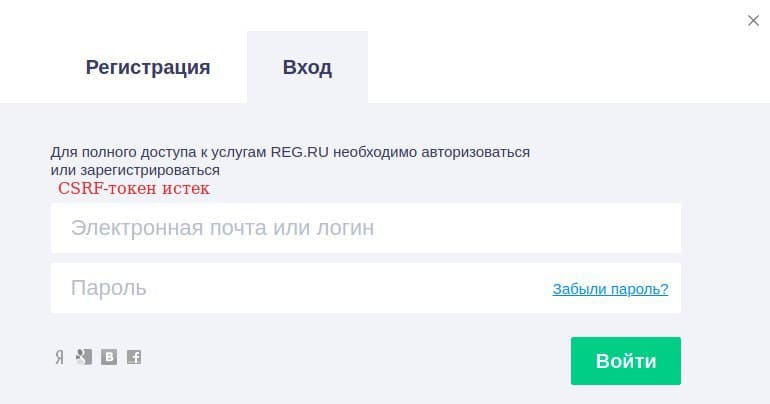
Обычно ошибка возникает по двум основным причинам:
- сервер некорректно сгенерировал токен;
- срок токена истек — пользователь долго не совершал никаких действий на странице.
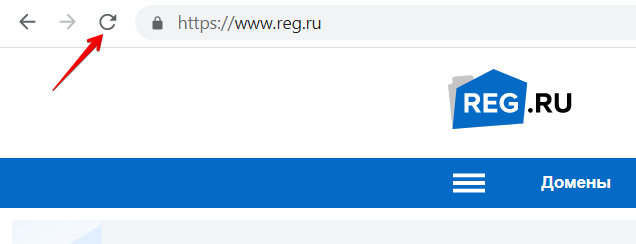
В обоих случаях исправить проблему поможет перезагрузка страницы — вы запустите новую сессию, а значит, сервер и браузер договорятся о новом рабочем токене. Для этого нажмите на значок обновления страницы:
Иногда ошибка возникает из-за расширений защиты конфиденциальности или плагинов блокировки рекламы (например, Ghostery, UBlock Origin, Blur), которые настроены у пользователя. В этом случае можно отключить расширение. Также можно добавить сайт, на котором появилось сообщение, в список доверенных сайтов.
На примере сайта Рег.ру покажем, что для этого нужно:
- Откройте настройки Chrome:
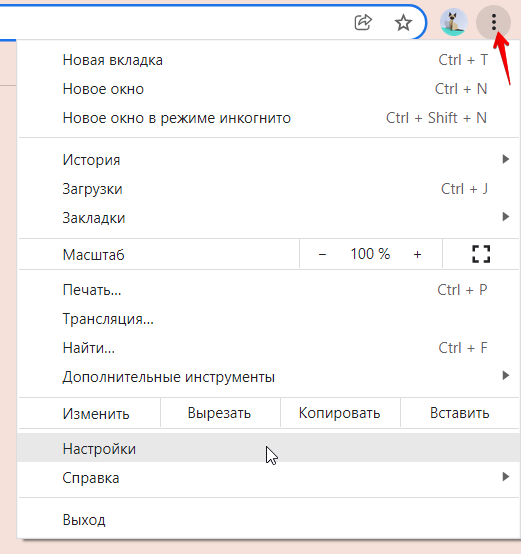
В списке слева выберите Конфиденциальность и безопасность, а затем Файлы cookie и другие данные сайтов.
Внизу страницы откройте Сайты, которые всегда могут использовать файлы cookie и кликните Добавить.
Введите «[.]www.reg.ru» и нажмите Добавить*.
Нажмите Все файлы cookie и данные сайта и удалите все записи, которые связаны с сайтом reg.ru.
Перезагрузите браузер и выполните операцию повторно.
- Откройте настройки браузера Яндекс:
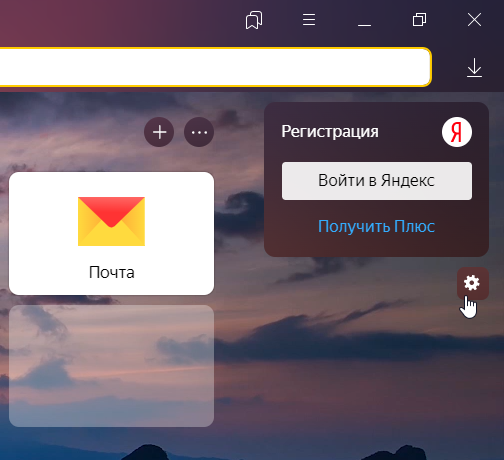
Перейдите на Сайты — Расширенные.
Кликните Настройки… для первого параметра в списке. Затем на вкладке «Разрешена» введите www.reg.ru и кликните Добавить.
Добавьте адрес сайта для всех параметров списка по аналогии.
Откройте настройки Safari комбинацией Cmd + , (⌘,).
Перейдите на вкладку Конфиденциальность и проверьте, что в пункте «Файлы cookie и данные веб-сайтов» не выбрано «Блокировать все файлы cookie». Если это так, снимите настройки.
Кликните Управление данными веб-сайтов и удалите все записи, которые относятся к www.reg.ru.
Перезагрузите браузер и выполните операцию повторно.
В некоторых случаях сгенерировать верный токен мешают локальные настройки куки в браузере. Чтобы сессия прошла успешно, достаточно вернуть дефолтные настройки.
Заключение
Успешная атака CSRF позволяет хакеру действовать на сайте от имени другого зарегистрированного посетителя. Чтобы мошенник не добрался до конфиденциальных данных, для сайта нужно настроить один из типов CSRF-токенов. Токены позволяют серверу и браузеру безопасно обмениваться информацией в течение сессии. Однако даже на безопасных сайтах можно столкнуться с ошибкой «токен CSRF истек». В этом нет ничего страшного. Чтобы возобновить подключение, достаточно обновить страницу браузера.