«Раньше на выставление всех счетов уходило два дня, теперь — два часа»

У компании «СДО ПРОФ» более 100 постоянных клиентов. Каждый месяц директор вручную выставлял счета каждому в личном кабинете своего банка. Всё это занимало два рабочих дня. Чтобы его автоматизировать, компания подключила Open API через Тинькофф. Дальше рассказывает Николай Эсауленко — директор «СДО ПРОФ».
Вручную выставляли счета 100 клиентам
Мы продаем CRM-систему для учебных центров, которую разработали сами. В ней объединили документооборот, онлайн-обучение и бухгалтерию, чтобы сотрудники учебных центров формировали личные дела и документы автоматически. Клиенты берут сервис в аренду и платят раз в месяц.
Это единственный продукт на рынке с небольшой стоимостью, поэтому уже в первые месяцы работы нужно было выставлять много счетов.
На первых порах бухгалтера не нанимали — дорого. Я взял все обязанности на себя: заходил в личный кабинет своего банка, искал каждого контрагента по ИНН, формировал счет и акт вручную.
Но на этом работа не заканчивалась. Документы еще нужно было распечатать, подписать, разложить по конвертам. А на электронные версии — наложить печать и отправить каждому клиенту на почту. Сейчас у нас более 100 клиентов, и выставление счетов стало занимать два рабочих дня.

Выставление счетов вручную
Начали искать, как автоматизировать процесс
Через три года после начала работы у нас появились ресурсы, чтобы упростить процесс.
Наши программисты разработали личный кабинет для работы с клиентами. Но без интеграции с банком работать все равно было неудобно: нужно смотреть статистику, отслеживать денежные поступления. Да и проблему долгого выставления счетов личный кабинет не решил.
Интегрироваться с банком невозможно в одностороннем порядке. Банк должен предоставить Open API, то есть доступ к своему функционалу. Получив доступ, клиент использует его под свои нужды: автоматизирует оплаты, выставление счетов или установку лимитов по корпоративным картам.
Сначала я позвонил в банк, в котором мы тогда обслуживались. Мою просьбу поместили в список пожеланий, но конкретных действий не предпринимали полгода. Оказалось, что предоставление Open API на потоке у них не реализовано: не хватает сотрудников и в приоритете другие задачи.
Через полгода мы так и не дождались внятного ответа и обратились в другой банк. История повторилась. На звонки отвечали менеджеры, у которых не было специальных знаний. Поговорить с разработчиком банка оказалось сложной задачей, а у меня были чисто технические вопросы. «Идите на сайт и там читайте», — все сводилось к этому. А на сайте было описано само наличие Open API, но что туда входит — непонятно.
«Идите на сайт и там читайте», — все сводилось к этому.
Подключение в Тинькофф заняло всего неделю
После двух банков я решил попробовать обратиться в Тинькофф, так как нашел их лендинг про API. Менеджер сразу переадресовал нас к техническому специалисту. Специалист перезвонил и объяснил, как они могут помочь автоматизировать выставление счетов. Для этого надо было открыть счет в Тинькофф. Это не было для нас проблемой: резервный счет всегда пригодится.
Представитель Тинькофф приехал с договором уже на следующий день. Мне понравилась работа с банком: все вопросы решались за пару часов. Со временем мы полностью «переехали» туда, а счет в старом банке закрыл
Пока мы искали решение в других банках, потеряли полгода. В Тинькофф от заявки на подключение API до начала работы прошло четыре дня, а само подключение заняло неделю. Для этого понадобился один программист с нашей стороны и два часа его времени в день.
От заявки на подключение API до начала работы прошло четыре дня, а само подключение заняло неделю.
Думаю, что получилось так быстро, потому что в Тинькофф по узкоспециализированным вопросам мы напрямую общались с техническими специалистами, а менеджеры помогали в решении вопросов по обслуживанию счета. Когда общаешься с разработчиками напрямую, работа идет быстрее.
У нас был собственный разработчик в штате, но теоретически можно нанять и фрилансера. Главное, чтобы он знал язык той программы, которую нужно интегрировать с банком. Наш разработчик отметил, что в Тинькофф грамотная документация по API и ему было легко с ней работать.

Как бизнес сокращает расходы с API
Теперь формирование счетов полностью автоматизированно
Теперь мне достаточно открыть список контрагентов в своем личном кабинете, нажать одну кнопку «Выставить счета всем» и уйти пить кофе. Формирование актов через Open API в Тинькофф пока не реализовано, но мы автоматизировали это на своей стороне.

Чтобы выставить счета, достаточно нажать одну кнопку
Система формирует электронные счета и акты с уже нанесенной печатью и автоматически отправляет клиентам на почту. Параллельно формируются два архива для печати.
Мне все еще приходится рассылать бумажные документы, так как не все учебные центры готовы к электронному документообороту. Но, несмотря на это, процесс теперь занимает два часа вместо двух дней.

Выставление счетов с Open API Тинькофф
Интеграция с банком упростила не только выставление счетов. В личном кабинете видно, кто оплатил, а кто нет, и отображается общая сумма прихода денег.
Выставить счет
Необходимо согласие пользователя на: "Доступ к созданию и отправке счетов на оплату контрагенту". | |Для использования метода вам необходимо иметь доступ: opensme/inn/ [
Request
- application/json
Possible values: Value must match regular expression ^\d<1,15>$
Срок оплаты. Должен быть не меньше даты выставления счета.
Дата выставления счета. Если не указана, счет выставляется текущей датой.
Possible values: Value must match regular expression ^(\d<20>|\d<22>)$
Рублевый расчетный счет отправителя. Если счет не указан, то для выставления счета будет использоваться главный счет компании.
Информация о плательщике
Possible values: non-empty and <= 512 characters
Possible values: Value must match regular expression ^(\d<12>|\d<10>)$
Possible values: Value must match regular expression ^(\d<9>)$
Выставить счет контрагенту
Сделать счет на оплату контрагенту можно через мобильное приложение или личный кабинет Тинькофф Бизнеса, по реквизитам или для оплаты картой.
Счет по реквизитам можно выставить любому контрагенту:
Если выставляете счет на новый товар или услугу, нажмите «Новый товар или услуга» и впишите данные. Затем нажмите «Создать» → «Дальше». Новый товар попадет в каталог. Что такое каталог товаров и зачем он нужен
Если счет подписывать не нужно, нажмите «Выставить счет». Если контрагент — клиент Тинькофф, счет моментально отобразится у него в мобильном приложении и личном кабинете. Если контрагент — клиент другого банка, нажмите «Отправить на оплату» и выберите удобный способ отправки.
Готово, вы выставили счет контрагенту. Найти его можно на вкладке «Платежи» → «Счета на оплату» → «Исходящие» → «Ожидают».
Если выставляете счет на новый товар или услугу, нажмите «Добавить товар или услугу», впишите в таблицу нужные параметры и нажмите «Дальше». Новый товар попадет в каталог. Что такое каталог товаров и зачем он нужен
Если добавляете новый товар и единицу измерения для него, сотрите значение в поле «Ед. изм.» и выберите нужное
Счет для оплаты картой можно выставить только контрагенту-физлицу и только если у вас подключен интернет-эквайринг.
Если выставляете счет на новый товар или услугу, нажмите «Новый товар или услуга», впишите данные и нажмите «Создать» → «Создать счет». Новый товар попадет в каталог. Что такое каталог товаров и зачем он нужен
У вас счет сохранится на вкладке «Платежи» → «Счета на оплату» → «Исходящие» → «Ожидают».
Если выставляете счет на новый товар или услугу, нажмите «Добавить товар или услугу», заполните данные и нажмите «Сформировать». Новый товар сохранится в каталоге. Что такое каталог товаров и зачем он нужен
Как подписать счет и поставить печать?
Подписать можно только счет, который вы выставляете по реквизитам. Для этого нужно загрузить логотипы подписи и печати или добавить подписанта. Это может сделать сотрудник с любым уровнем доступа.
Перейдите на вкладку «Платежи» → «Выставить счет» → «По реквизитам». Заполните данные о плательщике и товаре или услуге → «Дальше».
У логотипов подписи и печати нет юридической силы. Если с контрагентом есть договор, подписывать счет не обязательно. Если счет заменяет договор и является офертой, партнер может запросить оригинал документа — в этом случае на счет нужно поставить живую печать и подпись.
Если вам понадобится распечатанный счет с живой печатью и подписью, логотипы нужно будет убрать, отредактировав выставленный счет:
в мобильном приложении: «Платежи» → «Исходящие» → «Ожидают» → выберите нужный счет, нажмите «Изменить» и уберите логотипы подписи и печати;
в личном кабинете: «Счета и платежи» → «Выставление счета» → «Исходящие» → наведите курсор на нужный счет, нажмите иконку карандаша и уберите логотипы подписи и печати.
Отредактировать выставленный счет можно, только пока он не оплачен.
Как добавить контрагента?
Добавить контрагента можно двумя способами: автоматически и вручную.
Автоматически. Если вы получали деньги от контрагента или отправляли деньги ему, он появится на вкладке «Контрагенты» без дополнительных действий.
Вручную в личном кабинете Тинькофф Бизнеса. Если вы хотите добавить контрагента в список «Контрагенты» заранее.
Готово. Теперь контрагента можно найти в списке избранных. Когда вы в следующий раз будете выставлять ему счет или создавать для него платеж, сможете сразу выбрать его из списка — реквизиты подтянутся автоматически.
Избранному контрагенту можно добавить реквизиты новых счетов, контакты для связи, комментарий. Чтобы это сделать:
Можно ли выставить счет физическому лицу?
Да, можно. Чтобы выставить счет на физлицо, вам достаточно указать его фамилию, имя и отчество при заполнении формы выставления счета. Как выставить счет контрагенту
Как повторить или отредактировать выставленный счет?
Повторить и отредактировать выставленный счет можно в личном кабинете или в мобильном приложении Тинькофф Бизнеса.
В мобильном приложении:
Перейдите на вкладку «Платежи» → «Счета на оплату» → «Исходящие». Выберите нужный счет, нажмите на него.
В личном кабинете:
Как поменять статус счета в приложении?
Поменять статус счета можно в мобильном приложении или в личном кабинете Тинькофф Бизнеса:
в мобильном приложении: перейдите на вкладку «Платежи» → «Счета на оплату → «Исходящие», выберите нужный счет и нажмите «В оплаченные»;
Что такое каталог товаров и услуг и зачем он нужен?
Это список товарных позиций, которые вы указывали в счетах на оплату. При повторном выставлении счета вы можете просто выбрать нужные позиции из списка. Данные можно отредактировать.
Чтобы выбрать нужный товар, кликните в пустое поле таблицы
Как добавить в каталог новый товар или отредактировать существующий?
В каталог товаров и услуг можно заранее добавить новые позиции, чтобы не тратить время при выставлении новых счетов. Это можно сделать только в личном кабинете Тинькофф Бизнеса:
Если позиция уже есть в каталоге, ее можно отредактировать тремя способами:
«Платежи» → «Выставить счет» → «По реквизитам» → «Дальше».
Я выставил счет контрагенту. Что дальше?
Выставленный счет попадет у вас в папку «Исходящие»:
в мобильном приложении: «Платежи» → «Счета на оплату» → «Исходящие» → «Ожидают»;
У контрагента, если он клиент Тинькофф, счет моментально отобразится во «Входящих» в мобильном приложении или личном кабинете. Если он клиент другого банка, счет придет ему на e‑mail, в мессенджеры или ссылкой в СМС — зависит от того, какой способ отправки вы выбрали при выставлении счета. Как найти входящий счет
Когда контрагент оплатит счет, вы увидите поступившую сумму в истории операций по вашему счету. Также получите уведомление, если они у вас подключены. Как получать уведомления об операциях по счету
Счет автоматически перенесется в раздел «Оплаченные» в вашем мобильном приложении или личном кабинете, если поступившая сумма совпадает с суммой в платежке. Если сумма отличается, можно перенести вручную:
Как проверить контрагента?
Через сервис проверки контрагентов Тинькофф. Мы собираем информацию о компаниях из открытых источников — с сайтов налоговой, Росстата, Федерального казначейства, Верховного суда, Единого федерального реестра сведений о банкротстве и Федеральной службы приставов и других официальных ресурсов. Обновляем базу каждый день.
Проверка бесплатна. Искать можно по таким параметрам: юридическое название компании, ФИО ИП, ИНН или ОГРН.
Как выставить счет в Тинькофф Бизнес и распечатать платежку
Онлайн сервис Tinkoff для предпринимателей позволяет отправлять счета на оплату юридическим лицам, ИП и физлицам. Рассказываем, как выставить счет в Тинькофф Бизнес на сайте и в приложении.
Инструкции по выставлению счета в Тинькофф Бизнес
Создать платежный документ можно через интернет-банк, а также в мобильном приложении. Посмотрим, как правильно выставить счет в различных ситуациях.
Через интернет-банк
Чтобы начать работу, войдите в личный кабинет для ООО и ИП. Далее выполните следующие шаги:
- Нажмите кнопку «Создать» в правом верхнем углу. Выберите «Счет на оплату».
- Введите данные плательщика. Если оплачивать будет физическое лицо, введите его Ф. И. О. в поле «Плательщик», а ИНН и КПП оставьте пустыми. После заполнения реквизитов нажмите «Далее».
- Настройте параметры товара или услуги, за которую придет оплата. Товары, которые были введены ранее, можно увидеть в раскрывающемся списке.
- Введите телефон или e-mail плательщика, чтобы он получил уведомление. Нажмите «Готово».
Видео: Выставление новой платежки в личном кабинете Тинькофф Бизнес.
При желании все эти операции можно выполнить еще одним способом. Перейдите в меню выставления платежек и выберите иконку с плюсом, после чего выполните шаги 2–4.
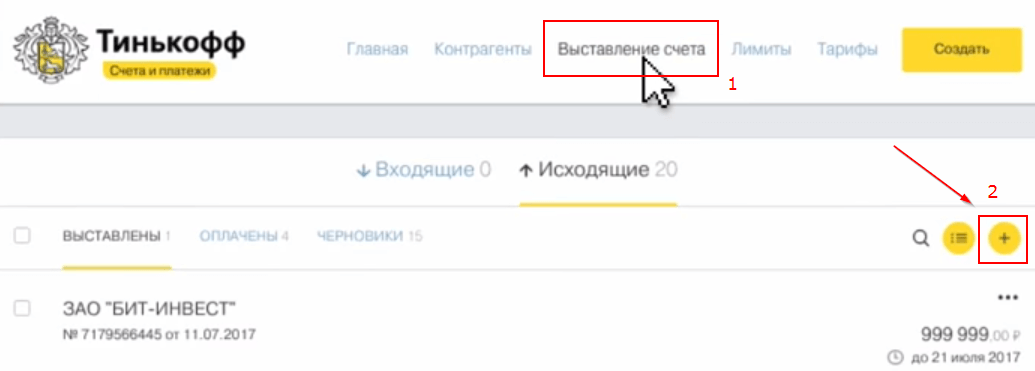
Процесс выставления счета в Тинькофф Бизнес через интернет банк.
Рядом расположен еще один значок – товары и услуги. Здесь можно добавить новый товар или создать счет для уже существующей позиции.
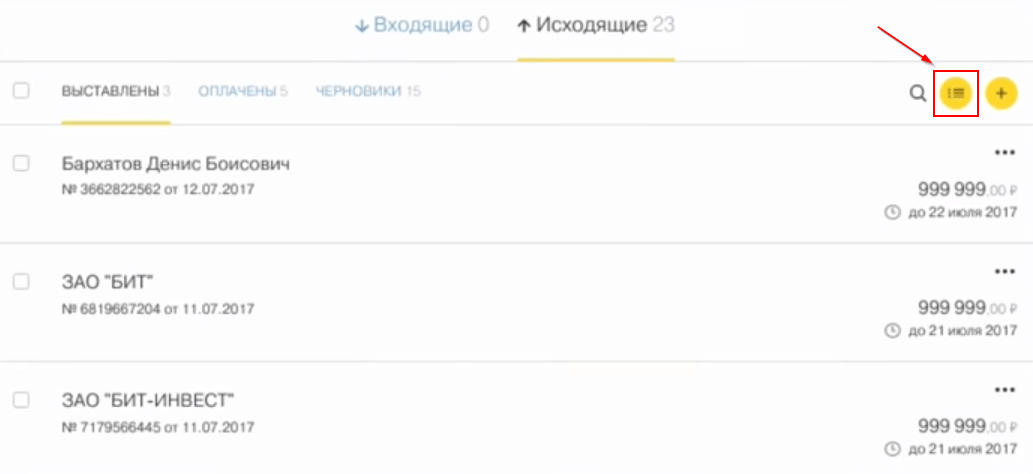
Кликните по значку, чтобы открыть список товаров и услуг.
Отметьте галочкой нужную позицию и нажмите кнопку «Создать из выбранного».
При необходимости можно продублировать платеж, который уже был создан ранее.
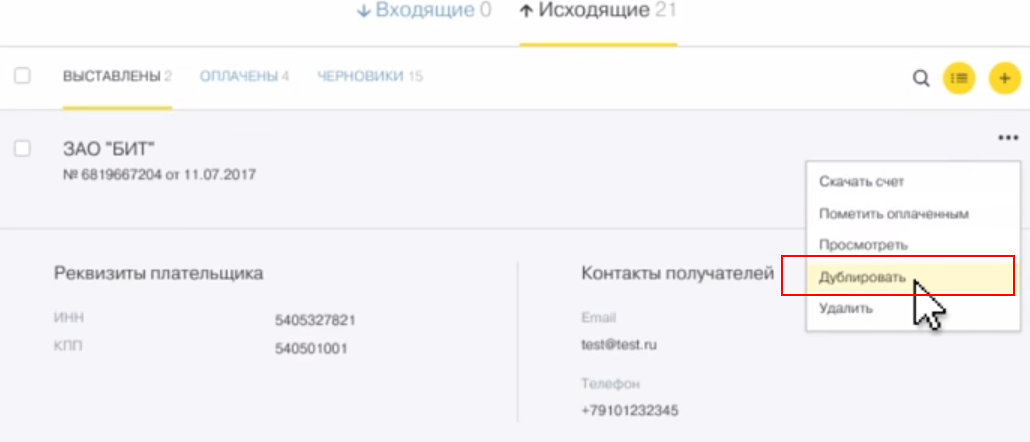
В списке «Исходящие» кликните по значку «…» и выберите «Дублировать».
Если контрагент уже есть в истории платежей, можно облегчить заполнение реквизитов. На главной странице личного кабинета найдите любой входящий или исходящий платеж партнера. Раскройте список действий и выберите пункт «Выставить счет контрагенту». Реквизиты заполнятся автоматически.
Выставление счета в приложении
Откройте приложение для бизнеса на Android или iOS и проделайте следующие шаги:
- Нажмите «Платежи» – «Счет на оплату».
- Укажите информацию о плательщике.
- Выберите товар или услугу для оплаты.
- Выберите иконку в правом верхнем углу, чтобы отправить платежку контрагенту по телефону, e-mail или через мессенджер.
Видео: Выставление платежки в приложении Tinkoff для бизнеса.
Как и в случае с интернет-банком, в приложении можно просто продублировать старый платеж. Для этого перейдите в раздел «Платежи» и выберите нужный документ в списке.
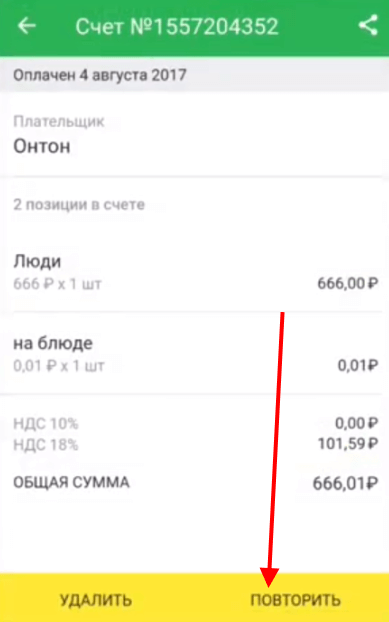
Нажмите «Повторить» в нижней части экрана.
Как сделать и распечатать платежку
Распечатать платежку можно на последнем шаге создания документа.
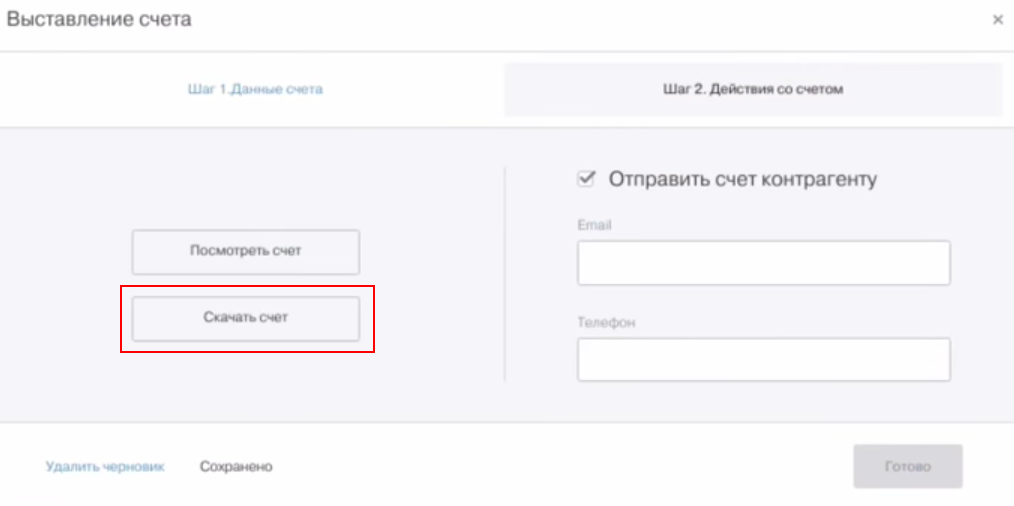
Нажмите «Скачать счет», чтобы открыть его в формате PDF.
После этого отправьте платежку на печать. Если нужно сделать старую платежку в Тинькофф Банке, ее можно найти в разделе выставления.
Поставить электронную подпись или факсимильную печать пока нельзя. Банк обещает добавить эту возможность к концу лета 2020 года.
Как узнать об оплате счета
Уведомление об оплате приходит в интернет-банк и мобильное приложение. Информация о платеже также придет на электронную почту.