Как установить приложение Тинькофф Банк на iPhone после удаления из App Store
 В закладки
Пока специалисты компании готовят свою инструкцию по установке приложения, мы решили рассказать о двух проверенных способах загрузки программы на любой iPhone или iPad.
Первый способ подойдет, если вы уже загружали клиент Тинькофф Банка со своей учетной записи Apple ID, а второй — если рядом есть друг с нужным приложением на iPhone.
Обязательно отключите опцию Сгружать неиспользуемые (Настройки — App Store), если еще не сделали этого ранее. Так с iPhone точно не пропадут установленные ранее приложения, которых уже нет в магазине Apple.
Как восстановить приложение Тинькофф Банка из списка покупок App Store
Способ пригодится, если переезжаете на новый iPhone или восстанавливаете свой гаджет после сброса или восстановления прошивки.
Для этого вам потребуется Mac или Windows-ПК и кабель для подключения iPhone.
Кроме этого нужно установить на компьютер утилиту iMazing с сайта разработчика. Приложение платное, но для наших задач хватит и бесплатного пробного периода.
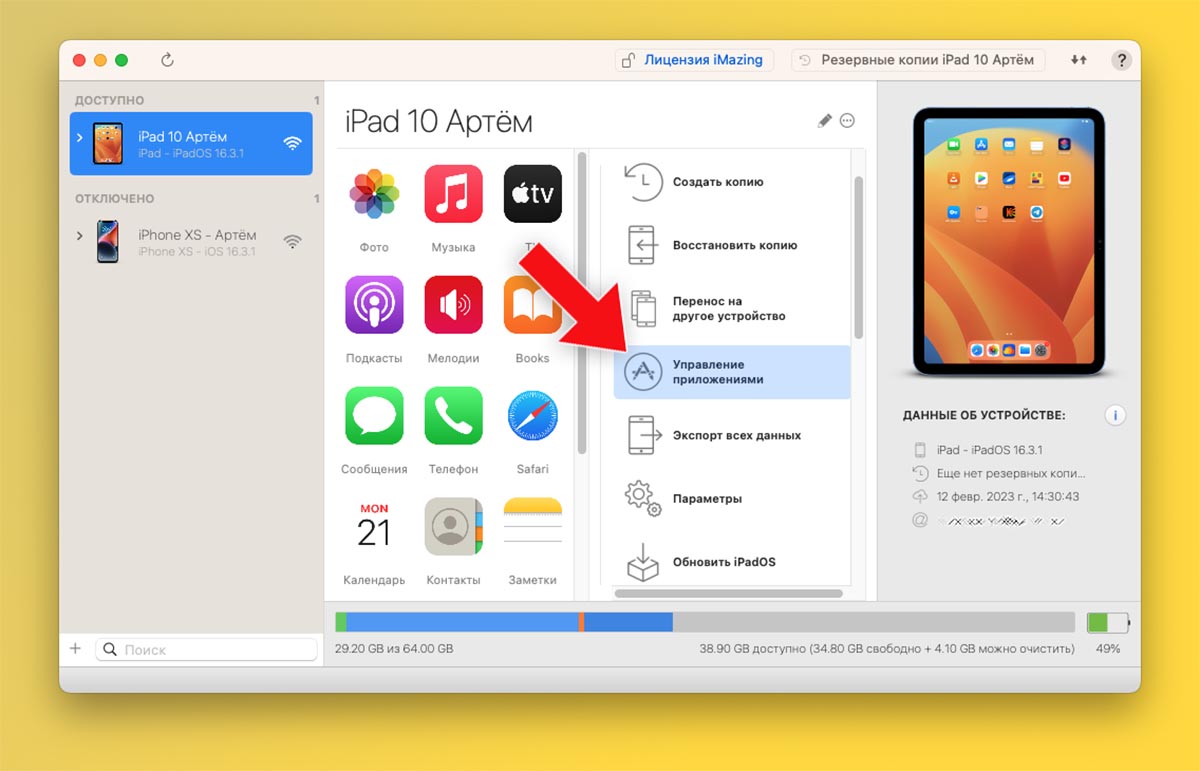
▶ Подключите iPhone к компьютеру и запустите приложение iMazing.
▶ Выберите свой гаджет в боковой панели и откройте раздел Управление приложениями.
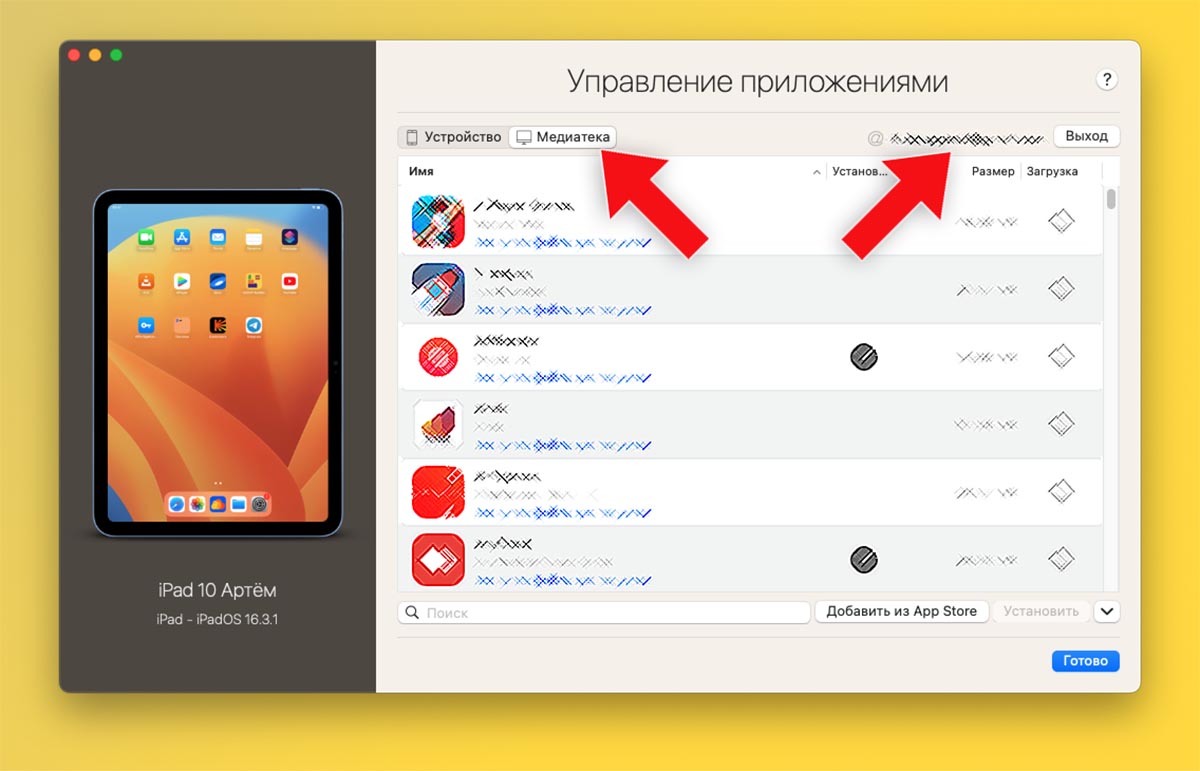
▶ Откройте вкладку Медиатека и авторизуйтесь в своей записи Apple ID.
Это абсолютно безопасно, данные используются для подключения к iCloud, а ваша учетка при этом защищена двухфакторной аутентификацией.
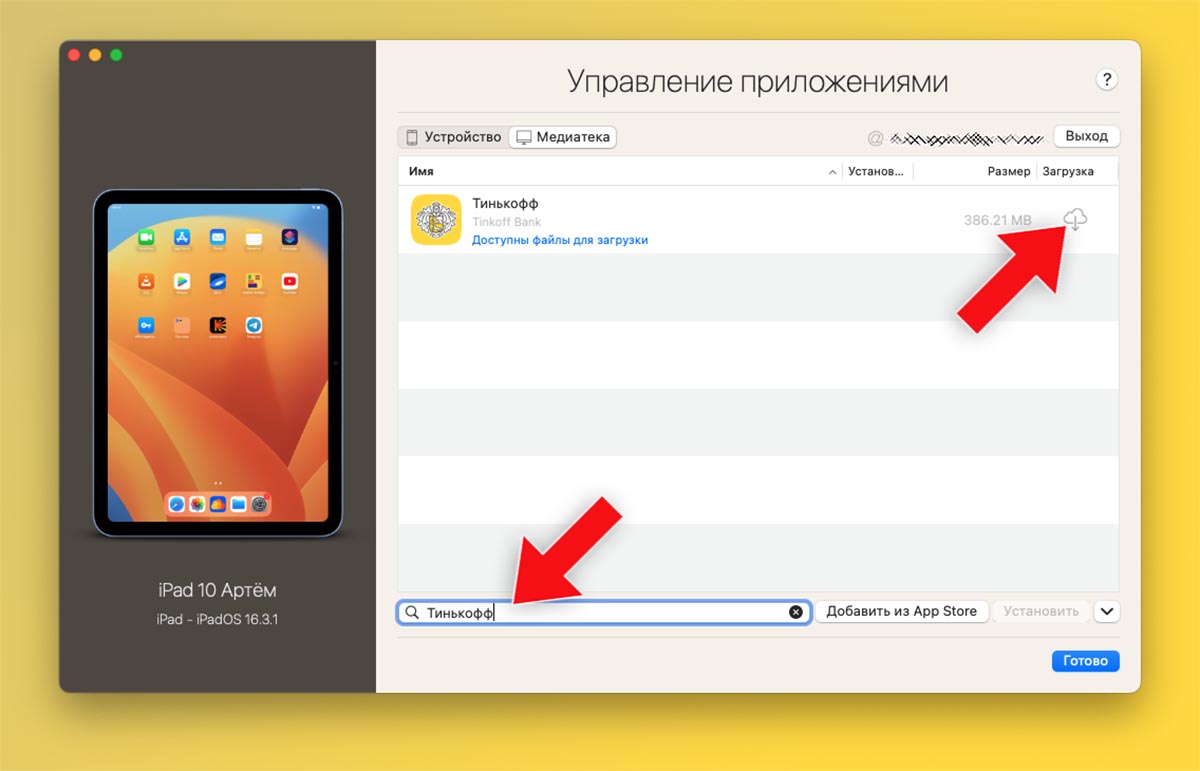
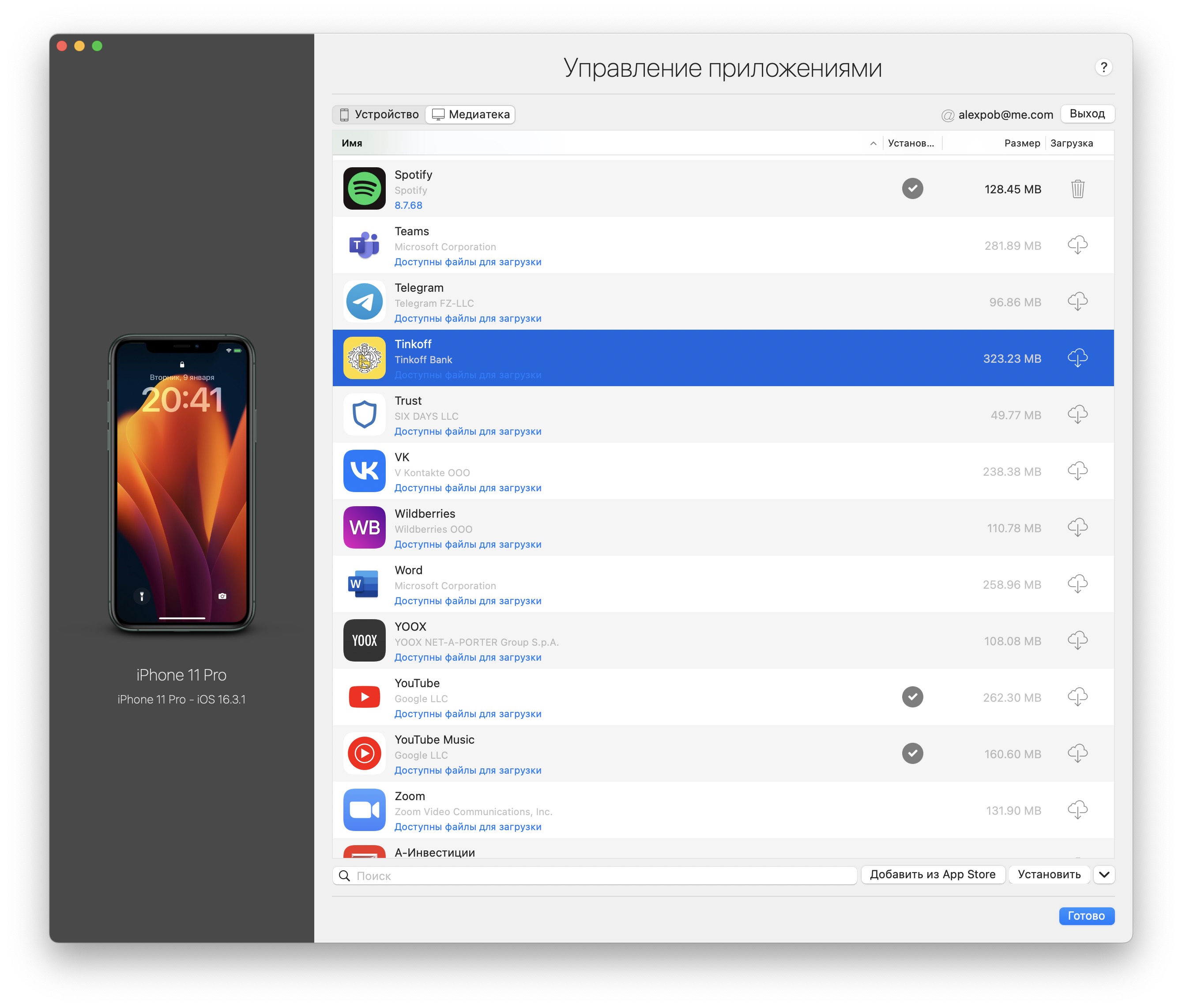
▶ После загрузки списка установленных ранее приложений при помощи поиска найдите клиент Тинькофф Банка.
▶ Нажмите на индикатор облака для загрузки программы на компьютер, а затем кнопку Установить, чтобы перенести приложение на iPhone.
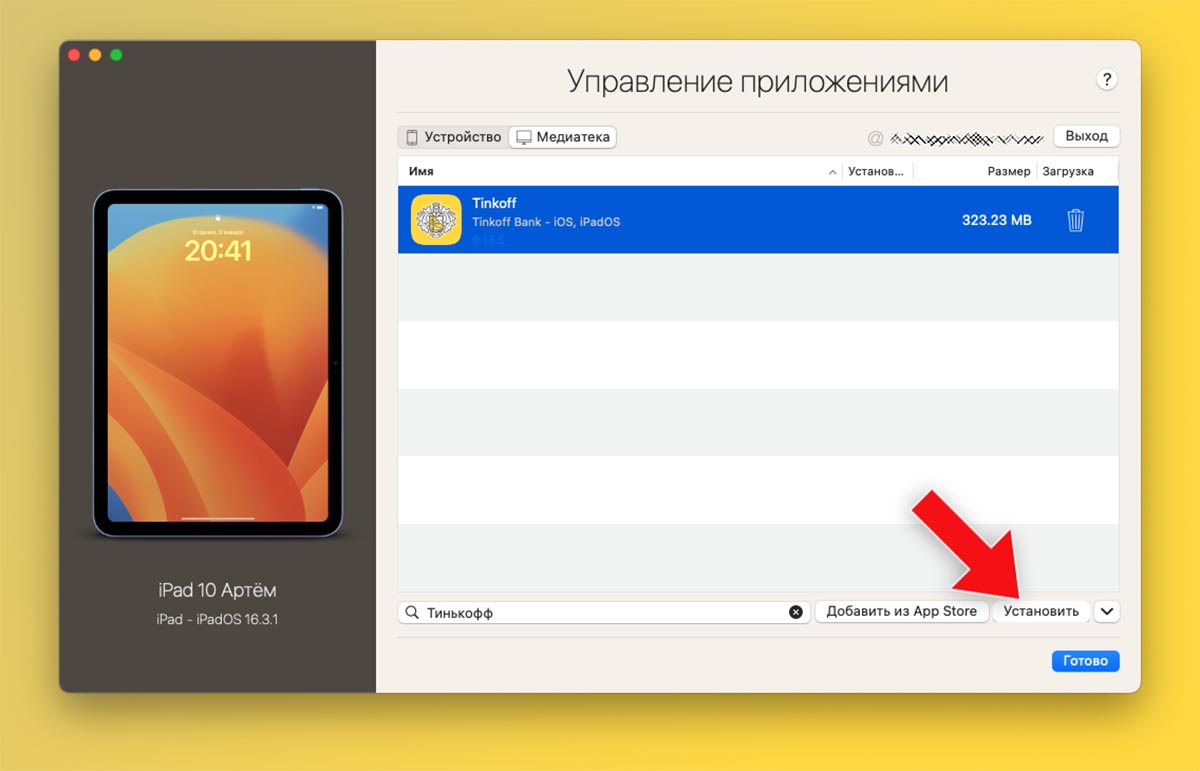
Через минуту иконка программы появится на рабочем столе iOS, вы сможете авторизоваться в своей учетной записи банка.
Как перенести Тинькофф Банк с iPhone своего друга
Этот способ пригодится новым клиентам банка, которые ранее не устанавливали приложение со своей учетной записи Apple ID. Так же вы можете использовать способ если по каким-то причинам не получилось восстановить программу из истории покупок.
Как и в предыдущем случае, вам понадобится компьютер с приложением iMazing и кабель для подключения смартфона, но еще придется найти друга с установленным клиентом Тинькофф Банк на iPhone.
На накопителе компьютера должно быть достаточно места для создания полного бекапа смартфона друга. Это примерно столько же места, сколько занято контентом на его устройстве (посмотреть можно в меню Настройки — Основные — Хранилище iPhone).
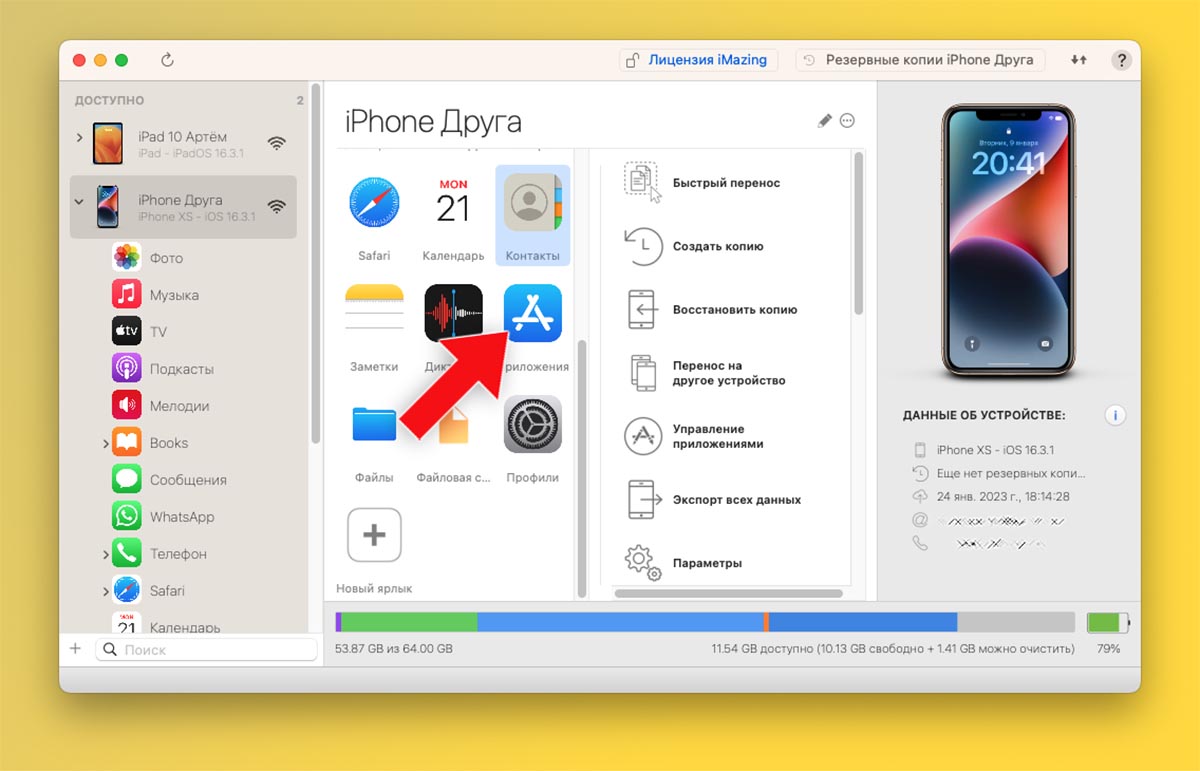
▶ Подключите iPhone друга к компьютеру и запустите приложение iMazing.
▶ Откройте раздел Приложения и найдите Тинькофф Банк в списке установленных программ.
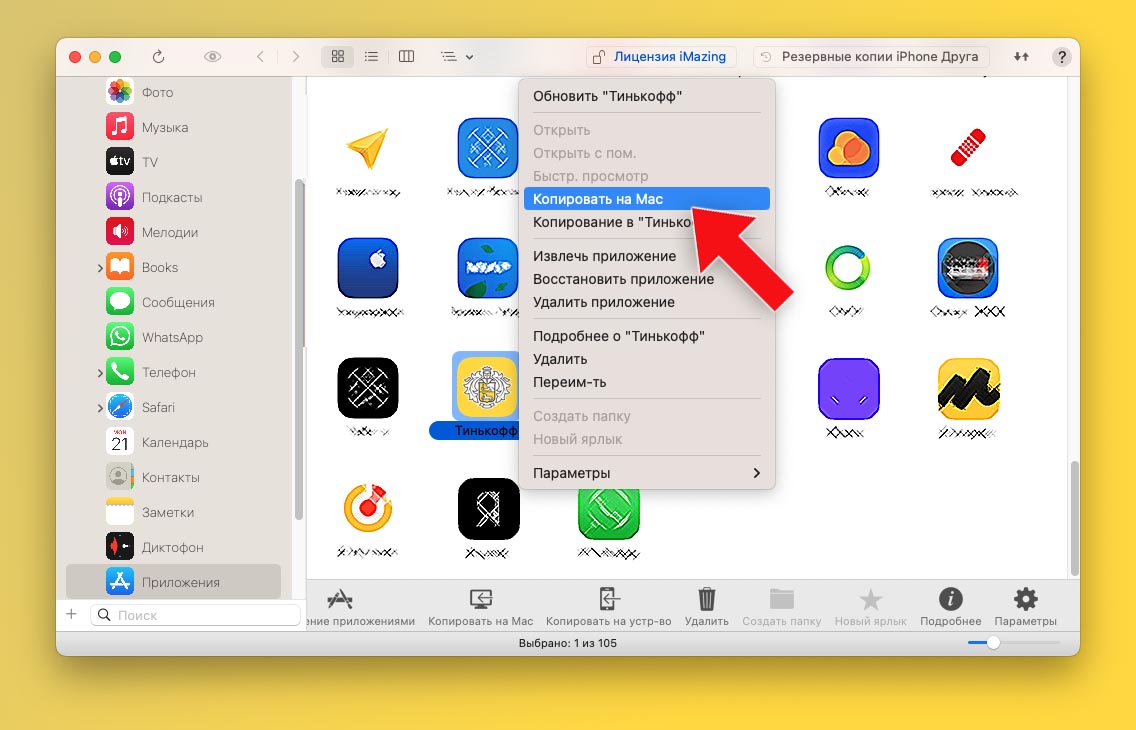
▶ Через контекстное меню выберите пункт Копировать на Mac/ПК.
▶ Укажите папку на компьютере, куда будет сохранено приложение.
После этого начнется создание полной резервной копии смартфона на компьютер, чтобы извлечь из неё нужную нам программу. Это может занять несколько минут.
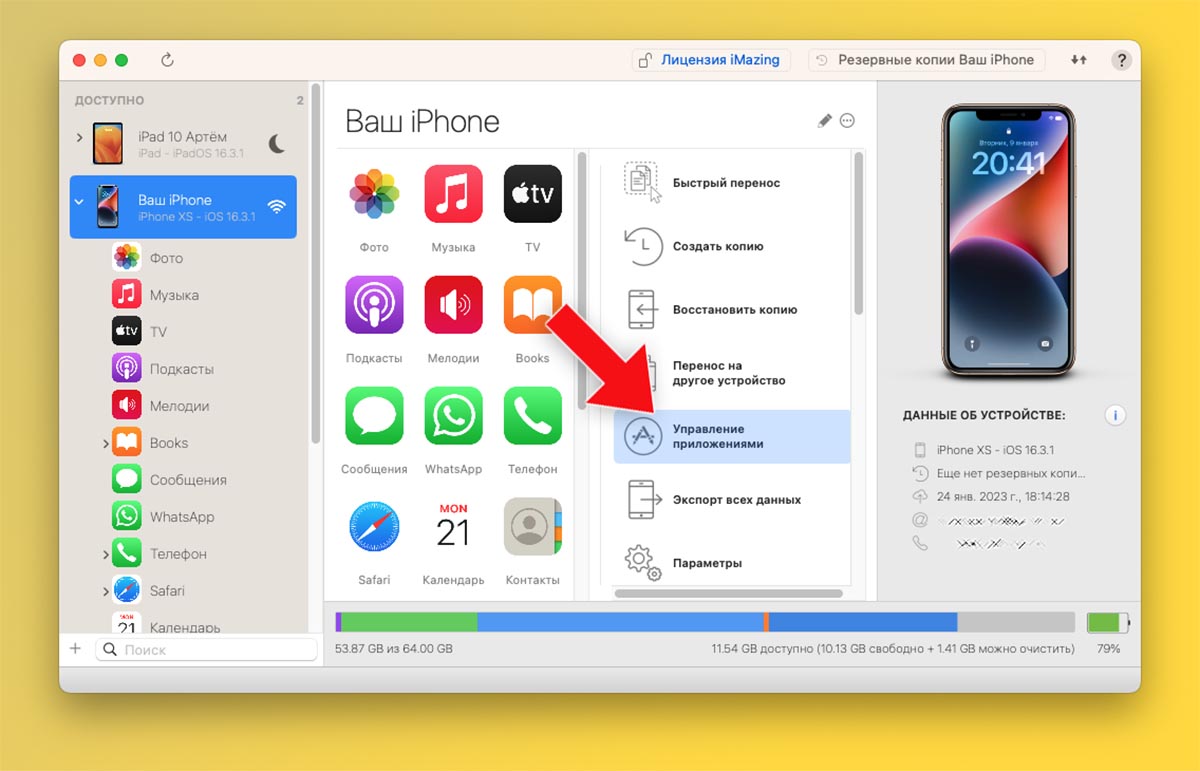
▶ После окончания процесса отключите iPhone друга и подключите к компьютеру свой гаджет.
▶ Откройте раздел Управление приложениями.
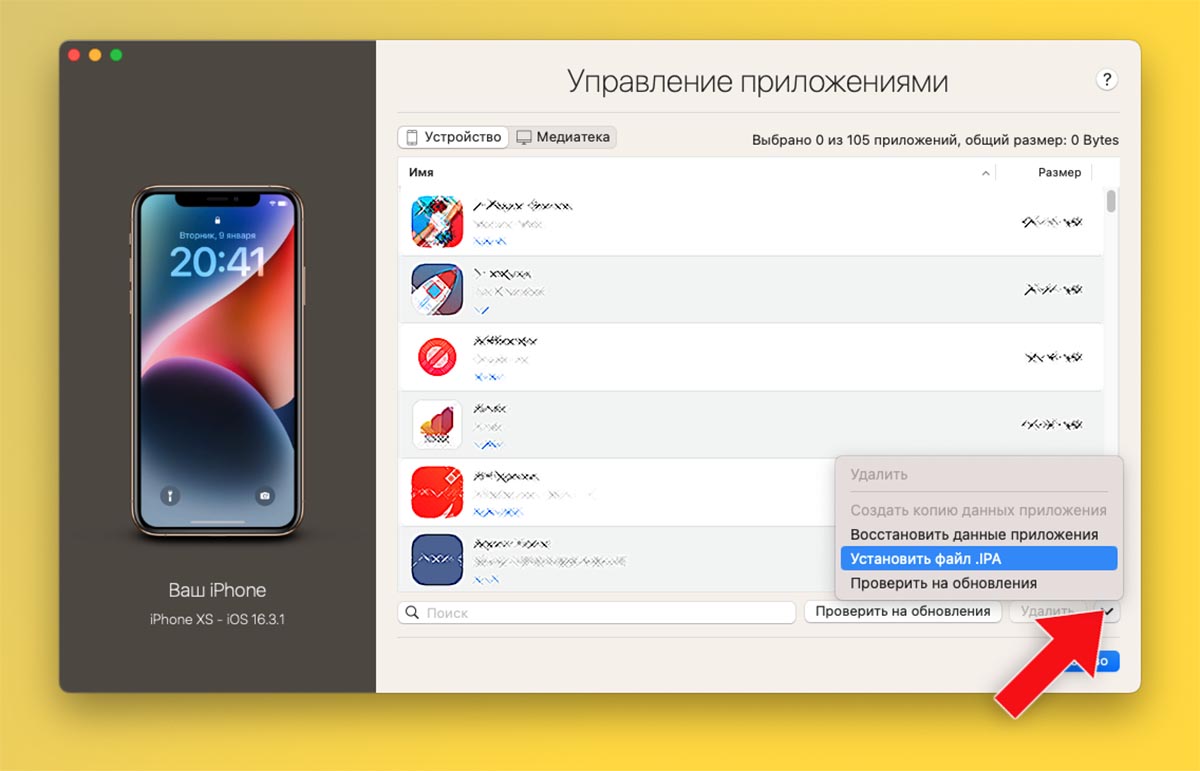
▶ В боковом меню выберите пункт Установить файл .IPA и укажите загруженное ранее на компьютер приложение.
▶ Через минуту иконка программы появится на рабочем столе. Для запуска потребуется ввести Apple ID и пароль от учетной записи друга.
Это полностью безопасно, данные не будут сохраняться на вашем iPhone и нужны только при первом включении приложения. После этого вы сможете авторизоваться в своей учетке банка и пользоваться программой.
В закладки
Как установить тинькофф и сбер на айфон
Будь в курсе последних новостей из мира гаджетов и технологий

Как установить «Сбербанк», «Тинькофф», «Альфа» на любой iPhone и iPad, и сохранить приложения «про запас»

В 2022 году россияне столкнулись с проблемой: их iPhone с каждым месяцем становились всё менее функциональными. Фактическая неработоспособность Apple Pay и удаление множества необходимых в РФ приложений из App Store — всё это создает ощутимые неудобства пользователям.
Ранее мы уже рассказывали о двух способах сохранить про запас и установить приложения, которые уже нельзя скачать из App Store обычным способом — например, «Сбербанк», «Альфа-банк», ВТБ, «Росбанк» и другие. Вчера Евросоюз утвердил десятый пакет санкций, в который попал «Тинькофф-банк» — а значит, его скоро могут удалить из App Store. Чуть ранее из-за санкции США из App Store пропало приложение «МТС Банка».
За прошедший год я неоднократно создавал «консервы» из российских приложений и устанавливал их родным, друзьям и просто знакомым. Благодаря этому я нащупал максимально простой и быстрый алгоритм сохранения iOS-софта на компьютер и последующей установки его куда угодно. Видеоверсию инструкции можно посмотреть вот здесь, а текстовый гайд — ниже.
Условия
- Приложение, которое вы хотите сохранить про запас, должно быть «куплено» с вашего Apple ID. То есть вы хоть раз скачивали его со своего аккаунта.
- Вам понадобится компьютер с Windows или macOS и качественный кабель, лучше оригинальный Apple.
Подготовка
Как и в прошлых инструкциях, нам понадобится iMazing. Его можно скачать с официального сайта; приложение платное, но бесплатной версии нам будет достаточно для наших целей. После загрузки запустите iMazing и подключите свой iPhone или iPad при помощи кабеля к компьютеру. Разрешите соединение и введите код-пароль устройства.
Всё готово для установки.
Создаем «консерву» из приложения
После успешного подключения устройства к компьютеру вы увидите меню действий с ним. Найдите кнопку «Управление приложениями». Возможно, компьютер попросит войти в ваш Apple ID — введите логин, пароль и 2FA-код при необходимости. Запрос делается на оригинальный сервер Apple, а не на сервера iMazing.
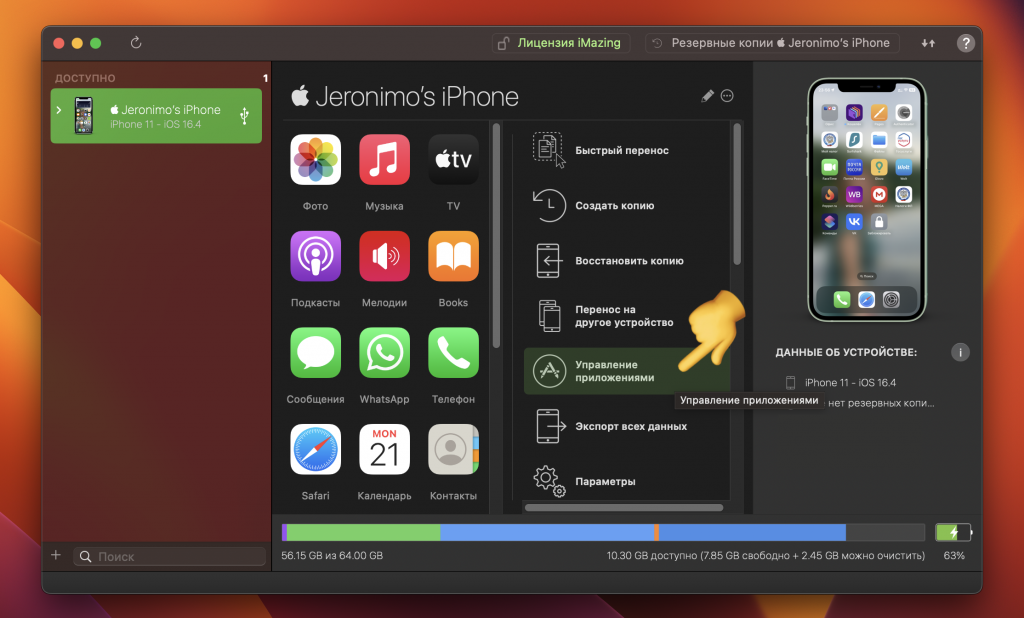
- Внизу есть поисковая строка — щелкните на нее и введите название нужного вам приложения. Если по-русски ничего не находится, попробуйте латиницей; например, Tinkoff вместо «Тинькофф»
- Возле нужного вам приложения вы увидите облачко со стрелкой — нажмите на него. Вы увидите небольшое зеленое заполняющееся кольцо.
- Когда загрузка завершится, воле приложения появится зеленая галочка и иконка «Корзины». Это означает, что можно двигаться дальше.
- Нажмите ПКМ (или двумя пальцами на трекпаде) на строчку с приложением и выберите «Экспорт IPA»
- Выберите папку, куда сохранится IPA-файл приложения
- Жмите «Сохранить».
Готово! Теперь удаление приложения из App Store вам не страшно — в любой момент вы можете установить сохраненный IPA-файл прямо на iPhone или iPad в пару кликов. В том числе и другому человеку.
Как установить «консерву»
А что, если вам нужно установить на смартфон или планшет созданный вами IPA-файл? Это несложный процесс.
- Подключите к компьютеру устройство, на которое нужно установить приложение, при помощи кабеля
- При необходимости разрешите соединение и подтвердите его код-паролем
- Нажмите «Управление приложениями»
- Просто перетащите IPA-файл в окно со списком приложений и отпустите его
- Дождитесь, пока установка завершится. На последнем рабочем столе iPhone появится иконка приложения. Можно запускать и пользоваться.
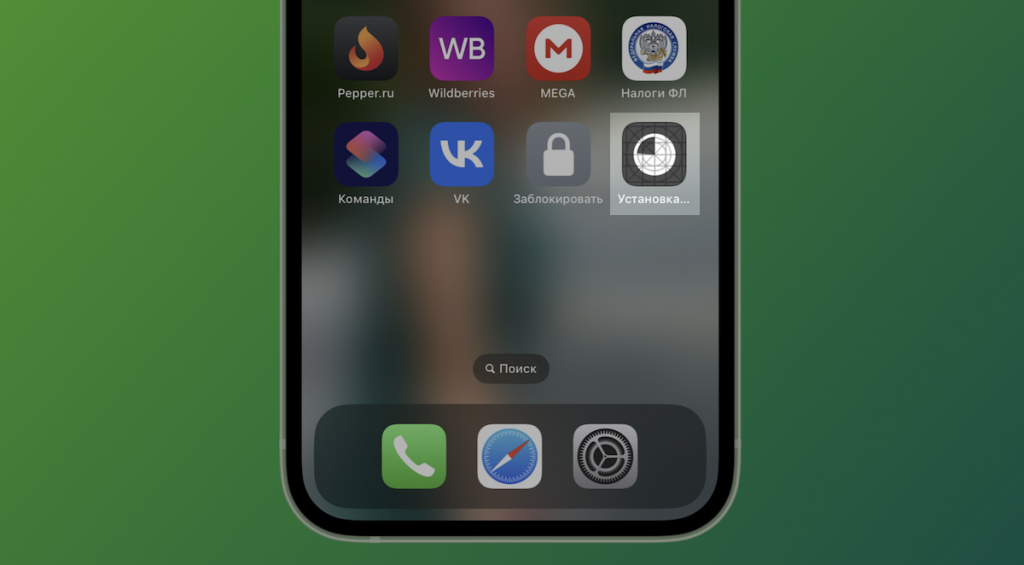
Внимание! Если вы устанавливаете свою «консерву» на чужое устройство, для первого запуска приложения на нём потребуется ввести ваш Apple ID, с которого это приложение было загружено. Впоследствии ваш аккаунт человеку больше не понадобится: приложение будет работать полноценно и никак не будет компрометировать ваш Apple ID.
Вот здесь мы рассказывали, какие российские приложения в любом случае стоит сохранить себе про запас. А если с установкой всё же «не срослось», то можно попробовать инсталлировать эти iOS-приложения на Mac или MacBook с чипами M1 и M2, или же пользоваться продвинутыми веб-приложениями от Apple в iOS 16.4.
Как установить «СберБанк Онлайн», «Тинькофф», «Альфа-Банк» и не только на iPhone и Android-смартфон

Как установить «СберБанк Онлайн», «Тинькофф», «Альфа‑Банк» и подобные приложения на Android
Владельцы Android‑смартфонов могут загружать приложения не только из официального магазина Google Play, но и из сторонних маркетплейсов других компаний либо запускать установку напрямую из скачанных на устройство файлов. При этом описанный ниже способ подходит для большинства программ, которые исчезли из магазина от Google.
Для установки нужного приложения, например «СберБанк Онлайн», необходимо сделать следующее:
- Перейдите на официальном сайте «Сбера» в раздел с мобильными приложениями и загрузите файл APK c последней официальной версией программы, нажав на соответствующую кнопку.
- После загрузки приложения на устройство запустите установку.
- Разрешите установку программы из используемого источника в настройках смартфона. Возможно, вам придётся активировать параметр «Неизвестные источники» в разделе системы «Настройки» → «Безопасность».
Если на вашем смартфоне уже было установлено приложение, то через скачанный APK‑файл его можно обновить. Загрузить и инсталлировать ту же самую программу получится и из альтернативных магазинов: AppGallery, Galaxy Store, GetApps и RuStore. Они даже могут быть предустановлены «из коробки» на некоторых моделях.
Как установить «СберБанк Онлайн», «Тинькофф», «Альфа‑Банк» и подобные приложения на iPhone
Если на момент исчезновения приложения нужного банка из App Store его на вашем устройстве не было, то загрузить его будет непросто. Компания Apple запрещает установку программ на свои гаджеты из сторонних источников. В официальном магазине периодически появляются копии удалённых приложений под другими названиями, но их быстро убирают. Полагаться на такие версии не стоит.
Надёжный вариант решения проблемы — обратиться к специалисту в одном из офисов банка. Но можно обойтись и собственными силами. Далее рассмотрим шаги, которые помогут самостоятельно установить или восстановить нужное iOS‑приложение на примере «СберБанка Онлайн».
Практически те же действия можно применить и для других программ, удалённых из App Store. Используйте этот способ для приложений любых банков и сервисов.
Подготовьте аккаунт Apple ID с уже установленным приложением
Если вы устанавливали «СберБанк Онлайн» на iPhone раньше, то приложение уже есть в вашей пользовательской медиатеке. В этом случае его получится извлечь. Нужно будет подключить новое устройство к действующему Apple ID, который связан со старым гаджетом.
А вот для вашего первого iPhone без Apple ID приложение придётся копировать с аппарата другого человека, на котором оно имеется. Лучше всего попросить друзей или коллег предоставить вам смартфон, чтобы вы могли перенести программу на новое устройство.
Установите на компьютер iMazing
Загрузите и установите на компьютер программу с официального сайта. iMazing — это приложение, которое исполняет роль iTunes, но от другого разработчика. С помощью программы можно создавать резервные копии всего смартфона и управлять ими, просматривать сохранённые в памяти файлы, а также переносить данные между устройствами. iMazing поддерживает Windows и macOS.
Этот инструмент позволяет загружать только те приложения, которые уже установлены на другом устройстве. При первом запуске iMazing предлагает купить премиум‑версию. Но нужные функции для переноса программ доступны и в бесплатной.
Подключите iPhone к iMazing
Для старта необходимо подключить к компьютеру iPhone через USB и запустить iMazing. Но ваши действия будут зависеть от того, с какого смартфона вы собираетесь копировать приложение.
Если на вашем старом iPhone с действующим Apple ID уже была установлена нужная программа, то в этом случае подсоедините к ПК новый смартфон. После сопряжения нажмите кнопку «Доверять», чтобы компьютер получил доступ к файлам на гаджете. iMazing предложит создать резервную копию iPhone, но это делать необязательно. Кликните по плашке «Позже» — откроется меню программы. Далее перейдите в раздел «Управление приложениями».
Если вы никогда не пользовались техникой Apple, у вас новая учётная запись Apple ID без нужной программы, то для начала необходимо подключить позаимствованный аппарат, на котором уже есть искомое приложение. С ним нужно повторить описанные выше действия и перейти в «Управление приложениями».
Перенесите приложение из медиатеки на устройство
Для начала разберём дальнейшие действия в случае, если приложение «СберБанк Онлайн» (или другое нужное) было ранее установлено на вашем старом аппарате.
1. Перейдите на вкладку «Медиатека» и найдите интересующую программу с помощью поисковой строки в нижней части экрана. В строке с обнаруженным приложением нажмите на значок загрузки — облако со стрелкой. Программа инсталлируется на компьютер.
2. После этого иконка с галочкой на строке станет зелёной. Нажмите на неё правой кнопкой мыши и выберите «Установить на устройство». Программа попросит ввести пароль Apple ID, а также подтвердить двухфакторную аутентификацию кодом, если у вас активирована такая защита.
Нужное вам приложение, например «СберБанк Онлайн», загрузится и появится на вашем смартфоне. После этого можно отсоединить аппарат и пользоваться установленной программой в обычном режиме.
Если приложения банка не было на вашем старом iPhone или вы вообще впервые пользуетесь техникой Apple, действуйте так:
1. В меню «Управление приложениями» на вкладке «Устройство» найдите программу с помощью поисковой строки в нижней части экрана. Затем перенесите мышкой иконку приложения на рабочий стол. iMazing уведомит о том, что эта операция работает не со всеми программами. Нажмите кнопку «ОК». Далее начнётся процесс копирования.
2. Подождите, пока iMazing сохранит резервную копию устройства. После этого на рабочем столе вашего компьютера появится файл приложения с расширением imazingapp.
3. Оставьте iMazing открытым и подключите к ПК новый iPhone, на который нужно перенести выгруженное приложение. В главном меню на этот раз выберите «Быстрый перенос». В открывшееся окно переместите иконку программы с рабочего стола. Нажмите на кнопку «Перенос» в правом нижнем углу экрана. После этого появится уведомление, что iMazing восстановит данные и перезагрузит смартфон. Нажмите «Продолжить».
4. Далее нужно ввести данные Apple ID, которые используются на устройстве вашего друга или коллеги и пройти двухфакторную авторизацию, если она активна.
В итоге iMazing перенесёт приложение с компьютера на iPhone, после чего аппарат автоматически перезагрузится. Далее программой можно пользоваться.
Позаботьтесь о безопасности устройства
Помимо iMazing существует также другой способ установки удалённых приложений на iOS — через альтернативные магазины или альтсторы вроде Scarlet и AltStore. Но в этом случае вы будете загружать неизвестные вам версии программ, которые могут быть модифицированы злоумышленниками. Поэтому такой метод лучше не применять, особенно для банкинга.
Даже после использования iMazing желательно обновить пароль на Apple ID. Замените его после того, как перенесёте на смартфон нужные приложения.
Обновлять установленные таким способом программы не получится из‑за их отсутствия в App Store.
Как просто установить удалённое приложение «Сбербанк Онлайн» или «Тинькофф Банк» на айфон
После очередного пакета санкций из магазина приложений App Store исчезли приложения «Тинькофф Банка», а также «Зенита», «Левобережного», «Приморья» и «Уралсиба».
По традиции нам поможет приложение iMazing, которое ранее активно использовали для восстановления приложений вроде «Альфа-Онлайн» или «Сбербанк Онлайн». Приложение можно скачать здесь, покупать платную версию не обязательно, всё работает и в бесплатной.
Рассказываем, что нужно делать.
Подключаете iPhone, куда будете ставить приложение, к компьютеру по кабелю. Открываете приложение iMazing, в нём выбираете устройство. Приложение запросит доступ к айфону, нажимаете «Доверять». Переходите в раздел «Управление приложениями». Нужно указать логин и пароль от Apple ID, через которое скачивалось это приложение. Не важно, ваша эта учётная запись или чужая, главное, чтобы программа ранее была скачана и установлена через этот Apple ID.
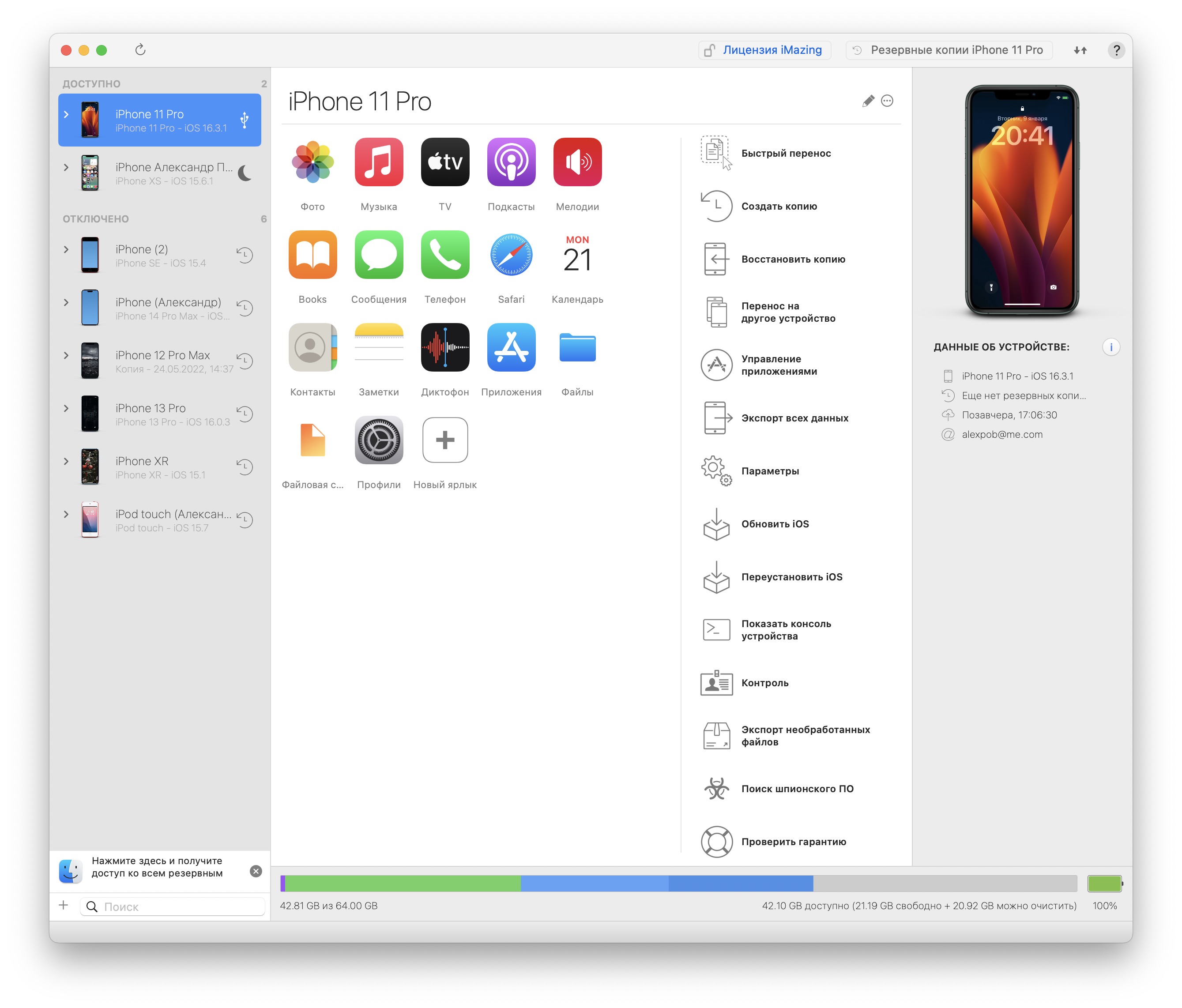
Выбираете пункт «Медиатека», там будут все доступные для установки приложения. Выбираете пункт «Загрузить в библиотеку» по щелчку правой кнопки мыши или просто нажимаете на иконку с облаком.
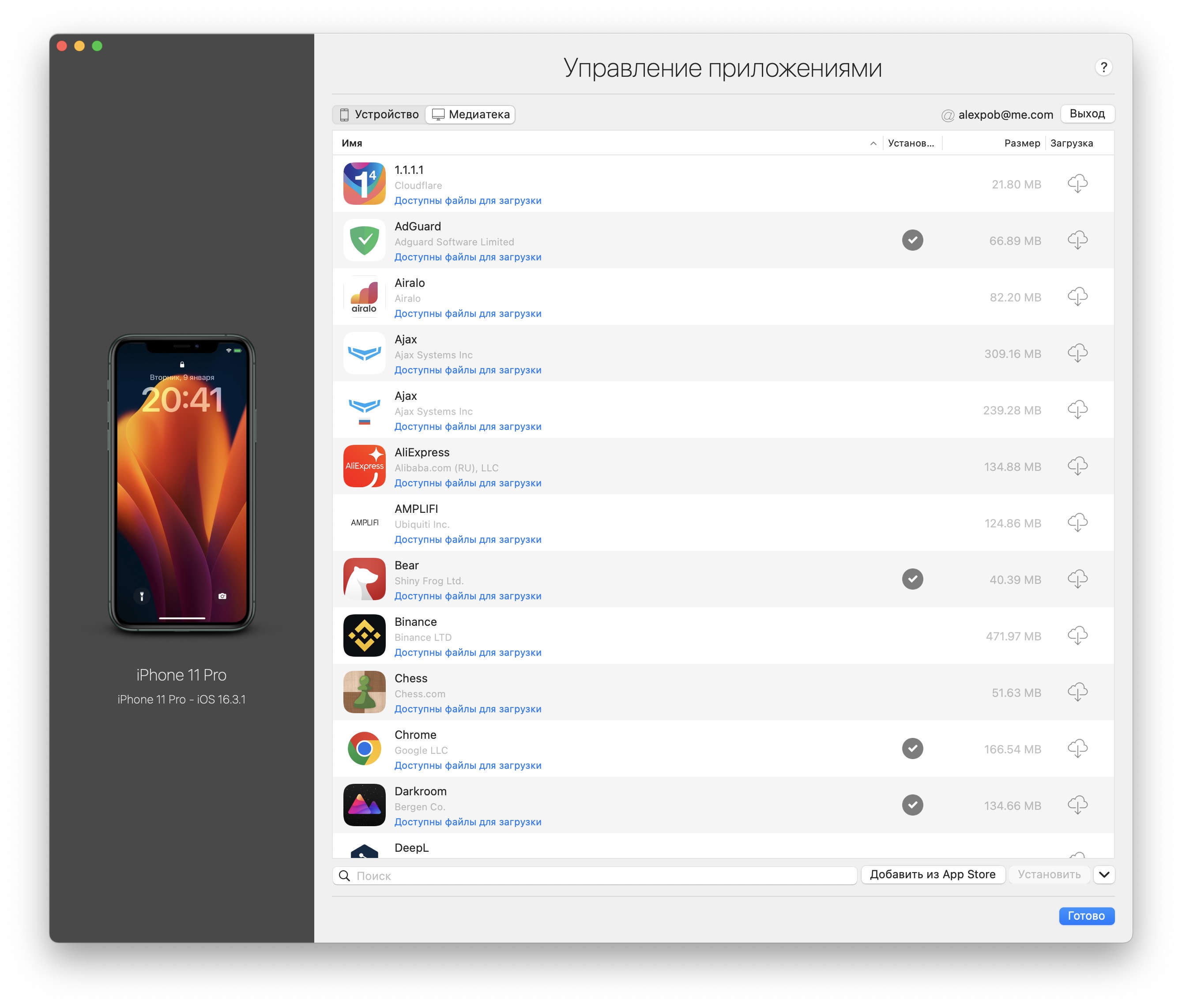
После этого ждёте, пока скачается приложение, а затем нажимаете на кнопку «Установить». Программа появится в подключённом iOS-устройстве.
Если вы скачиваете приложение из чужой учётной записи, то потребуется ввести логин и пароль этого Apple ID перед тем, как запускать программу.
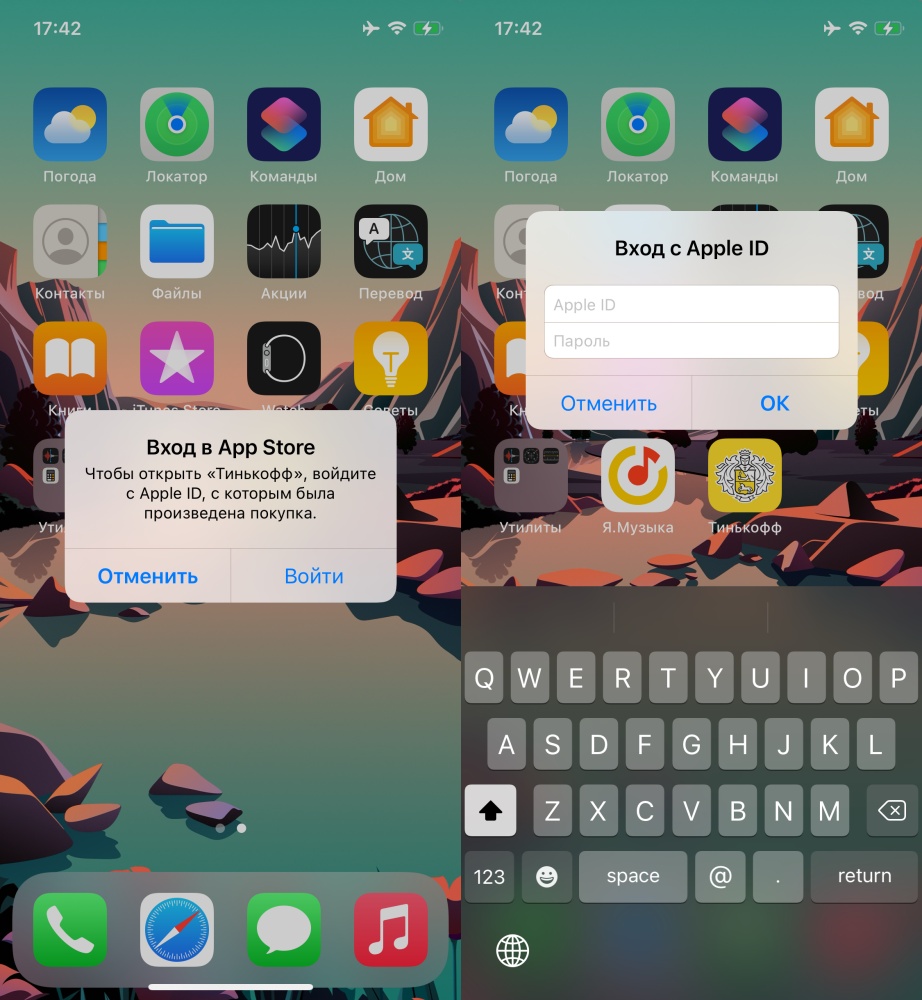
Если всё в порядке, тогда возвращаете свою учётную запись для дальнейшего использования App Store. Открываете на айфоне «Настройки» → «Профиль Apple ID» (первый пункт в списке) → «Контент и покупки» → «Выйти». Затем вводите данные своего Apple ID.