Как посмотреть за что начисляется кэшбэк Тинькофф?
Кэшбэк начисляется только за покупки, в том числе в интернет-магазинах и сервисах Тинькофф. За переводы, ЖКХ, пошлины, оплату услуг через мобильное приложение .
Размер начислений зависит от вида карты. В зависимости от наименования карты, а также от того, какая покупка оплачивается клиентом, банк начисляет до 30% от стоимости оплаченного товара. Также предусматривается кэшбэк в размере 1%, 2%, 5% от стоимости покупок.
При начислении кэшбэк округляют до целого числа в меньшую сторону. Например, вы потратили 470 ₽ в категории повышенного кэшбэка со ставкой 5%. Умножаем 470 на 5% и получаем 23,50. Так как кэшбэк округляют до целого числа в меньшую сторону, вам вернут 23 рубля.
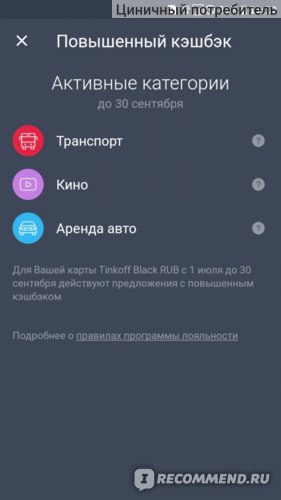
Какие виды кэшбэка есть по карте Tinkoff Black? 2—15% — за категории повышенного кэшбэка. Категории можно выбрать из предложенных раз в месяц. Например, в этом месяце — супермаркеты, спорт и развлечения, в следующем — рестораны, одежда и транспорт;
То есть за заказ билетов в кино через приложение Тинькофф вы можете получить 3000 ₽ кэшбэка за расчетный период, еще 3000 ₽ за покупку билетов в театр — и так по каждой категории из раздела «Сервисы». После исчерпания ежемесячного лимита кэшбэк не начисляется.
Как начисляют кэшбэк Тинькофф Блэк?
Если у вас есть 1% за все покупки, начислим кэшбэк за покупки от 100 ₽, повышенный кэшбэк — за все покупки в выбранных категориях и по спецпредложениям, за путешествия — при покупках через Тинькофф Путешествия.
Как посмотреть за что начисляется кэшбэк Тинькофф? Ответы пользователей
Как Тинькофф начисляет кэшбэк до 31 августа 2022?
Как получить дополнительный кэшбэк за покупки. . В конце месяца на выбор будет четыре категории, по которым будем начислять кэшбэк в следующем месяце.
Кэшбэк за покупки по кредитной карте Магнит — Тинькофф . Бонусы начисляются на единый бонусный счет. «Магнит» начислит их в течение суток после покупки, банк — .
Кэшбэк от банка отображается в списке операций на сайте Tinkoff.ruTinkoff.ruХраните деньги на карте и оплачивайте покупки хотя бы на 3000 ₽ в месяц — тогда банк будет ежемесячно начислять проценты на остаток на вашей карте до 300 000 ₽. Бесплатное снятие наличных в банкоматах Тинькофф — любую сумму до 500 000 ₽ в месяц, а в остальных банкоматах — от 3000 ₽ до 100 000 ₽. https://www.tinkoff.ru › get-tinkoff-black › why-get-debit-card
Сколько кэшбэка можно заработать по каждой категории. Как вернуть билеты, товар, отменить или перенести доставку. Когда начисляется кэшбэк за покупки через .
Когда начисляется кэшбэк? . Бонусы от банка и от сети «Магнит» начисляются на единый бонусный счет, но в разное время. «Магнит» начислит их в течение суток .
Кэшбэк за покупки по дебетовой карте Магнит — Тинькофф . «Магнит» начислит бонусы сразу на свой счет в течение суток после покупки, банк начислит кэшбэк на .
Узнать, сколько бонусов есть на вашей карте в данный момент, можно в приложении Тинькофф или в личном кабинете на tinkoff.ru. В личном кабинете эта информация .
Что изменилось в правилах начисления кэшбэка на карту Tinkoff Black. . Как и раньше, 1% на все покупки начисляется за покупки от 100 ₽.
Как посмотреть повышенный кэшбэк Тинькофф в приложении
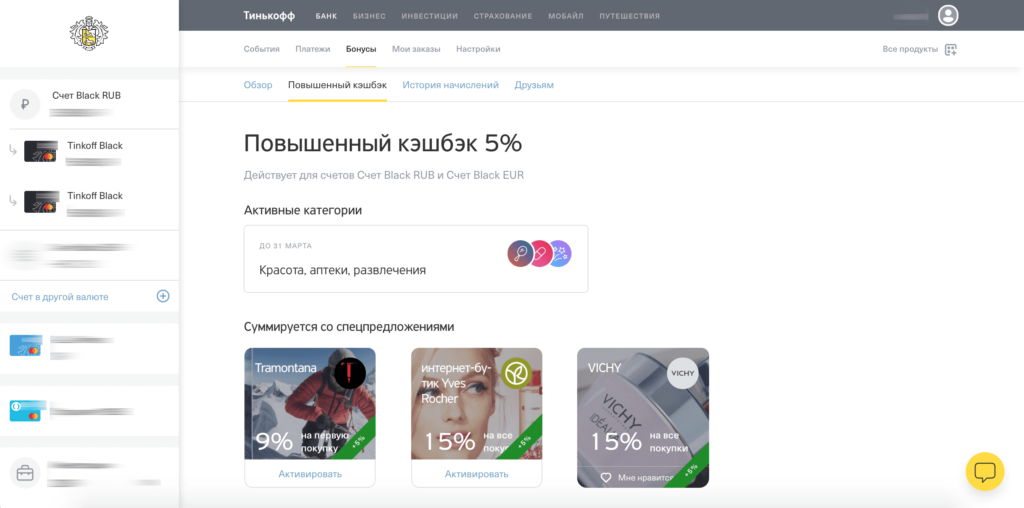
У вас еще нет дебетовой карты Тинькофф? Оставьте заявку на участие здесь :
Кредитная карта «Тинькофф Платинум» от Тинькофф Банка
Кредитные карты
Если баллы были начисленны сверх нормы, администратор может списать их без предварительного уведомления клиента. Кроме этого, если держатель карты нарушает условия Пользовательского соглашения или злоупотребляет ими.
За один расчетный период можно получить не более 3000 бонусных баллов. Это ограничение актуально только для рублевых карт. Для валютных же оно составит 100 долларов или евро. Все, что было начислено сверх этой суммы, сгорает. По специальным предложениям максимальная сумма кэшбэка составляет 6000 баллов. Если вы получили больше бонусных рублей, то 6000 банк переведет в следующем расчетном периоде.
С полным списком дебетовых карт Тинькофф Банка можно ознакомиться здесь.
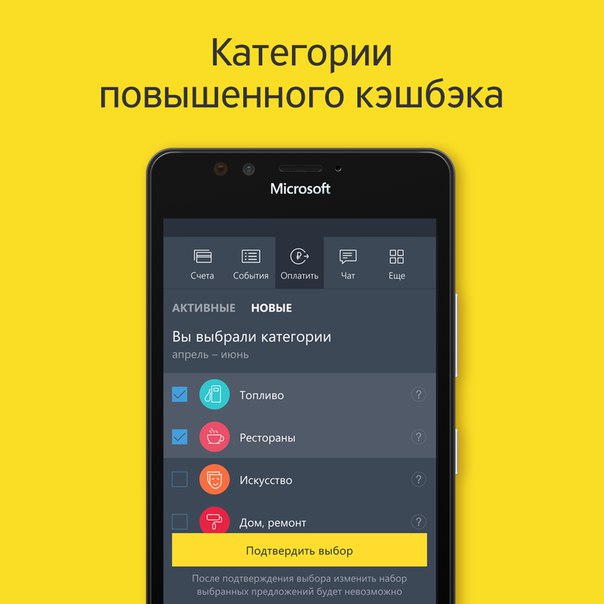
Эту информацию можно увидеть в личном кабинете на сайте Тинькофф или через мобильное приложение. Вы также можете найти информацию о накопленном cashback в разделе «История накопленного cashback». Вы найдете его в разделе «Бонусы», который всегда доступен на главном экране.
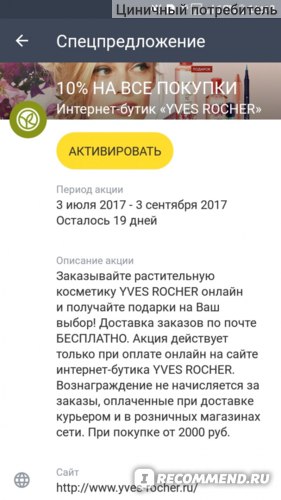
Многие магазины, которые сотрудничают с Тинькофф банком по кэшбэку, устанавливают повышенный процент. По выбранным категориям месяца возврат денег равен 5%, но есть компании с партнерскими договорами Tinkoff. А за покупки в таких магазинах возвращают до 30% от суммы потраченных средств. При такой схеме всем удобно: клиенту, банку и самому магазину.
Как уже упоминалось выше, cashback начисляется только в конце расчетного периода, который составляет ровно один месяц, но начинается у всех с разной даты. Точнее, расчетный период начинается в день активации банковской карты. Например, расчетный период начинается 15 сентября, поэтому вы получите cashback 15 октября.
Как посмотреть
Для рублевых счетов максимальная сумма cash back за расчетный период составляет всего 3 000 рублей. Для валютных торговых счетов лимит составляет 100 долларов США или 100 евро, в зависимости от валюты, в которой совершаются операции. Остаток списывается в конце месяца.
Один раз в три месяца на электронную почту пользователям карт приходит письмо с предложением выбрать категории повышенного кэшбэка (до 5%). Человек выбирает три варианта, которые ему наиболее подходят. В большинстве случаев можно выбрать из вариантов нижеперечисленных:
Если говорить о специальных предложениях, то лимит не должен превышать 6 тысяч рублей. Но главная особенность — остаток кэшбэка не сгорает, если лимит превышен. Просто он выплачивается в следующем месяце.
Партнеры Тинькофф Банка постоянно меняются, как и в любом другом бизнесе. Поэтому лучше зайти на их официальный сайт и посмотреть полный список. Если говорить о тех, с кем компания работает давно, то выделяются «Связной», Burger King и Kari.
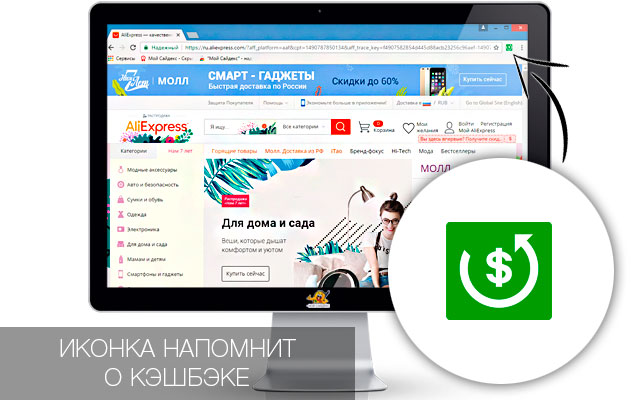
Установите приложение на свой компьютер и наслаждайтесь всеми преимуществами!
Через 15-30 мин см: Ваш счет. Как только мы получим автоматическое подтверждение покупки Tinkoff Mobile (SIM-карты), вы сможете бесплатно снять деньги с банковской карты или с баланса телефона и потратить их по своему усмотрению.
Перед покупкой нажимайте зелёную кнопку «Активировать кэшбэк в Тинькофф Мобайл (SIM-карты)» и совершайте там заказы, как Вы обычно это делаете.
Отзывы о Тинькофф Мобайл (SIM-карты) :
» Мой Сайдекс» официальный партнёр Тинькофф Мобайл (SIM-карты).
Тинькофф Мобайл (SIM) выплачивает нам вознаграждения, а мы делимся ими с вами. Это известно как cashback (кэшбэк) — возврат части вашей покупки, бонусная программа для магазинов.
История цен за 30 дней покажет вам подлинность скидок и акций магазина. Функция «Где дешевле» покажет вам, где выбранный товар продается дешевле.
Установите расширение для браузера и получайте cashback автоматически, без необходимости посещать наш сайт:
Сейчас, безусловно, нет лучшей карты, чем черная.
Это тот, который нужно закрыть?
Никто не предлагает возврат денег)?
В дополнение к обычным категориям теперь есть пункты в списке специальных предложений. Ныне несуществующий rocketbank использовал аналогичную систему с компаниями в категориях cashback.
В СМИ эти изменения назвали «Тинькофф улучшает механику начисления кэшбека».
Я в целом о условиях, определяющих.
Начиная с апреля, банк позволяет выбирать категории льгот один раз в месяц. Ранее выбор осуществлялся за текущий квартал.
Какие тарифы действуют по ней
В чем суть предложения? Банк предлагает своим заемщикам специальную программу лояльности с начислением баллов в зависимости от того, на что и где они потрачены.
Какой кэшбэк начисляют по карте Тинькофф Платинум
Чем больше вы тратите, тем больше получаете обратно. Кроме того, страховые взносы могут компенсировать часть ваших покупок, что, несомненно, очень выгодно для заемщиков, разумно расходующих свой бюджет.
Как мы уже отмечали ранее, у банка есть собственная программа лояльности под названием «Браво». По ней банк начисляет 1% от суммы безналичных покупок, а также повышенное вознаграждение за покупки по спецпредложениям банка.
Как получить больше баллов? Для этого вам необходимо:
Вы можете легко пополнить свой счет, списав средства с карт других банков (в приложении Тинькофф), межбанковским переводом или в банкомате. Убедитесь, что карта, с которой вы списываете деньги, не взимает комиссию за этот вид транзакции.
Тинькофф становится еще более мультивалютной. Теперь можно подключить счета в 26 других валютах и с бесплатным обслуживанием. В компании обещают выгодный курс конвертации, который в редких случаях будет больше чем на 0,5% от рынка Форекс. Однако, кэшбэк по-прежнему будет только на рубли и евро. Выгоднее покупать по долларовой карте, так как конвертация платежной системы всегда адекватная + кэшбэк.
Upd 31.12.18: 6% на остаток до 300 000 руб. при условии покупок от 3000 руб. за расчетный период.
Карта Мегафон Банка 10% кэшбэк на классные категории
Карта довольно универсальная. В некоторых банках есть карты Тинькофф, и их можно держать в кошельке.
Бесплатно можно снимать в банкоматах от 3000 рублей (100$ и 100 долларов), лимит на расчетный период 150 000 руб. Если вы будете стягивать карту (из сервиса другого банка), то Тинькофф за это не возьмет комиссии. Дополнительно есть лимит на бесплатное снятие в банкоматах.
Кредитка “110 дней без %” от Райффайзенбанка БЕСПЛАТНО вместо 1800₽ в год. В первые 2 месяца с карты можно снимать весь кредитный лимит без комиссии и с сохранением льготного периода.
Black будет бесплатным, если вы поддерживаете не менее 50 000 рублей на депозите или минимальный баланс в размере 30 000 рублей за расчетный период. В противном случае — 99 рублей в месяц.
Авторизуясь в LiveJournal с помощью стороннего сервиса, вы принимаете условия Пользовательского соглашения livejournal.
Здесь тоже. Жаль, что количество довольно большое.
В чем дело?
На самом деле, у карты «Тинькофф Блэк» есть ограничения по начислению кэшбэка: по определенным операциям он не начисляется.
Еще одна отличная покупка:
(Обзор новой карты Tinkoff Black — октябрь 2018).
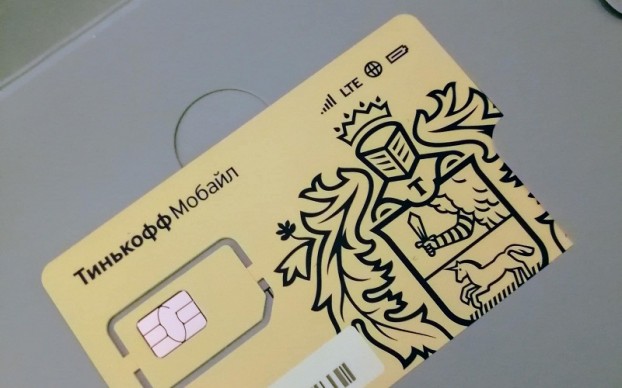
Тинькофф Банк вводит новую услугу для Тинькофф Мобайл. Пользователи пластика смогут получать cashback за покупки с помощью виртуальной карты, которая автоматически активируется при выпуске SIM-карты.
Кэшбэк за оплату покупок начисляется в виде бонусов – 1 бонус равен 1 рублю, и производится ежемесячно в конце каждого расчетного периода. За оплату товаров повседневного пользования будет начисляться 1% кэшбэка, а по специальным предложениям от партнеров банка – не более 30%. Бонусы можно тратить на любые цели, включая пополнение мобильного счета.
Виртуальная карта автоматически появляется в приложении Тинькофф Мобайл. Комиссия за обслуживание пластика не взимается. Клиенты могут оплачивать покупки безналом с помощью карты в интернет-магазинах, через смартфоны.

Тинькофф (Tinkoff Black)
У вас есть вопросы о выборе микрокредита, гарантированного займа или другого финансового продукта? Наши консультанты окажут вам быструю и квалифицированную помощь в удобное для вас время.
Вы найдете ответы на самые популярные вопросы
Но эти «кэшбеки» не сделают вас сказочно богатым.
Категории меняются каждый квартал, а точнее каждые три месяца, поэтому вы можете выбрать те предложения, которые наиболее актуальны для вас в ближайшее время. Я считаю эту функцию чрезвычайно полезной, поэтому я выделил ее отдельно.
Друзья, в этом отзыве я расскажу о карте «Tinkoff Black» и мобильном банке.
Карта Тинькофф блэк, мобильное приложение в "картинках", кэшбэк карта и избранные категории товаров. Все покажу и расскажу, простым языком. Тинькофф платинум.
Еще одна полезная вкладка для банка — «Чат с сотрудником банка». Вы можете задать любой вопрос, если он у вас возник и требует быстрого ответа.
Где В Приложении Тинькофф Посмотреть Историю?

Просмотр истории операций и переводов — На главном экране под лентой сверху есть раздел, в котором доступны все траты за последний месяц (если они были). увеличить картинку Там отображаются траты по всем счетам и картам пользователя, а также информация о пополнении счета и снятии наличных. Выбрав нужный месяц, можно сформировать отчет за конкретный период.
увеличить картинку увеличить картинку При клике по выпадающему меню появляется диаграмма, на которой траты разбиты по категориям. увеличить картинку Если нужна история операций и переводов по конкретному счету, на главном экране приложения следует кликнуть по карточке выбранного продукта, размещенной слева на главном экране приложения. увеличить картинку Затем нажать на «Операции по счету» – так отобразятся все операции, которые были совершены по нему, начиная с самых последних. увеличить картинку увеличить картинку Кликнув на строку в выписке, можно узнать подробности операции и сформировать квитанцию, нажав «Выслать чек», увеличить картинку
Здесь также можно отсортировать операции по выбранному периоду, нажав на кнопку с названием месяца, и посмотреть диаграмму по типам трат, нажав на «Траты», Пролистав страницу вниз до раздела «Детали счета», пользователь может сформировать выписку по счету, кликнув по соответствующему пункту меню.
Где посмотреть историю пуш уведомлений Тинькофф?
Где в приложении сохраняются пуш — уведомления? На вкладке «Чат». Чтобы посмотреть пуш — уведомления, нажмите на иконку колокольчика в правом верхнем углу экрана.
Как посмотреть чек в Тинькофф в приложении?
Что делать при возникновении проблем с чеком в банкомате Наши банкоматы не выдают бумажные чеки, только электронные. Клиенты Тинькофф могут посмотреть электронный чек в приложении и личном кабинете:
- В личном кабинете: перейдите во вкладку «События» → найдите операцию, по которой хотите получить чек → «Справка по операции».
- В приложении Тинькофф: на главном экране нажмите «Все операции» → найдите операцию, по которой хотите получить чек → «Документы».
Чеком можно поделиться: в правом верхнем углу нажмите на значок «Поделиться» → «Отправить по почте» Клиенты других банков заказывают электронные чеки при совершении операции:
- Нажмите кнопку «Чек» перед подтверждением операции.
- В появившемся окне введите номер телефона, на который отправят СМС.
- Перейдите по ссылке на электронный чек в СМС. В чеке будет вся информация о платеже.
Была ли полезна статья?
Что такое Сторис в Тинькофф?
Тинькофф — финансовые услуги для физических и юридических лиц Москва, Россия — 19 июля 2022 г. Тинькофф запустил проект поддержки бизнеса, В рамках проекта предприниматели смогут бесплатно рассказать о своем бизнесе в сторис суперприложения Тинькофф — одном из самых популярных его разделов.
- Инициатива нацелена на помощь малому и среднему бизнесу: компании и предприниматели получат внимание миллионов клиентов Тинькофф, которые смогут узнать о них из сторис.
- В проекте может принять участие любой представитель малого или среднего бизнеса из России.
- Подать заявку можно,
- Победителей конкурса определят амбассадоры Тинькофф Бизнеса — известный ресторатор, предприниматель и бизнес-ангел Александр Сысоев и основательница BioFoodLab Елена Шифрина.35 призеров получат возможность бесплатно рассказать о себе в сторис суперприложения Тинькофф, а 5 самых интересных бизнесов дополнительно станут героями отдельного специального проекта — издания для предпринимателей от Тинькофф.
Тинькофф запустил сторис в конце 2017 года, в формате коротких видео они сообщают клиентам о новостях, выгодных предложениях от Тинькофф и партнеров экосистемы, делятся оригинальным лайфстайл-контентом от редакции. Аудитория сторис — более 6 млн человек, и для каждого из них алгоритмы формируют индивидуальную подборку тем в зависимости от личных интересов.
- Победители проекта «Сторис напрокат» смогут получить как широкий федеральный, так и таргетированный, локальный охват: показы настроят в зависимости от географии, пола, финансовых привычек аудитории бренда.
- Игорь Иванов, руководитель направления развития малого бизнеса Тинькофф Бизнеса: «В Тинькофф Бизнесе обслуживается более 800 тысяч бизнесов.
Большинство из них — индивидуальные предприниматели. Многие из них использовали социальные сети как основной канал продаж, но после блокировок ряда популярных площадок им стало сложнее находить клиентов. Мы думали, как можем помочь нашим клиентам, и не только финансовыми сервисами — поэтому дали возможность использовать новый канал продвижения и рассказать о себе многомиллионной аудитории розничных клиентов Тинькофф».
Как в приложении Тинькофф скрыть траты?
Тинькофф — финансовые услуги для физических и юридических лиц Москва, Россия — 29 июня 2021 г. Тинькофф провел масштабное обновление суперприложения. Среди новых функций, которые появились за последнее время:
- Защитник Олег — секретарь, борется со спамерами и мошенниками, отвечает на входящие вызовы и расшифровывает оставленные аудиосообщения;
- Скрытие баланса одним движением руки;
- Новые функции от Тинькофф Защиты: подтверждение переводов и платежей по селфи, быстрая «заморозка» карты и оспаривание нескольких операций одновременно;
- Сервис «Мой авто»;
- Оплата квитанций по фото;
- Бот Тинькофф Путешествий внутри мессенджера супераппа;
- Переводы по номеру телефона в страны СНГ;
- Новые лайфстайл-сервисы и многое другое.
Защитник Олег Олег доступен в суперприложении Тинькофф абонентам любых операторов. Подключить можно в разделе «Чаты» → чат с Олегом → отправить сообщение «Секретарь». Основной навык помощника — принимать, записывать и расшифровывать в текст входящие звонки, в том числе от неизвестных номеров. Скрытие баланса Чтобы скрыть баланс от посторонних глаз, достаточно один раз повернуть смартфон экраном вниз — и суммы трат, операций размываются, становятся нечитаемыми. Также появилась функция «Вход в приложение с уже скрытыми балансами». Чтобы ее подключить, нужно зайти во вкладку «Еще» → «Настройки» → «Приложение».
В любой момент можно вернуться к обычному отображению баланса, снова повернув устройство экраном вниз. Функция доступна на устройствах с гироскопом на Android и iOS. Оплата и переводы по селфи Для подтверждения ряда платежей и переводов внутри суперприложения начали применять более удобный и безопасный способ — селфи.
Ответ на контрольный вопрос можно забыть, код из СМС назвать мошенникам, а подделать селфи невозможно. Для распознавания лица Тинькофф использует технологию Liveness, которая позволяет определить, что перед камерой устройства живой человек, а не фото или видео. Новые сервисы для автомобилистов Появился сервис «Мой авто», в котором собрано всё необходимое для автомобилистов: заправки, ремонтные мастерские, полезная информация о помощи на дороге и спецпредложения по категории авто. Появилась функция «Главная дорога», где можно перевести деньги на транспондер по номеру телефона: «Платежи» → «Транспорт» → «Главная дорога». Заморозка карты Карту теперь можно заморозить, если пользователь обнаружил подозрительные списания. После этого с нее больше нельзя списать деньги. Заморозка карты не требует ее перевыпуска, как в случае с блокировкой. Включить функцию можно кликнув на изображение карты → «Заморозить». Оспаривание списка операций Если деньги списались ошибочно или после покупки возникли проблемы, операцию можно оспорить. Раньше надо было оспаривать каждую операцию по отдельности — теперь можно выбрать сразу несколько операций. Опция доступна только для обычных покупок и снятия наличных в банкоматах сторонних банков на сумму от 2000 ₽. Предзаполнение рекомендованной суммы при оплате мобильной связи При оплате мобильной связи через суперапп, приложение автоматически выводит на экран рекомендованную сумму платежа по тарифному плану. Функция доступна для абонентов Мегафона и Тинькофф Мобайла.
- Бот Тинькофф Путешествий в мессенджере супераппа
- Если стоимость выбранного направления изменится, «Бот Путешествий» направит информацию об изменении стоимости билетов в мессенджер Тинькофф.
- Создать подписку на конкретное направление и получать уведомление от «Бота Путешествий» можно во вкладке «Сервисы» → «Путешествия» → кликнув на колокольчик в правом верхнем углу.
Лайфстайл-сервисы Тинькофф Повышенный кэшбэк в ТРЦ. В разделе «Сервисы» появилась «Схема ТЦ», где желтым отмечены магазины с акциями и повышенным кэшбэком. «Схема ТЦ» доступна в разделе «Сервисы» → «Шопинг» → «Все ТЦ», выбрать нужный ТЦ. Поиск магазинов с акциями на карте. Детские билеты в кино. На iOS добавили возможность купить детские билеты, если кинотеатр такие предлагает. Возврат билетов. В супераппе можно совершить возврат билетов на любое мероприятие. Кнопка «Вернуть билет» находится в деталях билета и автоматически открывает чат поддержки. Инвесткопилка На Android пополнять «Инвесткопилку» теперь можно с помощью «Умного округления». Раньше пользователь мог выбрать один из трех шагов округления — в 10, 50 и 100 ₽, остатки от покупок по дебетовым картам с таким шагом переводились в «Инвесткопилку». С функцией «Умное округление» шаг определяется автоматически в зависимости от суммы операции. Подробнее об этом,
- На iOS и Android доступен ежедневный регулярный перевод: «Инвесткопилка» → «Автопополнение» → «Регулярный перевод» → сумма перевода → «Ежедневно».
- Профиль и документы
В обновленном суперприложении в разделе «Документы» все данные, например номер Паспорта, СНИЛС или ИНН — теперь можно посмотреть полностью (данные были скрыты звездочками). Документы доступны в разделе «Еще» → «Документы».
- Отключить снятие наличных
- В настройках карты появилась возможность отключить «Снятие наличных» — функция для клиентов, которые, редко пользуются наличными.
- Оплата квитанций по фото и быстрое сканирование QR-кода
- Если на квитанции нет QR-кода, то вводить реквизиты вручную больше не нужно: приложение отсканирует все реквизиты самостоятельно, по фото.
Если на квитанции есть QR-код, то для быстрого сканирования достаточно открыть приложение → встряхнуть устройство → выбрать «Сканировать QR-код ». Функция доступна на устройствах с гироскопом на Android и iOS. Переводы по номеру телефона в СНГ Переводить деньги теперь можно не только на российские номера телефонов, но и на зарубежные.
- При нажатии на поисковую строку в разделе «Сервисы» всплывает раздел «Популярное в кино».
- Тинькофф для бизнеса
- Теперь в супераппе отображается история редактирования и подписания платежа.
- Бонусы Тинькофф Джуниор
В обновленной версии супераппа родитель видит подписанные виджеты с бонусами Джуниор. Если детей несколько — удобно смотреть, кто сколько накопил. Доступно только на iOS. Читать подробнее: Тинькофф — финансовые услуги для физических и юридических лиц
Как посмотреть пропавшие уведомления?
Виджет настроек на рабочем столе и доступ к уведомлениям — Некоторые сборки Android содержат нужный виджет. Он располагается на рабочем столе. В других случаях разработчики могут его убрать в целях безопасности — в этом случае может потребоваться модификация операционной системы в режиме разработчика. Внимание: будьте осторожны, внося изменения, чтобы не нарушить нормальную работу ОС. Когда на рабочем столе доступен виджет «Настройки», вам понадобится сделать следующее:
Зажать пустую область экрана и удерживать некоторое время.Подождать, пока появится меню с виджетами.Выбрать «Настройки» среди виджетов, которые доступны, зажать пальцем и перетащить на пустое пространство рабочего стола.После этого вам будет доступен список различных пунктов меню настроек. Выберите в нём «Журнал уведомлений», который обычно идёт четвёртым.
Как только вы добавите этот виджет на рабочий стол, вы сможете, не открывая никаких дополнительных приложений, запускать и просматривать список сообщений о произошедших в системе событиях. Это позволит обнаружить, какие изменения произошли в самой ОС, что из случившегося в мессенджерах и других приложениях требует немедленного внимания пользователя.
Где история переводов в Тинькофф?
Просмотр истории операций и переводов — На главном экране под лентой сверху есть раздел, в котором доступны все траты за последний месяц (если они были). увеличить картинку Там отображаются траты по всем счетам и картам пользователя, а также информация о пополнении счета и снятии наличных. Выбрав нужный месяц, можно сформировать отчет за конкретный период.
увеличить картинку увеличить картинку При клике по выпадающему меню появляется диаграмма, на которой траты разбиты по категориям. увеличить картинку Если нужна история операций и переводов по конкретному счету, на главном экране приложения следует кликнуть по карточке выбранного продукта, размещенной слева на главном экране приложения. увеличить картинку Затем нажать на «Операции по счету» – так отобразятся все операции, которые были совершены по нему, начиная с самых последних. увеличить картинку увеличить картинку Кликнув на строку в выписке, можно узнать подробности операции и сформировать квитанцию, нажав «Выслать чек», увеличить картинку
Здесь также можно отсортировать операции по выбранному периоду, нажав на кнопку с названием месяца, и посмотреть диаграмму по типам трат, нажав на «Траты», Пролистав страницу вниз до раздела «Детали счета», пользователь может сформировать выписку по счету, кликнув по соответствующему пункту меню.
Как посмотреть список покупок в Тинькофф?
Тиньков в промо-проекте показал клиентам, что он знает что они оплачивают по картам банка Банк «Тинькофф» в, рассказывающем клиентам о том, как они тратили деньги за год, показал клиентам информацию о том, что банк знает, что клиенты чаще всего покупают.
Например, в случае с одним из редакторов Roem.ru самым популярным приобретаемым им продуктом был творог. Данные о составе покупок банк получает благодаря подписанному клиентом соглашению о передаче чеков в банк, которое находится в приложении «Тинькофф» по пути «Ещё — Настройки — Список покупок — Включить «Отображение покупок».
Вкратце функция описывается как «Включите, чтобы видеть электронные чеки в ленте событий»,
Подробное описание услуги () без каких-либо реквизитов банка, который и является текстом разрешения, дающего банку «Тинькофф» разрешение на доступ к чекам. Сами чеки и их состав в интерфейсе банка выглядят так:Теоретически, деятельность ОФД даёт интересную и статистически важную информацию, например:
С начала осени россияне купили более 6115 тонн мандаринов. Средняя стоимость за 1 кг по России составляет 82,23 руб. Самый высокий средний чек за килограмм мандаринов в Магаданской области – 488 руб., что практически в 6 раз выше средней цены по стране.
- В Тамбовской области в среднем килограмм стоил 229 руб., в Ямало-Ненецком АО — 175 руб.
- Для сравнения, в Москве средняя стоимость составила 113,34 руб. за кг.
- Самые дешевые цитрусовые оказались в Костромской области – 60,49 руб.
- Всплеск продаж начался в 20 числах октября, достигнув пика 19-25 ноября, когда за неделю было продано 371 тонны.
Рост за месяц произошел в 6,6 раз. Однако такой спрос не повлиял на среднюю цену, которая в конце октября стабилизировалась в диапазоне от 88 до 95 руб. за кг. Второй пик продаж пришелся на период с 10 по 16 декабря (340 тонн) На практике же доступ к такой информации с привязкой к конкретному пользователю делает её крайне сенситивной.
Где посмотреть достижения в Тинькофф?
Мы добавили ‘ Достижения ‘ в пульс �� Их можно посмотреть : — Во вкладке ‘Еще — Профиль’; — У себя в пульсе.
Как убрать Сторис Тинькофф?
Полностью отключить истории нельзя. В разделе ‘Еще’-‘Настройки’-‘Приложение’ можно скрывать истории после просмотра.
Что такое лента и Сторис?
В интернете жизнь всегда кипит, а в Инстаграме — особенно. И самое кипучее место Инстаграма — Stories. Это отдельная лента фотографий и видео, которые исчезают через 24 часа с момента загрузки. Один из самых популярных форматов сторителлинга — он помогает обеспечить онлайн-присутствие, не перегрузив основную ленту.
Как найти скрытые счета в Тинькофф?
Мобильное приложение «Тинькофф Кредитные Системы»: тест-драйв Портал Банки.ру продолжает тестировать мобильные приложения крупных российских банков, оценивая их функциональность, безопасность и удобство. На сей раз объектом нашего теста стало приложение банка «Тинькофф Кредитные Системы».
- Подключение к системе Так как ТКС – банк без отделений, все происходит онлайн.
- На сайте банка нужно заполнить заявку на дебетовую или кредитную карту, которую через несколько дней привозит курьер.
- После активации карты на сайте кредитной организации можно получить имя пользователя и пароль для интернет-банка.
Причем имя и пароль можно задать самостоятельно. Это удобно, хотя и велико искушение задать криптографически слабые, зато легко запоминающиеся учетные данные. Заданные имя пользователя и пароль нужно ввести в мобильное приложение при первом запуске, затем приложение предлагает создать четырехзначный ПИН-код для быстрого входа.
- Общедоступные функции Свежеустановленное приложение встречает пользователя недружелюбно – запросом имени пользователя и пароля, так что кажется, будто в нем и нет никаких функций, доступных без входа в систему.
- Однако если нажать на левый верхний угол экрана, то выедет боковая панель, на которой можно найти пункты, доступные пользователям, не являющимся клиентами банка.
«Курсы валют» на вкладке «Счета» показывают курс покупки и продажи долларов США и евро. Причем отдельно для вкладов, дебетовых и кредитных карт и для разного вида операций по вкладам и картам. В правом верхнем углу интерфейса есть переключатель между отображением курсов ТКС и ЦБ.
- Вкладка «На карте» показывает расположение отделений и банкоматов партнеров ТКС, принимающих и выдающих деньги с карт банка.
- Можно переключиться на режим отображения расположения всех точек, принимающих платежи на карты ТКС, но, поскольку этих точек очень много, они отображаются по группам, плюс есть возможность фильтрации по компаниям.
Нажав на значок группы в интересующем вас районе, вы увидите список расположенных там точек. Подробная информация есть только по пунктам приема платежей, для банкоматов и отделений банков указан лишь адрес. Узнать, есть ли в определенном банкомате деньги, не получится.
- Конечно же, есть возможность поиска по адресу.
- Функции для клиента банка После входа в систему открывается страница «Счета», на которой видны все счета и карты клиента.
- На этой же странице можно подать заявку на оформление карты или открытие нового счета.
- Если удержать нажатие на каком-либо счете, появится кнопка скрытия счета.
Скрытые счета отображаются на этой же странице в самом нижнем выпадающем списке. В версии для iOS основное меню расположено внизу экрана, а нажатие на левый верхний угол экрана открывает боковую панель с дополнительном меню, в версии для Android основное меню также вынесено на боковую панель.
Нажав на нужную карту, вы увидите список операций по ней и кнопки «Пополнить», «Оплатить», «Траты». Пополнить карту можно с карты другого банка, по реквизитам, наличными через точки оплаты (приложение покажет карту с точками). «Оплатить» соответствует одноименному пункту главного меню, а «Траты» выводят статистику по тратам с разбивкой по категориям и гистограммой.
Также на странице карты в верхнем правом углу имеется неприметная кнопка «i», нажатие на которую вызывает правую боковую панель с множеством функций. Тут можно посмотреть детали счета и полные его реквизиты, подключить и отключить дополнительные услуги (страхование задолженности, периодические выписки, СМС-информирование, СМС-банкинг, операции в Интернете), а также заблокировать карту и оставить заявку на перевыпуск или выпуск дополнительной карты.
- Даже странно, что столь важные функции «задвинуты» столь глубоко.
- Страница «Оплатить» позволяет выполнять платежи и переводы по шаблонам или с ручным вводом данных.
- Список получателей очень большой и разбит на восемь разделов.
- Причем для каждого раздела можно посмотреть получателей в своем регионе и, отдельно, в других регионах.
Вариантов для выполнения перевода денег тоже очень много. Помимо простого перевода денег между собственными счетами в ТКС, можно перевести деньги другому клиенту банка по номеру карты, по номеру договора либо по QR-коду. В другие банки можно переводить себе, другому физическому лицу или юридическому лицу (разнятся список реквизитов и комиссии).
Также можно переводить на карту другого банка и с карты другого банка. Последняя функция – весьма редкая среди приложений мобильного банкинга и ценная. Отдельным разделом стоят переводы бюджетным организациям и переводы в счет оплаты налогов и сборов. «На карте» не особо отличается от варианта без захода в систему, добавляется лишь режим отображения точек, где можно получить скидку при оплате картой, также с фильтрацией и поиском по адресу.
«Контакты» содержат телефонные номера банка, причем отдельно для вопросов по мобильному и интернет-банку, кредитным картам, вкладам и счетам. Дополнительное меню содержит несколько интересных функций. Иными из них лучше пользоваться с осторожностью. Например,«Пригласите друзей» означает ни много ни мало как отправку всего списка контактов в банк.
После этого сотрудники ТКС примутся обзванивать всех ваших друзей, родственников, коллег и просто знакомых, чьи телефонные номера у вас нашлись. Единственный, пожалуй, полезный пункт в этом меню – «Лимиты», В соответствии с названием, он позволяет установить суточный и месячный расходные лимиты, а также отдельный суточный лимит на снятие наличных.
Безопасность Вход в приложение производится по вводу четырехзначного ПИН-кода либо с помощью имени пользователя и пароля – клиент может выбирать сам удобный ему вариант. Каждая операция сопровождается запросом одноразового кода, присылаемого по СМС. Как и в случае с приложением Альфа-Банка, ТКС позволил нам одновременно залогиниться на двух разных телефонах и не заблокировал карту после выполнения операций на обоих.
Причем привязка к сим-карте у банка точно имеется – в нашем случае она почему-то сработала прямо при подаче заявления на выпуск карты (вместо проверочных СМС приходило грозное предупреждение о блокировке), то есть задолго до получения карты и установки приложения на смартфон. После продолжительной неактивности пользователя приложение требует повторного ввода ПИН-кода.
Интерфейс приложения Интерфейс версий для Android и iOS различается расположением основного меню – в iOS оно видно всегда, в Android его убрали на выезжающую боковую панель. В остальном особых отличий нет. На некоторых экранах есть кнопка возврата на предыдущую страницу, на других ее нет, хотя она и нужна бы – так, чтобы вернуться из списка получателей платежей к разделам, нужно переключиться на какую-либо другую закладку и затем снова на платежи.
Для оценки интерфейса приложения мы пригласили компанию InfoShell, специализирующуюся на разработке мобильных приложений. Свое заключение представил бизнес-аналитик компании Павел Макаров. Заключение эксперта Первое, на что обращаешь внимание, – это приятный современный дизайн интерфейса, которого не хватает во многих других мобильных банках.
В приложении удобная навигация, разделенная на боковое меню, где размещены все доступные функции, и нижний бар, содержащий только самые необходимые функции для быстрого доступа. В Android-версии также присутствуют эти два элемента навигации, но оба аккуратно расположены в боковом меню.
- В интерфейсе сделан акцент на самом главном.
- Например, при совершении операций по картам и счетам доступная сумма расположена в заголовке и всегда на виду.
- Здорово, что на экране с операциями по карте иконки «Пополнение» и «Снятие средств» находятся с разных сторон, что существенно упрощает поиск нужной операции.
Однако немаловажна еще и дата платежа, которую, возможно, следовало бы выделить дополнительно. Отчет о расходах красиво сделан в виде гистограммы, но есть некоторое неудобство с установкой периода просмотра. Не совсем очевидно отключение просмотра по периоду и переход в режим просмотра помесячно: иконка находится там, где раньше была кнопка с другим назначением.
- К тому же из-за маленьких размеров она теряется среди других элементов.
- Мне как пользователю хочется быстро посмотреть статистику за весь год, но такой период нужно будет выставлять очень долго.
- Проблемы с «неочевидностью» также имеют иконки фильтров в заголовке на экране карты местности.
- Непонятно, что именно отображается при переключении, а сами иконки не дают такого понимания.
На экране с банковской картой закладка «i», как ни странно, не дает понимания, что там может находиться. А там, например, есть такая немаловажная функция, как блокировка карты. В некоторых пунктах в списке трат в отдельном окне выводится карта, где маркером отмечено место, в котором была совершена трата денег.
- Идея хорошая, но бесполезная, так как маркер отображается в масштабе всего города в очень маленьком окне.
- По факту понятно только то, в каком городе и примерно в каком районе произошла эта трата.
- Плюсы и минусы Функциональное наполнение приложения очень разнообразное.
- В отличие от многих других банков, оставивших многие задачи на интернет-банк, офисы и контакт-центр, ТКС явно стремился реализовать в мобильном приложении все, что может понадобиться клиенту.
Ни одно другое приложение из протестированных нами не могло похвастаться тем же. При этом приложение работает быстро и плавно. Есть и «ложка дегтя» – интерфейс, лишенный простоты и стройности. Новый пользователь далеко не сразу найдет нужные ему функции, да и назначение некоторые пунктов понять непросто, встроенная подсказка не помешала бы.
В конечном итоге приложение ТКС вызывает весьма положительные эмоции – небольшие огрехи можно и потерпеть, в них нет ничего фатального, зато невозможно переоценить богатство возможностей и плавность работы. Михаил ДЬЯКОВ, Banki.ru
Читать подробнее: Мобильное приложение «Тинькофф Кредитные Системы»: тест-драйв
Как посмотреть свои документы в Тинькофф?
В личном кабинете: на главной зайдите в раздел «Действия» → «Выписки». Там можно заказать разовые выписки, если нужно только сейчас, и регулярные — например, чтобы получать их раз в день. Выберите счет, если их несколько. В приложении: на главном экране выберите счет и перейдите в «Детали» → «Выписка».
Как узнать от кого пришли деньги на карту Тинькофф?
Что делать с переводом — Я не знаю, мошенник перевел вам деньги или честный человек. Рассмотрю оба варианта. Это мошенник. Вернув ему 5000 Р, вы можете потерять и свои деньги. К примеру, сначала вы переведете деньги по указанным им реквизитам, а затем может объявиться их реальный владелец.
- Насторожитесь, если вам предлагают вернуть деньги не на тот счет, с которого они поступили.
- К примеру, в истории операций в приложении банка или на сайте банка вы видите, что перевод пришел от Екатерины К., а вас просят вернуть деньги по номеру карты или номеру телефона, к которому привязана карта Василия Д.
Также стоит быть осторожнее, если отправитель путается в объяснениях. К примеру, очень подозрительно, если сначала человек говорит, что отправлял деньги другу, потом утверждает, что переводил их бабушке или на благотворительность и т.д. Если у вас есть сомнения, советую не общаться с отправителем.
Можете добавить его номер в черный список, чтобы звонки и сообщения вас не беспокоили. Это обычный человек. Рекомендую самостоятельно вернуть перевод, если отправитель переводил вам деньги по номеру телефона. Это можно увидеть в описании перевода в приложении банка или личном кабинете. Там будут видны имя и первая буква фамилии отправителя.
Если будете возвращать деньги, убедитесь, что переводите их человеку с таким же именем и первой буквой фамилии. Эти сведения станут видны, когда вы введете номер телефона для перевода. Кроме того, можно вернуть деньги самостоятельно, если перевод был сделан в рамках одного банка.
К примеру, в Тинькофф-банке в случае перевода от другого клиента можно вернуть деньги, открыв информацию о поступлении и нажав кнопку «Перевод обратно». Если деньги вам перевели другим способом, посоветуйте отправителю обратиться в его банк или к контрагенту и сообщить об ошибке. В некоторых случаях перевод можно отменить, но не всегда.
Это зависит от того, как происходил перевод: с карты на карту, банковским переводом или через партнера. Чтобы ваш банк вернул деньги в банк отправителя, может потребоваться ваше согласие. Вы можете заранее подать в свой банк заявление о том, что это зачисление денег ошибочно, вы на него не претендуете и готовы вернуть деньги отправителю.
- В целом это самый верный вариант: написать заявление, отдать его в банк, не тратить эти деньги — и дальше пусть отправитель платежа сам разбирается.
- Лояльные банки готовы помогать даже с возвратом переводов, совершенных через СБП.
- Для этого банк отправителя платежа связывается с банком получателя, после чего с вашего согласия деньги вернут.
Но поскольку платежи безотзывные, только реально клиентоориентированные банки будут готовы заниматься подобным возвратом. Если отправителю не удастся вернуть деньги через банк, он может подать в суд иск к вам о неосновательном обогащении. На это есть три года с даты перевода, но в некоторых случаях срок исковой давности можно продлить.
Если отправитель убедит судью в своей правоте, то по исполнительному листу сможет списать деньги с вашего счета. Пока вы и отправитель разбираетесь в ситуации, разумно не снимать эти деньги с карты и не тратить их. Исходя из срока исковой давности, вы сможете оставить их себе только через три года. Впрочем, по решению суда эту сумму можно списать с любого вашего счета, поэтому необязательно три года держать их именно на этой карте.
Мы уже писали об ошибочных переводах и что делать в таких ситуациях. Почитайте и покажите друзьям:
Неизвестный перевел мне 160 000 Р, Можно ли ими пользоваться? Я ошибся в реквизитах при переводе денег Я по ошибке перевела деньги в счет чужого кредита
А еще загляните в нашу подборку о мошенничестве, чтобы быть в курсе уловок и не терять деньги. Если у вас есть вопрос о личных финансах, дорогих покупках или семейном бюджете, пишите. На самые интересные вопросы ответим в журнале.
Как посмотреть историю Пушей?
Откройте раздел «Настройки» → «Уведомления» ( Android 12) или «Приложения и уведомления» ( Android 11). Для Android 11 после потребуется выбрать пункт «Уведомления». Выберите пункт « История уведомлений» и активируйте тумблер в верхней части окна.
Как посмотреть историю уведомлений на айфоне?
Page 4 — Уведомления помогают Вам следить за новостями. Они сообщают о пропущенных вызовах, изменении времени встреч и других событиях. Вы можете настроить параметры уведомлений так, чтобы получать только ту информацию, которая важна для Вас. Просматривать уведомления и реагировать на них можно на экране блокировки iPhone или в Центре уведомлений.
- На экране блокировки. Смахните вверх от середины экрана.
- На других экранах. Смахните вниз из центра верхнего края. Затем можно прокрутить вверх для просмотра более старых уведомлений, если они есть.
Чтобы закрыть Центр уведомлений, смахните вверх от нижнего края экрана одним пальцем или нажмите кнопку «Домой» (на iPhone с кнопкой «Домой»). Когда в Центре уведомлений или на заблокированном экране появляются несколько уведомлений, они группируются по приложению: так легче просматривать уведомления и реагировать на них.
- Чтобы раскрыть группу уведомлений и посмотреть все уведомления по отдельности, коснитесь этой группы. Чтобы снова свернуть группу уведомлений, коснитесь «Показать меньше».
- Коснитесь и удерживайте уведомление, чтобы просмотреть его и выполнить быстрые действия, если они предлагаются в приложении (на поддерживаемых моделях).
- Коснитесь уведомления, чтобы перейти в приложение.
Можно выполнить описанные ниже действия.
- Просмотр полученного уведомления во время использования другого приложения. Потяните уведомление вниз, чтобы просмотреть его, а затем смахните вверх, чтобы его закрыть.
- Удаление уведомлений. Смахните влево по уведомлению или группе уведомлений, затем коснитесь «Очистить» или «Очистить все».
- Отправка уведомлений в прямо в Центр уведомлений. Смахните влево по уведомлению или группе уведомлений, коснитесь «Управлять», а затем — «Доставлять без звука». После этого уведомления из этого приложения или группы не будут отображаться на экране блокировки, при их получении не будет воспроизводиться звук, подсвечиваться экран или отображаться баннер. Чтобы снова включить отображение и звук этих уведомлений, смахните влево по уведомлению в Центре уведомлений, коснитесь «Управлять», а затем — «Доставлять со звуком».
- Отключение уведомлений для приложения или группы уведомлений. Смахните влево по уведомлению или группе уведомлений, коснитесь «Управлять», а затем — «Отключить».
- Изменение способа отображения уведомлений из приложения. Смахните влево по уведомлению, коснитесь «Управлять», затем — «Настройки» и выберите нужный вариант. Вы можете разрешить показ уведомлений из приложения, выбрать место их отображения (например, в Центре уведомлений), включить звук при получении уведомления или выбрать другие настройки.
- Удаление всех уведомлений в Центре уведомлений. Коснитесь кнопки, затем коснитесь «Очистить».
Если Вы некоторое время не пользуетесь приложением, Siri предложить отключить уведомления из этого приложения.
Как пользоваться программой История уведомлений?
Как пользоваться приложением — После загрузки Notification History Log запустите приложение и дождитесь, пока оно настроится. Работать оно должно на любом устройстве под управлением Android 4.4 и выше. На главном экране вы увидите название своего смартфона и то, какие функции на нём поддерживает приложение.
Первая — Notification History — ограниченный журнал уведомлений Android, его можно игнорировать. Сразу переходите к Advanced History. Откройте вкладку и предоставьте приложению нужные разрешения. Теперь здесь будут отображаться все недавние оповещения. Есть поиск, через который можно найти уведомления из конкретных программ и сообщения от отдельных людей.
В настройках вы можете выбрать, сколько оповещений должно одновременно храниться в этой вкладке — от 15 до 250. Помимо этого, список можно в любой момент очистить и установить в качестве главной страницы Notification History Log. Приложение бесплатное, но есть Pro-доступ за 85 рублей.
Куда приходят пуш уведомления в Тинькофф?
Приходят ли уведомления о заявках с сайта? — Когда клиент оставляет заявку или оплачивает заказ, вы можете увидеть уведомления в трех местах:
По умолчанию все уведомления приходят в «Диалоги». Чтобы уведомления приходили на электронную почту и в Телеграм, их нужно настроить вручную. Вкладка «Диалоги». Уведомления присылает CRM‑бот — нажмите на него, чтобы увидеть подробную информацию о заявке или заказе. Вы можете открыть «Диалоги» в личном кабинете Тинькофф Бизнеса или в мобильном приложении «Диалоги» Электронная почта. Вы можете подключать неограниченное количество почтовых адресов для уведомлений. Таким образом уведомления могут приходить не только на вашу почту, но и на почту ваших сотрудников. В письме вы видите всю основную информацию: с какого сайта пришла заявка, как зовут клиента, его номер телефона Телеграм. Уведомления присылает Tinkoff Websites Bot — они выглядят как обычные сообщения. Как настроить уведомления для Телеграма
Как посмотреть историю поступлений в Тинькофф?
Где можно получить выписку по карте В приложении Тинькофф напишите в чат службы поддержки. В личном кабинете перейдите на вкладку нужного счета в меню слева → «О счете» → «Справки и выписки». В блоке «Выписка за.» выберите месяц и нажмите «Посмотреть выписку».
Что такое Push уведомления Тинькофф?
Пуш — уведомления — это такие уведомления, которые вам отправляют приложения, например, когда вы делаете онлайн-покупку. Их удобство в том, что они не накапливаются в телефоне и прилетают быстрее, чем обычные сообщения.
Сколько стоят пуш уведомления в Тинькофф?
О покупках и снятии наличных с карты сообщаем в СМС или пуш -уведомлениях. Эта услуга стоит 59 ₽ в месяц. Оповещения о покупках и снятии наличных можно отключить.
Как в приложении Тинькофф посмотреть историю платежей и чек
В приложении Тинькофф напишите в чат службы поддержки. В личном кабинете перейдите на вкладку нужного счета в меню слева → «О счете» → «Справки и выписки». В блоке «Выписка за» выберите месяц и нажмите «Посмотреть выписку». Если нужна выписка со всеми операциями за расчетный период, нажмите «Посмотреть PDF».
- В приложении Тинькофф можно просмотреть историю платежей и получить чек по операции.
- Для просмотра выписки за определенный период нужно выбрать нужный счет в личном кабинете, затем перейти во вкладку «О счете» и выбрать «Справки и выписки».
- Если нужна выписка со всеми операциями за расчетный период, нужно нажать на кнопку «Посмотреть PDF».
- Чтобы посмотреть электронный чек, нужно перейти во вкладку «События» и выбрать нужную операцию, затем нажать на кнопку «Справка по операции».
- Истории трат нельзя полностью отключить, но их можно скрывать после просмотра в разделе «Еще»-«Настройки»-«Приложение».
- Чтобы проверить, был ли перевод осуществлен в Тинькофф, нужно обратиться в чат, позвонить по телефону или написать на почту.
- Чтобы получить квитанцию перевода, нужно выбрать операцию и нажать на кнопку «Справка по операции», затем указать адрес электронной почты.
- Чтобы просмотреть историю операций и переводов по конкретному счету, нужно кликнуть по карточке выбранного продукта на главном экране приложения и нажать на «Операции по счету».
- Чтобы сформировать чек, нужно открыть в приложении вкладку «Самозанятость» и заполнить необходимые поля.
- Чтобы скрыть баланс и операции от посторонних глаз, можно включить функцию «Вход в приложение с уже скрытыми балансами» в разделе «Еще»-«Настройки»-«Приложение».
- Информацию об отправителе перевода на карту Тинькофф можно увидеть в описании операции в приложении банка или личном кабинете, там будут указаны имя и первая буква фамилии отправителя.
Как посмотреть чек в Тинькофф в приложении
Клиенты Тинькофф могут посмотреть электронный чек в приложении и личном кабинете: В личном кабинете: перейдите во вкладку «События» → найдите операцию, по которой хотите получить чек → «Справка по операции».
Как скрыть истории в Тинькофф
Полностью отключить истории нельзя. В разделе «Еще»-«Настройки»-«Приложение» можно скрывать истории после просмотра. Спасибо за обратную связь.
Как проверить переводы на Тинькофф
Чтобы проверить, действительно ли перевод был осуществлен в Тинькофф, напишите в чат, позвоните по 8 000 555-77-78 или напишите на e‑mail credit@tinkoff.ru, если у вас кредитная карта, и на deposit@tinkoff.ru, если у вас дебетовая карта.
Как получить квитанцию перевода Тинькофф
Чтобы заказать справку или электронный чек:
- в мобильном приложении на экране «Главная» → «Траты» → выберите операцию → нажмите «Справка по операции» → укажите адрес эл. почты, на который нужно прислать справку;
- в личном кабинете в разделе «События» выберите операцию → нажмите «Справка по операции» → укажите адрес эл.
Где в приложении Тинькофф посмотреть историю платежей
Если нужна история операций и переводов по конкретному счету, на главном экране приложения следует кликнуть по карточке выбранного продукта, размещенной слева на главном экране приложения. Затем нажать на «Операции по счету» — так отобразятся все операции, которые были совершены по нему, начиная с самых последних.
Как сформировать чек в приложении Тинькофф
В приложении Тинькофф. Откройте «Главная» → «Самозанятость» → «Заявить о доходе». Укажите тип товара или услуги, дату и сумму. Сформируется чек, который можно отправить клиенту.
Как скрыть свои траты в Тинькофф
Чтобы скрыть баланс от посторонних глаз, достаточно один раз повернуть смартфон экраном вниз — и суммы трат, операций размываются, становятся нечитаемыми. Также появилась функция «Вход в приложение с уже скрытыми балансами». Чтобы ее подключить, нужно зайти во вкладку «Еще» → «Настройки» → «Приложение».
Как узнать от кого пришли деньги на карту Тинькофф
Это можно увидеть в описании перевода в приложении банка или личном кабинете. Там будут видны имя и первая буква фамилии отправителя. Если будете возвращать деньги, убедитесь, что переводите их человеку с таким же именем и первой буквой фамилии. Эти сведения станут видны, когда вы введете номер телефона для перевода.
Что такое скрытый счет в Тинькофф
Значок глаза в мобильном приложении Банка Тинькофф обозначает Скрытые счета, если на него нажать, откроются счета, которые ранее вами были скрыты (специально или ошибочно). Значок глаза находится в приложении во вкладке «Главная» внизу страницы.
Как добавить чек в Тинькофф
На главном экране нажмите «Все операции», выберите транзакцию, для которой хотите добавить чек, и нажмите «Добавить чек». Наведите камеру на бумажный или электронный чек. Готово. Проверим вашу покупку в течение 10 дней и зачислим кэшбэк в дату следующей выписки по вашей карте.
Как отменить платеж Тинькофф в приложении
Как можно быстрее свяжитесь с банком и попросите отозвать платеж: напишите в чат или позвоните по номеру 8 800 600-66-66. Если в реквизитах ошибка — например, такого счета не существует или имя владельца счета не совпадает с именем получателя, которого вы указали, — банк сам остановит платеж и вернет вам деньги.
Как узнать дошли ли деньги на карту другого человека
Обратитесь в свой банк и запросите выписку по своему счету либо платежку, на основании которой пришли деньги. Так вы выясните, от кого и с какого счета пришли деньги. По фамилии отправителя вы поймете, знакомы с этим человеком или нет. Если же это компания, позвоните или напишите ей и уточните, что это за платеж.
Как выгрузить чек из Тинькофф
Если перед получением чека нужно посмотреть, кому переводили деньги, или узнать суммы выплат, нажмите на исполненный платеж. Откроется страница с детальной информацией. Чтобы скачать чек, нажмите на кнопку «Скачать чеки». Сервис выгрузит все чеки по выплате в формате Excel.
Где посмотреть платежное поручение Тинькофф
В личном кабинете: перейдите в «Справки» → «Заказ справки» → «Платежный документ» — это и есть платежка с синей печатью. Выберите нужный счет.
Куда приходит выписка Тинькофф
В последний день текущего расчетного периода банк формирует выписку по счету, после чего начинается уже новый расчетный период. Сформированную выписку банк в течение трех дней отправляет клиентам по электронной почте, а также в СМС либо в пуш-уведомлении.
Как посмотреть список покупок в Тинькофф
Данные о составе покупок банк получает благодаря подписанному клиентом соглашению о передаче чеков в банк, которое находится в приложении «Тинькофф» по пути «Ещё — Настройки — Список покупок — Включить»Отображение покупок".
Как получить кассовый чек при оплате картой
Кассовый чек при оплате банковской картой не печатается только в том случае, если расчет произведен без личного контакта продавца и покупателя (в Интернете), но при этом покупателю на электронную почту или абонентский номер отправляется электронная версия чека (п. 5 ст. 1.2 закона № 54-ФЗ).
Как восстановить чек при оплате картой
Обратиться к продавцу, в торговом центре или магазине, где производилась оплата. Написать заявление, в котором указать личные данные и суть обращения. Получить копию заполненного документа, в котором будет стоять отметка о принятии. Дождаться звонка продавца и обратиться за получением копии чека.
Можно ли скрыть отдельную историю
Откройте любую сторис пользователя, который вам надоел, и нажмите на три точки. Выберите опцию «Скрыть» и определитесь, какой контент не хотите видеть. Чтобы скрыть только Истории, выбирайте первый пункт.
Можно ли скрыть Истории
Зайдите в аккаунт человека, чьи stories хотите скрыть, и в шапке профиля нажмите на кнопку «Вы подписаны». Выберите «Скрыть» и включите тумблер напротив «Истории». Теперь его stories не будут показываться в вашей ленте.
Как скрыть информацию в Тинькофф
Чтобы при входе в суперапп баланс был скрыт, в обновленной версии приложения добавлена функция «Вход в приложение с уже скрытыми балансами». Подключить функцию можно, зайдя во вкладку «Еще» → «Настройки» → «Приложение» → «Входить с уже скрытыми балансами».
Что делать если по ошибке перевел деньги не тому человеку
Если ошибочный перевод все-таки ушел, обратитесь напрямую к получателю платежа или в банк получателя. Если договориться с получателем ошибочного перевода не удастся, можно обратиться в суд.
Как не платить за обслуживание карты Тинькофф
Обслуживание дебетовой карты бесплатно, если:
- оформлена подписка Tinkoff Pro;
- на карте, вкладах, накопительных и брокерских счетах каждый день в сумме хранится не менее 50 000 ₽;
- вы взяли кредит в Тинькофф, который зачислили на карту Tinkoff Black;
- вам меньше 18 лет;
- вы получаете пенсию на карту Tinkoff Black.
Можно ли вернуть деньги за ошибочный перевод
Самый надежный способ — написать заявление в отделение банка, где нужно указать свои данные по счету, причину отмены перевода, доказать факт совершения ошибки, а также приложить копию чека при его наличии. Если при перечислении были указаны неправильные реквизиты, то деньги автоматически вернут владельцу.
Как получить налоговый отчет Тинькофф
В приложении — на вкладке «Главная» выберите нужный счет → значок ⚙️ в правом верхнем углу → «Отчеты». Прокрутите страницу вниз до нужного пункта — например, «Депозитарный отчет» или «Справка о доходах за пределами РФ». После этого выберите нужную дату или отрезок времени и нажмите «Скачать».
Как оплатить квитанцию в приложении Тинькофф
В личном кабинете Тинькофф:
- Выберите раздел «Платежи» → «Коммунальные услуги».
- В поисковой строке введите нужного поставщика.
- Заполните необходимые реквизиты.
- Укажите сумму перевода и нажмите «Оплатить».
Как посмотреть чек в Тинькофф Джуниор
Как посмотреть реквизиты платежей, которые совершает ребенок? Вы можете проверить их в приложении или личном кабинете. Для этого нажмите на счет детской карты, в истории платежей выберите интересующую операцию, на экране операции нажмите «Квитанция» или «Выслать чек».
Как сканировать чек Тинькофф
Отсканировать чек можно, зайдя в раздел «Все операции» → выбрать нужную транзакцию → «Добавьте чек». Кроме того, опция может быть полезна в тех редких случаях, если кэшбэк по ошибке не был начислен на конкретный товар в чеке — для товаров, участвующих в специальных акциях.
Как получить кэшбэк с чека Тинькофф
Как получить повышенный кэшбэк?:
- в приложении Тинькофф: на главном экране нажмите «Кэшбэк и бонусы» → «Повышенный кэшбэк на месяц» → «Выбрать категории» → выберите четыре и нажмите «Готово».
- в личном кабинете: «Бонусы» → «Повышенный кэшбэк» → выберите четыре категории и нажмите «Выбрать».
Зачем сканировать чеки в Тинькофф
Чтобы зачислить кэшбэк на баланс в Кошельке, пользователю после покупки у партнера нужно отсканировать QR-код с бумажного чека или загрузить скриншот электронного чека с QR-кодом, выбрав продавца в разделе «Кэшбэк» в приложении.
Зачем добавлять чек в Тинькофф
Возможность добавить чек в приложение Тинькофф — это удобная функция, которая позволяет получить корректно начисленный кэшбэк. Сделать это можно легко и быстро через мобильное приложение.
Тинькофф — это российский банк, который предоставляет своим клиентам возможность управлять своими финансами с помощью мобильного приложения. С помощью этого приложения вы можете не только переводить деньги, но и следить за их движением, просматривать историю платежей, получать квитанции о переводах и смотреть чеки.
Чтобы посмотреть историю платежей и выписки в приложении Тинькофф, необходимо перейти в личный кабинет, выбрать нужный счет в меню слева и нажать на вкладку «О счете». Далее в блоке «Выписка за» выберите нужный месяц и нажмите «Посмотреть выписку». Если же вам нужна выписка со всеми операциями за расчетный период, нажмите «Посмотреть PDF».
Чтобы посмотреть чек в Тинькофф в приложении, вы должны перейти во вкладку «События», найти нужную операцию и нажать на «Справка по операции». Этот же функционал доступен в личном кабинете.
Если вы хотите скрыть истории в Тинькофф, то вам необходимо перейти в раздел «Еще»-«Настройки»-«Приложение». Там вы можете скрыть истории после просмотра, но полностью отключить их не получится.
Чтобы проверить, действительно ли перевод был осуществлен в Тинькофф, вы можете написать в чат, позвонить по 8 000 555-77-78 или написать на e‑mail credit@tinkoff.ru, если у вас кредитная карта, и на deposit@tinkoff.ru, если у вас дебетовая карта.
Чтобы получить квитанцию перевода Тинькофф, в мобильном приложении на экране «Главная» нужно выбрать операцию, нажать «Справка по операции» и указать адрес эл. почты, на который нужно прислать справку. В личном кабинете нужно выбрать операцию, нажать «Справка по операции» и указать адрес эл.
Если вы хотите посмотреть историю операций и переводов по конкретному счету, то вам нужно кликнуть по карточке выбранного продукта на главном экране приложения, размещенной слева, и нажать на «Операции по счету».
Чтобы сформировать чек в приложении Тинькофф, перейдите во вкладку «Самозанятость» на главной странице приложения и укажите тип товара или услуги, дату и сумму.
Если вы хотите скрыть свои траты в Тинькофф, то достаточно один раз повернуть смартфон экраном вниз. Также появилась функция «Вход в приложение с уже скрытыми балансами», которую можно подключить во вкладке «Еще» → «Настройки» → «Приложение».
В приложении Тинькофф вы можете увидеть имя и первую букву фамилии отправителя, если посмотрите описание перевода. Эти сведения станут видны, когда вы введете номер телефона для перевода.
Таким образом, приложение Тинькофф предоставляет множество возможностей для управления финансами и контроля их движения. Благодаря этому вы можете быть уверены в безопасности своих денег и контролировать их использование.