Как подключить Тинькофф в Тильде?
Перейдите в Тильду. Настройки сайта → Платежная система → Тинькофф и вставьте скопированный Terminal ID и пароль. Настройте остальные поля — режим налогообложения, передачу данных для онлайн-кассы, язык виджета оплаты, заголовок, который отобразится в корзине и способ отправки данных о заполнении формы.
Как подключить рассрочку на тильду?
Пока в Тильде нет возможности активировать опцию рассрочки (оплата в кредит или оплата по частям) ни для одной из интегрированных платежных систем http://help-ru.tilda.ws/online-store-payments/payment-system. Опция появится в будущем.
Как подключить рассрочку Тинькофф к сайту на тильде?
Перейдите в Тильду. Настройки сайта → Платежная система → Тинькофф и вставьте скопированный Terminal ID и пароль. Настройте остальные поля — режим налогообложения, передачу данных для онлайн-кассы, язык виджета оплаты, заголовок, который отобразится в корзине и способ отправки данных о заполнении формы.
Как подключить рассрочку от Тинькофф на сайт?
Как подключить оплату в кредит и рассрочку?Перейдите в конструктор сайтов Тинькофф и нажмите на иконку чата;Выберите чат «Тинькофф Бизнес»;Попросите персонального менеджера подключить оплату в кредит и рассрочку;
Подключение интернет-эквайринга банка Тинькофф
Настройте остальные поля — режим налогообложения, передачу данных для онлайн-кассы, язык виджета оплаты, заголовок, который отобразится в корзине и способ отправки данных о заполнении формы.
Сохраните настройки. Платежная система подключена.
Если вы используете онлайн-кассу, интегрированную с банком Тинькофф, протестируйте ее работу на вкладке «Онлайн-касса».
Подключаем приём платежей от Тинькофф
Привет. Приём платежей на сайте — важнейшая функция любого проекта, который продаёт что-либо. Мы никогда не касались этой темы, но недавно делая очередной сайт клиенту мне пришлось повозиться с системой Tinkoff Business.
Сейчас разберёмся, как подключить её к тильде. Погнали!
Открываем настройки сайта
Открываем основные настройки сайта, для которого мы будем подключать платежку тинькофф и переходим в раздел "Платёжные системы".
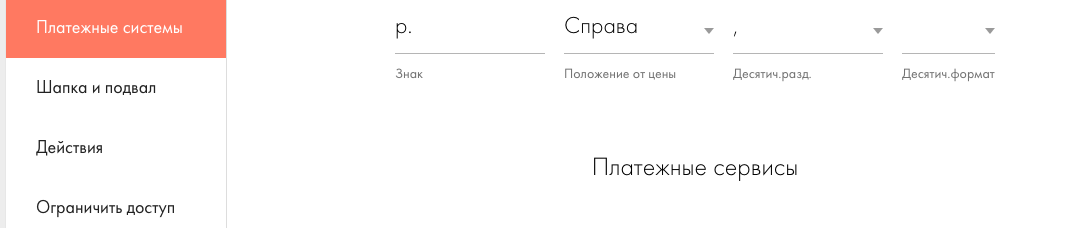
В разделе "Платёжные сервисы" ищем кнопку "Тинькофф банк" и нажимаем на неё.
Приступаем к настройке.
Я уже настроил все параметры, поэтому буду показывать уже на готовом примере.
Terminal ID и пароль
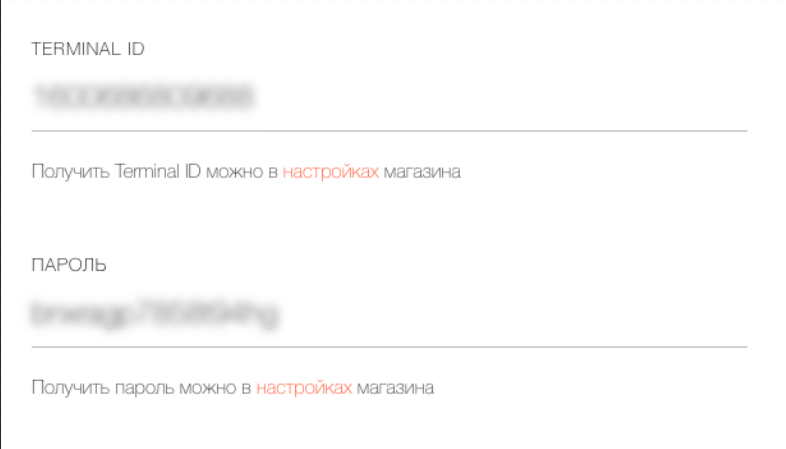
Вводим данные, полученные у банка. Для этого вам нужно предварительно подключить эквайринг в кабинете тинькофф бизнес — https://oplata.tinkoff.ru/
Тип налогооблажения и электронные чеки
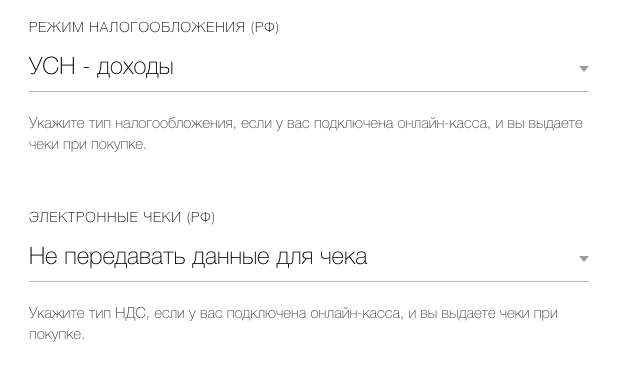
Аналогично выбираем данные, актуальные для вашего бизнеса.
Способы расчёта
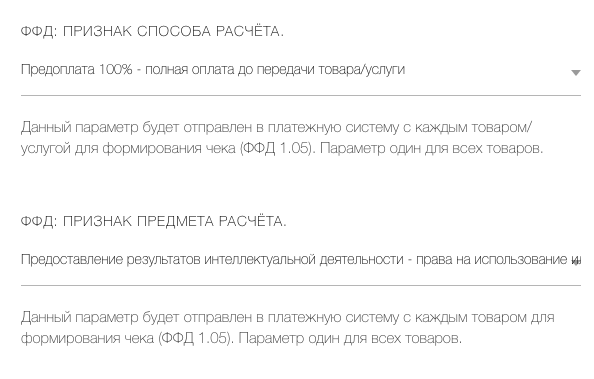
У меня установлены параметры моего клиента. Вы же должны выставить свои параметры.
URL уведомлений СЕРВЕР-СЕРВЕР
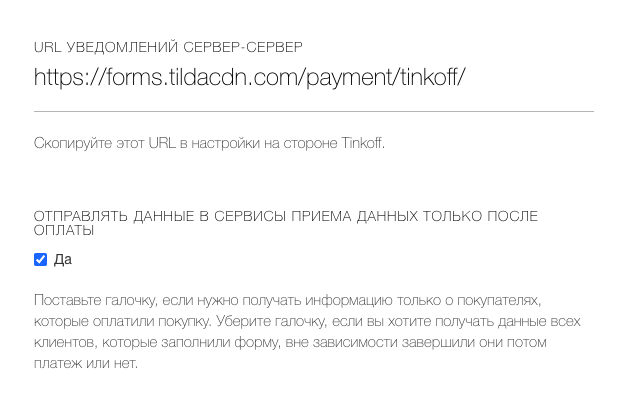
Здесь нам нужно скопировать эту ссылку и перейти к настройкам терминала на сайте тинькофф.
В настройках рабочего терминала устанавливаем тип установки "Универсальное"
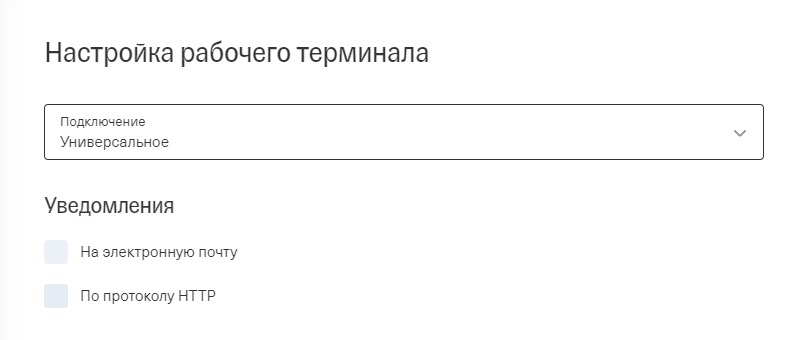
Ставим галочку на пункт "По протоколу HTTP". В открывшееся окно вставляем ту ссылку, которую мы взяли на тильде.

Страницы ошибки и успеха
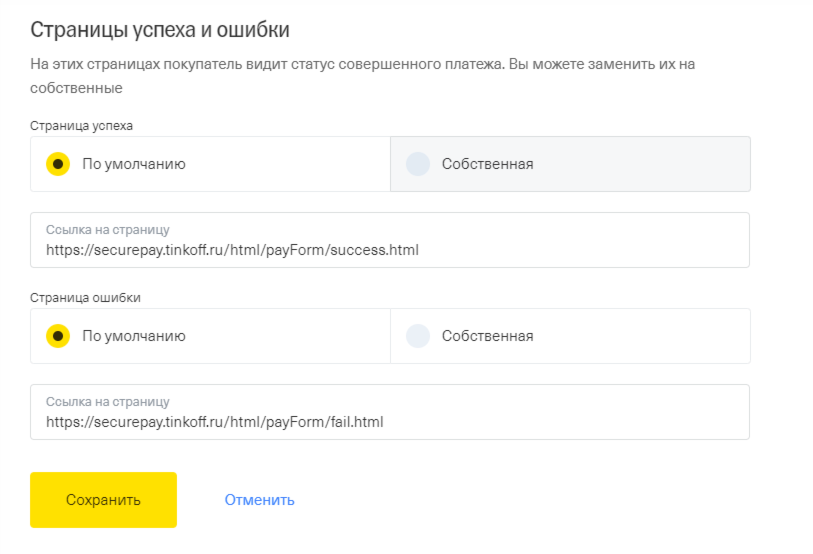
В настройке терминала на сайте тинькофф нам нужно будет указать две страницы, куда будет попадать человек, когда платёж: успешен/не прошёл.
Эти страницы вы можете создать на тильде и указать туда соответствующие ссылки, либо использовать универсальные страницы, которые предоставляет банк.
Сохраняем.
Теперь, когда вы добавите модуль корзины или просто блок товара, в настройках будет отображен тип приёма платежей от тинькофф.
Тестовые платежи
Чтобы банк одобрил установку эквайринга, нужно сделать три тестовых платежа на тестовом терминале.
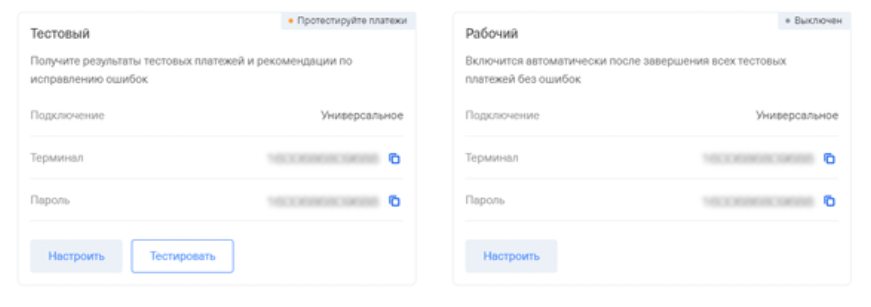
После проведения трёх тестовых платежей банк одобрит основной терминал в течение двух дней.
Подключение оплаты на сайте, в чате и приложении
Есть два способа подключить оплату на сайте: готовый модуль для CMS и виджет на сайт.
Готовый модуль. У нас есть инструкции для интеграции с популярными CMS. Среди них — 1С‑Битрикс, AmoCRM, OpenCart, Taplink, WooComerce, JoomShopping, Webasyst и другие. Инструкции для платежных модулей для 39 CMS, с которыми работает Тинькофф Касса
На сайте, созданном в конструкторе Тинькофф, тоже можно использовать готовый модуль, чтобы подключить оплату. Это просто, настраивать интеграцию вручную не нужно. Как это сделать
Виджет. Если у нас пока нет готового модуля для вашей CMS, можете использовать виджет — это код, который нужно добавить на сайт, чтобы появилась форма оплаты. Скопировать HTML‑код виджета
Как подключить оплату по QR‑коду?
Подключить оплату по QR‑коду можно, только если у вас есть расчетный счет в Тинькофф. Открыть счет
Это можно сделать в личном кабинете Тинькофф Бизнеса после того, как вы создали магазин и провели тестовые платежи. Как и зачем тестировать прием оплаты
В созданном магазине на вкладке «Способы оплаты» включите тумблер «Система быстрых платежей». Подробная инструкция, как это сделать
Если желтый тумблер включен, можете принимать онлайн-оплату по QR-коду
Как подключить прием оплаты через Tinkoff Pay?
Если вы уже подключили интернет-эквайринг и пользуетесь платежной формой Тинькофф Кассы, можете включить Tinkoff Pay в разделе «Магазины» в личном кабинете интернет-эквайринга: