Самый подробный обзор приложения Тинькофф банк – от активации карты до заказа столика в ресторане

Тинькофф банк – пожалуй, лучшее существующее банковское приложение на сегодняшний день. Я пользуюсь им уже несколько лет и могу с полной уверенностью заявить: оно актуально, практично, удобно, а главное – выгодно.
Мобильный банк Тинькофф – это своего рода вебофис с впечатляющим списком возможностей. Он позволяет не только создавать новые продукты, оплачивать без комиссии, копить, переводить, контролировать денежные потоки, но и получать круглосуточную помощь, выбирать повышенный кэшбэк, организовывать досуг. И все это не выходя из дома.
Как начать пользоваться
Тинькофф работает по принципу онлайн банка. Он не имеет отделений по обслуживанию физических лиц. Все необходимые действия с банковскими счетами осуществляются дистанционно: в личном кабинете на официальном сайте либо посредством специально разработанного мобильного приложения.
Чтобы бесплатно скачать актуальную версию, заходим на сайт Тинькофф.ру или в Play Маркет. Установка возможна на телефоны под операционными системами IOS (айфон), Android (андроид) и Windows Phone (совместимо с компьютером). Жмем ”Установить”, затем выбираем “Открыть”.
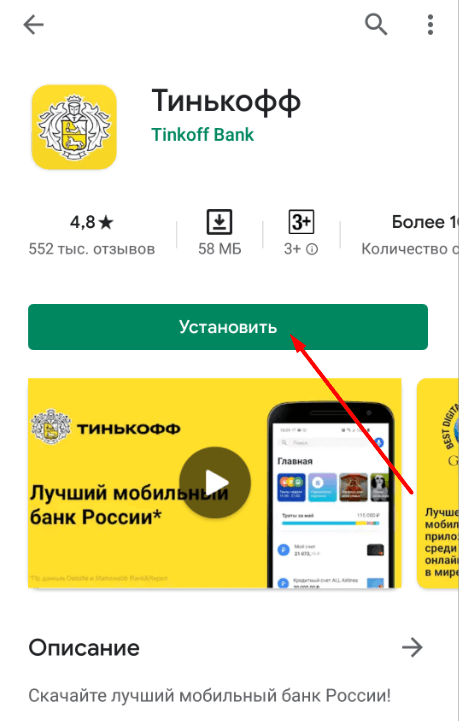
Чтобы вы могли войти в личный кабинет, программа запрашивает номер мобильного телефона.

На указанный номер приходит смс с кодом подтверждения. Регистрируемся.
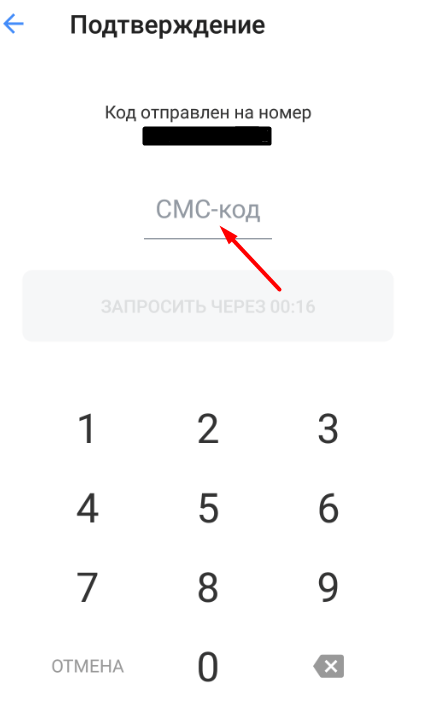
Придумываем удобный для запоминания код доступа.

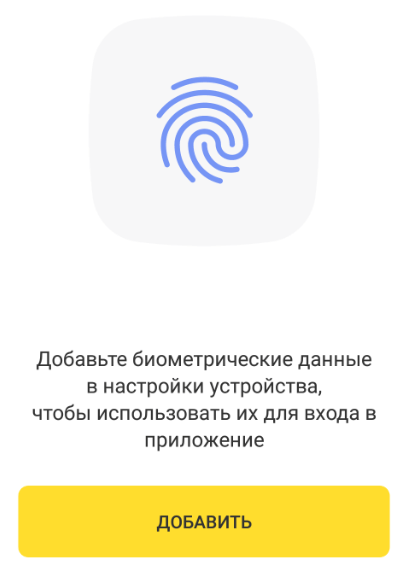
Сканируем отпечаток пальца. Код и биометрию можно впоследствии использовать для входа в приложение. Жмем “Добавить”.
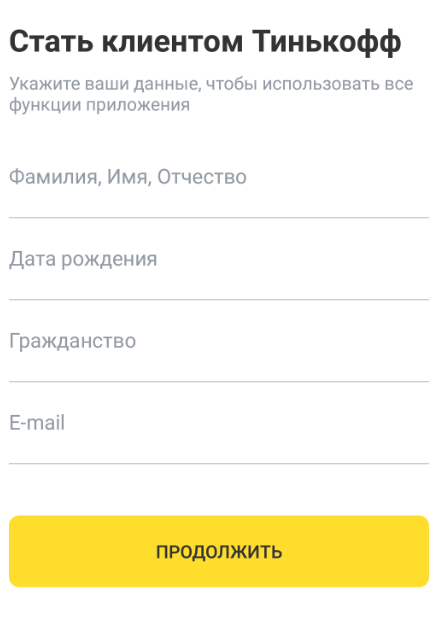
Вводим личные данные. Кликаем “Продолжить”.
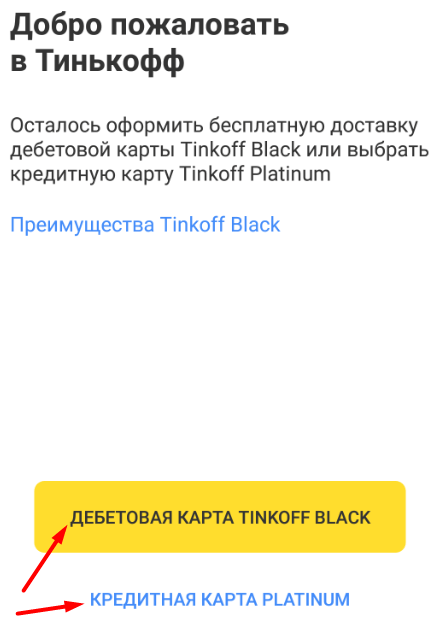
Оформляем доставку карты: выбираем дебетовую или кредитную. Причем получить ее можно и позже – в любое удобное время. А пока Тинькофф открыл вам расчетный счет, который уже активен. Пополняем его любым доступным способом и начинаем пользоваться приложением.
Важно! Начисление кэшбэка возможно только после получения и активации пластиковой карты.
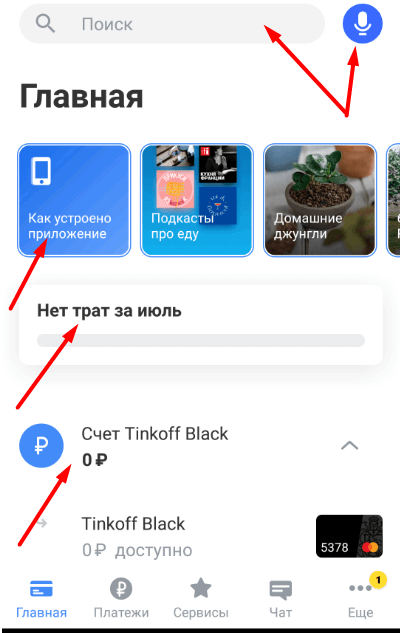
Открывается главный экран. В его верхней части располагается строка поиска, рядом – голосовой консультант Олег. Удерживаем нажатием микрофон, получаем помощь. По желанию просматриваем информационную подборку, финансовую детализацию и аналитику трат по месяцам. Ниже располагается перечень действующих счетов, открытых вкладов.
Активировать новую карту можно также на главном экране. Кликаем на ее изображении, вводим номер, срок действия, завершаем процедуру смс-кодом.
Как работать с картами
Через Тинькофф банк доступны любые необходимые операции:
- заказ новой, дополнительной или виртуальной карт;
- оформление вкладов, кредитов онлайн;
- оплата, в том числе бесконтактная;
- перевод денежных средств на счет, физическим и юридическим лицам;
- снятие наличных в ближайшем банкомате;
- финансовый анализ расходов;
- смена пин-кода, установка лимита трат, заказ выписок и справок;
- многое другое.
Как оформить новую карту
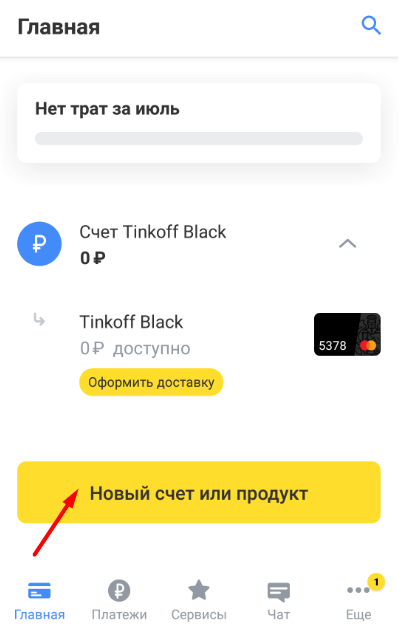
Для того чтобы подать онлайн заявку на новую карту, жмем “Новый счет или продукт” в нижней части главного экрана. Выбираем из доступных предложений.
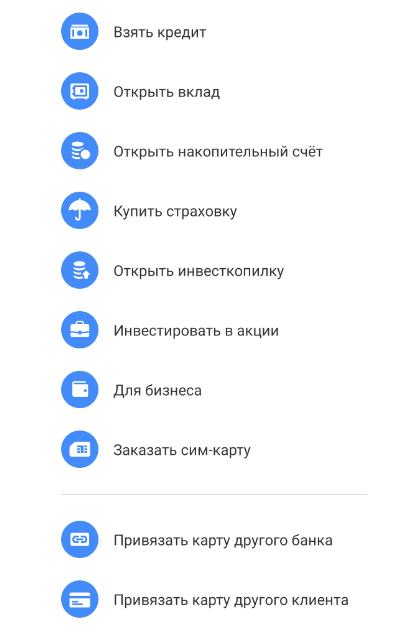
Если нужно открыть вклад, взять онлайн кредит, привязать карту другого банка – кликаем интересующее нас действие, следуем алгоритму мобильного приложения.
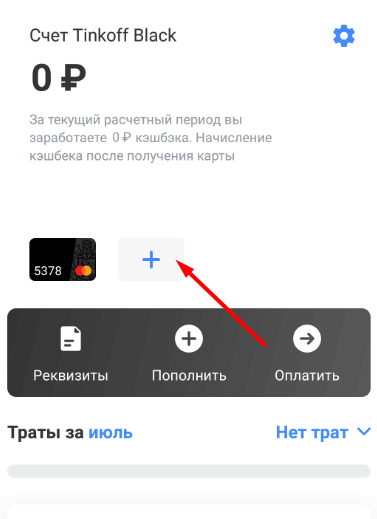
В Тинькофф разрешено использование одновременно 5 пластиковых карт одного расчетного счета. Все операции по ним отражаются в приложении, на каждую из них без ограничений начисляется кэшбэк. Выбираем счет на главном экране, жмем плюс.
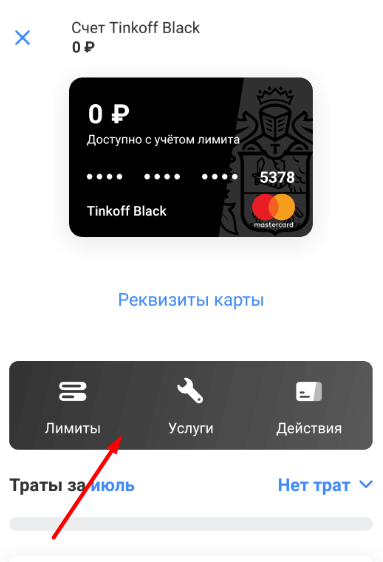
На основную и каждую из дополнительных пластиковых карт можно установить лимит трат. В меню “Действия” доступна функция перевыпуска и блокировки карты.
Как платить и переводить
В мобильном приложении Тинькофф предусмотрены разные варианты оплаты. Переходим во вкладку “Платежи”, находим нужный.
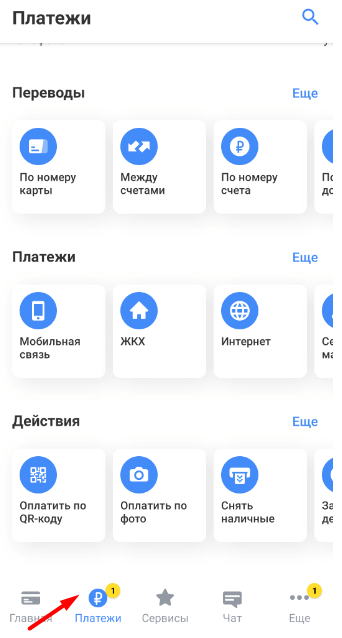
Для переводов по номеру телефона программа запросит доступ к списку контактов. С дебетового счета суммы до 20 000 рублей перечисляются без комиссии, с кредитного – комиссия согласно тарифному плану.
Если при активном приложении встряхнуть телефон, откроется доступ к контактам для быстрого перевода денег.
При оплате по QR-коду приложение мгновенно сканирует счет: реквизиты, сумма платежа заполняются автоматически.
Для того чтобы оплатить кредит, выбираем категорию “Платежи”, далее – “Погашение кредитов”. Находим банк, выдавший кредит, указываем в нужных полях реквизиты, номер договора, оплачиваем.
Приложение своевременно известит о наличии счетов по коммунальным платежам, налогам, штрафах, если оформить подписку во вкладке “Еще”, меню “Настройки”. Такого рода платежи осуществляются без комиссии.

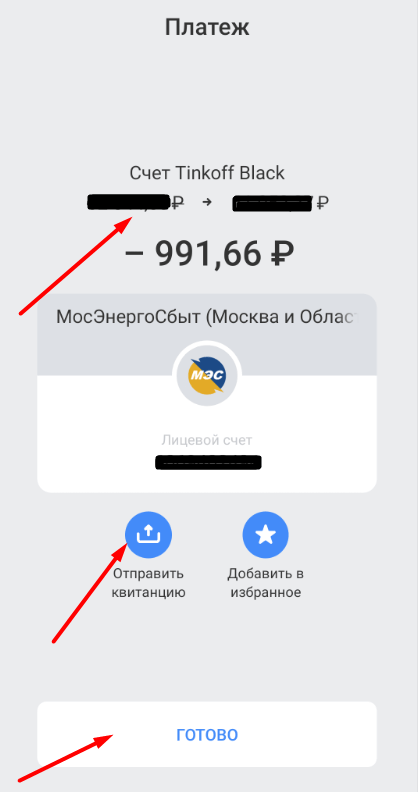
Кликаем на иконке поступившего счета и переходим к оплате. Дополнительного заполнения платежного документа не требуется. Жмем “Оплатить”.
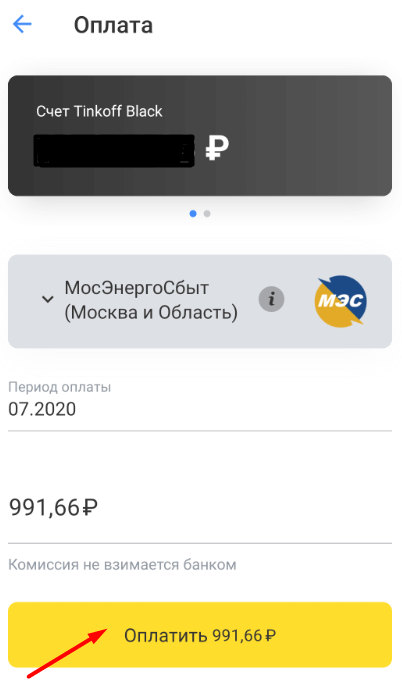
На экране отображается результат финансовой операции, остаток денежных средств на счете. Для получения бумажного платежного документа, кликаем “Отправить квитанцию”. Жмем “Готово”.
Для оплаты приложением необходимо занести карту в Apple Wallet (кошелек). Выбираем ее изображение на главном экране, кликаем “Добавить в Apple Wallet”. Для осуществления такой формы оплаты требуется мобильный телефон с функцией бесконтактных платежей.
Как снять наличные или пополнить счет
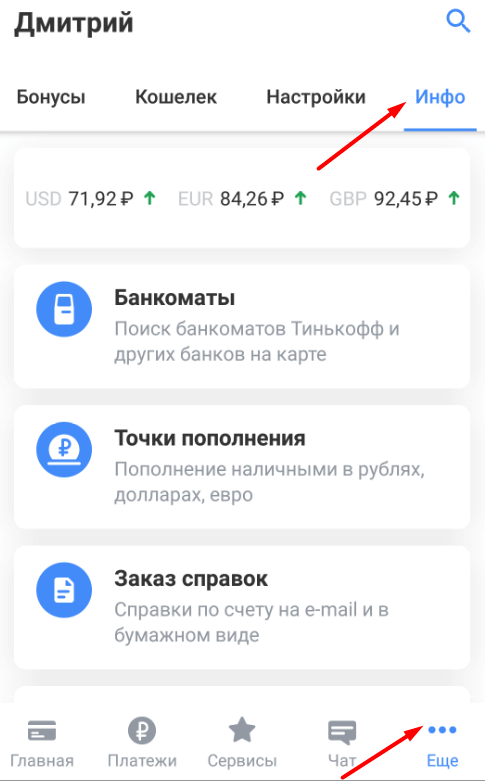
Владельцы счетов в Тинькофф могут снять наличные в банкоматах любых банков. Чтобы узнать адрес ближайшего, заходим во вкладку “Еще”, меню “Инфо”, жмем “Банкоматы”. На экране появляется географическая карта вашего текущего местонахождения с отмеченными на ней терминалами.
При касании метки выводится исчерпывающая информация о банкомате:
- точный адрес с подробным описанием, как найти;
- время работы;
- доступная сумма для снятия;
- возможная комиссия;
- валюта снятия;
- контактный телефон.
При наличии на телефоне бесконтактной технологии оплаты приложите его к сканеру терминала вместо пластиковой карты.
Если у вас нет с собой пластиковой карты, а мобильный телефон не поддерживает функцию бесконтактных платежей, формируем в приложении QR-код на необходимую сумму снятия. Вкладка “Платежи”, “Снятие наличных”. Прикладываем экран телефона с кодом к сканеру банкомата Тинькофф, получаем деньги. QR-код действителен 24 часа, им можно делиться, отправлять другим людям.
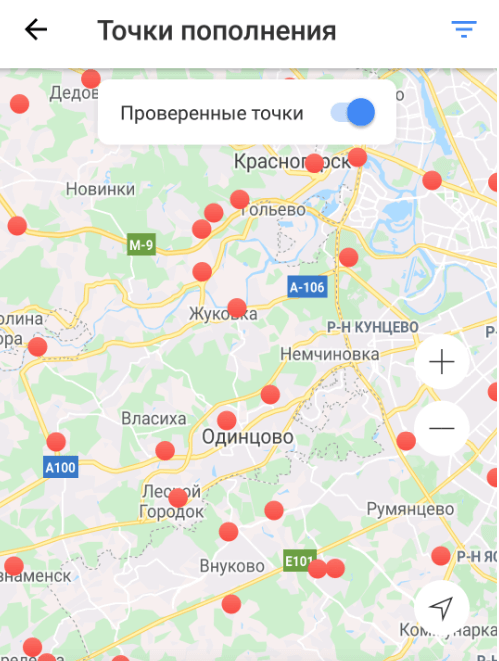
Чтобы пополнить счет наличными, выбираем “Точки пополнения” во вкладке “Еще”. Для внесения денег используем такие же, как при снятии возможности: информацию о ближайшем месторасположении и работе терминалов, бесконтактную технологию, QR-код.
Внести деньги можно безналично. На главном экране жмем на изображение карты, которую хотим пополнить, далее “Пополнить”. Выбираем из предложенного списка. Вводим реквизиты, запрашиваемую сумму, подтверждаем действие кодом.
К приложению можно привязать карты других банков, что сведет процедуры перевода и пополнения между счетами к “одному клику”. Также счета сторонних банков могут без ограничений использоваться для финансовых операций, предусмотренных мобильным приложением.
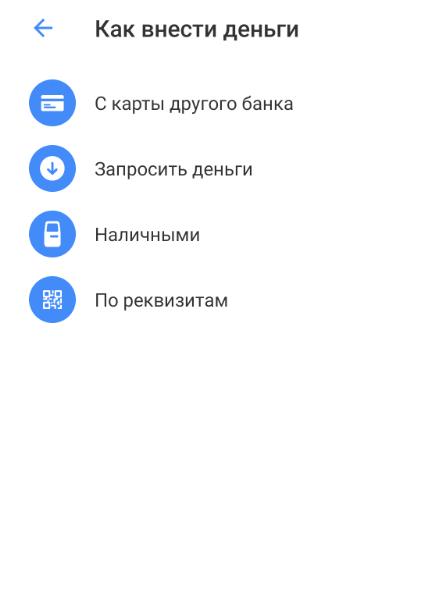
Функция “Запросить деньги” позволяет получить денежную сумму от физического лица по номеру телефона. Выбираем его из списка контактов или вводим новый, указываем сумму. Сервис обрабатывает запрос и отправляет его адресату в виде смс со ссылкой на удобную форму для перевода денег.
Как обезопасить счет
Заходим во вкладку “Еще”, меню “Настройки”.
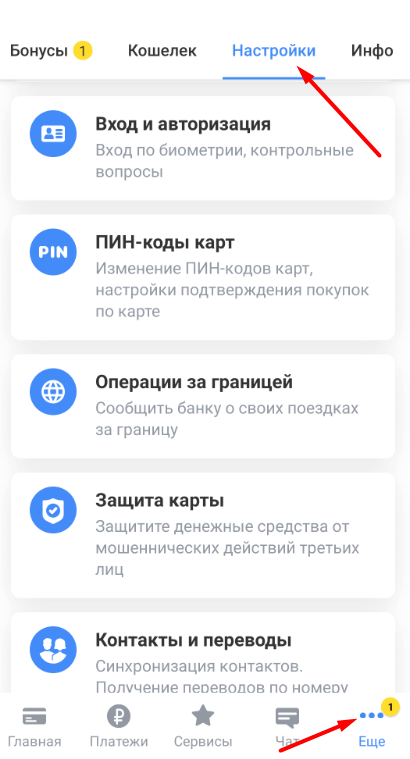
Для активации входа в приложение по отпечатку пальца заходим в раздел “Вход и авторизация”. Нажимаем переключатель.
Чтобы при покупках стоимостью свыше 1000 рублей запрашивался ПИН-код, ставим метку в разделе “ПИН-коды карт”. Если возникла необходимость, здесь же можно изменить ПИН-код.
При желании владелец счета Тинькофф может сообщить банку о запланированной поездке за границу.
Если подключить услугу страхования счета в разделе “Защита карты”, банк полностью возместит украденные мошенниками денежные средства. Услуга эта платная.
Чтобы настроить или отключить смс оповещения, кликаем карту на главном экране, жмем “Услуги”. Активируем либо отказываемся от оповещений об операциях. Здесь же определяемся: будем оплачивать пластиковой картой покупки в интернете или нет.
Для блокировки карты жмем “Действия”, выбрав ее на главном экране. Если по каким-то причинам нет возможности войти в приложение, отправляем смс на номер 2273. В тексте пишем слово “Блок” и последние четыре цифры карты.
Как получать бонусы и повышенный кэшбэк
Счетом Тинькофф пользоваться не только удобно, но и выгодно. Заходим во вкладку “Еще”, меню “Бонусы”.

Жмем “Пригласить друзей”, “Поделиться ссылкой”. Если по вашей ссылке кто-либо оформит продукт банка, вам будет начислен бонус.
Со всех покупок Тинькофф возвращает 1 % от потраченных денег. Более того, каждый месяц мобильное приложение предлагает своим клиентам самим выбрать категории товаров с повышенным кэшбэком. Выбираем соответствующий раздел, находим нужное, жмем “Готово”.
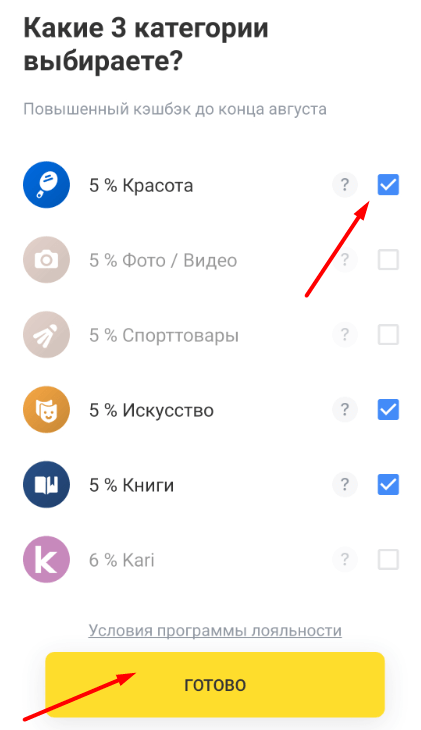
Тинькофф банк обладает уникальной программой лояльности, включающей огромное количество партнеров с заманчивыми спецпредложениями. Кэшбэк здесь доходит до 30 %. Заходим в перечень, знакомимся с условиями, активируем. Для владельцев кредитных карт доступны рассрочки при покупке товаров, услуг.
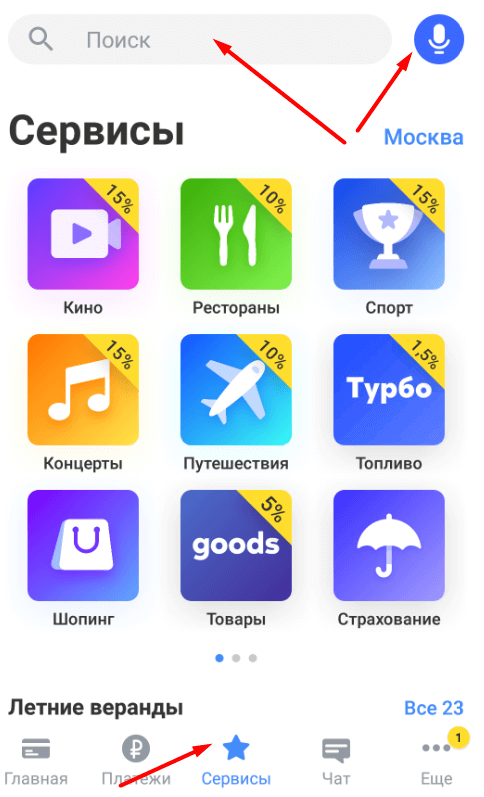
Мобильное приложение Тинькофф располагает необычным сервисом – обеспечивает простое и быстрое приобретение билетов в театр, кино, на концерт, заказ столика в ресторане. Дополнительный кэшбэк по таким расходам составляет 10-15 %. Кроме того, здесь можно узнать о распродажах в магазинах-партнерах, записаться в салон красоты, заказать уборку или доставку.
Заходим во вкладку “Сервисы”, кликаем на нужной картинке. Используем при затруднениях поисковую строку или обращаемся к голосовому консультанту Олегу.
Как обратиться в службу поддержки
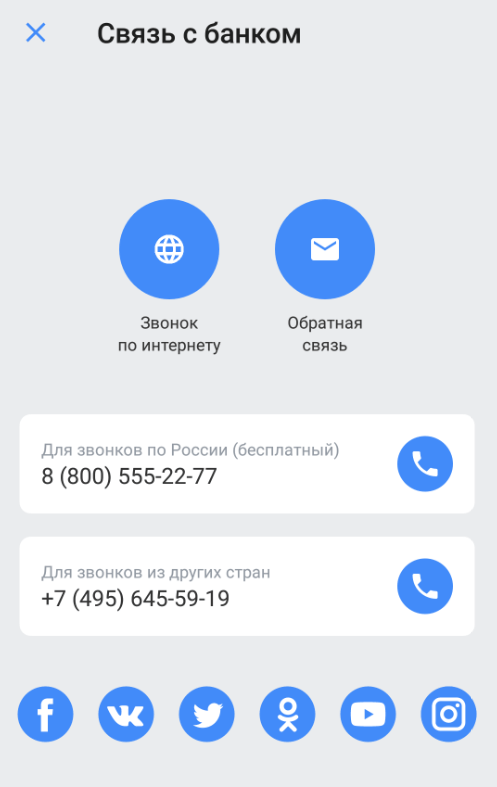
Приложение предлагает ряд способов для связи со службой поддержки банка:
- чат;
- e-mail;
- социальные сети;
- телефон горячей линии;
- обратный звонок.
Заходим во вкладку “Чат”, задаем вопрос. По желанию уточняем тему возникшей проблемы.
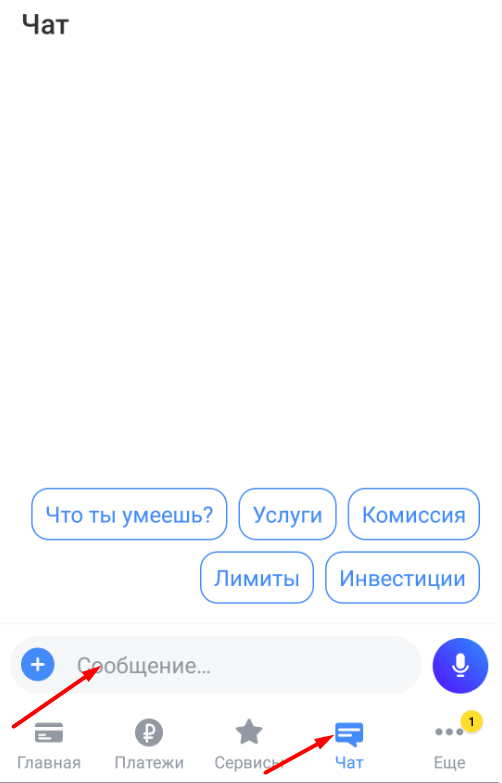
Во вкладке “Еще” ищем раздел “Связь с банком”.

Определяемся с вариантом связи. Здесь же можно оставить свои замечания и комментарии о работе приложения.
Заключение
Мобильное приложение Тинькофф банк приятно в использовании. Оно логично и надежно, его функциональность удивляет. К приложению быстро привыкаешь, применяешь “на все 100”.
При необходимости, служба поддержки откликается сразу, в любое время дня и ночи.
Где в приложении Тинькофф отключить платные услуги?
Где в приложении Тинькофф отключить платные услуги?
В приложении Тинькофф Мобайла: « Услуги » → выберите нужную услугу → « Отключить ». В личном кабинете: «Подключенные услуги » → выберите нужную услугу → « Отключить ».
Как отключить все платные услуги Тинькофф Блэк?
В личном кабинете на tinkoff.ru нажмите на карту → «Настройки» → отключите «Оповещение об операциях» → подтвердите действие кодом из уведомления.
Как посмотреть платные подписки Тинькофф?
В личном кабинете. Нажмите на юзерпик → Управление профилем → вкладка « Подписки » → блок «Настройка подписки » в правой части экрана. В приложении Тинькофф . Нажмите «Еще» → «Бонусы» → блок « Подписки » → выберите подписку → нажмите ⚙️ в верхнем правом углу экрана.
Как не платить за обслуживание Тинькофф Блэк?
- оформлена подписка Tinkoff Pro;
- на карте, вкладах, накопительных и брокерских счетах каждый день в сумме хранится не менее 50 000 ₽;
- вы взяли кредит в Тинькофф ;
- вам меньше 18 лет;
- вы получаете пенсию на карту Tinkoff Black .
Когда списывается годовое обслуживание Тинькофф?
Обслуживание карты стоит 590 ₽ в год. Эта сумма спишется со счета после первой операции по кредитке. Пока по карте нет ни трат, ни снятия наличных, ни пополнения карты собственными деньгами клиента, плата за ее обслуживание не списывается .
Как отключить все платные услуги в Тинькофф?
Как отключить дополнительные услуги ? Почти так же, как подключить. В приложении Тинькофф Мобайла: « Услуги » → выберите нужную услугу → « Отключить ». В личном кабинете: «Подключенные услуги » → выберите нужную услугу → « Отключить ».
Как отключить услугу автоплатеж от Тинькофф?
В личном кабинете: «Платежи» → «Избранное» → «Счета на оплату» → выберите нужный автоплатеж → «Настроить подписку и автоплатеж » → « Автоплатеж » → «Выключить» → «Сохранить изменения».
Как отключить платные подписки Тинькофф?
Как отключить доступ к сервисам? В приложении Тинькофф Мобайла: «Главная» → «Услуги» → выберите нужную услугу → « Отключить подписку ». Подписка действует до конца оплаченного периода. В любой момент вы сможете активировать ее снова, нажав на кнопку «Продлить подписку » на экране услуги.
Как отписаться от платных услуг?
- Откройте приложение Google Play .
- В правом верхнем углу экрана нажмите на значок профиля.
- Выберите Платежи и подписки Подписки .
- Найдите подписку, которую нужно отменить.
- Нажмите Отменить подписку.
- Следуйте инструкциям.
Как узнать подписан ли ты на платные подписки?
- На телефоне или планшете Android откройте приложение «Настройки» Google. .
- Нажмите Платежи и подписки вверху экрана.
- Выберите Посмотреть или удалить покупки, Управление подписками или Посмотреть или удалить бронирования.
Как отказаться от платного доступа к сайту?
- Откройте сайт play.google.com.
- Убедитесь, что вы вошли в правильный аккаунт Google.
- Слева нажмите Мои подписки .
- Найдите подписку , которую нужно отменить.
- Нажмите Настроить Отменить подписку .
- В появившемся всплывающем окне нажмите Да.
Как получить бесплатное обслуживание Тинькофф навсегда?
- В чем выгода: обслуживание карты будет всегда бесплатным . Обычно оно стоит 99 ₽ в месяц.
- Когда действует: с 18 по 31 октября 2021 года.
- Для кого: предложение действует только для тех, у кого пока нет никакой дебетовой карты Тинькофф .
Как отключить плату за оповещения Тинькофф Блэк?
В личном кабинете на tinkoff.ru нажмите на карту → «Настройки» → включите « Оповещение об операциях». Отключить оповещения можно так же: в приложении Тинькофф нажмите на карту → «Настройки карты» → отключите « Оповещение об операциях» → подтвердите действие кодом из уведомления.
Когда у клиента впервые списывается плата за годовое обслуживание по кредитной карте Тинькофф?
Обслуживание карты стоит 590 ₽ в год. Эта сумма спишется со счета после первой операции по кредитке. Пока по карте нет ни трат, ни снятия наличных, ни пополнения карты собственными деньгами клиента , плата за ее обслуживание не списывается .
Как сделать бесплатное обслуживание Тинькофф Платинум?
Все очень просто: оставляете заявку на Тинькофф Платинум с 15 по 22 ноября и получаете карту с бесплатным обслуживанием навсегда. В чем выгода: не нужно платить за годовое обслуживание счета. Обычно оно стоит 590 ₽. Когда оформлять: с 15 по 22 ноября 2021 года.
Как отключить обслуживание Тинькофф?
- В приложении Тинькофф Мобайла: «Услуги» → выберите нужную услугу → « Отключить ».
- В личном кабинете: «Подключенные услуги» → выберите нужную услугу → « Отключить ».
Сколько нужно платить за карту Тинькофф Блэк?
Если на карте , вкладах, накопительных и брокерских счетах каждый день в сумме хранится не меньше 50 000 ₽, обслуживание карты будет бесплатным. В остальных случаях обслуживание стоит 99 ₽ в месяц.
Когда списывается плата за годовое обслуживание по кредитной карте?
Теперь плата за обслуживание спишется, только если клиент пользуется кредитной картой — то есть когда на счете его карты есть задолженность либо лежат собственные средства. В этом случае годовое обслуживание прибавится к сумме задолженности либо спишется за счет собственных средств клиента, лежащих на кредитке.
Где в приложении Тинькофф настройки
В приложении Тинькофф: на главном экране выберите свою карту → пролистайте до блока «Настройки карты» → «Оповещения об операциях». В личном кабинете на tinkoff.ru: выберите карту в списке счетов → «Настройки» → «Оповещения об операциях».
Где находятся настройки в приложении Тинькофф?
самостоятельно — через личный кабинет на сайте tinkoff.ru: нажмите на иконку справа от надписи «Личный кабинет» в правом верхнем углу → «Управление профилем» → выберите данные, которые хотите изменить; в чате с сотрудником — через приложение: перейдите на вкладку «Чаты» → «Поддержка» → напишите, что хотите изменить.

Как зайти в настройки Тинькофф?
Войдите в личный кабинет на tinkoff.ru. В правом верхнем углу экрана нажмите на серую иконку рядом с надписью «Личный кабинет» → «Управление профилем». Перейдите в раздел «Безопасность» → «Авторизация» → выберите строчку «Пароль» и нажмите «Изменить».
Как изменить данные в приложении Тинькофф?
Это можно сделать только в «желтом» мобильном приложении Тинькофф или в личном кабинете для физлиц, если он у вас есть. В мобильном приложении Тинькофф: «Главная» → кнопка с вашим именем. В разделе «Документы» можно изменить данные паспорта.
Как управлять услугами в приложении Тинькофф?
В приложении Тинькофф Мобайла: «Услуги» → выберите нужную услугу → «Отключить». В личном кабинете: «Подключенные услуги» → выберите нужную услугу → «Отключить».
Как получить настройки интернета Тинькофф?
- Открываем Настройки → Сотовая связь → Параметры данных → Сотовая сеть передачи данных;
- В меню Сотовые данные пишем в графе APN: m. tinkoff. (точку в конце ставим) и больше ничего не заполняем (см. скриншот в начале статьи). На этом все.
Как изменить персональные данные в Тинькофф?
Если данные не изменились автоматически, подайте заявление о смене данных по форме Р24001. Это можно сделать самостоятельно или через сервис Тинькофф. На странице сервиса заполните форму и укажите, как надо изменить регистрационные данные. Мы сформируем документ, вам останется подписать его и отправить в налоговую.
Как обновить данные в Тинькофф?
Вам необходимо предоставить в банк новый паспорт и заполнить заявление. Напишите сотрудникам банка в чат, они вас сориентируют по дальнейшим действия. Если вы меняли только отчество, то перевыпуск карты не понадобится, т.
Как изменить интерфейс в Тинькофф?
По просьбам клиентов Тинькофф запустил «тёмную тему» (чёрный фон интерфейса приложения) сразу на всех платформах. Теперь она доступна на iOS и на Android. Тему фона можно выбрать в разделе «Ещё» — «Настройки приложения».
Как отключить платные услуги на карте Тинькофф?
Как отключить дополнительные услуги? Почти так же, как подключить: В приложении Тинькофф Мобайла: «Услуги» → выберите нужную услугу → «Отключить». В личном кабинете: «Подключенные услуги» → выберите нужную услугу → «Отключить».
Как настроить интернет в телефоне?
Для смартфонов с IOS: Настройки — Сотовая связь — Параметры данных — Голос и данные — LTE. Для смартфонов с Android: Настройки — Мобильная сеть — Мобильная передача данных — Предпочтительный режим сети — 4G/3G/2G. После изменения настроек перезагрузите телефон и произойдет автоматическое подключение к сети 4G.
Как настроить тариф на Тинькофф Мобайл?
В личном кабинете на tinkoff.ru: «Мобайл» → «Войти» → войдите в кабинет с вашим номером Тинькофф Мобайла → найдите раздел «Тариф» → «Настроить» → выберите пакет минут, гигабайтов, безлимитные приложения → «Сохранить».
Как поменять персональные данные?
Прийти с паспортом РФ в любое отделение ФНС, оказывающее услуги физлицам. Адреса отделений есть на сайте ФНС в разделе «Контакты» Направить в налоговую заявление на уточнение персональных данных через сервис Личный кабинет налогоплательщика для физлиц в разделе «Жизненные ситуации» → «Изменение персональных данных.
Как изменить персональные данные в банке?
Вопросы и ответы. Личный кабинет
- Выберите в меню Сервисы раздел «Оформить заявление», затем «Изменение персональных данных»;
- Авторизуйтесь через учетную запись на портале Госуслуг или Сбер ID.
Как в приложении Тинькофф изменить паспортные данные?
Данные паспорта — тоже можно изменить самостоятельно в приложении, но нужно приложить скан документа. Для этого нажмите на свое имя на главном экране → «Паспорт» в блоке «Документы» → «Редактировать». Понадобится фото разворотов с ФИО, текущей пропиской и сведениями о ранее выданных паспортах.
Как восстановить доступ к приложению Тинькофф?
Для этого зайдите на tinkoff.ru, выберите личный кабинет (Банк, Бизнес, Инвестиции или Мобайл) и нажмите «Войти» в правом верхнем углу экрана: Введите номер телефона, который указывали при оформлении заявки. На телефон придет СМС с одноразовым кодом — введите его код на следующем экране.
Как изменить стиль карты Тинькофф?
Можно ли при перевыпуске изменить дизайн карты? Да, при оформлении перевыпуска выберите один из готовых вариантов. Выпустить карту со своим дизайном нельзя.
Сколько нужно платить за обслуживание карты Тинькофф?
Выпуск и доставка карты — бесплатно. Обслуживание карты — бесплатно или 299 ₽ за расчетный период. Уведомления о действиях с картой — бесплатно. Сюда входят оповещения о выпуске, перевыпуске, блокировке, пополнении карты, платежаз в приложении и личном кабинете Тинькофф, выписках по карте.
Как посмотреть свои Подписки в Тинькофф?
В личном кабинете. Справа сверху нажмите на серую иконку с галочкой → «Управление профилем» → вкладка «Подписка» → «Настройка подписки».
Как настроить интернет на Тинькофф?
На iPhone: «Настройки» → «Сотовая связь» → «Сотовая сеть передачи данных». Пропишите APN в поля: «Сотовые данные», «LTE», «Режим модема». На Android: «Меню» → «Настройки» → «Еще» → «Мобильная сеть» → «Точки доступа (APN)». После ручной настройки сети перезагрузите устройство.
Как ввести настройки интернет?
На раздающем телефоне включите мобильный интернет. Откройте настройки. Перейдите в раздел «Точка доступа Wi-Fi». Активируйте соответствующую функцию, а также проверьте название сети и пароль для подключения в «Настройках точки доступа».
Как настроить сим карту Тинькофф?
На Android и Windows Phone зайдите в «Настройки» → «Сим-карты и мобильные сети» / «Подключения» / «Еще» / «Беспроводные сети» → нажмите «Мобильная сеть» или выберите симку Tinkoff → «Точки доступа (APN)» → в поле APN введите m.tinkoff, тип APN — default, supl, тип аутентификации: Нет.
Как внести изменения в Положение о персональных данных?
Издать приказ о внесении изменений и утверждении новой редакции Положения. Это возможно, если Положение вводилось в действие приказом, а изменения носят масштабный характер. Приказ составьте в произвольной форме.
Где обрабатываются персональные данные?
Обработка персональных данных осуществляется в статистических или иных исследовательских целях, за исключением целей, указанных в статье 15 настоящего Федерального закона, при условии обязательного обезличивания персональных данных.
Как изменить данные карты Тинькофф?
Как изменить данные? Если вы ошиблись в ФИО, напишите в чат или позвоните в банк по номеру 8 800 333‑33‑39. Если заметили ошибку до доставки карты, оперативно все исправим и привезем карту с корректными данными, если после — карту придется перевыпустить.
Как изменить паспортные данные в приложении?
Войдите на Госуслуги в раздел «Личные документы», а в нем — в раздел «Паспорт РФ», данные можно изменить там. После того как внесете изменения, войдите на Финуслуги заново — данные обновятся.
Как подключить операции в интернете Тинькофф
Так как совершение оплат товаров и услуг в интернете сейчас вошло в обычную жизнь, каждый человек рано или поздно столкнется с необходимостью что-то оплатить. Именно для получения товаров или услуг удаленно, и нужны подобные операции. В список основных продуктов потребления, требующих задействовать карты, входят:
Содержание
В каких случаях нужны операции в интернете
Так как совершение оплат товаров и услуг в интернете сейчас вошло в обычную жизнь, каждый человек рано или поздно столкнется с необходимостью что-то оплатить. Именно для получения товаров или услуг удаленно, и нужны подобные операции. В список основных продуктов потребления, требующих задействовать карты, входят:
- Заказ продуктов на дом. В большинстве случаев значительно удобнее немедленно оплатить заказ онлайн, нежели ожидать курьера с возможностью принимать деньги и выдавать сдачу.
- Покупки в обычных магазинах с доставкой. Например, в мебельных магазинах можно заказать небольшие мебельные единицы с доставкой на дом. Оплату счета удобно провести из интернета, после чего покупку доставляют прямо домой.
- Оплата ЖКУ с карт через личные кабинеты.

Помимо перечисленных функций, существуют и другие моменты, требующие задействовать карту в интернете.
Когда лучше заблокировать возможность онлайн-оплаты
Блокировка онлайн-оплаты возможна только через оператора с прохождением авторизации. Это связано с тем, что оплата в интернете – очень важная часть банковских услуг, оказываемых держателям пластиковых карт, и ее отключение должно быть обязательно подтверждено самим владельцем карты.
Однако в личном кабинете или мобильном приложении Тинькофф Онлайн всегда можно установить лимиты на покупки или снятие. В этом случае лимит будет действовать в отношении всех платежей, включая оплату покупок оффлайн. В большинстве случаев к таким мерам прибегают, если хотят обезопасить денежные средства от мошеннических действий или при высоком риске кражи карты.
Как включить операции в интернете на карте Тинькофф: пошаговая инструкция
В большинстве случаев потребуется только подключиться к интернет-банкингу, после чего совершение операций станет доступным.
С помощью приложения
- Скачайте приложение для вашего смартфона в магазине приложений.
- Зарегистрируйтесь в нем, введя номер своей карты или просканировав ее через сканер.
- Вам придет временный пароль, с помощью которого можно будет войти в аккаунт. рекомендуется немедленно сменить его на постоянный.
- Готово, можно оплачивать картой покупки в интернете, вводя ее реквизиты на сайтах магазинов.
В личном кабинете на сайте
На сайте Тинькофф можно создать личный кабинет, который полностью дублирует возможности мобильного приложения и также позволяет совершать оплаты в интернете. Для этого следует ввести номер своей карты, также получить пароль на привязанный к аккаунту телефонный номер, после чего войти в кабинет и сменить пароль. После этого оплата в интернете будет доступна.
Через оператора по номеру горячей линии
Можно также подключить услугу через оператора по номеру телефона Тинькофф. Это позволит совершать покупки в интернете, не регистрируя личный кабинет или аккаунт в мобильном приложении. Учитывая то, что Тинькофф – банк удаленного обслуживания, помощь оператора хоть и будет полезной, но без личного кабинета клиент теряет множество возможностей.
Полезные советы для безопасности средств на карте

Основные полезные моменты для повышения безопасности средств, сконцентрированы на контроле за движениями по счету. Выделяется три основных способа обезопасить свои средства:
- Подключение смс-оповещения. При подключенной услуге клиенту приходит смс-уведомление о каждой совершенной операции по счету. Это позволяет быстро узнать о мошеннических действиях и пресечь их. Но следует помнить, что смс-оповещение у Тинькофф платное, оплата взимается ежемесячно, даже если человек использовал услугу только 1 день.
- Установка лимитов на оплату. В результате лимита мошенник не сможет украсть сразу много денег, а потому возможные потери средств снижаются.
- Использование накопительных счетов как места постоянного хранения денежных средств. Тинькофф позволяет свободно открывать и закрывать счета как в российских рублях, так и в иностранной валюте. В результате накопительный счет становится недоступным для злоумышленника, получившего доступ к физической карте или ее реквизитам, что повышает безопасность денег.
Как выпустить виртуальную карту Тинькофф для онлайн-операций
Тинькофф позволяет свободно открывать виртуальные карты для оплат онлайн, что значительно повышает безопасность средств. Карту можно открыть для совершения однократной оплаты, после чего так же свободно закрыть.
Чтобы открыть карту, следует перейти в личный кабинет или мобильное приложение и нажать на кнопку «Открыть новый счет или продукт». В списке выбрать «виртуальная карта», после чего карточка будет добавлена в список ваших продуктов и ей можно пользоваться.
Вопрос-ответ
Влияет ли эквайринг другим банком на выгодность оплаты товаров в интернете?
Нет, для конечного потребителя цена остается той же, вне зависимости от условий, предоставляемых банком-эквайером.
Можно ли дополнительно повысить безопасность проведения онлайн-платежей?
Со своей стороны клиент может только контролировать движение своих средств по счету, а также затруднять к ним доступ через подключение авторизации для каждой операции.
Можно ли оплачивать виртуальной картой покупки в реальных магазинах?
Можно, если подключить систему Google Pay, Samsung Pay или Apple Pay и привязать к ним свою виртуальную карту. Это также увеличит безопасность средств, так как не требует наличия у человека физической карты, которую таким образом нельзя будет украсть и использовать.