Обходим DLP систему или как обмануть безопасников, которые читают почту на работе
 Обход запретов
Самым популярным способом обмена корпоративной информацией на сегодняшний день остается электронная почта. Именно там работники отправляют скан-копии документов, проекты на согласования, приглашают на встречи, информируют о событиях и т.д. Иногда переписку по электронной почте приравнивают к официальной переписке между организациями на уровне писем от первых лиц. Поэтому этот канал передачи информации является объектом пристального внимания со стороны представителей отделов/служб ИБ (они следят за утечкой конфиденциальной информации) и экономического блока безопасности (они следят за перепиской, ищут откаты, сговоры, поиски новой работы, подделку документов и т.д.)
Немного о теории. Вы наверняка замечали что ваша почта не доходит сразу до контрагентов и/или же злые дяди из службы безобразности интересуются той или иной вашей отправкой спустя какое-то время, особенно если вы отправляете какие либо персональные данные без использования принятых мер защиты. Эти обстоятельства говорят о том, что в вашей организации установлена какая либо так называемая DLP-система. Не вдаваясь в технические подробности приведу информацию из вики :
Система предотвращение утечек (англ. Data Leak Prevention, DLP ) — технологии предотвращения утечек конфиденциальной информации из информационной системы вовне, а также технические устройства (программные или программно-аппаратные) для такого предотвращения утечек.DLP-системы строятся на анализе потоков данных, пересекающих периметр защищаемой информационной системы. При детектировании в этом потоке конфиденциальной информации срабатывает активная компонента системы, и передача сообщения (пакета, потока, сессии) блокируется или проходит но оставляет метку.
А вообще грубо говоря это средство слежения за действиями сотрудников и основная цель ее – “найти то , что запрещено”. Законно ли это поговорим в следующей статье. А принцип работы системы можно сравнить с фильтром, то есть вы отправили письмо, и если оно попало в фильтр по критериям и, в зависимости от настроек системы, заблокировалось или ушло получателю, но при этом уведомив товарищей безопасников.
Давайте посмотрим как можно определить установлена ли одна из таких систем у Вас в организации. Для того чтобы узнать установлена ли у Вас в организации такая система слежения в первую очередь можно посмотреть заключенные договора на покупку или сопровождение таких систем. Среди них ищем самые популярные компании разработчики:
и менее популярные:
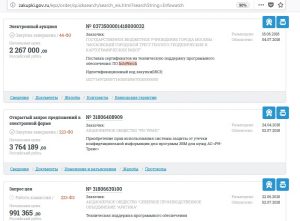
Если же и эти способы не помогают, то понять что за вами следят можно уточнив у получателя по телефону – долго ли к ним поступают письма (только в случае блокировки письма до отправки), а можно спросить у друзей-айтишников установлена ли система контроля почтовых сообщений в организации. Можно еще конечно попытаться найти запущенные процессы на вашем компьютере, т.к. агенты системы (компоненты системы) слежения устанавливаются персонально на все АРМ’ы работников, но дело в том, что эти процессы умело скрываются под стандартные процессы MS Windows и без должного уровня знаний определить процесс запущенный агентом будет довольно сложно.
Теперь давайте рассмотрим каким образом, мы сможем обойти эту систему. Помните, что реализация приемов из статьи зависит от конкретных настроек DLP и возможна к реализации только путем проб и ошибок. Так что на своей страх и риск.
Самое главное не пытайтесь обойти системы, попытавшись сделать шрифт документа белым или пытаясь скрыть листы и сроки в документах MS Exel, все это сразу увидят товарищи чекисты!
Итак, наша задача передать информацию в виде файлов или текста по электронной почте, зная, что в организации развернута и функционирует DLP- система. Конечно многие из Вас скажут зачем такие сложности – “я могу сфотографировать содержимое экрана на телефон и дело с концом”, но где-то телефонами запрещено пользоваться, а где-то коллеги недобро посмотрят на это (особенно в офисах типа “опен-спейс”) , а иной раз и сообщат куда следует, иногда же необходим именно документ в редактируемом формате, а не его фотография на мобильном телефоне, в общем-то вариантов много. Итак давайте приведем примеры передачи такой информации:
1. Отправка после окончания рабочего дня.
Самое простое и банальное, что может получится это просто отправить Ваше письмо на нужный адрес электронной почты после окончания рабочего дня. Данный метод успешен в случае, если система настроена на перехват почтовых сообщений, например, с 9-00 до 18-00 по рабочим дням и их блокировку в указанное время. Это связано с тем, что товарищи безопасники, которые смогут в случае чего разблокировать застрявшее письмо также как и Вы работают по трудовому договору те же часы, что и Вы, поэтому после окончания рабочего дня они отключают систему или она останавливается автоматически. Вы можете проверить актуальна ли эта настройка отправив пару безобидных сообщений после 18-00 и посмотреть дойдут ли сразу сообщения, которые например не доходили сразу втечении рабочего дня. Сразу скажу не самый лучший вариант, т.к. в независимости от результата отправки в системе останется след того, что Вы отправили, и в случае грамотного мониторинга системы безопасниками они увидят Вашу отправку.
2. Удаление слов маячков
Этот метод предполагает настройку DLP на поиск по ключевым словам, т.е. в отправленном документе он ищет совпадения по словарю. В случае мониторинга откатов такой словарь может содержать следующую группу слов : бабки, зелень, капуста и тд. В случае же предотвращения утечек конфиденциальной информации данный словарь может содержать следующий словарный набор: коммерческая тайна, секрет фирмы, конфиденциально, ДСП, персональные данные, снилс, доверенность, паспорт, серия номер и т.д. Метод заключается в удалении таких слов, которые явно будут присутствовать в конфиденциальном документе и идентифицировать его к закрытой информации. Просмотрите документ которых необходимо отправить на наличие таких слов и удалите. Метод также не самый лучший т.к. конкретный набор слов, содержащийся в словаре Вам никто никогда не скажет.
3. Архив с паролем.
Данный метод заключается в шифровании документа в стандартном *.rar архиве и направлении на электронную почту. Сразу отмечу, что архив под паролем сразу вызывает подозрения и во многих системах блокируется, и даже расшифровывается. Чтобы максимально обезопасить себя необходимо:
а) При установке пароля на архив поставить галочку на значении “шифровать имена файлов”. Это необходимо для того чтобы имена файлов в архиве были не видны до открытия архива паролем.
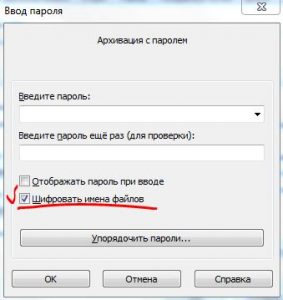
б) При выборе пароля стоит обратить внимание на его длину и сложность. Да-да это необходимо для предотвращения перебора по словарю, если такой используется в системе. Используйте минимум 10 символов, содержащих буквы строчного и прописного регистров, специальные символы,пробелы, цифры. Например наш пароль будет таким $Op123KLM!987@. Не спешите набирать его в поле ввода, смотрите часть “в”.
в) Самое главное правильно ввести пароль в поле ввода в архиваторе, сейчас объясню почему. Дело в том на агенты которые уставнолены на АРМ’ах работников могут содержать функционал клавиатурного шпиона и записывать все Ваши действия (нажатия клавиш) на клавиатуре. Стоит отметить что запись ввода клавиш привязана к определенному процессу где осуществляется набор (word, exel, winrar и тд.). Чтобы запутать следы можно сделать следующее (для примера будем использовать наш пароль $Op123KLM!987@): Например так: откроем блокнот и Введем первые 4 символа из середины пароля “KLM!” и после этого копируем и вставляем в winrar, затем в MS Word’e впишем первые 5 символов пароля “$Op123”, копируем и вставляем в начало поля ввода winrar, последние 4 “987@” ,чтобы вообще не оставлять следов ввода, вводим в виртуальной клавиатуре онлайн клавиатуре используя мышку, и копируем в конец поля ввода пароля и нажимаем “ок”, пароль записываем на бумажку, отправляем архив в письме и сообщаем по телефону принимающей стороне, а бумажку съедаем:
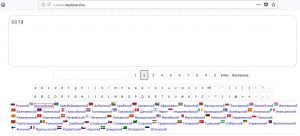
Таких виртуальных клавиатур полно в интернете. Стоит отметить что Вы можете как угодно экспериментировать – набирать неправильный пароль, стирать, перемещать символы, при этом в системе слежения будет отображаться полная каша.В поле отображать пароль при вводе галку лучше не ставить – так как в системе может быть установлен модуль фотографирования вашего монитора.
3. Кодируем онлайн
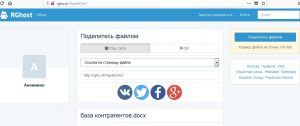
Для передачи документа проще всего использовать онлайн-сервисы обмена файлами, для примера мы рассмотрим www.rgho.st
Заливаем наш файл “База контрагентов.docx” туда и получаем ссылку:
Теперь нам необходимо зашифровать ссылку и передать ее письмом. Для примера шифрования используем онлайн-сервис http://crypt-online.ru/crypts/aes/ с симметричным антигоритом AES. В поле текста вставляем адрес нашей ссылки, выбираем размер ключа шифрования 128-256 бит. Вводим пароль, в данном случае “itsecforu.ru”, нажимаем кодировать и получаем шифрованный текст:
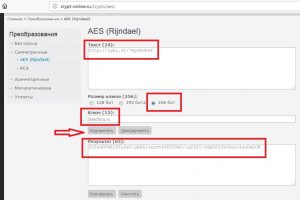
Копируем полученный результат и отправляем в электронном сообщении, сообщив пароль и длину ключа по альтернативному каналу связи (телефону). Получатель проделывает обратное преобразование, вводит шифрованный текст и пароль и получает ссылку:
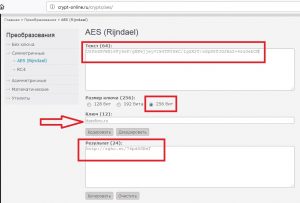
4. Cтеганография онлайн
Для того чтобы не отправлять подозрительный зашифрованный текст мы также можем использовать стеганографию онлайн. Подумайте какие документы Вы чаще всего отправляете контрагентам (акты сверок, счета и т.д.) и вставляйте в тело этих файлов код. Для примера мы будем использовать карточку предприятия и онлайн сервис http://stylesuxx.github.io/steganography/. Карточка предприятия в формате обычной картинки, где указаны реквизиты организации. Загружаем карточку (файл karto4ka.png), вставляем текст, который хотим зашифровать (все та же наша ссылка) и жмем “Encode”
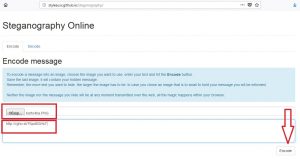
Далее идем вниз страницы и сохраняем полученный файл, отправляем контрагенту электронным письмом.
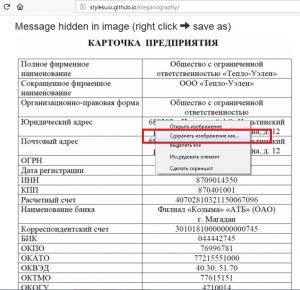
Получатель проделывает обратное действие. Загружает файл “karto4ka2.png” и нажимает “Decode” и получает желанную ссылку.
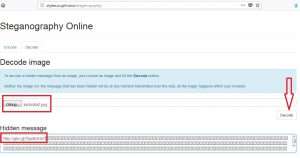
Вдобавок можно использовать portable утилиты стеганографии, рассмотрим их в следующих статьях
Примечание: Информация для исследования, обучения или проведения аудита. Применение в корыстных целях карается законодательством РФ.
Searchinform как обнаружить на компьютере и удалить
Сегодняшний наш поиск будет не совсем частно-локальным, как это было в
предыдущих выпусках, поскольку затронет и несколько профессиональных продуктов,
используемых в корпоративных средах. Не секрет, что объём информации
циркулирующий в бизнесе удваивается каждые шесть месяцев. Уже давно стало
невозможно разобраться в море информации без наличия специальных приложений,
особенно если поиск затруднён постоянными изменениями количества и в некотором
роде качества доступной информации, что породило целый программный рынок, на
котором действуют многие крупные поставщики услуг поиска, веб-порталов и
производителей программного обеспечения. Локальный поиск из обычной переборки
данных превратился в инструмент конкурентной борьбы и выживания на рынке.
Достаточно провести аналогии с построением структур поиска в операционных
системах Mac OS и Windows, или поисковых машинах Rambler и Google, чтобы оценить
недостатки и преимущества того или иного продукта. Как известно, большинство
поисковых продуктов работают с индексированной базой данных, в которой они и
осуществляют выборку искомых файлов по релевантности. Но это что касается
локальной поиска. В интернете поиск осуществляется более сложными методами, о
чём мы ещё непременно поговорим.
Windows Desktop Search
Начнём мы со сравнительно нового продукта от компании Microsoft. Билл Гейтс
не раз заявлял желание всячески способствовать, развивать и углублять создание
поисковых систем и технологий. Но до создания какой-либо феноменально работающей
программы от Microsoft или конкурентоспособного сервера в Интернете пока рано (MSN
все равно до Google не дотягивает), несмотря даже на наличие 2.6 версии WDS.
Однако несомненным преимуществом проги является то, что она бесплатна. Теперь
взглянем более подробно.
После установки WDS превратился в маленькое оконце на панели задач, куда,
следовательно, вводится запрос. Помимо этого прога должна была встроиться в
Internet Explorer, Outlook Express, Microsoft Outlook, а также в окна Проводника
Windows, однако нигде, кроме как на панели задач, обнаружить её не удалось. При
желании оконце поиска разворачивается на весь экран, и тогда выглядит в виде
двух колонок. Слева отражается список найденных файлов, справа имеется
возможность видеть внутреннее содержание обнаруженных документов. Приятно было
обнаружить, что программа так же осуществляет поиск и в режиме Web, однако
протестировать её возможности в глобальной сети на момент написания статьи
оказалось невозможным. Но приятное приятным, а уже при индексировании файлов WDS
начала выкобениваться и периодически дозваниваться в службу технической
поддержки. Причины такого поведения остались для меня загадкой.
С горем пополам прога проиндексировала почтовые базы данных, картиночки,
мультимедийные файлы, и много чего ещё (по уверениям создателей — более двухсот
форматов). Ну а дальше началась сплошная головная боль. При построении длинных
запросов возможности WDS разрываются в клочья. Работа с латиницей, как ни
странно, осуществляется крайне плохо. О таких вещах как морфология и поиск с
коррекцией ошибок разработчики напрочь забыли. В общем и целом – сырая программа
класса «сделана за бутылку пива на спор». Завоевание доверия и уважения со
стороны пользователей будет для Microsoft во веки вечные не простым, да наверное
и не осуществимым делом.
ISYS Desktop
Программа, которая меня несколько озадачила. Хотя бы тем, что она самая
большая из всех программ обзора. 40 метров предельной функциональности.
Создатели попытались запихать всё, что только возможно. И им это удалось.
Процесс установки здесь напугает любого хакера: ещё до скачивания программы
вас попросят зарегистрироваться, а иначе — никак. Далее, интерфейс, который
будет сниться в кошмарах юзерям. Сделан он (интерфейс, а не юзер) весьма
симпатично, ничего лишнего в глаза не бросается, однако — это впечатления
человека, уже несколько привыкшего к нему. Разобраться где и что находится, куда
нажимать и где осуществить наконец-то поиск новичку будет непросто. Очень
рекомендуется прочитать справку перед началом работы — сэкономите много нервов и
времени. Ко всему прочему добавляется также полное отсутствие поддержки русского
языка в программе. Пипец какой-то. Вдобавок, окна здесь не перегружены
элементами управления, однако расплатиться за это пришлось многомодульностью и
использованием дополнительных окон. Например, запросы для поиска вводятся при
помощи запуска одной программы, а управление индексами производится при помощи
уже другой программки. Поисковые запросы вводятся здесь также в отдельных,
появляющихся окошках. Что лучше — перегруженность интерфейса или повсеместная
многооконность — сказать трудно, скорее, это дело вкуса, однако на мой взгляд
большие окна хороши только на 22 дюймовых мониторах Apple.
Что касается создания индексов, то программа ничем новым нас не удивляет, а
как и многие представители её класса предоставляет возможности по упрощению
процесса установки опций для нового индекса. Эти возможности включают в себя
несколько готовых шаблонов для создания индексов по папке «Мои документы»,
«Почта», «Почта и документы», «Определенная папка», «Папка с выбором типов
файлов» и др. Такие шаблоны упрощают создание индексов на первом этапе. Утилита
для работы с индексами обладает не слишком удачным интерфейсом, отпугивающим
некоторой сложностью (это весьма субъективная оценка, по правде говоря), однако,
если разобраться, он предоставляет множество полезных опций и в целом его
использование особого труда не вызывает. ISYS Desktop умеет индексировать данные
из различных источников данных, а также предоставляет множество гибких настроек
для такой индексации. Среди дополнительных возможностей по индексированию:
поддержка SQL, FTP, TRIM Context, WORLDOX 2002, скрипты. При создании индекса,
если вы выбирали пункт «Папка с выбором типов файлов», у вас есть возможность
выбрать типы файлов для индексации вручную (по расширению). Надо сказать, что
поддерживаемых типов файлов просто огромное количество, однако свой тип
(расширение) добавить в существующий список не удастся. Можно также отметить
наличие планировщика индексации.
Возможности поиска у этой программы неплохи. То, что используется в ISYS,
значительно мощнее обычной поддержки логических операций. Из продвинутых
возможностей по поиску программа предлагает использование синонимов, фильтра
сортировки (по пути, имени и дате создания файла). Набор логических операторов
несколько шире стандартного набора. Помимо логических операций, программа
позволяет работать со многими другими операторами, которые в принципе способны
заменить некоторые виды поиска, например, поиск с синтаксическим разбором вполне
можно заменить использованием специальных операторов. Очень удивило то, что в
программе отсутствует поиск с использованием морфологии. Это серьезное упущение,
так как эффективность поиска сильно повышается при использовании
морфологического анализа. Кроме того, нет списка значимых слов, зато
присутствует обширный список незначимых слов. Также заявлены такие функции при
поиске как «приблизительный поиск» и «эвристический анализ». Само собой, что на
практике в лучшем случае удаётся достигнуть половины заявленных свойств :).
Результаты поиска весьма информативны, отображаются в виде списка документов,
отсортированных по релевантности. Ниже отображается предпросмотр выбранного
документа. Правда, предпросмотр здесь доступен лишь в виде plain текста,
добиться отображения документов в родном формате, будь то Word, Html или PDF так
и не удалось (точно так же как и в WDS), хотя это в принципе и не слишком
критично. Программа позволяет разбивать найденные документы на группы по
определенным признакам (по умолчанию они разделены по релевантности). Можно
также просматривать уже найденные документы, выбирая отдельные папки (это
удобно, когда результат выдает очень большое количество документов).
Использование программы в корпоративной сети также весьма оправдано, так как она
предоставляет неплохие возможности по организации сетевого поиска. Система
поиска основана на создании общедоступного индекса, который содержит
проиндексированные данные с общедоступных сетевых ресурсов.
По сути, программа от ISYS достойна внимания, хотя бы ознакомления с ней. Эта
программа — зрелый проект, обладающий огромным количеством функций (не всегда и
не всем, конечно, они бывают нужны, но все же). Шансы на то, что в программе
появятся некоторые улучшения со стороны обработки поисковых запросов, не
известны, но и на данный момент ее можно рекомендовать практически для
повсеместного использования. А учитывая, что для домашних систем она все же
слишком тяжеловата, то основные места ее инсталляции — корпоративные сети.
SearchInform
В SearchInform разобраться достаточно просто, если вы выпили меньше четырёх
рюмок Green Absent. У меня на данный момент с этим проблемы, однако попробую
немного рассказать о программе, умалчивая о жутковатом интерфейсе.
Программа полнотекстового поиска документов SearchInform совмещает в себе
возможности фразового поиска с учетом морфологии и словаря синонимов и
технологии поиска похожих документов SoftInform Search Technology, что весьма
примечательно, так как подобных свойств я не смог обнаружить даже у ISYS.
Программа предназначена для поиска информации в больших объемах данных и
существенно повышает качество обработки информации и уменьшает время поиска
документов. SearchInform поддерживает возможность работы с различными
источниками данных. Работает с наиболее распространенными форматами текстовых
файлов (txt, doc, rtf, pdf, htm, html). Присутствует возможность индексации
полей из практически всех существующих на данный момент распространенных систем
(например, Access, MS SQL, Oracle, а также любых СУБД, поддерживающих SQL).
Поиск документов основан на запатентованной технологии SoftInform Search
Technology и осуществляется при помощи математического анализа структуры
документа и выбора похожих слов, словосочетаний и массивов текста. При поиске
похожих по содержанию документов с помощью программы SearchInform задействовано
все множество слов, встречающихся в документе с учетом всех словоформ. Для
конкретизации поиска в SearchInform присутствует функция важных слов, на которые
программа будет обращать внимание в первую очередь, проводя дополнительный
анализ похожести.
Программа чудесно работает, при том счастливом варианте, когда вам удалось её
запустить. После установки автоматически запускается Мастер регистраций, в окно
которого требуется ввести регистрационный ключ. Если все регистрационные данные
будут введены в соответствующие поля и вы не ошибётесь при повторном наборе
пароля, то появится окно с сообщением об успешной активации программы на вашем
компьютере. Да, не забудьте, что для успешной регистрации обязательно требуется
связь с инетом.
Интерфейс же программы выполнен с соблюдением всех общепринятых правил,
однако громоздок и неудобен. Используя программу в первый раз кажется, что он
чересчур сложный, иногда бывает не просто вспомнить в каком меню или на какой
вкладке находится нужная опция, однако, при более длительном использовании,
интерфейс уже не кажется таким ужасающе сложным. По крайне мере мне так по
телефону сейчас объяснили. Немного разобравшись с интерфейсом, можно приступить
к созданию индекса. После создания индекса, при попытке провести первый пробный
поиск документов, можно прийти в некоторое замешательство: «Здесь присутствует
два вида поиска, а какой же из них нужен мне?». Программа действительно умеет
осуществлять два вида поиска — это фразовый поиск и поиск документов, похожих по
содержанию на текст запроса. Недолгие поиски в интернете могут быстро дать
информацию о том, что так называемый «поиск похожих» — новая разработка в
области анализа текста. Эта система позволяет находить тексты, похожие именно по
смысловому содержанию. Самым приятным оказалось то, что после проведения
тестовых поисковых запросов, оказалось, что теория вполне совпадает с практикой!
Программа действительно ищет похожие по содержанию документы и отображает их в
списке, упорядочивая по проценту похожести.
Далее рассмотрим, что предлагает SearchInform (в частности, ее корпоративная
версия SearchInform Corporate) для работы в корпоративной сети. Существуют два
вида приложений: серверная часть и пользовательская. Серверная часть
самостоятельно обрабатывает указанные индексы, а пользователи могут использовать
их для поиска, в зависимости от назначенных им прав доступа. Пользователи могут
быть настроены автоматически, используя учетные записи Windows (говоря
профессиональным языком, SearchInform использует NTFS аутентификацию Windows,
спасибо умным людям на другом конце радиоволны), так и вручную (пользователей
придется добавлять по отдельности). Каждому пользователю можно разрешить или
запретить доступ к определенным индексам, можно также объединять пользователей в
группы.
Подводя итог по этой программе, можно порекомендовать ее к использованию в
любых условиях. Тестирование показало, что скорость работы SearchInform
достаточно высока, и она качественно анализирует запросы.
dtSearch Desktop
Каждая программа меня чем-то по-своему удивляет, это уже традиция. Не отошла
от неё и dtSearch Desktop. Она просто тихо установилась и начала ждать, когда я
её включу. Не кинулась тут же индексировать всё подряд, не потребовала
немедленной регистрации, никуда не встроилась. Молодец! Интерфейс dtSearch
довольно прост, но некоторые окна или вкладки несколько перегружены элементами,
из-за чего создается впечатления сложности использования. Но на самом деле
особых трудностей не возникает. Единственным действительно неприятным моментом
является отсутствие поддержки софтиной русского языка (не смотря на то, что
искать документы программа может на нескольких языках, интерфейс ее
исключительно английский).
Зато dtSearch одна из немногих программ, которая может индексировать
веб-страницы на заданную пользователем «глубину» (правда, с учетом докачки в
комплект аддона dtSearch Spider). Это кроме поддержки файлов на диске различных
текстовых форматов и электронных писем из Outlook. В то же время, программа не
умеет работать с базами данных, которые являются таким лакомым кусочком для
поисковиков из-за больших объемов информации, находящихся в них, и широкого
распространения в компаниях, а значит и в корпоративных сетях. Что касается
возможностей поиска, то здесь они на должном уровне. Во-первых, в dtSearch
присутствует морфологический поиск (поиск слова во всех его морфологических
формах). Используя данную возможность, вы освобождаете себя от, скажем, таких
раздумий, как «в каком же падеже было употреблено некоторое слово в необходимом
мне документе?». Использование морфологического поиска почти всегда оправдано,
поэтому должно присутствовать в любом профессиональном поисковике.
Поиск по звучанию является нестандартной возможностью даже для
профессиональных поисковиков. Суть его заключается в том, что программа будет
искать слова, которые звучат так же, как введенное вами слово. И что самое
приятное, эта функция работает и для русского языка! Например, набирая слово
«ухо» в поисковом запросе, вы увидите в результате не только слова «ухо», но и
«уха». Однако я вот таких чудодейственных возможностей в программе не выявил. Ни
морфология ни поиск по звучанию корректно не работали. Поиск с коррекцией
ошибок, так же заявленный и неоднократно описанный, так же не показал должных
результатов. По идеи должен осуществляться поиск слов, содержащих синтаксические
ошибки — это могут быть как опечатки, так ошибки в документах, полученных при
помощи систем распознавания символов. На практике всё это выходит через раз.
Поиск с использованием синонимов. Эта возможность использует список синонимов
для различных слов. Так, например, введя слово «быстрый», программа также найдет
слова «скоростной» и другие, являющиеся синонимами для слова «быстрый», если
таковые, конечно, присутствуют в списке синонимов. Готового списка синонимов
вместе с программой dtSearch не поставляется, однако есть возможность
воспользоваться списками в Интернете, либо можно составить свой список
синонимов. Кроме перечисленных возможностей, dtSearch может производить поиск с
использованием фраз, состоящих из слов, соединенных логическими операциями.
Каждому слову в запросе можно устанавливать свой «вес», то есть значимость.
Полезная опция — использование словаря, состоящего из не значимых слов для того,
чтобы не учитывать их при поиске, однако этот словарь также пуст и его придется
заполнять самостоятельно.
Далее рассмотрим возможности программы при работе в сети. По сути, никаких
специфических возможностей для работы с сетью dtSearch не предлагает. Тем не
менее, использовать его в сети вполне возможно. Как вариант, можно создать
некоторый индекс и положить его в общедоступную (расшаренную) папку. Саму же
программу можно установить каждому пользователю на компьютер (что не всегда
удобно, когда в вашей статьи несколько сотен компьютеров – в моей, например, их
за пять сотен), либо выложить ее также на папку, открытую для общего доступа, и
создать специальным образом ярлыки для каждого пользователя отдельно, используя
параметры командной строки, предназначение которых описано в файле помощи,
поставляемым с программой. Также, есть возможность автоматической установки
программы в сеть при помощи MSI файла. При этом будут учтены настройки для
каждого подключаемого пользователя.
В общем и целом — неплохая программа из разряда профессиональных поисковиков.
Может претендовать на хорошую оценку, однако завоевание доверия и уважения со
стороны пользователей может оказаться непростым для dtSearch в силу некоторых
факторов (не все гладко с интерфейсом, русские пользователи обделены, нет ярких
особенностей для работы с сетью, постоянные глюки и неточности).
Yandex Desktop
«Найдётся всё!» — дружно выкрикивали создатели яндекса, обшаривая карманы
покойника. В завершение на операционном столе, как вы догадались из названия
заголовка, продукт известной организации, специализирующейся на поиске. Видимо,
google зародил своеобразную моду. Того и гляди рамблер с апортом подключатся.
После непродолжительной установки Яндекс предложил мне проиндексировать файлы
на компьютере. Я ограничился папкой Документы (можно выбрать конкретные области
индексирования), где из документов были только выдержки «Нюренбергский процесс
глазами очевидца» и «Контакты третьего рода: как не стать жертвой инопланетного
насилия». В правом нижнем углу тут же возник красный как кровь христианских
младенцев значок «Я». Индексация производилась в те моменты, когда я не касался
клавиатуры и мыши, что несколько затрудняло описание программы :). Клик мышей
вызвал из буквы подменю, в котором – хвала электронным богам!- удалось найти
Принудительную индексацию (до того стояла «интеллектуальная индексация»).
Теперь о самой программе. Чуть пониже строки поиск, находятся табы. Все
найденные по вашему запросу файлы группируются по табам в зависимости от их
типа. Так, файлы с расширениями DOC, XLS, PPT, SWF, PDF, RTF, HTML и TXT –
попадают в таб «Документы», MP3 – в таб «Музыка», письма из почтовых баз Outlook
и Outlook Express – в таб «Письма», а сохранённые страницы браузера – в таб
«Сохранённые страницы». Кроме того, перейдя в какой-либо из этих разделов, можно
поискать сразу в нём, что, согласитесь, удобно. Порадовали поддержка морфологии
и поиск по запросу. Например, по запросу: mime=”pdf вы найдете все документы в
формате PDF. А по запросу: текст <<mime=”pdf”найдутся все документы в формате
PDF, содержащие слово «текст». Вместо "pdf" в запросе можно использовать также и
следующие форматы: "mp3", "doc", "xls", "ppt", "swf", "rtf", "text". Кроме того,
можно искать по служебным полям в ваших письмах. Например, для поиска по теме
письма следует использовать следующую конструкцию: subject=(текст)
Помимо "subject" можно также использовать "from" и "to" для поиска по
отправителю и получателю письма соответственно. Конечно, если вы не дружите с
клавой, то написание запросов может показаться тягостным занятием. Так оно и
есть на самом деле.
В большие минусы стоит записать то, что программа yandesk.exe соединяется раз
в сутки или реже с адресом
http://desktop.yandex.ru/version.rss для проверки наличия обновлений
программы. Кроме того, веб-страницы программы загружают с сайта export.yandex.ru
данные для определения статуса авторизации пользователя на Яндексе. Да к тому же
нет возможности предварительного просмотра файлов (они просто выстраиваются под
строкой поиска), небольшой список поддерживаемых форматов данных и постоянные
сбои, с вылетами. Однозначно – прога может тягаться только с WDS.
Вместо заключения
Для корпоративного поиска лучшем решением по-моему скромному хакерскому
мнению будет SearchInform. В рамках моего обзора не входит сравнивание скорости
индексирования, поскольку все эти тесты уже проведены коллегами по компьютерному
цеху. Я лишь анализировал бытовое использование программ. Так вот, эта прога по
неглючности заняла у меня первое место, а у более квалифицированных
исследователей и по скорости индексирования. Это достаточно мощное решение, по
скорости, надёжности и функциональности рекомендуемое для использования в
корпоративных сетях, однако является излишнем для частного пользователя.
Как обнаружить и удалить скрытый майнер в Windows

Под скрытым майнером подразумевается программа-вирус, которая использует ресурсы вашего компьютера для добычи криптовалют. Делается это в автоматическом режиме без ведома пользователя и каких-либо предупреждений.
Чаще всего поймать скрытый майнер можно при скачивании файлов из непроверенных источников. Обычно это какой-то пиратский контент, который пользуется большой популярностью среди пользователей. Также наткнуться на подобный вирус можно при получении различных спам-рассылок. В любом варианте вы получаете желаемое, а вместе с этим на ваш компьютер может быть загружен скрытый майнер или утилита для его автоматического скачивания из Сети.
Чем опасен скрытый майнер
Майнер заставляет ваш ПК работать на максимальном уровне производительности, а значит, даже при выполнении несложных офисных задач компьютер может изрядно тормозить. Длительная работа на пределе своих возможностей рано или поздно скажется на «железе».
В первую очередь может пострадать видеокарта, процессор, оперативная память и даже система охлаждения, которая просто не сумеет справиться с ежедневными стресс-тестами.
Первый признак присутствия майнера — торможение на простых задачах и незамолкающий кулер.
Также майнеры вполне могут получить доступ к вашим персональным данным, хранящимся на компьютере. Здесь в ход может пойти всё: начиная от простых фотографий и заканчивая данными различных аккаунтов и электронных кошельков. А это уже очень опасно.
Как майнеру удаётся прятаться
Обычно за работу майнера на вашем ПК отвечает отдельный сервис, который позволяет прятать и маскировать угрозу. Именно такой спутник контролирует автозапуск и поведение вируса, делая его незаметным для вас.
К примеру, данный сервис может приостанавливать работу майнера при запуске каких-то тяжёлых шутеров. Это позволяет освободить ресурсы компьютера и отдать их игре, чтобы пользователь не почувствовал тормозов и проседания частоты кадров. По закрытию шутера вирус вновь возьмётся за работу.
Этот же сервис сопровождения способен отследить запуск программ мониторинга активности системы, чтобы быстро отключить майнер, выгрузив его из списка запущенных процессов. Однако особенно опасные вирусы и вовсе могут попытаться отключить средства сканирования на вашем компьютере, исключив обнаружение.
Как обнаружить скрытый майнер
Если вы стали замечать, что компьютер стал изрядно тормозить и греться, в первую очередь стоит запустить проверку антивирусом со свежими базами. В случае с простыми майнерами проблем быть не должно. Угроза будет обнаружена и устранена. С хорошо скрывающими своё присутствие вирусами придётся повозиться.
Отследить скрытые майнеры позволит систематический мониторинг «Диспетчера задач», который на Windows можно открыть при помощи комбинации клавиш Ctrl + Alt + Del или Ctrl + Shift + Esc. В течение 10–15 минут вам нужно просто понаблюдать за активными процессами при полном бездействии. Закройте все программы и даже не шевелите мышкой.
Если при таком сценарии какой-то из активных или же внезапно появившихся процессов продолжает нагружать «железо» — это верный повод задуматься. Происхождение такого процесса можно проверить с помощью вкладки «Подробности» или через поиск в интернете.
Многие скрытые майнеры, использующие в основном видеокарту ПК, могут не нагружать центральный процессор, а значит, и в «Диспетчере задач» на старых версиях Windows они не засветятся. Именно поэтому лучше оценивать нагрузку на «железо» с помощью специализированных утилит, таких как AnVir Task Manager или Process Explorer. Они покажут куда больше стандартного инструмента Windows.
Некоторые майнеры способны самостоятельно отключать «Диспетчер задач» через несколько минут после его запуска — это тоже признак потенциальной угрозы.
Отдельно стоит выделить ситуацию, когда «Диспетчер задач» демонстрирует чрезмерную нагрузку на процессор со стороны браузера. Это вполне может быть результатом воздействия веб-майнера, функционирующего через определённый веб-сайт.
Как удалить скрытый майнер с компьютера
Первым и самым логичным оружием в борьбе против такой напасти является антивирус, о чём уже было сказано выше. Однако нередко майнеры не распознаются как зловредные угрозы. Максимум они приравниваются к потенциально опасным, особенно если на компьютер попали вместе с пиратской игрой или взломанной программой.
В случае отсутствия у вас мощного антивируса можно прибегнуть к помощи небольших лечащих утилит. В пример можно привести Dr.Web CureIt!, которую нередко используют для поиска скрытых майнеров. Распространяется она бесплатно.
Вручную, без каких-либо сторонних инструментов удаление вируса также возможно, но вы должны быть на 100% уверены, что обнаружили именно майнер. В таком случае вам нужно перейти в реестр, набрав regedit в поиске Windows, и в нём сочетанием клавиш Ctrl + F запустить внутренний поиск (или же через «Правка» → «Найти»).
В открывшейся строке введите название процесса из диспетчера, за которым, по вашему мнению, скрывается майнер. Все обнаруженные совпадения нужно удалить через контекстное меню. После этого можно перезагрузить компьютер и оценить изменения нагрузки на «железо».
Заключение
Важно понимать, что скрытый майнер опасен не только чрезмерной нагрузкой на ПК, но и возможностью перехвата ваших личных данных. При первом же намёке на такую угрозу запустите глубокую проверку памяти компьютера актуальным антивирусом.
Не забывайте, что тормозить ваш компьютер может по самым различным причинам. Более важным признаком угрозы скрытого майнига является чрезмерная активность ПК во время простоя или при выполнении элементарных задач. Обращайте внимание на работу кулеров видеокарты: они не должны шуметь при отсутствии нагрузки.
Если же вы всё-таки обнаружили неизвестный процесс, нагружающий компьютер под завязку, с ним определённо нужно разобраться. С помощью антивирусного ПО или же вручную, отыскав и удалив его через реестр.
Обходим DLP систему или как обмануть безопасников, которые читают почту на работе
Обход запретов
Самым популярным способом обмена корпоративной информацией на сегодняшний день остается электронная почта. Именно там работники отправляют скан-копии документов, проекты на согласования, приглашают на встречи, информируют о событиях и т.д. Иногда переписку по электронной почте приравнивают к официальной переписке между организациями на уровне писем от первых лиц. Поэтому этот канал передачи информации является объектом пристального внимания со стороны представителей отделов/служб ИБ (они следят за утечкой конфиденциальной информации) и экономического блока безопасности (они следят за перепиской, ищут откаты, сговоры, поиски новой работы, подделку документов и т.д.)
Немного о теории. Вы наверняка замечали что ваша почта не доходит сразу до контрагентов и/или же злые дяди из службы безобразности интересуются той или иной вашей отправкой спустя какое-то время, особенно если вы отправляете какие либо персональные данные без использования принятых мер защиты. Эти обстоятельства говорят о том, что в вашей организации установлена какая либо так называемая DLP-система. Не вдаваясь в технические подробности приведу информацию из вики :
Система предотвращение утечек (англ. Data Leak Prevention, DLP ) — технологии предотвращения утечек конфиденциальной информации из информационной системы вовне, а также технические устройства (программные или программно-аппаратные) для такого предотвращения утечек.DLP-системы строятся на анализе потоков данных, пересекающих периметр защищаемой информационной системы. При детектировании в этом потоке конфиденциальной информации срабатывает активная компонента системы, и передача сообщения (пакета, потока, сессии) блокируется или проходит но оставляет метку.
А вообще грубо говоря это средство слежения за действиями сотрудников и основная цель ее – “найти то , что запрещено”. Законно ли это поговорим в следующей статье. А принцип работы системы можно сравнить с фильтром, то есть вы отправили письмо, и если оно попало в фильтр по критериям и, в зависимости от настроек системы, заблокировалось или ушло получателю, но при этом уведомив товарищей безопасников.
Давайте посмотрим как можно определить установлена ли одна из таких систем у Вас в организации. Для того чтобы узнать установлена ли у Вас в организации такая система слежения в первую очередь можно посмотреть заключенные договора на покупку или сопровождение таких систем. Среди них ищем самые популярные компании разработчики:
и менее популярные:
Если же и эти способы не помогают, то понять что за вами следят можно уточнив у получателя по телефону – долго ли к ним поступают письма (только в случае блокировки письма до отправки), а можно спросить у друзей-айтишников установлена ли система контроля почтовых сообщений в организации. Можно еще конечно попытаться найти запущенные процессы на вашем компьютере, т.к. агенты системы (компоненты системы) слежения устанавливаются персонально на все АРМ’ы работников, но дело в том, что эти процессы умело скрываются под стандартные процессы MS Windows и без должного уровня знаний определить процесс запущенный агентом будет довольно сложно.
Теперь давайте рассмотрим каким образом, мы сможем обойти эту систему. Помните, что реализация приемов из статьи зависит от конкретных настроек DLP и возможна к реализации только путем проб и ошибок. Так что на своей страх и риск.
Самое главное не пытайтесь обойти системы, попытавшись сделать шрифт документа белым или пытаясь скрыть листы и сроки в документах MS Exel, все это сразу увидят товарищи чекисты!
Итак, наша задача передать информацию в виде файлов или текста по электронной почте, зная, что в организации развернута и функционирует DLP- система. Конечно многие из Вас скажут зачем такие сложности – “я могу сфотографировать содержимое экрана на телефон и дело с концом”, но где-то телефонами запрещено пользоваться, а где-то коллеги недобро посмотрят на это (особенно в офисах типа “опен-спейс”) , а иной раз и сообщат куда следует, иногда же необходим именно документ в редактируемом формате, а не его фотография на мобильном телефоне, в общем-то вариантов много. Итак давайте приведем примеры передачи такой информации:
1. Отправка после окончания рабочего дня.
Самое простое и банальное, что может получится это просто отправить Ваше письмо на нужный адрес электронной почты после окончания рабочего дня. Данный метод успешен в случае, если система настроена на перехват почтовых сообщений, например, с 9-00 до 18-00 по рабочим дням и их блокировку в указанное время. Это связано с тем, что товарищи безопасники, которые смогут в случае чего разблокировать застрявшее письмо также как и Вы работают по трудовому договору те же часы, что и Вы, поэтому после окончания рабочего дня они отключают систему или она останавливается автоматически. Вы можете проверить актуальна ли эта настройка отправив пару безобидных сообщений после 18-00 и посмотреть дойдут ли сразу сообщения, которые например не доходили сразу втечении рабочего дня. Сразу скажу не самый лучший вариант, т.к. в независимости от результата отправки в системе останется след того, что Вы отправили, и в случае грамотного мониторинга системы безопасниками они увидят Вашу отправку.
2. Удаление слов маячков
Этот метод предполагает настройку DLP на поиск по ключевым словам, т.е. в отправленном документе он ищет совпадения по словарю. В случае мониторинга откатов такой словарь может содержать следующую группу слов : бабки, зелень, капуста и тд. В случае же предотвращения утечек конфиденциальной информации данный словарь может содержать следующий словарный набор: коммерческая тайна, секрет фирмы, конфиденциально, ДСП, персональные данные, снилс, доверенность, паспорт, серия номер и т.д. Метод заключается в удалении таких слов, которые явно будут присутствовать в конфиденциальном документе и идентифицировать его к закрытой информации. Просмотрите документ которых необходимо отправить на наличие таких слов и удалите. Метод также не самый лучший т.к. конкретный набор слов, содержащийся в словаре Вам никто никогда не скажет.
3. Архив с паролем.
Данный метод заключается в шифровании документа в стандартном *.rar архиве и направлении на электронную почту. Сразу отмечу, что архив под паролем сразу вызывает подозрения и во многих системах блокируется, и даже расшифровывается. Чтобы максимально обезопасить себя необходимо:
а) При установке пароля на архив поставить галочку на значении “шифровать имена файлов”. Это необходимо для того чтобы имена файлов в архиве были не видны до открытия архива паролем.
б) При выборе пароля стоит обратить внимание на его длину и сложность. Да-да это необходимо для предотвращения перебора по словарю, если такой используется в системе. Используйте минимум 10 символов, содержащих буквы строчного и прописного регистров, специальные символы,пробелы, цифры. Например наш пароль будет таким $Op123KLM!987@. Не спешите набирать его в поле ввода, смотрите часть “в”.
в) Самое главное правильно ввести пароль в поле ввода в архиваторе, сейчас объясню почему. Дело в том на агенты которые уставнолены на АРМ’ах работников могут содержать функционал клавиатурного шпиона и записывать все Ваши действия (нажатия клавиш) на клавиатуре. Стоит отметить что запись ввода клавиш привязана к определенному процессу где осуществляется набор (word, exel, winrar и тд.). Чтобы запутать следы можно сделать следующее (для примера будем использовать наш пароль $Op123KLM!987@): Например так: откроем блокнот и Введем первые 4 символа из середины пароля “KLM!” и после этого копируем и вставляем в winrar, затем в MS Word’e впишем первые 5 символов пароля “$Op123”, копируем и вставляем в начало поля ввода winrar, последние 4 “987@” ,чтобы вообще не оставлять следов ввода, вводим в виртуальной клавиатуре онлайн клавиатуре используя мышку, и копируем в конец поля ввода пароля и нажимаем “ок”, пароль записываем на бумажку, отправляем архив в письме и сообщаем по телефону принимающей стороне, а бумажку съедаем:
Таких виртуальных клавиатур полно в интернете. Стоит отметить что Вы можете как угодно экспериментировать – набирать неправильный пароль, стирать, перемещать символы, при этом в системе слежения будет отображаться полная каша.В поле отображать пароль при вводе галку лучше не ставить – так как в системе может быть установлен модуль фотографирования вашего монитора.
3. Кодируем онлайн
Для передачи документа проще всего использовать онлайн-сервисы обмена файлами, для примера мы рассмотрим www.rgho.st
Заливаем наш файл “База контрагентов.docx” туда и получаем ссылку:
Теперь нам необходимо зашифровать ссылку и передать ее письмом. Для примера шифрования используем онлайн-сервис http://crypt-online.ru/crypts/aes/ с симметричным антигоритом AES. В поле текста вставляем адрес нашей ссылки, выбираем размер ключа шифрования 128-256 бит. Вводим пароль, в данном случае “itsecforu.ru”, нажимаем кодировать и получаем шифрованный текст:
Копируем полученный результат и отправляем в электронном сообщении, сообщив пароль и длину ключа по альтернативному каналу связи (телефону). Получатель проделывает обратное преобразование, вводит шифрованный текст и пароль и получает ссылку:
4. Cтеганография онлайн
Для того чтобы не отправлять подозрительный зашифрованный текст мы также можем использовать стеганографию онлайн. Подумайте какие документы Вы чаще всего отправляете контрагентам (акты сверок, счета и т.д.) и вставляйте в тело этих файлов код. Для примера мы будем использовать карточку предприятия и онлайн сервис http://stylesuxx.github.io/steganography/. Карточка предприятия в формате обычной картинки, где указаны реквизиты организации. Загружаем карточку (файл karto4ka.png), вставляем текст, который хотим зашифровать (все та же наша ссылка) и жмем “Encode”
Далее идем вниз страницы и сохраняем полученный файл, отправляем контрагенту электронным письмом.
Получатель проделывает обратное действие. Загружает файл “karto4ka2.png” и нажимает “Decode” и получает желанную ссылку.
Вдобавок можно использовать portable утилиты стеганографии, рассмотрим их в следующих статьях
Примечание: Информация для исследования, обучения или проведения аудита. Применение в корыстных целях карается законодательством РФ.
Как найти DLP агент в системе?
Первым делом Вам нужны админские права на машине. Они есть?
Если есть, то ProcessHacker в помощь.
- Вконтакте
Доброго времени суток!
Хочется поделиться своими наблюдениями — может кому и пригодится.
Все нижесказанное будет относится к Falcongaze SecureTower.
Несмотря на то, что клиент пытается любыми способами скрыть свое присутствие, все тайное, рано или поздно становится явным.
1. Подмена сертификата.
Отрываем в браузере любой ресурс, который использует https и смотрим данные сертификата. При установленном DLP-клиенте, в разделе «Certification Path» будет присутствовать сертификат, подписанный Falcongaze SecureTower.
При установке, клиент SecureTower добавляет свой сертификат в доверенное хранилище корневых сертификатов (Trusted Root Certification Authorities).
Вообще, при любых подозрениях, данное хранилище можно периодически просматривать — вдруг найдете что-то интересное.
2. Расположение файлов.
Если вы будете искать файлы и каталоги установки клиента визуально, или используя механизм поиска в проводнике (любом другом файловом менеджере) — скорее всего ничего так и не будет найдено.
Но выход есть, все оказывается куда проще — берем пути:
и по-очереди вставляем в адресную строку проводника — давим Enter.
Если клиент присутствует — в открытом окне вы будете лицезреть его файлы и следы жизнедеятельности.
Данный способ проверен на OS Windows 7 и выше.
3. Реестр.
При установке клиента Secure Tower, будет создан следующий раздел реестра:
[HKEY_LOCAL_MACHINE\SOFTWARE\FalconGaze]
Внутри данного раздела, если таковой существует, будет несколько подразделов. Из них можно почерпнуть немного дополнительной информации: путь установки, текущая версия, адрес сервера и порт подключения.
4. Сеть.
По-умолчанию, для связи с сервером, Secure Tower использует порт 10500.
5. Процессы.
Как и в случае с каталогами и файлами, клиент умеет отлично маскировать свои процессы (если захочет) в Диспетчере задач Windows.
Вот список наиболее вероятных процессов:
Для того, что бы их «выщемить», нужно запустить старый добрый Process Monitor и открыть Process Tree — от него еще никто не уходил.
6. Skype
Как известно, многие DLP-системы умеют перехватывать сообщения (некоторые, особо продвинутые — даже записывать разговоры) Skype. Вы, наверное, хотите спросить: Как они это делают? Ведь протокол Skype надежно зашифрован, и никому (практически) не удалось приблизиться к его расшифровке.
На самом деле, до дешифровки данных, переданных по закрытым протоколам, дело как-раз и не доходит вовсе. Клиент Secure Tower извлекает данные непосредственно из самого Skype.
Способ номер раз: он (клиент) регистрирует один из своих модулей, как доверенное приложение Skype. Последнее извлекает данные, используя документированное и открытое API.
Проверить Skype на наличие незваных гостей можно, выбрав пункт меню Инструменты -> Настройки. -> Дополнительно -> Расширенные настройки -> Контроль доступа других программ к Skype (проверено для Skype 6.20.0.104).
В окне «Контроль доступа программного интерфейса» будут перечислены все приложения, которые имеют доступ к вашим данным в Skype. Возможно, у себя, открыв данное окно, вы найдете много чего нового и интересного!
В настоящее время данный способ практически не используется, т.к. все (в край обнаглели) перешли к способу номер два.
Способ номер два: Skype хранит историю переписки БД SQLite в лучших традициях жанра — в открытом виде.
Путь расположения файла БД:
Вот именно этот файл периодически и дергает DLP-клиент.
Ставим растяжку
Запустить Process Monitor и создать новый фильтр:
Нажать OK и ждать, пока сработает. В идеально чистой системе, кроме самого Skype, к данному файлу никто обращаться не должен. Если в системе завелась «живность» — ждать придется недолго.
Заключение
Всегда стоит учитывать тот факт, что разработчики не сидят сложа руки, DLP-системы постоянно совершенствуются (усложняются, порождается большее число новых багов) и методы, описанные выше, могут не сработать для новых версий.
Кроме этого, многое зависит от политик безопасности, согласно которым настроен клиент. Отдельные модули (перехват сообщений Skype, контроль https трафика и т.д.) могут быть отключены и соответственно, каждый отдельный пункт не может дать 100%-го результата.
Для обнаружения ПО такого рода всегда следует использовать комплексный подход, который включает проверку по всем пунктам. Кроме этого, используя некоторые из данных методов, существует вероятность отследить не только Secure Tower, но и его «конкурентов».
Как найти и заблокировать шпионские программы на компьютере

Прослушивающие программы крадут данные и незаметно следят за нашими действиями. Мы покажем, как остановить этих шпионов и надежно защитить свой ПК.

Компания Microsoft не облегчает пользователю задачу по защите системы Windows — на любом компьютере работает бесчисленное количество программ сторонних разработчиков. Даже у антивирусных решений есть свои пределы, и простого способа обнаружить шпионское ПО на компьютерах с Windows не существует. Зачастую требуется несколько программ и, разумеется, терпение.
Выявление и удаление любопытных утилит
Большинство антивирусов вычисляют стандартные инструменты для шпионажа. Однако следите за тем, чтобы ваш пакет безопасности вовремя обновлялся и получал самые свежие сигнатуры. Если проверка антивирусом не дала результатов, переходите к следующему этапу. Воспользуйтесь специальными утилитами для обнаружения и удаления шпионского ПО, такими как сканер MalWarebytes или SpyBot — Search & Destroy.

Удаление вредоносного ПО порой становится нетривиальной задачей. Если антивирусы с ней не справляются, попробуйте решить ее с помощью инструмента, специально заточенного под удаление таких вредителей. Соответствующие программы зачастую обнаруживаются напрямую на странице разработчика антивируса. Содействие оказывают и такие белые хакеры, как Клаудио Гварнери, который подготовил собственную утилиту Flexikiller, уничтожающую шпионское ПО FlexiSpy.
Если даже эти программы ситуацию не исправили, ничего не остается, как обратиться к Kaspersky Rescue Disk. С помощью данной утилиты вы запустите аварийную систему Linux, которая, будучи свободна от любых барьеров, сдерживающих Windows, способна отыскать и удалить шпионское ПО с вашего диска.
Изоляция ПК от шпионских программ
От атак на стационарные компьютеры лучше всего защитят антивирусы. Здесь мы сравнивали самые популярные программы для защиты ПК. Эти продукты не только помогают справиться со шпионским ПО, но и не дают кейлоггерам и скрин-грабберам считать нажатия клавиш на клавиатуре или сделать снимки вашего экрана. Ярким примером служит модуль защиты веб-камер в пакете Bitdefender. Он блокирует этот компонент и автоматически предоставляет к нему доступ только знакомым, надежным программам, установленным на ПК.

Заглушка веб-камеры
Вместо пакета Bitdefender можно обратиться к утилите WebCam On-Off. Она отключает камеру непосредственно в Диспетчере устройств. Еще более надежным, чем программная защита, будет механический, а потому неуязвимый, затвор. В современных ноутбуках Lenovo такая шторка установлена по умолчанию. Отдельные наклейки можно приобрести, к примеру, на soomz.io— набор из трех штук обойдется примерно в 1000 рублей. От прослушивания отлично помогает скотч, наклеенный на отверстие микрофона.
ПК: блокировка шпионского ПО
На домашнем компьютере киберпреступникам установить свои программы для прослушки проще всего. Причина: Windows изначально является открытой системой, позволяющей вносить глубокие изменения в ОС.
Установка обновлений Windows. Не тяните с установкой новых критических исправлений от Microsoft на ПК.
Маскировка камеры и микрофона. Используйте скотч и шторку, чтобы закрыть отверстие микрофона и камеру.
Утилиты для сканирования. Помимо современного антивируса используйте утилиты, специально предназначенные для обнаружения шпионского ПО, чтобы «отловить» нежелательных гостей на своем ПК. Основные программы поиска «зловредов» вы найдете на CHIP DVD.
Проверка источников. Перед установкой программы на компьютер необходимо узнать ее точное происхождение. Особенно это касается файлов, скачанных из Интернета.
Проверка трафика. Чтобы убедиться в безопасности какой-либо программы, можно проверить ее трафик в Сети с помощью такой утилиты, как Wireshark.
В джунглях жесткого диска №3

Сегодняшний наш поиск будет не совсем частно-локальным, как это было в
предыдущих выпусках, поскольку затронет и несколько профессиональных продуктов,
используемых в корпоративных средах. Не секрет, что объём информации
циркулирующий в бизнесе удваивается каждые шесть месяцев. Уже давно стало
невозможно разобраться в море информации без наличия специальных приложений,
особенно если поиск затруднён постоянными изменениями количества и в некотором
роде качества доступной информации, что породило целый программный рынок, на
котором действуют многие крупные поставщики услуг поиска, веб-порталов и
производителей программного обеспечения. Локальный поиск из обычной переборки
данных превратился в инструмент конкурентной борьбы и выживания на рынке.
Достаточно провести аналогии с построением структур поиска в операционных
системах Mac OS и Windows, или поисковых машинах Rambler и Google, чтобы оценить
недостатки и преимущества того или иного продукта. Как известно, большинство
поисковых продуктов работают с индексированной базой данных, в которой они и
осуществляют выборку искомых файлов по релевантности. Но это что касается
локальной поиска. В интернете поиск осуществляется более сложными методами, о
чём мы ещё непременно поговорим.
Windows Desktop Search
Начнём мы со сравнительно нового продукта от компании Microsoft. Билл Гейтс
не раз заявлял желание всячески способствовать, развивать и углублять создание
поисковых систем и технологий. Но до создания какой-либо феноменально работающей
программы от Microsoft или конкурентоспособного сервера в Интернете пока рано (MSN
все равно до Google не дотягивает), несмотря даже на наличие 2.6 версии WDS.
Однако несомненным преимуществом проги является то, что она бесплатна. Теперь
взглянем более подробно.
После установки WDS превратился в маленькое оконце на панели задач, куда,
следовательно, вводится запрос. Помимо этого прога должна была встроиться в
Internet Explorer, Outlook Express, Microsoft Outlook, а также в окна Проводника
Windows, однако нигде, кроме как на панели задач, обнаружить её не удалось. При
желании оконце поиска разворачивается на весь экран, и тогда выглядит в виде
двух колонок. Слева отражается список найденных файлов, справа имеется
возможность видеть внутреннее содержание обнаруженных документов. Приятно было
обнаружить, что программа так же осуществляет поиск и в режиме Web, однако
протестировать её возможности в глобальной сети на момент написания статьи
оказалось невозможным. Но приятное приятным, а уже при индексировании файлов WDS
начала выкобениваться и периодически дозваниваться в службу технической
поддержки. Причины такого поведения остались для меня загадкой.
С горем пополам прога проиндексировала почтовые базы данных, картиночки,
мультимедийные файлы, и много чего ещё (по уверениям создателей — более двухсот
форматов). Ну а дальше началась сплошная головная боль. При построении длинных
запросов возможности WDS разрываются в клочья. Работа с латиницей, как ни
странно, осуществляется крайне плохо. О таких вещах как морфология и поиск с
коррекцией ошибок разработчики напрочь забыли. В общем и целом – сырая программа
класса «сделана за бутылку пива на спор». Завоевание доверия и уважения со
стороны пользователей будет для Microsoft во веки вечные не простым, да наверное
и не осуществимым делом.
ISYS Desktop
Программа, которая меня несколько озадачила. Хотя бы тем, что она самая
большая из всех программ обзора. 40 метров предельной функциональности.
Создатели попытались запихать всё, что только возможно. И им это удалось.
Процесс установки здесь напугает любого хакера: ещё до скачивания программы
вас попросят зарегистрироваться, а иначе — никак. Далее, интерфейс, который
будет сниться в кошмарах юзерям. Сделан он (интерфейс, а не юзер) весьма
симпатично, ничего лишнего в глаза не бросается, однако — это впечатления
человека, уже несколько привыкшего к нему. Разобраться где и что находится, куда
нажимать и где осуществить наконец-то поиск новичку будет непросто. Очень
рекомендуется прочитать справку перед началом работы — сэкономите много нервов и
времени. Ко всему прочему добавляется также полное отсутствие поддержки русского
языка в программе. Пипец какой-то. Вдобавок, окна здесь не перегружены
элементами управления, однако расплатиться за это пришлось многомодульностью и
использованием дополнительных окон. Например, запросы для поиска вводятся при
помощи запуска одной программы, а управление индексами производится при помощи
уже другой программки. Поисковые запросы вводятся здесь также в отдельных,
появляющихся окошках. Что лучше — перегруженность интерфейса или повсеместная
многооконность — сказать трудно, скорее, это дело вкуса, однако на мой взгляд
большие окна хороши только на 22 дюймовых мониторах Apple.
Что касается создания индексов, то программа ничем новым нас не удивляет, а
как и многие представители её класса предоставляет возможности по упрощению
процесса установки опций для нового индекса. Эти возможности включают в себя
несколько готовых шаблонов для создания индексов по папке «Мои документы»,
«Почта», «Почта и документы», «Определенная папка», «Папка с выбором типов
файлов» и др. Такие шаблоны упрощают создание индексов на первом этапе. Утилита
для работы с индексами обладает не слишком удачным интерфейсом, отпугивающим
некоторой сложностью (это весьма субъективная оценка, по правде говоря), однако,
если разобраться, он предоставляет множество полезных опций и в целом его
использование особого труда не вызывает. ISYS Desktop умеет индексировать данные
из различных источников данных, а также предоставляет множество гибких настроек
для такой индексации. Среди дополнительных возможностей по индексированию:
поддержка SQL, FTP, TRIM Context, WORLDOX 2002, скрипты. При создании индекса,
если вы выбирали пункт «Папка с выбором типов файлов», у вас есть возможность
выбрать типы файлов для индексации вручную (по расширению). Надо сказать, что
поддерживаемых типов файлов просто огромное количество, однако свой тип
(расширение) добавить в существующий список не удастся. Можно также отметить
наличие планировщика индексации.
Возможности поиска у этой программы неплохи. То, что используется в ISYS,
значительно мощнее обычной поддержки логических операций. Из продвинутых
возможностей по поиску программа предлагает использование синонимов, фильтра
сортировки (по пути, имени и дате создания файла). Набор логических операторов
несколько шире стандартного набора. Помимо логических операций, программа
позволяет работать со многими другими операторами, которые в принципе способны
заменить некоторые виды поиска, например, поиск с синтаксическим разбором вполне
можно заменить использованием специальных операторов. Очень удивило то, что в
программе отсутствует поиск с использованием морфологии. Это серьезное упущение,
так как эффективность поиска сильно повышается при использовании
морфологического анализа. Кроме того, нет списка значимых слов, зато
присутствует обширный список незначимых слов. Также заявлены такие функции при
поиске как «приблизительный поиск» и «эвристический анализ». Само собой, что на
практике в лучшем случае удаётся достигнуть половины заявленных свойств :).
Результаты поиска весьма информативны, отображаются в виде списка документов,
отсортированных по релевантности. Ниже отображается предпросмотр выбранного
документа. Правда, предпросмотр здесь доступен лишь в виде plain текста,
добиться отображения документов в родном формате, будь то Word, Html или PDF так
и не удалось (точно так же как и в WDS), хотя это в принципе и не слишком
критично. Программа позволяет разбивать найденные документы на группы по
определенным признакам (по умолчанию они разделены по релевантности). Можно
также просматривать уже найденные документы, выбирая отдельные папки (это
удобно, когда результат выдает очень большое количество документов).
Использование программы в корпоративной сети также весьма оправдано, так как она
предоставляет неплохие возможности по организации сетевого поиска. Система
поиска основана на создании общедоступного индекса, который содержит
проиндексированные данные с общедоступных сетевых ресурсов.
По сути, программа от ISYS достойна внимания, хотя бы ознакомления с ней. Эта
программа — зрелый проект, обладающий огромным количеством функций (не всегда и
не всем, конечно, они бывают нужны, но все же). Шансы на то, что в программе
появятся некоторые улучшения со стороны обработки поисковых запросов, не
известны, но и на данный момент ее можно рекомендовать практически для
повсеместного использования. А учитывая, что для домашних систем она все же
слишком тяжеловата, то основные места ее инсталляции — корпоративные сети.
SearchInform
В SearchInform разобраться достаточно просто, если вы выпили меньше четырёх
рюмок Green Absent. У меня на данный момент с этим проблемы, однако попробую
немного рассказать о программе, умалчивая о жутковатом интерфейсе.
Программа полнотекстового поиска документов SearchInform совмещает в себе
возможности фразового поиска с учетом морфологии и словаря синонимов и
технологии поиска похожих документов SoftInform Search Technology, что весьма
примечательно, так как подобных свойств я не смог обнаружить даже у ISYS.
Программа предназначена для поиска информации в больших объемах данных и
существенно повышает качество обработки информации и уменьшает время поиска
документов. SearchInform поддерживает возможность работы с различными
источниками данных. Работает с наиболее распространенными форматами текстовых
файлов (txt, doc, rtf, pdf, htm, html). Присутствует возможность индексации
полей из практически всех существующих на данный момент распространенных систем
(например, Access, MS SQL, Oracle, а также любых СУБД, поддерживающих SQL).
Поиск документов основан на запатентованной технологии SoftInform Search
Technology и осуществляется при помощи математического анализа структуры
документа и выбора похожих слов, словосочетаний и массивов текста. При поиске
похожих по содержанию документов с помощью программы SearchInform задействовано
все множество слов, встречающихся в документе с учетом всех словоформ. Для
конкретизации поиска в SearchInform присутствует функция важных слов, на которые
программа будет обращать внимание в первую очередь, проводя дополнительный
анализ похожести.
Программа чудесно работает, при том счастливом варианте, когда вам удалось её
запустить. После установки автоматически запускается Мастер регистраций, в окно
которого требуется ввести регистрационный ключ. Если все регистрационные данные
будут введены в соответствующие поля и вы не ошибётесь при повторном наборе
пароля, то появится окно с сообщением об успешной активации программы на вашем
компьютере. Да, не забудьте, что для успешной регистрации обязательно требуется
связь с инетом.
Интерфейс же программы выполнен с соблюдением всех общепринятых правил,
однако громоздок и неудобен. Используя программу в первый раз кажется, что он
чересчур сложный, иногда бывает не просто вспомнить в каком меню или на какой
вкладке находится нужная опция, однако, при более длительном использовании,
интерфейс уже не кажется таким ужасающе сложным. По крайне мере мне так по
телефону сейчас объяснили. Немного разобравшись с интерфейсом, можно приступить
к созданию индекса. После создания индекса, при попытке провести первый пробный
поиск документов, можно прийти в некоторое замешательство: «Здесь присутствует
два вида поиска, а какой же из них нужен мне?». Программа действительно умеет
осуществлять два вида поиска — это фразовый поиск и поиск документов, похожих по
содержанию на текст запроса. Недолгие поиски в интернете могут быстро дать
информацию о том, что так называемый «поиск похожих» — новая разработка в
области анализа текста. Эта система позволяет находить тексты, похожие именно по
смысловому содержанию. Самым приятным оказалось то, что после проведения
тестовых поисковых запросов, оказалось, что теория вполне совпадает с практикой!
Программа действительно ищет похожие по содержанию документы и отображает их в
списке, упорядочивая по проценту похожести.
Далее рассмотрим, что предлагает SearchInform (в частности, ее корпоративная
версия SearchInform Corporate) для работы в корпоративной сети. Существуют два
вида приложений: серверная часть и пользовательская. Серверная часть
самостоятельно обрабатывает указанные индексы, а пользователи могут использовать
их для поиска, в зависимости от назначенных им прав доступа. Пользователи могут
быть настроены автоматически, используя учетные записи Windows (говоря
профессиональным языком, SearchInform использует NTFS аутентификацию Windows,
спасибо умным людям на другом конце радиоволны), так и вручную (пользователей
придется добавлять по отдельности). Каждому пользователю можно разрешить или
запретить доступ к определенным индексам, можно также объединять пользователей в
группы.
Подводя итог по этой программе, можно порекомендовать ее к использованию в
любых условиях. Тестирование показало, что скорость работы SearchInform
достаточно высока, и она качественно анализирует запросы.
dtSearch Desktop
Каждая программа меня чем-то по-своему удивляет, это уже традиция. Не отошла
от неё и dtSearch Desktop. Она просто тихо установилась и начала ждать, когда я
её включу. Не кинулась тут же индексировать всё подряд, не потребовала
немедленной регистрации, никуда не встроилась. Молодец! Интерфейс dtSearch
довольно прост, но некоторые окна или вкладки несколько перегружены элементами,
из-за чего создается впечатления сложности использования. Но на самом деле
особых трудностей не возникает. Единственным действительно неприятным моментом
является отсутствие поддержки софтиной русского языка (не смотря на то, что
искать документы программа может на нескольких языках, интерфейс ее
исключительно английский).
Зато dtSearch одна из немногих программ, которая может индексировать
веб-страницы на заданную пользователем «глубину» (правда, с учетом докачки в
комплект аддона dtSearch Spider). Это кроме поддержки файлов на диске различных
текстовых форматов и электронных писем из Outlook. В то же время, программа не
умеет работать с базами данных, которые являются таким лакомым кусочком для
поисковиков из-за больших объемов информации, находящихся в них, и широкого
распространения в компаниях, а значит и в корпоративных сетях. Что касается
возможностей поиска, то здесь они на должном уровне. Во-первых, в dtSearch
присутствует морфологический поиск (поиск слова во всех его морфологических
формах). Используя данную возможность, вы освобождаете себя от, скажем, таких
раздумий, как «в каком же падеже было употреблено некоторое слово в необходимом
мне документе?». Использование морфологического поиска почти всегда оправдано,
поэтому должно присутствовать в любом профессиональном поисковике.
Поиск по звучанию является нестандартной возможностью даже для
профессиональных поисковиков. Суть его заключается в том, что программа будет
искать слова, которые звучат так же, как введенное вами слово. И что самое
приятное, эта функция работает и для русского языка! Например, набирая слово
«ухо» в поисковом запросе, вы увидите в результате не только слова «ухо», но и
«уха». Однако я вот таких чудодейственных возможностей в программе не выявил. Ни
морфология ни поиск по звучанию корректно не работали. Поиск с коррекцией
ошибок, так же заявленный и неоднократно описанный, так же не показал должных
результатов. По идеи должен осуществляться поиск слов, содержащих синтаксические
ошибки — это могут быть как опечатки, так ошибки в документах, полученных при
помощи систем распознавания символов. На практике всё это выходит через раз.
Поиск с использованием синонимов. Эта возможность использует список синонимов
для различных слов. Так, например, введя слово «быстрый», программа также найдет
слова «скоростной» и другие, являющиеся синонимами для слова «быстрый», если
таковые, конечно, присутствуют в списке синонимов. Готового списка синонимов
вместе с программой dtSearch не поставляется, однако есть возможность
воспользоваться списками в Интернете, либо можно составить свой список
синонимов. Кроме перечисленных возможностей, dtSearch может производить поиск с
использованием фраз, состоящих из слов, соединенных логическими операциями.
Каждому слову в запросе можно устанавливать свой «вес», то есть значимость.
Полезная опция — использование словаря, состоящего из не значимых слов для того,
чтобы не учитывать их при поиске, однако этот словарь также пуст и его придется
заполнять самостоятельно.
Далее рассмотрим возможности программы при работе в сети. По сути, никаких
специфических возможностей для работы с сетью dtSearch не предлагает. Тем не
менее, использовать его в сети вполне возможно. Как вариант, можно создать
некоторый индекс и положить его в общедоступную (расшаренную) папку. Саму же
программу можно установить каждому пользователю на компьютер (что не всегда
удобно, когда в вашей статьи несколько сотен компьютеров – в моей, например, их
за пять сотен), либо выложить ее также на папку, открытую для общего доступа, и
создать специальным образом ярлыки для каждого пользователя отдельно, используя
параметры командной строки, предназначение которых описано в файле помощи,
поставляемым с программой. Также, есть возможность автоматической установки
программы в сеть при помощи MSI файла. При этом будут учтены настройки для
каждого подключаемого пользователя.
В общем и целом — неплохая программа из разряда профессиональных поисковиков.
Может претендовать на хорошую оценку, однако завоевание доверия и уважения со
стороны пользователей может оказаться непростым для dtSearch в силу некоторых
факторов (не все гладко с интерфейсом, русские пользователи обделены, нет ярких
особенностей для работы с сетью, постоянные глюки и неточности).
Yandex Desktop
«Найдётся всё!» — дружно выкрикивали создатели яндекса, обшаривая карманы
покойника. В завершение на операционном столе, как вы догадались из названия
заголовка, продукт известной организации, специализирующейся на поиске. Видимо,
google зародил своеобразную моду. Того и гляди рамблер с апортом подключатся.
После непродолжительной установки Яндекс предложил мне проиндексировать файлы
на компьютере. Я ограничился папкой Документы (можно выбрать конкретные области
индексирования), где из документов были только выдержки «Нюренбергский процесс
глазами очевидца» и «Контакты третьего рода: как не стать жертвой инопланетного
насилия». В правом нижнем углу тут же возник красный как кровь христианских
младенцев значок «Я». Индексация производилась в те моменты, когда я не касался
клавиатуры и мыши, что несколько затрудняло описание программы :). Клик мышей
вызвал из буквы подменю, в котором – хвала электронным богам!- удалось найти
Принудительную индексацию (до того стояла «интеллектуальная индексация»).
Теперь о самой программе. Чуть пониже строки поиск, находятся табы. Все
найденные по вашему запросу файлы группируются по табам в зависимости от их
типа. Так, файлы с расширениями DOC, XLS, PPT, SWF, PDF, RTF, HTML и TXT –
попадают в таб «Документы», MP3 – в таб «Музыка», письма из почтовых баз Outlook
и Outlook Express – в таб «Письма», а сохранённые страницы браузера – в таб
«Сохранённые страницы». Кроме того, перейдя в какой-либо из этих разделов, можно
поискать сразу в нём, что, согласитесь, удобно. Порадовали поддержка морфологии
и поиск по запросу. Например, по запросу: mime=”pdf вы найдете все документы в
формате PDF. А по запросу: текст <<mime=”pdf”найдутся все документы в формате
PDF, содержащие слово «текст». Вместо "pdf" в запросе можно использовать также и
следующие форматы: "mp3", "doc", "xls", "ppt", "swf", "rtf", "text". Кроме того,
можно искать по служебным полям в ваших письмах. Например, для поиска по теме
письма следует использовать следующую конструкцию: subject=(текст)
Помимо "subject" можно также использовать "from" и "to" для поиска по
отправителю и получателю письма соответственно. Конечно, если вы не дружите с
клавой, то написание запросов может показаться тягостным занятием. Так оно и
есть на самом деле.
В большие минусы стоит записать то, что программа yandesk.exe соединяется раз
в сутки или реже с адресом
http://desktop.yandex.ru/version.rss для проверки наличия обновлений
программы. Кроме того, веб-страницы программы загружают с сайта export.yandex.ru
данные для определения статуса авторизации пользователя на Яндексе. Да к тому же
нет возможности предварительного просмотра файлов (они просто выстраиваются под
строкой поиска), небольшой список поддерживаемых форматов данных и постоянные
сбои, с вылетами. Однозначно – прога может тягаться только с WDS.
Вместо заключения
Для корпоративного поиска лучшем решением по-моему скромному хакерскому
мнению будет SearchInform. В рамках моего обзора не входит сравнивание скорости
индексирования, поскольку все эти тесты уже проведены коллегами по компьютерному
цеху. Я лишь анализировал бытовое использование программ. Так вот, эта прога по
неглючности заняла у меня первое место, а у более квалифицированных
исследователей и по скорости индексирования. Это достаточно мощное решение, по
скорости, надёжности и функциональности рекомендуемое для использования в
корпоративных сетях, однако является излишнем для частного пользователя.