Quick CPU — Advanced CPU settings
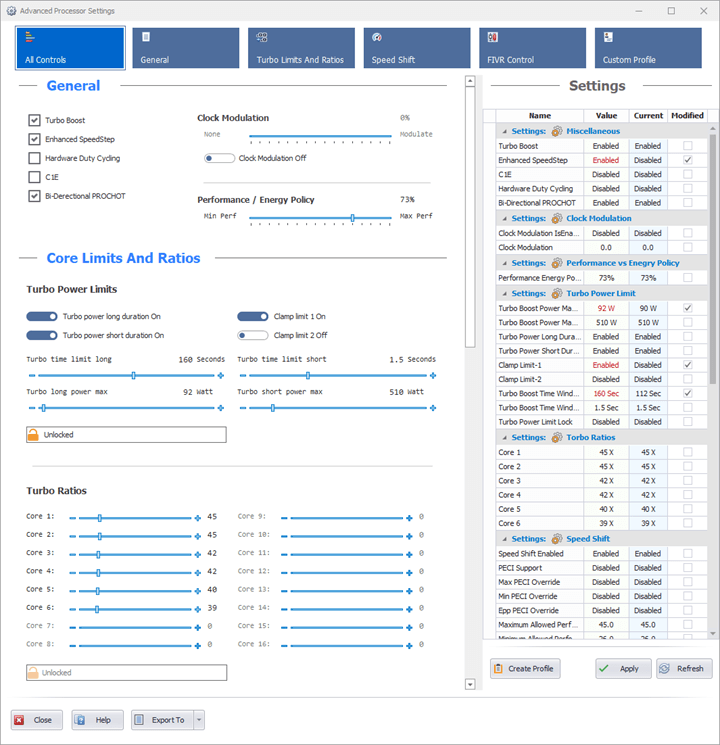
All of the settings in this section are grouped by a specific set of domains used by the application. Therefore the description for these settings will be provided based on their domain relevance.
The setting or a domain availability will depend on the CPU model. This means that some of the settings or domains listed below may or may not be available for your specific processor. Another factor that can affect the availability of a particular setting is the fact that it is or it’s not locked by your system BIOS.
Content Summary
Domain Settings:
How to Apply Changes and Settings Monitoring
The following section will describe the way application works when you need to Apply the changes to your modified settings.
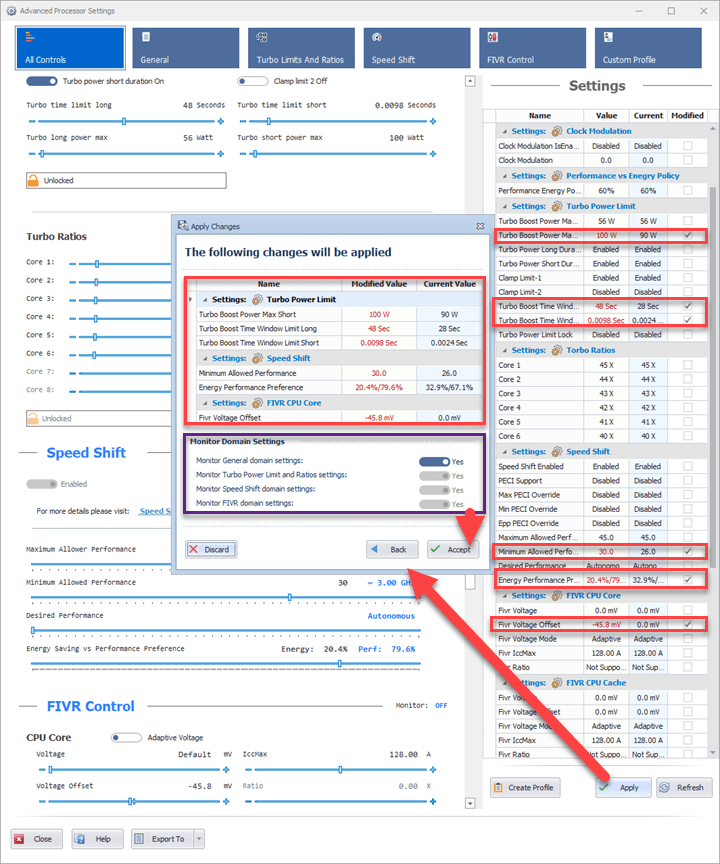
Changes to one or more settings can be applied by clicking the Apply button located on the right side panel (section E on the image below). Once this is done, you’ll see an Apply Changes dialog (you need to modify the value for at least one setting in order to see this dialog) which will list all of the changes that will be made to the currently available settings. Apply Changes dialog will give you an option to accept or discard changes, as well as set monitoring preferences for the current settings.
Monitor Domain Settings:
This functionality will let you choose the domain settings (from the domains that are available on your system) that you would like to monitor, (see the image above). If the setting value/s for a specific domain are modified, the monitoring option will be set to Yes and cannot be modified, meaning that settings for this domain will be monitored by the application once you press the Accept button. By looking at the image above you can see that there are setting changes for every domain except for the General domain. Therefore the monitoring option is set to Yes and un-modifiable for every domain except for the General domain. And since there are no changes to the setting values for the General domain, you have an option to monitor General domain settings or not.
The monitoring state for each available domain can be seen on the right side of the domain name.
How to start/stop monitoring setting values without modifying them
If non of your setting values are modified, but you still want to turn the monitoring option for one or more domains to On or Off you can do the following:
- Pless the Apply button
- On the Information dialog press Yes
- Select your monitoring preferences for one or more setting domains
- Press Save button to save your preferences
Accept Changes
Once you click the Accept button, all of the modifications will be applied and the application will begin to monitor all of the domain settings for which the monitoring option was set to Yes. This means that if any other application or system attempts to modify your settings, Quick CPU will detect the change and will make an attempt to revert the changed setting value (or multiple settings) back to the state when you last Applied your changes. Basically every time you are making changes to the settings by clicking the Apply button, you are telling the application that you would like to maintain these specific values for your settings. The same is true for Custom Profile settings when they are being applied. It’s important to note that you must keep the application running (it can be running in the system tray or taskbar), in order for it to monitor your settings
User Interface Details, Features and Functionality
The following section will list some of the details about the UI elements used by the “Advanced CPU Settings” dialog.
Quick CPU – программа для оптимизации процессора
Благодаря этой программе вы можете регулировать энергопотребление компьютера и одновременно наслаждаться максимальной производительностью.
Возможности программы
Quick CPU – мощная утилита с настраиваемым интерфейсом для всесторонней настройки и мониторинга работы центрального процессора и компьютера в целом. Она строит графики динамических процессов вроде температуры, нагрузки, частотных характеристик, потребляемой мощности с возможностью изменения их внешнего вида. Через приложение можно управлять потребляемой мощностью CPU и парковать его ядра для снижения энергопотребления.
Производительность
В основном окне приложения отображаются сведения о ЦП: его загруженность, частоты, температура ядер, потребляемая мощность, TDP. В нём собрана подробная информация о технических характеристиках кристалла.
Внизу расположены ползунки управления характеристиками процессора:
- Core parking – позволяет отключать ядра, мощность которых излишня, остальные при этом будут задействованы максимально эффективно.
- Frequency scaling – динамическое управление частотами ядер, позволяющее оптимизировать работу ЦП: повысить быстродействие при работе под нагрузкой и снизить её, например, при просмотре веб-страниц, кино.
- Turbo boost – динамический разгон процессора в режиме Boost свыше номинальных частот или их понижение для предотвращения перегрева либо троттлинга.
- Performance – управление быстродействием.
В правой части окна выводятся графики и диаграммы с информацией о ЦП, системной памяти: загруженность, частота, температура CPU. Вы можете переключаться между различными способами представления информации, изменять цвета графиков.

Главное окно программы
Электропитание
Quick CPU позволяет тонко настраивать электропитание ЦП. Здесь можно создавать собственные схемы электропитания, сравнивать их для обнаружения отличий, ограничивать энергопотребление CPU.

Параметры электропитания
Менеджер памяти
System Memory – инструмент для мониторинга и управления памятью компьютера: оперативной, виртуальной, кэшем.

Менеджер памяти
Программа покажет, сколько какой (виртуальной, физической) памяти задействовано в данный момент, отобразит сведения о каждой планке ОЗУ.
Сенсоры
Окно с информацией о динамических параметрах работы компьютера / ноутбука. Здесь собраны пиковые, текущие и средние показатели с датчиков температуры, частоты, напряжения различных устройств; объём расходованной оперативной памяти и внутренних хранилищ: жёстких и твердотельных накопителей. Cведения можно экспортировать в текстовый документ.

Вкладка сенсоры
Как пользоваться Quick CPU
Quick CPU позволяет наблюдать за основными показателями системы, управлять электропитанием компьютера и производительностью процессора, но не разгонять его. Пользоваться приложением просто.
Начать стоит с настроек: «Options» – «Application Chart Settings». Здесь можете изменить цветовую схему графиков, отображаемый на них временной интервал (можете снизить стандартные 20 минут до 5 или 10).

Настройка цветов в Quick CPU
Второй пункт – «System Tray Notification» – настройте внешний вид всплывающего информационного окна при клике по иконке программы в трее: его цветовую схему, фон, положение, отображаемые данные.


Core Parking — настройка ядер процессора
Ползунок позволяет припарковать ядра – для снижения энергопотребления ПК, повышения времени автономной работы ноутбука при невысокой нагрузке. Перетащите ползунок влево и кликните «Apply». Что это даст?
Например, у вас 4-ядерный процессор. В идеальных условиях производительность каждого физического ядра равна 25%. Если работаете с офисными приложениями, вам хватит пары ядер – перетащите ползунок в положение 50%. Quick CPU отключит два ядра, оставшиеся в случае нагрузки будут задействованы по максимуму.

Пример отключения ядер
С остальными ползунками ситуация схожая. Для снижения частоты ЦП, например, если не нужна высокая производительность, или он сильно греется, передвиньте ползунок «Frequency scaling» влево. Это ограничит тактовую частоту CPU. При 3,5 ГГц каждый процент снизит её на 35 Гц.
То же с Turbo Boost: ползунок позволяет ограничить турбо-частоты – в режиме динамического разгона. Вместо завяленных производителем 3,8 или 4,2 ГГц, при которых кристалл сильно греется, максимальную турбо-частоту можете опустить.
Программа поддерживает технологии Turbo Boost и Turbo CORE.
Опция «Performance» отвечает за общую производительность процессора – снижение значения приведёт к меньшему энергопотреблению.
План питания
Через Quick CPU можете создать собственный план электропитания компьютера. Один, например, для игр, иных рабочих нагрузок: монтаж, кодирование видео, визуализация, второй – для офисной работы, просмотра кино, сайтов.
Кликните по кнопке «Power» на панели инструментов. Справа сверху выберите схему.

Выбор схемы электропитания
Пройдитесь по дереву параметров и измените значения на нужные. Их названия и описания переведены на русский язык. В столбике «Value AC» – при работе ноутбука от сети, «Value DC» – при питании от переменного тока.
После завершения настроек можете экспортировать их в текстовый файл кнопкой «Export to», сделать резервную копию настроек – «Backup scheme».
Мониторинг
В главном окне Quick CPU выводит массу сведений о процессоре в аналитическом виде, и часто её сложно воспринимать. Для наблюдения за динамикой параметров ЦП в правой части окна программа выводит информацию в графическом виде.

Вывод системной информации
Для масштабирования графика наведите на него курсор и вращайте колесо. Также можете поменять цвета кривых – щёлкните по треугольнику возле последней кнопки и выберите подходящую цветовую схему. Кнопками левее можете переключать конфигурацию докеров – плавающих окошек. Для переключения между окнами используйте вкладки с их названиями ниже.

Для скрытия ненужных докеров перенесите переключатель в положение «Hide» в меню «Panel»:
- Essential CPU data – графики частоты, температуры и загруженности ядер ЦП;
- CPU data distribution – диаграммы показателей выше;
- CPU workload delegation – загрузка процессора;
- Memory data – распределение памяти: ОЗУ и виртуальной;
- CPU core parking – парковка ядер.
Докеры путём перетаскивания можно разместить в любом месте экрана, изменять их размеры, закреплять поверх остальных окон.

Окна можно легко перетаскивать в программе
Quick CPU умеет делать скриншоты собственного окна с последующим сохранением на диск.
Для отображения сведений с датчиков и расхода системной памяти (дисковой, оперативной, кэша, виртуальной) кликните «Sensors».

Сводная таблица
Quick CPU – программа для мониторинга и оптимизации работы компьютера
Quick CPU – бесплатная утилита для мониторинга центрального процессора (ЦП, CPU), оперативной памяти, считывания информации из десятков сенсоров, управления электропитанием компьютера и ноутбука. Она способна ограничивать тактовые номинальные и boost-частоты, управлять питанием процессора для минимизации энергопотребления, продления срока автономной работы ноутбука или перевода устройства в режим максимальной производительности. Скачать Quick CPU для Windows 7, 8, 10, 11 можете по ссылкам внизу (отдельные версии для x32 и x64).
Возможности программы
Квик ЦПУ – универсальный инструмент для управления электропитанием и ограничения тактовых частот и частот динамического разгона процессоров Intel (технология Turbo Boost) и AMD (Turbo CORE). Quick CPU имеет полностью настраиваемый интерфейс: можно менять цветовые схемы, расположение информационных окон, закрывать ненужные. Версии программы на русском языке не существует, но мы научим пользоваться приложением с англоязычным интерфейсом.
Утилита не имеет отношения к Quick CPU Info для телефонов и смартфонов на Андроид.
Производительность процессора
Быстродействие современных процессоров излишне для типичных задач: просмотр кино, сёрфинг в интернете, обработка фото, кроме него важно разумное энергопотребление. Quick CPU поможет настроить ЦП так, чтобы он выдавал максимальный результат при нагрузке, например, в играх, и экономно расходовал электроэнергию при простое.
Функция Core Parking поможет снизить счета за электричество, уровень шума вентилятора и продлит автономность ноутбука при низком уровне заряда аккумулятора. Парковка ядер – схема динамического управления электропитанием процессора, которая оптимизирует количество задействованных для решения задач ядер. Неиспользуемые ядра, вычислительная мощность которых не нужна, паркуются – переводятся в режим минимального энергопотребления. Оставшиеся задействуются максимально эффективно.
Управление производительностью
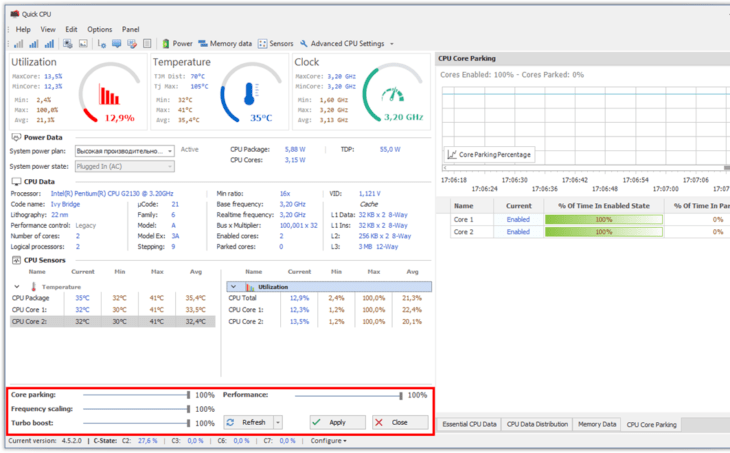
Функция Frequency scaling – возможность управления частотой ЦП для согласования нагрузки и потенциала процессора. Вы можете поднимать максимальную тактовую частоту для повышения быстродействия и ограничивать для снижения шума вентилятора и энергопотребления. Ползунок Turbo boost позволяет динамически повышать частоту устройства свыше номинальной в режиме пиковых нагрузок или ограничить её, например, для нормализации температуры перегревающегося кристалла.
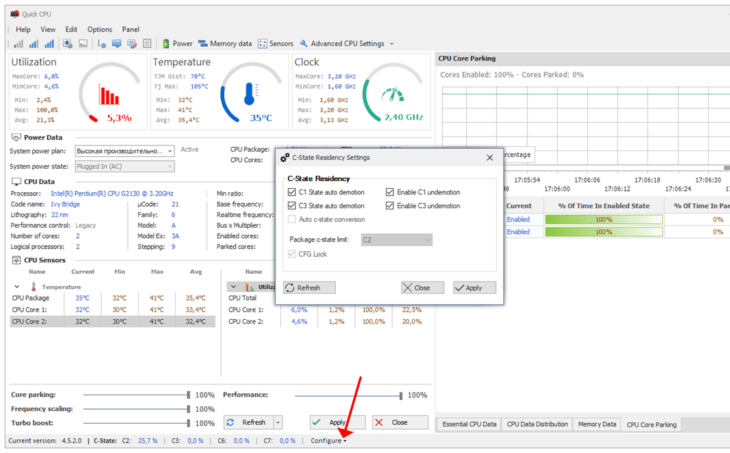
Ползунок Performance отвечает за общее быстродействие ЦП, доступен только в Windows 10 и 11.
Настройка питания
Quick CPU – мощнейший инструмент для управления электропитанием процессора. В ней можно:
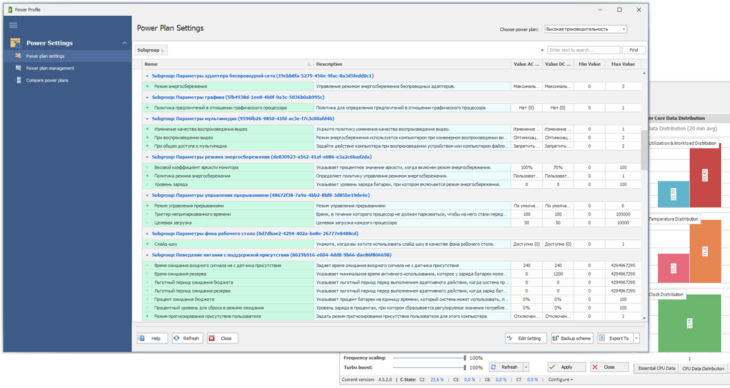
- Переключаться между схемами энергопотребления, изменять их параметры.
- Изменять значения десятков опций для оптимизации расхода электричества накопителями, процессором, сетевым адаптером, прочими устройствами.
- Управлять политикой производительности компьютера в зависимости от десятков условий.
Здесь можно задавать комбинации условий для перехода на ту или иную схему питания.
Расширенные настройки
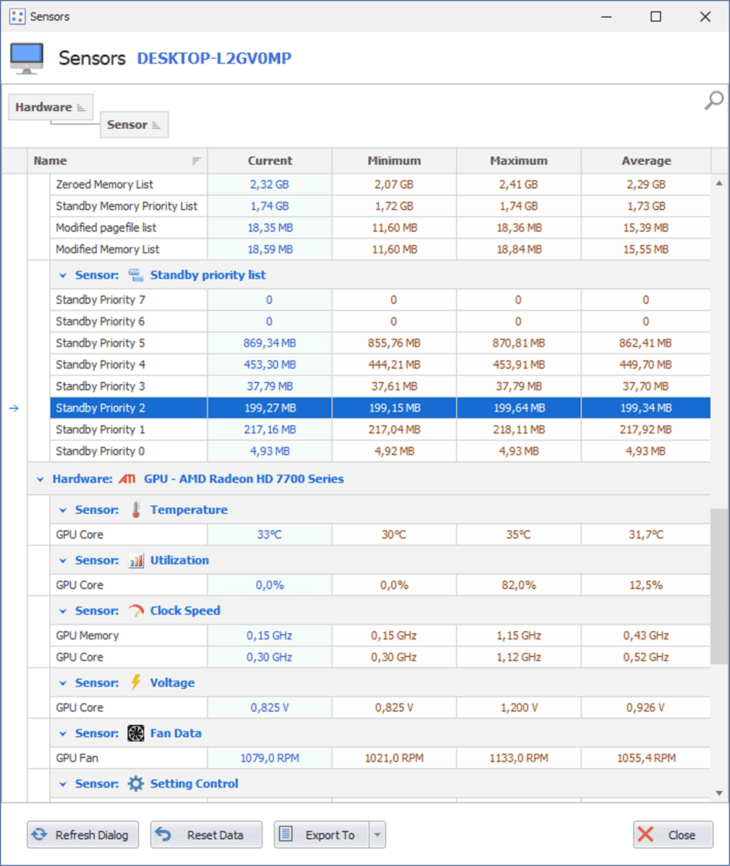
Модуль Sensors выводит показания датчиков температуры, частоты, мощности (потребляемой), оборотов вентилятора, показывает распределение дискового пространства и прочую динамическую информацию. Её можно экспортировать в текстовые документы: HTML, PDF, CSV, сортировать по нескольким критериям.
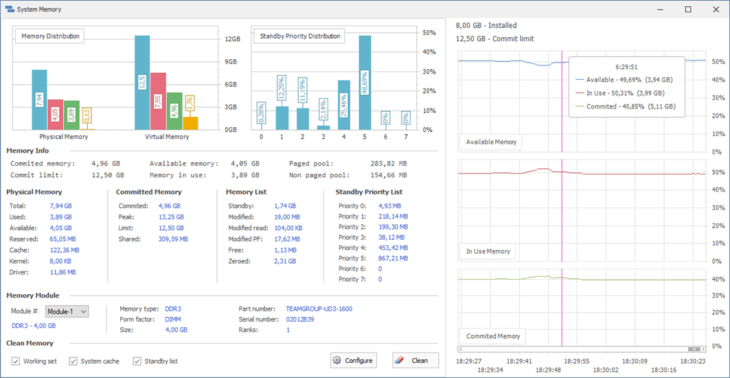
System Memory – монитор системной памяти (оперативной, кэша, файла подкачки). Отображает графики и дискретные сведения (в виде цифр) о памяти.
Как установить ПО
Кликните по ссылке ниже, чтобы бесплатно скачать Quick CPU по прямой ссылке (загружать программу размером 35 МБ через торрент нецелесообразно). Запустите полученный файл, разрешите его выполнение, кликните «Next».
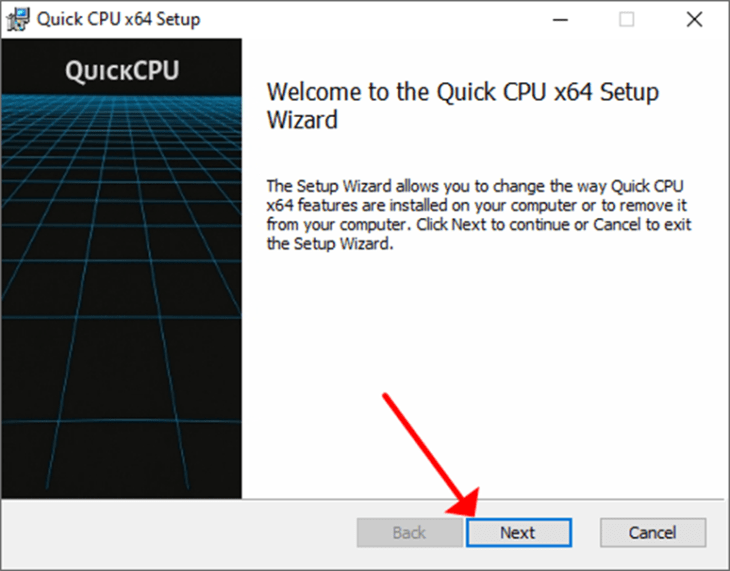
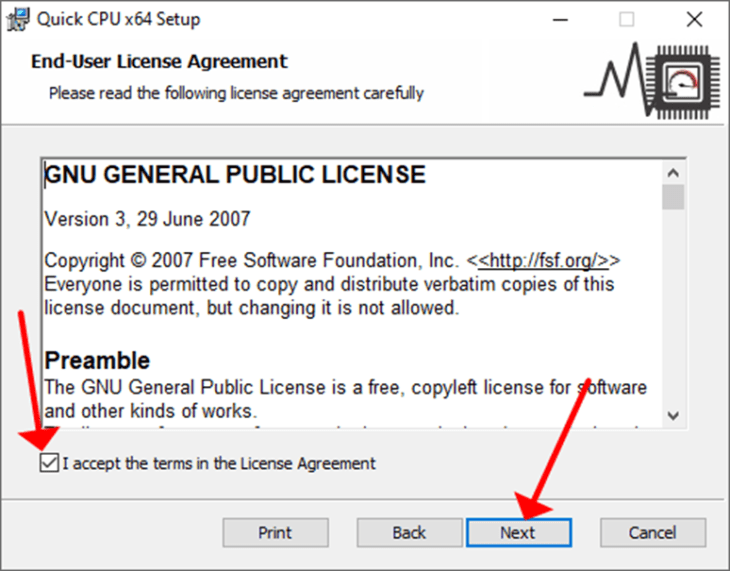
Согласитесь с правилами эксплуатации ПО.
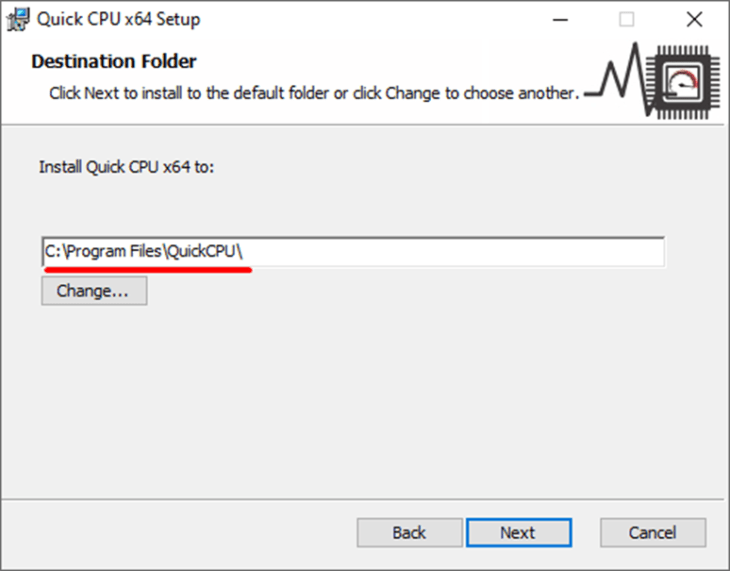
Выберите каталог для установки.
Кликните «Install», после завершения установки закройте инсталлятор.
Если скачали Quick CPU Portable – распакуйте архив.
Системные требования
Программа работает на ПК с Windows 7 – 11 любой разрядности, совместима со всеми современными и большинством устаревших процессоров.
Как пользоваться Quick CPU
Что можно делать и как использовать приложение на практике?
Приложение может выжать максимум из процессора и сэкономить электроэнергию, продлить автономность ноутбука, манипулируя его параметрами и энергопотреблением. Также она пригодна для мониторинга ЦП.
Quick CPU не осуществляет разгон процессора, она позволяет управлять его параметрами в пределах номинальных, не превышая их.
Начнём с настроек. Через пункт меню «Options» – «Application Chart Settings» можете изменить цветовую схему графиков, диаграмм, отображаемый на дисплее временной интервал (стандартное значение 20 минут), в меню «Panel» – скрыть / отобразить графическую информацию.
Для снижения энергопотребления, продления автономности ноутбука / нетбука переместите ползунок «Core Parking» влево, нажмите «Apply». Перезагружать компьютер не нужно, настройки вступают в силу на лету.
Как это работает. Например, производительность каждого ядра четырёхъядерного CPU – 25%. Если хотите, чтобы парковалось (отключалось) одно ядро, установите значение 75%.
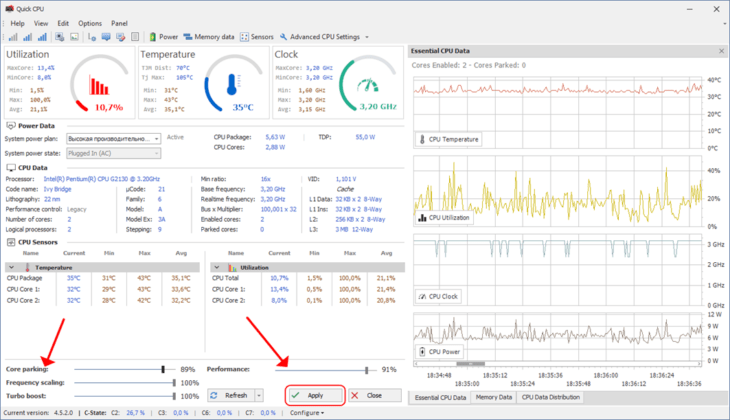
Аналогично можете ограничить максимальную тактовую частоту «Frequency scaling» и частоту режима автоматического разгона «Turbo boost» для процессоров Intel и AMD. Для максимальной производительности ЦП передвиньте ползунок Performance до 100% перед нагрузкой на процессор: распаковкой, рендерингом, кодированием, сжатием информации, запуском игр.
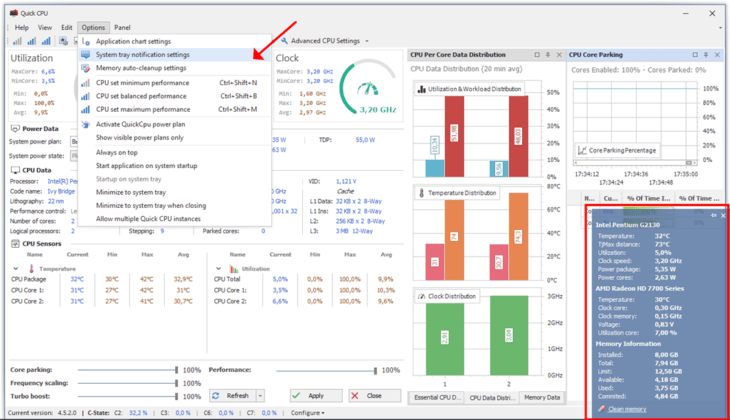
Quick CPU отобразит окно с важными сведениями на Рабочем столе (с возможностью закрепления) после клика по иконке программы в трее. Тонкая настройка окна осуществляется в «Option» – «System Tray Notifications…».
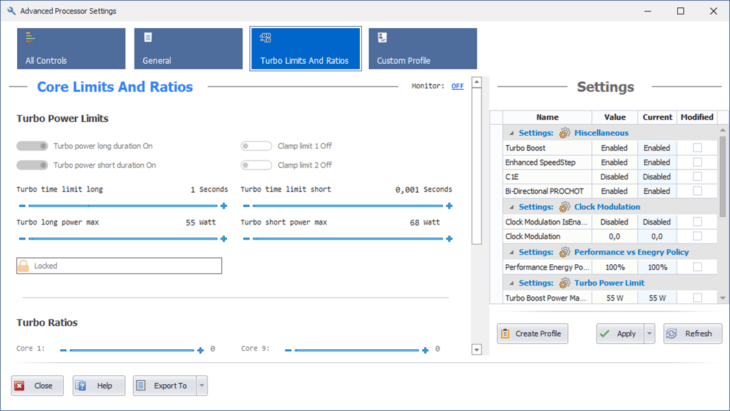
Кнопка на панели инструментов «Advanced CPU Settings» открывает доступ к дополнительным настройкам процессора, например, функции ограничении времени работы устройства в режиме Turbo или максимального энергопотребления. Здесь можете создавать профили с параметрами конфигурации.
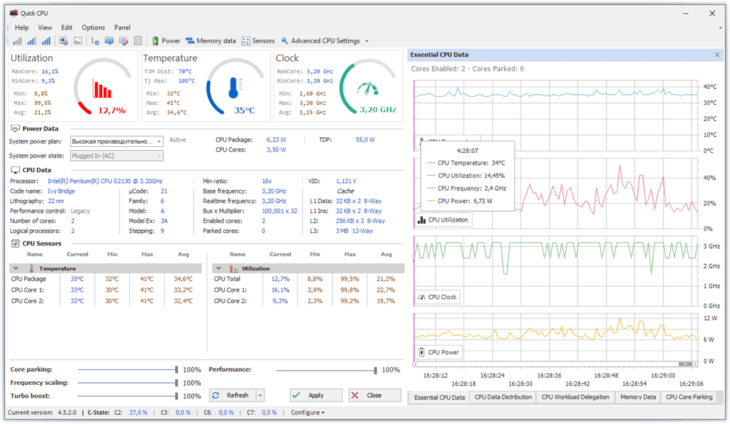
Quick CPU помогает отслеживать ряд сведений о состоянии аппаратных компонентов центрального процессора. В главном окне отображается основная информация о ЦП (как в CPU-Z): нагрузка на него, текущая частота, температура, потребляемая энергия по каждому ядру и в сумме и т. д. В большинстве случаев – по четыре значения: текущее, среднее, минимальное и максимальное.
Правый фрейм окна – вкладки (открываются через «Panel» – «Panel visibility»):
- На первой строятся графики температуры, задействования аппаратных ресурсов, частоты и энергопотребления устройства. Временной интервал изменяется колесом с зажатой клавишей Ctrl.
- Вторая – текущее состояние ядер в виде диаграмм.
- Третья – распределение нагрузок по ядрам, их температура, частота, потребляемая мощность. Можно изменять максимальное время мониторинга.
- Четвёртая – загрузка памяти: оперативной и виртуальной.
- Пятая – информация о парковке ядер.
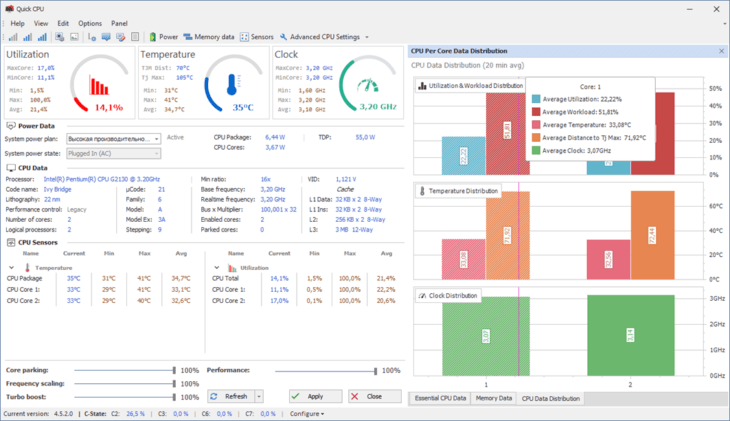
Красные столбцы (ядра) во вкладке «CPU Data Distribution» показывают среднюю рабочую нагрузку на ядро.
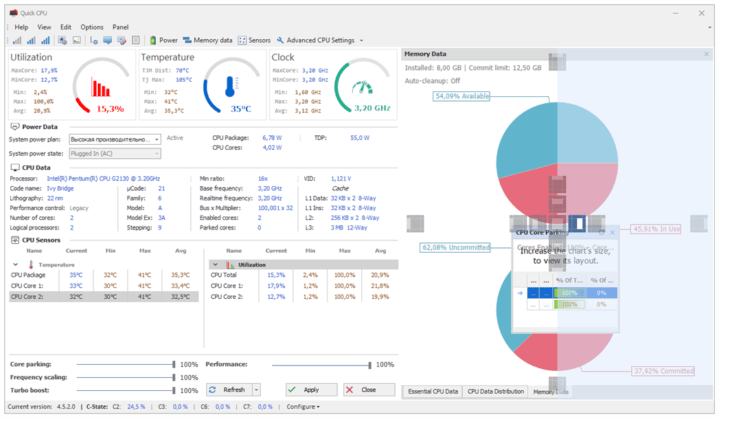
Последняя версия может отобразить содержимое вкладок в докере – плавающем окне, закрепить его в одном из десяти мест перетаскиванием за заголовок.
Чтобы сбросить настройки Quick CPU на стандартные, воспользуйтесь выпадающими меню возле кнопки «Refresh»:
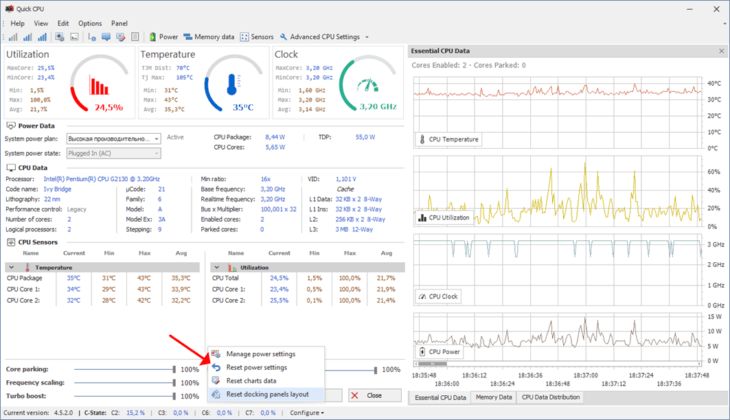
- «Reset power settings» – вернёт настройки планов питания на дефолтные.
- «Reset chars data» – очистит графики и данные мониторинга (средние, пиковые).
- «Reset docking…» – сбросит параметры докеров или плавающих панелей справа.
Возможные проблемы
Иногда Quick CPU не устанавливается – запустите инсталлятор от имени администратора (через правый клик) или загрузите предыдущую версию приложения из архива. Решение при появлении ошибки «This application is required…» установка последней версии .NET Framework с официального сайта.
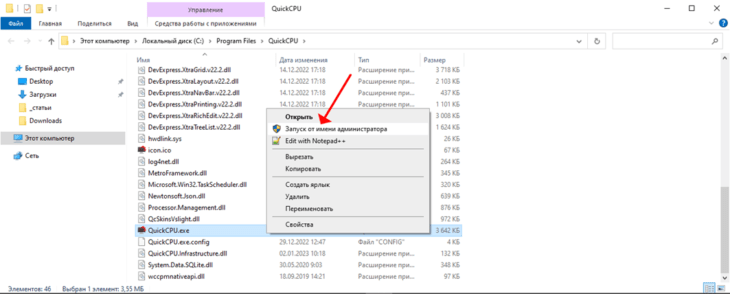
Чтобы разблокировать «Performance», если опция не активна, закройте, затем запустите приложение с привилегиями администратора (через правый клик).
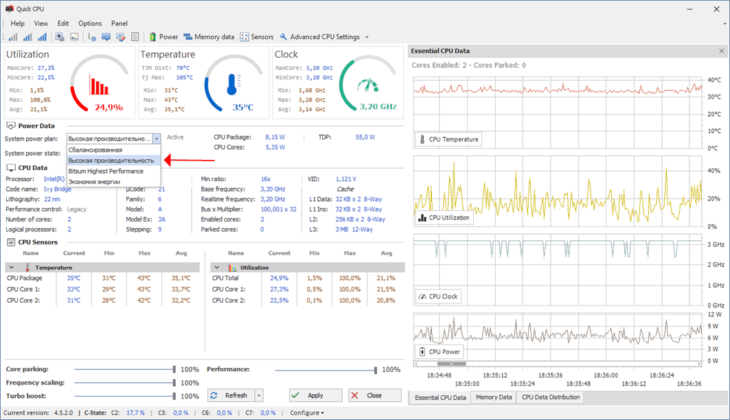
Второе решение – выставьте режим электропитания «Высокая производительность», нажмите «Save as active».
Quick CPU: программа для мониторинга производительности процессора
Когда дело доходит до использования и работы с нашим компьютером, со временем может произойти определенное снижение производительности процессора, что может привести к тому, что он не будет работать наилучшим образом. Чтобы вовремя обнаружить эти проблемы, существуют инструменты, с помощью которых можно отслеживать и оптимизировать ЦП спектакль. Это случай Быстрый процессор , о котором мы поговорим дальше.
В прошлом большинство компьютеров были настольными компьютерами с аппаратным обеспечением, которое всегда предлагало максимальную производительность без использования таких технологий, как SpeedStep, Turbo Boost и т. Д. Однако сегодня энергопотребление иногда может иметь гораздо больший приоритет, чем сама производительность. Это привело к появлению в новых процессорах новых технологий, которые помогают нам улучшить энергопотребление в обмен на снижение производительности. С приложением, которое мы собираемся увидеть сегодня, оно поможет нам контролировать эффекты снижения производительности, когда это возможно.

Quick CPU — это программное обеспечение, предназначенное для регулировать и контролировать производительность и характеристики процессора компьютера, а также другие параметры, такие как его температура, производительность, мощность, напряжение, ток, парковка ядра, масштабирование частоты, системная память, Turbo Boost, C-States, Speed Shift FIVR Контроль среди других настроек. Таким образом, мы можем использовать этот инструмент для регулировки энергопотребления нашего ПК и гарантировать максимальную производительность оборудования.
Please enable JavaScript
- Показатель графика производительности на ядро
- Счетчик в реальном времени, показывающий количество активных и припаркованных ядер
- Конфигурация парковки ядра процессора
- Настроить шкалу частоты процессора
- Настройки CPU Turbo Boost
- Аппаратные датчики и регулируемые настройки
- Резиденция C-государства
- Тактовая частота ядра
- Использование ЦП
- Температура процессора
- Мощность и напряжение процессора
- FIVR контроль
- Выходная мощность системы
- Уведомление в системном трее
- Расширенное управление планом питания системы
- Изменения применяются на лету без перезагрузки
Быстрый процессор, идеальный инструмент для оптимизации процессора
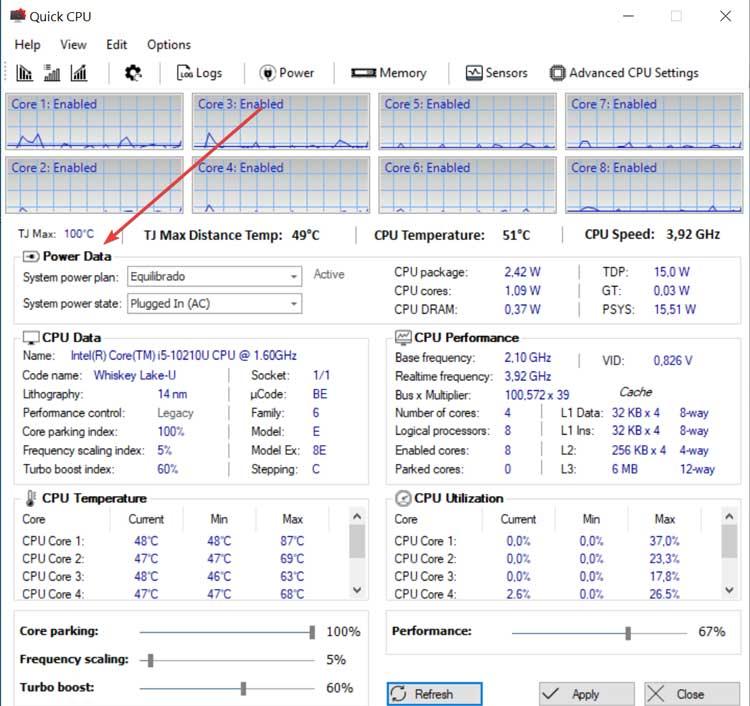
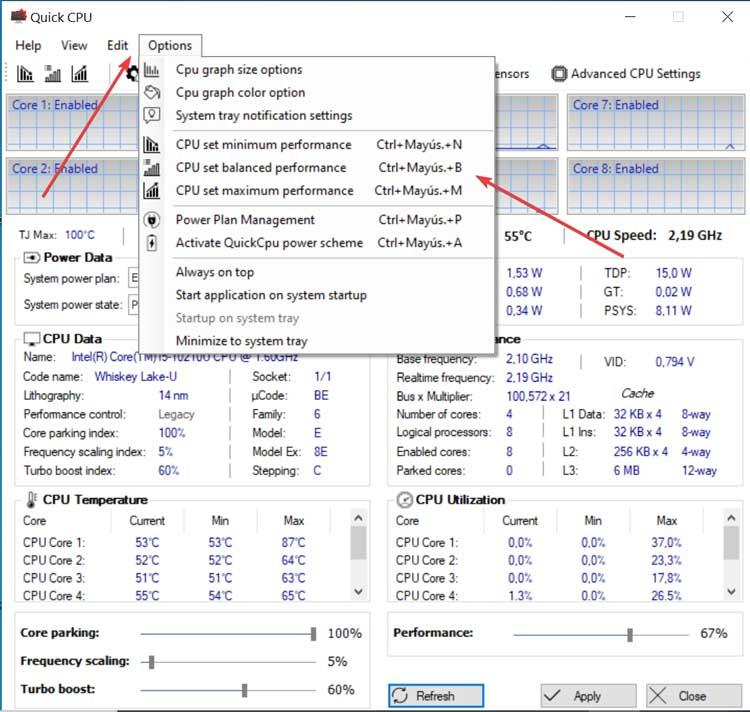
При запуске программы мы обнаруживаем ее главное меню, которое выделяется своим профессиональным интерфейсом, в котором он предлагает нам несколько важных деталей о процессоре. Он способен обнаруживать до 12 ядер и предоставляет нам важную информацию о них, такую как мощность, напряжение, температура, парковка ядер и масштабирование частоты. Вверху мы находим его панель инструментов с различными функциями.
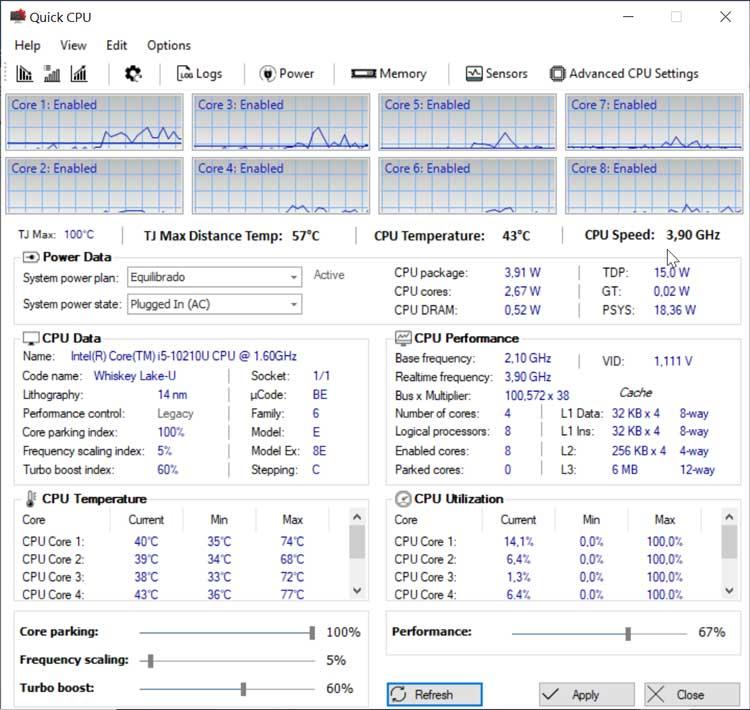
Данные о мощности, контроль мощности
В его главном меню мы находим несколько опций, первая из которых — Power Data. В нем мы найдем актуальную информацию о мощность нашего компьютера . Например, мы можем изменить статус производительности, статус питания системы, а также возможность проверить температуру процессора или его скорость среди других функций.
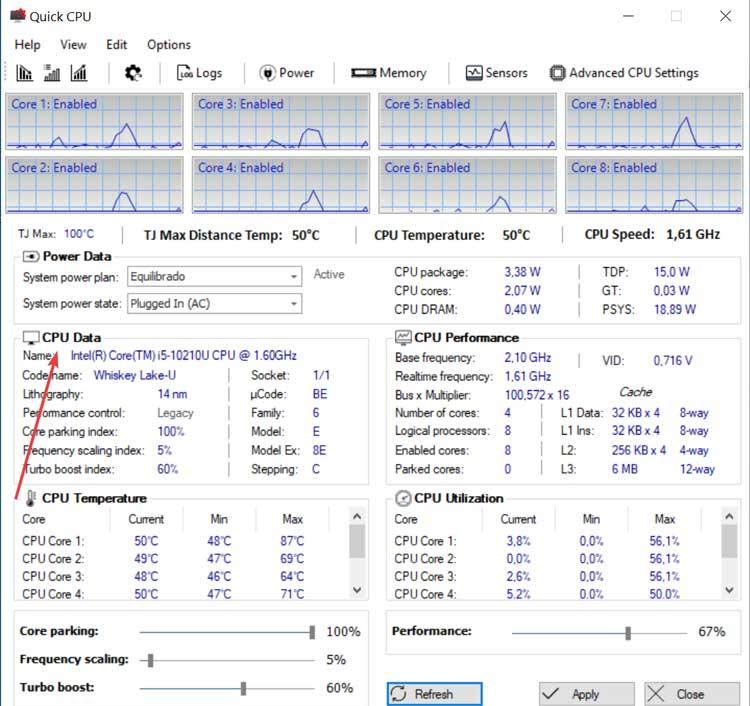
Данные процессора, отображает информацию и данные процессора
В этой информации мы найдем все данные и информация про процессор нашего ПК, так что он идеален в случае их незнания. Он показывает нам такую важную информацию, как название процессора, его кодовое имя, литография, сокет и другие функции. Конечно, в этой области мы не можем изменять или взаимодействовать с какими-либо данными, поскольку все данные предлагаются только в качестве информации.
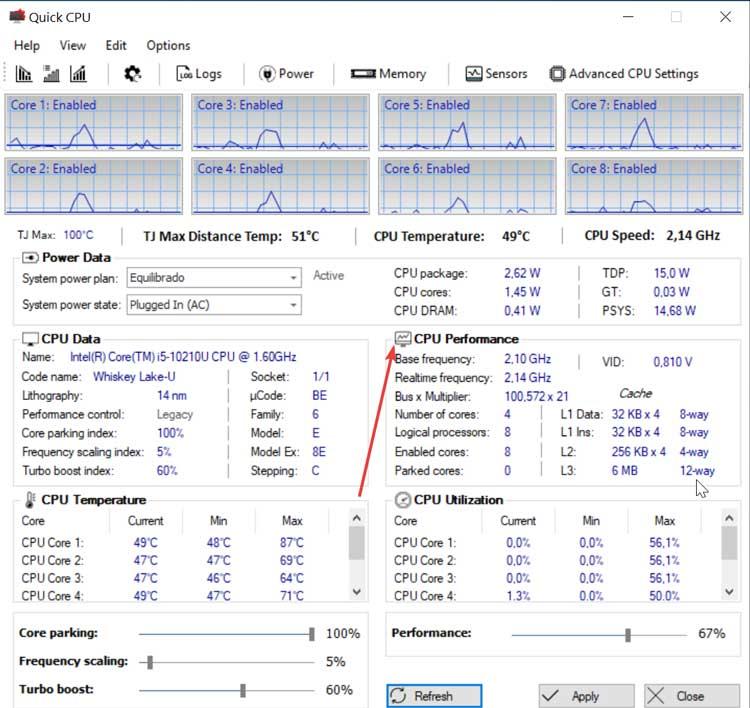
Производительность процессора, смотрите частоту и другие данные в режиме реального времени
Этот раздел идеально подходит для более продвинутых пользователей, поскольку мы находим область производительности нашего процессора , очень похожий на предыдущий раздел, поскольку он показывает только информацию без возможности взаимодействия с ней. Здесь мы найдем информацию о базовой частоте, соответствующей нашему процессору. Кроме того, он показывает информацию о частоте в реальном времени, количестве ядер, данных L1, среди прочего.
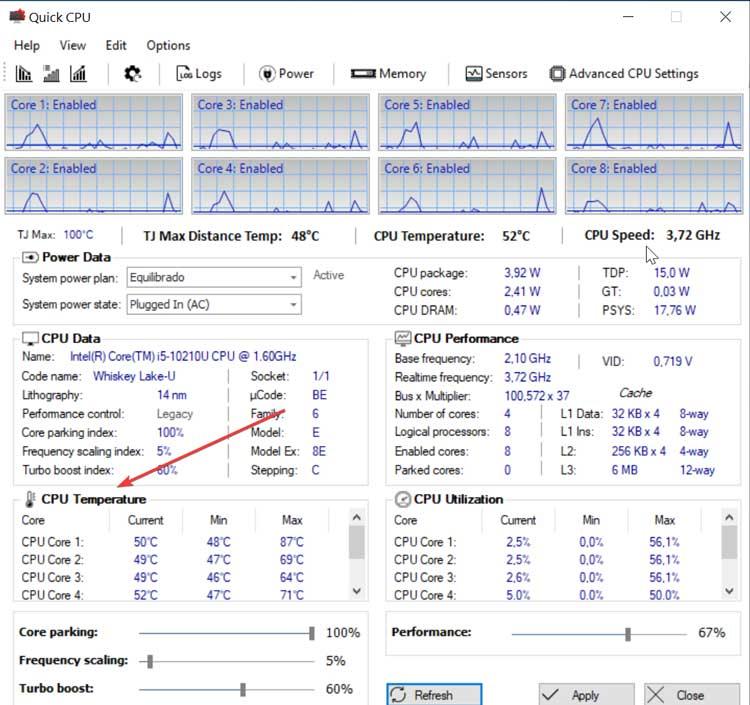
Температура процессора, контролирует температуру ПК
Из этого раздела мы можем узнать о разных разделах о температура ПК, такая как температура каждого ядра процессора или всего набора. Он также показывает минимальную и максимальную температуру, собранную в системе.
Измените производительность системы в соответствии с нашими потребностями
Во вкладках вверху мы находим меню «Параметры», из которого мы можем выбрать любой из его параметров, чтобы изменить производительность нашего ПК. Первый вариант помогает нам изменить минимальную производительность (CPU установлен на минимальную производительность), второй позволяет установить сбалансированная производительность (ЦП устанавливает сбалансированную производительность), а третий фокусируется на получении максимальная производительность ПК (ЦП установлен на максимальную производительность).
Бесплатная загрузка Quick CPU
Quick CPU — бесплатная программа для Windows что мы можем скачать с его веб-сайт Честного ЗНАКа , Это совместимо с 32-битные и 64-битные системы и скомпилирован для .NET 4.6.1. Его установка выполняется простым способом с помощью его помощника, не пытаясь проникнуть в какое-либо дополнительное стороннее программное обеспечение. Для выполнения установки потребуется только предоставить права администратора.
В настоящее время его последняя версия 3.3.5.0 соответствующий Февраль 8, 2021. Процесс обновления был постоянным в последние месяцы, поскольку он получил новые версии в январе этого года, ноябре и октябре прошлого года. Это демонстрирует хорошую политику обновлений и поддержки со стороны разработчиков, направленную на улучшение и предоставление новых функций приложению.
Альтернативы Quick CPU
Если мы ищем программу для мониторинга производительности процессора, мы предлагаем несколько альтернатив Quick CPU.
Это программное обеспечение позволяет нам получить исчерпывающий обзор всех аппаратных характеристик нашего ПК, уделяя особое внимание процессору. Мы также можем узнать информацию о материнская плата, Оперативная память или видеокарта. Мы можем скачать CPU-Z с его веб-сайт Честного ЗНАКа .
Диспетчер задач Windows
Изначально в Windows 10 мы можем наблюдать эволюцию использования компонентов нашего ПК, таких как ЦП, ОЗУ, жесткие диски и видеокарты, установленные в режиме реального времени через диспетчер задач. В нем мы можем видеть запущенные приложения и процент использования различных элементов нашего компьютера.
HWMonitor
Эта программа позволяет нам контролировать различные разделы нашего ПК, такие как напряжение, температура, скорость вращения вентилятора, использование вентилятора, коэффициент использования, потребляемая мощность, тактовая частота и производительность. Мы можем скачать это из этой ссылки .