Как поменять почту в osu
1 Возможность очистки скоров Ты можешь попросить админов очистить аккаунт и создать новую историю своего прогресса в осу!
2 Просмотр своих подписчиков Ты сможешь посмотреть список игроков, которые добавили тебя в друзья, и, возможно, подарить им заслуженные мутуалы!
3 Смена никнейма и флага Ты сможешь сменить свой никнейм и флаг, например. Новая смена доступна с каждой покупкой
4 Таблица рекордов по пп С помощью выбора просмотра таблицы рекордов по моду Auto, ты сможешь увидеть ранкинг скоров и пп за них прямо в клиенте!
5 Mikuia !np Гатари бот будет показывать карту, которую вы играете, в твитч чате по команде !np, без каких-либо плагинов
6 Анимированная аватарка на сайте Ты сможешь поставить гифку своей вайфу на аватарку сайта
7 Бейджик в профиле Даже заходя в профиль, все будут видеть, какие у тебя связи!
8 Таблица рекордов друзей Соревноваться с друзьями на картах станет ещё проще!
9 Золотой ник в чате Ты сразу будешь выделяться в чате желтым цветом ника
10 Свой цвет сайта и профиля Вы можете поставить свой цвет для сайта и профиля
11 Топ-100 лидерборд Теперь вместо 50 скоров, вы будете видеть 100
12 Приоритетный стрим Более высокий приоритет для показа стрима на главной гатари поможет привлечь новых зрителей!
Любимые скоры Порой наши лучшие скоры это не ппшные твсайзы, а элитные ФК или пассы, у тебя будет возможность продемонстрировать то, что ты считаешь своим скиллом на главной странице своего профиля!
Скрытый профиль Любишь опцию скрытого профиля вк? Теперь ты сможешь сделать тоже самое на гатари! Подробная информация о твоих топ скорах, первых местах и любимых картах будет видна только твоим друзьям. Можно включать/выключать в настройках профиля

Андрей Рочняк запись закреплена
Здравствуйте. Чтобы сменить почту на осу аккаунте,нужно писать в саппорт? Или есть другой способ?


Игорь, дак я бы с радостью вошёл туда, но увы меня просят идентификацию аккаунта.
Игорь Ларин ответила Андрею
Андрей, ну значит к саппортам, скорее всего помогут, если помнишь старый адрес
Андрей Рочняк ответил Игори

ПЕРЕД ТЕМ КАК ЗАДАТЬ СВОЙ ВОПРОС УБЕДИТЕСЬ В ТОМ, ЧТО ВАМИ ВЫПОЛНЕНЫ СЛЕДУЮЩИЕ ДЕЙСТВИЯ:
• В: Ссылка на скачивание карты не работает (пример: карты из Beatmania IIDX), что делать?
О: Использовать зеркала (см. пункт выше)
• В: Правда ли, что можно играть с помощью клавиатуры?
О: Да, по умолчанию Z и X (изменить можно в настройках игры)
• В: Как отключить/включить внутриигровой интерфейс (очки, точность)?
О: Нажать Shift+Tab (Отображение таблицы в процессе игры по умолчанию отключается клавишей Tab)
• В: Как отключить периодически выпрыгивающую слева/справа картинку?
О: В настройках, пункт “Комбо-всплески”
• В: Как сделать такой же красивый профиль как у %username%?
О: Возможность изменять профиль дается после покупки саппорта (достаточно сделать это один раз)
• В: Как научиться стримить быстрее/джампать дальше/нажимать точнее/играть лучше?
О: Нужно играть больше, делая упор на то, что плохо получается
• В: За что дисквалифицировали определённую карту?
О: Для этого нужно перейти в тему обсуждения карты (This Beatmap’s Thread сверху от кнопки скачивания карты) и найти пост от Quality Assurance Team, в котором будут описаны причины дисквалификации
• В: Как поделиться скриншотом экрана в игре?
О: Нажать Shift+F12
• В: Есть способ удалить рекорд?
О: Нет
• В: Что такое PP (Perfomance Points)?
О: Это очки, которые ты получаешь за хорошее прохождение сложных карт, и которые определяют твоё место в списке игроков
• В: Что за числа под точностью в таблице рекордов?
О: Разница в очках от результата, что ниже
• В: Загрузится ли мой результат на сервер, если я играл в оффлайне?
О: Нет. Но, если результат был сделан во время временного отключения серверов из-за лагов, и потом соединение снова появилось, то рекорд отправится (если вы не завершали текущую игровую сессию)
• В: У меня в профиле пропала вся моя статистика, что делать?
О: Переключиться в профиле на нужный игровой режим
• В: Не переходит по ссылкам из клиента, что делать?
О: Изменить браузер по умолчанию
• В: Для чего нужен оффсет?
О: Оффсет — это точка отсчёта в карте, на которой начинается первый бит в карте, но в ранкнутых картах оффсет выставлен правильный, поэтому никакие сдвиги не нужны. Оставляй его значение по умолчанию
• В: Можно ли мне играть на одном компьютере с другом/девушкой/мамой, и не забанят ли нас?
О: Да, можно, но только если каждый из вас будет играть на своём аккаунте
• В: Когда запускаю игру, на экране происходят непонятные графические баги, и я никуда не могу зайти, что делать?
О: Запустить игру с зажатой клавишей Shift, появится сервисное окно, в котором нужно сменить Renderer (актуально до полного перехода игры на OpenGL)
забыла пароль от игры osu! , а при регистрации еще где-то около года назад не требовалось подтверждение с почты, и я ввела выдуманную, теперь когда хочу восстановить пароль, нужно подтверждение с почты (от которой я и логина не помню, а пароля даже не знаю). Аккаунт теперь уже никак не восстановить, или все же как-то можно? Подскажите пожалуйста
Это все равно что сказать:» Я имею аккаунт в соц. сетях, но логина и пароля не помню, а сим-карта пропала. Как это все восстановить?» Никак уже Алеша, никак.
просто тогда на тот момент подтверждения с почты не требовалось, то есть и заходить в неё не было нужды
Roma Karpin Мастер (1332) Я же говорю, восстановить никак нельзя если никаких данных не помнишь и доступа ко всему нет.
Как поменять почту в осу
Зайдите на сайт buckeye mail.USO.due, который приведет вас на другой сайт login.microelectronics.com. На странице появится запрос «Войти в Office 365», используя адрес электронной почты и пароль USU. Введите адрес электронной почты SOU в качестве имени пользователя (фамилия Нажмите «Войти?
Выберите ссылку «Забыли пароль?» под кнопкой «Вход». … Введите свой адрес электронной почты O-Key ниже. Выберите способ получения токена сброса учетной записи. Просматривайте список вариантов, пока не найдете подходящий для вас. Найдите восьмисимвольный код маркера в своем электронном письме или на телефоне и вставьте его в…
Нажмите здесь для получения инструкций о том, как изменить пароль. Используйте те же логин и пароль my.USO.educ, которые вы использовали при создании учетной записи в Org-sync (см. ниже). Нажмите здесь для получения дополнительной информации по этой теме
Выберите Enrollment Verification из выпадающего меню. Войдите в Remonstrate, затем перейдите на вкладку Student и выберите Enrollment Verification. Вы будете отправлены на веб-сайт NSS. Чтобы проверить зачисление на текущий семестр, выберите «Текущий». Чтобы проверить всю историю зачисления в USU, выберите «All».
ПОЛНЫЙ (почти) гайд по osu!
Итак. Я впервые сел за компьютер с целью написать что-нибудь полезное (или не очень), так что это мой первый опыт в написании гайда по игре — да что тут говорить, это вообще первое мое «творение» длиннее 50ти слов, которое я выкладываю на просторы интернета. Так что попрошу не судить строго, тухлыми помидорами особо не закидывать и вообще не особо негативно реагировать. По возможности. Спасибо ��
Так, теперь к делу.
В osu я играю уже года 4, и, честно говоря, достаточно удивлен тому, что за все это время не видел крупного, хорошенького гайда по этой игре. Вот серьезно: статьи «osu за 5 минут», описывающие максимум управление, были, видосики, где ютубер, пыхтя, без каких-либо нормальных комментариев настраивал игру под себя, видел, а толкового гайда так и не нашел. Может, фигово искал. Но в любом случае, одним гайдом больше, одним меньше — без разницы. Авось, кому и пригодится.
—Устанавливаем игру—
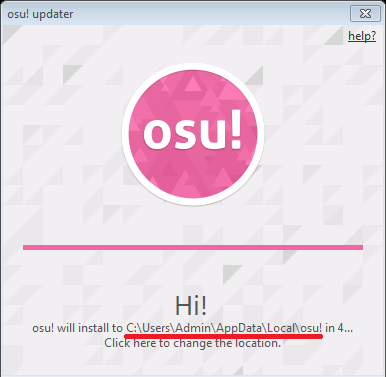
Начну с самого-самого начала — то бишь, с загрузки и установки. Скачать osu можно с официального сайта osu.ppy.sh (для ленивых — прямая ссылка). Сама установка сложностей вызвать не должна: сначала появляется окошко, где вы в течение 10ти секунд можете поменять папку установки, затем osu догрузит и установит все необходимые файлы. После завершения установки рекомендуется перезагрузить компьютер (хотя это необязательно, но тогда будьте готовы к тому, что шансы на всевозможные ошибки при запуске или уже в процессе игры сильно возрастут). Всё! Игра установлена и почти полностью готова. Почти. Осталось только создать наш игровой аккаунт и хорошенько все понастраивать.
—Создаем аккаунт—
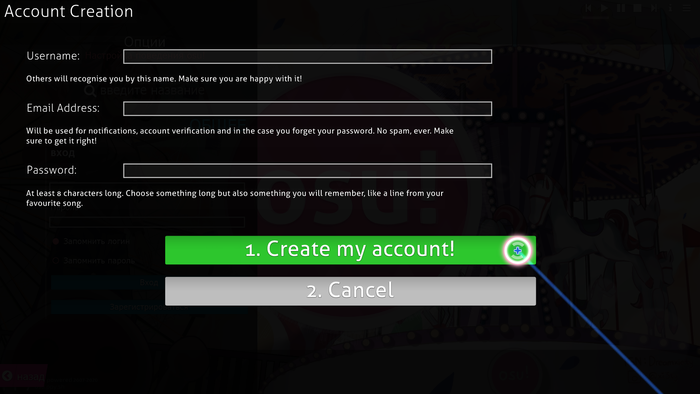
Сразу после запуска нас повстречает красивый артик, фоновая музычка и окно для входа в osu-аккаунт. Жмякаем «Зарегистрироваться», вводим никнейм (выбирайте с умом — сменить его можно только с платной подпиской), почту, пароль (снова осторожно, поля «введите пароль еще раз» нет, так что постарайтесь не допустить опечаток). Собственно, все — теперь вы официальный игрок. Профиль можно понастраивать на сайте.
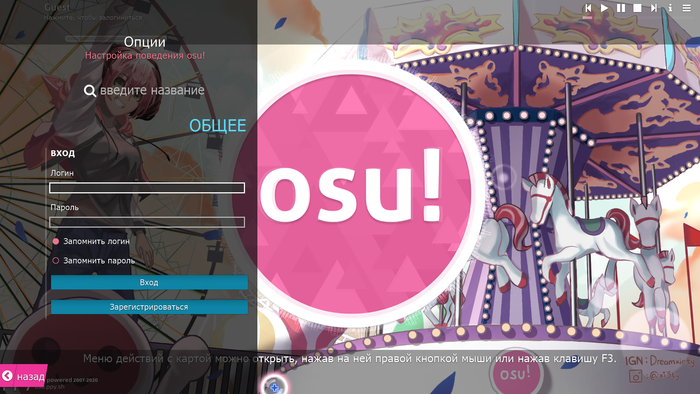
—Настраиваем всё и вся—
Скажу сразу, все, что приведено в этом разделе — мои личные предпочтения. Вы вполне можете его пропустить, если не терпится начать играть — переходите сразу к описанию геймплея. Правда, готов поспорить что со временем вы все же залезете в настройки и много чего там поменяете, причем минимум половина из этих изменений будут в этом гайде.
Жмем большущую центральную кнопку и переходим в раздел Options.
1) Вкладка «Общее». Если нужно — меняем язык.
2) Вкладка «Графика». Ограничение FPS ставим на Optimal, по желанию можно включить счетчик FPS. Обязательно проверьте, что пункт «Обнаруживать снижение производительности» активен (ну мало ли). Советую включить полноэкранный режим, если вдруг у вас osu работает иначе (в оконном режиме немного снижается производительность). «Render in native resolution» нужно лишь тем, кто все-таки наплевал на мои советы и решил оставить osu в окне �� В разделе детализации — все на ваш выбор, стопроцентно отключить стоит только «комбо-всплески» — дико раздражают абсолютно всех. Не забываем, что каждый пункт здесь — плюсик к нагрузке на видеокарту, так что если у вас старенький слабенький компухтер — смело можете отключать все, кроме ползущих слайдеров. В разделе главного меню — все на ваш выбор.
3) Вкладка «Игра». Затемнение фона сразу ставим на максимум. Почему? Да потому что, во-первых, еще один пункт нагрузки к видеокарте, а во-вторых — когда научитесь основам и потихоньку начнете проходить все более сложные карты, фон будет попросту мешать — гораздо легче играть на черном монохроме, поверьте) «Don’t change dim level. » — отключаем, если у вас почему-то этот пункт активен. Проверяем, что прогресс — «Справа сверху (круг)», шкала точности — «отклонение от нуля». Можно отметить «Всегда показывать нажимаемые клавиши» (но это уже чисто на мой вкус). ОБЯЗАТЕЛЬНО отметьте пункт про первую ноту в Hidden-e, если он по какой-то причине отключен — крайне полезная штука.
4) Вкладка «Звук». Советую поставить «Игнорировать хитсаунды». Что это и почему так? Хитсаунды — это, как можно понять из перевода, звуки, воспроизводящиеся при нажатии на элементы в процессе игры (чуть позже объясню подробнее). Суть в том, что иногда попадаются карты, создатели которых добавляют свои звуки и элементы скинов — и частенько они весьма раздражают игроков, отвлекая от игры. Во избежание этого мы и ставим этот пункт; теперь звуки всегда будут одни и те же, встроенные в скин (подробнее ниже).
5) Вкладка «Скин». Самая глобальная вещь в настройках. Скин — это полные настройки отображения игры, от меню до игровых элементов. Скинов существуют тысячи, на любой вкус. Дружеский совет: смените дефолтный скин на какой-нибудь другой, какой больше понравится — вы все равно когда-нибудь это сделаете. Лично мой выбор — Informous либо Rafis. Первый подойдет для начальных сложностей, где-то до Hard-ов, а уже с Insane-ов предпочтительнее Rafis (подробнее о сложностях ниже). Разумеется, это лишь мой выбор.
Прим.: во многих скинах, увы и ах, весьма раздражающие звуки выигрыша и проигрыша. Informous и Rafis — не исключение. Как это поправить? Заходим в папку установки osu!, переходим в папочку Skins, выбираем нужный нам скин и удаляем там файлы applause и failsound. Готово �� Работает с любыми скинами.
Также в этой вкладке отмечаем пункты «Игнорировать скины всех карт» (вспоминаем про хитсаунды) и «Свой курсор из скина».
6) Вкладка «Управление». Пожалуй, самый важный момент. Начнем с чувствительности — ее стопроцентно нужно увеличить: насколько конкретно — зависит от вашего: а) размера экрана; б) выставленной чувствительности на самой мыши (если у вас она поддерживает такую функцию); в) ваших личных предпочтений; г) наконец, от устройства (мышь или планшет). Экспериментируйте, в общем. По остальным настройкам: включаем «Прямой ввод», отключаем «Отображать активную область. «, отключаем кнопки мыши (случайно нажмете — привет, промах, так что лучше отключить). Насчет волн при нажатии — это, скорее, относится к графике: хотите такую красоту — включайте ��
Собственно, пожалуй, всё. С первоначальной настройкой мы закончили. В дальнейшем вы можете спокойно на ходу менять все эти настройки по своему усмотрению.
—Разбираемся с управлением—
Что нужно делать в osu? Проходить карты. Все. Больше ничего. Крайне интересная игра, да?))
Для начала разберемся, что вообще из себя представляют карты и какие они бывают. Карта — это, грубо говоря, уровень в osu. Чуть менее грубо говоря — это набор элементов (ноты=круги, слайдеры и спиннеры), появляющиеся под ритм песни в таком порядке, чтобы их удобно было проходить, ведя курсор по линии. Нет, не умею объяснять, совершенно. Держите гифку:
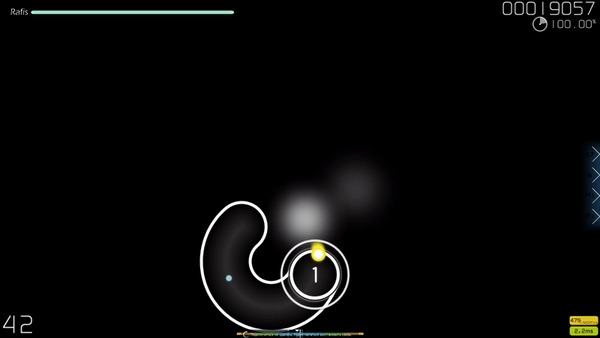
Как нам всем этим делом управлять? Все просто: наводим курсор в центр (начала) элемента и в нужный момент, когда кружок вокруг элемента достигает его границ, жмем клавишу Z или X. По мере возрастания сложности карт вам уже придется играть сразу обеими клавишами, готовьтесь — одним пальцем вы попросту не будете успевать нажимать элементы вот в таких вот местах:

Для нот достаточно одного нажатия в нужный момент. На слайдерах (полосочках) нужно удерживать кнопку нажатой от начала и до конца слайдера. Обратите внимание: у некоторых слайдеров в конце есть стрелочки, означающие, что это двойной/тройной/четвертной/и тд. слайдер — т.е., после достижения его конца курсор должен пойти обратно, и так для каждой стрелочки. Отпускать кнопку у стрелок НЕ нужно. Поясняющая гифка — в студию:

Спиннер — одновременно самый простой и самый запарный элемент. На нем мы просто нажимаем кнопку и крутим курсор вокруг центра как можно быстрее, в любую сторону. Просто? Просто — начинаешь крутить, когда хочешь, заканчиваешь, когда хочешь. Запарно? Запарно — во-первых, кисть устает быстро, во-вторых, нужно успеть за то время, пока идет спиннер, прокрутить его определенное количество раз. Так что отдохнуть на нем не выйдет.
К слову, в osu одна из встроенных карт — обучающая. Впрочем, насчет ее полезности возникают вопросы — к примеру, я ее впервые увидел месяца через 4 после того, как начал играть))
С управлением разобрались — самое время попробовать поиграть! А для этого нам нужно найти несколько карт. Но для начала разберемся, какие они бывают и что мы вообще скачивать собрались.
Перво-наперво, карты разделяются по сложности. У каждой карты есть название сложности и та же сложность, но в звездах. Название сложности присваивает создатель карты; это может быть как какое-нибудь стандартное «Easy»/»Normal»/»Hard»/»Insane» (от самого легкого к самому сложному), так и полностью выдумка автора. Например, когда в одном наборе карт (про наборы чуток ниже) собирают карты от разных создателей, имена мапперов (создателей) частенько прописывают в сложностях, и в итоге мы видим что-то вроде «Akitoshi’s Hard», «Nely’s Advanced» и т.д. Ниже приведен список наиболее часто встречающихся названий (от легкого к сложному):
Из-за того, что эти названия даются самими мапперами, иногда они бывают не совсем соответствующими реальной сложности карт. Тут на помощь приходит уровень сложности в звездах, рассчитываемый системой — от 0.01 до 10.00.
Теперь насчет наборов карт. Набор создается одним или несколькими игроками и включает в себя несколько сложностей одной и той же песни. Собственно, наборы мы и скачиваем, после чего просто проходим те сложности, которые хотим. Тренируемся, совершенствуемся, проходим более высокие сложности.
Еще одно разделение карт — по степени «готовности». Основные типы тут — это «рейтинговые»(«ранкнутые»), «в разработке» и «заброшенные». Бывают и другие типы — подробнее о них можно почитать в официальной вики по игре по этой ссылке в разделе «статусы рейтинга».
Наконец, о поиске карт. Можно искать по названию, исполнителю, источнику (название аниме/игры/фильма/etc), тегам. Кроме того, обратите внимание на фильтры: можно найти карты лишь определенного режима игры (к слову, этот гайд именно про osu!, а не другие режимы, вроде osu!taiko или osu!mania), статусу рейтинга (по умолчанию поиск ведется лишь по «проверенным» картам, т.е., рейтинговым, одобренным и любимым), жанру, языку и т.д. Для загрузки нужно лишь нажать на соответствующий значок.
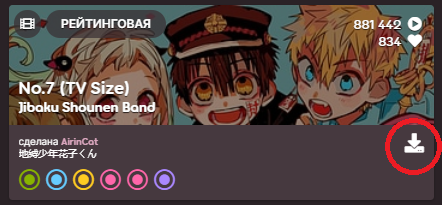
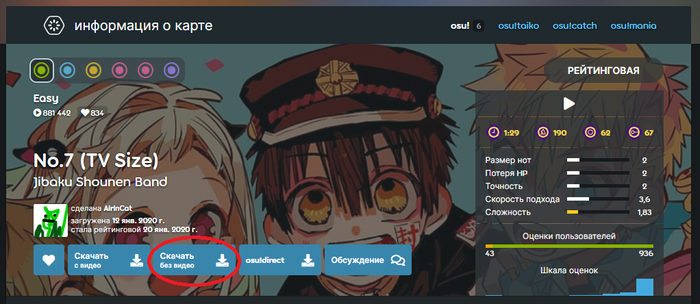
Либо можно перейти на страницу карты и скачать оттуда, если, к примеру, вы не хотите загружать карту с видео (тем же опенингом).
После скачивания файла карты достаточно просто нажать на него в браузере — osu сама запустится, распакует файлы карты, переместит их куда надо и удалит ставший ненужным скаченный архив. Аналогично и со скинами, кстати.
—Оценивание прохождения—
Каждая ваша попытка попасть по элементу строго оценивается системой. В зависимости от того, насколько точно и вовремя вы нажали на элемент, osu может дать вам одну из 4х оценок: 300 — все в шоколаде, вы молодец; 100 — то ли опоздали/поспешили чуток, то ли кривовато жмякнули; 50 — любо сильно опоздали/поспешили, либо очень криво нажали, либо немного опоздали/поспешили И кривовато жмякнули; промах — ну, тут no comments, все очевидно. По итогам того, как много у вас «не-300-овых» попаданий, вы получаете одну из следующих оценок за прохождение карты: SS (идеально, все 300), S, A, B, C, D. Не забываем и о том, что в левом верхнем углу у вас есть «шкала хитпоинтов» (не знаю, как официально называется, я ее так именую �� ), которая сокращается с каждым не-300-овым попаданием или промахом и восполняется, когда вы идеально попадаете по элементам. Обнулится — вы проиграли. Все просто. Кроме того, за каждое попадание вы получаете очки (справа сверху) и комбо (слева снизу). Комбо влияет на количество получаемых за попадание очков. Промахнулись — комбо падает в ноль, приток очков за попадания резко снижается. Подробнее обо всем этом, а также базовую информацию по модам, можно почитать тут.
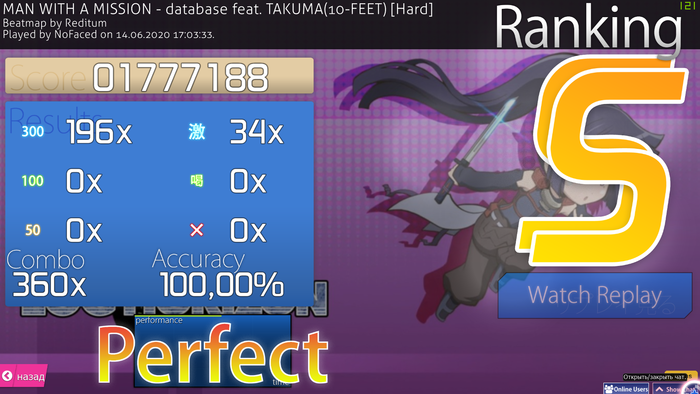
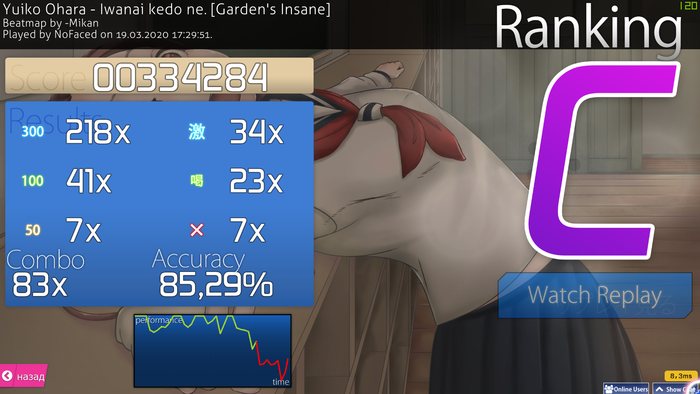
На этом я, пожалуй, закругляюсь. Мы уже скачали, установили и настроили игру, разобрались с управлением и научились качать новые карты на свое усмотрение. К слову — можете поудалять встроенные, если хотите, лично меня, например, они лишь раздражали. Скоро (надеюсь), если этот пост соберет хоть какую-то относительно положительную реакцию (*готовит бункер для защиты от тухлых помидоров*), напишу еще пару статеек по этой игре. Разберем подробнее моды, рейтинги, отвечу на вопросы, если такие будут в комментах. Удачки всем.
How to Change Your Email On Osu
Osu allows you to change your email from your account settings option. You can do this on a computer or on a mobile phone, The step looks similar, though the screens to find your settings vary a bit depending on the device you’re using. You may wish to change your email if you no longer have access to that account, or would otherwise want to stop emails from Osu.
Whether you no longer have access to your email or want to remove your email address, you can easily change the email linked to your Osu account.
You can make this change online or on the mobile app. The desktop browser version looks a bit different from the condensed app screen, but the process of finding your settings is similar.
How to Change Email on Osu Website
1. Open Osu on a browser.
2. Click Settings and privacy next to the gear icon.
3. Click Account. This is the first tab listed under your Osu username.
4. Click Email below the login and security section that opens on the right. Your account info is in your Osu settings.
5. This will open a new window with your current email address. Click the Change email address below.
6. Option prompting you to verify your password will appear. Reenter your password.
7. Click the Next button to continue and Verify your password.
8. Type in the new email address you’d like to use.
9. A verification code will be sent to the email. Open your email message, and enter the code in the section provided.
10. Click the Verify button to complete the process and close the window. Your settings will immediately reflect the change.
How to Change Your Email on Osu App
1. Open the Osu app and sign in to your account.
2. Tap your profile icon in the left-hand corner
3. Select Settings and privacy from the menu that appears.
4. Tap Account. This will be the first option listed.
5. Tap Email.
6. Reenter your password and tap Next to continue.
7. Enter the email you’d want to replace the previous one.
8. Tap Next once you’re done typing.
9. Enter the code that was sent to the new email you entered followed by tapping the Save Change button.
How to Stop Emails From Osu
If Osu sends lots of emails, like promotions or newsletters, you can use the unsubscribe link to stop getting their emails.
1. Sign in to your email.
2. Open the email from Osu.
3. Next to the sender’s name, click Unsubscribe or Change preferences.
If you don’t see these options, you can block Osu or mark the message as spam.
To stop receiving emails about certain things related to Osu, browse the list of options under the sections related to you and your activities on Osu. Uncheck or check the box for what you want to receive or not.
How to Remove Your Email Address From Osu
When you sign up for Osu account, you always provide an email address which you’ll then use to verify your account.
However, there may come a time when you no longer want your email saved on Osu. In this case, you’ll need to remove your email address via the account settings menu but this is simply the same as changing your email. So, the only way to remove your email from Osu is to delete your account.
Conclusion
Your email address connects you to your Osu account and you can only remove the email by deleting your account. To change an email in your Osu account, simply log in and go to the settings, tap or click your account information to find the email option. After choosing to update the address, you’ll be required to reenter your password and then verify the change. Osu will send a code to the new account you entered. Copy the code into the space provided to complete the verification process. When you’re on the settings page, your account details should reflect your new email.
Как поменять почту в осу
Reddit and its partners use cookies and similar technologies to provide you with a better experience.
By accepting all cookies, you agree to our use of cookies to deliver and maintain our services and site, improve the quality of Reddit, personalize Reddit content and advertising, and measure the effectiveness of advertising.
By rejecting non-essential cookies, Reddit may still use certain cookies to ensure the proper functionality of our platform.
For more information, please see our Cookie Notice and our Privacy Policy .
Get the Reddit app
osu! is a rhythm game based on the gameplay of a variety of popular commercial rhythm games such as Osu! Tatakae! Ouendan and Elite Beat Agents.