Что такое андервольтинг видеокарты и как его настроить

В жару и при длительных высоких нагрузках видеокарта может сильно шуметь и перегреваться. Чтобы избежать перегрузок и не покупать новые комплектующие, можно попробовать андервольтинг — понижение напряжения на видеокарте. Рассказываем, как это работает и на что влияет.
Что такое андервольтинг
Чтобы чип видеокарты работал правильно, на него должен подаваться ток определенного напряжения. Производитель закладывает небольшой запас в большую и меньшую сторону, поэтому с помощью специальных программ можно как повышать, так и понижать напряжение.
Повышают его для увеличения мощности видеокарты. А если напряжение понизить, то можно добиться сохранения производительности и серьезно уменьшить энергопотребление и нагрев. В итоге видеокарта будет работать как раньше, но меньше шуметь и греться. Это и есть андервольтинг.
В отличие от повышения напряжения, которое может привести к перегреву и выходу устройства из строя, понижение напряжения не вредит видеокарте. Максимум, что может случиться, — снижение производительности приведет к менее стабильной работе игр и программ. Но все эти проблемы можно решить, вернув напряжение к прежним показателям.
Когда может помочь
Об андервольтинге стоит задуматься, если ваша видеокарта постоянно нагревается выше 80 градусов под нагрузкой, а ее вентиляторы все время шумят. Это может происходить по многим причинам, в том числе при загрязнении компьютера пылью или при выходе из строя системы охлаждения. Поэтому перед тем, как приступить к андервольтингу, проверьте следующее:
- Достаточно ли вентиляторов в корпусе. Для универсального игрового компьютера требуется минимум два вентилятора на вдув и один на выдув. Если вентиляторов мало или они не работают, то теплый воздух застаивается внутри корпуса и вызывает перегрев компонентов.
- Не забиты ли радиаторы видеокарты пылью. Когда на ребрах радиатора оседает пыль, она задерживает воздушный поток и снижает эффективность охлаждения. Очистка радиатора часто позволяет снизить температуру на несколько градусов.
Если радиаторы чистые, а вентиляторов достаточно, но видеокарта все равно перегревается, андервольтинг может стать спасением и ощутимо понизить рабочие температуры — на 5–10 градусов, иногда и больше.
Охлаждаем процессор: водой или воздухом? →
Правда ли, что открытая крышка поможет охладить компьютер? →
Компьютер греется и шумит: можно ли с этим что-то сделать? →
Как подготовиться к андервольтингу
Сначала проверьте базовые показатели видеокарты с помощью стресс-тестов. Например, запустите программу FurMark — она хорошо подходит для проверки видеокарты на шум и нагрев. Установите ее и запустите один из четырех пресетов тестирования — в зависимости от того, какое разрешение у вашего монитора.
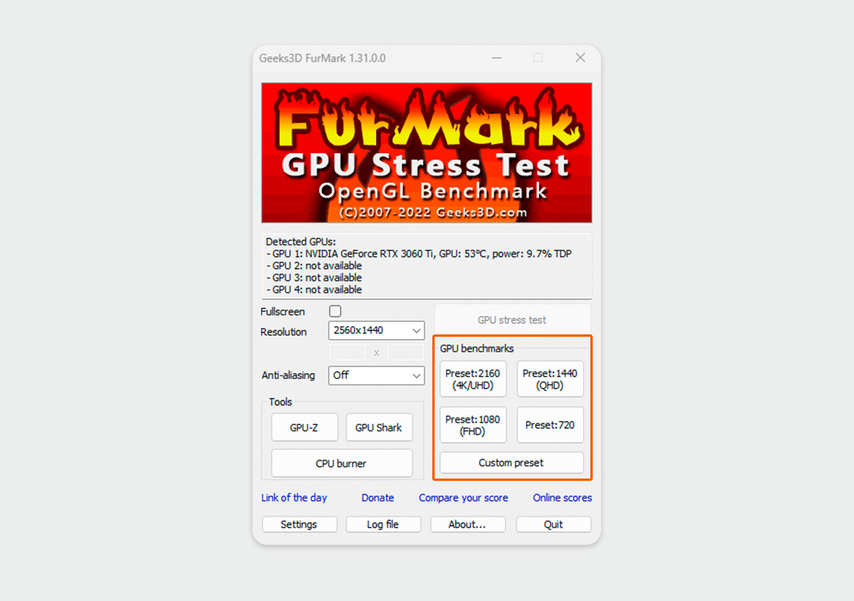
Интерфейс программы FurMark
Начнется тест, во время которого видеокарта разогреется и вентиляторы начнут работать на максимальных оборотах. В левом нижнем углу теста будет кривая температуры чипа, обратите на нее внимание.
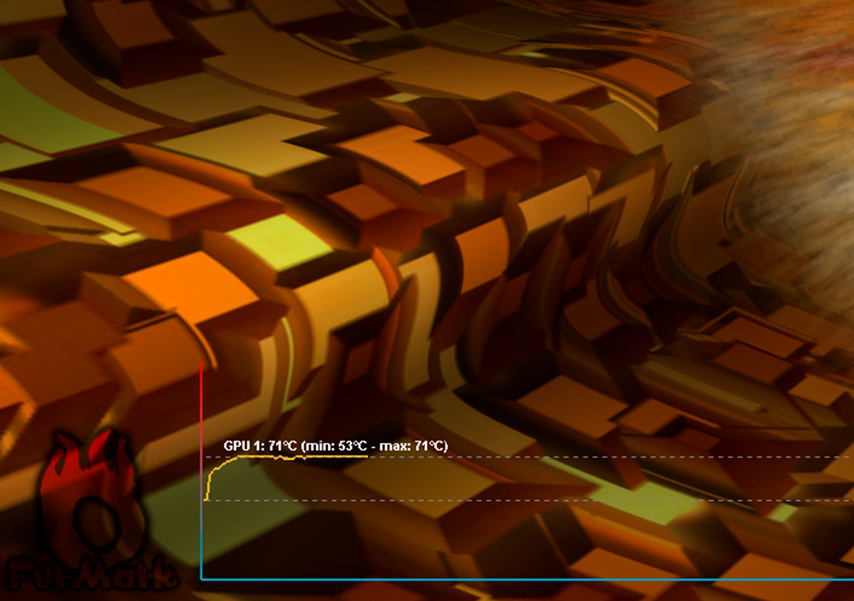
Кривая температуры. Обратите внимание как на скорость нагрева, так и на максимальную цифру
После завершения тестирования программа выдаст отчет, в котором нужно обратить внимание на максимальную температуру и количество баллов в строке SCORE, которое говорит о производительности устройства.
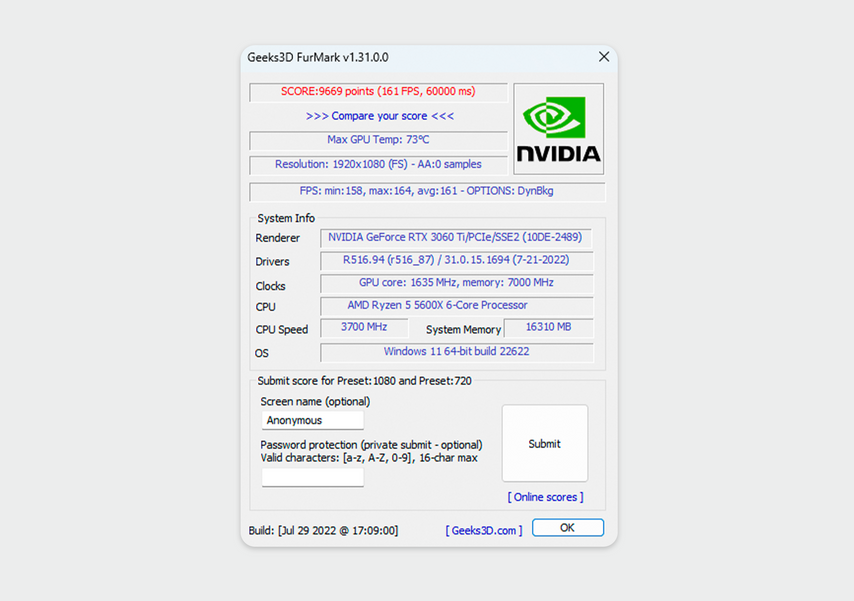
Исходные показатели температуры и SCORE — точка отсчета для оценки эффекта
Главная задача андервольтинга — максимально снизить температуру видеокарты, но не потерять в производительности. Запомните получившиеся цифры и приступайте.
Как проводить андервольтинг
Самая популярная и понятная программа для разгона и андервольтинга видеокарт — MSI Afterburner . Вот что нужно сделать, чтобы понизить напряжение с ее помощью.
Разблокируйте управление напряжением. По умолчанию в MSI Afterburner заблокировано управление напряжением. Это сделано для того, чтобы неопытные пользователи не подавали чрезмерное напряжение на видеокарту, от которого она может выйти из строя.
Чтобы разблокировать управление напряжением, нужно нажать на шестеренку в интерфейсе программы.

Интерфейс программы MSI Afterburner. Настройки открываются нажатием на иконку шестеренки
После нажатия на кнопку откроется меню, в котором нужно поставить галочку на пункте «Разблокировать управление напряжением». Чтобы проводить мониторинг внутри программы, стоит заодно отметить параметр «Разблокировать мониторинг напряжения».
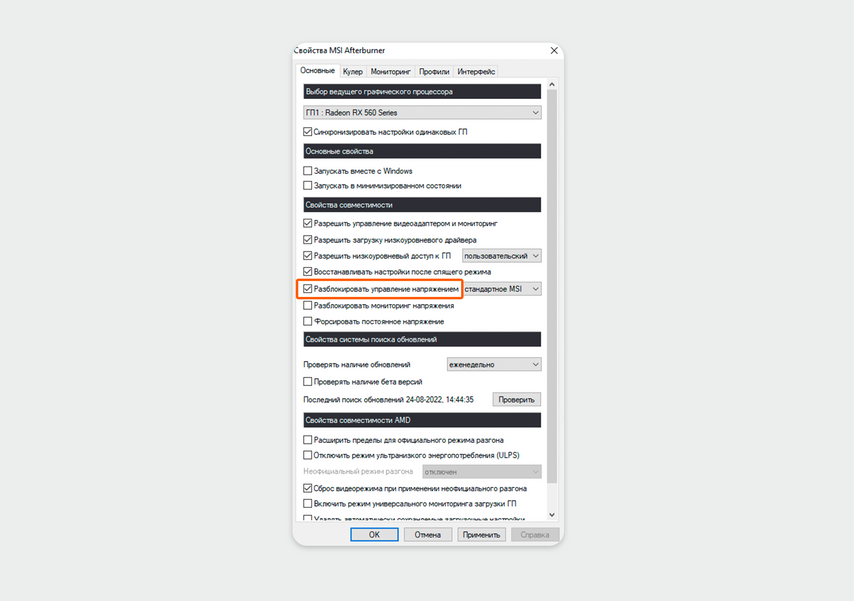
Настройки, необходимые для управления напряжением
Иногда разблокировать управление напряжением с помощью кнопки не получается. В этом случае необходимо изменить один из файлов конфигурации программы. Для этого откройте папку, в которую установили MSI Afterburner, и зайдите в папку Profiles. В папке найдите файл настроек, он начинается с VEN_, откройте его «Блокнотом» и добавьте в конец две строчки:

Пример готового файла конфигурации
Сохраните файл после изменений и перезагрузите программу — управление напряжением станет доступно.
Измените показатели напряжения. Понизить напряжение можно в графе CORE VOLTAGE — изначально в ней проставлен действующий показатель видеокарты. Чтобы его изменить, достаточно вписать в графу новое значение.
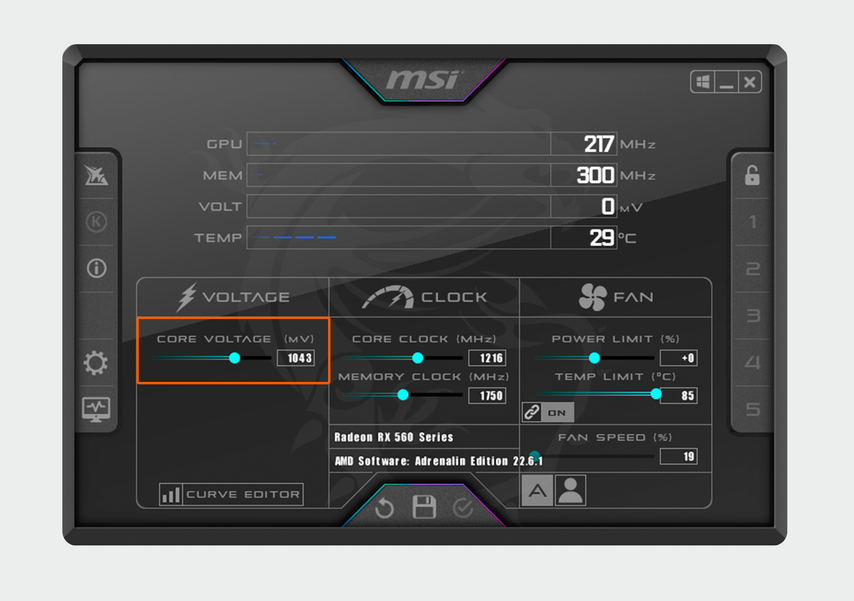
Изменять нужно цифры в графе CORE VOLTAGE
Понижайте напряжение постепенно: изменения по-разному отражаются на видеокартах, поэтому вывести универсальный показатель невозможно. За первый шаг можно понизить напряжение на 50 милливольт, далее — по 1% за шаг.
Например, у Radeon RX 560 выставлено напряжение по умолчанию в 1043 милливольт. За первый шаг стоит отнять 50 милливольт — новым значением станет 993. Далее — по 1% за шаг: от 993 отнимаем 9,93, от 983 — 9,83 и далее. Для удобства подсчета значения можно округлять.
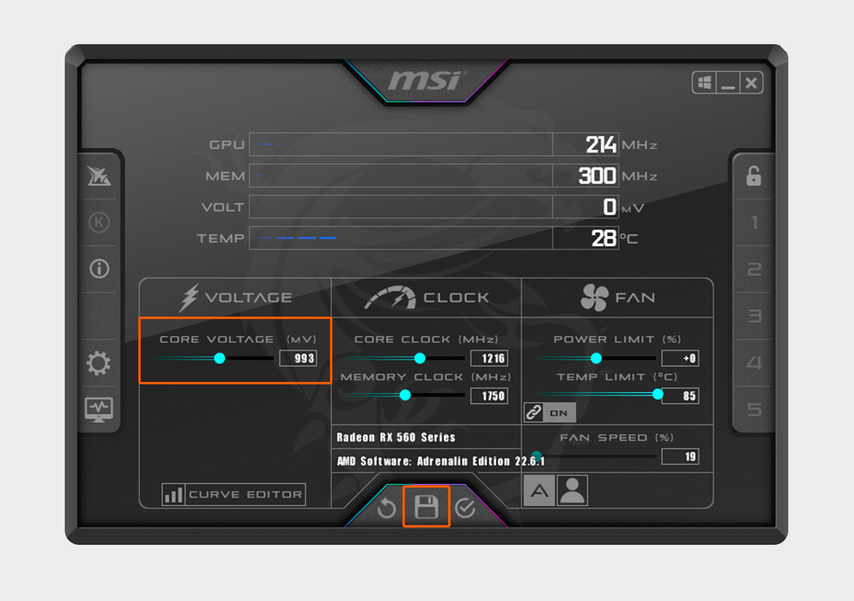
После внесения изменений не забудьте сохранить их, нажмите на кнопку с дискетой внизу
Повторяйте шаги, пока вас не устроит результат. Отслеживать результаты изменений на промежуточных этапах можно с помощью мониторинга внутри MSI Afterburner. Он запускается с помощью кнопки, на которой изображен компьютер с графиком.
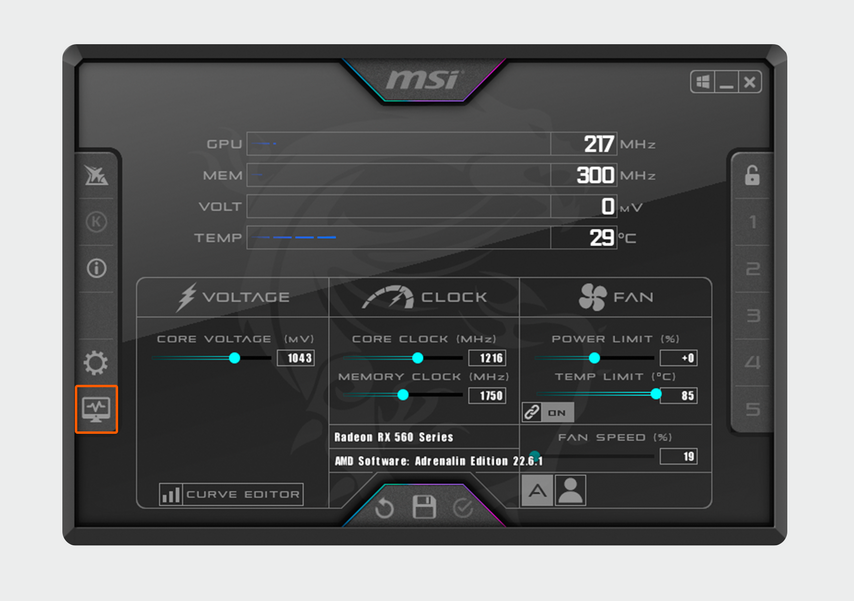
При нажатии на иконку компьютера открывается режим мониторинга
После нажатия на кнопку откроется мониторинг, который отображает нагрев видеокарты. Чтобы не проводить стресс-тесты после каждого изменения, можно полагаться на эти данные: они менее точные, но зато позволяют следить за процессом прямо во время использования компьютера.
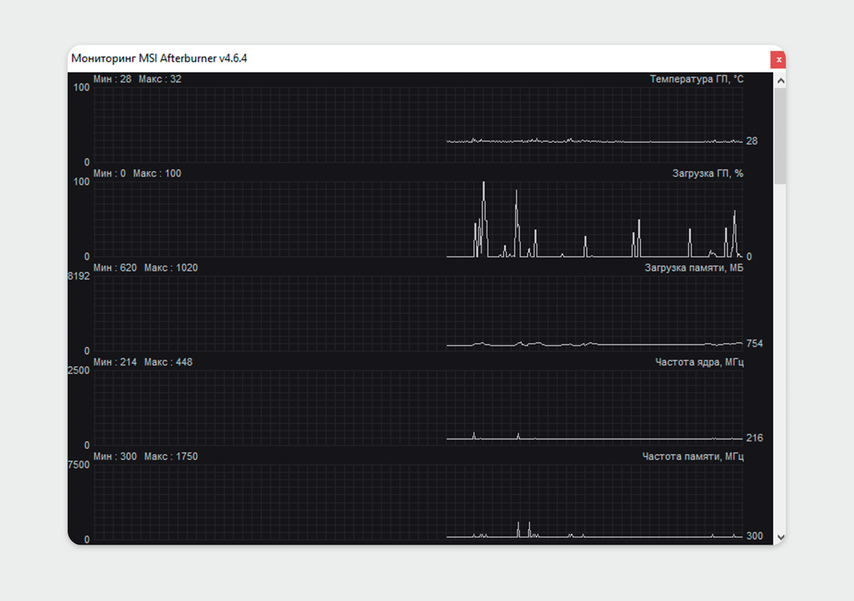
Старайтесь наблюдать за разными показателями. Например, если при нагрузке начинает значительно расти и температура процессора, стоит задуматься об улучшении охлаждения в корпусе
Протестируйте изменения. Когда закончите изменять параметры, проведите тест. Запустите FurMark на том же пресете, что и предварительный тест. Программа нагрузит компьютер, зафиксирует показатели и выдаст отчет.
После этого сравните результаты до и после андервольтинга: если максимальная температура снизилась, а параметр SCORE не изменился значительно в худшую сторону, андервольтинг прошел успешно.
Андервольтинг GeForce RTX 3060 — минус 50 ватт и 10 градусов за 5 минут
В последние годы я все чаще замечаю, что у пользователей ПК растет интерес к андервольтингу видеокарт и процессоров и даже на нашем сайте, overclockers.ru, посвященному разгону, появляется все больше блогов на эту тему. Писал на эту тему и я, сделав два года назад удачный андервольт процессора, узнать о котором вы сможете в блоге Гайд: как снизить энергопотребление AMD Ryzen на 20%. Растет и количество отзывов владельцев видеокарт на нашей конференции, сделавших удачный андервольтинг и делящихся получившимися результатами: падением температуры, шума и энергопотребления.

реклама
В росте интереса к андервольту нет ничего удивительного и виноваты в этом в первую очередь производители процессоров и видеокарт. Технологии турбобуста или динамической частоты выжимают почти все соки их нашего «железа», давая почти максимальную производительность, но часто в ущерб нагреву и энергопотреблению. Особенно это заметно по видеокартам Nvidia шестой линейки: GeForce GTX 960 имела TDP 120 ватт, которое сохранилось и у GeForce GTX 1060. GeForce RTX 2060 нарастила энергопотребление до 160 ватт, а GeForce RTX 3060 — уже до 170 ватт!

GeForce RTX 3060, за счет не полностью разблокированного видеочипа, показывает одни из худших результатов производительности на ватт даже среди остального семейства NVIDIA Ampere, отставая от GeForce RTX 3060 Ti примерно на 18%, а от GeForce RTX 3070 — на 20%. А от Radeon RX 6800 и вовсе отстает по энергоэффективности на 31%.
реклама
Такими темпами мы можем прийти к GeForce RTX 4060 с энергопотреблением в 180-190 ватт и это несмотря на все уменьшающийся техпроцесс, который снижает энергопотребление. Ну а что касается разгона, то получить прирост в 5-10% производительности, который не уловить на глаз, ценою повышения шума и энергопотребления — не очень привлекательная цель, а учитывая стоимость видеокарт в 2022 году — даже отпугивающая.
Совсем другое дело — андервольт. Как показывает практика, с современных видеокарт можно легко снять десятки ватт энергопотребления, получив тихую и холодную работу устройства, а вдобавок продлить ей жизнь, ведь чем ниже температура, тем дольше в среднем работает видеокарта. Вдобавок с низкими температурами не так быстро высыхает термопаста на чипе и уменьшается вытекание силикона из термопрокладок на чипах памяти и системе питания.
Занимаясь майнингом на GeForce GTX 1060, я быстро освоил андервольт и купив Palit GeForce RTX 3060 Dual, я уже заранее знал, что эта модель будет работать у меня на пониженном напряжении. Ведь несмотря на огромную цену, это модель бюджетного уровня, а ее система охлаждения заточена на удержания температур ниже 70 градусов, ценой повышения шума. Для видеокарты с энергопотреблением в 170 ватт Palit применили радиатор, пронизанный тремя толстыми теплотрубками и дополнительно отводящий тепло от модулей памяти и системы питания.

реклама

Охлаждается радиатор двумя вентиляторами диаметром 85 мм, которые уже отчетливо слышно в закрытом корпусе, начиная с 1500 оборотов в минуту, а в играх, удерживая температуру до 67-68 градусов, вентиляторы раскручиваются до 1700-1800 об/мин, что уже воспринимается как раздражающий шум.

Стоит отметить, что идентичная система охлаждения используется в видеокартах Palit GeForce RTX 3060 Ti Dual OC с TDP в 200 ватт. Что касается печатной платы, то ее минусом становится компактность, все греющиеся элементы расположены довольно близко друг к другу, что тоже накладывает особые требования к охлаждению.
реклама

Такая же плата используется в моделях Palit GeForce RTX 3060 StormX, которые стали самыми доступными по цене и компактными моделями GeForce RTX 3060. По этим причинам моя главная цель — снизить нагрев для уменьшения уровня шума и для того, чтобы продлить жизнь видеокарте, которая обошлась мне в цену, за которую недавно можно было купить игровой компьютер целиком.
Подготовка
Для андервольта нам понадобится утилиты MSI Afterburner и HWiNFO, игра, прилично нагружающая видеокарту и стресс тест. Я буду использовать бенчмарк Horizon Zero Dawn и тест Superposition Benchmark, который нагружает видеокарту заметно сильнее, чем игры.
Для начала нужно понять, как ведет себе видеокарта в условиях по умолчанию, ведь у всех нас разные корпуса и температуры в комнате, а в обзорах видеокарт, как правило, используют открытый стенд в кондиционируемом помещении. Энергопотребление я замерю не только с помощью утилиты HWiNFO, но и ваттметром, купленным на AliExpress.

Запустив Superposition Benchmark с настройками 1080p Extreme я получил вот такую картину. Видеокарта разогрелась до 67-68 градусов, при частоте, плавающей в районе 1800 МГц и оборотах вентиляторов, достигающих почти 1800 в минуту. Весь ПК потреблял около 261 ватт по ваттметру, а видеокарта упиралась в лимит 170 ватт и сбрасывала напряжение во время теста.

 Результаты бенчмарков помогут нам понять, сколько производительности мы потеряем, используя сильное снижение напряжения. В Superposition Benchmark я получил 5106 баллов.

В бенчмарке игры Horizon Zero Dawn частоты были выше, до 1927 МГц, а энергопотребление — ниже, как и обороты вентиляторов. Ваттметр показывал потребление ПК до 291 ватта, ведь в игре был задействован и процессор.


В бенчмарке удалось набрать 16315 очков.
Андервольтинг
Теперь можно приступать к андервольтингу, для чего откроем главное окно утилиты MSI Afterburner и нажмем сочетание клавиш Ctrl + F, открыв редактор частот и напряжений.

В нем нам нужно выбрать оптимально соотношение частоты и напряжения, такое, чтобы и производительность не особо просела, но при этом чтобы напряжение было как можно более низким. Для таких видеокарт как у меня, с не самым топовым охлаждением, для того, чтобы получить приемлемый результат, стоит пробовать напряжения ниже 900 мВ. Например, это будет 825 мВ. Для первичного поиска стабильного сочетания частоты и напряжения удобно пользоваться клавишей «L», которой можно заблокировать частоту и напряжение видеокарты в одной точке.

Для этого поднимаем всю кривую, зажав Shift, или одну ее точку на 200-300 МГц вверх и блокируем ее нажатием «L», после чего тщательно тестируем видеокарту в стресс тестах и играх на наличие артефактов, вылетов драйвера или черных экранов. Процесс абсолютно идентичен разгону, только видеокарта ограничена определенным напряжением. В моем случае оказалась стабильной частота в 1800 МГц при напряжении 825 мВ и я решил остановиться на этом значении, пусть даже потеряв немного по частоте. Но даже частоты в 1800 МГц с лихвой хватает для всех моих игр.
Погоняв видеокарту в таком режиме в играх и тестах и убедившись в стабильности работы, стоит приступить к созданию постоянного профиля андервольта для всей кривой частот напряжений. Для этого сбрасываем настройки кнопкой сброс в MSI Afterburner, поднимаем всю кривую с помощью клавиши Shift и мыши так, чтобы точка 1800 МГц оказалась напротив 825 мВ.

Теперь нам надо выровнять точки справа от нашей в одну линию, для чего зажимаем Shift и ведем мышью по черному фону, выделяя все точки.

Теперь выделяем мышью любую из точек справа от рабочей, нажимаем Shift+Enter и вводим в поле частоты частоту чуть ниже, чем наша рабочая, например, 1777 МГц и жмем Enter. Точки выстраиваются в одну линию.

Нажав «Применить» в MSI Afterburner, точки выравниваются и мы получаем готовую кривую частот и напряжений с андервольтом, которую нужно сохранить в профиль.

Результаты
Теперь можно приступать к дополнительным тестам, но нужно учесть, что температуры упадут очень значительно, а автоматика видеокарты рассчитана на старт вентиляторов при прогреве выше 60 градусов. И есть риск, что в некоторых играх вентиляторы даже не запустятся, а это совсем не подходит для чипов видеопамяти, которые продолжают греться, несмотря на холодный чип. Поэтому стоит настроить в MSI Afterburner программный режим управления вентиляторами со стартом с более низких температур, я настроил старт ближе к 50 градусам.

Теперь можно посмотреть, что же мы получили, прогнав тесты еще раз. В Superposition Benchmark мы теряем около 5% производительности.

Но энергопотребление видеокарты падает до 121 ватта, а температура — до 58 градусов при комфортных оборотах вентиляторов — 1461 в минуту. Ваттметр показал падение энергопотребления ПК до 206 ватт, что дает разницу более, чем в 50 ватт. 121 ватт в тяжелом тесте — это потребление даже ниже, чем у новинки классом ниже, GeForce RTX 3050.


В бенчмарке Horizon Zero Dawn за счет небольшого снижения частоты мы теряем около 5%.

Но еще радикальнее снижается энергопотребление, падая почти до 100 ватт по мониторингу. А весь ПК по ваттметру сократил потребление с 291 до 215 ватт! Температура упала до 55 градусов при комфортных оборотах.


Это уже уровень энергопотребления бюджетных видеокарт, например, Radeon RX 6500 XT со ее 107 ваттами. Стоит отметить, что при включении вертикальной синхронизации в играх, где FPS превышает 60, температуры и энергопотребление падают еще сильнее и Horizon Zero Dawn я проходил со средними цифрами в 80-90 ватт и температурами, еле дотягивающими до 50 градусов.
Выигрыш по температуре корректнее было бы измерять с постоянными оборотами вентиляторов и в бенчмарке Horizon Zero Dawn с оборотами 1700 в минуту, какими они были до андервольта, мы получаем всего 50 градусов, за счет чего разница с заводскими настройками составляет 17 градусов!

Итоги
Как видите, даже видеокарту с не самым лучшим охлаждением легко превратить в тихую, холодную и экономичную с помощью андервольта. GeForce RTX 3060 в плане потенциала андервольта показала себя намного лучше, чем GeForce GTX 1060, позволив снизить энергопотребление в играх примерно на 65 ватт или на 60%. Да, в моем примере мы потеряли около 5% производительности, но можно снижать напряжение не так радикально, оставив, например, сочетание 875 мВ и 1900 МГц.
Пишите в комментарии, а какие лучшие результаты в андервольте получались у вас?
Sorry, you have been blocked
This website is using a security service to protect itself from online attacks. The action you just performed triggered the security solution. There are several actions that could trigger this block including submitting a certain word or phrase, a SQL command or malformed data.
What can I do to resolve this?
You can email the site owner to let them know you were blocked. Please include what you were doing when this page came up and the Cloudflare Ray ID found at the bottom of this page.
Cloudflare Ray ID: 7e93a4cc394ec214 • Your IP: Click to reveal 178.132.110.2 • Performance & security by Cloudflare
Как снизить напряжение видеокарты
Большинство видеокарт обычно не идеально настроены прямо из коробки. В то время как разгон обеспечивает максимально возможную производительность, пониженное напряжение идет в противоположном направлении. В наших инструкциях мы шаг за шагом раскрываем, как можно снизить напряжение на видеокартах AMD и NVIDIA.
Пониженное напряжение видеокарты снижает энергопотребление, уровень шума и температуру. Вы можете сэкономить деньги, снизив напряжение. И это даже не должно происходить за счет доступной производительности.
В дополнение к другим значениям тактовая частота видеокарты предоставляет информацию о ее производительности. Это можно увеличить, разогнав видеокарту, чтобы получить последний бит от оборудования.
Однако, если вас устраивает данная производительность, у вас есть возможность снизить энергопотребление и, следовательно, потребление энергии, а также одновременно уменьшить объем видеокарты. Снижая напряжение, так называемое понижение напряжения, это можно сделать сравнительно быстро и легко.
Примечание. Будьте осторожны с занижением напряжения, поскольку неправильно установленное напряжение может привести к нестабильности системы и даже непоправимому повреждению видеокарты. ViCadia не несет ответственности за любые модификации или повреждения вашего оборудования. Вы были предупреждены!
Каковы преимущества андервольтинга?
Любой, кто сейчас считает, что пониженное напряжение ухудшает производительность, не обязательно прав. При пониженном напряжении вы можете сохранить ту же производительность рендеринга, но при этом снизить общее энергопотребление вашего графического процессора на десятки ватт. В принципе, понижение напряжения видеокарты дает три основных преимущества:
- Это экономит затраты на электроэнергию
- В результате видеокарта работает тише
- В идеале производительность остается прежней.
Тем не менее, понижение напряжения — это процесс, который занимает немного времени и включает в себя случайные ошибки, которые могут привести к зависанию ПК или его зависанию. Но усилия того стоят.
Примечание. Насколько сложным окажется понижение напряжения в конечном итоге, также зависит от вашей собственной видеокарты. Модели, у которых заводская тактовая частота отличается от стандартной тактовой частоты графического чипа (обычно обозначаются как модель OC), требуют более тонкой настройки при снижении напряжения для достижения наилучшего возможного результата.
Что нужно для понижения напряжения видеокарты?
Для того, чтобы иметь возможность понижать напряжение видеокарты, в большинстве случаев больше не нужно заходить в BIOS видеокарты, как это было много лет назад. Андервольтинг можно сделать в более простой форме, особенно с видеокартами AMD, с помощью драйверов A MD Software: Adrenalin Edition.
С другой стороны, для графических карт NVIDIA обязателен бесплатный инструмент MSI Afterburner, который можно бесплатно загрузить с домашней страницы MSI и который также предлагает значительно больше возможностей для владельцев графических карт AMD. Кстати, такой же инструмент требуется и для разгона видеокарты и, таким образом, повышения производительности.
Также желательно установить хотя бы один из бесплатных инструментов для тестирования видеокарт, чтобы иметь возможность сравнивать значения производительности до и после андервольтинга. В качестве альтернативы или дополнения есть также сравнительные тесты с любимыми играми, в которых вы должны следить за колебаниями температуры и производительностью.
Пониженное напряжение видеокарт NVIDIA
В принципе, андервольтинг видеокарт NVIDIA, таких как GeForce RTX 3060, GeForce RTX 3080 или других моделей, несколько сложнее, чем в случае с конкурентом AMD. Впрочем, и здесь процесс не очень сложный.
Шаг 1. Протестируйте видеокарту и определите базовую стоимость
Прежде чем приступить к самому шагу понижения напряжения, вам сначала нужно выяснить необходимые значения и подвергнуть графическую карту стресс-тесту. Хотя различные бесплатные инструменты также позволяют получить представление о значениях здесь, рекомендуется использовать инструмент для тестирования производительности, такой как FurMark, или, в качестве альтернативы, запустить игру с интенсивным использованием графического процессора.
Этот результат вместе с информацией от MSI Afterburner затем предоставляет информацию о тактовой частоте графического процессора и выделении тепла под нагрузкой. Вы должны запомнить или записать значения тактовой частоты графического процессора в МГц.
Шаг 2. Запустите MSI Afterburner и откройте редактор кривых.
После загрузки MSI Afterburner запустите приложение. Напряжение видеокарты отображается в нижней левой области под пунктом Voltage. Кроме того, откройте Редактор кривых через соответствующую кнопку в левом нижнем углу или нажав комбинацию клавиш CTRL+F.
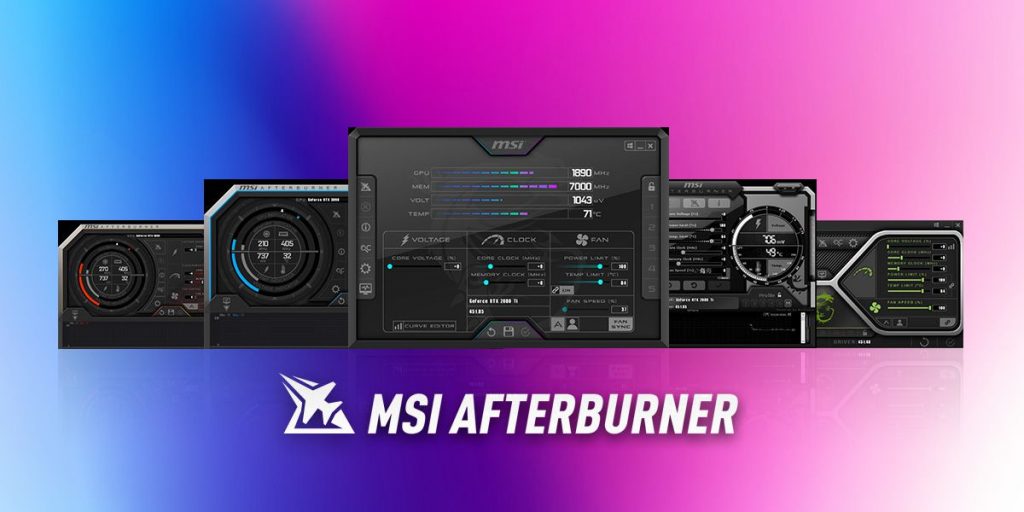
В представлении графика вы увидите тактовую частоту вашей видеокарты в мегагерцах (сокращенно МГц) по оси Y и напряжение графического процессора по оси X.
Примечание. Возможно, сначала потребуется включить регулировку напряжения. Для этого нажмите на значок шестеренки на левой панели MSI Afterburner. Там вы найдете пункты «Включить контроль напряжения» и « Включить мониторинг напряжения», оба из которых должны быть отмечены галочкой и активированы.
Шаг 3: Постепенно корректируйте значения
Теперь вы можете использовать редактор кривых для постепенного увеличения (разгона) или уменьшения (понижения напряжения) одного или обоих значений на графике. Чтобы снизить напряжение, начните постепенно уменьшать значение напряжения, соответствующее вашей видеокарте.
Кроме того, нажмите клавишу L, чтобы зафиксировать значение на графике. Всю кривую также можно перемещать вверх или вниз, удерживая нажатой клавишу Shift.
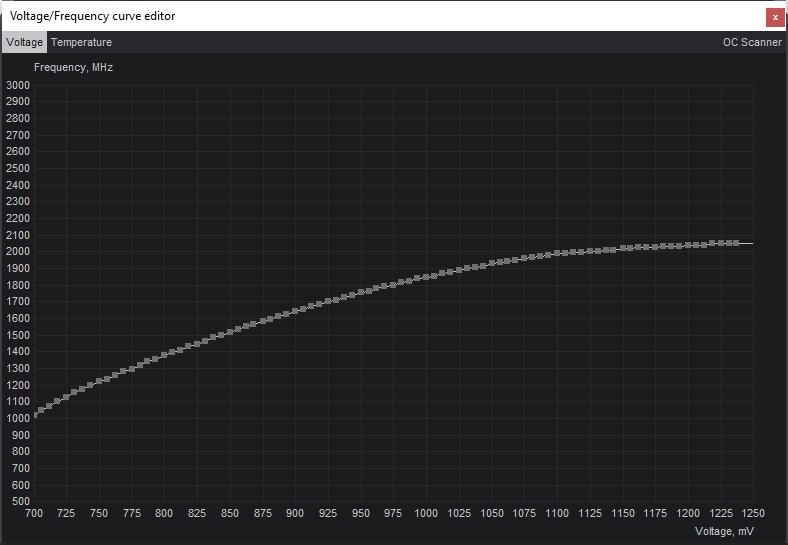
Совет: Чтобы упростить использование, рекомендуется настроить размер окна Редактора кривых.
Теперь начинается веселая или трудная часть, потому что поиск лучших значений — это скорее вопрос проб и ошибок, чем ввод правильных чисел сразу. Изменения кривой также всегда необходимо подтверждать в MSI Afterburner с помощью кнопки с галочкой ( Применить ). Вы можете найти его в нижней части главного меню.
Шаг 4: Тестируйте, настраивайте и снова тестируйте
Теперь пришло время попробовать разные значения в пределах кривой и протестировать их с помощью эталона. Важно, чтобы вы приближались к цели медленно и шаг за шагом. Значения для каждой видеокарты иногда сильно различаются, даже с (по крайней мере, на бумаге) идентичными графическими чипами.
Начните уменьшать напряжение с шагом от 5 до 10 мВ. Сохраните значения и запустите тестовый стресс-тест не менее чем на 15 минут, чтобы убедиться, что система работает стабильно.
Если это так, вы можете снова уменьшить значение мВ на 5–10 пунктов, а затем повторить проверку. С помощью бесплатного инструмента HWiNFO вы также можете в любое время проверить, как ваши настройки влияют на энергопотребление, температуру и тактовую частоту видеокарты.
Повторяйте регулировку напряжения до тех пор, пока не будет достигнуто желаемое значение или система не станет нестабильной. Последнее не является проблемой: просто вернитесь к предыдущему значению, которое не вызвало никаких проблем.
Шаг 5: Обязательно проверьте значения по нескольким источникам
Поэтому, как только вы достигли напряжения, при котором все работает стабильно в определенном тесте и не возникает графических ошибок, вам обязательно следует проверить значения с другими тестами или стресс-тестами. То, что ПК работает без проблем в одном тесте, не означает, что так же и в других тестах.
Пониженное напряжение видеокарт AMD
Понизить напряжение видеокарты AMD, такой как серия AMD Radeon RX 6900, намного проще, чем с моделями NVIDIA. В принципе, конечно, у вас также есть возможность внести изменения, используя шаги, описанные в MSI Afterburner. Однако процедура намного проще с программным обеспечением AMD Adrenaline.
Шаг 1. Откройте программное обеспечение AMD Radeon.
Соответствующее программное обеспечение драйвера AMD можно открыть, щелкнув правой кнопкой мыши на рабочем столе. Там вы найдете пункт « Производительность» в верхней панели навигации. В открывшемся подменю перейдите на вкладку Конфигурация.
Там вы найдете пункт меню Tuning Controls, который необходимо установить на Manual. Теперь активируйте настройку графического процессора с помощью ползунка.
Шаг 2: Пониженное напряжение путем перемещения ползунка
Теперь у вас есть возможность использовать ползунки для установки как максимальной тактовой частоты в МГц, так и максимального напряжения (мВ). Теперь запустите тестовый тест в фоновом режиме и медленно, понемногу уменьшайте напряжение графического чипа.

Подтвердите изменения, нажав « Применить изменения » в правом верхнем углу программы. Повторяйте этот процесс до тех пор, пока эталонный тест не выйдет из строя в фоновом режиме или система не станет нестабильной.
Шаг 3. Снова увеличьте напряжение и выполните дополнительные тесты.
Затем вы должны увеличить напряжение примерно на 50 милливольт, чтобы система также стабильно работала в других тестах или играх. На всякий случай еще раз проверьте установленное значение с помощью других программ или игр. Если все работает нормально, вы успешно понизили напряжение своей видеокарты.