Исправлено: код ошибки DLG_FLAGS_INVALID_CA
При открытии любого конкретного веб-сайта в веб-браузере (ах) вы могли столкнуться с кодом ошибки DLG_FLAGS_INVALID_CA. Это одна из распространенных ошибок, которая может возникать в нескольких веб-браузерах и препятствовать доступу пользователей к определенной веб-странице. Как пользователь, можно не иметь представления о том, что указанный код ошибки мигает, но это может быть связано с несколькими причинами.
«Код ошибки DLG_FLAGS_INVALID_CA» может возникать по разным причинам, включая недопустимую веб-сертификацию или если браузер не может распознать веб-сертификат. В некоторых случаях, если веб-страница / веб-сайт, на который вы пытаетесь перейти, была злонамеренно перенаправлена или скомпрометирована, это также может вызвать указанную ошибку. Однако по нескольким причинам, которые могут вызвать DLG_FLAGS_INVALID_CA, также есть несколько решений. Взгляните на них.
-
1 Как исправить «Код ошибки DLG_FLAGS_INVALID_CA»?
- Во-первых, откройте Браузер Google Chrome а затем скопируйте + вставьте следующий URL-адрес в адресную строку,
- На следующем экране убедитесь, что флажки перед параметрами; Кешированные изображения и файлы отмечен галочкой.

- После этого нажмите на Очистить данные таб. (Вы можете установить временной диапазон в зависимости от того, когда возникла ошибка или с момента обновления вашей системы).
- Во-первых, откройте Браузер Microsoft Edge а затем скопируйте + вставьте следующий URL-адрес в адресную строку,
- В следующем окне перейдите к Очистить данные просмотров и нажмите на опцию Выберите, что очистить таб.

- На следующем экране убедитесь, что флажки перед параметрами; Кешированные изображения и файлы (Вы можете установить временной диапазон в зависимости от того, когда возникла ошибка или с момента обновления вашей системы).
- Наконец, нажмите на Сейчас ясно вкладка;
- После очистки кеша браузера попробуйте снова загрузить веб-страницу и проверьте, устранена ли ошибка.
- В браузере Google Chrome перейдите в правый верхний угол и щелкните значок трехточечный значок.
- Здесь в подменю нажмите на Настройки.
- В окне настроек прокрутите меню до конца и нажмите Передовой.

- Снова прокрутите меню до конца и нажмите на опцию Восстановите исходные значения по умолчанию.
- В следующем запросе щелкните значок Сбросить настройки вкладка, и это приведет к дальнейшим сбросам вашего браузера.
- После этого попробуйте открыть соответствующую веб-страницу, показывая указанную ошибку и проверяя, устранена ли она.
- Откройте панель поиска на рабочем столе, введите Дата и щелкните параметр Дата и время настройки.
- В окне настроек включить кнопку перед опцией Установите время автоматически (если еще не выбрано).
- После этого, если вы обнаружите, что дата и время неправильные, подумайте о синхронизации часов с сервером времени.

- Теперь нажмите на опцию Добавить часы для разных часовых поясов.
- В следующем запросе перейдите к Интернет-время вкладка из вертикального меню.
- Здесь нажмите на Изменить настройки таб.
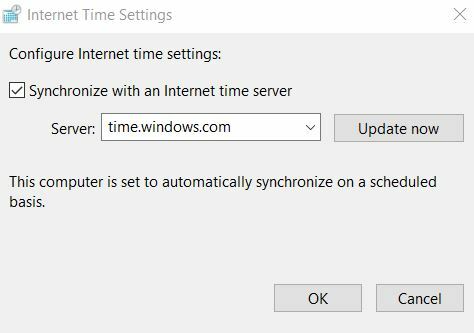
- В следующем приглашении поставьте галочку расположен перед опцией Синхронизация с Интернет-сервером времени а затем выберите сервер из раскрывающегося меню, приведенного ниже.
- Наконец, нажмите на Кнопка «Обновить сейчас» а потом ОК.
- Перейдите в панель поиска на рабочем столе, введите настройки интернета, и откройте соответствующий результат поиска.
- В окне свойств Интернета перейдите к Продвинутая вкладка.

- Здесь прокрутите меню ниже настроек и найдите параметр Предупреждать о несовпадении адреса сертификата. Снимите флажок, расположенный перед ним.
- Теперь нажмите на Применять а потом ОК.
- Ну наконец то, перезагрузите вашу систему.
- После этого откройте соответствующую веб-страницу / веб-сайт и проверьте, устранена ли указанная ошибка или сохраняется.
- Браузеру не удается распознать сертификат.
- Срок действия сертификата истек, или он установлен неправильно.
- На сайте обнаружено вредоносное перенаправление.
- Была проведена не корректная инсталляция сертификатов безопасности.
- Срок годности сертификата закончился или он вообще отсутствует для данного, конкретного онлайн-ресурса.
- Система определяет сайт, куда хочет совершить переход юзер, как мошеннический. Или после перехода на ресурс происходит автоматическая переадресация в место, представляющее опасность для пользователей.
- Начать стоит с банальной перезагрузки интернет-браузера (CTRL+F5). Иногда этого оказывается вполне достаточно, чтобы избавиться от сбоя.
- Если пользователь уверен в надежности сайта, то на него можно зайти в обход предупреждения. Для этого в сообщении достаточно найти пункт «Дополнительно». Или он может иметь другое название. Например, «Подробнее». Если открыть его, то можно обнаружить ссылку, ведущую на заблокированный таким образом онлайн-ресурс.
- Стоит также почистить куки и кэш. В каждом браузере свой путь. Например, в Microsoft Edge, которые изначально интегрирован в Десятку, для этого нужно воспользоваться комбинацией клавиш «Ctrl» и «Н», перейти к очистке журнала, выставить галочку возле пунктов, подразумевающих очистку КЭШ и Cookie. Запустить процедуру.
- Попробовать просто сменить программу – возможно другой онлайн-браузер спокойно позволит человеку зайти в желаемое место.
- Перейти в настройки интернет-браузера, временно или окончательно деактивировать работу различных расширений, плагинов и так далее. Иногда именно они становятся причиной подобной блокировки.
- При появлении такого уведомления в экране браузера, кликнуть на «продолжить». Последовательно нажать на «Ошибка сертификата», «Просмотреть…», «Установить…». Дальше – строго действовать на основе автоматической инструкции.
- Выполнить обновление всех сертификатов, которые присутствуют на используемом оборудовании.
- Если пользователь использует в своей деятельности программу, известную, как КриптоПро, то ее следует обновить до последней, самой актуальной версии.
- Зайти в настройки используемой антивирусной программы. Временно остановить работу этого ПО. Или в параметрах отключить сканирование HTTPS.
- Удостовериться в том, что временные настройки ПК – верные. Если это не так – отключить автоматическое определение и выставить правильные параметры в ручном режиме.
- Перейти через Панель управления в раздел «Сеть и интернет». Активировать окошко «Свойства браузера», в нем выбрать вкладку «Дополнительно». Убрать галочку, предусматривающую отключение сертификатной проверки. Естественно, в конце сохранить сделанные изменения.
- Сначала вставьте URL хром: // настройки / clearBrowserData в адресной строке.
- Затем убедитесь, что Кешированные изображения и файлы выбран вариант.
- Сначала вставьте URL edge: // настройки / конфиденциальность в адресной строке.
- Под Очистить данные просмотров, нажмите на Выберите, что очистить.
- Первый, щелкните правой кнопкой мыши на панели задач Windows 10, где указано время.
- Затем нажмите на Настроить дату / время.
- Сначала вставьте URL-адрес chrome: // settings / clearBrowserData в адресную строку.
- Затем убедитесь, что выбран параметр Кэшированные изображения и файлы. Нажмите Очистить данные
- Более того, вы можете установить диапазон в зависимости от времени, прошедшего с момента последнего обновления или начала проблемы.
- Наконец, нажмите Очистить данные.
- Сначала вставьте URL-адрес edge: // settings / privacy в адресную строку.
- В разделе «Очистить данные просмотра» нажмите «Выбрать, что очистить». Очистить данные просмотров
- Затем убедитесь, что установлен флажок Кэшированные изображения и файлы. Нажмите Очистить сейчас
- Кроме того, вы можете установить диапазон в зависимости от времени с момента последнего обновления или начала проблемы.
- Наконец, нажмите Очистить сейчас.
- Сначала щелкните правой кнопкой мыши панель задач Windows 10, где находится время.
- Затем нажмите Настроить дату / время. Настроить дату и время
- Если параметр «Установить время автоматически» не включен, обязательно включите его. Включить Автоматически устанавливать время и синхронизировать время
- Затем установите флажок Синхронизировать часы, когда была последняя синхронизация.
- Если последняя синхронизация была некоторое время назад, нажмите «Синхронизировать».
-
1.1 ИСПРАВЛЕНИЕ 1. Откройте веб-страницу / веб-сайт в другом браузере:
Как исправить «Код ошибки DLG_FLAGS_INVALID_CA»?

Попробовав исправления, перечисленные ниже, можно получить «Код ошибки DLG_FLAGS_INVALID_CA».
ИСПРАВЛЕНИЕ 1. Откройте веб-страницу / веб-сайт в другом браузере:
Первое средство, которое вы можете попробовать, когда часто получаете «Код ошибки DLG_FLAGS_INVALID_CA», — это переключение браузера, который вы используете. Чтобы справиться с такими кодами ошибок, рекомендуется перейти на лучшую альтернативу, которая отличается высокой степенью защиты и регулярно обновляется.
Посетите другой браузер и откройте аналогичную веб-страницу, на которой отображалась ошибка. Если веб-страница / веб-сайт не загружается, значит, ошибка связана с самим конкретным веб-сайтом. Однако, если он загружается в другом браузере, вам может потребоваться сбросить настройки браузера по умолчанию или очистить кеш.
ИСПРАВЛЕНИЕ 2. Очистите кеш браузера.:
Накопление файлов кеша в браузере может время от времени вызывать появление «кода ошибки DLG_FLAGS_INVALID_CA». В таких случаях решение довольно простое: очистить кеш браузера.
Примечание: Чтобы обеспечить надежное исправление, рекомендуется очистить кеш для всех браузеров, установленных в вашей системе.
Чтобы очистить кеш браузера, выполните следующие действия:
Для Google Chrome:
хром: // настройки / clearBrowserData
Для Microsoft Edge:
edge: // настройки / конфиденциальность
ИСПРАВЛЕНИЕ 3: сбросить браузер:
Помимо очистки кеша браузера, некоторые из пострадавших пользователей пытались сбросить конкретный браузер и успешно избавился от «Код ошибки DLG_FLAGS_INVALID_CA». Чтобы сбросить Google Chrome Браузер:
ИСПРАВЛЕНИЕ 4. Проверьте настройки даты и времени.:
Сертификаты зависят от даты и времени системы, и если они не синхронизированы, это может вызвать «Код ошибки DLG_FLAGS_INVALID_CA». Кроме того, благодаря этому сертификат будет распознавать систему как устаревший. Следовательно, чтобы отметить эту возможность и синхронизировать настройки даты и времени, выполните следующие действия:
ИСПРАВЛЕНИЕ 5. Снимите флажок «Предупреждать о несоответствии адреса сертификата»:
Если ни одно из вышеперечисленных исправлений не помогло, рассмотрите возможность снятия флажка «Предупреждать о несоответствии адреса сертификата». Для этого
Это были некоторые из проверенных исправлений, которые помогут вам устранить «Код ошибки DLG_FLAGS_INVALID_CA». В большинстве случаев с указанной ошибкой также можно указать: «Перейти к веб-страницу (не рекомендуется) ». Здесь, если веб-сайт, который вы посещаете, является одним из ваших заслуживающих доверия и вы регулярно посещаете его, вы можете перейти с помощью «Перейти на веб-страницу (не рекомендуется)» вариант.
Однако, если веб-сайт / веб-страница для вас новый, настоятельно рекомендуется не переходить к опции «Перейти на веб-страницу (не рекомендуется)». Это также может нанести вред вашей системе вирусами и вредоносными программами. Если у вас есть какие-либо вопросы или отзывы, напишите комментарий в поле для комментариев ниже.
Рекламные объявления Обновление Windows 10 до последней доступной версии часто бывает полезным, поскольку приносит массу ошибок…
Рекламные объявления Bluetooth — это невероятная беспроводная технология, которая пользуется большой популярностью среди интеллектуальных устройств (мобильных устройств, планшетов и ноутбуков)…
Рекламные объявления Многие пользователи Windows жалуются на ошибку, которая не позволяет им загрузить, скопировать или переместить…
Как исправить ошибку сертификата DLG_FLAGS_INVALID_CA в Windows 10?
Во время серфинга в интернете иногда не удается посетить некоторые сайты, когда вместо загрузки страницы получаем сообщение: Этот сайт небезопасен — Код ошибки: DLG_FLAGS_INVALID_CA DLG_FLAGS_SEC_CERT_CN_INVALID. Рассмотрим несколько простых решений, с помощью которых можно ее исправить.

Причины блокировки доступа к сайтам ошибкой DLG_FLAGS_INVALID_CA
Чтобы устранить проблему, нужно узнать, чем вызвана эта ошибка. Когда видите ошибку «Этот сайт небезопасен», независимо от того, с каким ее кодом сталкиваетесь, это означает, что возникла проблема с сертификатом сайта, если он работает по протоколу HTTPS. То есть, доступ к содержимому может быть заблокирован по следующим причинам:
Исходя из причин можно предположить, что браузер выбрасывает ошибку DLG_FLAGS_INVALID_CA, чтобы предотвратить проникновение вредоносного контента на компьютер.
Во многих случаях, когда ошибка связана с окончанием сертификата посещаемого сайта, то ничего не сможете с ней сделать. Но иногда она может возникнуть из-за проблем с обозревателем, который используете для серфинга в интернете. В этом случае попробуйте следующие решения для ее исправления.
Очистка кэша браузера
Если не удается открыть определенный сайт, возможно, браузер пытается загрузить кешированную страницу вместо перезагрузки ее обновленной версии, в которую были внесены изменения. В этом случае выполните очистку кэша браузера, и после его перезагрузки снова попробуйте посетить ту же страницу.
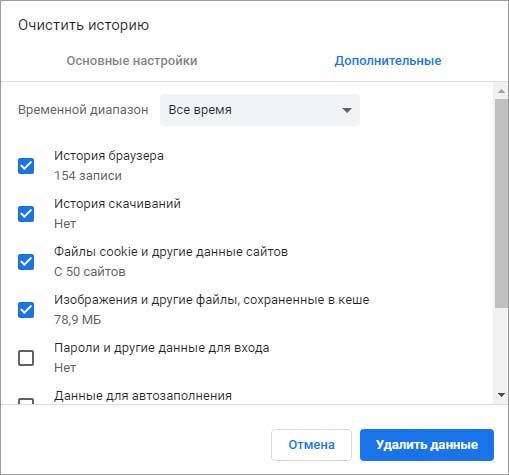
Если используете Google Chrome, в адресной строке наберите chrome://settings/clearBrowserData и нажмите на «ОК». Проверьте, что отмечена опция Изображения и другие файлы, сохраненные в кэше. Запустите нажатием на кнопку «Удалить данные».
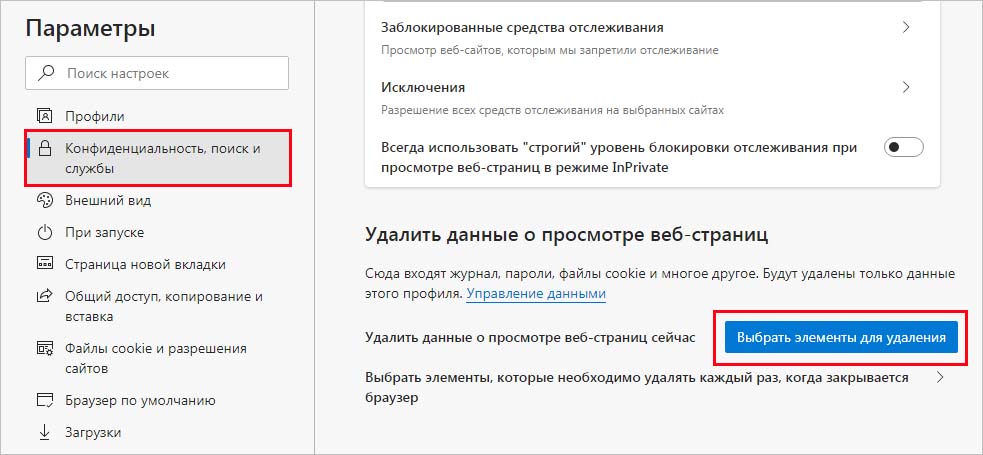
В Microsoft Edge откройте основное меню нажатием на значок с тремя точками и перейдите в настройки. На панели слева выберите вкладку «Конфиденциальность, поиск и службы». В правой части найдите раздел «Удалять данные о просмотре веб-страниц» и щелкните на кнопку «Выбрать элементы для удаления».
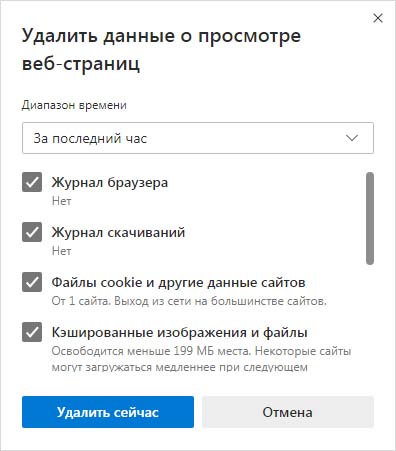
Проверьте, что установлена отметка на опции «Кэшированные изображения и файлы» и запустите очистку.
Проверка доступа к сайту в другом браузере
Если продолжаете сталкиваться с ошибкой DLG_FLAGS_INVALID_CA, возможно, возникла проблема в самом браузере. В этом случае попробуйте посетить тот же сайт с другого браузера. Если страница открылась без ошибок, попробуйте сбросить настройки до значений по умолчанию.
В Chrome откройте основное меню и перейдите в Настройки. На левой панели перейдите на вкладку «Сброс настроек и вредоносного ПО». Затем выполните восстановление настроек по умолчанию.
Проверка даты и времени
Неправильно установленные дата и время — одна из наиболее частых причин ошибки SSL при посещении любого сайта на HTTPS. Когда браузер пытается считать сертификат, чтобы проверить, безопасно ли посещение защищенной страницы, он сначала проверяет его дату и время. Если они не синхронизированы, система выбросит ошибку сертификата DLG_FLAGS_INVALID_CA. Для исправления выполните следующие шаги.
На панели задач Windows 10 щелкните правой кнопкой мыши на часы. В меню выберите «Настроить дату и время».
В окне настроек включите параметр «Установить время автоматически», чтобы позволить Windows синхронизировать время с сервером Microsoft.

Затем проверьте, когда в последний раз выполнялась синхронизация системных часов. Если это было сделано давно, нажмите кнопку «Синхронизировать сейчас». Также убедитесь, что часовой пояс указан правильно.
Отключение предупреждения о несоответствии адреса сертификата
Откройте поисковую строку Windows и введите «Свойства браузера». Когда они отобразятся в результатах поиска, щелкните, чтобы открыть.
В окне свойств интернета перейдите на вкладку Дополнительно. Здесь найдите опцию «Предупредить о несоответствии адреса сертификата» и снимите флажок.
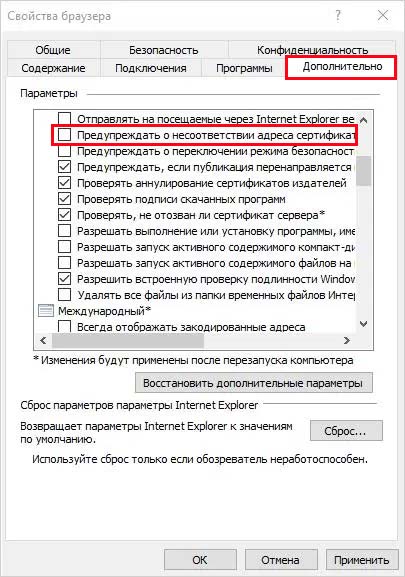
Примените изменения и перезагрузите ПК. Проверьте, блокируется ли вход на страницу ошибкой DLG_FLAGS_INVALID_CA.
Решение ошибки DLG FLAGS INVALID CA кода

Иногда при попытке перейти на страницу того или иного интернет-ресурса пользователь сталкивается с ситуацией, при котором осуществить задуманное невозможно. Вместо требуемого результата на экране появляется блокирующее переход сообщение, в котором уведомляются о каких-то проблемах с сертификатами. Обидно, когда подобная ситуация возникает с сайтами, которые ранее прекрасно работали.

Не удивительно, что сейчас многие интернет-пользователи ищут ответ на вопрос: код ошибки DLG FLAGS INVALID CA — как исправить?
С чего стоит начинать устранение проблемы? Конечно, с поиска простейших решений. И если они не помогут, переходить к более серьезным. Но изначально, все-таки, стоит разобраться, почему такая ситуация вообще возникает. Мы пойдем именно по этому пути.
Основные причины блокировки доступа к сайту по этому коду ошибки

Итак, действительно, что значит код ошибки DLG FLAGS INVALID CA? Мы уже писали выше, что этот сбой связан как-то с сертификатами. И это действительно так – причины, которые приводят к этому состоянию, следующие:
Причины выявлены, пора приступать к лечению.
Рекомендуемая методика – первый этап
Как мы уже рекомендовали выше, начинать желательно с простейших операций. Иногда достаточно потратить всего пару минут времени, чтобы полностью решить задачу, поставленную перед пользователем. Что предпринять в первую очередь:


Решение проблемы – второй этап
К нему следует переходить, если все описанное выше не помогло и появилось убеждение, что сбой возник именно из-за отсутствия или повреждения сертификатов.


Этого обычно бывает достаточно, чтобы решить ситуацию и получить желаемый результат.
Код ошибки dlg flags invalid ca в windows 10 как исправить
Ошибка DLG_FLAGS_SEC_CERT_CN_INVALID или DLG_FLAGS_INVALID_CA появляется при посещении какого-либо сайта в браузере как Chrome, Edge, Яндекс, Opera, Firefox или чаще всего в Internet Explorer. Эти две ошибки означают, что имеются проблемы с сертификатом, который установлен на сайт и работает по HTTPS.
В большинстве случаев виновником данной ошибки является владелец данного сайта, так как он не успел продлить сертификат безопасности, сертификат установлен криво или сайт взломан и пытается перенаправить пользователей на мошеннический сайт.
В редких случаях, это может быть и проблема пользователя Windows 10 из-за поврежденного хранилища сертификатов, кэшированные данные конфликтуют или время с данной сбились на самом ПК.
Внимание: Если после проделанных шагов, вы не можете открыть сайт, то рекомендую не пытаться зайти на него, так как проблема в безопасности сайта.
1. Дата и Время
Нажмите сочетание кнопок Win+i и выберите «Время и Язык» > «Дата и время» > справа убедитесь, что текущее время правильное и стоит в автоматическом режиме. Также, обратите внимание на свой текущий часовой пояс.
2. Сброс сертификатов
Сертификаты от различных центров хранятся локально в Windows 10. Само хранилище может быть повреждено и его требуется обновить. Для этого откройте командную строку от имени администратора и введите команду ниже, после чего перезагрузите компьютер.
3. Кеширование браузера
Старые кэшированные данные могут конфликтовать с текущим сертификатом на сайте и выдавать ошибку DLG FLAGS SEC CERT CN INVALID или DLG FLAGS INVALID CA. Нужно очистить данные о просмотре в браузере.
КАК ИСПРАВИТЬ КОД ОШИБКИ: DLG_FLAGS_INVALID_CA — ОКНА — 2021
Пользователи Интернета не имеют представления о происхождении или причине кода ошибки. DLG_FLAGS_INVALID_CA. У этой ошибки несколько причин. Однако основные причины включают проблемы с установкой веб-сертификата, истечение срока действия веб-сертификата, отсутствие обновления администратором или веб-сайт, который вы посещаете, менее безопасен или содержит вредоносный контент. В любом из этих сценариев ошибка DLG_FLAGS_INVALID_CA служит защитой для предотвращения попадания вредоносного содержимого на ваш компьютер.
В большинстве случаев есть возможность Перейти на сайт (не рекомендуется). Следовательно, если эта опция недоступна, ниже указаны решения.
Открыть веб-сайт в другом браузере
Первый шаг, который вы должны сделать после получения этой ошибки, — это открыть веб-сайт в другом браузере. Однако, если веб-сайт загружается в другом браузере, попробуйте выполнить следующий шаг. Если веб-сайт по-прежнему не загружается в другом браузере, ошибка связана с вашей системой. Затем попробуйте остальные варианты ниже.
Очистить кеш браузера
Иногда кеш в браузерах может вызывать проблемы с установленными сертификатами. Решение в этом случае — очистить кеш браузера, в котором веб-сайт вызывает проблему. Впоследствии на всякий случай может оказаться целесообразным очистить кеш всех установленных браузеров. В этом решении мы будем работать с Microsoft Edge и Google Chrome.
Для Google Chrome
Для Microsoft Edge
Проверьте, синхронизированы ли системное время и дата
Самая большая причина ошибки неверного сертификата — системная дата и время не синхронизированы. Хотя это может показаться незначительной проблемой, сертификаты полагаются на системное время и дату. Если они не синхронизированы, сертификаты воспринимают систему как устаревшую. Чтобы убедиться, что системное время и дата синхронизированы
Кроме того, убедитесь, что вы выбрали правильный часовой пояс.
Изменить параметры Интернета
Хотя вы, возможно, не сталкивались с этой проблемой раньше, как указано выше, обновления для браузера или Windows могут вызывать проблемы с интернет-сертификатами. Более того, обновления Windows могут вызывать изменения в некоторых системных настройках. Однако это решение — скорее обходной путь, чем решение. Это решение рекомендуется только в том случае, если у вас установлен антивирус. Чтобы изменить параметры Интернета на вашем компьютере
-
Сначала нажмите кнопку Клавиша Windows и введите настройки интернета.
Как исправить код ошибки: DLG_FLAGS_INVALID_CA
Пользователи Интернета не имеют представления о происхождении или причине кода ошибки DLG_FLAGS_INVALID_CA. У этой ошибки несколько причин. Однако основные причины включают проблемы с установкой веб-сертификата, истечение срока действия веб-сертификата, отсутствие обновления администратором или веб-сайт, который вы посещаете, менее безопасен или содержит вредоносный контент. В любом из этих сценариев ошибка DLG_FLAGS_INVALID_CA служит средством защиты от сбоев, чтобы предотвратить попадание вредоносного содержимого на ваш компьютер.
В большинстве случаев есть возможность перейти на веб-сайт (не рекомендуется). Следовательно, если эта опция недоступна, ниже указаны решения.
Открыть веб-сайт в другом браузере
Первый шаг, который вы должны сделать после получения этой ошибки, – открыть веб-сайт в другом браузере. Однако, если веб-сайт загружается в другом браузере, попробуйте выполнить следующий шаг. Если веб-сайт по-прежнему не загружается в другом браузере, ошибка связана с вашей системой. Затем попробуйте остальные варианты ниже.
Очистить кеш браузера
Иногда кеш в браузерах может вызывать проблемы с установленными сертификатами. Решение в этом случае – очистить кеш браузера, в котором веб-сайт вызывает проблему. Впоследствии, на всякий случай, может оказаться целесообразным очистить кеш всех установленных браузеров. В этом решении мы будем работать с Microsoft Edge и Google Chrome.
Для Google Chrome
Для Microsoft Edge
Проверьте, синхронизированы ли системное время и дата
Самая большая причина ошибки неверного сертификата – системная дата и время не синхронизированы. Хотя это может показаться незначительной проблемой, сертификаты зависят от системного времени и даты. Если они не синхронизированы, сертификаты воспринимают систему как устаревшую. Чтобы убедиться, что системное время и дата синхронизированы
Кроме того, убедитесь, что вы выбрали правильный часовой пояс.
Изменить параметры Интернета
Хотя вы, возможно, не сталкивались с этой проблемой раньше, как указано выше, обновления для браузера или Windows могут вызывать проблемы с интернет-сертификатами. Более того, обновления Windows могут вызывать изменения в некоторых системных настройках. Однако это решение – скорее обходной путь, чем решение. Это решение рекомендуется, только если у вас установлен антивирус. Чтобы изменить параметры Интернета на вашем компьютере