Как подписать электронный документ в СБИС
СБИС — это система бизнес-информации, которая позволяет вести учет, обмениваться документами и взаимодействовать с контрагентами и государственными органами в электронном виде. Одна из важных функций СБИС — это возможность подписывать электронные документы с помощью квалифицированной электронной подписи (КЭП). Это необходимо для того, чтобы документы имели юридическую силу и были признаваемы в суде. В этой статье мы расскажем, как подписать электронный документ в СБИС, какие виды подписей существуют, как получить КЭП и как ее использовать.

Как подписать электронный документ в СБИС?
Для того чтобы подписать электронный документ в СБИС, необходимо выполнить следующие шаги:
- Откройте документ, который хотите подписать, в своем личном кабинете в СБИС. Вы можете создать новый документ или выбрать уже существующий из списка.
- Проверьте правильность заполнения всех полей документа и при необходимости внесите исправления или добавьте приложения.
- Нажмите кнопку «Подписать» в правом нижнем углу документа. Вам будет предложено выбрать способ подписи: с помощью КЭП или с помощью ПЭП (если вы работаете с контрагентами, которые не имеют КЭП). Выберите способ подписи с помощью КЭП.
Что такое электронная подпись?
Электронная подпись — это набор символов, который прикрепляется к электронному документу и подтверждает его подлинность, целостность и авторство.
Электронная подпись может быть разных видов:
- Простая электронная подпись (ПЭП) — это любой способ идентификации пользователя, например, логин и пароль, СМС-код, биометрические данные и т.д. ПЭП не имеет юридической силы и может быть легко подделана.
- Неквалифицированная электронная подпись (НЭП) — это способ идентификации пользователя с помощью специального программного обеспечения или устройства, которое генерирует уникальный код для каждого документа. НЭП имеет ограниченную юридическую силу и может быть признана в суде только при наличии дополнительных доказательств.
- Квалифицированная электронная подпись (КЭП) — это способ идентификации пользователя с помощью сертификата, который выдается аккредитованным удостоверяющим центром (УЦ). КЭП имеет полную юридическую силу и равна по статусу рукописной подписи.
Для того чтобы подписывать электронные документы в СБИС, необходимо иметь КЭП. КЭП можно получить у любого УЦ, который имеет аккредитацию Федеральной службы по техническому и экспортному контролю (ФСТЭК).
Как получить КЭП?
Для получения КЭП необходимо выполнить следующие шаги:
- Выберите УЦ, у которого хотите получить КЭП. У каждого УЦ могут быть разные условия выдачи сертификата, сроки действия, стоимость и способы оплаты.
- Зарегистрируйтесь на сайте выбранного УЦ и заполните анкету с персональными данными. Вам потребуется указать свои паспортные данные, ИНН, СНИЛС, адрес электронной почты и номер телефона.
- Подтвердите свою личность. Для этого вам необходимо предоставить копии документов, подтверждающих вашу личность, например, паспорт, водительское удостоверение, свидетельство о регистрации по месту жительства и т.д. Способы подтверждения личности могут быть разными в зависимости от УЦ. Например, вы можете отправить сканы документов по электронной почте, загрузить их на сайте УЦ или предъявить их лично в офисе УЦ.
- Получите сертификат КЭП. Сертификат КЭП — это файл, который содержит вашу уникальную информацию и ключи для подписи документов. Вы можете получить сертификат КЭП разными способами в зависимости от УЦ. Например, вы можете скачать его с сайта УЦ, получить его по электронной почте или на флеш-накопителе.
- Активируйте сертификат КЭП в СБИС. Для этого вам необходимо зайти в свой личный кабинет в СБИС, перейти в раздел «Настройки», в подраздел «Электронная подпись» и выбрать опцию «Добавить сертификат». Затем укажите путь к файлу сертификата или вставьте флеш-накопитель с сертификатом и нажмите кнопку «Добавить». После этого вы сможете использовать свой сертификат КЭП для подписи документов в СБИС.
Подписывать электронные документы в СБИС — это просто и удобно. Для этого вам нужно иметь КЭП, которую вы можете получить у любого аккредитованного УЦ. КЭП имеет полную юридическую силу и равна по статусу рукописной подписи. С помощью КЭП вы можете подписывать любые документы в СБИС, обмениваться ими с контрагентами и государственными органами, а также хранить их в электронном виде. Это позволяет вам экономить время, деньги и бумагу, а также повышать эффективность и безопасность вашего бизнеса.
Как в сбис подписать каждую страницу
Если контрагент отправил Вам электронные документы (например, акты, накладные или счета-фактуры), то они поступят в Ваш личный кабинет на портале СБиС-Онлайн. Чтобы получить и подписать документы:
1. Перейдите в «СБиС онлайн», нажав соответствующий значок в системе СБиС:Электронная отчетность.

2. В интернет-браузере откроется страница Вашего личного кабинета на сайте online.sbis.ru

3. Если при переходе в личный кабинет появляется сообщение «Установите Нотификатор СБиС», скачайте и запустите указанный файл.

4. После перехода в личный кабинет зайдите в раздел «Документы», далее в подраздел «Входящие».
5. Кликните по нужному пакету документов

6. Нажмите «Подписать извещение о получении»

7. Просмотрите полученные документы. Если замечаний к документам нет, нажмите «Утвердить». Ваш контрагент автоматически получит уведомление.

Поздравляем, электронный документ подписан обеими сторонами!
Если по документу есть замечания, нажмите «Отклонить» и укажите причину.
8. Чтобы сохранить электронный документ на компьютер для архивного хранения, нажмите «Выгрузить». Выгруженный файл является подлинником электронного документа.
9. Вы можете сделать бумажную копию электронного документа со штампиком о прохождении документа и подписью сторон. Для этого нажмите «Распечатать».

Если у Вас что-то не получилось, пожалуйста, позвоните по телефону технической поддержки (495) 956-08-80 (с 09.30 до 18.30 по московскому времени)
или (495) 988-37-95 (круглосуточно).
Как работать с документами в СБИС

В СБИС можно работать со входящими, исходящими и внутренними документами: создавать, редактировать, удалять, принимать и отправлять, регистрировать, назначать ответственных и контролировать.
Как создать документ в СБИС
Кликните в любом разделе по кнопке или . Появится новый шаблон. Заполните его.
- Система сама указывает дату, номер и автора файла, вашу организацию. Если нужно, вы можете изменить эти данные.
- Заполните обязательные поля. Они отличаются в документах разных типов.
- Введите дополнительные данные и заполните поле «Комментарий».
- Прикрепите файлы: текстовые, таблицы, изображения или сканы. Для этого нажмите и выберите источник.
- Отправьте материал получателю и обработайте в системе учета — кликните «На выполнение», «Провести» или «Отправить».

Сервис мгновенного обмена электронными документами внутри компании и с контрагентами. Интегрируется в любую учетную систему, экономит время, избавляет от бумажных документов, повышает информационную безопасность.
Как контролировать документы в СБИС
Отслеживайте согласование и исполнение документов. Стадия обработки отражается в виде маленькой иконки в реестре и на стикере. Подробности прохождения можно узнать во вкладке «Лента событий» в самом документе.
Чтобы посмотреть статистику по всем файлам организации, откройте вкладку «Статистика». Информация там представлена в количестве и в процентах, можно воспользоваться различными фильтрами.

Как сохранить документ на компьютер
СБИС хранит все файлы в своих реестрах. Но, если нужно, вы можете сохранить архив себе на компьютер или на носитель.
Чтобы скачать один файл:
- Откройте его карточку и во вкладке «Документы» кликните
 .
. - Выберите формат сохранения вложения:
— XML — нажмите «Скачать» или значок дискеты .
— PDF — нажмите «Сохранить в PDF».
Можно выделить несколько пунктов в реестре и выгрузить в PDF или Excel, нажав на значок дискеты в панели массовых операций.
Чтобы скачать весь комплект:
- Откройте карточку файла и во вкладке «Документы» кликните « Выгрузить»
- Выберите нужный формат:
— ZIP — в виде zip-архива
— PDF — в виде печатной формы PDF со штампом ЭП.
— 1С или StoreHouse — в вашу учетную систему.
Как редактировать документы в СБИС
Исправлять текст нельзя, если автор закрыл его от изменений или оставил пользовательскую отметку. В других случаях, чтобы отредактировать:
- Кликните «Изменить» в карточке дока;
- Исправьте неточности;
- Нажмите «Сохранить».
Если до правок файл был запущен в обработку, повторно направьте его на согласование:
- В его карточке нажмите , а затем — « На согласование».
- Внесите комментарии, отметьте сотрудника и кликните «На согласование».
Как распечатать документы в СБИС
Источник, подписанный ЭЦП, имеет юридическую силу именно в электронном виде. Но также в СБИС любой файл можно распечатать:
— чтобы распечатать только один, в его форме нажмите и выберите параметры печати;
— чтобы распечатать сразу несколько, отметьте их в реестре, кликните в панели массовых операций и выберите нужный вариант.
Как удалить документы в СБИС
Чтобы удалить ненужный(-е) файл(-ы):
— только один: нажмите в реестре или в самом документе,
— сразу несколько: отметьте их в реестре и кликните в панели массовых операций.
При этом он не удаляется окончательно, а перемещается в корзину. Его можно восстановить:
- В нужном реестре отметьте фильтр «Удаленные», укажите отрезок времени и нажмите «Отобрать»;
- Откройте файл и нажмите «Восстановить»;
- Или выберите несколько пунктов и нажмите в панели массовых операций.
Если вам нужна дополнительная консультация, позвоните по номеру (831) 2-333-666 или оставьте заявку на обратный звонок. Мы рады помочь.
Как подписать документ электронной подписью
Нужна ЭЦП? Выпустим электронную подпись в кратчайшие сроки по оптимальной цене.
Вопрос актуальный для тех, кто только начинает использовать электронный документооборот и ЭЦП у себя в организации. Рассказываем подробно, какие особенности подписи электронных документов существуют, что нужно иметь для юридически значимого электронного документооборота и как подписывать документы квалифицированной электронной подписью.
На старте бизнеса или на стадии внедрения ЭДО в организации потребуется: система электронного документооборота, сертификат электронной подписи на защищенном носителе , специальная программа криптозащиты.
СБИС Электронный документооборот
Удобная и практичная система электронного документооборота для бизнеса любой отрасли и любого размера.
Гибкая система тарификации, документооборот со всеми государственными системами , простая сверка за пару кликов
- Подписание и отправка электронных документов за пару кликов
- Техническая поддержка 24/7
Чтобы подписать электронный документ подписью потребуется:
- Финальная версия документа. Документ может быть создан в разном формате. Важно то, что после подписания в него уже не требуется вносить какие-либо правки.
- Средства электронной подписи. Для работы с сертификатами ЭЦП на компьютер пользователя должен быть установлен пакет программ, позволяющий подписывать документы ЭЦП. Вы можете самостоятельно настроить рабочее место под работу с электронными документами и подписями, а можете обратиться к нашим специалистам, которые настроят ваши рабочие места в кратчайшие сроки.
- Действующая электронная подпись на защищенном носителе. Для подписи электронных документов и придания им юридически значимого статуса подходит сертификат квалифицированной электронной подписи. Это единственный вид, который согласно российскому законодательству придает документу юридическую значимость.
Как подписать документ формата Word и Excel электронной подписью
Форматы Word и Excel чаще всего используются для подачи документов в высшие учебные заведения, для заключения хозяйственных договоров, для подачи исков в суд и пр. Стандартный пакет программ Microsoft Office не позволяет использовать ЭЦП для создания юридически значимого электронного документа. Поэтому в таких случаях используется специальный программный модуль — КриптоПро Office Signature.
Подписать с помощью этого программного модуля документ просто:
- Выберете в главном меню пункт «Сервис», зайдите в «Параметры».
- Далее вам необходимо выбрать подпункт «Безопасность» и выбрать «Цифровые подписи».
- В выпадающем окне вам потребуется выбрать необходимый сертификат электронной подписи, которая установлена на компьютере.
- Далее вы нажимаете «Подписать» и вводите пароль ключевого контейнера.
Обратите внимание, что если создать подпись в одной версии программы Word или Excel, а проверять ее в другой, то результат проверки может быть некорректным.
Как подписать документ в формате PDF электронной подписью
Для подписания электронной подписью документов в программах Adobe Reader, Adobe Acrobat или Adobe LiveCycle ES существует специальный модуль КриптоПро PDF.
Для работы с электронной подписью потребуется установка и настройка КриптоПро PDF под Adobe Reader или Adobe Acrobat.
Чтобы поставить электронную подпись в документе формата PDF зайдите в меню «Работа с сертификатом» и далее перейдите во вкладку «Подписание». Далее вам потребуется выбрать нужный сертификат подписи и место в документе, где ставить подпись. По завершению подписания квалифицированной ЭЦП документ будет иметь статус юридически значимого.
Подписать документ электронной подписью в СБИС
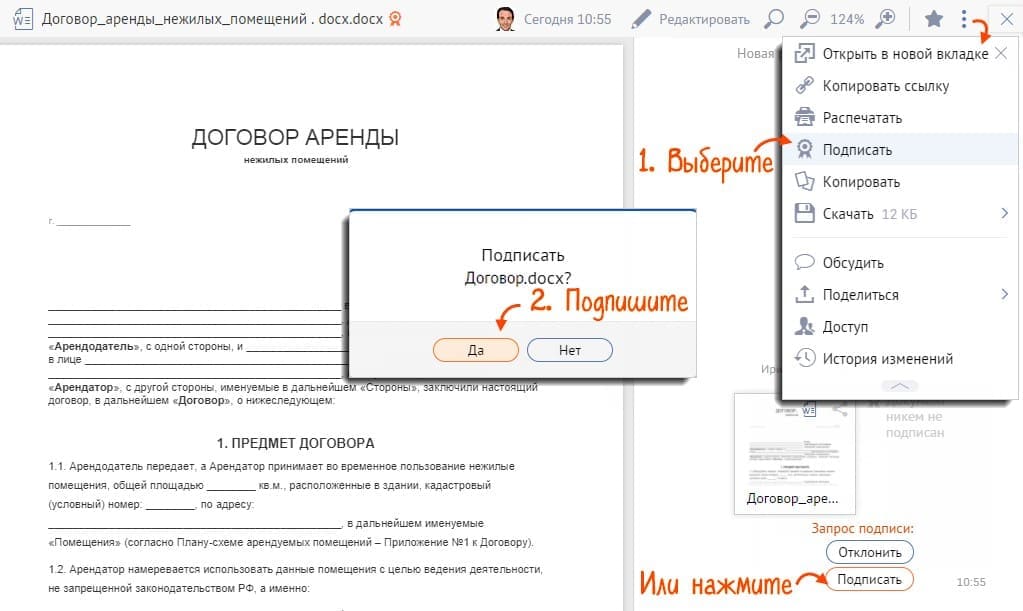
Документы, отправляемые вашим контрагентам в СБИС, автоматически будут подписываться электронной подписью. Сторонние файлы также можно подписать:
-
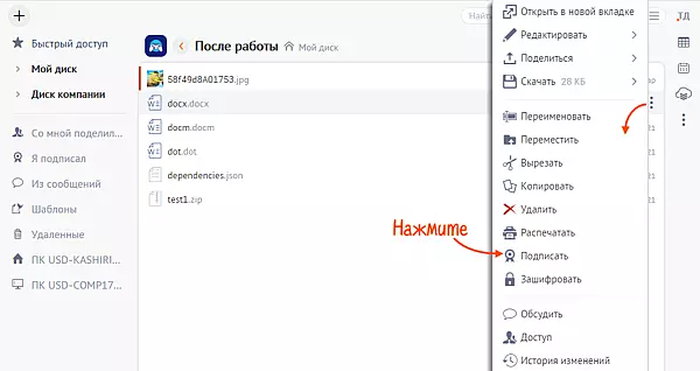
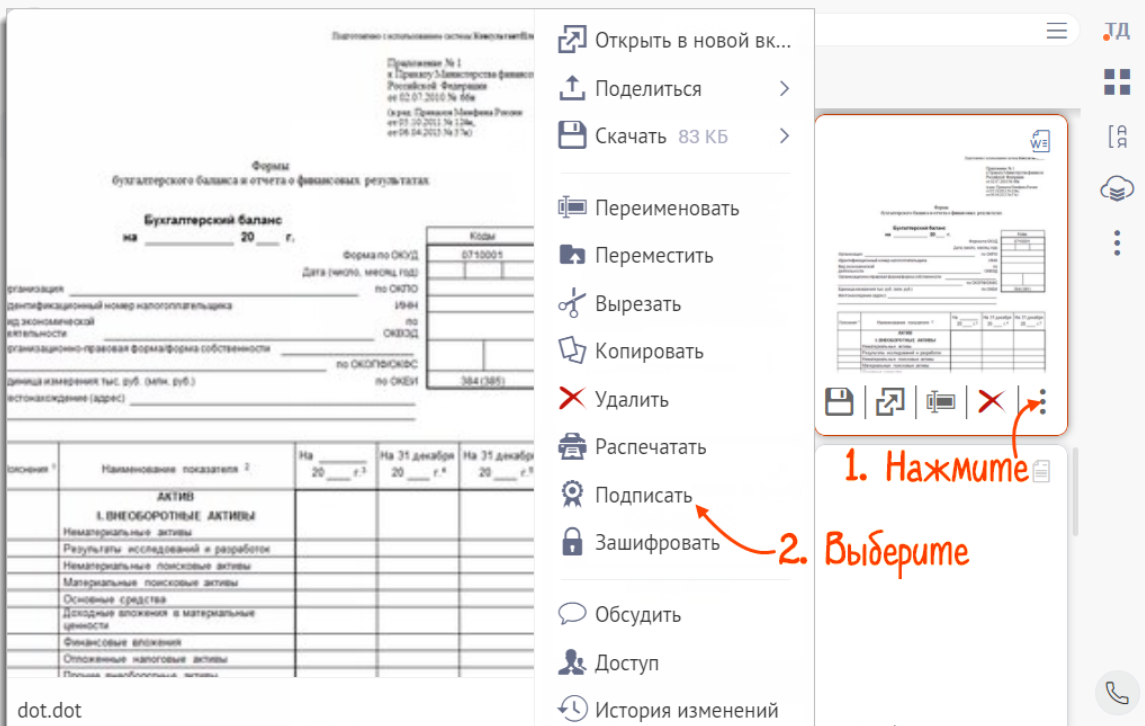
В разделе «Документы» в вкладке «Мой диск» выберите вкладку «Подписать». Вы можете выбрать как квалифицированный сертификат электронной подписи, так и простой ЭП.
СБИС Электронный документооборот автоматизирует обмен документами в вашей организации и упросит подписание их электронной подписью. А наши специалисты подберут для вас выгодные тарифы, помогут с установкой и настройкой ЭДО, ответят на все возникающие технические вопросы.
Как в сбис подписать каждую страницу


Здесь пока пусто
Чтобы добавить продукты в корзину, перейдите в раздел «Тарифы» и нажмите на стоимость необходимого Вам сервиса. Затем вы сможете получить счет либо произвести оплату картой.
account_circle Ваше имя phone Контактный телефон
| mail_outline Адрес электронной почты |
Введите номер счета
Как продлить ЭЦП (электронную подпись) в СБИС
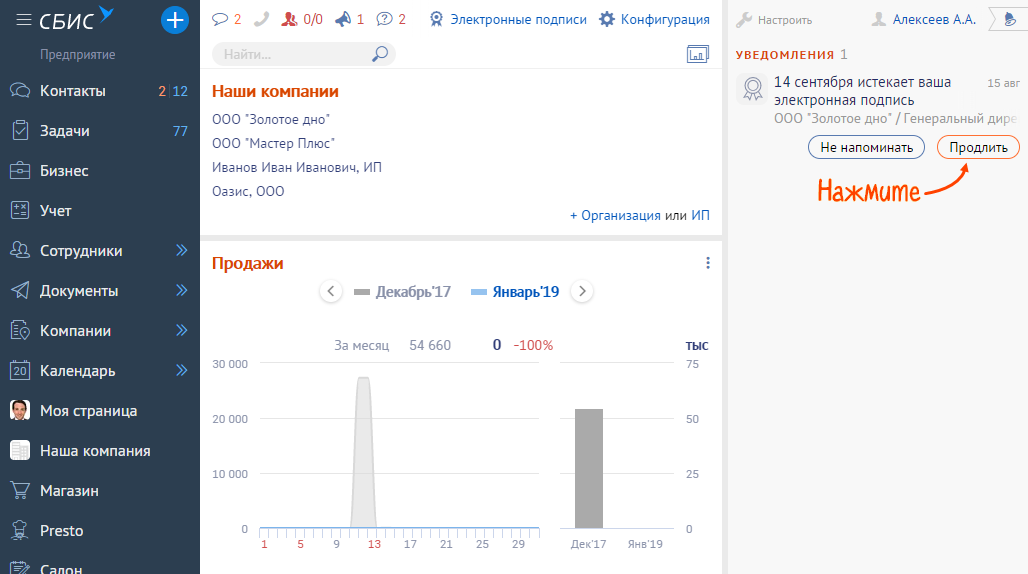
1. Создайте заявку на продление одним из способов.
Если осталось менее 30 дней до окончания, на стартовой странице кабинета появится предупреждение «истекает ваша электронная подпись», кликните по нему.
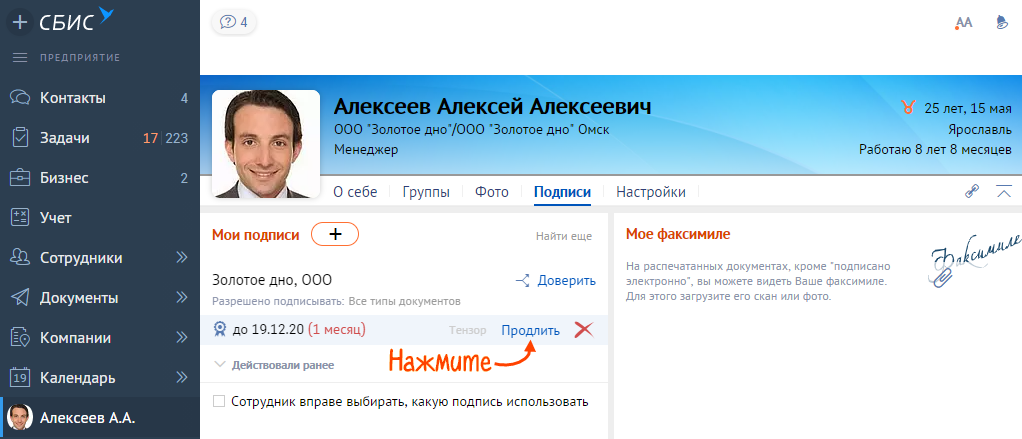
Либо откройте личную страницу и перейдите на вкладку «Подписи». Наведите курсор на ЭП, у которой истекает срок использования, и кликните «Продлить».
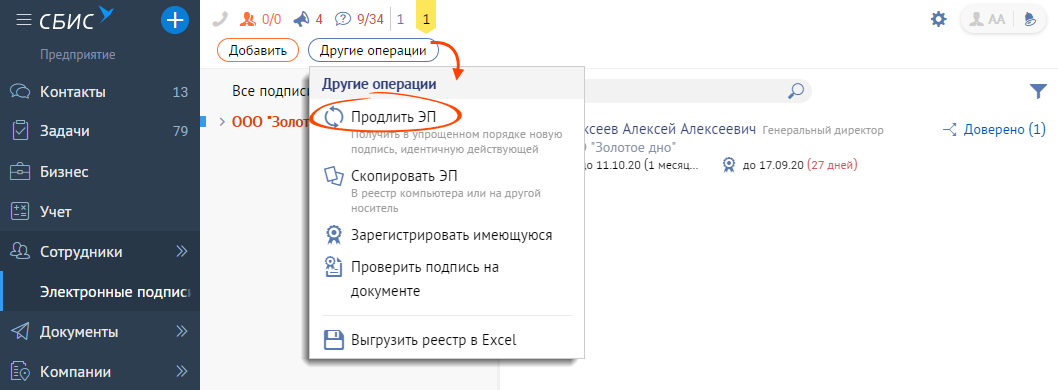
Если необходимо продлить ЭП, до окончания срока действия которой осталось больше 30 дней, или ЭП, которая не добавлена в личный кабинет (например, коммерческую), вставьте носитель и нажмите «Другие операции/Продлить ЭП». В открывшемся списке доступных электронных подписей выберите ту, которую нужно продлить.
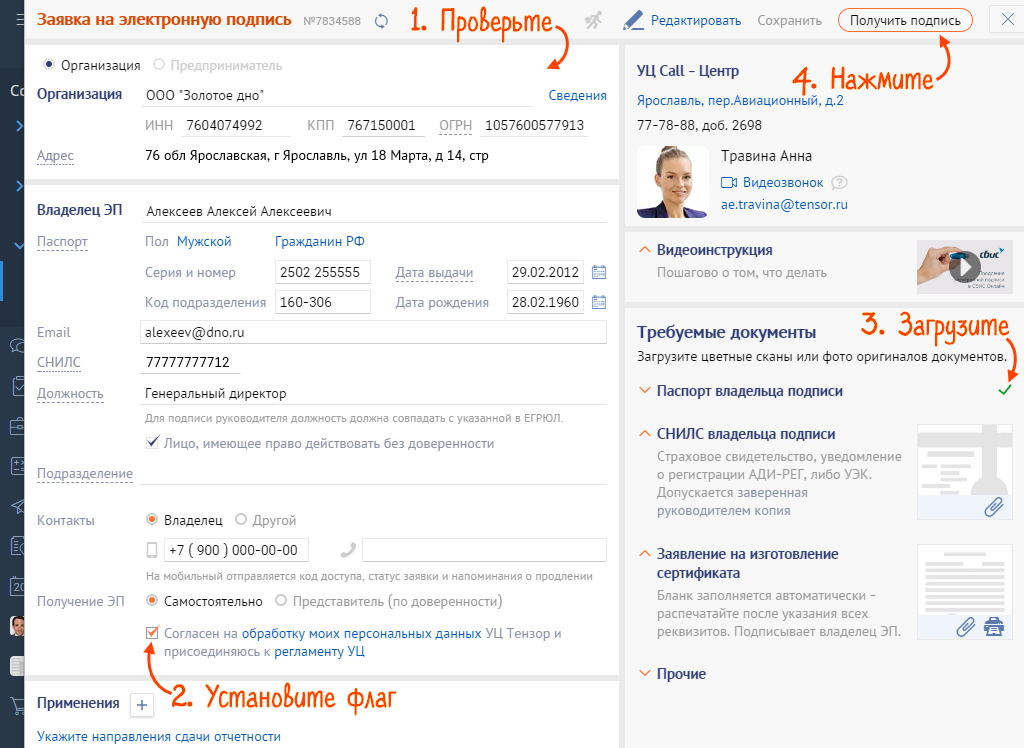
2. В открывшейся заявке сведения о владельце и компании уже заполнены, проверьте их. Если какие-то из них поменялись — отредактируйте. Укажите паспортные данные.
3. Ознакомьтесь с регламентом удостоверяющего центра и установите флаг «Согласен на обработку моих персональных данных УЦ Тензор и присоединяюсь к регламенту УЦ».
4. Приложите сканы документов, необходимых для выпуска ЭП. Заявление на изготовление сертификата загружать не нужно — оно будет сформировано автоматически по данным заявки.
5. Проверьте применения. Если продлевать подпись будете не на токен, а на мобильный телефон, в списке применений выберите «На мобильный телефон» и действуйте по инструкции.
6. Вставьте носитель со старой подписью и нажмите «Получить подпись».
7. Подпишите приложенные сканы документов действующей ЭП кнопкой «Документы верны, подписать». По умолчанию выбирается более новая подпись. Чтобы использовать другую ЭП — нажмите «Выбрать другую».
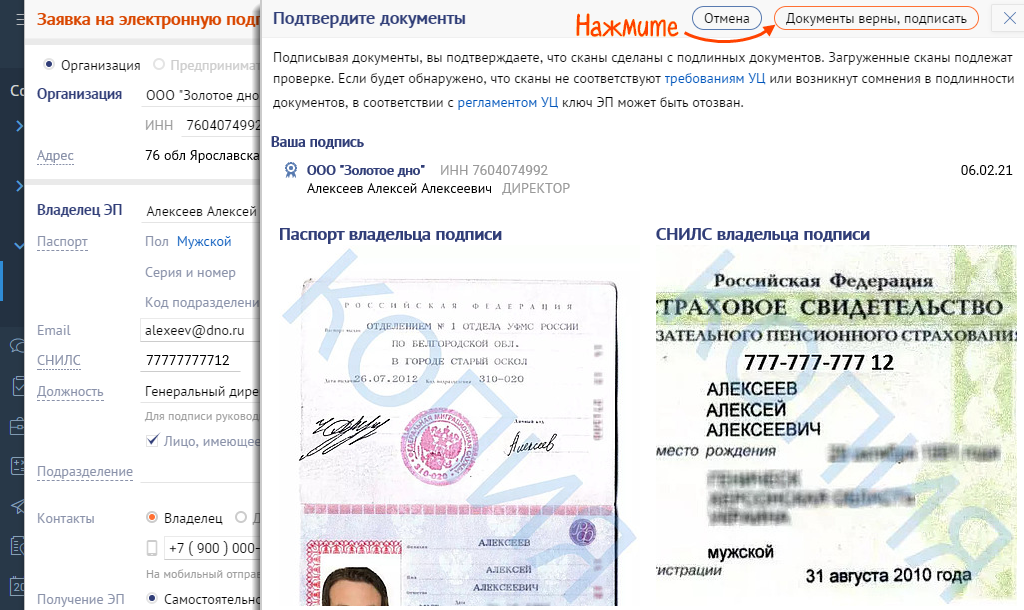
8. В открывшемся окне убедитесь, что «Заявление на изготовление сертификата ключа проверки электронной подписи» заполнено верно и нажмите «Подписать».
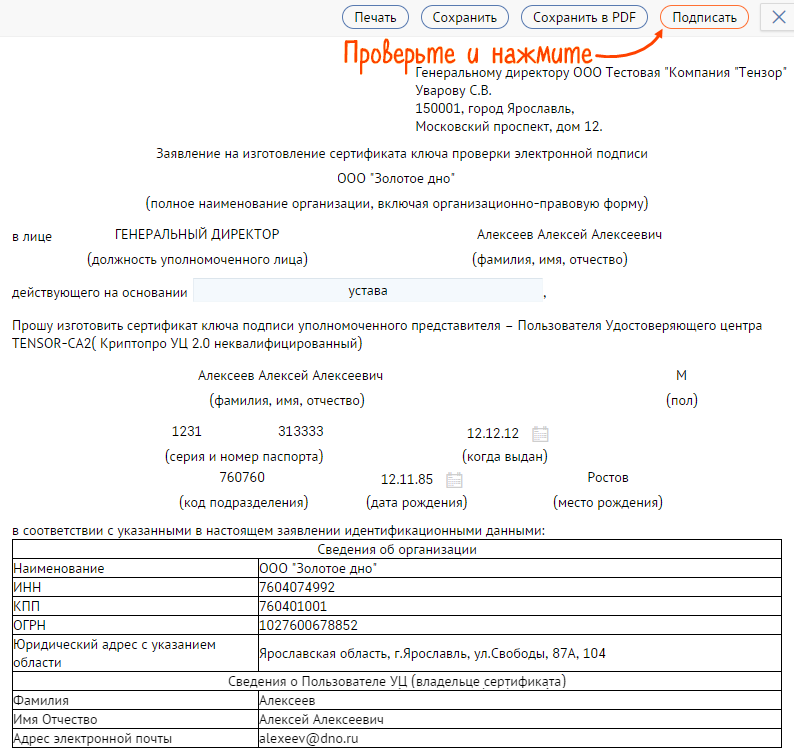
9. В открывшемся окне убедитесь, что «Заявление на изготовление сертификата ключа проверки электронной подписи» заполнено верно и нажмите «Подписать».
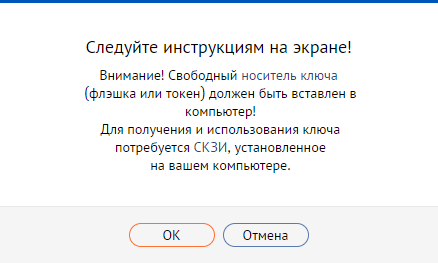
10. Выполните генерацию ЭП, следуя инструкции.
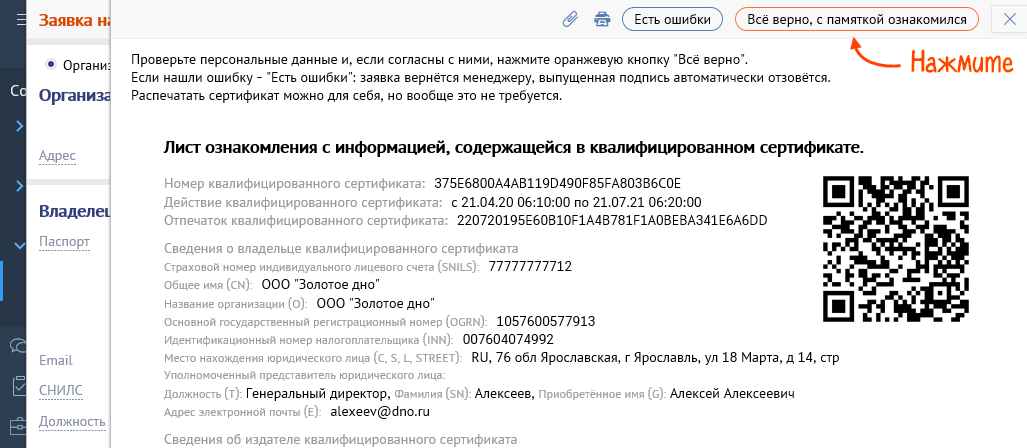
11. Сертификат выпущен. В открывшемся листе ознакомления проверьте данные:
— все реквизиты указаны правильно — вставьте в компьютер действующую подпись и нажмите «Всё верно, с памяткой ознакомился»;
— обнаружили ошибки в реквизитах — нажмите «Есть ошибки», сертификат будет автоматически отозван, свяжитесь с менеджером для исправления ошибок.
Если не получается подписать лист ознакомления, например срок действия старой подписи уже истек, распечатайте его, подпишите, сканируйте и загрузите в заявку. Также вы можете обратится в офис УЦ для идентификации владельца и продления ЭП.
Неподписанный лист ознакомления может стать причиной для автоматического отзыва сертификат.
Новая ЭП готова — она появилась в разделе «Сотрудники/Доступ и права/Электронные подписи».
Все квалифицированные ЭП, которые на вас выпущены, можно увидеть на портале госуслуг.
Подписывать документы/отчеты можно как новой, так и старой подписью (до окончания ее срока действия).
Часто задаваемые вопросы
При продлении ЭП после генерации закрытой части появилось сообщение «В цепочке продлеваемых сертификатов автоматически не распознан вручную подписанный бланк, заявка передана на экспертизу»
Причина
Система не распознала скан бланка сертификата, приложенный к заявке, по которой выпущена действующая ЭП.
Решение
Если к заявке на действующую ЭП был приложен корректный скан бланка, то после проверки экспертом УЦ, статус заявки поменяется на «Сертификат готов. Загрузите его в носитель ключа ЭП». Кликните по заявке и подтвердите правильность бланка сертификата.
При продлении ЭП появилось сообщение «Ошибка при выпуске сертификата».
Причина №1 Организация или ИП ликвидирована
Выпуск ЭП на ликвидированную организацию/ИП запрещен. Дождитесь звонка менеджера или свяжитесь с ним самостоятельно по телефонам, указанным в заявке.
Причина №2. ОГРН в заявке не совпадает с ОГРН в ЕГРЮЛ/ЕГРИП
Дождитесь звонка менеджера или свяжитесь с ним самостоятельно по телефонам, указанным в заявке.
Причина №3. Владелец ЭП находится в реестре дисквалифицированных лиц
ИНН, паспортные данные или СНИЛС владельца ЭП входят в реестр дисквалифицированных лиц. Продление ЭП невозможно. Дождитесь звонка менеджера или свяжитесь с ним самостоятельно по телефонам, указанным в заявке.
При продлении ЭП появилось сообщение «Необходима экспертиза заявки по следующим причинам. »
Причина
В заявке обнаружено одно из несоответствий:
— компания с таким ИНН не найдена в ЕГРЮЛ/ЕГРИП;
— ФИО в заявке совпадает с ФИО руководителя из ЕГРЮЛ, но должность в заявке и ЕГРЮЛ разные;
— номер СНИЛС не соответствует ФИО владельца.
— название организации не совпадает с кратким наименованием из ЕГРЮЛ.
Решение
Нажмите «Решу самостоятельно», исправьте указанное несоответствие (например, прикрепите доверенность), повторно нажмите «Получить сертификат».
Нажмите «Отправить на экспертизу», — дождитесь, когда эксперт проверит заявку, и ее статус в реестре поменяется на «Сертификат готов. Загрузите его в носитель ключа ЭП», кликните заявку и подтвердите правильность листа ознакомления.
О завершении экспертизы СБИС известит вас смс-сообщением или письмом на email, указанный в заявке.
СОФТИКС ЭО
г. Москва
ул. Мясницкая
дом 40 стр.1, каб. 226
Телефон: +7 800 333 12 53
Email: info@sbis.su
Наши телефоны
Россия 8 (800) 333-12-53
Москва +7 (495) 374-99-53
Санкт-Петербург +7 (812) 407-26-43
Татарстан +7 (843) 212-29-42
Подписать документ
Документы, которые вы отправляете контрагентам, автоматически подписываются электронной подписью. Другие файлы также можно подписать личной ЭП: в личном кабинете ONLINE.SBIS.RU или в мобильном приложении.
Файл, который хотите подписать, должен быть менее 1 Гб.
- Откройте раздел «Документы/Мой диск».
- Наведите курсор на документ, нажмите , кликните и выберите «Подписать».

Если у вас нет квалифицированной или неквалифицированной ЭП, документ будет подписан простой электронной подписью.
Один документ могут подписать несколько сотрудников.
В приложении Saby Space перейдите в раздел «Мой» или «Компании». Откройте файл.
Инструкции для работы с электронным документооборотом
В СБИС есть решения ЭДО для любого направления деятельности. Обмениваться документами можно внутри компании, с клиентами, контрагентами и контролирующими органами. Выстроенные цепочки экономят время, деньги и другие ресурсы предприятия.
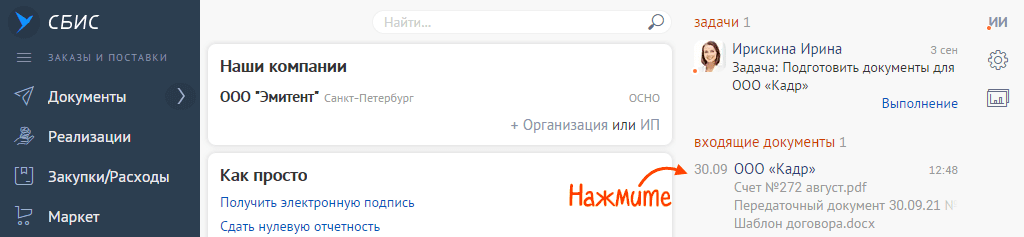
- В СБИС Плагин и в центр уведомлений придет оповещение о входящем документе от контрагента.
- Зайдите в раздел «Документы/Входящие».
- Подключите носитель с электронной подписью к ПК.
- Откройте документ.
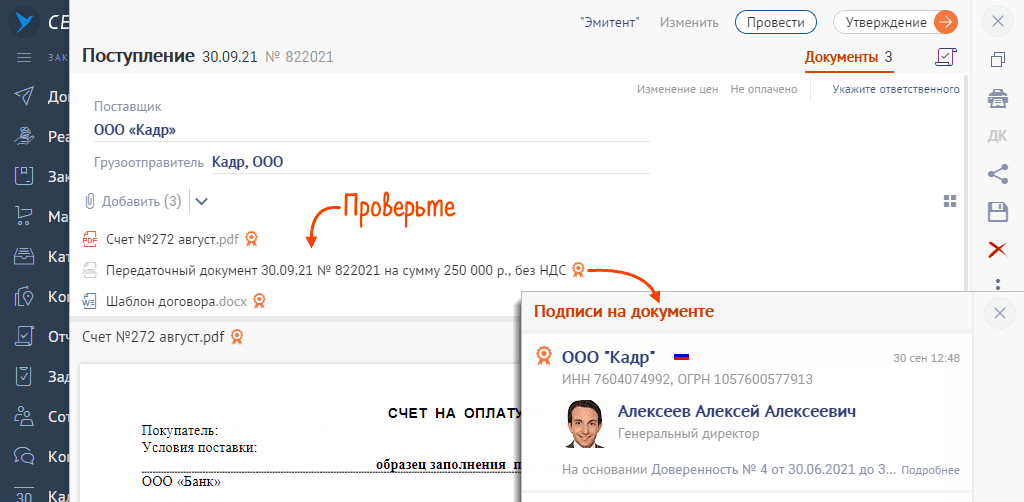
- Просмотрите реквизиты, суммы, даты. Значок показывает, что документ подписан ЭЦП. Кликните его, если нужно узнать, кто именно поставил подпись.
- По кнопке «Утверждение» отметьте решение:
— «Утвердить», если во вложении все верно и замечаний нет;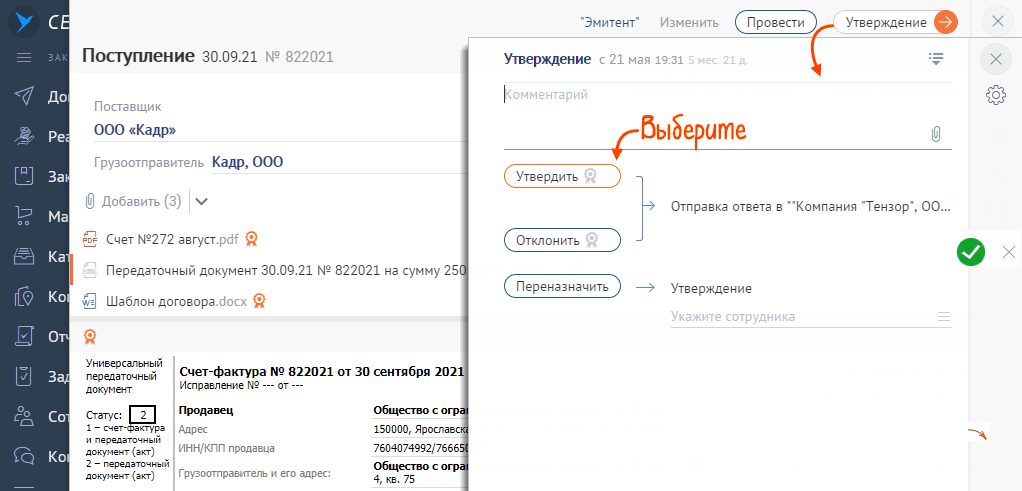
— «Отклонить», если ни один документ не подлежит утверждению;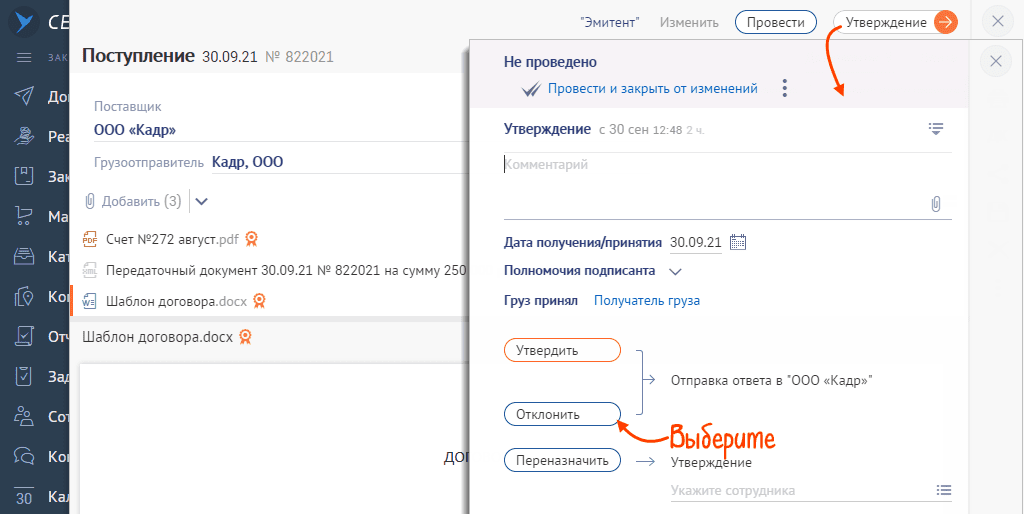
— если нужно утвердить часть вложений, выберите их и нажмите «Утвердить»;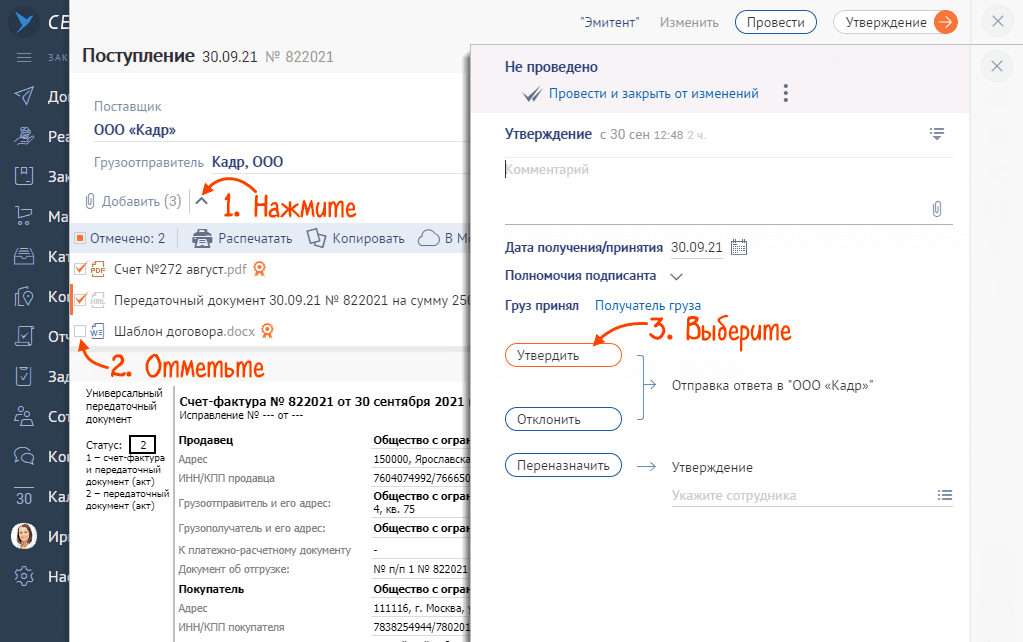
— если отклоняется часть вложений, выберите их, в поле «Комментарий» напишите причину или добавьте один из прежних комментариев и кликните «Отклонить».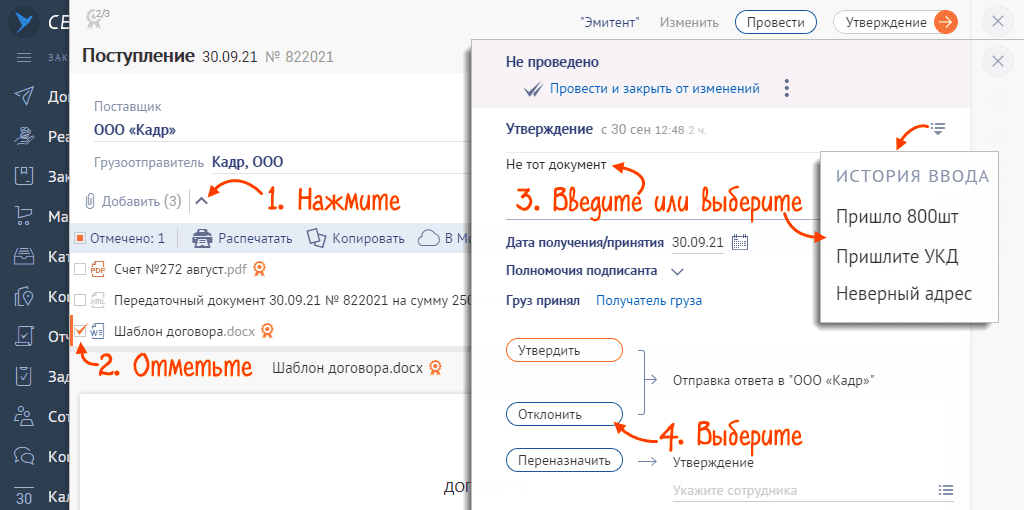
Документы будут на этапе «Утверждение», пока отметку не получат все файлы пакета.
- Зайдите в раздел «Документы/Исходящие», кликните «+», выберите действие.
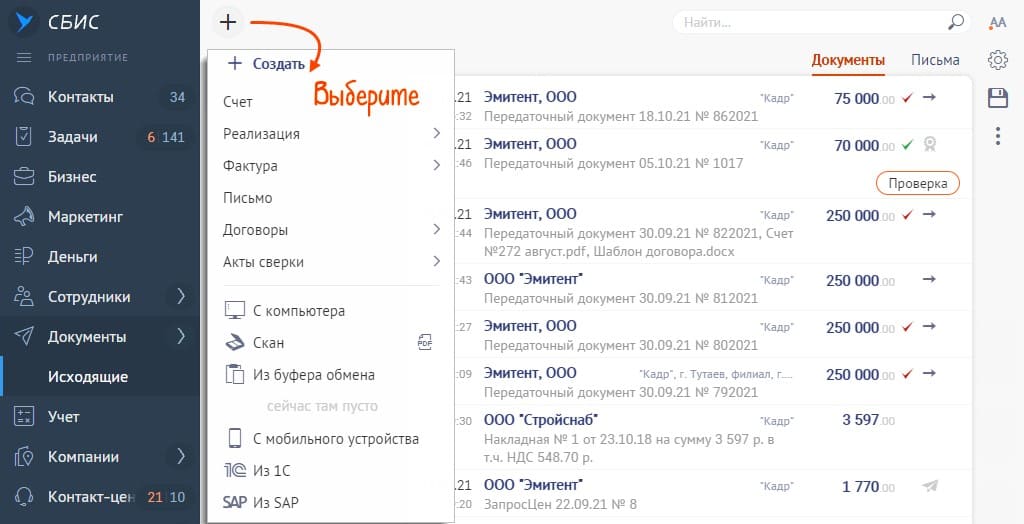
- Проверьте поле отправителя, впишите покупателя.
- Если заключен договор и по условиям контракта его необходимо указать, добавьте.
- Укажите время исполнения и поставки, при необходимости добавьте комментарий.
- Если нужно, впишите дополнительные товары и услуги.
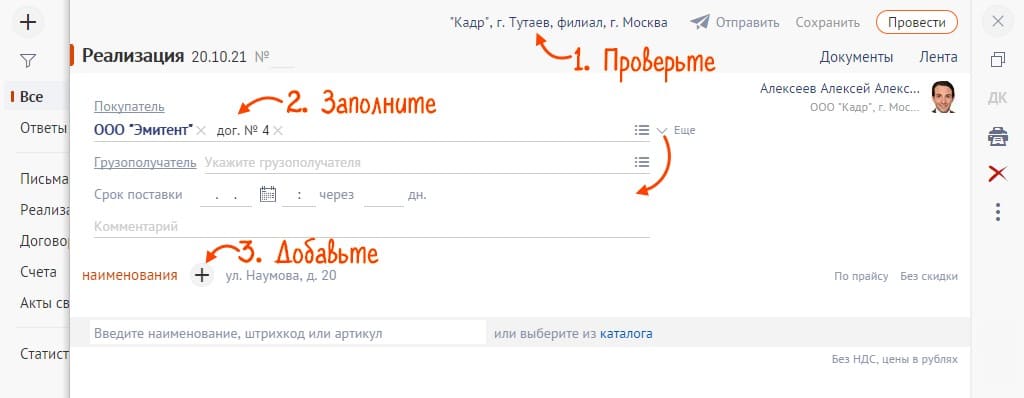
- На вкладке «Документы» добавьте файл или скан документа по кнопке. Можно прикрепить любое количество документов, но не больше 100 Мб в совокупности. 7. Кликните , просмотрите созданный документ. Если есть ошибки, исправьте и нажмите снова.
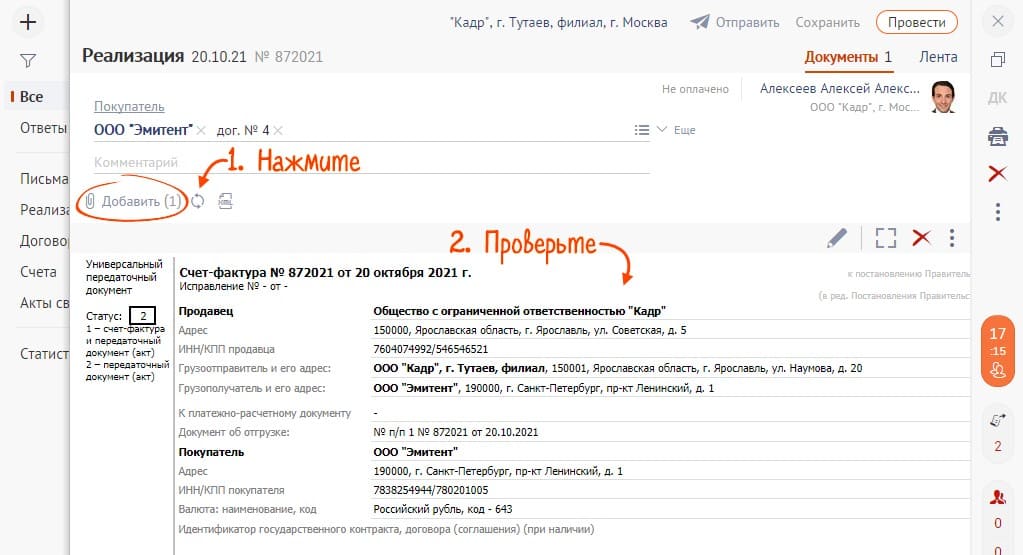
Кликните «Отправить».
Входящие и исходящие документы можно аннулировать, если они потеряли актуальность. Например, если партнер отправил вам реализацию, но не смог поставить товар.
Инициировать отмену может любая сторона, но подписать запрос должны все участники. Если документ аннулируется, это относится ко всем его версиям. Если же аннулирование одобрено только одной стороной, оригинал испорчен или потерян, это сделку не отменяет.
Внимание.
Если документ признан недействительным всеми участниками, дальнейшая редактура или проводка невозможна.
Признать документ недействительным можно до того, как контрагент отклонил его.
- Зайдите в раздел «Документы/Исходящие» или «Бизнес/Продажи/CRM/Реализации», откройте документ.
Запрос на аннулирование можно послать из документа или его файлов:
— кликните , разверните меню по кнопке , отметьте «Аннулировать»;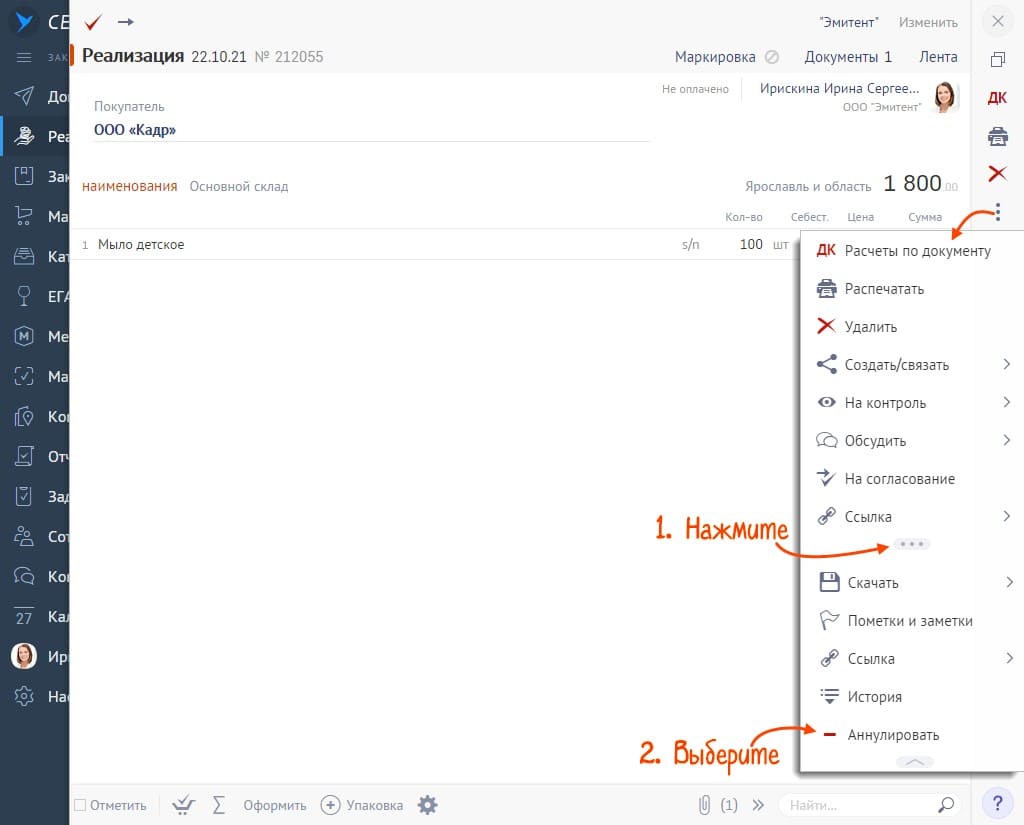
— чтобы аннулировать вложение, на вкладке «Документы» отметьте файлы. Откройте меню и выберите «Аннулировать».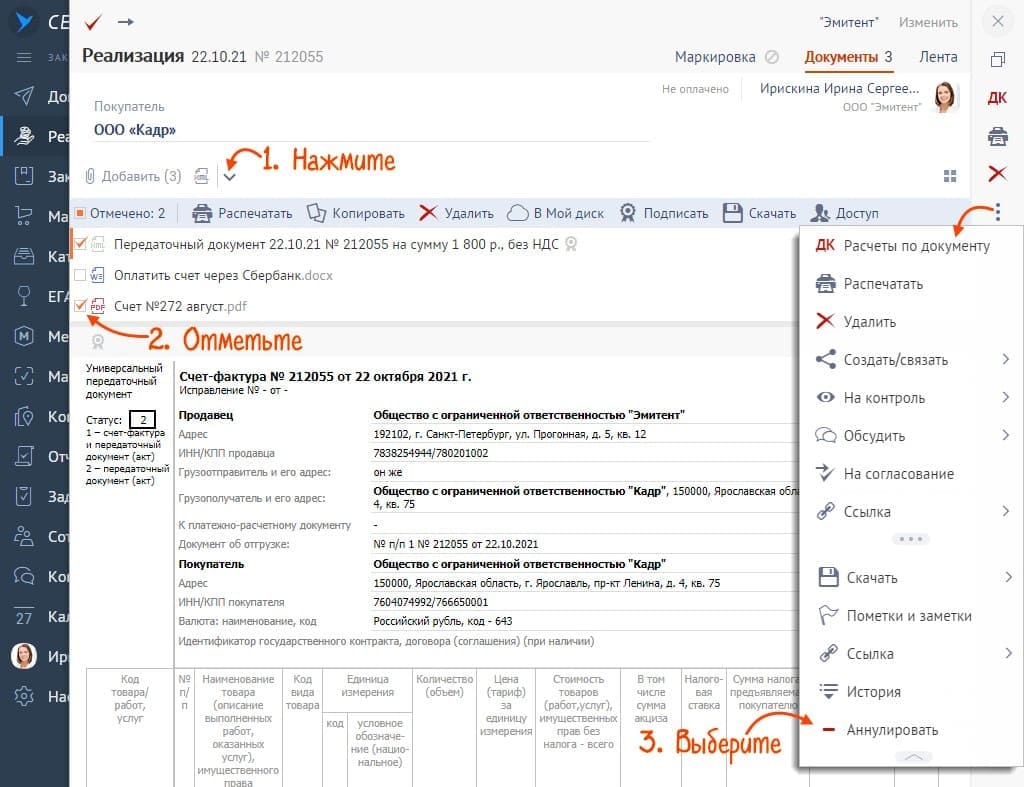
- В поле «Комментарий» напишите причину и кликните «Аннулировать».
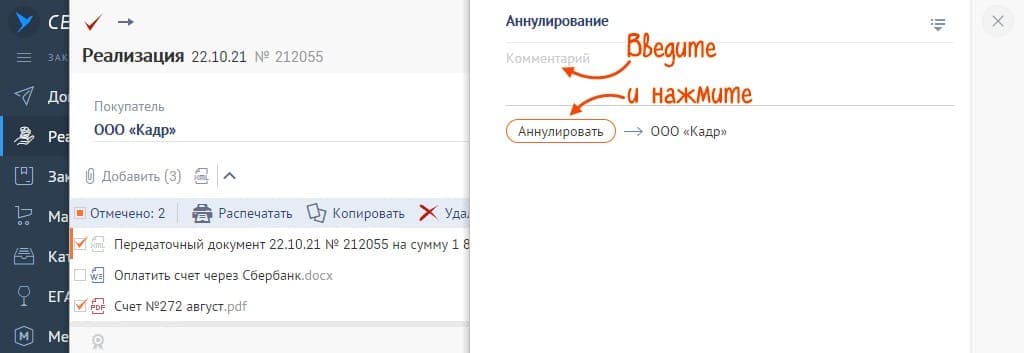
СБИС создаст соглашение. Оно будет подписано вашей ЭЦП и уйдет контрагенту. Тот получит сообщение, подтвердит или отклонит. После вам также придет уведомление, статус соглашения изменится.
Признать недействительным можно комплект документов или его отдельные файлы.
- Откройте документ в разделе «Документы/Входящие» или «Заказы/Поставки».
- На вкладке «Документы» посмотрите, что контрагент предлагает аннулировать.
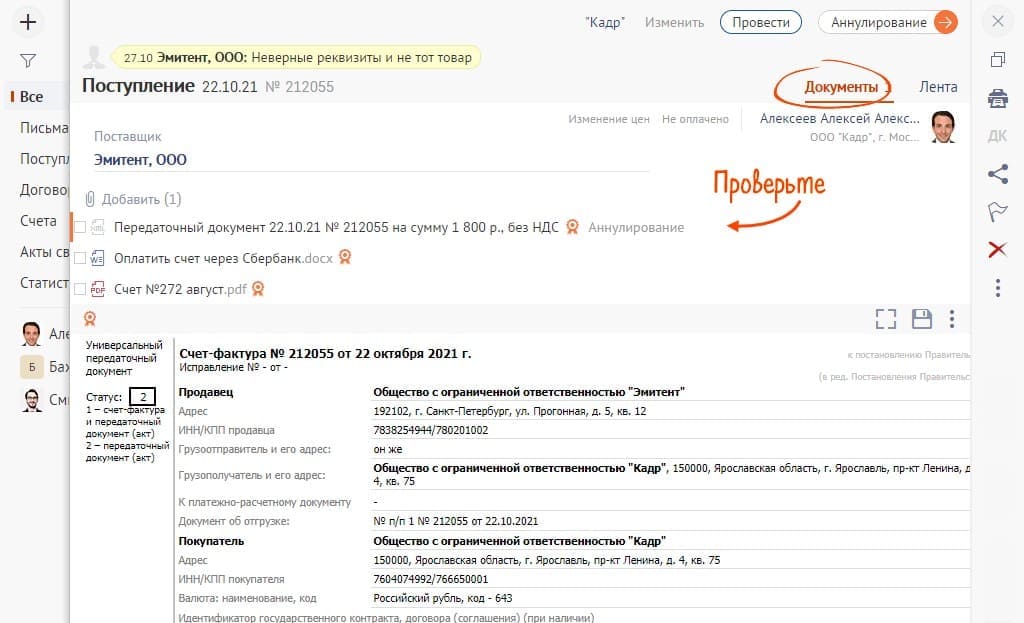
- Подтвердите или отклоните: щелкните «Аннулирование», отметьте «Документ аннулирован» или «Аннулирование отклонено».
Если запрос отклоняется, добавьте комментарий. Контрагент получит документ с отказом.
Служебные документы создаются СБИС автоматически. Они отражают операции, совершенные с файлами пользователями или системой, например отправку, получение и подписание.
Чтобы посмотреть служебные документы, откройте документ, перейдите на вкладку или «Лента» и кликните . Выберите «Служебные документы». 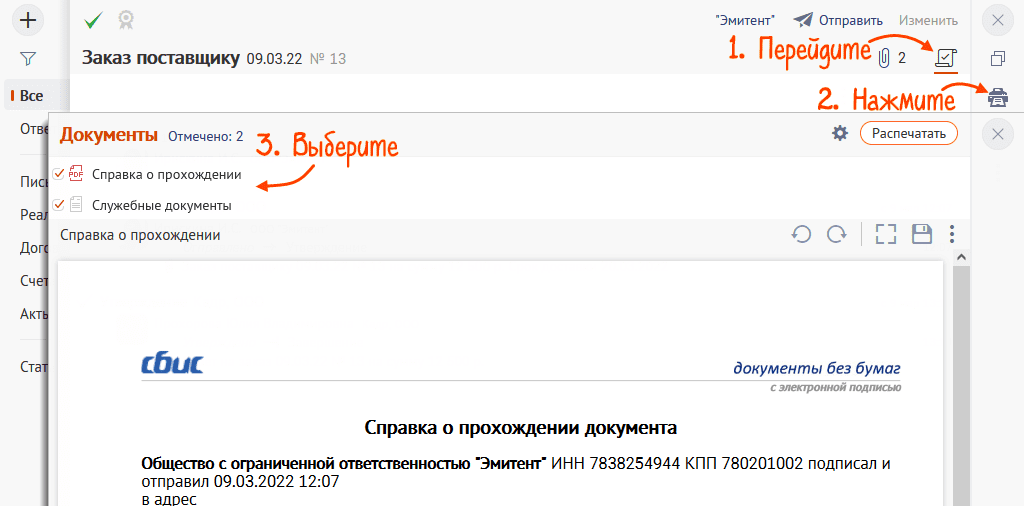
Их можно скачать, распечатать, сохранить как вложение в карточке документа.
Они фиксируются в ЛК без участия пользователя, если к ПК подключен носитель ЭЦП или работает утилита СБИС Коннект.
Во внешней обработке — когда ставится подпись на документе или обновляется статус.
В СБИС можно согласовать файл разными способами:
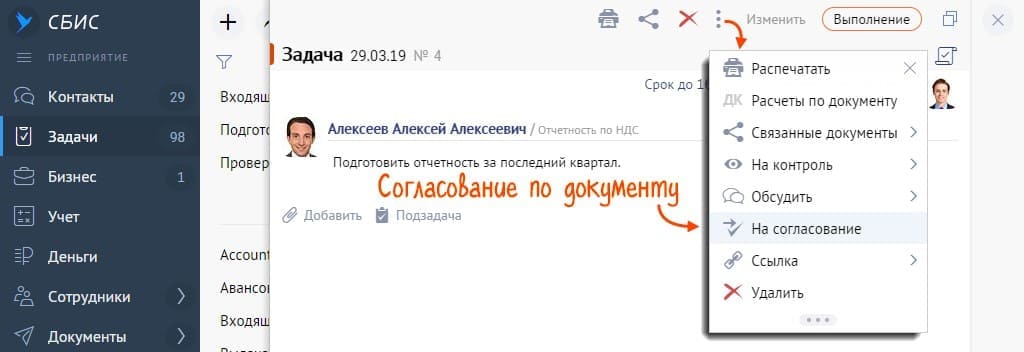
- по документу — то есть из любого документа;
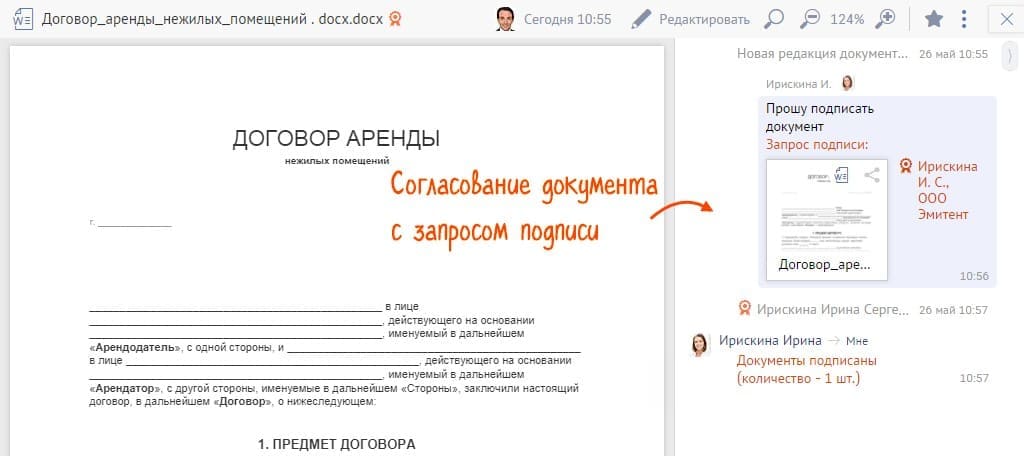
- с подтверждением электронной подписи — согласование самого документа, например счета на оплату с запросом ЭЦП;
- на этапе — то есть этап согласования настроен в бизнес-процессе.
Обязательно нужно два участника: тот, кто запрашивает, и тот, кто согласует.
- На этапе — в разделе «Задачи на мне» откройте этап, кликните «Согласовать» (или другую подобную кнопку) и выберите ответ.
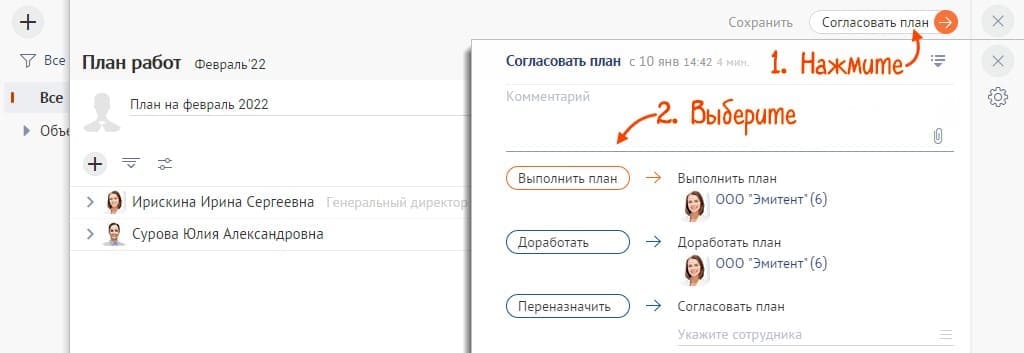
- По документу — кликните «Согласование», добавьте комментарий и выберите операцию: согласовать, отклонить или назначить другому работнику.
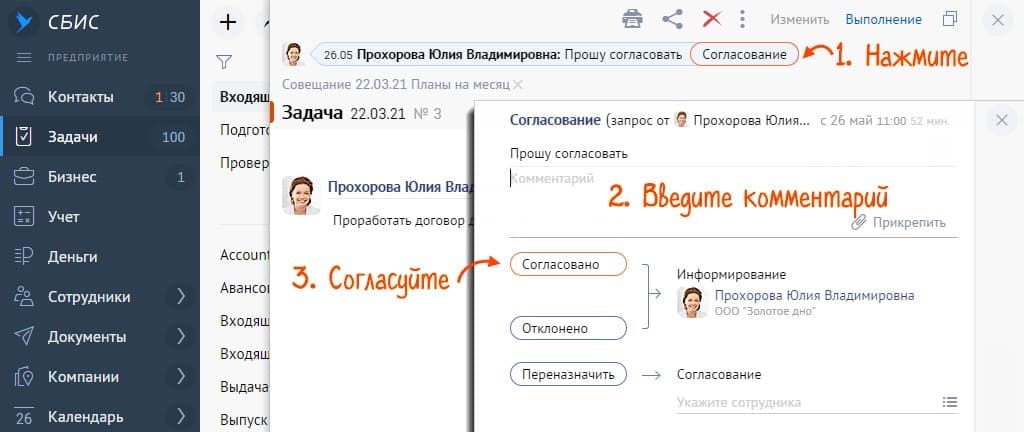
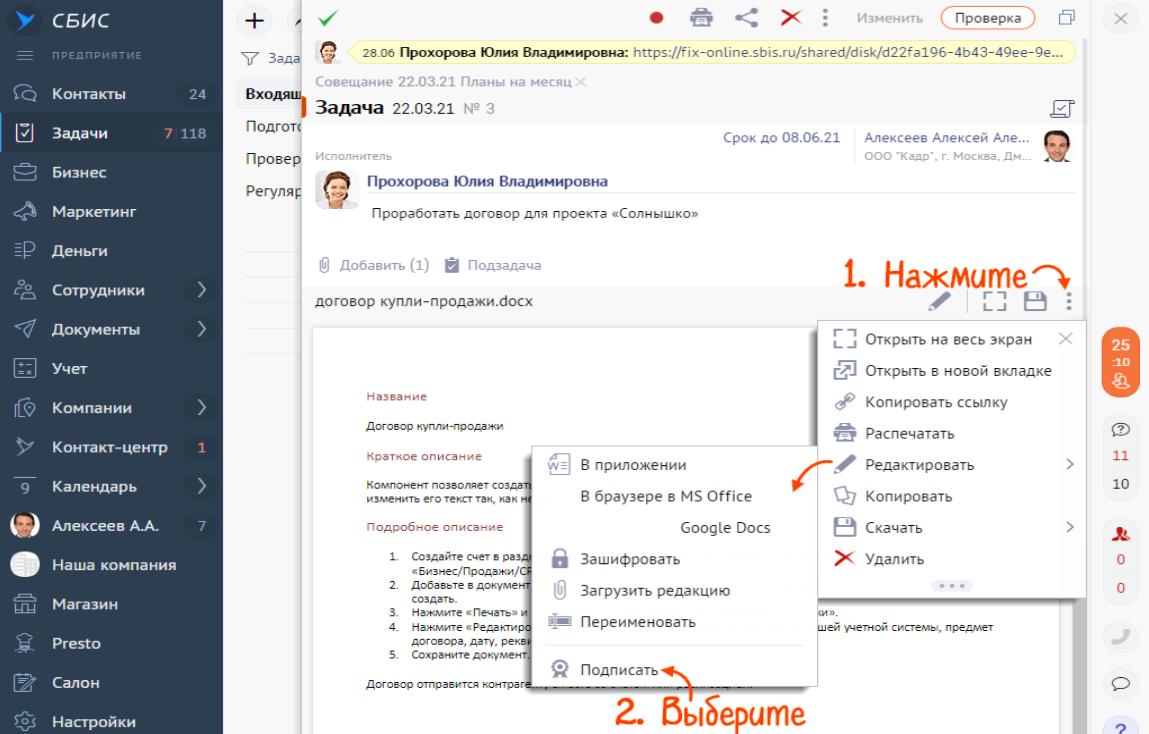
- С электронной подписью — в документе нажмите , затем «Подписать» и подтвердите действие или в обсуждениях по документу кликните «Подписать».
- На этапе — отправьте документ на согласование, если оно зафиксировано в бизнес-процессе.
- По документу — если документ есть в СБИС.
С ЭЦП — самая высокая надежность. Документ виден только тем, у кого есть доступ к файлу или диалогу по нему.