Как удалить свой аккаунт в приложении Кошелёк?
Чтобы удалить свой аккаунт в «Кошельке»: войдите в аккаунт в приложении; отправьте запрос на удаление через раздел «Поддержка».
Как выйти из профиля в Кошельке?
Чтобы выйти из аккаунта в приложении «Кошелёк», перейдите в боковое меню приложения и нажмите на «Выход».
Как удалить аккаунт на money?
Вам необходимо обратиться в поддержку по телефону горячей линии 8 800 250 66 99. Там либо проведут удаление по телефону после идентификации личности, либо восстановят доступ к аккаунту.
Для чего нужно приложение Кошелёк?
Приложение позволяет покупателям не только хранить карты в смартфоне, но и сразу выпускать мобильные карты — без пластикового аналога. А ещё в Кошельке можно начислять и списывать бонусы в программах лояльности и узнавать об акциях любимых брендов. Рассказываем, как пользоваться Кошельком на iOS и Android.
Можно ли изменить номер телефона в приложении Кошелёк?
Номер телефона, к сожалению, изменить в профиле Кошелька сейчас возможности нет. С новым номером телефона вы можете создать новый аккаунт. Василина, сейчас в приложении можно указать только один номер телефона, он является основным идентификатором владельца аккаунта.
Как отвязать карту в приложении?
В разделе «Настройки» выберите «Настройки платежей» . В разделе «Способ оплаты» нажмите «Удалить» или «Редактировать». Как отвязать платежную карту от платных сервисовВойдите в приложение «Play Маркет» . Нажмите на значок «Меню» . Выберите подписку, которую требуется отменить и нажмите «Отменить».
Как удалить свою карту с Moneyman?
При регистрации в Манимен необходимо указывать карту. До полного погашения кредита невозможно ее удалить. При этом если карта поменялась, то вы можете обратиться в техподдержку. Удаление карты возможно только с полным удалением аккаунта.
Как удалить свой аккаунт в мфо?
Единственный способ убрать себя из списка должников — погасить возникшую задолженность. Если нет возможности сделать это, поднапрягшись, за счет собственных средств, логичный выход — перекредитоваться, взять новый заем для погашения старого.
Что делать если забыл пароль от приложения Кошелёк?
Чтобы восстановить доступ, мы позвоним по вашему номеру телефона. Отклоните звонок и введите последние четыре цифры звонившего номера в специальное поле. А затем следуйте инструкциям на экране. Также мы можем сбросить пароль от вашего аккаунта вручную.
Как удалить свой аккаунт в приложении кошелек
Чтобы выйти из аккаунта в приложении «Кошелёк», перейдите в боковое меню приложения и нажмите на «Выход».
Как удалить аккаунт в Метамаск на телефоне
Как удалить аккаунт из кошелька MetaMask:
- Нажмите на имя аккаунта, чтобы показать экран выбора аккаунта. Неважно, какой аккаунт вы выбрали в данный момент.
- Нажмите на аккаунт и удерживайте нажатие, чтобы открылась возможность его удаления. Он сразу же исчезнет из MetaMask после вашего подтверждения.
Как удалить ненужную карту в приложении Кошелёк
Откройте приложение Кошелек, выберите карту, которую вы хотите удалить, затем нажмите на значок с тремя точками в правом верхнем углу и выберите опцию Удалить. Если вы удалите Карты лояльности/Подарочные карты/Купоны из приложения Кошелек, это не повлияет на использование физических карт. Информация была полезна?
Как выпустить новую карту в приложении Кошелёк
Как выпустить банковскую карту или оформить кредит
Также в Кошельке можно найти предложение о выпуске кобрендинговой карты — в пространстве под картой лояльности ритейлера или в разделе каталога «Банки». Пользователь нажимает на кнопку «Оформить», а затем переходит на сайт банка, где заполняет заявку на выпуск карты.
Как удалить профиль в приложении
Как удалить с устройства аккаунт Google или стороннего сервиса:
- Откройте приложение «Настройки» на телефоне.
- Нажмите Пароли и аккаунты.
- В разделе с аккаунтами выберите нужный вариант
- Подтвердите действие, нажав Удалить аккаунт
Кому принадлежит Кошелёк приложение
2021: «Тинькофф» купил долю в «Бесконтакт»
29 апреля 2021 года «Тинькофф» сообщил о покупке контрольной доли в компании «Бесконтакт», развивающей сервис для хранения и банковских карт «Кошелек».
Как удалить свой Метамаск
Как отключить Metamask
Сначала нажмите на свой адрес в правом верхнем углу страницы. Затем нажмите «отключить» (disconnect).
Как сбросить аккаунт Метамаск
Для сброса аккаунта:
В мобильном приложении нажмите на значок гамбургера в левом верхнем углу для открытия главного меню. Выберите Настройки Выберите Дополнительные Прокрутите вниз и нажмите Сбросить аккаунт
Как создать новый аккаунт в Метамаск
- Нажмите значок гамбургера в левом верхнем углу экрана, чтобы открыть меню. Далее нажмите на стрелку раскрывающегося списка рядом с именем вашего аккаунта:
- Нажмите «Создать новый аккаунт»:
Как удалить карту из аккаунта
Как удалить способ оплаты:
- Откройте приложение Google Play.
- Нажмите на значок профиля в правом верхнем углу экрана.
- Выберите Платежи и подписки Способы оплаты нажмите на значок «Ещё» Настройки платежей.
- При необходимости войдите в аккаунт Google Pay.
- Под нужным способом оплаты нажмите Удалить Удалить.
Как отключить Кошелёк
Если вы сами скачали Google Кошелек, вы можете удалить его с устройства.Чтобы удалить или отключить Google Кошелек, сделайте следующее:
- Откройте на устройстве приложение Настройки.
- Нажмите Приложения Google Кошелек.
- Выберите Удалить или Отключить.
Как почистить Кошелёк
Возьмите губку или ветошь, смочите в мыльном растворе;:
- Тщательно протрите поверхность кошелька, время от времени отжимая воду из губки (протирать чистой тканью и водой);
- Если нужно — внутреннюю часть тоже почистить;
- Затем протрите кошелек сухой материей, отполируйте его до блеска;
Для чего нужно приложение Кошелёк
Сервис «Кошелёк Pay» создан для быстрой и безопасной оплаты покупок. Добавив карту в приложение, пользователь сможет расплачиваться в оффлайн-магазинах и совершать покупки в приложении. Оплата в интернете пока недоступна. Помимо банковских карт можно хранить бонусные, а также подарочные сертификаты, билеты и купоны.
Как восстановить все карты в Кошельке
Когда вы войдёте в свой аккаунт в «Кошельке», проверьте раздел «Управление картами» в боковом меню. В этом разделе находятся все карты, которые вы когда-либо добавляли в приложение. Вы можете их легко восстановить: выберите значок напротив карты — в виде прямоугольника со стрелкой, направленной вниз.
Что такое Кошелёк в Сбербанке
«Сбер» обновил приложение «Сбербанк Онлайн». В нём появился раздел «Кошелёк», где собраны банковские карты и инструменты для аналитики по расходам — раньше они были в разных разделах.
Как удалить 1цупис
1. На сайте ЕДИНОГО ЦУПИС зайдите в свой Личный кабинет, кликните на имя вашего аккаунта в правом верхнем углу и выберите пункт «Настройки». 2. Перейдите к разделу «Финансы» и удалите банковскую карту или электронный кошелек, которые вы хотите отвязать.
Как удалить аккаунт в букмекерской конторе
Чтобы избавиться от аккаунта в букмекерской конторе, сделайте следующее:
- Обратитесь в службу поддержки БК. Удобнее будет выбрать текстовый онлайн-чат или переписку по email.
- Сообщите, что хотите удалить аккаунт на «PARI» (Paribet), консультанту.
- Дождитесь ответа.
- Предъявите личные данные.
Что можно делать с приложением кошелёк
Добавив в приложение «Кошелёк» данные своей банковской карты, вы сможете оплачивать покупки в магазинах, а также совершать покупки в самом приложении. Кроме того, в приложение «Кошелёк» можно добавить дисконтные карты, подарочные сертификаты, билеты и купоны, — чтобы они всегда были под рукой.
Кому принадлежит Метамаск
MetaMask была основана Аароном Дэвисом (Aaron Davis) и блокчейн-компанией ConsenSys.
Что делать если забыл пароль от MetaMask
2) В уже установленном MetaMask восстановите свой кошелек с экрана блокировки:
- Выберите «Заблокировать» в правом верхнем меню
- Нажмите «Импорт с помощью Secret Recovery Phrase»
- Введите 12 слов Secret Recovery Phrase (все строчные буквы, с пробелами и в правильном порядке) и новый пароль
- Нажмите «Восстановить»
Как выйти из приложения Метамаск
Нажмите на круг в правом верхнем углу, а затем кнопку «Заблокировать». Так вы выйдете из текущего аккаунта и окажетесь на экране ввода пароля. Если вам нужно создать новый кошелек Metamask, переустановите расширение и выберите вариант «Создать кошелек».
Как избавиться от карточки
Обратитесь в банк с паспортом и заполните заявление на закрытие счета. После этого сотрудник банка заберет вашу карту и уничтожит ее при вас, чтобы гарантировать, что ей никто не воспользуется. Чаще всего карту просто разрезают, чтобы магнитная полоса или чип стали неактивными.
Как удалить карту из Кошелька на айфоне
Удаление карт из Apple Wallet:
- На iPhone откройте приложение Wallet.
- Нажмите карту, которую хотите удалить.
- Нажмите кнопку «Еще», а затем выберите «Данные карты».
- Нажмите «Удалить карту» и подтвердите действие.
Как удалить карту
Как удалить кредитную или дебетовую карту:
- Откройте Google Кошелек.
- Найдите нужный способ оплаты. Если он не на первом месте, пролистайте список влево.
- Выберите карту.
- В правом верхнем углу экрана нажмите на значок «Ещё» Удалить способ оплаты.
Как с помощью приложения Кошелёк вернуть деньги
Кэшбэк в Кошельке — как получить:
- Откройте каталог в приложении «Кошелёк», перейдите в раздел «Кэшбэк» и ознакомьтесь с предложениями партнёров.
- Выберите из списка предложение партнёра, по которому хотите получить кэшбэк, и нажмите кнопку «Получить кэшбэк за чек».
Какие банки поддерживает Кошелёк
- Райффайзенбанк*
- Россельхозбанк*
- РосДорБанк*
- Русьуниверсалбанк*
- Русский Стандарт Банк*
- Росбанк*
Какие карты поддерживает приложение Кошелёк
Для покупок с Кошелёк Pay вам понадобятся:
- Android-смартфон c NFC и приложением «Кошелёк»
- Банковская карта Mastercard или Visa.
- Терминал бесконтактной оплаты в магазине
Как выйти из кошелька Метамаска
Сначала нажмите на свой адрес в правом верхнем углу страницы. Затем нажмите «отключить» (disconnect).
Как выйти из профиля на сайте
Как выйти из аккаунта в Chrome:
- Запустите браузер Chrome на компьютере.
- В правом верхнем углу страницы нажмите на изображение профиля Выйти.
Как удалить профиль в Бадк
На странице Badoo ваш аватар находится в верхнем левом углу. После того, как вы нажмете на него, выберите значок в правом верхнем углу, который выглядит как шестеренка. Это приведет вас к настройкам учетной записи. Внизу страницы настроек учетной записи вы увидите опцию «Удалить учетную запись».
Что можно делать с приложением Кошелёк
Добавив в приложение «Кошелёк» данные своей банковской карты, вы сможете оплачивать покупки в магазинах, а также совершать покупки в самом приложении. Кроме того, в приложение «Кошелёк» можно добавить дисконтные карты, подарочные сертификаты, билеты и купоны, — чтобы они всегда были под рукой.
Для удаления аккаунта в приложении Кошелек необходимо зайти в свой аккаунт и отправить запрос на удаление через раздел «Поддержка». Чтобы выйти из аккаунта, нужно перейти в боковое меню приложения и нажать на «Выход». Для удаления аккаунта в кошельке MetaMask необходимо нажать на имя аккаунта, затем на аккаунт и удерживать нажатие, чтобы открылась возможность его удаления. Чтобы удалить ненужную карту в приложении Кошелек, нужно выбрать карту, нажать на значок с тремя точками в правом верхнем углу и выбрать опцию «Удалить». Для выпуска новой карты в приложении Кошелек можно воспользоваться предложением о выпуске кобрендинговой карты в пространстве под картой лояльности ритейлера или в разделе каталога «Банки». Пользователь нажимает на кнопку «Оформить» и переходит на сайт банка, где заполняет заявку на выпуск карты.
Как Удалить Приложение Кошелек с Телефона •
Как удалить приложение с смартфона на Андроид
Обладатели телефонов на операционной системе Андроид имеют возможность устанавливать множество приложений. Но случается так, что приложение становится неиспользуемые или перестает работать. В такой ситуации стоит удалить его из телефона и освободить место. Приложения для андроид, установленные на смартфон, делятся на пользовательские и стандартные системные. Первые без проблем и опасений может удалить каждый юзер навсегда, а вот сносить с телефона системные сервисы и файлы лучше опытному пользователю. Новички не всегда знают, что делать и как правильно удалять установленные андроид программы. Для этого существует пара удобных и безопасных способов.
Как удалить карту в приложении кошелек?
Чтобы удалить карту через раздел «Управление картами», выполните следующие действия.
- Откройте приложение Кошелёк.
- Перейдите в боковое меню приложения.
- Нажмите «Управление картами».
- Найдите необходимую карту в списке вручную или с помощью поиска.
- Нажмите на иконку «Корзина».
Как привязать карту к кошельку?
Откройте раздел «Банковские карты» и выберите пункт «Привязать карту». Введите данные карты на защищенной странице. Для подтверждения привязки отправьте код из SMS. Банк заблокирует случайную сумму до 20 рублей на карте для проверки.
Как активировать карту в приложении кошелек?
Чтобы активировать функцию бесконтактной оплаты для добавленной карты, примите в приложении «Кошелёк» условия пользовательского соглашения и введите код подтверждения из смс. Примечание. Обращаем ваше внимание на то, что код подтверждения приходит от банка, а не от приложения «Кошелёк».
Как удалить аккаунт из приложения кошелек?
Чтобы удалить свой аккаунт в «Кошельке»:
- войдите в аккаунт в приложении;
- отправьте запрос на удаление через раздел «Поддержка».
Как удалить карту из Wallet на iPhone?
Чтобы удалить карту, используемую на iPhone или iPad, перейдите в меню «Настройки» > «Wallet и Apple Pay», выберите карту, которую требуется удалить, затем прокрутите вниз и нажмите «Удалить эту карту». , затем прокрутите вниз и нажмите «Удалить эту карту».
Как пользоваться картой в кошельке?
Клиент скачивает бесплатное приложение из App Store или Google Play. Регистрируется в Кошельке через социальные сети или по номеру телефона и указывает свои данные: имя и фамилию, город, дату рождения, телефон. После регистрации клиент сможет выпускать в приложении новые карты.
Как привязать банковскую карту к телефону?
Чтобы привязать пластиковую карту к мобильному номеру, поэтапно действуют так:
- Вставляют пластиковый продукт в приемное отверстие банкомата. Нажимают ПИН-код.
- В открывшемся меню выбирают «Мобильный банк». Затем «Подключение».
- Из перечня тарифов выбирают нужный. …
- Подтверждают запрос.
Как привязать банковскую карту к Яндекс такси?
Как добавить карту
- Откройте меню приложения → Способы оплаты и нажмите Привязать карту (или Добавить карту).
- Укажите номер карты, срок действия и код CVV. Номер карты можно ввести вручную или отсканировать с помощью камеры смартфона — для этого нажмите значок .
- раз нажмите Привязать карту (или Добавить карту).
Как оплачивать картой через телефон?
Вы устанавливаете на телефон приложение для бесконтактной оплаты, вносите в него реквизиты своих банковских карт, включаете NFC — и можно не брать с собой карту в магазин. На кассе вы просто прикладываете к терминалу телефон — и оплачиваете покупки.
Как сохранить карты в телефоне?
Шаг 1. Скачайте карту
- Откройте приложение «Google Карты» на устройстве Android.
- Убедитесь, что устройство подключено к Интернету и что вы вошли в свой аккаунт.
- Найдите интересующее вас место, например Санкт-Петербург.
- В нижней части экрана нажмите на название или адрес места Скачать Скачать.
Как пользоваться приложением карты?
Как включить или выключить навигацию
- Откройте приложение «Google Карты» …
- Выберите место на карте или найдите его с помощью поиска.
- В левом нижнем углу нажмите Маршруты. …
- Вы можете указать дополнительные пункты назначения. …
- Выберите один из следующих вариантов: …
- Если есть альтернативные маршруты, они будут выделены серым.
Какие карты работают в кошельке?
В приложение «Кошелёк» можно добавить банковские карты платежных систем Mastercard, Visa, МИР, JCB.
Как закрыть аккаунт ЮМани: пошаговая инструкция, способы закрытия
Важно! Удалить аккаунт ЮМани нельзя до тех пор, пока на счете есть деньги, или имеются незавершенные транзакции.
Как удалить аккаунт в приложении кошелек
В современных реалиях многие люди пользуются такой платежной системой, как QIWI. Она широко распространена отличается надежностью, а также удобством в эксплуатации. На создание своего аккаунта вам понадобиться буквально несколько минут. С удалением учетной записи – все не так сладко, как и во многих других платежных системах, которые работают в режиме онлайн.
В этом руководстве мы постараемся, как можно более подробно рассказать о способах удаления Qiwi-кошелька навсегда. “Поехали!”
Как избавиться от аккаунта?
Удалить аккаунт можно двумя способами. Каждый из них обладает своими достоинствами и недостатками, поэтому, какому из них отдавать предпочтение – выбирать только вам!
Ожидание
Это первый рабочий способ избавления от аккаунта в популярной системе QIWI (причем вам не придется делать практически ничего). Согласно политике данного сервиса, все аккаунты, которые не были активны в течение полугода, а также не осуществляли транзакции в течение 12 месяцев подлежат удалению из системы. Но стоит отметить тот факт, что вместе с аккаунтом, вы потеряете все средства, которые хранятся на нем, поэтому от них нужно заранее избавиться или же вывести любым доступным способом.
Достоинство такого варианта заключается в том, что вам не нужно ничего делать, просто ждите 365 дней. Но к недостаткам можно отнести слишком большой срок ожидания. Кстати, в наши дни компания QIWI старается не удалять аккаунты с деньгами, поэтому осуществить вывод так или иначе придется.
Удаление через службу поддержки
Данный вариант в разы быстрее предыдущего, поэтому именно им мы и советуем воспользоваться. Чтобы не ошибиться, просто следуйте данной инструкции, в которой процесс описан максимально детально.
- Произведите авторизацию в системе QIWI используя ваш логин и пароль, далее перейдите в раздел «Помощь» по нажатию на соответствующую кнопку.
- Перед вами появится меню, в котором имеется несколько разделов тех поддержки. Ваш выбор пункт «Обратиться в службу поддержки Qiwi».
- Далее предстоит выбрать первый пункт появившегося списка, а именно «QIWI Кошелек».
- В новой вкладке, вам необходимо найти в списке «Как удалить QIWI Кошелек?».
- Далее, если у вас нет денег на счету, следуйте инструкциям. Если же деньги имеются, то выведите их и возвращайтесь к инструкциям. Выбираем “У меня нет денег на QIWI Кошельке”. Раскрывается доп. информация, где в конце текста вы увидите “отправьте заявку на удаление аккаунта”. Кликайте и заполняйте форму, которая появилась, своими персональными данными. От вас требуется просто адрес электронной почты, ФИО, а также причина, по которой вы уходите из платежной системы. Указать можно любую причину, эта информация собирается исключительно для статистики сервиса.
В целом, других способов уйти из платежной системы QIWI не существует. Каким из них пользоваться? Выбирайте сами, ведь у каждого имеются определенные преимущества и недостатки. В первом случае это длительность процедуры, а во втором – от вас потребуется время на заполнение данных и ожидание ответа.

«Кошелёк» — это приложение для мобильных устройств на базе iOS и Android, которое позволяет добавлять банковские, скидочные, транспортные и другие карты для их хранения и последующего использования.
Иными словами, вам больше не придется носить с собой огромное количество разных пластиковых карт, ведь все они могут храниться в одном приложении. Приложение является первым и самым крупным в России агрегатором пластиковых карт.
Как пользоваться приложением?
Всё гениальное просто:
Скачиваете приложение → Добавляете карту → Пользуетесь!
Если же разбираться подробнее, то приложение доступно в AppStore и GooglePlay.


После установки Кошелька на свое мобильное устройство, вам необходимо будет зарегистрироваться, если у вас еще нет аккаунта.
Можно использовать приложение и без регистрации, но тогда функционал будет ограничен.
Чтобы добавить карты, достаточно просто их сфотографировать. Более подробно процесс добавления карты описан в этой статье ниже.
При оплате на кассе, вы сможете использовать оцифрованную версию пластиковой карты из приложения «Кошелёк».
Основные преимущества Кошелька:
- Удобство — вам больше не придется носить десятки пластиковых карт в своей визитнице, вы не забудете их дома и всегда сможете сэкономить в любимых магазинах.
- Выгода — лучшие скидки и бонусы уже собраны в приложении, специальные акции и подарочные сертификаты ждут вас в магазине предложений.
- Безопасность — фотографии карт обрабатываются на вашем смартфоне и никуда не отправляются, все личные данные и данные карт зашифрованы, а использование карт сертифицировано на соответствие стандартам безопасности международных платежных систем.
Продукт постоянно обновляется, добавляются новые магазины и различные программы лояльности. Это делает использование приложения еще более выгодным.
После установки Кошелька на свое мобильное устройство, необходимо пройти регистрацию.
Сделать это можно по номеру телефона, либо через аккаунты в Facebook, Вконтакте, Google или Одноклассники.
При вводе номера, на него будет отправлен код подтверждения, который нужно ввести в соответствующее поле.
Далее, задаете пароль, который будет использоваться для авторизации в приложении.
После чего вы попадете в личный кабинет, где будут доступны все функции приложения, в том числе Добавление карт.

Пройдемся по основным функциям, которые доступны в личном кабинете.
Основные функции приложения «Кошелёк»
При нажатии на свое имя, откроется профиль, который стоит заполнить, так как эти данные используются для выпуска карт, сертификатов и купонов в приложении. Тем более, здесь не так много полей, поэтому заполнение не займет более пары минут.
- Имя
- Фамилия
- Отчество
- Дата Рождения
- Пол
- Номер телефона
- Почта
- Социальные сети (можно привязать свои социальные сети)
Магазин предложений
Эта функция показывает доступные предложения в системе «Кошелёк», которые рекомендованы для вашего региона.
Здесь вы можете добавить свою карту, либо выпустить новую в магазинах-партнерах. Также тут отображены скидки, сертификаты и купоны.
Управление картами
Здесь представлены ваши текущие карты. Из этого меню можно удалять карты, а также восстанавливать их. Например, если вы переустановили приложение на другом устройстве, то в этом разделе можно будет восстановить все свои карты, которые ранее были привязаны к личному кабинету.
Ваш город
Здесь указывается город, в котором вы находитесь. Программа по умолчанию определяет ваше местоположение с помощью гео-позиции. Это необходимо для того, чтобы показывать вам наиболее актуальные предложения в Магазине.
Добавление чека
С помощью этого раздела вы сможете добавлять и хранить в Кошельке копии чеков из магазинов. Для использования функции нужно заполнить Имя, Номер телефона и Почтовый адрес.
Как добавить карту в Кошелек?
Добавить свои карты в Кошелёк совсем не сложно.
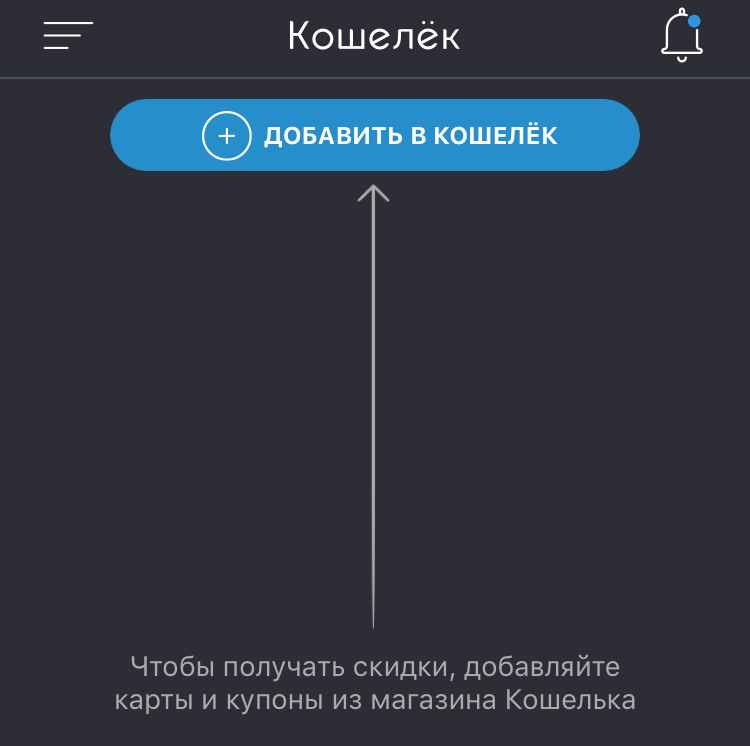
Для начала нужно перейти в Магазин предложений. Сделать это можно из главного экрана при нажатии на кнопку «Добавить в кошелёк».
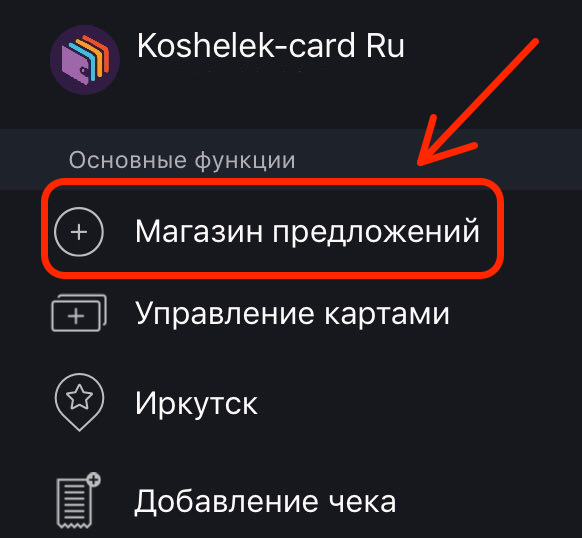
Либо через меню слева, выбрав пункт «Магазин предложений»
Так вы попадете в Магазин предложений, где есть возможность добавления своей карты при нажатии на соответствующую кнопку.
Добавление карты по фото
Сразу после нажатия на кнопку включается камера и активируется функция добавления карты.
Процесс добавления карты:
- Положите карту на ровную поверхность, чтобы была видна лицевая сторона
- Наведите камеру телефона так, чтобы карты попала в прямоугольник
- Сфотографируйте карту
- Переверните скидочную карту и сделайте второй снимок
- Нажмите подтвердить
Добавление карты по номеру
Возможно, приложение Кошелек еще не интегрировано с магазином, скидочную карту которого вы хотите добавить.
Приложение предложит отсканировать штриход на более близком расстоянии. Если штрихкода нет, то можно ввести номер карты.
Карта поступает в обработку, которая, как правило, занимает несколько минут.

Статусы карт
Сразу после добавления карта доступна в кошельке, в правом верхнем углу может быть указать соответствующий статус карты, например, «Карта в обработке» или «Необходимо обновление», если ваша карта устарела.
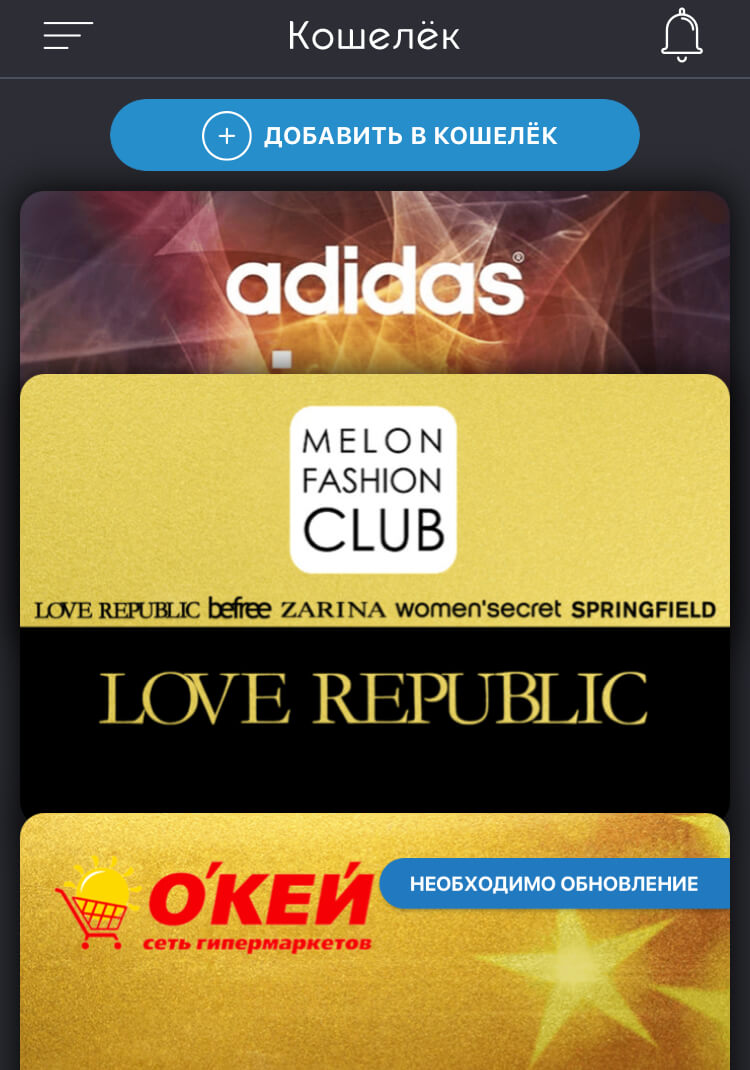
При нажатии на карту доступна сводная информация по ней:
- Номер штрихкода
- Номер карты
- Статус
В приложении Кошелек добавленные карты имеют свои статусы. Эти статусы показывают то, что вы можете или не можете сделать с картой в данный момент.
Для вашего удобства мы сделали расшифровку всех статусов в приложении.
Карта в обработке
Когда вы добавляете карту, она проходит проверку в системе. На этот период карте присваивается статус в обработке.

Обычно, автоматическая обработка занимает не более 2-3 минут, при условии, что вы добавили карту магазина-партнера и на ней есть штрихкод. Как только обработка завершится, у вашей карты появится статус «Принимается»
Если же вы добавляете карту от магазина НЕ партнера, то процесс обработки может затянуться на несколько часов.
Лучше всего будет дополнительно проверить статус такой карты:
- Нажать на карту, которая находится в обработке
- Посмотреть пункт «Статус карты»
- Принимается / Не принимается
Принимается
Данный статус можно посмотреть в подробной информации по карте.

Если вы видите статус «Принимается», то вы можете пользоваться картой для получения скидок и бонусов, просто показав ее на кассе, как обычную карту. Этот статус получают все карты выпущенные в Магазине предложений или пластиковые карты компаний-партнеров.
Не принимается
Карты с таким статусом не принимаются в магазинах. Скорее всего, данный магазин еще не стал партнером приложения Кошелек, но таких остается все меньше и меньше. Есть вероятность, что через некоторое время магазин все-таки осуществит техническую возможность приема карт через приложение.

Какие карты могут получить статус «не принимается»:
- Карты с магнитной полосой или чипом — смартфоны не умеют читать данные с магнитной полосы или чипа, поэтому не получится загрузить данные по карте в приложение.
- Техническая невозможность — во многих магазинах все еще установлено оборудование, которое не может провести скидку по карте со штрихкодом.
- Отказ от приема карт — руководство магазина может запретить менеджерам принимать карты в электронном виде по своим личным соображениям. Приложение Кошелек собирает отзывы от своих пользователей. И при наличии объективных данных по отказу от приема карт через приложение в конкретных магазинах, им может присваивается статус «не принимается»
Необходима активация
Статус, которые получают карты, добавленные в кошелек, но без возможности использования.

Чтобы произвести активацию необходимо:
- Нажать на карту, чтобы перейти в дополнительную информацию по ней
- Нажать кнопку «Активировать карту» (или «Отказаться от карты», если она не нужна вам)
- Согласиться с правилами участия в программе лояльности и нажать Продолжить
После этих простых действий карта становится активированной и приобретает статус «Принимается».
Требуется подтверждение
Некоторые магазины-партнеры требует подтверждения того, что вы являетесь Владельцем карты. Это сделано с целью безопасности Магазина и Покупателя, чтобы предотвратить использование карт третьими лицами.

Для подтверждения карты делаем следующее:
- Выбираем нужную карту со статусом «Требуется подтвердить»
- Нажимаем на кнопку Подтвердить
- Согласиться с правилами участия в программе лояльности (можно отказаться от получения SMS и E-mail писем) и нажать Продолжить
Если все прошло удачно, то карта получит статут «Принимается».
Добавление банковской карты
Помимо скидочных карт и карт лояльности, вы также можете добавить в Кошелек свои банковские карты. Это позволит осуществлять покупку подарочных сертификатов от партнеров.
Добавление банковских карт доступно только для устройств на Android
Возможно, в скором времени будет добавлена поддержка банковских карт и для iOS устройств, но в данный момент это привилегия владельцев Андроид смартфонов. Тем не менее, лучше
Процесс добавления банковской карты
Как и в случае с добавление скидочной карты, в «Магазине предложений» нажимаем «Добавить свою карту»
Включится камера, а также появится верхнее меню, в котором выбираем «Банковские карты»

При добавлении банковской карты нужна фотография только Лицевой стороны карты. Также есть возможность ввести данные карты вручную.
После добавления, карта появится в вашем кошельке. В правом верхнем углу будет статус «Необходима активация»

Чтобы произвести активацию, нажимаем на соответствующую кнопку внизу экрана. Приложении попросит нас ввести трёхзначный CVC код, который расположен на обратной стороне карты.

Вводим код и нажимаем продолжить. Приложение может запросить пароль, который вы указывали при регистрации. После чего отправит смс с кодом подтверждения, для совершения тестового списания (на сумму 1 рубль) с карты для проверки действительности.
Если списание прошло успешно, то карта станет доступна для работы. Списанные деньги будут возвращены на счет и вы получите смс об отмене покупки.
Теперь вы можете пользоваться банковской картой для оплаты подарочных сертификатов внутри приложения Кошелек.

Данные ваших карт надёжно защищены в соответствии с международными стандартами PCI DSS и никогда не передаются в открытом виде.
Удаление карты из Кошелька
Если вы не хотите более пользоваться той или иной картой, то её можно удалить.
В приложении Кошелек существует два способа удаления карты.
Способ 1: Удаление через меню карты

Чтобы произвести удаление карты через дополнительное меню, необходимо сделать следующее:
- Выбрать карту в главном меню, где представлен список всех карт
- Нажать на нее, чтобы увидеть подробную информацию по карте
- В правом верхнем углу нажать на дополнительную информацию по карте
- Нажать на кнопку удалить и подтвердить удаление
Карта будет удалена из вашего кошелька.
Способ 2: Удаление в разделе «Управление картами»
Есть и второй способ удаления карт, с его помощью проще удалять несколько карт, так как не придется заходить в каждую отдельно.

Итак, процедура удаления:
- Открываем боковое меню
- Выбираем раздел «Управление картами»
- Откроется список карт
- Нажимаем на значок корзины напротив карты, которую хотим удалить
- Подтверждаем удаление
Готово. Карта удалена.
Если у вас возникли какие-то сложности, то можете задавать вопросы в комментариях или обратиться в тех.поддержку приложения Кошелек.
Это все. Теперь вы можете не носить с собой пластиковые карты, а добавить их в приложение Кошелек и всегда иметь возможность получить приятную скидку в любимых магазинах. Удачных покупок!
Нужно зайти в раздел карт, найти виртуальный продукт и просто удалить его. Если вы удаляете кошелек, то автоматически станет и недействующей сама дебетовая карточка. Дело в том, что она имеет тот же счет, что и электронный кошелек.
Как закрыть кошелек Юмани?
Для этого нажмите на кнопку в виде шестеренки в правом верхнем углу панели. Внизу, под личной информацией пользователя, нажмите на ссылку «Хочу удалить кошелек». На экране появится предупреждение о том, что вместе с кошельком исчезнет и другая информация, и восстановить ее будет невозможно. Нажмите на кнопку «Понятно».
Как поделиться картой через кошелек?
Как платить через приложение кошелек?
- Откройте приложение «Кошелёк».
- Откройте каталог предложений Кошелька и выберите интересующий вас купон или сертификат.
- Выберите Кошелёк Pay в качестве способа оплаты.
Как пользоваться онлайн кошельком?
Клиент добавляет скидочные карты в Кошелёк двумя способами: выпускает карту из витрины приложения или фотографирует пластик. Карты магазинов-партнеров выпускаются в пару кликов. Клиенту не нужно тратить время на заполнение анкеты и носить с собой пластик. Кошелёк проверяет данные клиента в базе магазина.
Как удалить аккаунт в Ю Money?
Как отвязать карту от Ю Money?
Отменить привязку карты можно в любой момент — снова в настройках. Нажмите «Отвязать» и введите свой пароль. Через минуту карта будет удалена.
Как удалить карту с Юмани?
Как удалить аккаунт в киви?
Удаление кошелька происходит автоматически по истечении 366 дней со дня последней транзакции или пополнения баланса. Если вы хотите удалить кошелек быстрее, то авторизуйтесь в QIWI Кошельке и заполните форму ниже, которая будет доступна после авторизации.
Что будет если удалить аккаунт Яндекс?
Удаляя аккаунт, вы также удаляете все данные на сервисах — письма в Почте, картинки на Диске и прочее. Если вы пользовались Директом, Коннектом или Почтой для бизнеса, удалить аккаунт окончательно будет невозможно: ваши данные на других сервисах будут удалены, а логин будет заблокирован.
Как создать кошелек Юмани?
- На официальном сайте Юмани ввести номер мобильного телефона. Подтвердить с помощью кода из смс, что телефон ваш.
- Указать свою электронную почту. Подтвердить, что почта принадлежит вам. .
- Придумать пароль для входа в новый кошелек Юмани.
Какие карты можно добавлять в приложение кошелек?
В приложение «Кошелёк» можно добавить банковские карты платежных систем Mastercard, Visa, МИР, JCB. Поддержка бесконтактной оплаты с помощью Кошелёк Pay™ доступна для карт Mastercard (в том числе Maestro), выпущенных банками- партнерами на территории Российской Федерации и Республики Беларусь. Список банков-партнеров.
Что за программа кошелек?
«Кошелек» предназначен для хранения различных пластиковых карт в одном месте в электронном виде. Этот тот же самый кожаный картхолдер, только в смартфоне. В «Кошельке» можно хранить не только скидочные, дисконтные или бонусные карты, но и банковские платежные карточки.
Как использовать NFC в телефоне?
Для оплаты при помощи NFC достаточно приложить смартфон тыльной стороной к терминалу, при этом выведя его из режима ожидания, и подтвердить свои действия отпечатком пальца, паролем и графическим ключом. Приходит оповещение, покупка оплачена, вы великолепны.
Приветствую вас, дорогие друзья! На данной странице нас ждёт не дождётся очередной обзор, и мы сию минуту приступаем к её рассмотрению.
Сегодня выясним, как навсегда удалить киви кошелёк, поэтапно рассмотрим процесс удаления кошелька и подробно опишем данную процедуру.
Иногда может возникнуть необходимость в ликвидации электронного счёта qiwi, из-за ненадобности или по другим причинам. Тогда многие пользователи, желающие навсегда закрыть аккаунт в данной платёжной системе, задаются следующим вопросом: «А можно удалить киви кошелёк?». Если вы один из тех людей — непременно дочитайте статью до конца, остальным же советую просмотреть материал в качестве ознакомления.
Удалить электронный кошелёк qiwi действительно можно, сервис предоставляет клиентам такую возможность. Но сразу хочу предупредить о том, что восстановить удалённый аккаунт будет нельзя, поэтому перед принятием такого ответственного решения стоит семь раз подумать. Если же вы твёрдо намерены совершить это безвозвратное действие, мы переходим к делу.
Для начала необходимо авторизоваться, введя номер телефона и пароль для входа в личный кабинет. После авторизации, в правом верхнем углу находите словесную ссылочку «Помощь» и нажимаете на неё. На открывшейся странице наводите курсор на меню «Обратитесь в службу поддержки QIWI» и делаете щелчок левой кнопкой мыши. На картинке ниже эти действия пронумерованы и наглядно показаны.
Далее перед вами откроется окошко со списком категорий проблем. Нам нужен самый первый пункт — Visa Qiwi Walet, на него и нажимаем.
На открывшейся странице вам будет представлен большой список типов возможных проблем. Нас интересует пункт «Удалить свой аккаунт», он распложен ближе к концу. Ищете и переходите на него.
Сразу после подачи заявки, на вашу электронную почту придёт письмо с подтверждением о получении. Но это ещё не завершение, как многие ошибочно полагают. Для рассмотрения вашей заявки придётся подождать некоторое время, обычно около двух суток.
Стоит отметить, что сотрудники платёжной системы редко удаляют аккаунты сразу после прихода заявки. Перед этим они обычно просят предъявить дополнительные данные, указать подробную информацию. Всё это делается дабы убедиться, что удаление аккаунта заказал непосредственно сам владелец. В первую очередь обычно требуют отправки скана паспорта, но если вы не хотите отправлять свои личные данные — пожалуйста, тем более имеете на это право. Дайте знать сотрудникам о нежелании отправлять копию главного документа гражданина и предложите им предоставить другую информацию, скриншот последних платежей, к примеру. После настойчивых требований работники qiwi обычно подтверждают удаление вашего киви кошелька.
Есть ещё один способ, позволяющий удалить ваш электронный кошелёк. Заключается он в том, что вы перестаёте проявлять активность со своего кошелька. Для этого просто исключите заходы в аккаунт в течение 12 месяцев, а также прекратите выполнять финансовые операции и другие действия со счётом. Система подумает, что аккаунт заброшенный, его владелец забыл про свой кошелёк и больше он ему не понадобится. Так как не в её интересах хранить лишние данные в своей базе, QIWI непременно удалит их.
Таким образом, мы рассмотрели процесс удаления киви кошелька. Надеюсь, я смог годно объяснить вам процесс закрытия аккаунта. Сам по себе он достаточно прост конечно, но времени занимает немало. И ещё раз хочу заметить — перед тем, как навсегда удалить киви кошелёк, хорошенько подумайте о целесообразности данного безвозвратного действия. На этом у нас всё, всего доброго, до новых встреч!