Как Удалить Веб-майнер из Браузера Chrome Вручную?
В последнее время довольно широкое распространение получила проблема использования браузеров пользователей с целью майнинга крипто-валюты. Количество пользователей, подвергшихся заражению, все время растет. Как растет и количество сайтов, содержащих, производящих и встраивающих майнинговые скрипты в браузеры и расширения браузеров. Давайте разберемся, как же удалить веб-майнер из браузера Chrome, и как понять, что это нужно сделать.
Ввиду того, что подвергшаяся «атаке» машина (атакой это можно назвать условно, ведь в реальности браузер просто выполняет скрипт злоумышленника) используется в качестве майнера криптовалюты, отличительной черной «заражения» является повышение температуры процессора в течение продолжительного времени. Это, в свою очередь, грозит преждевременным выходом оборудования из строя.
Вследствие нагрева, основным проявлением для пользователя становится замедление работы компьютера, регулярные фризы, а иногда и просто внезапные выключения машины.
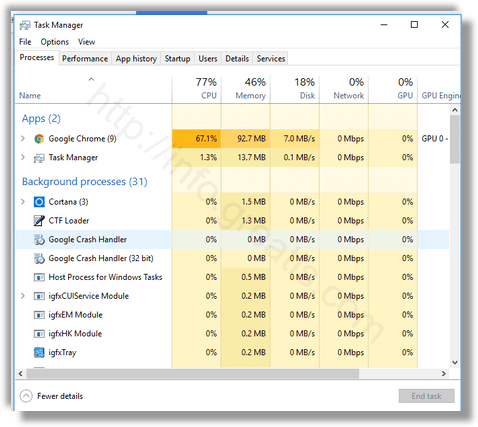
Как удалить веб-майнер из браузера Chrome:
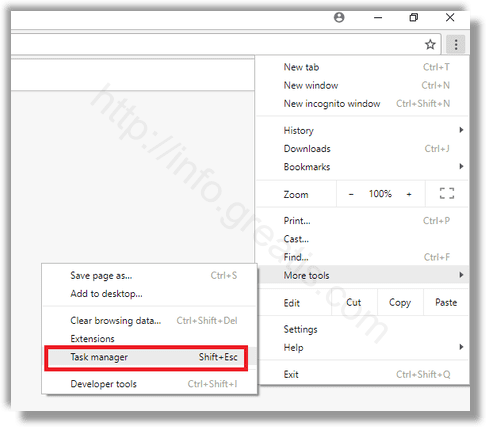
- ШАГ 1: Сначала откроем диспетчер задач Chrome. Это можно сделать, нажав в браузере Shift+ESC, или просто запустить его из меню: More Tools — Chrome Task Manager.
- ШАГ 2: Далее вы увидите список процессов и их потребление ресурсов. Для каждого сайта, расширения, сабфрейма, которые запущены в текущий момент, будет представлена отдельная строка в списке.
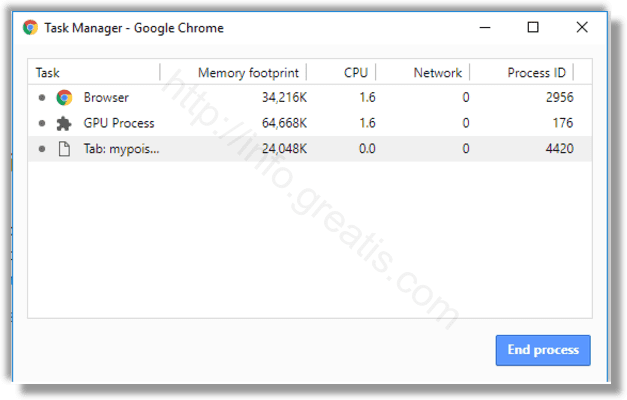
- ШАГ 3: Затем вам достаточно просто кликнуть на процесс с высоким потреблением ресурсов, после чего нажать на кнопку End Process («Завершить процесс»). Сразу после завершения такого процесса вы должны почувствовать разницу в работе и восстановление производительности. Стоит запомнить сайт, вызывающий такую нагрузку, и более его не посещать.
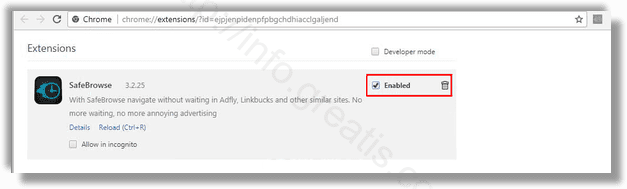
- ШАГ 4: Ну и наконец, в случаях, когда чрезмерное использование ресурсов процессора вызвано не сайтом, а установленным расширением, двойным щелчком на имени такого расширения диспетчере задач Chrome вы перейдете в список установленных расширений. При этом «зловредное» расширение уже будет подсвечено. Просто удалите его путем нажатия на расположенную рядом пиктограмму мусорного бака, как изображено на картинке.
Вот и все. Надеюсь статья окажется полезной.
Андрей «Вирусолог»
Андрей — обычный парень, который пользуется компьютером каждый день, и ненавидит, когда неприятности наполняют его жизнь. А еще он любит петь. Но не переживайте, его голос не будет досаждать вам. Только текст )
Об авторе

Андрей — обычный парень, который обожает компьютеры и пользуется ими каждый день. Он ненавидит, если в его размеренную жизнь врываются неприятности. Еще он очень любит петь. Но не переживайте, он не будет доставать вас своим пением. Только текстом.
Как найти и удалить майнер: инструкция по устранению и профилактике

Чем опасен? Найти и удалить майнер – первостепенная задача при малейших подозрениях на его наличие. Такое вредоносное ПО сильно нагружает процессор, видеокарту, а также может похитить данные.
Как устранить? Существует несколько способов избавиться от майнера. Самый простой – использовать антивирусы со встроенной функцией, но это не всегда работает. В таком случае придется заниматься чисткой вручную.
Признаки и опасность майнера
Зловредные программы могут попасть на ПК разными путями:
- Веб-обозреватель. При открытии сомнительного сайта вирус проникает в систему. Есть разновидности, которые активны только онлайн, как только пользователь покидает страницу, все приходит в норму.
- Скачивание и установка приложений и файлов также может привести к заражению.
Даже если вести себя в сети очень аккуратно, то все равно очень велик риск получить зловреда. Поэтому для обеспечения безопасности компьютера рекомендуется установить надежный антивирусный пакет.

Miner несет серьезную угрозу для программной и аппаратной частей ПК и может нанести следующий ущерб:
- Сокращение срока эксплуатации процессора, видеокарты, оперативной памяти, кулера. Долговременная добыча крипты сопровождается огромным потреблением ресурсов, поэтому все комплектующие изнашиваются быстрее.
- Снижение производительности. Для своей работы Miner задействует практически все мощности компьютера-жертвы. На другие задачи, решаемые пользователем, они тратятся по остаточному принципу.
- Получение доступа к персональным данным. Майнер – это разновидность трояна, поэтому способен отследить конфиденциальную информацию и передать мошенникам. Поэтому преступники используют в своих корыстных целях не только производительность машины, но и сведения о ее владельце.
Обнаружить деятельность майнера обычными методами непросто, поскольку он содержит программный модуль, контролирующий запуск сканера, и при обнаружении его активности тут же убирает свои процессы из диспетчера задач. Есть разновидности вирусов, блокирующих работу программ мониторинга и даже редактора реестра.
Способы найти майнер
С задачей поиска майнера в принципе справляются современные антивирусные программы, но они в большинстве случаев используют сигнатурный принцип поиска, поэтому их нужно всегда своевременно обновлять. Запускать проверку необходимо регулярно, особенно при появлении внезапных «зависаний» ПК.



Диспетчер задач
Операционная система (ОС) Windows имеет в своем составе диспетчер задач – программу, с помощью которой можно производить мониторинг и настройку многих важных параметров, в том числе и проследить активность текущих процессов.
Последовательность шагов для обнаружения майнера через диспетчер задач:
- Запустить программу;
- Нажать «Подробнее» в левом нижнем углу окна.
- Закрыть все ненужные процессы, сняв нагрузку с ЦП и оперативной памяти.
- В колонке GPU произвести сортировку приложений.
- Внимательно отслеживать работу программ в течение 10-15 минут. Рекомендуется произвести несколько таких наблюдений в различное время. Во время мониторинга нельзя запускать никаких сторонних программ.

Если увидели, что какой-то подозрительный процесс оказывает аномально высокую нагрузку на процессор, то надо узнать какой программе он принадлежит. Посмотреть эту информацию можно во вкладке «подробности». Если это вирус, то необходимо от него избавиться.
Если самостоятельно справиться со зловредом не получилось, необходимо обратиться к специалисту.
Бывают случаи высокой нагрузки на процессор при работающем браузере. Это может быть признаком наличия веб-майнера. Тревога будет ложной, если на компьютере слабый ЦП. В этом случае такая ситуация, скорее всего, норма.
AnVir Task Manager
Пользуется популярностью специальная утилита AnVir Task Manager, которая имеет гораздо более расширенный функционал по сравнению со встроенным инструментарием операционной системы.
Скачав и запустив программу, можно получить ряд полезных дополнений к управлению процессами и сервисами: от обнаружения и удаления вирусов до повышения общей производительности компьютера за счет оптимизации параметров.

Удаление майнера с помощью программ
Некоторые разновидности вируса-майнера нельзя удалить без помощи специального ПО.
Антивирусная программа может определить майнера, но ей не всегда удается его нейтрализовать. Тогда нужно действовать в ручном режиме.
Чаще всего заразить компьютер можно при скачивании файлов с сомнительных сайтов. Если после этого возникли проблемы, то можно попытаться справиться самостоятельно. Прежде всего нужно деинсталлировать подозрительное приложение, а затем приступить к поиску и удалению скрытого майнера.
При удачном стечении обстоятельств (например, вирус типовой и несложный) удалить его не составит труда. Нужно открыть «Диспетчер задач» любым способом. Если в перечне процессов есть такой, который нагружает ЦП или GPU более, чем на 20 %, то, возможно, это и есть нежелательное ПО. Необходимо предпринять действия по его удалению. Иногда при этом возможна потеря всех несохраненных данных.
К сожалению, этот рецепт бесполезен для большинства современных вирусов. Таким образом, если попытка не увенчалась успехом, можно попробовать следующий метод:
- Произвести проверку ПК антивирусным сканером. При обнаружении зловреда и невозможности нейтрализовать его, следует выполнить перезагрузку.
- В самом начале в зависимости от версии системы следует быстро нажать клавишу F8 или shift+F8. Выбрать загрузку операционной системы в безопасном режиме с поддержкой сетевых драйверов. В версиях Windows 10 для активации входа нужно запустить конфигурацию системы msconfig, и в открывшемся окне поставить соответствующие галочки.
- После загрузки системы убедиться, что подключение к сети Интернет активно.
- Запустить браузер.
- Найти и скачать Antispyware, при помощи которой можно избавиться от этих угроз.
Очевидно, что профилактика эффективнее лечения. Поэтому лучше не ждать заражения, а заблаговременно установить хороший антивирус.
В Windows 10 существует возможность включения загрузки в безопасном режиме через клавишу F8. Для этого надо:
- запустить режим командной строки, нажав Win + R и введя в появившемся окне cmd;
- прописываем строку: bcdedit /set
bootmenupolicy legacy и нажимаем enter; - если понадобиться отключить функцию, то пишем: bcdedit /set default bootmenupolicy.
Современные антишпионские утилиты умеют не только обезвреживать вредоносные программы, но настраивать браузер и оптимизировать работу операционной системы.
Опытные пользователи часто применяют очень умелую и эффективную программу-сканер Dr.Web CureIt!

Удаление майнера через реестр
Один из действенных способов избавиться от любого нежелательного ПО, в том числе и майнера, очистка реестра системы. Но этот метод подходит только для опытных пользователей, знающих и понимающих суть проводимых манипуляций. В противном случае можно причинить непоправимый вред и придется переустанавливать Windows. Все действия в редакторе реестра следует производить очень внимательно и в строгом соответствии с инструкцией. Использовать глубокую очистку реестра следует только в том случае, если другие методы не помогли. Для этого надо:
- Произвести запуск «Диспетчера задач». Определить какой из активных процессов в наибольшей степени нагружает ЦП или GPU. Очень важно по названию точно определить назначение программы (информацию можно найти в интернете) для того, чтобы не удалить по ошибке какой-нибудь важный компонент ОС. Нужно внимательно читать имя, потому что создатели майнеров часто их маскируют под вполне благонадежные файлы, изменив одну из букв.
- В случае точной идентификации зловреда нужно скопировать его название. Затем создать точку восстановления системы для возврата в исходное состояние в случае неудачи.
- Запустить «Редактор реестра». В поле поиска на панели задач нужно ввести regedit и выбрать соответствующую стандартную программу.
- В левой части окна выделить «компьютер» для поиска по всем ветвям. Затем нужно перейти на вкладку «Правка», и активировать функцию «Найти».
- Написать название определенного ранее вируса и нажать на кнопку «Найти далее».
- Удалить найденные совпадающие записи. Перед тем как нажать на кнопку, еще раз внимательно все проверьте. При малейших сомнениях лучше поискать информацию в интернете.
Изменения вступят в силу только после перезагрузки операционной системы. Если после очистки реестра ПК работает в нормальном режиме и в диспетчере задач не обнаруживается наличие подозрительных процессов, нагружающих центральный процессор или оперативную память, то, значит, процедура прошла успешно. При возникновении каких-либо неполадок всегда есть возможность вернуть исходное состояние ОС, используя заблаговременно созданную точку восстановления.

Если в диспетчере задач не видно подозрительных процессов, то может помочь использование Process Explorer. Эта программа, позволяющая расширить функционал стандартного системного монитора. Среди особенностей есть возможность поиска в интернете информации обо всех найденных сомнительных задачах, активно нагружающих центральный процессор или видеокарту компьютера. Для этого достаточно нажать правой кнопкой мыши (ПКМ) на его обозначение и выбрать в контекстном меню пункт «Search Online».
Стоит внимательно изучить полученные сведения для того, чтобы иметь представление об опасности файла. Если подозрения подтвердятся, и действительно удалось найти скрытый майнер, то следует его удалить. Как это сделать, подробно описано выше. После удаления рекомендуется еще раз запустить сканер антивируса и тщательно проверить систему. Разумеется, приложение или игра, в которой скрывался майнер, также подлежит деинсталляции для того, чтобы избежать рецидива.
Защита браузера от майнера
Очень редко антивирусные пакеты даже от известных производителей обладают возможностью блокировки майнеров, встроенных в код сайта. Тем не менее, существуют эффективные методы для борьбы с этими угрозами.
Отдельные пользователи видят выход в блокировке работы JavaScript, изменяя соответствующие настройки в браузере. Действительно, это довольно неплохой метод, но тут есть определенные тонкости. Дело в том, что некоторые страницы или их элементы без включенных скриптов просто не загрузятся.
Лучше производить гибкую настройку использования скриптов, применяя специальные дополнения и расширения для браузеров. Например, известный блокировщик нежелательных элементов — AdBlock, который, вопреки расхожему мнению, убирает не только назойливую рекламу, но и имеет внушительную встроенную систему фильтров. С его помощью можно отключить какой-либо отдельный тип скрипта на всех сайтах.
Информация о ссылках на скрипты-майнеры в HTML давно общеизвестна. Поэтому, произвести блокировку вируса будет легко, достаточно прописать в AdBlock путь к скрипту и создать новое правило. Очевидно, что создатели вирусов тоже совершенствуют свои творения, придают им новый функционал и способности. Поэтому, заниматься ручным поиском и блокировкой новых и малоизвестных зловредов малопродуктивно. Предпочтительнее использовать специальные программы для борьбы с проблемой. Например, инсталлировать эффективное расширение-антимайнер.
В современном мире, в котором IT-сфера играет все более определяющую роль, появление новых модификаций вирусов опережает развитие средств борьбы с ними. Поэтому настоящей стопроцентной защиты от киберугроз просто не существует. Снизить риск заражения поможет элементарная осторожность и внимательность. Не стоит посещать сомнительные сайты, скачивать подозрительное программное обеспечение, следить за обновлением антивируса и пр.
Майнинг в браузере. Как от него защититься

Одной из главных тем текущего года бесспорно является криптовалюта и её майнинг (добыча). «Что такое криптовалюта?», «Как майнить биткоин?» — количество этих запросов в поиске существенно возросли, особенно на фоне значительно выросшей за очень короткое время стоимости самой известной цифровой валюты — Bitcoin. Покупать биткоины и ждать, пока курс вырастет — рискованно, майнить криптовалюту — слишком затратно и зачастую невыгодно. Остаётся ещё один способ получения прибыли, слишком наглый и подлый — использовать ресурсы интернет-пользователей для майнинга. Из последнего сейчас на слуху так называемый браузерный майнинг.
Содержание
Немного теории
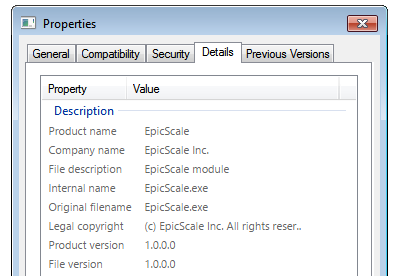
Было бы неправильно утверждать, что подобное явление появилось только сейчас. Ещё в 2011 году компания Symantec заявила, что майнинг можно запустить в ботнете, а «Лаборатория Касперского» обнаружила вредоносную программу, которая подключала зараженные компьютеры к пулу для майнинга. Это были специальные трояны, которые в буквальном смысле клали на лопатки даже мощные компьютеры. В последующие несколько лет к этой проблеме возвращались не один раз. Самый известный случай — разработчики известного торрент-клиента μTorrent в марте 2015 года встроили в программу (версия 3.4.2 build 28913) скрытый модуль EpicScale, который использовал ресурсы компьютера для вычислений во время простоя. После массовых возмущений пользователей разработчикам пришлось убрать его из установочного файла.
Возникает вполне закономерный вопрос: почему никто раньше не догадался сделать скрытый майнинг в браузере? Ведь такой способ не требует специального оборудования, а аудитория многих сайтов превышает десятки миллионов посетителей. Оказалось, всё очень просто. Ещё несколько лет назад добыча цифровой валюты было специфичным занятием, майнили в основном только биткоины, что требовало, да и сейчас требует наличия ASIC-процессоров и определенных видеокарт. С популяризацией майнинга стали появляться новые криптовалюты, например, Feathercoin, Litecoin и Monero, добыча которых, благодаря особым алгоритмам хэширования, не требует таких мощностей.
Из-за чего весь сыр-бор
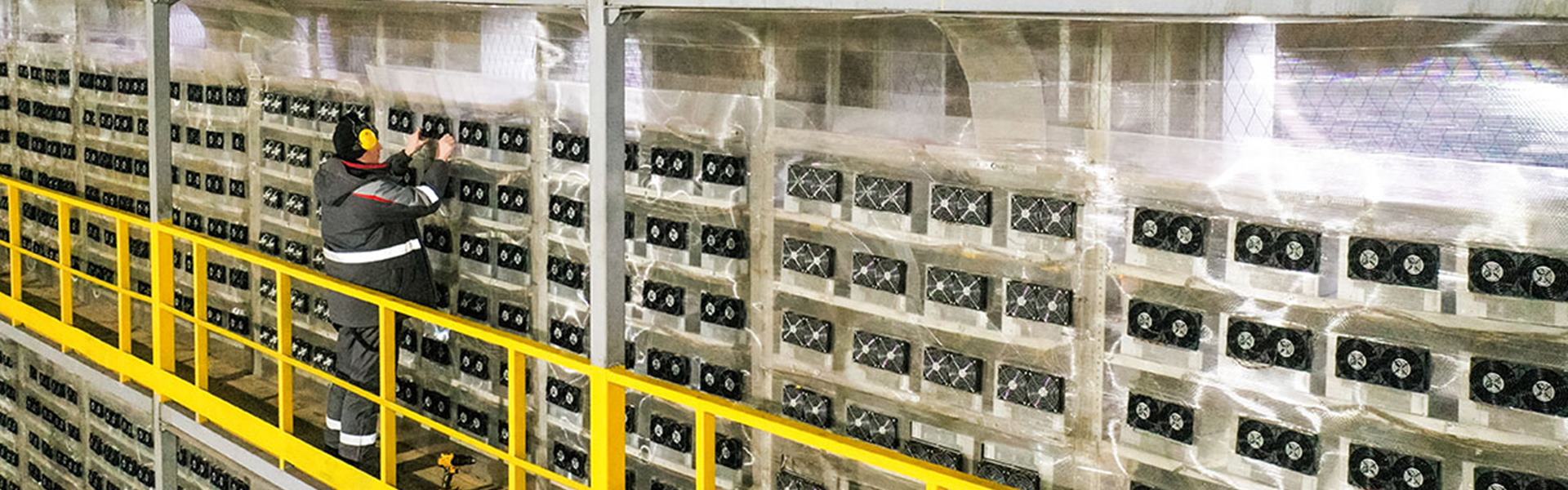
Браузерный майнинг появился на фоне массового помешательства на криптовалютах и их добыче. Одни видят в этом альтернативу рекламе на сайтах, другие — хитрый способ наживы за счёт посетителей вёб-ресурсов. Но и те, и другие пока не готовы играть по правилам. Процесс майнинга в браузере можно охарактеризовать пословицей «и волки сыты, и овцы целы». Если раньше для таких целей хакеры использовали трояны, которые заражали компьютер, то сейчас достаточно добавить специальный код на страницу сайта и пока пользователь находится на этой странице — его компьютер майнит криптовалюту. Причём неважно где этот код будет прописан, вставить его можно даже в рекламный баннер. Всё, что требуется от «жертвы» — браузер с активным JavaScript.
Громким скандалом, который возмутил всё интернет-сообщество, стал недавний случай с использованием крупнейшим торрент-ресурсом The Pirate Bay скрытого майнера на своих веб-страницах. После разоблачения, владельцы сайта признались, что просто хотели провести эксперимент с майнингом в качестве нового метода монетизации. В коде некоторых страниц The Pirate Bay пользователи обнаружили строчки со скриптом Coinhive, генерирующим криптовалюту Monero.
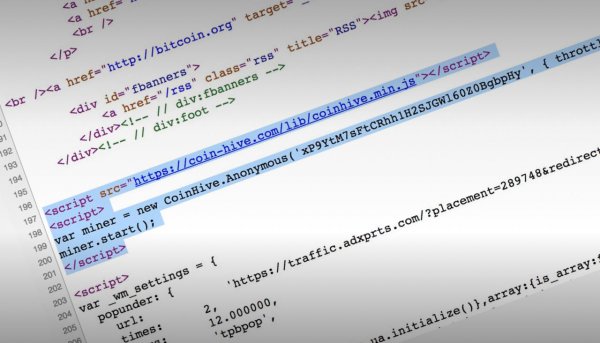
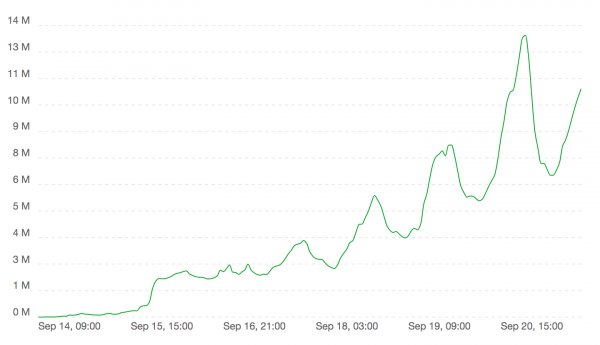
К слову, на сайте Coinhive вполне открыто предлагают свои услуги по встраиванию JavaScript-майнера на веб-страницы — сделать это может любой желающий. При этом сами разработчики позиционируют свой майнер как альтернативу рекламы и выступают против скрытого его встраивания без предупреждения пользователей. В прошлом месяце авторы майнера Coinhive отчитались о рекордном одновременном подключении более 2,2 млн пользователей за первую неделю своего существования. Суммарная мощность при этом составила 13,5 мегахэшей в секунду, что примерно составляет 5% всей сети Monero.
Новый тренд начал быстро набирать обороты, и в сети уже появилась информация о первом расширении для браузера Chrome со скрытым кодом, который заставлял компьютеры пользователей майнить криптовалюту Monero. В расширении SafeBrowse использовался всё тот же скрипт Coinhive.
Специалисты антивирусной компании ESET идентифицируют скрытые в коде страницы майнеры как вредоносное ПО и относят их к категории malvertising (вредоносная реклама). Они провели исследование, в котором выяснили, что сайты с такими скриптами в основном размещены в России, Украине и Белоруссии.
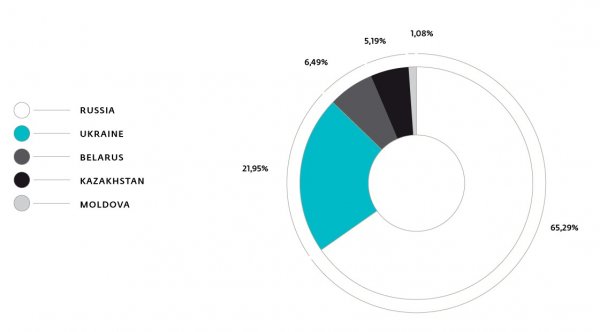
По правде говоря, Coinhive — далеко не единственный сервис подобного рода. Есть и другие сайты, продающие готовые скрипты для майнинга в браузере. Это говорит о том, что такие услуги являются востребованными.
Сколько можно заработать скрытым майнингом в браузере
На этот вопрос постарались ответить создатели канала Chain media в Telegram на примере готового скрипта Coinhive. По их подсчётам, если непрерывно добывать Monero через браузер только за счёт одного процессора, то получится где-то $15 за год. Учитывая посещаемость The Pirate Bay (более 300 млн визитов в месяц) и среднюю продолжительность проведённого времени на сайте (5,17 мин), получается доход в пределах $47 тыс. в месяц. Если по такому принципу посчитать, сколько может заработать известный ресурс Pornhub, по выходит вполне приличная сумма — $20 тыс. в день.

Таким образом, это имеет смысл для крупных сайтов с онлайн-играми и медиаконтентом. В противном случае, этот метод не принесёт больших доходов. В частности, информационные ресурсы гораздо больше могут заработать на рекламе, пресс-релизах и заказных статьях, чем на скрытом майнинге в браузере.
Как защититься от браузерного майнинга
Итак, мы подошли к главному вопросу. Если вы частенько играете в браузерные игры, смотрите фильмы и сериалы онлайн, подолгу пропадаете на крупных ресурсах и при этом замечаете как ваш компьютер начинает тормозить, вполне вероятно, что он сейчас добывает кому-то криптовалюту. Защититься от этого можно несколькими способами.
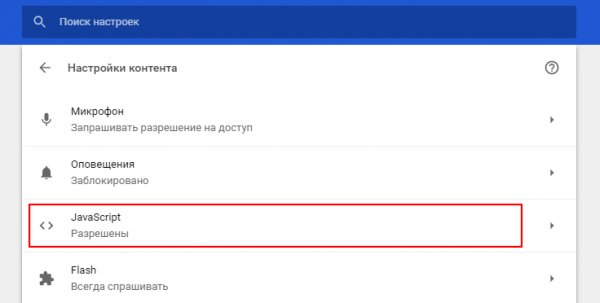
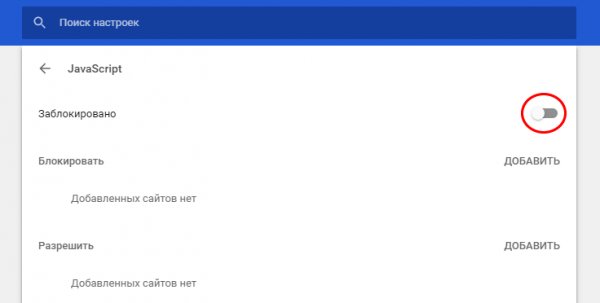
С помощью отключения JavaScript
Самый простой способ — отключить JavaScript на сайтах в настройке браузера. С другой стороны такой метод может вызвать проблемы в запуске сценариев на страницах, а некоторые сайты и вовсе могут не открываться.
С помощью расширений для браузера
Гораздо удобнее воспользоваться расширениями, которые умеют выборочно блокировать скрипты, например NoScript (Firefox), ScriptBlock или ScriptSafe (Chrome).
Бороться со скриптами для майнинга можно и с помощью блокировщиков рекламы. Популярные расширения AdBlock Plus и UBlock уже добавили в список фильтров серверы, к которым обращаются скрытые майнеры. В случае, если всё же скрипт поменял домен и перестал блокироваться, придётся внести соответствующие изменения вручную.
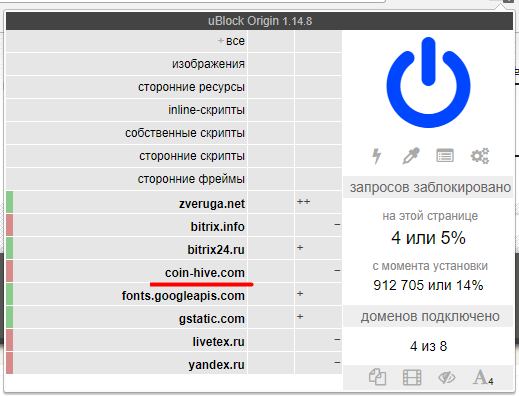
Появились и специальные расширения для браузеров — антимайнеры. В числе их —NoCoin, Антимайнер и MinerBlock. Все они отлично блокируют уже известный майнер Coinhive. Разработчики обещают оперативно обновлять список запрещённых скриптов, использующих ресурсы компьютера для добычи криптовалюты.

С помощью редактирования файла hosts
Ещё один эфективный способ защититься от скрытого майнера — добавить его домен в файл hosts, чтобы он перенаправлялся на localhost. Например, чтобы заблокировать
Coinhive на ОС Windows, откройте в блокноте файл hosts, который находится по пути: Windows\System32\drivers\etc.
Добавьте в конце документа строку 0.0.0.0 coin-hive.com и сохраните изменения.
В Linux этот файл можно открыть, набрав команду в терминале: sudo nano /etc/hosts, в Mac OS X — sudo nano /private/etc/hosts. Аналогичным образом необходимо поступить и с другими майнерами, правда если вы знаете их домены.
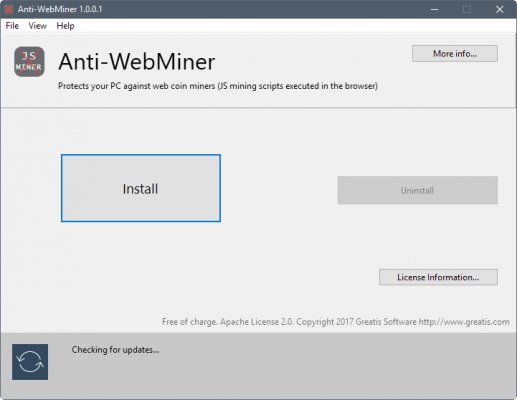
С помощью утилиты Anti-WebMiner
В принципе ту же работу с редактирование файла hosts за вас может выполнить небольшая утилита Anti-WebMiner. Это программа для ОС Windows, которая блокирует различные сценарии веб-майнинга. Она перенаправляет домены, к которым обращаются скрипты. При этом утилита позволяет удалять записи, которые были ею внесены, возвращая таким образом файл hosts в изначальное состояние. Anti-WebMiner подойдёт тем пользователям, которые не знают, что такое hosts и для чего он нужен.
В итоге
В целом, скрытый майнинг в браузере похож на очередное направление в интернете, на котором можно быстро и легко подзаработать. По крайней мере, многим хочется в это верить. Самое печальное, что к такому методу уже прибегают все кому не лень, даже небольшие онлайн-магазины и сайты с маленькой аудиторией. Если явление приобретёт массовый характер, то потребуется более серьезное решение на уровне поисковых систем или самих браузеров.
Как удалить Майнер
Miner – это вирусное ПО, которое использует системные ресурсы для майнинга криптовалюты. «Добыча» виртуальных монет производится в автоматическом режиме без ведома владельца «зараженного» устройства. Найти и удалить майнер с компьютера сложновато: не всегда зловредный процесс можно отследить при помощи штатных средств операционной системы по типу «Диспетчера задач». Поэтому придется воспользоваться сторонним софтом, таким как AnVir Manager и Dr. Web. После того как вредоносное ПО будет найдено – обязательно почистить реестр.

Как понять, что ПК заражен?
Подобный софт появляется в памяти устройства при загрузке медиаконтента и программ из непроверенных источников. Основными признаками активности майнинга на компьютере являются следующие характерные «лаги»:
- Система работает на максимальной производительности. При выполнении стандартных операций устройство может сильно тормозить: все это негативно сказывается на «железе» и может привести к выходу из строя тех или иных компонентов ПК (в особой зоне риска видеокарта, процессор, оперативная память и система охлаждения).
- Можно наблюдать усиленную работу кулера – охлаждающего устройства. Комп начинает шуметь и заметно нагреваться даже в режиме ожидания.
Для того чтобы наверняка убедиться в наличии miner’а в системе, необходимо отключить Интернет-соединение: если устройство перестанет лагать, а кулер начнет работать тише, то можно с уверенностью судить о том, что на ПК есть «зловред».
При обнаружении косвенных признаков «заражения» рекомендуется запустить проверку в любом доступном антивирусном ПО с обновленными вирусными базами, например, в бесплатном «Защитнике Windows»:
- Зайти во вкладку левой боковой панели инструментов и перейти в раздел «Защита от вирусов и угроз».
- В разделе «Журнал угроз» тапнуть по интерактивной клавише «Выполнить проверку сейчас».
- Антивирус поможет найти и удалить простой майнер.
Обратите внимание! Данный способ подойдет только для лайтовых вирусных программ: для miner’ов, которые хорошо скрывают свое присутствие, простая проверка антивирусом не прокатит.

Как обнаружить и уничтожить скрытого зловреда?
Чтобы удалить скрытый майнер из Виндовс 10, необходимо в первую очередь отключить процесс в «Диспетчере задач». Для выполнения данной операции:
- Зажать комбинацию Ctrl + Shift + Delete и перейти по нижней гиперссылке отобразившегося меню – «Диспетчер задач». Также для вызова окошка консоли можно удерживать Ctrl + Shift + Escape, либо вбить во встроенной поисковой строке Виндовс ключ «taskmgr».
- Понаблюдать за processes в окошке «Task Manager», предварительно закрыв весь работающий софт. В колонке «ЦП» указан процент нагрузки на систему: если определенный процесс сильно «грузит» комп, то вполне вероятно, что данный exe и является вирусом.
- Название такого ПО может быть разным, например, «system.exe» с показателем ЦП от 60%.
- Чтобы просмотреть более подробную информацию о том или ином исполняемом процессе, потребуется перейти во вторую вкладку справа в окне «Диспетчера задач» под названием «Подробности». Разыскать «подозрительный» файл (в нашем примере – «system.exe»).

- Если данный exe запущен от имени текущего юзера, а не от системы (см. колонку «Имя пользователя»), но владелец ПК уверен, что не открывал подобный процесс и вообще первый раз видит указанную программу, то с вероятностью 99% пользователь имеет дело с типичным майнинговым вирусом.
- Можно попытаться удалить скрытый майнер, щелкнув по имени исполняемого файла во вкладке «Processes» окошка «Диспетчера устройств», после чего выбрать опцию контекстного меню «Перейти к расположению файла». В открывшейся директории выделить exe-файл и зажать сочетание Shift + Delete для уничтожения данных без перемещения в корзину.
- Если exe по какой-то причине не удаляется, то необходимо проверить список автозапускаемых приложений во вкладке «Автогагрузка» в «Task Manager». Разыскать «system.exe» — тапнуть по указанному объекту правой кнопкой мышки и выбрать опцию «Отключить».
- В 7 версии ОС потребуется зажать сочетание Win + R и вбить ключ «msconfig» без кавычек, после чего нажать на «Enter».

- Перейти во вкладку «Автозагрузка» и убрать галочку напротив майнингового ПО.
- Во вкладке «Службы» отключить левые processes: поставить отметку напротив опции «Не отображать службы…», клацнуть на «Применить» и «ОК».
- Проверить меню «Планировщика», чтобы в нем не было прописано заданий от зловреда «system.exe». Зайти в «Пуск», раздел «Виндовс-Служебные», во вкладку «Панель управления».
- Из «Панели управления» перейти в «Администрирование» и выбрать раздел «Планировщик заданий».
- В открывшемся диалоговом окне перейти в раздел «Библиотека планировщика» и проверить, чтобы в списке текущих заданий отсутствовала задача на запуск или загрузку компонентов miner’а.

- Для отключения задачи щелкнуть по ней правой клавишей мышки и выбрать опцию «Завершить», нажать на красный крестик, расположенный в правом нижнем углу штатной утилиты «Task Scheduler».
- Вернуться в папку с удаляемым exe – попробовать деинсталлировать объект вновь. Если файлик не ликвидируется, то можно воспользоваться специальной утилитой Unlocker: загрузить прогу из Интернета, установить. Тапнуть по «неудаляемому» файлу правой кнопкой мышки и выбрать опцию «Unlocker». В открывшемся списке команд нажать на «Delete» и подтвердить свое намерение уничтожить данные.
После того как файлик удален, необходимо почистить реестр от остаточных файлов удаленного с ПК майнера. Для осуществления указанной манипуляции необходимо следовать инструкции:

- Щелкнуть по значку лупы, расположенному в левом нижнем углу экрана, и ввести запрос «Regedit» без кавычек, после чего нажать на «Enter».
- Если окошко консоли не отображается, тогда потребуется зажать сочетание Win + R, вбить в отобразившемся окошке «Выполнить» поисковый запрос «regedit» без кавычек, затем кликнуть на «ОК».
- На экране появится окно «Редактора реестра». Обязательно сохранить текущую структуру registry при помощи соответствующей опции меню «Файл» – «Экспорт…». Указать имя reg-файла, директорию для его сохранения, диапазон («Весь»), тапнуть на «Сохранить».
- Инициировать отображение поисковой строки: зажать комбинацию Ctrl + F.
- Ввести наименование exe (в нашем случае — «system.exe»), после чего понадобится кликнуть на «Найти далее».
- Удалить все найденные совпадения, предварительно проверив содержимое каждого reg-файла, щелкнув дважды по объекту правой клавишей мышки и посмотрев поле «Значение».
- Если юзер не уверен в необходимости деинсталляции того или иного файла, то лучше отказаться от данной затеи, либо воспользоваться помощью специалистов профильных форумов. Неправильная правка реестра может привести к сбою в работе ПК и даже к fatal error. В худшем случае вместо удаления майнера с компьютера пользователю придется переустанавливать операционную систему.
- Для переключения между разыскиваемыми файлами реестра (в данном примере, содержащими в себе ключ «system.exe») потребуется нажать на кнопку «F3».
- Производить поиск, проверку и уничтожение нежелательных записей до тех пор, пока на дисплее не появится надпись: «Поиск в реестре завершен».
- Таким образом можно удалить cpu-майнер («cpuminer-sseexe»).

Дополнительно рекомендуется выполнить оптимизацию реестра в специальной утилите, например, в профильном ПО для работы с registry – Reg Organizer. Для улучшения структуры и устранения лишних ключей и веток при помощи указанного софта, нужно:
- Зайти на официальный сайт поставщика утилиты, загрузить Рег Органайзер, установить на ПК и открыть.
- Тапнуть на опцию «Чистка реестра», расположенную в левом верхнем углу приложения, и запустить «Экспресс-проверку реестра».
- Появится окошко, в котором будет показана динамика очистки. Здесь находится зеленая полоса загрузки, по которой можно судить о текущей стадии проверки.
- По окончании процесса автоматического сканирования системы следует клацнуть по интерактивной клавише «Исправить все» и нажать на кнопочку «Готово».
- Зайти на вкладку «Оптимизация реестра» и перейти по гиперссылке «Выполнить оптимизацию…».
- Дождаться окончания процесса оптимизации «registry structure», после чего перезагрузить ПК.

Что делать, если подозрительное ПО отсутствует в Таск Менеджере?
Обычно майнинговое ПО использует видеоадаптер, не нагружая при этом процессор. В таком случае найти и удалить вирус майнер при помощи «Диспетчера задач» не получится (особенно это касается устройств со старой версией Windows OS).
В Windows 10 доступна функция просмотра загруженности не только центрального, но и графического процессора. Для проверки нагрузки на GeForce или Intel достаточно выполнить следующие манипуляции:
- Зайти в «Диспетчер задач» удобным способом, например, зажав сочетание Ctrl + Shift + Escape.
- В окошке консоли выбрать вкладку «Производительность» и перейти в раздел «Графический процессор», предварительно завершив работу всех программ, кроме «Task Manager».
- Перейти в раздел «Графический процессор»: если в режиме простоя активность graphics processor находится на отметке более 50% (тем более, если приближается к уровню 100%), то на данном ПК работает miner.

Некоторые miner’ы способны автоматически отключать «Диспетчер задач» через определенное время после запуска «штатного» средства ОС, что также является признаком наличия на данном устройстве потенциальной угрозы. Часть майнингового ПО способна отключаться при запуске окошка «Task Manager»: пользователь просто не увидит «зловреда» в списке исполняемых файлов, несмотря на все косвенные признаки его наличия в пользовательской ОС.
В данном случае придется воспользоваться специальной утилитой, к примеру:
- AIDA64 Extreme;
- AnVir Task Manager;
- Process Hacker.

- Зайти на официальный портал поставщика программного решения, тапнуть на красную стрелочку «Скачать бесплатно», нажать на «Сохранить».
- Запустить «anvirus.exe» и следовать инструкции «Мастера установки».
- Открыть приложение Анвир Таск Менеджер, навести курсор на подозрительный экзе для отображения комплексной информации о нем.
- В AnVir Task Manager каждому исполняемому exe-файлу присваивается свой «Уровень риска». Чем выше данный показатель, тем больше вероятность того, что рассматриваемое ПО относится к категории «Badware».
- Щелкнуть по объекту правой клавишей мышки и выбрать верхний пункт раскрывшегося меню – «Детальная информация».

- В нижней части экрана отобразится специальное поле с подробными сведениями об exe – зайти во вкладку под названием «Производительность».
- В разделе «Период» указать опцию «День», чтобы проверить нагрузку ПК за прошлые сутки. Если указанный exe сильно нагружал систему, тогда нужно будет переписать его наименование и путь.
- После этого щелкнуть по элементу правой клавишей мышки, и в ниспадающем menu выбрать опцию «Перейти к указанному файлу», затем повторно кликнуть по объекту и нажать на функцию «Завершить процесс».
- Зайти в открывшуюся папку и попытаться вручную удалить вирус майнера.
- Если после перехода в указанную директорию, пользователь не может найти нужный exe-файл, то экзешка скрыта. Необходимо настроить отображение скрытых файлов и папок – перейти во вкладку «Вид», в раздел «Параметры». Повторно зайти в закладку «Вид», спуститься в самый низ экрана и поставить галочку напротив «Отображать скрытые файлы и папки», тапнуть на «Применить» и «ОК».

- После того как юзер удалит скрытый майнер со своего компьютера (в т.ч. при помощи утилиты Unlocker), необходимо обязательно почистить реестр от остаточных компонентов «зловреда» способом, указанным выше.
- Повторно просканировать систему в своей антивирусной программе и уничтожить (либо переместить в «Карантин») все обнаруженные угрозы, после чего осуществить перезагрузку системы.
Обратите внимание! Если пользователь не уверен в эффективности своего антивирусного ПО, то можно воспользоваться такими утилитами для борьбы с вирусами, как Malwarebytes Antimalware, Hitman Pro, Adw Cleaner, Kaspersky Virus Removal Tool или портативной бесплатной программой Dr. Web Curelt. Подобное ПО поможет уничтожить около 60% всех существующих майнеров.
Так, полностью удалить майнер с компа можно при помощи Dr. Web Curelt. Для реализации задуманного необходимо:
- Загрузить прогу с официального сайта поставщика программного решения: проскролить вниз сайта до раздела «Обновление Dr. Web Curelt», тапнуть на кнопку «Скачать Dr. Web Curelt».
- В открывшемся окошке обозревателя нажать на интерактивную клавишу «Скачать Dr. Web Curelt».
- Запустить загруженную экзешку: на экране появится окошко «Лицензии и обновления». Поставить галочку напротив опции «Я согласен принять участие в программе улучшения качества ПО», после чего клацнуть на опцию «Продолжить».
- В отобразившемся окне бесплатной утилиты тапнуть на кнопку «Начать проверку», чтобы запустить сканирование ПК, дождаться завершения автоматического процесса.
- По окончании сканирования пользователю станет доступен полный перечень «зловредного» ПО. Проверить, чтобы в список удаляемых прог случайно не попал нужный софт (особенно это касается «крякнутых» программ и файловых менеджеров), после чего щелкнуть на опцию «Обезвредить».
Обратите внимание! Помимо стандартного антивирусного ПО можно воспользоваться такой программой, как Kaspersky TDSSKiller – утилита антируткита позволит почистить все скрытые от глаз пользователей процессы. ПО имеет интуитивно понятный интерфейс и поставляется на условно-бесплатной основе.
Дополнительно рекомендуется воспользоваться бесплатной утилитой CCleaner, которая, наряду с Reg Organizer, позволит подчистить все «хвосты», оставленные после майнинга:
- Скачать прогу, установить и запустить.
- Щелкнуть по вкладке левой панели инструментов «Реестр» и инициировать «Поиск проблем».
- Дождаться окончания запущенного процесса и нажать на «Исправить отмеченные…».
- Следовать подсказкам на экране: по окончании работы утилиты осуществить ребут компа.
Как удалить вредоносное ПО из браузера?
Существует определенный тип майнингового ПО, называемый web-miner. Подобные программы работают через конкретный веб-сайт: избавиться от данной проблемы можно при помощи сброса настроек браузеров, в процессе которого будет очищен кэш обозревателя. Также рекомендуется установить один из доступных блокировщиков рекламы по типу AdBlock Plus.
Для того чтобы удалить майнер в браузере, необходимо сбросить настройки Google Chrome. Для осуществления указанного действия потребуется следовать инструкции:
- Тапнуть по значку в виде трех точек в правом верхнем углу Хрома.
- Выбрать раздел «Settings» в ниспадающем menu.
- Проскролить вниз до функции «Дополнительные»: щелкнуть по этой гиперссылке.
- Повторно спуститься вниз и тапнуть по опции «Восстановление настроек по умолчанию».
- Инициализировать «Сброс настроек» и подтвердить свое действие.
- Дождаться завершения запущенного процесс и ребутнуть комп.
- После включения ПК зайти в Хром и скачать AdBlock Plus или Adguard. Для загрузки того или иного расширения для обезвреживания майнингового ПО необходимо вызвать меню браузера и зайти в «Дополнительные инструменты», в подраздел «Расширения».
- Тапнуть по значку в виде трех полос в левом верхнем углу обозревателя и перейти по гиперссылке «Открыть Интернет-магазин Chrome».
- В открывшейся вкладке в поисковой строке, которая находится в левом верхнем углу дисплея, вбить запрос «AdBlock Plus», после чего тапнуть на «Enter».
- Клацнуть по синей кнопочке «Установить», расположенной напротив первого результата поиска от источника «adblockplus».
- Справа от адресной строки Гугл Хрома появится значок в виде знака «STOP» с надписью «ABP». Щелкнуть по нему левой клавишей мышки и установить переключатель, расположенный напротив опции «Блокировать рекламу» в положение «Вкл.».
Для осуществления аналогичной манипуляции в Opera:
- Запустить браузер.
- Тапнуть по лого Оперы в левом верхнем углу монитора: выбрать функцию «Настройки».
- Проскролить вниз дисплея и перейти по ссылке «Дополнительно».
- Кликнуть на «Восстановление настроек по умолчанию». В окошке «Сброса настроек браузера» тапнуть на опцию «Сбросить» и дождаться очистки данных обозревателя.
- Щелкнуть по кубу, расположенному в нижней части боковой панели инструментов Оперы.
- Перейти по гиперссылке «Добавить расширения».
- Откроется вкладка «Opera addons»: в поисковой строке «Поиск дополнений» ввести наименование нужного блокировщика – AdGuard или AdBlock Plus и щелкнуть по значку лупы.
- Кликнуть по отобразившемуся результату поиска и выбрать функцию «Добавить в Опера».
- Включить блокировщик методом, аналогичным в Гугл Хром.
Как обезопасить ПК?
Чтобы в будущем не пришлось удалять майнеры с компа, достаточно проверять ссылки для загрузки данных из Интернета в одном из доступных онлайн-сканеров вирусов и вредоносных программ, например, в VirusTotal, 2IP.ru.
Для проверки той или иной ссылки в Virus Total необходимо выполнить следующие манипуляции:
- Скопировать ссылку на проверяемый сайт с медиаконтентом.
- Зайти на портал «Virus Total» и перейти во вкладку «URL».
- В поле «Search or scan a URL» вставить скопированную ссылку, после чего тапнуть на значок в виде увеличительного стекла.
- Откроется вкладка с подробной аналитикой ресурса: пользователь сможет принять осознанное решение по поводу целесообразности загрузки данных.
Чтобы обезопасить свой компьютер от вирусов, достаточно следовать простым инструкциям:
- не загружать медиаконтент из непроверенных источников;
- посещать только защищенные сайты;
- избегать log’ов – использовать надежные VPN-сервисы;
- установить на ПК антивирус и использовать его на постоянной основе, не забывая оперативно обновлять программу.
Альтернативный метод
Все майнинговое ПО проникает на компьютер и получает права администратора, чтобы вносить изменения на указанном устройстве от имени admin’а. Проверить наличие такого «гостя» можно через menu «Контроля учетных записей пользователя». А для того чтобы найти и удалить скрытые майнеры с ПК, необходимо выполнить следующие манипуляции:
- Перейти в локальный диск «С», в папку «Windows», в фолдер «system32», в директорию «drivers» и в конечную папку с названием «etc».
- Запустить файлик с именем «hosts» в стандартном текстовом редакторе – «Блокноте».
- Файл является скрытым, поэтому может потребоваться отобразить показ скрытых фолдеров через уже знакомый «Проводник» («Вид», опция «Параметры»).
- Обычно скрытый miner прописывает в файлике «hosts» путь к майнинговой ферме: чтобы удалить вирус биткоин-майнера, можно попробовать почистить вручную все подозрительные ip-адреса (например, «102.54.94.9 rhino.b-coinggg.com»).
- Так как провайдер фиксирует log-файлы при просмотре пользователем тех или иных ресурсов сети Интернет, то существует вероятность возврата «зловреда» на ПК по данным логам.
- Поэтому в процессе веб-серфинга рекомендуется воспользоваться программой для VPN без записи log’ов.
Лучшими бесплатными VPN-расширениями для браузеров считаются:
- TunnelBear VPN;
- Hotspot Shield;
- Hola VPN;
- Touch VPN;
- ZenMate VPN.
Радикальный метод
Если ни один из указанных выше советов не помог удалить вирус майнер с компьютера, то придется осуществить переустановку Windows. Но перед этим можно попробовать воспользоваться опцией восстановления (если юзер успел сохранить копию операционной системы до заражения вирусным ПО). Перед тем как применить инструмент system recovery, рекомендуется переместить все важные сведения, сохраненные с момента создания последней точки восстановления, в надежное место (например, на флешку или в «облачный» сервис). После резервирования нужных данных, можно приступить к откату системы до нужного состояния.


