Покупка NFT на OpenSea через MetaMask, пошаговая инструкция
Это подробная инструкция подойдёт даже для новичка с нулевым уровнем понимания криптовалют. Более опытные пользователи проделают все нужные действия всего за несколько минут. Один раз научившись это делать, вы будете так же быстро покупать и продавать в пару кликов!
Регистрация крипто-кошелька MetaMask
Прежде всего нужно завести криптовалютный кошелек — он понадобится для покупки и хранения NFT. Обычно все используют для этого MetaMask, который является расширением к вашему браузеру. У него простой интерфейс и он децентрализованный, даже у разработчиков этого кошелька нет доступа к вашему аккаунту в нём. Установите расширение для вашего браузера, поддерживается Chrome, Edge, Firefox и Brave.
Создание кошелька
После установки Metamask он будет доступен в виде иконки расширения в правой верхней части браузера. Вам нужно создать аккаунт. Для этого откройте кошелек, придумайте сложный пароль и аккуратно запишите на бумагу его и секретную фразу, которую вам дадут. Они понадобится в будущем для доступа а кошельку, никаких других вариантов доступа или восстановления не существует! И кодовая фраза даже важнее пароля, она дает полный доступ и возможность открыть ваш кошелек из любого места в любой момент.
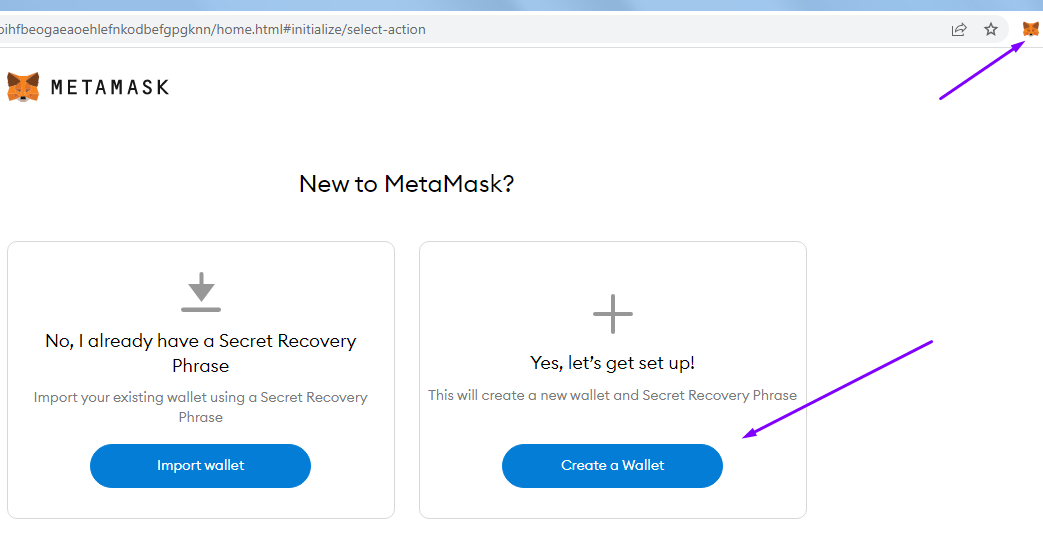 Окно создания кошелька MetaMask. Можно восстановить созданный ранее кошелек при помощи секретной фразы от него или создать новый, вам нужно второе
Когда регистрация будет завершена, откроется окно созданного вами кошелька. Скопируйте себе его адрес (буквенно-цифровой код), кликнув на нём мышкой, и сохраните где-то. Это адрес вашего кошелька, чтобы присылать на него средства.
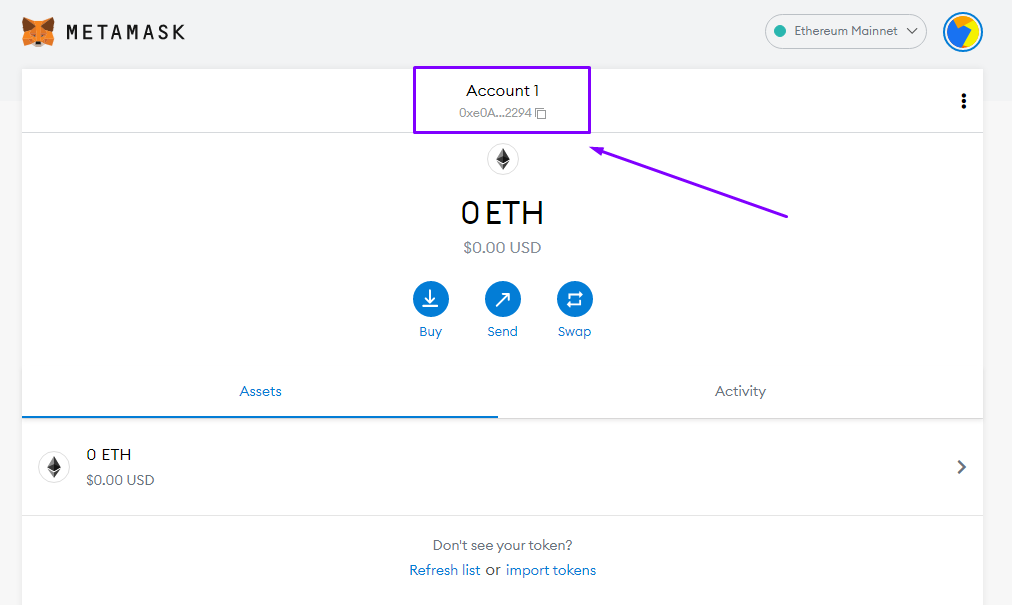 Главный экран MetaMask. Вверху под названием аккаунта написан его адрес и кнопка для копирования
Регистрация на сайте маркетплейса OpenSea
Затем необходимо создать аккаунт в маркетплейсе OpenSea, где продаются и покупаются большинство NFT. Чтобы там зарегистрироваться, достаточно подключить к их сайту ваш MetaMask — он же и будет вашим аккаунтом у них.
На главной странице opensea нажмите на иконку кошелька в правом верхнем углу экрана и в открывшемся окне выберите MetaMask.
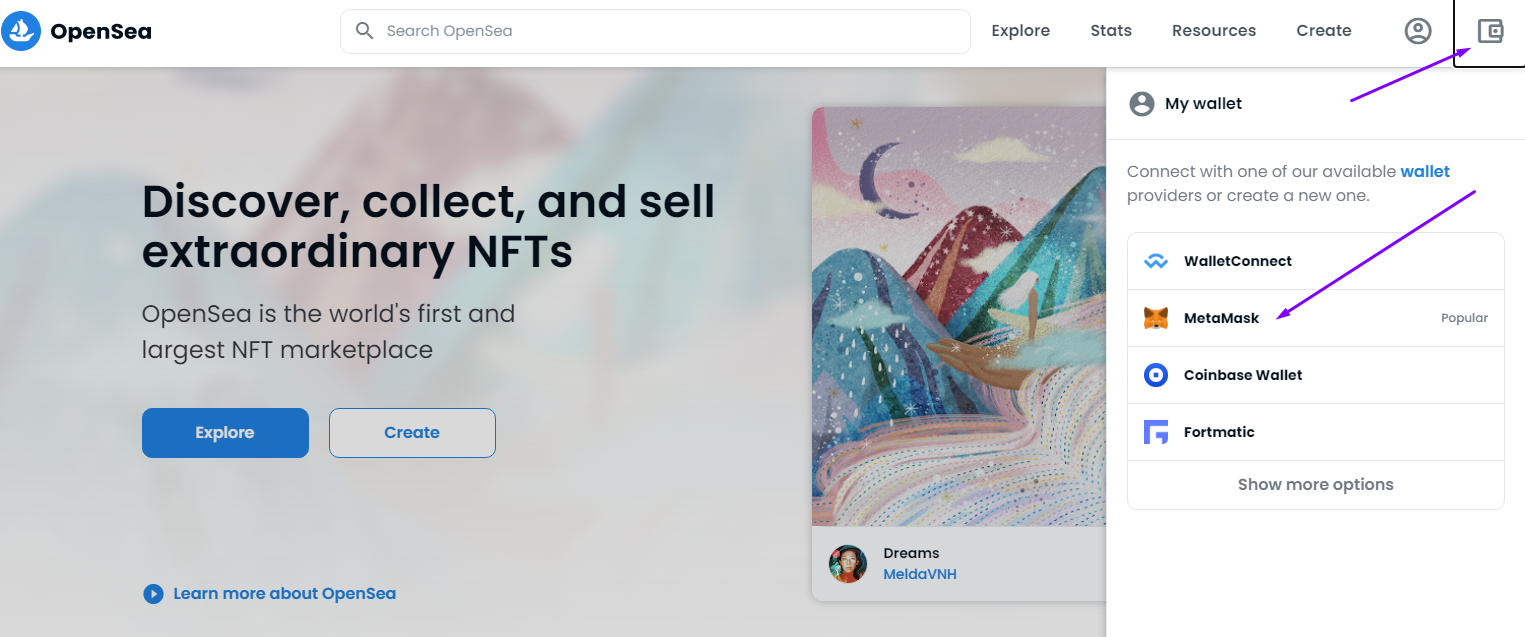 Кнопка для подключения кошелька к OpenSea и окно выбора вашего кошелька MetaMask
В правом верхнем углу откроется окно MetaMask с выбором аккаунта, который вы хотите подключить — если вы только установили кошелек, то аккаунт будет только один. Нажмите «Далее». Ваш кошелек будет привязан к OpenSea и аккаунт для вас будет создан автоматически и связан с ним без всяких дополнительных паролей или почты, только через MetaMask.
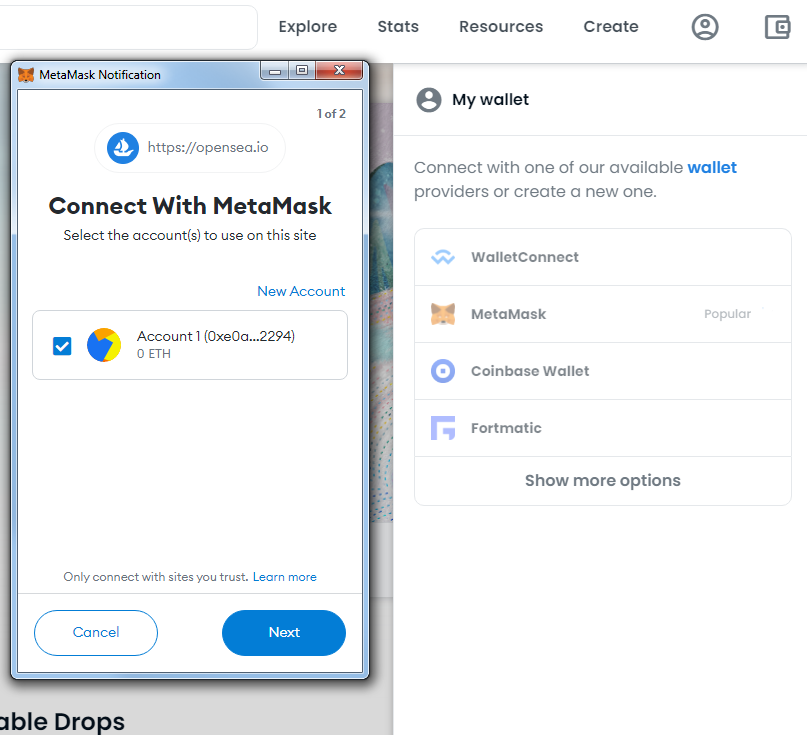 Выбор адреса кошелька и кнопка продолжения регистрации во всплывающем окне MetaMask
Варианты криптовалют для покупки NFT
Теперь нужно приобрести криптовалюту, за которую вы сможете купить NFT. В OpenSea доступно несколько криптовалют для заключения сделок:
- Ethereum (ETH) — основная криптовалюта для заключения сделок, но в ней очень высокие комиссии, за одну транзакцию придётся платить по 50-200 долларов.
- Polygon (WETH) — популярная монета для покупки NFT с минимальными комиссиями в несколько центов за транзакцию.
Нас будет интересовать Polygon, как популярный, удобный и недорогой вариант. иже будет рассказано, как купить эту монету и завести её на ваш кошелек MetaMask.
Настройка кошелька для работы с сетью Polygon
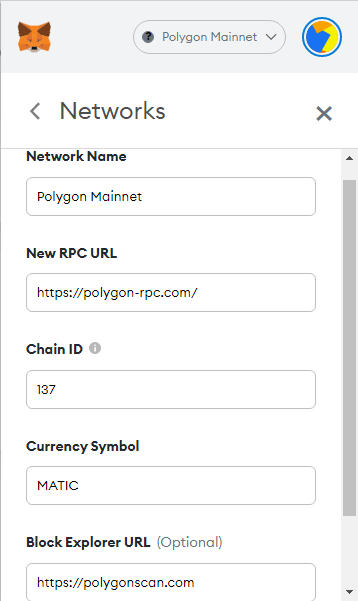
Прежде чем перейти к покупке криптовалюты Polygon, настройте кошелек MetaMask для работы с этой сетью (изначально он настроен только на сеть Ethereum). На главном экране кошелька нажмите на «Ethereum Mainet» и в появившемся окне нажмите на кнопку добавления сети.
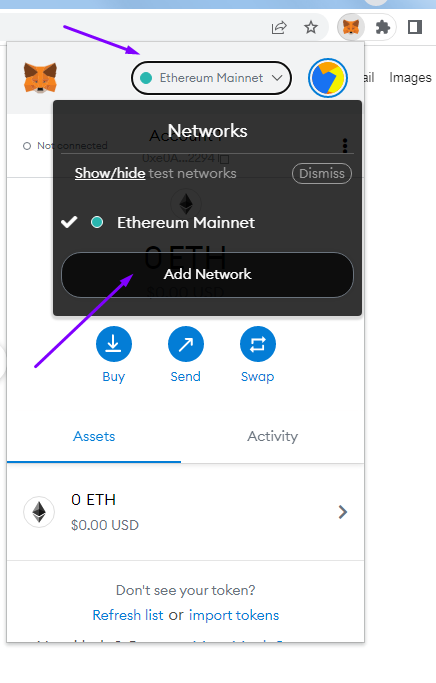
В открывшемся окне введите следующие данные и нажмите на сохранение.
Либо откройте сайт https://chainlist.org — найдите там сеть Polygon Mainnet (ID 137) и просто нажав на кнопку добавьте её в ваш MetaMask автоматически со всеми уже нужными настройками.

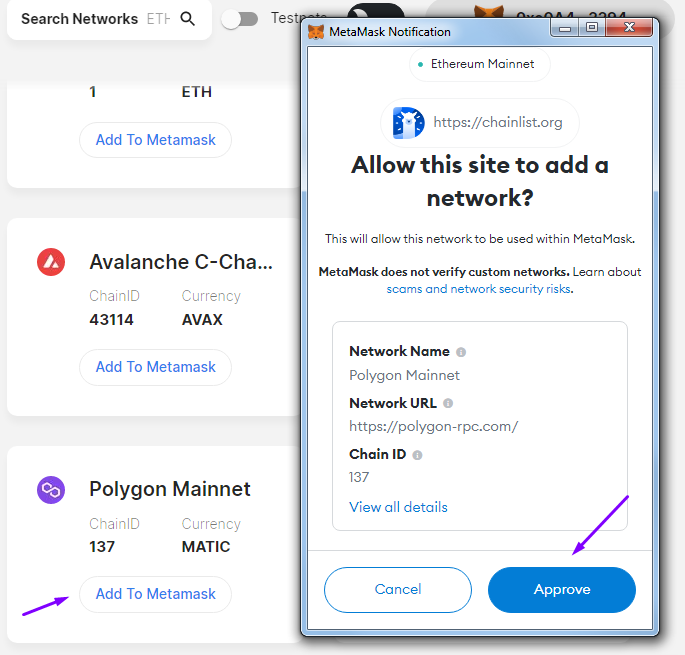 автоматическое добавление сети Polygon в ваш кошелек MetaMask
Покупка MATIC на Binance
После этого приступайте к покупке токена MATIC — это основная валюта сети Polygon (аналог токена ETH в сети Ethereum). Она нам и понадобится для покупки уже самих NFT на OpenSea.
MATIC можно купить на любой популярной криптобирже, где доступен вывод токенов MATIC в сеть Polygon. Мы покажем, как это сделать, на примере биржи Binance. На ней можно купить токены прямо при помощи банковской карты.
Чтобы купить токены MATIC на Binance при помощи банковской карты, необходимо пройти верификацию по документам, подтвердить свою личность и дождаться проверки администрацией биржи (обычно это делают быстро в течение дня).
Пополнение баланса биржи с карты
Для того, чтобы внести деньги с карты на биржу Binance, найдите в верхнем меню их сайта раздел "покупки крипты" и выберите удобный вам вариант.
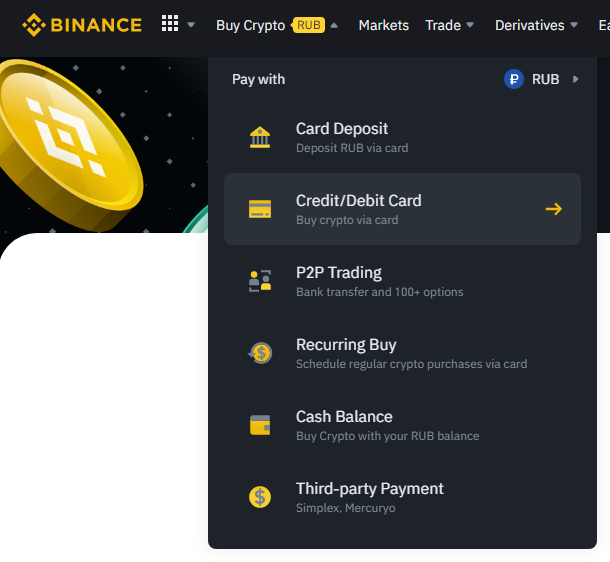
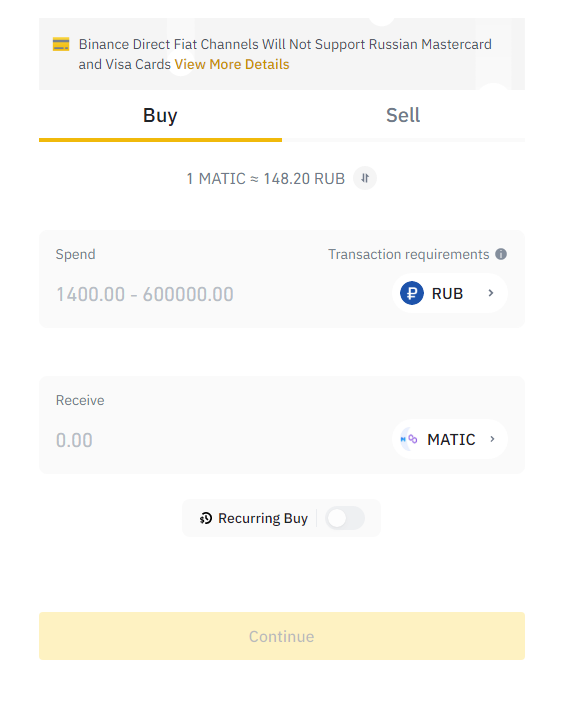
Дальше просто следуйте инструкциям и дождитесь зачисления денег на баланс аккаунта. Зачисляйте всегда с запасом +15-20% на разные курсы и прочие расходы для транзакций. Посмотрите курс токена и закупите нужное количество.
Покупка крипты через P2P-сервис Binance
Вы так же можете купить USDT в P2P разделе биржи "с рук" у разных продавцов, а потом обменять их на MATIC. Этот способ удобен, если в вашей стране нельзя пополнить аккаунт Binance с карты напрямую.
- Открываете P2P раздел биржи по ссылке https://p2p.binance.com
- В настройках сделки выбираете “Купить”, выбираете USDT и удобный способ оплаты. В таблице высвечиваются все продавцы, готовые провести сделку на заданных условиях, выбираете подходящего с лучшей репутацией и числом успешных сделок от 500 и выше.
- В окне с деталями ордера копируем реквизиты продавца и переводим по ним средства. Кликаем “Оплатить ордер” и подтверждаем транзакцию.
- Продавец проверяет поступление и если все в порядке, то на p2p счет покупателя зачисляется эфир.
- Далее переводите USDT из p2p на спотовый кошелек аккаунта биржи (меню "Переводы" >> "из Пополнения на Спотовый кошелек" — выбираем валюту USDT") и меняете их на MATIC.
Вывод токенов с биржи на кошелек MetaMask
Как только вы купили MATIC, переводите его на свой кошелек в MetaMask. Во вкладке «Фиат и спот» в разделе «Криптовалютный баланс» найдите купленный вами токен MATIC и на нажмите на кнопку «Вывод». В новой вкладке выберите валюту и укажите адрес вашего кошелька, который вы скопировали из MetaMask, сеть для перевода — Polygon.
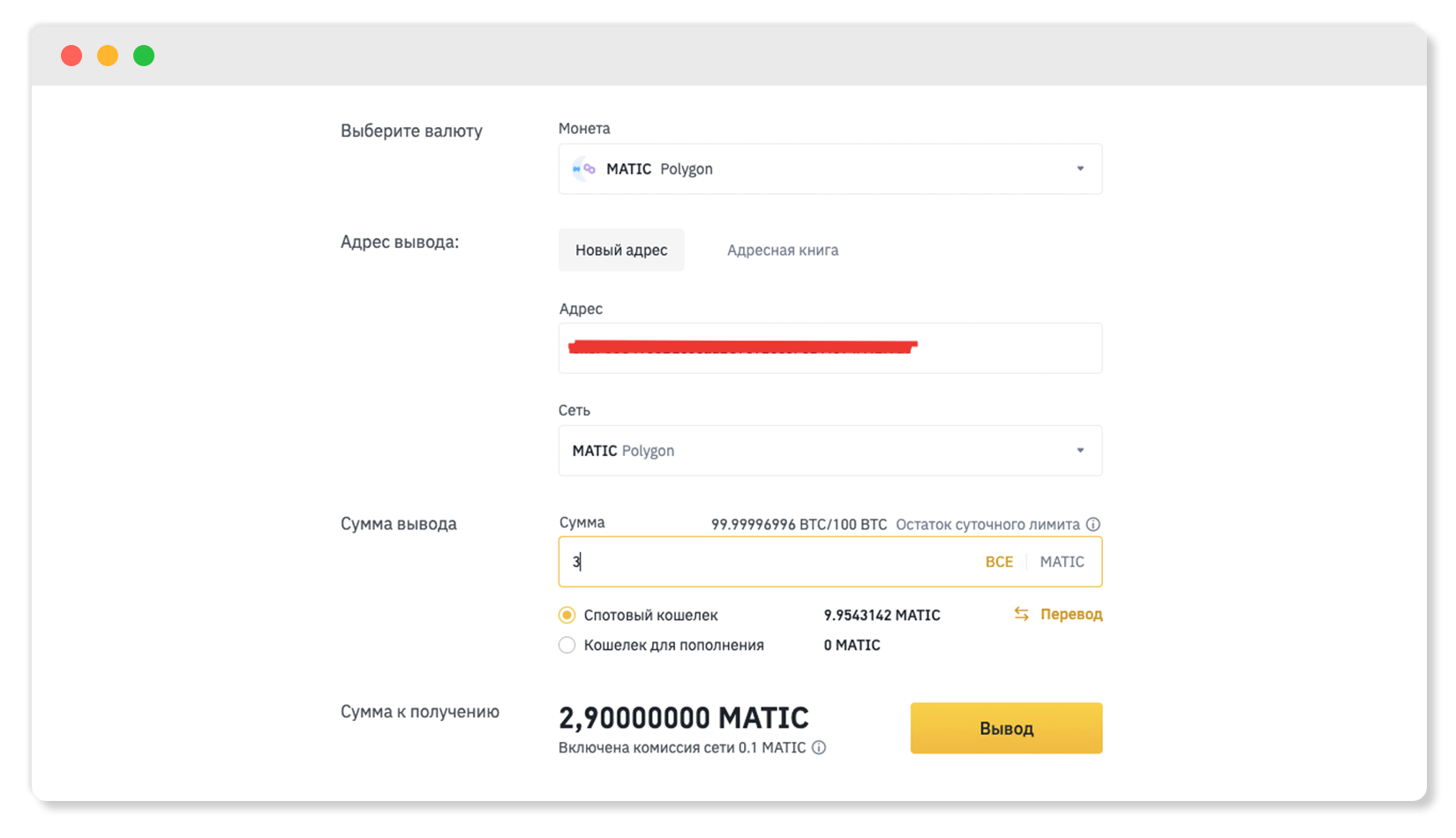 Вкладка вывода монет на бирже Binance. Красным отмечено поле для ввода адреса кошелька, на который выводятся монеты
Конвертация MATIC в WETH
Как только купленные токены MATIC поступят на ваш кошелек MetaMask, оставьте 3-5 MATIC на расходы и комиссии, а остальное нужно обменять на токены ETH — обёрнутый ETH для сети Polygon, за них и будет совершаться покупка на OpenSea. Вы можете совершить обмен прямо в кошельке MetaMask, нажав там на кнопку обменника.
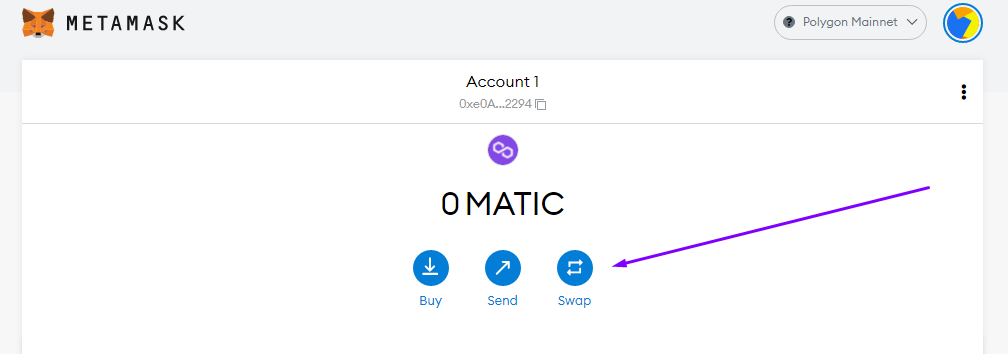
Далее выберите нужную пару монет MATIC — ETH, нажмите кнопку для проверки курса, потом подтвердите обмен и дождитесь, пока он будет завершен.
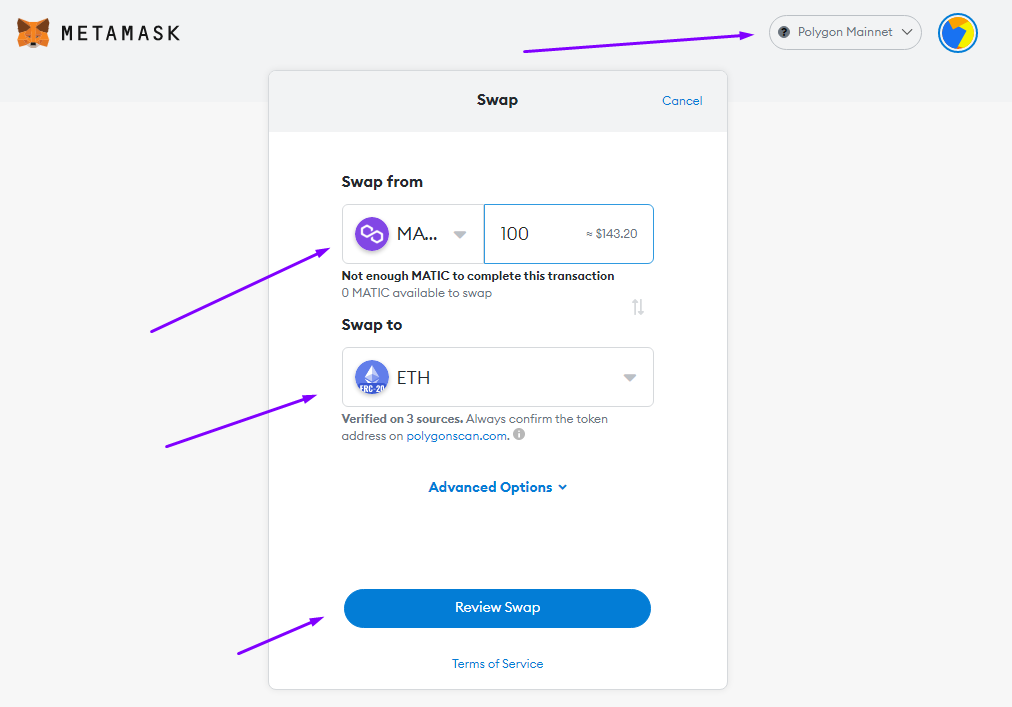
Если обмен в MetaMask лагает (такое иногда бывает), вы можете удобно и быстро обменять токены на платформе 1inch.
Покупка NFT на OpenSea
Когда у вас есть нужное количество обернутого эфира ETH в сети Polygon на вашем кошельке для покупки и немного монет MATIC для оплаты транзакций, можно переходить к покупке NFT. Откройте на сайте OpenSea страницу нужной коллекции, выберите нужную вам NFT и нажмите на кнопку «Buy Now».
Далее потребуется сделать несколько подтверждений в вашем MetaMask. Сначала нажмите на «Confirm checkout» и подтвердите оформление заказа. Затем разрешите сайту OpenSea использовать монеты на вашем кошельке для покупки (это делается только один раз), для этого нажмите на кнопку «Unlock».
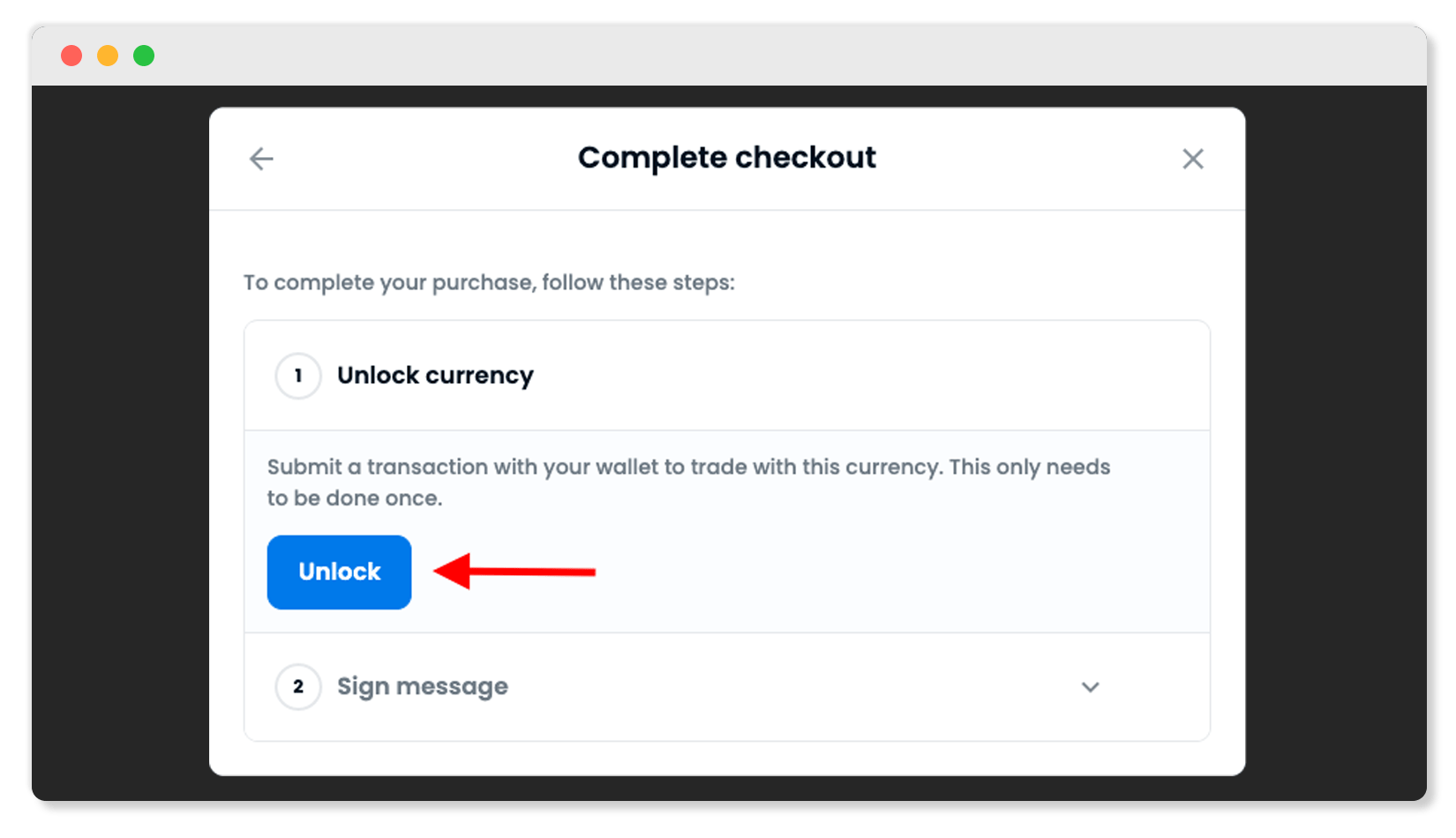 Кнопка разрешения на списание ваших монет с кошелька во всплывающем окне OpenSea
Затем вам останется только подтвердить транзакцию. Для этого нажмите на кнопку «Sign».
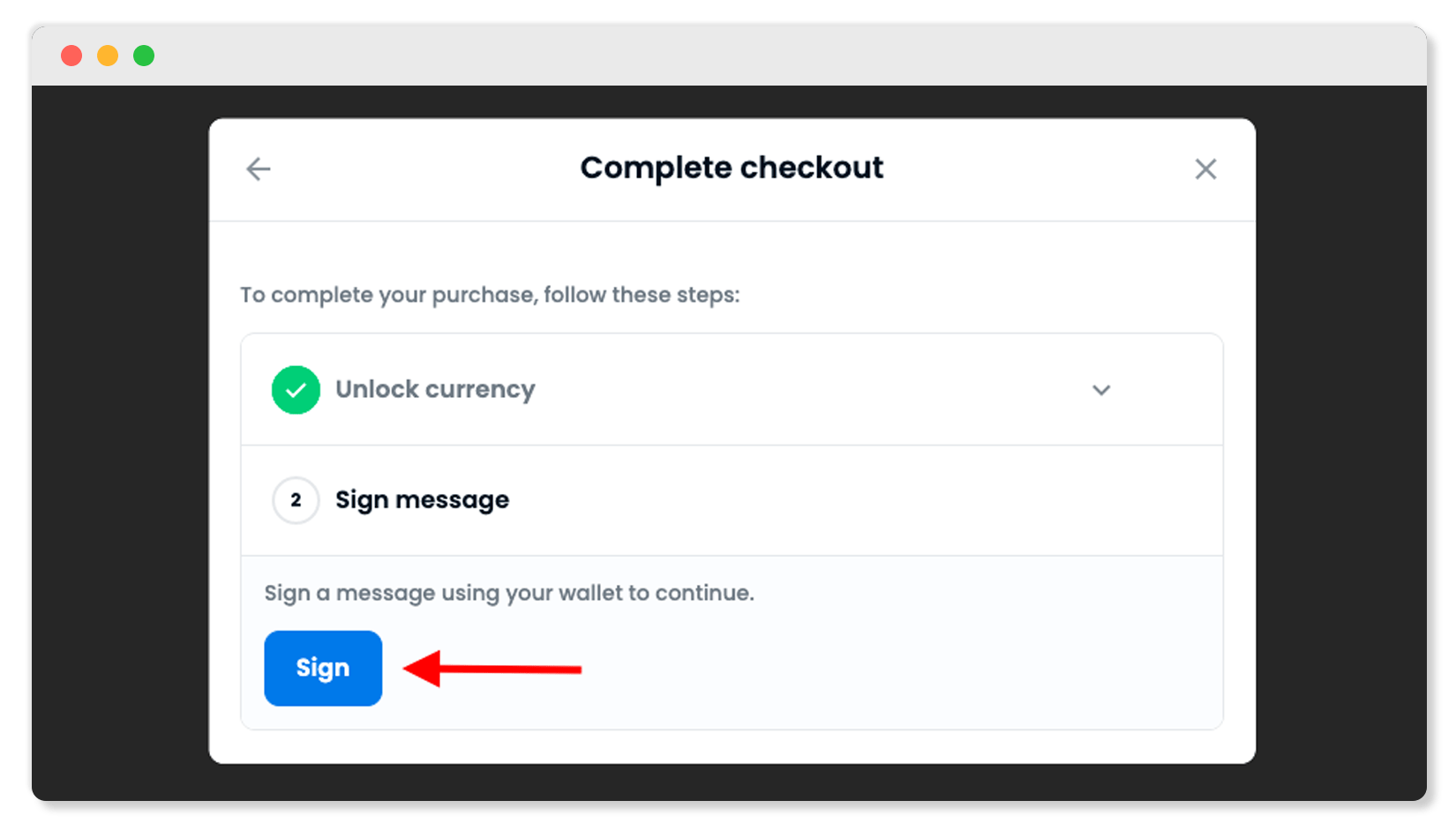
После обработки транзакции, откроется окно, подтверждающее успешную покупку. На этом всё, вы владелец NFT и можете полностью распоряжаться ей — выставить на продажу прямо там же на OpenSea в разы дороже той цены, за которую вы ее приобрели, либо дождаться начала продаж паков от игры.
Если у вас остались вопросы или что-то не получается, обратитесь в дискорд проекта MineBarons за помощью. Другие игроки и модераторы всегда вам подскажут, что нужно сделать.
Как подключить MetaMask к OpenSea
В последнее время тенденция NFT продолжает набирать популярность. NFT, или нефункциональные токены, — это токены на основе блокчейна, которые подтверждают право собственности и происхождение цифровых предметов, таких как изображения, видеофайлы и даже физические активы.
О NFT-картинках уже говорят на каждом шагу. Их рекламируют знаменитости, ими интересуются обычные пользователи, а сами NFT-токены могут приносить миллионы долларов своим владельцам.
Простые примеры этого уже давно у нас перед глазами. NFT-токен с первым в истории Twitter твитом основателя компании Джека Дорси был продан почти за 3 миллиона евро, а всемирно известная летающая гифка Nyan Cat ушла с молотка за 600 000 долларов.
OpenSea — это платформа для торговли NFT. Платформа OpenSea позволяет продавать, покупать и создавать собственные токены NFT.
MetaMask — это внебиржевой криптокошелек, который позволяет получать, хранить и отправлять криптовалютные активы.
Если вы что-то продаете, рационально, что деньги должны поступить на какой-то счет или кошелек. А для этого платформа и кошелек должны быть связаны друг с другом.
Итак, вот как подключить MetaMask к OpenSea.
Как установить расширение MetaMask для веб-браузера
Если вы хотите установить расширение MetaMask для веб-браузера, вам необходимо выполнить следующие шаги:
- Прежде всего, откройте веб-браузер и загрузите расширение Metamask с официального сайта.
- Затем установите и включите его.
- После этого нажмите на кнопку «Начать» и выберите «Создать кошелек».
- Если вы хотите отправить данные Metamask, нажмите «Я согласен».
- Затем придумайте пароль и подтвердите его.
- Запишите свою резервную фразу и подтвердите ее.
- Наконец, нажмите «Все готово» и автоматически войдите в систему.
Если вы решили подождать перед покупкой Ethereum, вы можете выйти из системы и вернуться позже. Если вы каким-то образом вышли из системы, все, что вам нужно сделать, это нажать на значок MetaMask справа от строки URL, чтобы снова получить доступ к своей учетной записи.
Прежде чем вы сможете создать счет в OpenSea, вам необходимо иметь некоторое количество Ethereum в кошельке MetaMask. Чтобы купить Ethereum, вам нужно зарегистрировать счет на криптовалютной бирже, такой как Coinbase. Подключив свой кошелек MetaMask к платформе, вы сможете получить свой новый Ethereum.
Однако вам придется подождать до 15 дней, прежде чем вы сможете отправить свой Ethereum в MetaMask. Таким образом, лучше начать раньше.
Как подключить MetaMask к OpenSea
Чтобы подключить свой кошелек MetaMask к OpenSea, достаточно зарегистрироваться в OpenSea, используя данные MetaMask. Для этого вам необходимо выполнить следующие шаги:
- Откройте официальный сайт OpenSea в своем веб-браузере.
- После этого нажмите на значок профиля в правом верхнем углу веб-страницы.
- Выберите кошелек MetaMask из списка и привяжите его к OpenSea.
- Теперь нажмите «Далее» и добавьте свой email, имя пользователя и другие данные.
После выполнения этих шагов вы сможете подключить свой кошелек MetaMask к платформе OpenSea.
Насколько безопасна MetaMask
Существуют полярные мнения о безопасности MetaMask, но, прежде всего, безопасность в большей степени зависит от «цифровой гигиены» пользователя, чем от разработчиков кошелька.
Вы всегда должны учитывать, какое программное обеспечение используется на устройстве, кто его разработал, и какой доступ имеет это программное обеспечение. Также не забывайте о приложениях, к которым подключается MetaMask, некоторые из них могут запрашивать неограниченный доступ к токенам, хранящимся в кошельке, и в случае злого умысла или взлома приложения все монеты могут быть потеряны.
В качестве дополнительной меры безопасности MetaMask может использоваться с аппаратными кошельками, такими как Ledger. В этом случае MetaMask работает как внешний интерфейс, а все закрытые ключи пользователя хранятся на аппаратном кошельке, там же подписываются транзакции. Даже если злоумышленники получат доступ к компьютеру, средства пользователя будут надежно защищены.
Что вам нужно знать об OpenSea
OpenSea — первая NFT-площадка, запущенная в 2017 году. Платформа работает на принципах децентрализованного сообщества: криптовалютные кошельки, адреса и активы контролируются самими пользователями. Протокол маркетплейса поддерживает Ethereum, Polygon и Klaytn Blockchain.
Особенностью OpenSea является широкий выбор категорий. Популярные категории включают искусство, спорт, коллекционные карты и проекты от известных художников. Также на сайте можно купить НФТ в виде аудио, доменного имени или 3D-объекта.
Стандартная комиссия OpenSea составляет 2,5% от стоимости НМТ. Комиссия взимается с покупателя. Создатель токена платит комиссию только за первое размещение.
Регистрация на OpenSea при помощи MetaMask
OpenSea — крупнейший NFT-маркетплейс как по объему продаж, так и по выбору токенов. Но регистрация в нем отличается от обычных сайтов. Вместо электронной почты или номера мобильного телефона, для создания аккаунта на нем понадобится криптовалютный кошелек.
Поэтому мы сначала покажем, как зарегистрировать свой кошелек на примере самого популярного — MetaMask. И уже потом покажем, как подключить его к OpenSea. А конце поделимся ссылками на другие полезные инструкции.
Входит в серию статей «NFT-новичок»:
Регистрация криптовалютного кошелька
Для подключения к OpenSea мы будем использовать кошелек MetaMask. Он работает в виде расширения для браузера, у него простой интерфейс и он децентрализованный. Это означает, что даже у создателей кошелька нет технической возможности получить доступ к вашей криптовалюте и NFT. А еще через него удобно подключаться к DeFI-приложениям и метавселенным.
Зайдите на сайт MetaMask и установите расширение для браузера — кошелек поддерживает Chrome, Edge, Firefox и Brave.

Страница MetaMask в магазине Google Chrome
Далее необходимо в нем зарегистрироваться. Для этого создайте пароль и запишите секретную фразу — они понадобится в будущем для повторного входа в кошелек.
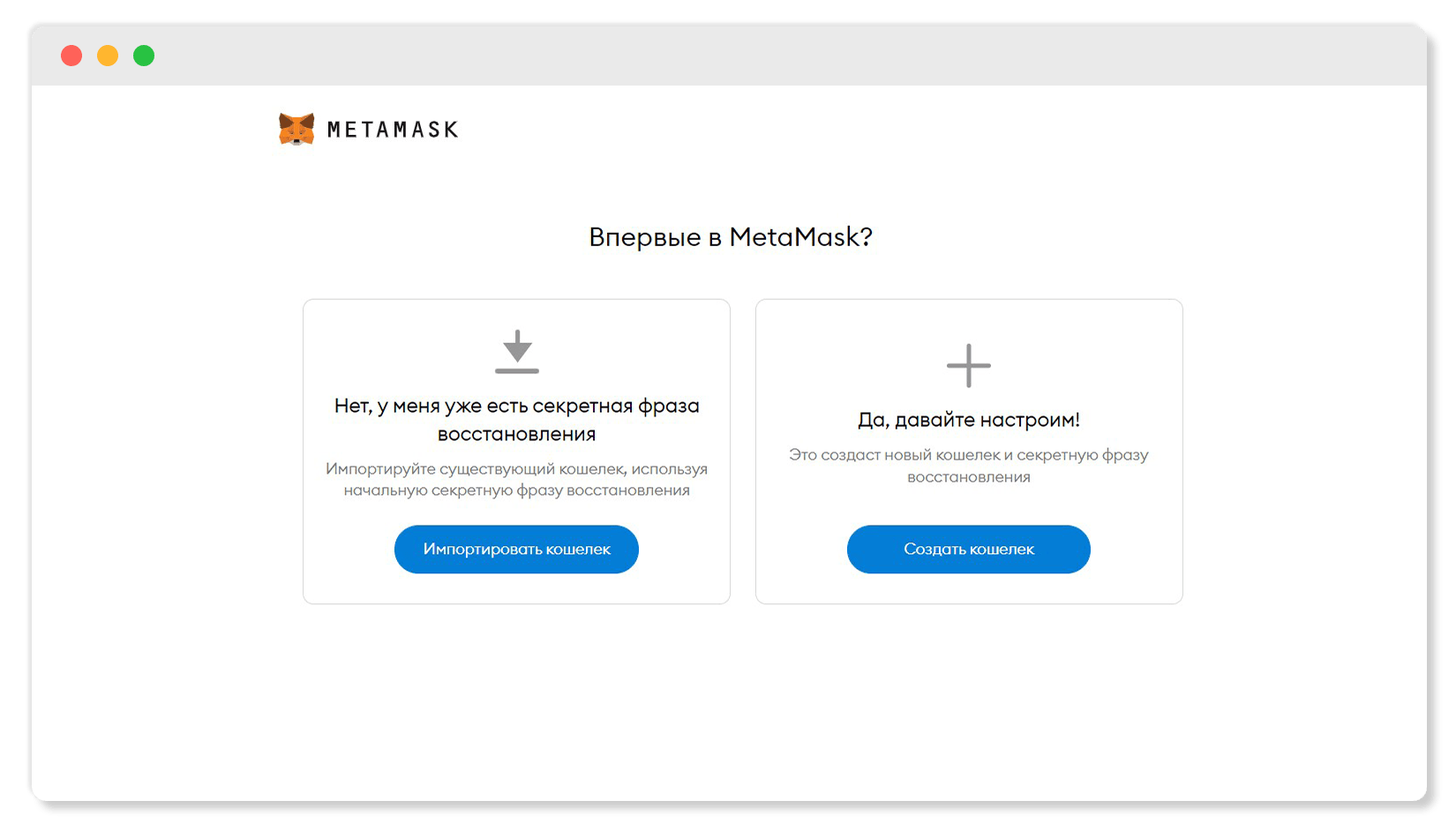
Окно создания кошелька MetaMask. Можно восстановить созданный ранее кошелек при помощи секретной фразы от него или создать новый
Как только регистрация будет завершена, откроется окно кошелька MetaMask. Рекомендуем скопировать его номер и сохранить в заметки. В будущем это пригодится.

Главный экран MetaMask. Вверху под названием аккаунта написан его адрес и кнопка для копирования
Рекомендуем материал
Для тех, кому интересно узнать как пользоваться MetaMask. Пошаговая инструкция по установке и использованию кошелька.
Регистрация в OpenSea
Затем необходимо создать аккаунт в маркетплейсе. Так вы сможете совершать сделки с NFT. Чтобы зарегистрироваться, достаточно подключить к маркетплейсу свой MetaMask. Он и будет вашим аккаунтом на OpenSea.
На главной странице маркетплейса нажмите на иконку кошелька в правом верхнем углу экрана и в открывшемся окне выберите MetaMask.

1 — кнопка для подключения кошелька к OpenSea. 2 — окно выбора кошелька для подключения
В правом верхнем углу откроется окно MetaMask с выбором аккаунта, который вы хотите подключить — если вы только устоановили кошелек, то аккаунт будет только один. Нажмите «Далее».
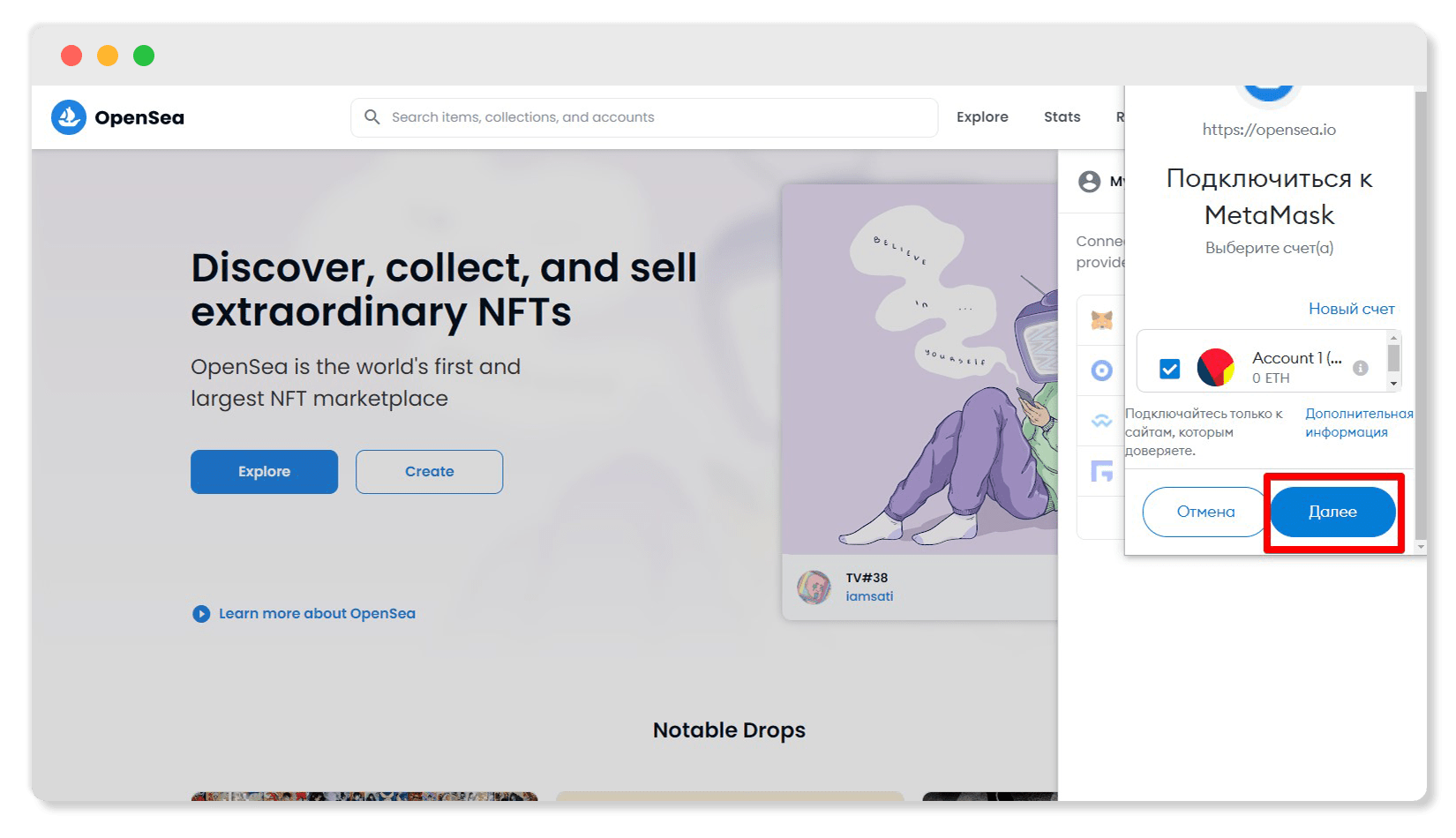
Кнопка «Далее» во всплывающем окне MetaMask
Затем MetaMask попросит разрешения на подключение к OpenSea. По-умолчанию будет включена галочка для просмотра адресов. Это безопасно, вы просто разрешаете маркетплейсу видеть баланс на вашем кошельке. Нажмите «Подключиться».

Кнопка «Подключиться» во всплывающем окне MetaMask
После этого ваш кошелек будет привязан к OpenSea и аккаунт будет создан автоматически. Вы сможете покупать и создавать NFT.
Полезные материалы по работе с NFT
OpenSea подходит как для художников, которые создают и продают свои NFT, так и для коллекционеров, которые покупают NFT. Мы подготовили полезные статьи и видео по работе с NFT, в зависимости от ваших задач:
Как подключить Metamask к OpenSea
 NFT Маркетплейсы
NFT по настоящему стали популярными только в 2021 году. Такие сайты, как OpenSea, становятся популярными по мере того, как люди покупают и ищут NFT. Перед покупкой понадобится криптовалютный кошелек, такой как MetaMask.
Недостаточно создать кошелек и учетную запись в MetaMask, также кошелек придется подключить к учетной записи OpenSea. Если вы ищете инструкции, продолжайте читать, чтобы найти детали, которые нужно знать.
Прежде чем начнем с шагов, немного опишем Metamask и OpenSea для новичков. Поскольку криптовалюты связаны с деньгами, важно быть осторожным.
Что такое OpenSea
OpenSeaa – это первый доступный децентрализованный маркетплейс NFT. Основан Алексом Аталлой и Девином Финцером в январе 2018 года, когда решили, что мир готов к рынку NFT.
В OpenSeaa продаются NFT следующих типов:
- Картинки
- Цифровые произведения искусства
- Доменные имена
- Музыка
- Торговые карточки
Чтобы покупать, продавать или обменивать NFT на OpenSea, потребуется доступ к криптовалютному кошельку, такому как MetaMask. Основная валюта в OpenSea – Ethereum, но поддерживаются и другие валюты.
Покупка и продажа на OpenSea безопасна, и даже не нужно доверять другой стороне. Платите – получаете NFT.
OpenSea работает по “Протоколу Wyvern”, серии смарт-контрактов, которые гарантируют, что вы получите свою криптовалюту после продажи NFT и наоборот. Протокол проверен и доказал безопасность для этих транзакций.
Что такое MetaMask
Хотя мы называем MetaMask криптовалютным кошельком, это также расширение для веб-браузера, которое используется в Google Chrome или другими браузерами на базе Chromium. А так же Firefox, Brave и Microsoft Edge.
Основатель Аарон Дэвис и блокчейн-компания ConsenSys выпустили MetaMask для широкой публики в 2016 году. С тех пор он набрал более миллиона пользователей.
В отличие от некоторых криптовалютных кошельков, MetaMask специализируется на Ethereum и других токенах на основе ETH. Таким образом, у вас не должно возникнуть проблем с покупкой и хранением Эфириума и связанных с ним криптовалют.
После подключения MetaMask к OpenSea, сможете начать покупать NFT.
Установка MetaMask
Первым шагом загрузите и установка MetaMask для браузера. Независимо от браузера, шаги должны быть идентичными. Вот как получить расширение:
-
В предпочтительном браузере загрузите официальное расширение MetaMask.
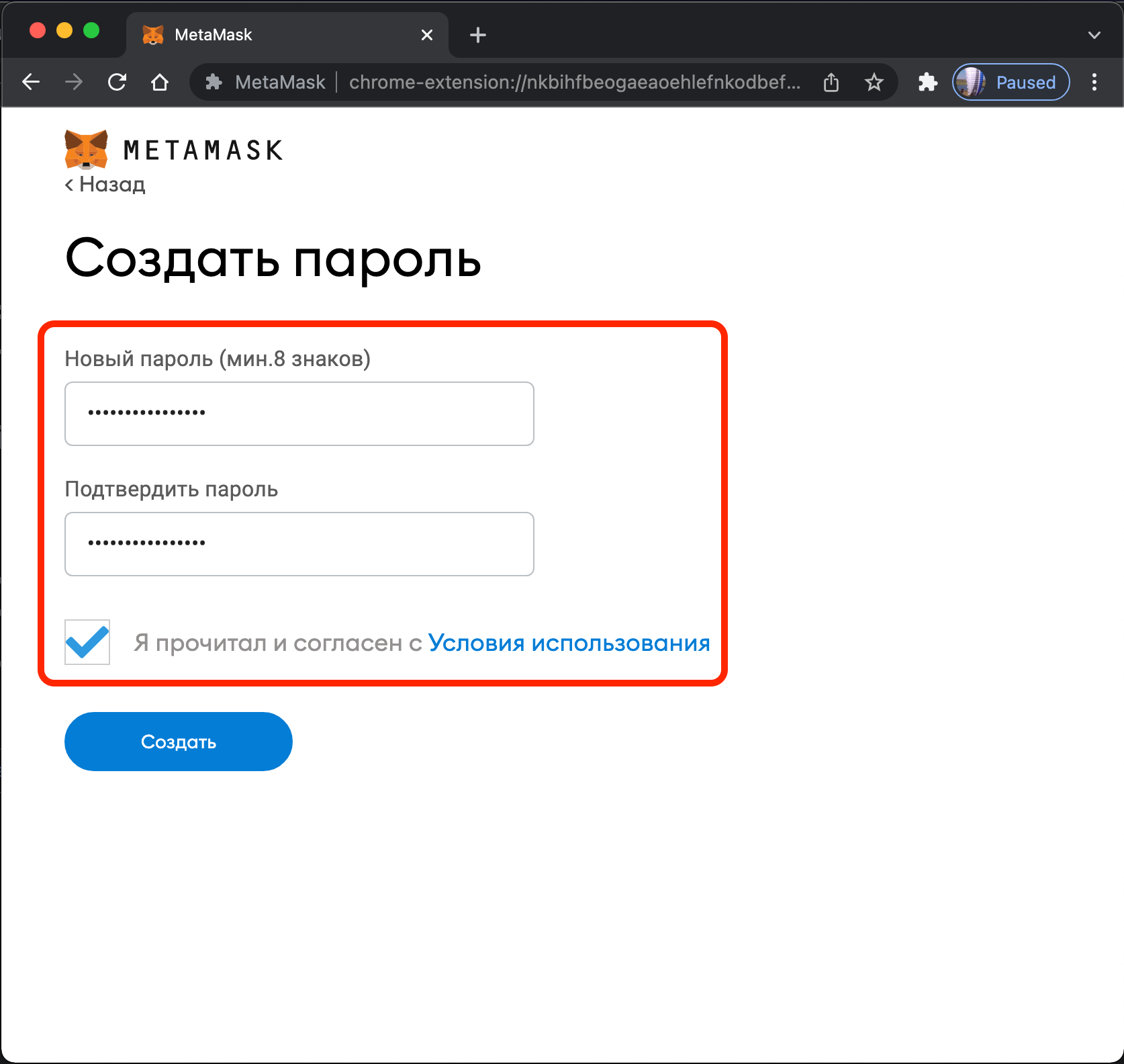
На этом этапе можете уйти и вернуться позже, если решите подождать, прежде чем пополнить кошелек Эфириумом.
Аппаратные кошельки – это устройства, содержащие ваши личные ключи. В отличие от программных кошельков, ваши данные не подключены к Интернету. Получить доступ к вашим ключам, можно только физически украв аппаратный кошелек.
MetaMask совместим с кошельками Trezor и Ledger. Эта функция доступна только для пользователей ПК.
Регистрация в OpenSeaea с помощью MetaMask
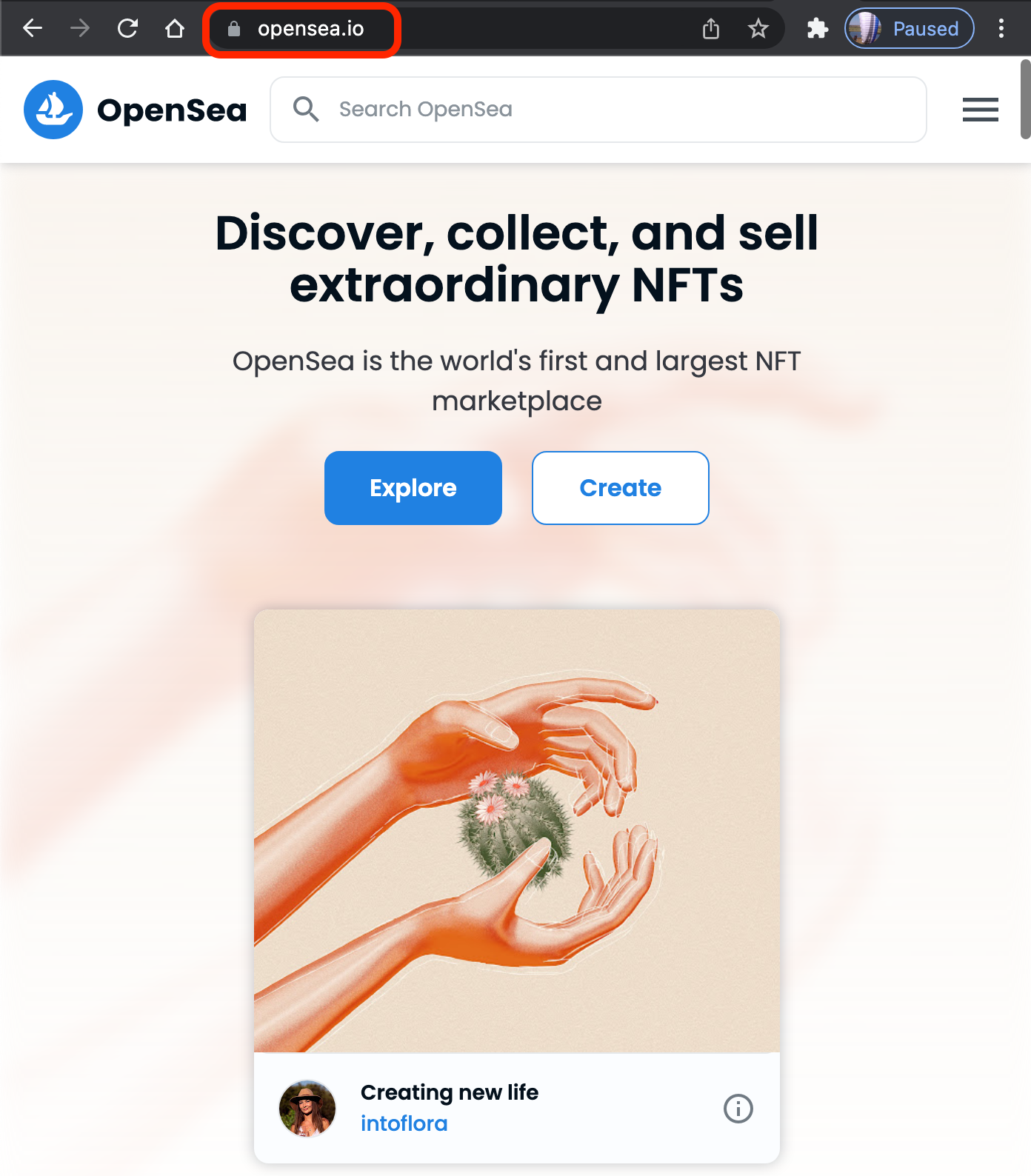
- Перейдите на веб-сайт opensea.io.
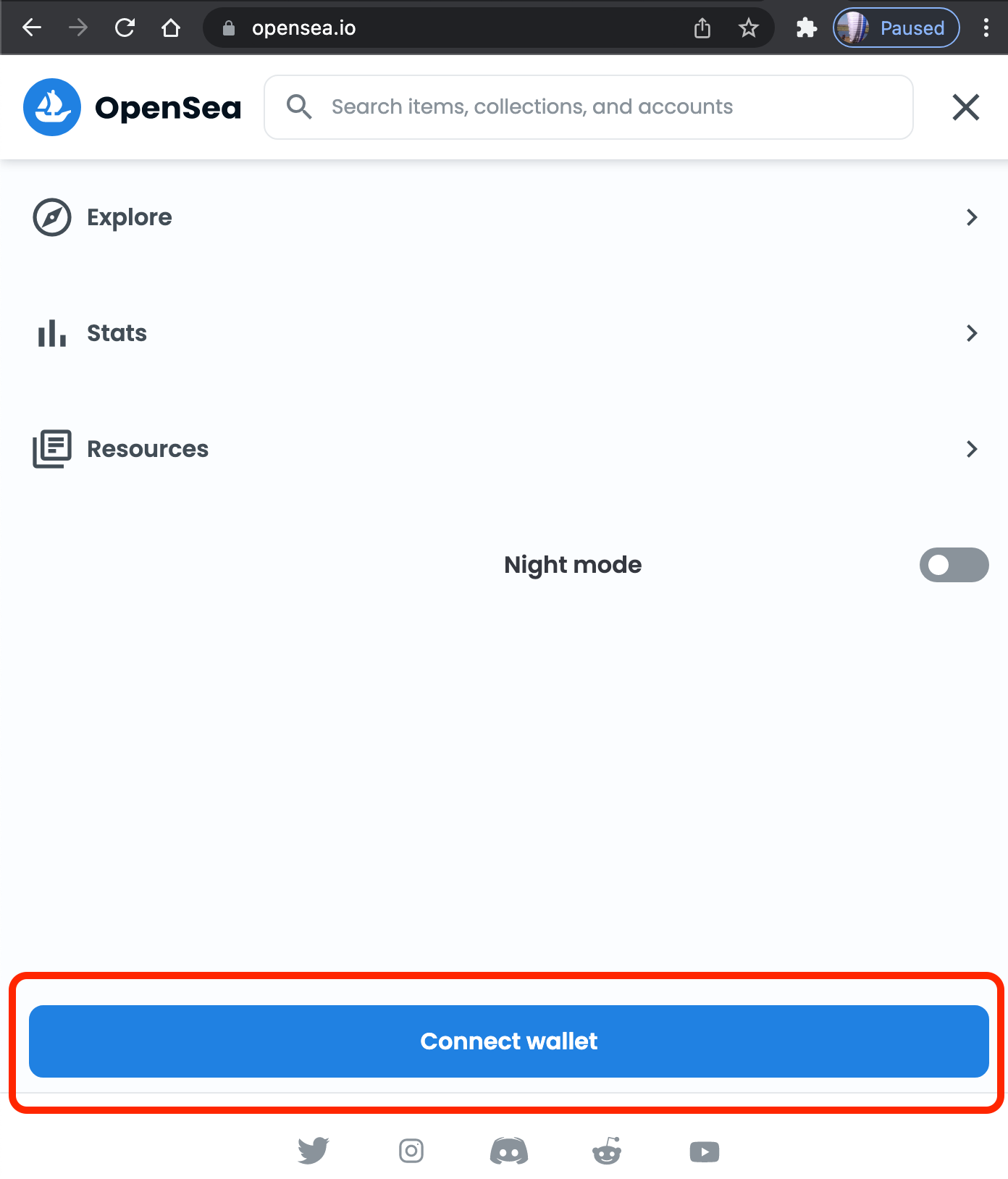
- Нажмите на значок меню в правом верхнем углу. И нажмите “Connect Wallet” (Подключить кошелёк)
- Выберите опцию MetaMask из списка кошельков.
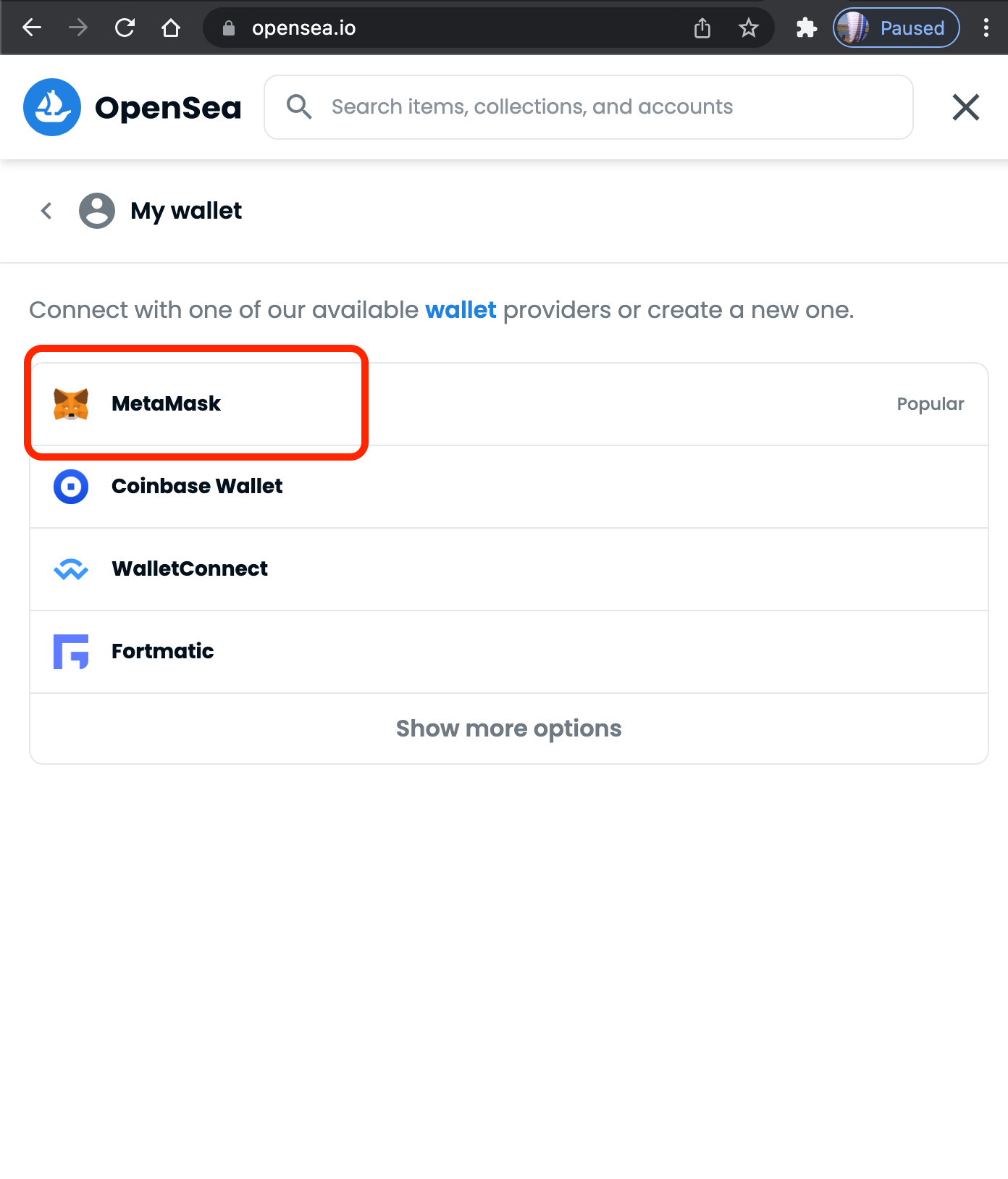
- Свяжите MetaMask с walwallet, которую вы должны открыть.
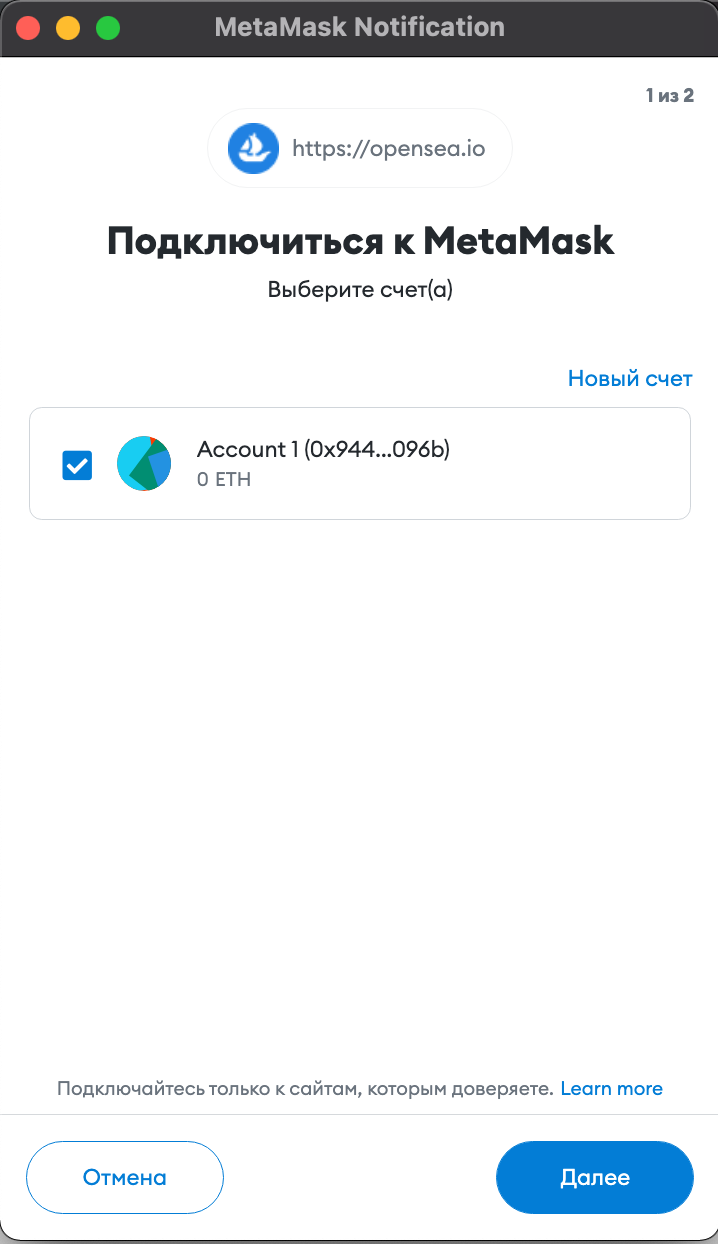
- Нажмите “Далее”.
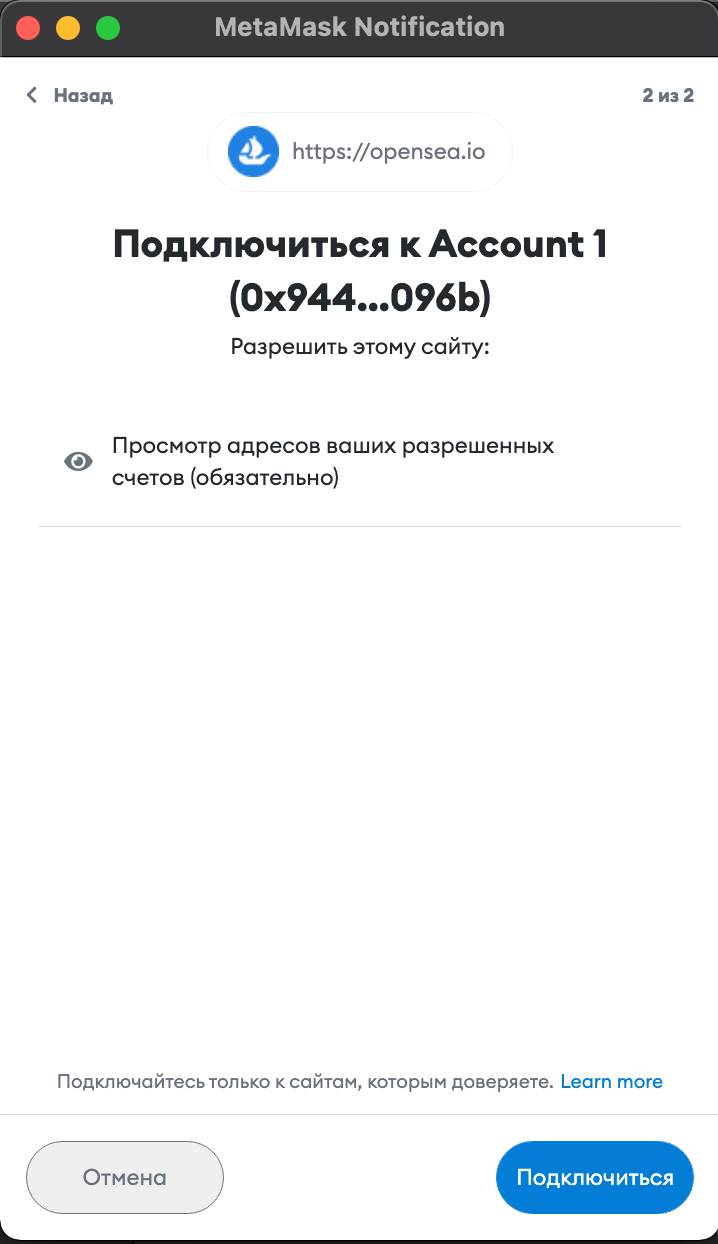
Добавьте адрес электронной почты, имя пользователя и другие параметры.
Вы всегда можете изменить свои данные позже, такие как фотографии профиля, имя пользователя и другие части профиля Open Seam.
Покупка NFT на OpenSea
После подключения кошелька MetaMask к Open Sea, начните просмотр торговой площадки. OpenSea аккуратно делит NFT на категории. Сортировка по цене также возможа, если ограниченный бюджет.
Как начать делать покупки на OpenSea:
- Войдите в учетную запись OpenSea.
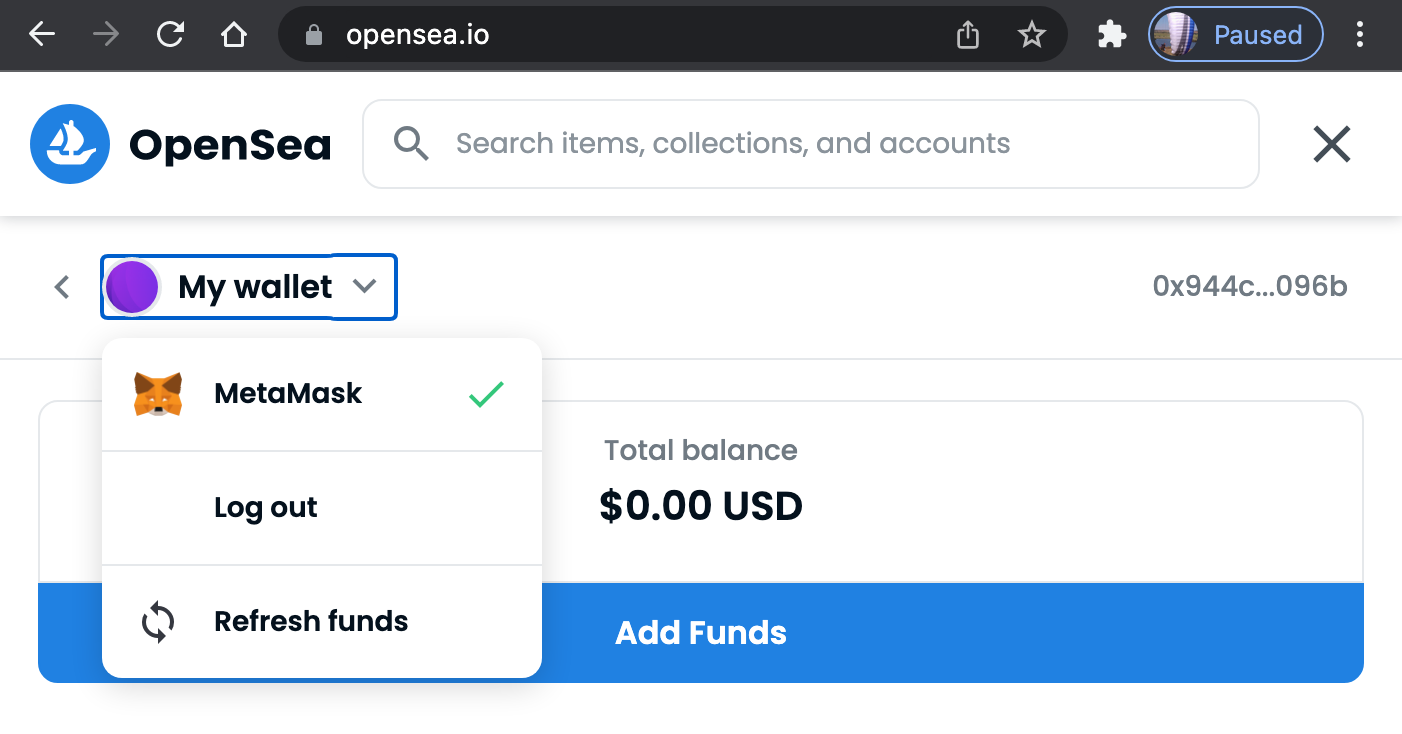
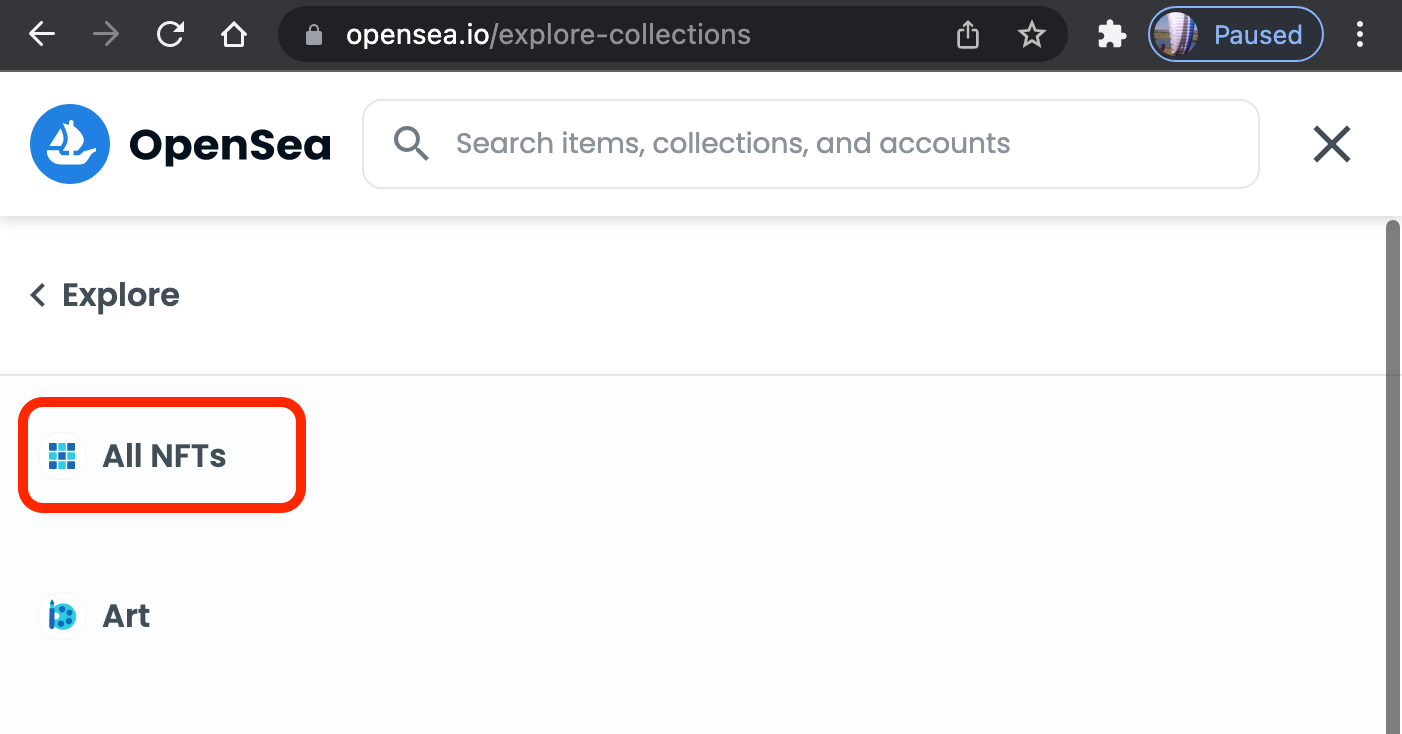
- Нажмите на “Explore” в меню и выберете “All NFTs”.
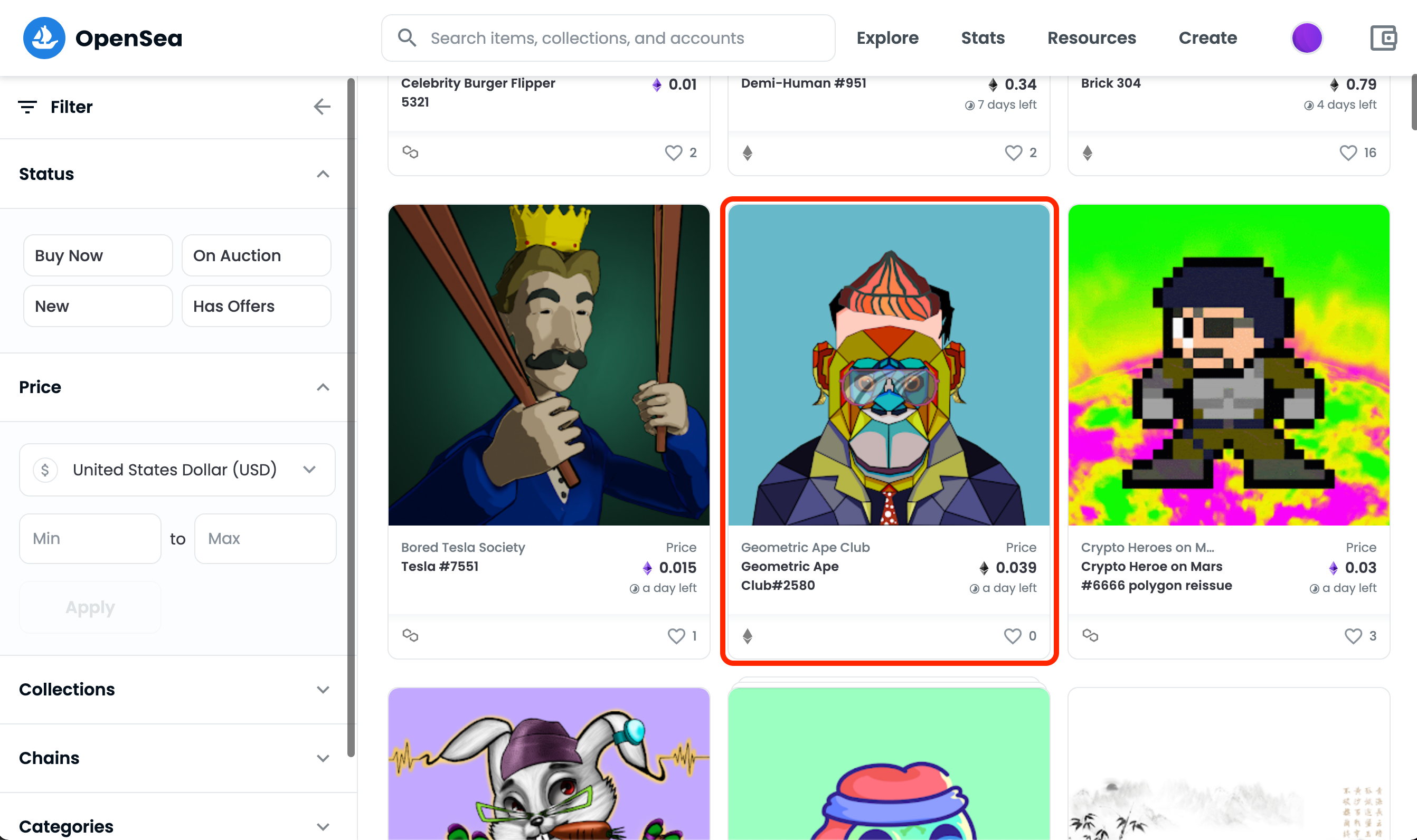
- Найдите понравишься NFT. Нажмите на NFT.
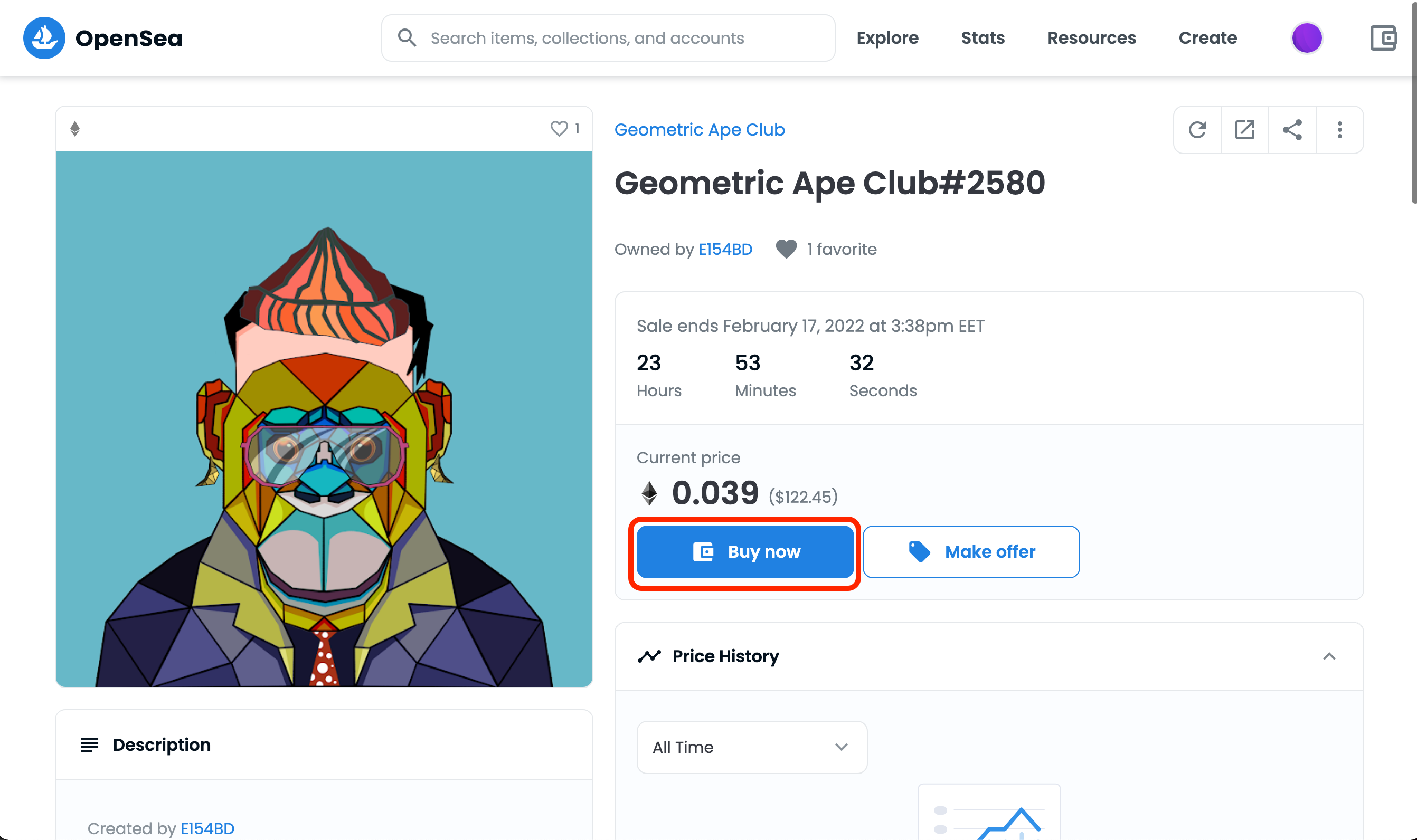
- Выберите “Buy Now”.
- Установите флажок, чтобы согласиться с условиями OpenSea.
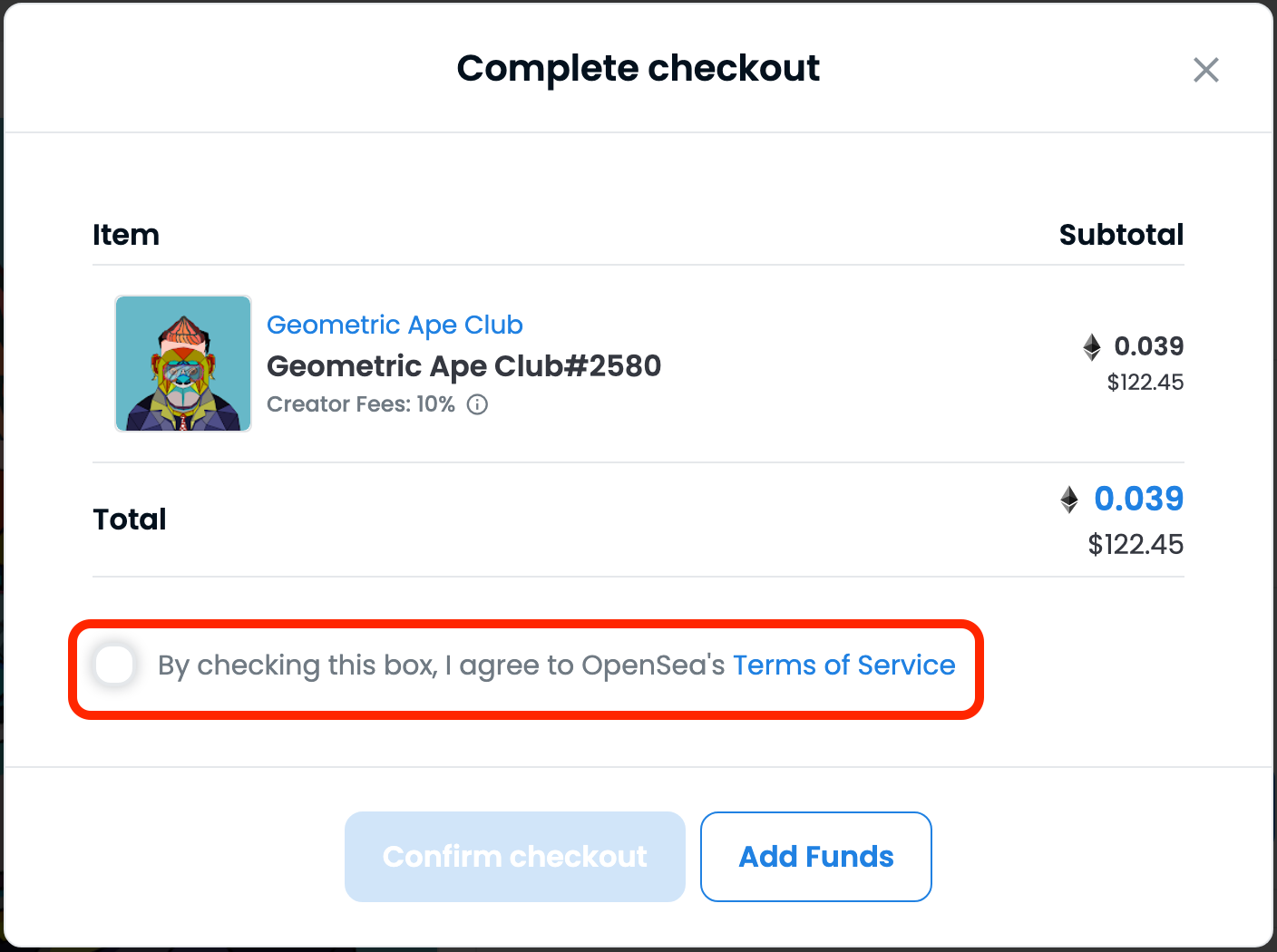
- Нажмите на кнопку “Checkout”.
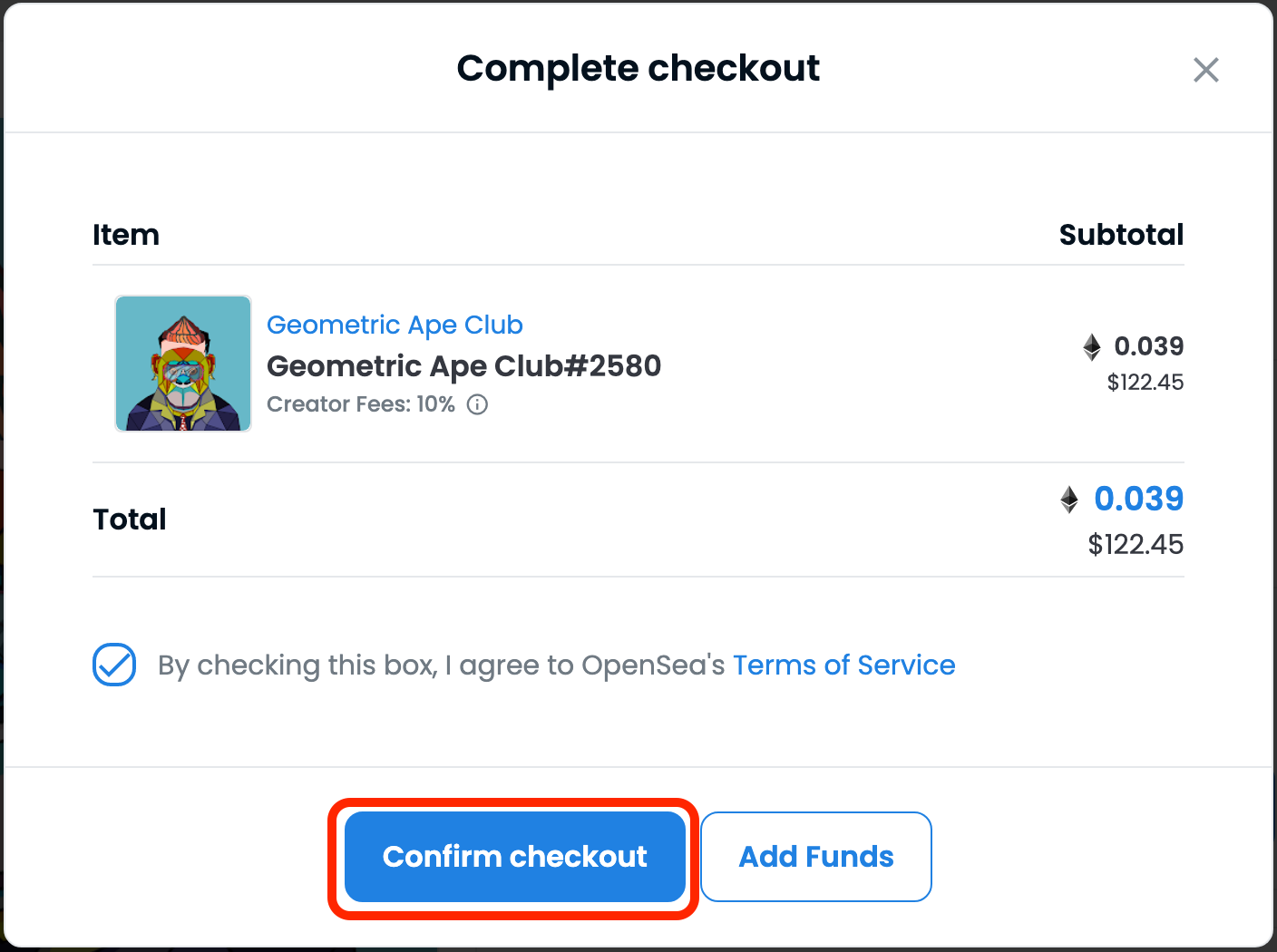
Затем появится окно Метамаска, подтверждающая вашу транзакцию. Также увидите стоимость газа, gas fee, которая прилагается ко всем покупкам. Расходы на газ или плата за газ – это сумма, которую вы платите за поддержание работы сети Ethereum (читайте: что такое газ). В транзакциях часто указывается, сколько стоит плата за газ, прежде чем вы заплатите. Как только вы примете покупку, пройдет немного времени, прежде чем вы сможете найти покупку в блокчейне Ethereum.
Ссылка Etherscan, которую дает MetaMask, направит к блокчейну. Это также даст вам подтверждение покупки.
Через некоторое время сможете найти свой новый NFT в профиле OpenSea и кошельке MetaMask.
Часто задаваемые вопросы
Иногда OpenSea может не разрешить подключиться к MetaMask. Это может произойти, если введете неверные данные. Если знаете, что ввели информацию правильно, попробуйте следующие решения:
• Выйдите из браузера.
• Очистите кэш.
• Переподключите Интернет.
Эти шаги могут решить проблему, если это проблема с сетью. Если нет, придется обратиться в службу поддержки клиентов.
Да, у OpenSea есть приложения для iOS и Android. Но, вы не можете покупать NFT из приложения; вы можете только просматривать. Чтобы купить NFT, нужно войти в учетную запись на компьютере.
Причина заключается в том, что Apple и Google захотят часть дохода за любые покупки, сделанные в приложениях из магазинов приложений. Другое дело, что Ethereum не поддерживается ни на одной платформе.
Покупали ли вы NFT на OpenSea? Дайте знать в комментариях ниже.

Автор и инвестор в криптовалюты, являюсь экспертом в этой области. Не только пишу статьи о криптовалютах и блокчейн технологиях, но и являюсь активным участником криптосообщества, занимающимся инвестированием в различные криптовалюты.
Использую знания и опыт в написании статей, чтобы помочь читателям понять сложные аспекты криптоиндустрии и принимать обоснованные решения относительно инвестирования в криптовалюты. Делюсь личными опытами и инсайтами, полученными в ходе инвестиций, чтобы помочь другим инвесторам делать обоснованные выборы.