Virtual display device что это
Ограничивающий прямоугольник всех мониторов — это виртуальный экран. Рабочий стол охватывает виртуальный экран вместо одного монитора. На следующем рисунке показано возможное расположение трех мониторов.

Основной монитор содержит источник (0,0). Это предназначено для совместимости с существующими приложениями, ожидающими монитора с источником. Однако основной монитор не должен находиться в левом верхнем углу виртуального экрана. На рисунке 1 он находится рядом с центром. Если основной монитор не находится в левом верхнем углу виртуального экрана, части виртуального экрана имеют отрицательные координаты. Так как пользователь устанавливает расположение мониторов, все приложения должны быть разработаны для работы с отрицательными координатами. Дополнительные сведения см. в разделе «Несколько рекомендаций по мониторингу для старых программ».
Координаты виртуального экрана представлены 16-разрядным значением со знаком из-за 16-разрядных значений, содержащихся во многих существующих сообщениях. Таким образом, границы виртуального экрана:
14 Инструменты для разделения экрана монитора в Windows и MacOS
Как разделить ваш ноутбук или настольный компьютер Экран / 4K монитор в Windows или MacOS для повышения производительности? Microsoft Windows 10 и Apple MacOSX уже есть эта функция встроена в них, просто перетащите окно в любой угол экрана, и он будет автоматически защелкивать, изменять размер и подогнать половину экрана. Единственная проблема в том, что если вам нужно поместить 5 или 6 окон в экран?
Альтернатива 2020 Статья ➤ 10 Бесплатные инструменты для захвата экрана для Windows, Mac и Linux
Как разделить ноутбук или экран/монитор ПК в Windows? Вот полный список программного обеспечения, которое позволяет разделить монитор экрана компьютера на два или более, чтобы они могли просматривать два приложения бок о бок. Это программное обеспечение раскол экрана работает на двух мониторах тоже, он также разделит ваши обои, так что вы можете иметь разные обои на каждом мониторе.
Выше приведено короткое видео, показывающее, как воспользоваться преимуществами новой функции Apple MacOS El Capitan под названием «Spilt Screen», где вы можете иметь 2 окна, размещенные рядом автоматически.
↓ 01 – WindowsGrid | Бесплатный | Windows
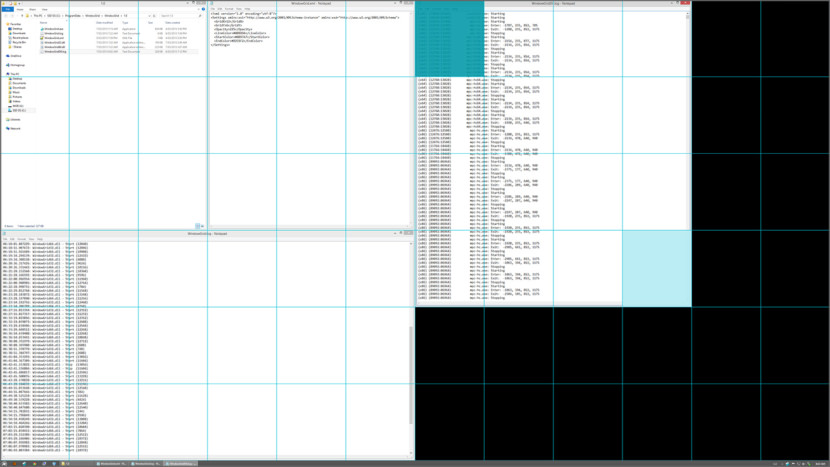
WindowGrid — это современная программа управления окнами, позволяющая пользователю быстро и легко раскладывать свои окна по динамической сетке. WindowGrid предоставляет функциональность обычно бесполезной правой кнопке мыши при перемещении окна. При этом включается режим привязки сетки.
↓ 02 – GridMove | Бесплатный | Windows
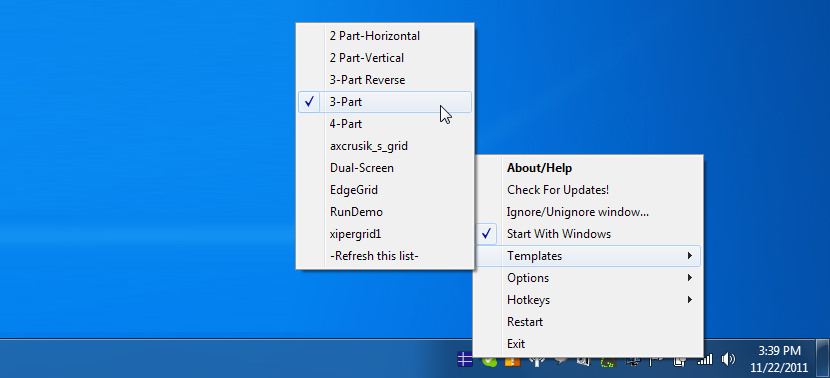
GridMove — это программа, целью которой является упрощение управления окнами. Она помогает вам с этой задачей, определяя визуальную сетку на рабочем столе, к которой вы можете легко привязывать окна. Эта программа поставляется в комплекте с некоторыми предопределенными шаблонами сетки, которые могут быть легко заменены, но также имеет способы создания пользовательских сеток или совместного использования сеток, сделанных другими.
GridMove делает перемещение окон, изменение размера окон, отображение их на каскаде или на мозаике, делая их сверху или все, что вы можете думать так же легко, как перетащить.
↓ 03 – AltDrag | Бесплатный | Windows
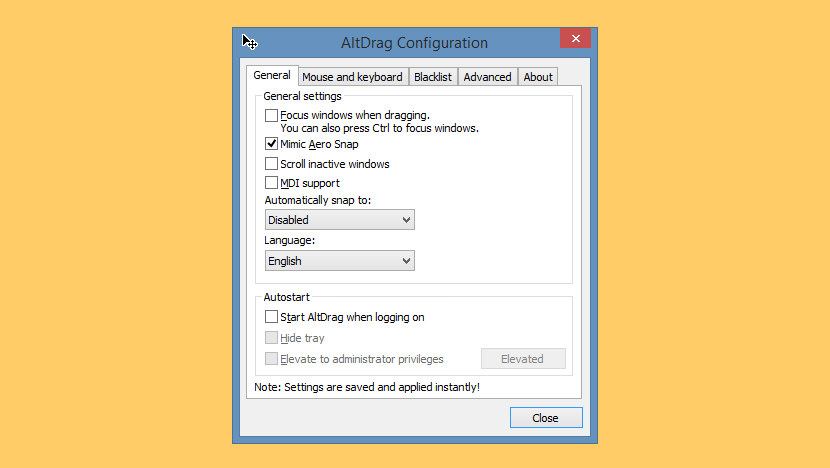
AltDrag дает возможность по-новому перемещать и изменять размер окон. После запуска AltDrag вы можете просто удерживать нажатой клавишу Alt, а затем щелкнуть и перетащить любое окно. Такое поведение уже существует в операционных системах Linux, macOS и Windows 10, и AltDrag был сделан с миссией скопировать это поведение на старую платформу Windows, а затем расширить его с новой интуитивно понятной функциональностью.
↓ 04 – Зрелище | Бесплатный | macOS
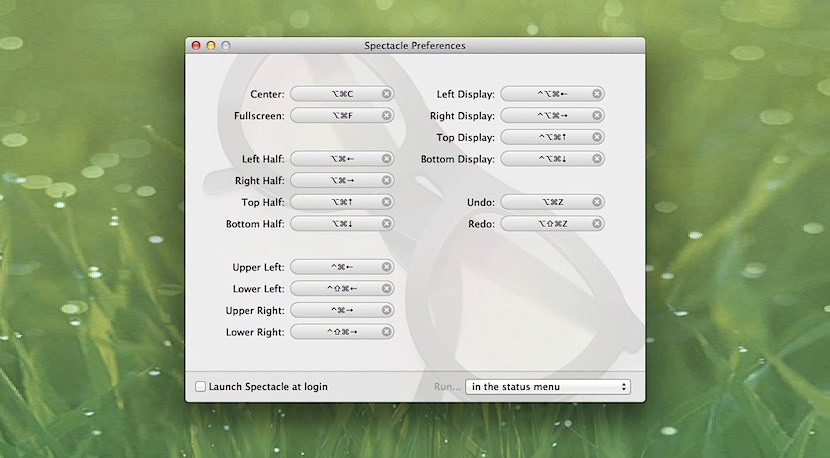
С помощью функции Spectacle можно просматривать несколько документов бок о бок, перемещать окна на другие дисплеи или даже полностью сконцентрировать внимание на одной задаче. Перемещайте и изменяйте размер окон с легкостью. Управление окнами с помощью простых и настраиваемых клавиатурных сокращений.
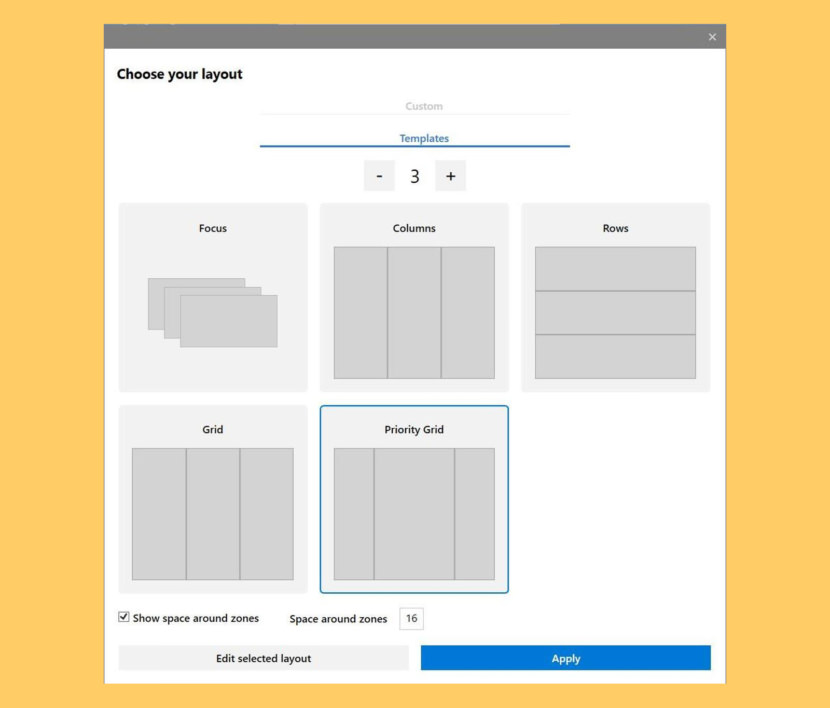
Windows 10 получила игрушки PowerToys через четыре года после их выпуска. 8 мая 2019 года компания Microsoft перезапустила PowerToys и сделала их с открытым исходным кодом на Github. Пользователи могут добавлять свои собственные дополнения и настройки в PowerToys. Первый предварительный релиз был выпущен в сентябре 2019 года и включал в себя FancyZones и краткое руководство по ключевым клавишам Windows. PowerToys для Windows 10 поставляется со следующими утилитами:
↓ 06 – Aquasnap | Бесплатный персональный | USD18 Pro
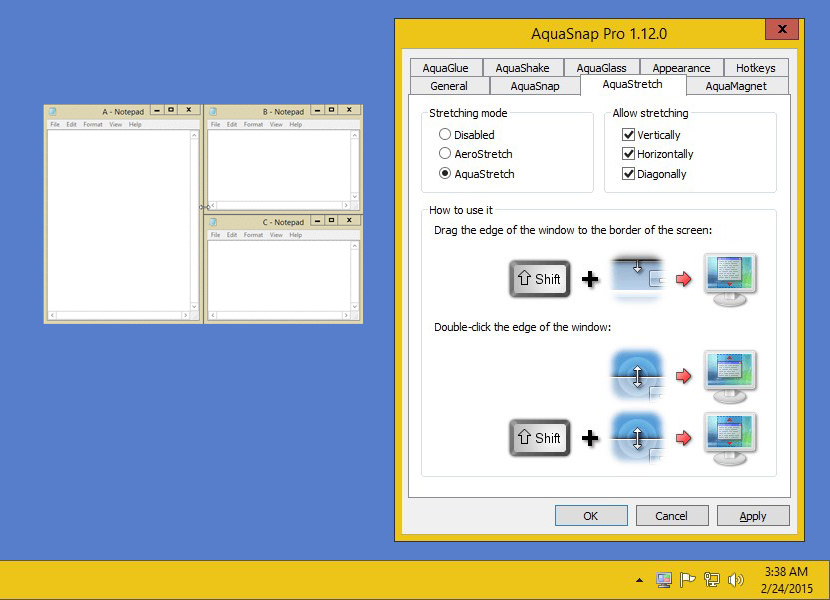
Aquasnap — это мощный оконный менеджер, который помогает с минимальными усилиями организовать и упорядочить несколько приложений на рабочем столе. Он позволяет достичь максимальной многозадачности, особенно если у вас есть монитор с высоким разрешением или мультимониторная настройка.
Перетащите окна в боковые или угловые части экрана, и они автоматически изменят размер, чтобы подогнать их под половину или четверть экрана. Эта функция похожа на встроенную функцию Aero Snap в Windows 10, но с большим количеством возможностей! Это особенно полезно как на 4-килобайтном мониторе, так и на нескольких мониторах.
↓ 07 – Divvy | USD14 | Windows | macOS
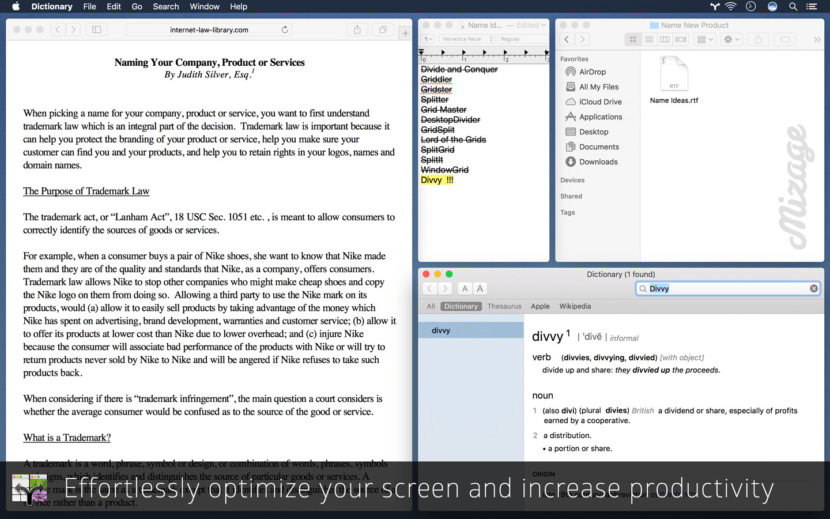
Divvy — это совершенно новый способ управления рабочим пространством. Он позволяет быстро и эффективно «разделить» ваш экран на части. С Divvy это так же просто, как вызвать интерфейс, нажать и перетащить. Когда вы отпустите его, ваше окно изменит размер и переместится в относительное положение на экране. Если это кажется слишком трудоемким, вы можете создать столько различных ярлыков, сколько вам нравится, измените размер и переместите окна точно таким же образом. Отлично работает на Microsoft Windows 10 и Apple MacOS.
↓ 08 – BetterSnapTool | 3,49 евро | macOS

Как следует из названия, это лучший инструмент оснастки, чем функция оснастки окна по умолчанию в macOSX. BetterSnapTool — это утилита, имитирующая оснастку Windows 7 Aero, позволяющая легко управлять положением и размерами окон, перетаскивая их в один из углов экрана или в верхнюю, левую или правую часть экрана. Это позволяет с легкостью максимизировать ваши окна или расположить их бок о бок. BetterSnapTool поддерживает несколько мониторов, скрытую док-станцию и т.д. Вы можете изменить дизайн окна предварительного просмотра и даже установить конкретные размеры оснастки для приложения!

Каждый раз, когда вы хотите скопировать контент из одного приложения в другое, сравнить файлы бок о бок или многозадачно любым другим способом, вам нужно, чтобы все окна были расположены соответствующим образом. Magnet делает этот процесс чистым и простым. Всего за одно перетаскивание к краю, вы привязываете любое окно к левой, правой, верхней или нижней половине экрана. А перетаскивая окна по углам, вы защелкиваете их в четвертаки. Использование таких механизмов исключает переключение приложений и значительно повышает эффективность рабочего пространства. Магнит также поддерживает клавиатурные сокращения для каждой команды, которую он может предложить. Есть маленькая иконка, расположенная в панели меню, где вы можете найти предопределенный набор или создать свой. Функции:
- Поддерживаются левая/правая/верхняя/нижняя половинки экрана
- Левый/центр/правый Поддерживаются три трети экрана
- Левые две трети и правые две трети экрана поддерживается
- Полный экран и все четыре четверти экрана поддерживается
- Работает как на Retina, так и на регулярных дисплеях.
- Поддерживается до шести внешних дисплеев
- Создан для работы на всех версиях macOS с 10.9 Mavericks.
- macOS 10.12 Sierra optimized
↓ 10 – Moom | USD10 | macOSX
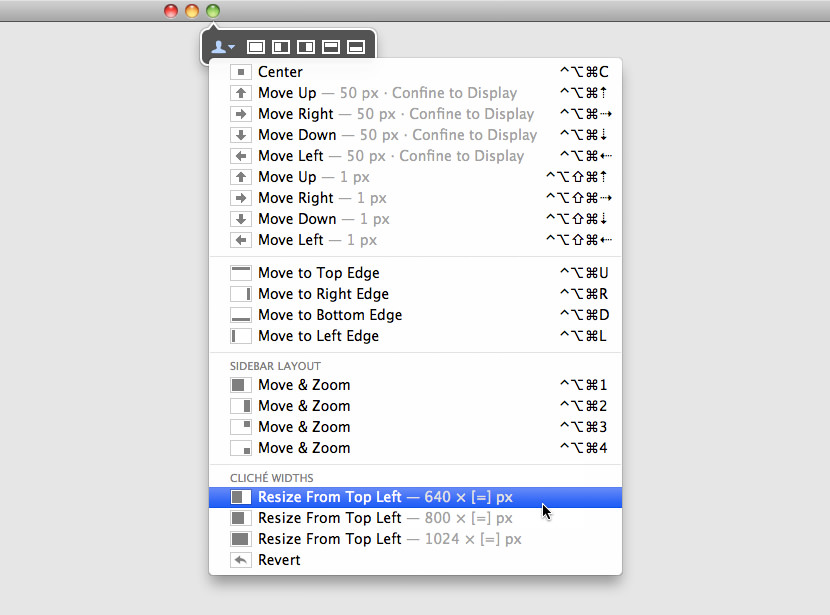
Вы проводите много времени, перемещаясь и масштабируя окна, чтобы лучше видеть и работать со всем контентом на Mac? Вместо того, чтобы делать эту работу самостоятельно, позвольте Moom справиться с этой задачей за вас. При использовании с помощью мыши достаточно навести указатель мыши на зеленую кнопку изменения размера в любом окне Mac OS X. Откроется панель Moom, и вы щелкните нужное действие.
При использовании через клавиатуру, горячая клавиша отображает рамку Moom, и вы можете использовать стрелки и клавиши-модификаторы для перемещения и изменения размера окон. Вы также можете сохранить раскладки окон, создавать пользовательские элементы управления с ярлыками, которые работают глобально или работать только тогда, когда ободок клавиатуры Moom на экране.
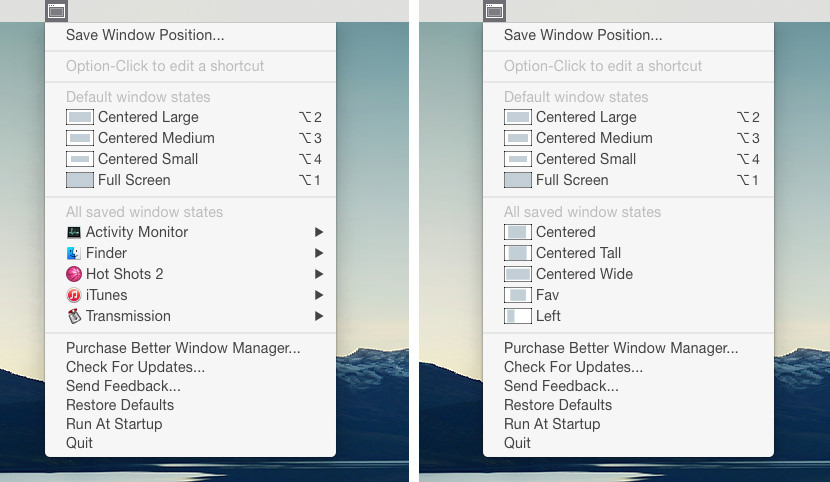
Крошечное приложение для управления окнами для Mac. Улучшенный оконный менеджер позволяет помещать окна в нужное место, сохранять их позиции и восстанавливать их с помощью сочетания клавиш.
↓ 12 – MaxSnap | USD6 | macOSX
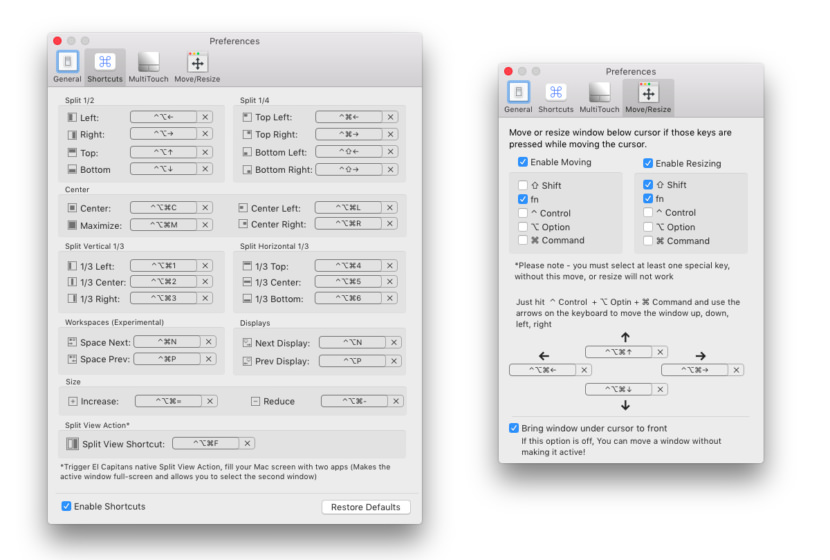
Обычно в макросах для перемещения используется заголовок окна, а для изменения размера окна — нижний правый угол. MaxSnap позволяет переупорядочивать окна, используя всю их поверхность — просто щелкните fn или Fn+Shift. и начните изменять размер или расположение окна. Это очень удобно. Без него вы не сможете выжить. Те, кто раньше пользовался Linux, наверняка помнят функцию Alt-Drag.
↓ 13 – MaxTo | USD 20/30 | Окна
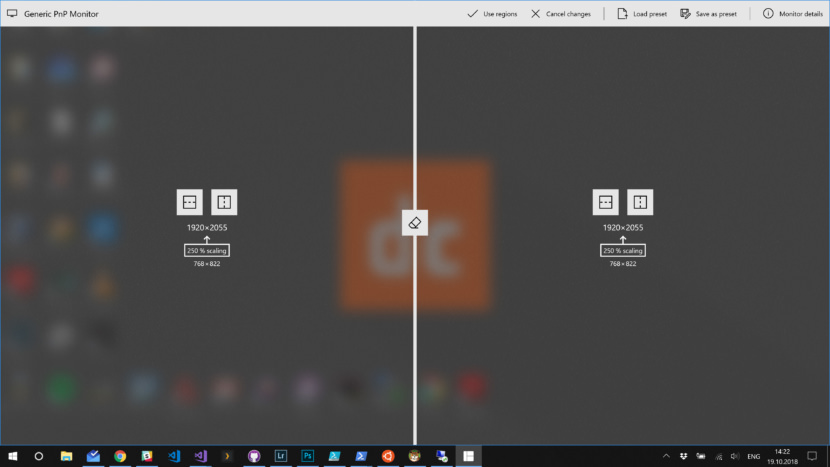
Оконный менеджер, которого ты не знал, что пропустил. Разделите экран, увеличьте производительность. На каждом виртуальном рабочем столе можно держать открытыми различные наборы регионов. Воспользуйтесь нашей удобной настройкой, чтобы выбрать, хотите ли Вы, чтобы каждый виртуальный рабочий стол имел свой набор профилей. Работает только в Windows 10. Потому что только Windows 10 имеет виртуальные рабочие столы.
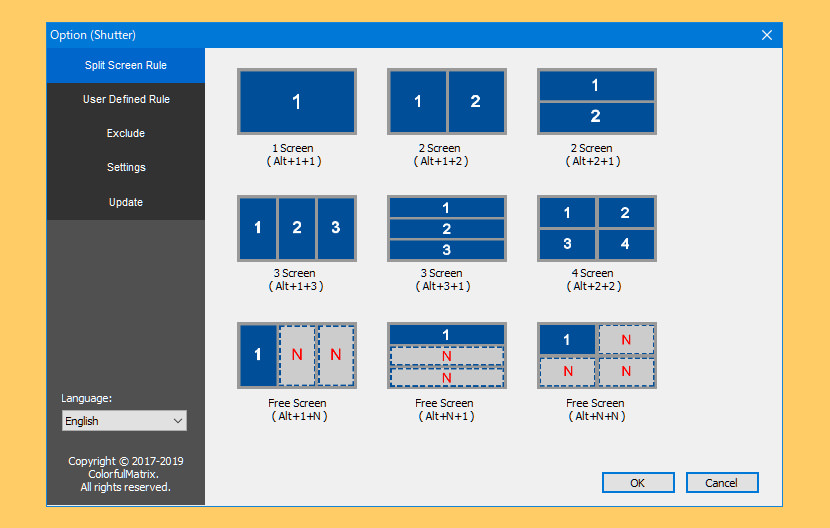
С широкоэкранным, многоэкранным, Ultra HD экраном (4K, 5K и 8K) использование увеличивается, вы часто переключаетесь туда и обратно между браузером, или между браузером и текстовым документом.
Иногда вам также нужно переместить или изменить размер окна, и вы хотели бы, чтобы был какой-то способ просто быстро и посмотреть на несколько одновременно. Когда вы фокусируетесь только на части области на экране, вы не в полной мере используете каждую область на экране.
↓ 15 — KDE Инвентаризатор-сайзер [ Discontinued ] | Бесплатный открытый исходный код | Windows
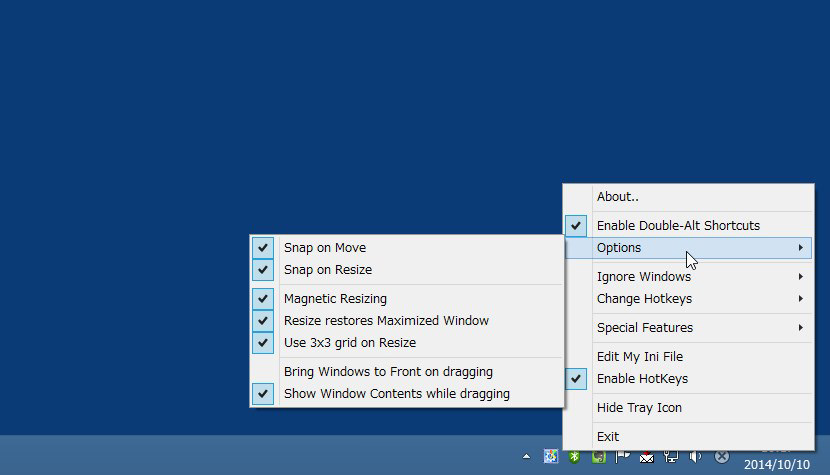
Важное дополнение для Windows XP, 2K, Windows Server, Windows 7 и Windows 8/8.1. Это фоновое приложение, эмулирующее поведение KDE, которое является довольно хорошей средой рабочего стола Linux. По сути, вы удерживаете нажатой клавишу Alt и левой клавишей мыши перемещаете окно, правой клавишей мыши изменяете его размер; и из любого места внутри окна.
Адаптер виртуального дисплея HDMI 1.4 DDC EDID: что это такое, как работает?
Развитие технологий шагает вперед семимильными шагами. С каждым годом выходит все больше и больше разнообразной техники, поколения сменяются одно за другим и то, что было раньше новым и мощным, через пару лет уже устарело.
Вот только в таком прогрессе есть и плохие новости: мало кто успевает следить за ним, если только его сфера не связано с технологией напрямую. Вот и выходит, что появляется много новинок, за которыми невозможно следить. 
Адаптер виртуального дисплея HDMI 1.4 DDC EDID
Используется в случае, когда у видеокарты есть выход хдми и требуется, чтобы к нему было что-то подключено, а на самом деле пользователю такого не надо. Это бывает в нескольких случаях, например майнинг, научные вычисления, удаленный доступ и т.п.
Вот и получается, что это своеобразная заглушка, которая служит просто затычкой, позволяя работать на карте без всяких мониторов и условностей.
Устанавливается в HDMI разъем, ОС (операционная система) определяет, что подключен монитор. 
Необходимость данного адаптера нужна, если без монитора не запускается ОС или нет возможности выставить разрешение больше 640×480. В общем-то, подойдет людям, которые купили обычную карту для специальных целей.
Никому не нужны лишние расходы, так что если к компу планируется подключаться удаленно или его вообще нет необходимости трогать, то такая заглушка является вполне рабочим вариантом.
Как работает
Представляет собой небольшую плату, единственная задача которой- правильно отвечать на подаваемые сигналы и передавать обратно информацию. На самом деле, в обратную сторону не идет почти никакой инфы, вся она передается на монитор, а ввод осуществляется другими средствами. 
Вот и получается, что в простейшем случае нужно было замкнуть только несколько контактов. Но такая схема не очень надежна, небольшая плата с эмулятором справится с задачей намного лучше.
Часто используется майнерами, которые покупают обычные карты и делают из них фермы. Часто они требуют подключения монитора для корректной работы. Но так никаких мониторов не напасешься, вот и придумали ставить заглушки.
Вроде и карта при деле, и подключится по удаленке можно и цена гораздо меньше. Для других целей. Когда требуется избавится от лишнего девайса в цепочке, подойдет также хорошо.
Виртуальные экраны. Супер удобно.

Слегка продолжу пост “Как удобно работать с комьютером. Часть I” в свете некоторых улучшений там написанного. Не могу не поделиться. Раньше для организации нескольких виртуальных экранов я использовал замечательную утилиту Desktops. У неё есть масса достоинств, но и несколько критичных недостатков. Поэтому я стал искать альтерантивы и нашёл то, что устраивает меня на данный момент на все 100%.
Это действительно очень удобно, кому интересны детали – читайте дальше:
Итак в чём суть? Очень удобно иметь то, что называется виртуальными экранами. Я имею некий класс задач, для которых нужна своя экосистема. Например, я работаю – мне нужны visual studio, сайт интранета, документы с ТЗ и т.п. Если я читаю “инторнет” – мне надо иметь открытыми несколько браузеров (в разных профилях) и т.п.
Вот вам простой сценарий – сидите вы и пишете документ. Иногда прибегает дядя Вася и просит ввести какую-то цифру в основную программу. Можно, конечно, запустить программу каждый раз как прибежит дядя Вася и ввести, но было бы удобнее запустить её на отдельном виртуальном экране и переключаться одним нажатием мыши или клавиатурным сокращением. Для этого и есть программы, которые организуют виртуальные экраны. В linux это есть давным давно, в windows это тоже есть давным давно, но не родными для операционной системы средствами. Хотя большинству глубоко индифферентно родное это или нет, если пользоваться удобно.
Итак, чем плох Desktops от известного в разных кругах Руссиновича? Он хорош тем, что организует виртуальные столы “родным” способом. Т.е. жрёт минимальное количество ресурсов. Но из этого проистекают и недостатки. Нельзя перетащить программу на какой-то конкретный экран. Она будет там где вы её запустили. Ещё критичный для меня недостаток – кнопка Win работает только на первом экране. Ещё один – если где-то запущен Хром – на других экранах его уже не запустишь.
Поэтому я стал искать что-то более удобное и тоже бесплатное. И нашёл. Это VirtualWin . Не буду расписывать все возможности, просто покажу что это такое.
Я запускаю эту программу и с этого момента у меня в трее появляется иконка с номером “текущего” экрана. Их может быть, кажется до 9-ти, но, думаю, больше 4-х иметь большого смысла нет. Тем более, что чем больше экранов – тем больше будет кушаться ресурсов компьютера. Имеет смысл пользоваться подобными программами вообще, если у вас не меньше 4Гб памяти. Чем больше тем лучше. Если у вас не циферка, а зелёный квадрат – смените конфигурацию экранов. Не два сверху, два снизу, а 4 в один ряд. Мне так удобнее.
Итак, внизу у меня вот такое (Смотрим на единичку): 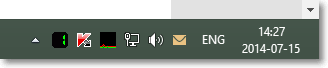
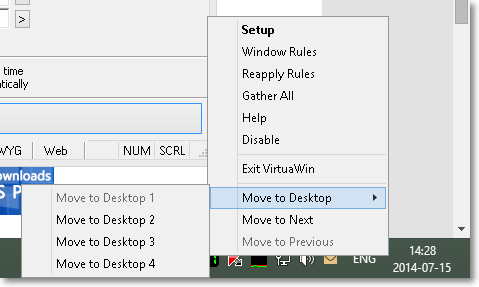
Если нажать на таскбаре (на иконке приложения) правой кнопкой мыши – откроется меню
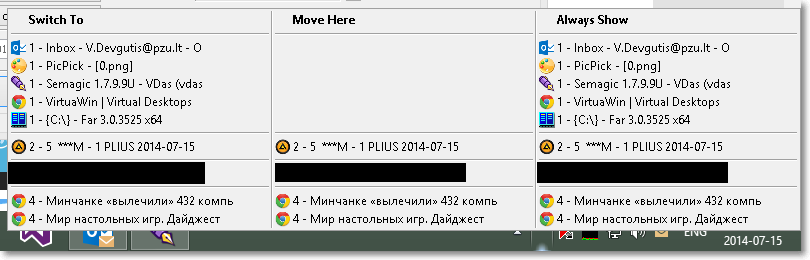
А если левой – вот такое. И это замечательное “окошко”.
– Switch To – это немедленно переключиться на программу вне зависимости на каком экране она находится.
– Move Here – переместить программу на тот экран где вы сейчас находитесь
– Always show – показывать какую-то программу на всех экранах
Это позволяет очень быстро организовать рабочее место. У меня первый экран с рабочими программами, второй экран – музыка и всякая ерунда, третий – виртуалки, четвёртый – браузеры, дайджесты и прочее не рабочее. Переключаюсь чаще всего клавиатурными сокращениями. Нажал Alt+1 и я на первом экране. Нажал Alt+2 и я на втором. А если заметить, что у меня 2 монитора – я получаю 8 разных экранов между которыми моментально могу переключаться.
вот, например, ниже два моих экрана: 
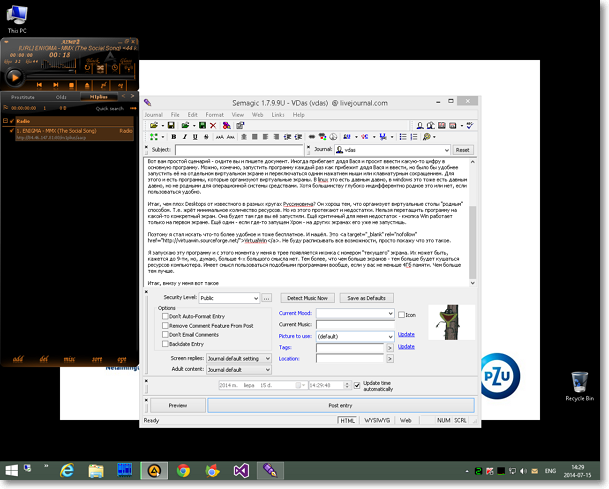
Внизу видна циферка с текущим экраном. Переключается моментально.
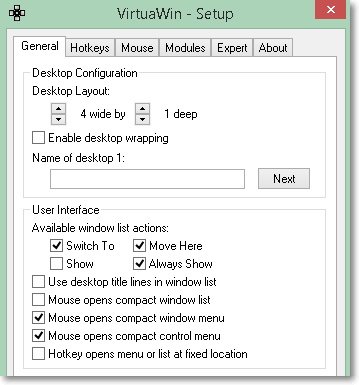
А это настройки – не буду всё расписывать, чтоб вы просто представляли что там есть. Можно настроить сколько экранов и как они расположены, Что показывать по левой кнопке в таскбаре и т.п.
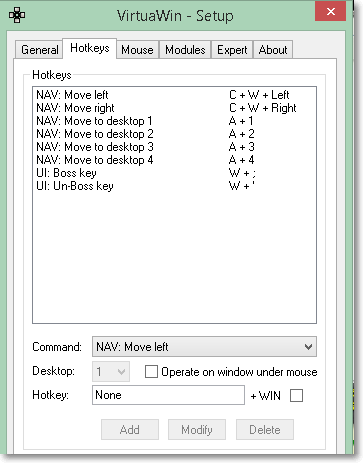
Можно настроить клавиатурные комбинации как вам удобно
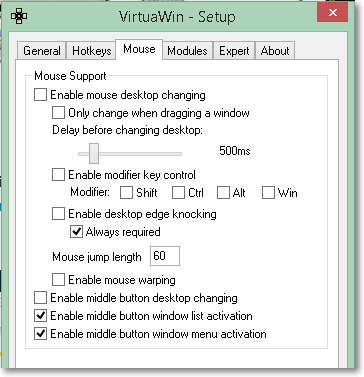
Настроить мышь. Например перемещаться на соседний экран если задержать мышь у края.
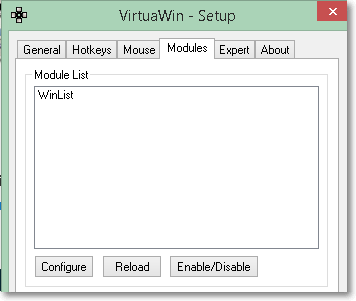
Можно подгружать дополнительные модули , расширяющие возможности VirtualWin
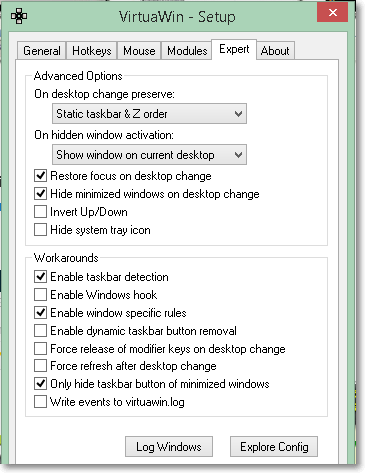
Экспертные настройки
Немаловажно наличие “Кнопки босса” 🙂 Если вы нажмёте клавиатурную комбинацию “босс” – из трея исчезнет иконка виртуальных экранов и активным станет самый первый экран. Т.е. почти никаких признаков что у вас запущено что-то ещё 🙂 Нажав “отмену босса” – всё вернётся к состоянию что и было.
В общем это надо просто попробовать, тем более, что устанавливать ничего не надо – достаточно просто запустить и если не понравится – закрыть и удалить.

Сама по себе программа ресурсов практически не ест. Но не надо забывать, что разложенные на разные экраны ваши программы их всё-таки используют. Поэтому и упоминал выше, что удобно будет при наличии достаточного количества памяти. В любом случае можно попробовать и, возможно и на 2Гб вам будет удобно.
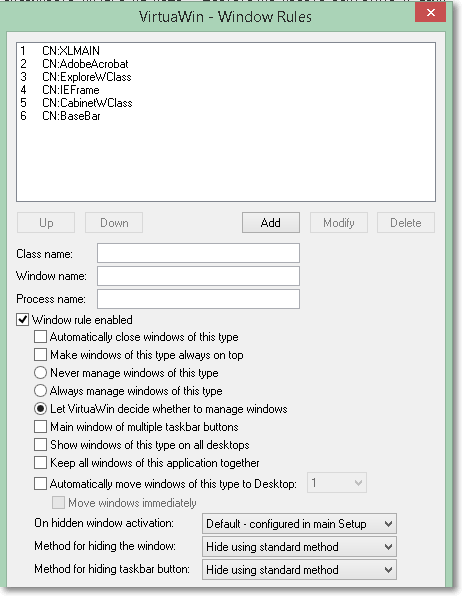
Ещё есть возможность задавать чтобы какие-то программы запускались всегда на каком-то конкретном экране, чтобы какие-то программы сразу закрывались, были минимизированы и т.п.
Возможностей море. Я очень рекомендую попробовать ибо действительно удобно. Спрашивайте если что-то непонятно.
Как создать виртуальный дисплей?
для windows:
Без использования драйверов фейкового монитора, но при наличии физических выходов на видеокарте, можно к ним подключить заглушку (она дешевая, разная для каждого типа разъемов, гуглить эмулятор заглушка терминатор монитора dsub/hdmi/dp), благодаря которой система будет считать что монитор подключен, и уже средствами ОС работать с этим монитором (само собой чтобы самому видеть содержимое придется поставить какой-нибудь vnc с поддержкой мультимониторной конфигурации)
Есть бесплатный враппер (это не кряк а утилита использующая штатный win api), которая превращает рабочие ревизии windows в сервер терминалов (позволяет подключиться mstsc одновременно несколько сессий а не только одну), фокус к сожалению будет убегать но можно сделать каскадные подключения
Есть ibik aster, платная утилита, позволяющая из одного компьютера с несколькими мониторами, клавиатурами, мышками полноценные рабочие места на не серверных ревизиях windows, т.е. в совокупности с заглушкой из машины можно сделать несколько рабочих мест, на каждом запускать приложение и каждое рабочее место будет иметь свой фокус, т.е. приложения будут одновременно активны.
(после win8 лицензия стала запрещать использовать компьютер с такими ревизиями больше чем одному человеку, даже игры splitscreen, следовать ли этому бредовому требованию — на вашей совести, технических ограничений нет)
для linux:
вот пример создания виртуальных мониторов программно (там более сложный случай описывается)
так же можно установить несколько xserver, работающих в оперативной памяти — vfb, это будут полноценные рабочие места, работающие исключительно в оперативной памяти (подключение например по vnc)
и есть xephyr, версия xserver, работающая внутри окна (т.е. буквально выбираешь любое окно, хоть фейковое и говоришь — заменить изображение окна полноценным xserver, мышка и клавиатура будут общими но можно настроить (так делают multiseat на одной видеокарте с несколькими видеовыходами)
Виртуальные мониторы в виндовс Virtual Display Manager 3.3.2.44211
Виртуальные мониторы в виндовс Virtual Display Manager 3.3.2.44211
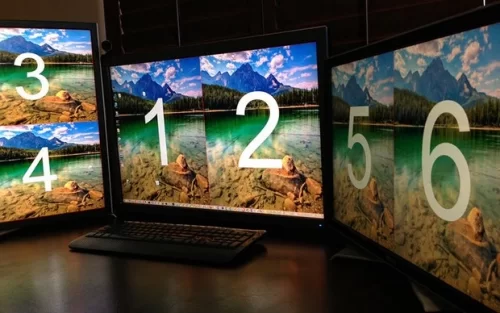
Программа требует:
Windows 8, 2012, 8.1, 2012 R2, 10, 2016 and and 2019
Virtual Display Manager дополняет вашу существующую систему с одним или несколькими мониторами удобством дополнительных виртуальных дисплеев, которые могут разделять существующие физические экраны, при использовании существующего оборудования наряду с возможностью вызова различных конфигураций монитора одним нажатием кнопки.
Виртуальные мониторы в виндовс Virtual Display Manager 3.3.2.44211 подробнее:
Согласно многим недавним исследованиям, включая Microsoft Research , системы с несколькими мониторами, а также более крупные мониторы повышают продуктивность пользователей на 10–50%. Однако на рост использования нескольких мониторов наряду с дисплеями с большим экраном влияют несколько факторов:
— Стоимость приобретения дополнительного оборудования (мониторов и обновленных видеоплат)
— Место на рабочем столе, необходимое для размещения дополнительных или больших мониторов
— Совместимость приложений, когда большинство приложений не предназначены для работы с увеличенным размером экрана.
— Потребляемая мощность и, следовательно, дополнительные расходы
Особенности:
·Работает с любым количеством физических мониторов и настраивается для каждого физического монитора.
·Можно разделить каждый физический монитор на 16 отдельных виртуальных дисплеев.
·Виртуальные дисплеи могут быть одинакового размера или индивидуально масштабированы в соответствии с требованиями пользователя, т.е. поддерживаются равномерно расположенные макеты и асимметричные конфигурации. Это важно, когда задействованы мониторы разного размера и соотношения сторон.
·Поддерживает локальный вход и удаленные подключения — сеансы Microsoft RDP и Citrix ICA, VNC и Radmin — это лишь несколько примеров.
·Позволяет переключаться между локальным и удаленным входом в систему без потери конфигурации и размещения системного окна, которое не зависит от количества или размера монитора.
·Обеспечивает контроль размещения значков при переходе на другую геометрию или конфигурацию монитора.
VDM Documentation >>>
Процедура лечения:
·Установить программу, не запускать.
·Заблокировать файлу VDM.exe в папке с программой выход в сеть файерволом (брандмауэром).
Заменить файл VDLLIB.dll в папке с программой (C: \ Program Files (x86) \ VDM \ System32 \ VDLLIB.dll) патченным файлом из папки «crack».

Скриншоты Виртуальные мониторы в виндовс Virtual Display Manager 3.3.2.44211: