Модели ключевых идентификаторов Рутокен и их маркировка
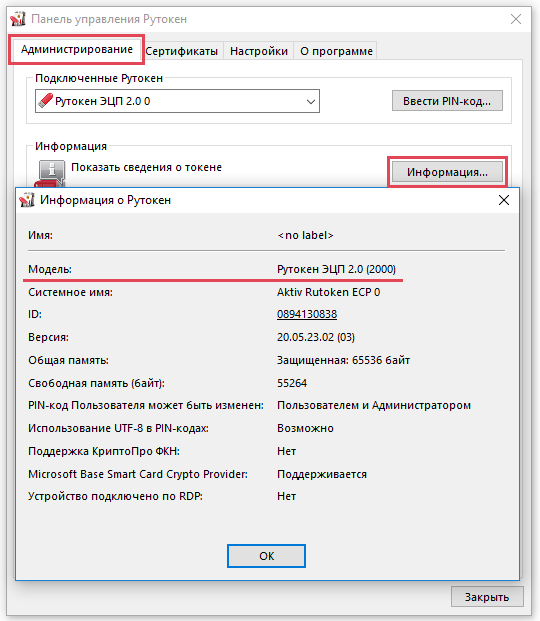
Определить модель идентификатора Рутокен можно с помощью Панели управления Рутокен, которая устанавливается вместе с драйверами Рутокен:
1) Подключите Рутокен к компьютеру.
2) Запустите Панель управления Рутокен (Пуск — Настройка — Панель управления — Оборудование и звук), перейдите на вкладку Администрирование и нажмите Информация.
В строке Модель отображается название модели Рутокена.
По маркировке на самом носителе
Если Рутокен не определяется или по каким-либо причинам просмотреть информацию в Панели управления Рутокен невозможным, определить модель идентификатора Рутокен можно по маркировке, указанной на корпусе:

X YYK ZZZZ FF
X — Модель токена
Без буквы — Рутокен S
D — семейство Рутокен ЭЦП (Рутокен ЭЦП 2.0 в конце маркировки имеет значение 2.0)
L — семейство Рутокен Lite
YYK — примерный объем доступной пользователю памяти в килобайтах
ZZZZ — служебная информация
FF — приблизительный объем flash-памяти (у flash-модификаций) в гигабайтах
4G, 8G, 16G, 32G и 64G
32К243Z — Рутокен S 32Кб
L64K080Z — Рутокен Lite 64Кб
D64K120Z — Рутокен ЭЦП 64Кб
D64K120Z 4G 2.0 — Рутокен ЭЦП 2.0 64Кб с flash-памятью 4Гб
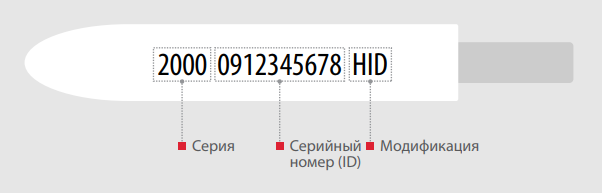
Маркировка разделена на три группы:
- Серия
- Серийный номер (ID)
- Модификация
Серия
Серия состоит из четырех цифр, однозначно определяющих модель устройства.
Каждая конкретная модель имеет стандартное количество памяти, которое для удобства опущено. Устройства с нестандартным количеством защищенной внутренней памяти обозначены специальной цифрой стоящей перед серией.
Серийный номер (ID)
Серийный номер устройства в десятичной форме, состоящий из десяти цифр.
Модификация
Артикул, определяющий модификацию устройства, количество гигабайт встроенной флеш-памяти (при ее наличии), а так же все остальные модификации: специальные исполнения, наличие RFID-меток и отметка о сертификации для моделей S и Lite.
Как узнать версию рутокена: подробная инструкция
Рутокен – это специальный USB-ключ для электронной подписи. Он используется для авторизации и подтверждения различных действий в электронных сервисах. Иногда может потребоваться узнать версию вашего рутокена – например, при обновлении драйверов или программного обеспечения. В этой статье мы расскажем, как это сделать.
Существует несколько способов узнать версию рутокена, и мы рассмотрим их все по порядку. Одни из них позволяют узнать версию без подключения ключа к компьютеру, другие же требуют прямого доступа к устройству.
Важно помнить, что версия рутокена имеет значение при обновлении драйверов и программного обеспечения, поэтому рекомендуется проверять ее регулярно и, при необходимости, обновлять.
Что такое рутокен
Рутокен – это устройство, представляющее собой USB-ключ с защищенным микроконтроллером, который используется для безопасной цифровой подписи документов, шифрования информации и аутентификации пользователя в компьютерной системе.
Рутокен может быть установлен в виде программного обеспечения на компьютер или использоваться в виде отдельного устройства, которое необходимо подключать к компьютеру для работы.
Рутокен используется в различных сферах – в государственных, юридических, финансовых учреждениях и прочих организациях, где требуется защита конфиденциальной информации.
Таким образом, рутокен является важным инструментом для обеспечения безопасности в цифровой эпохе и его использование рекомендуется в соответствии с требованиями законодательства.
Зачем нужна версия рутокена
Рутокен – это средство, с помощью которого пользователь может подтверждать свою личность в сети. Версии рутокена могут отличаться как по функционалу, так и по уровню защиты.
Узнание версии рутокена поможет пользователю определить, какая функциональность поддерживается его устройством и какой уровень защиты у него установлен. Это важно при работе с конфиденциальной информацией и защите данных.
В случае необходимости обновления версии рутокена, пользователь может легко узнать, какая версия ему нужна и какие изменения он получит в результате обновления.
- Функционал: Некоторые версии рутокена могут иметь расширенный функционал, например, возможность использования электронной подписи и защиты данных на высшем уровне.
- Уровень защиты: В зависимости от версии, рутокен может обеспечивать различный уровень защиты информации, от защиты паролей и логинов до использования сертификатов высшего уровня и биометрических данных.
Где найти версию рутокена
Для того, чтобы проверить версию установленного на компьютере рутокена, необходимо выполнить несколько простых действий.
Во-первых, необходимо подключить рутокен к компьютеру и запустить программу «Рутокен Управление», которую можно скачать с официального сайта производителя.
После запуска программы необходимо выбрать профиль, связанный с установленным на рутокене сертификатом.
Далее необходимо нажать на кнопку «Настройки», расположенную на панели инструментов программы, и выбрать пункт «О рутокене».
В открывшемся окне будут указаны все параметры установленного рутокена, в том числе и его версия.
Таким образом, проверить версию установленного на компьютере рутокена можно с помощью программы «Рутокен Управление», выбрав соответствующий пункт в разделе «Настройки».
Как узнать версию рутокена через панель управления
Узнать версию рутокена можно не только через терминал, но и через панель управления. Для этого нужно выполнить несколько простых действий:
- Войти в панель управления рутокеном.
- Перейти в раздел «Настройки».
- Перейти в раздел «Администрирование».
- Нажать на кнопку «Системные настройки».
- В поле «Версия клиента» будет указана текущая версия рутокена.
Таким образом, узнать версию рутокена через панель управления довольно просто и не требует навыков работы с терминалом. Это может быть удобно для пользователей, которые не хотят заниматься настройками и предпочитают использовать интерфейс.
Как узнать версию рутокена через программу Рутокен Тулс
Рутокен Тулс — удобная и простая в использовании программа для проверки работы рутокенов, а также для работы с сертификатами и ключами. Если вы хотите узнать версию своего рутокена, то для этого вам необходимо запустить данную программу.
Для начала, вставьте рутокен в usb-разъем компьютера, после чего откройте программу Рутокен Тулс. В главном окне программы в левой колонке вы увидите список подключенных устройств, среди которых будет ваш рутокен.
Для того, чтобы узнать версию рутокена, кликните по нему один раз левой кнопкой мыши. После этого вы увидите подробную информацию о вашем рутокене в правой части окна программы. Среди прочей информации здесь будет указана и версия вашего устройства.
Важно отметить, что напротив поля «Версия» может быть указано не только число, но и дополнительные буквенные обозначения, такие как «rf» или «ek». Это связано с тем, что на рынке существует несколько версий рутокенов, а также с тем, что у разных производителей устройства могут иметь небольшие отличия в спецификации.
Таким образом, благодаря программе Рутокен Тулс, узнать версию своего рутокена стало очень просто и быстро. Надеемся, что данная инструкция была полезной для вас.
Как узнать версию рутокена через командную строку
В большинстве случаев, версия рутокена может быть определена через командную строку, используя следующую команду:
sudo rutoken-tool —status
Эта команда позволяет узнать аппаратную версию рутокена, версию операционной системы и расширенную информацию о токене.
Если у вас есть несколько рутокенов в системе, то вам следует указать серийный номер токена:
sudo rutoken-tool —serial-number
Это позволит определить версию конкретного токена, который вы планируете использовать.
Обратите внимание, что для выполнения этих команд вы должны иметь права администратора на своей системе. Если вы выполняете эти команды в первый раз, может быть необходимо установить соответствующие пакеты и драйверы на своей системе.
Как узнать версию рутокена на MacOS
Рутокен – это устройство аутентификации, которое используется для безопасной работы с электронной подписью и шифрования информации. В MacOS версии 10.12 и выше встроена поддержка рутокена, что упрощает его использование. Если вы хотите узнать версию своего рутокена на MacOS, выполните следующие шаги:
- Подключите свой рутокен к компьютеру с помощью USB-кабеля.
- Откройте программу Keychain Access. Ее можно найти в папке Utilities в приложениях или найти через поиск Spotlight.
- Выберите в меню Keychain Access настройки (Preferences).
- В настройках выставите галочку напротив «Show keychain status in menu bar», чтобы появилась иконка рутокена в панели меню (вверху справа на экране).
- Щелкните на иконке рутокена в панели меню и выберите «About SafeNet…».
- Откроется окно с информацией о версии вашего рутокена.
Теперь вы знаете, как узнать версию рутокена на MacOS. Надеемся, что эта информация поможет вам использовать устройство аутентификации с максимальной эффективностью и защитой данных.
Выводы
1. Версию рутокена можно узнать несколькими способами: через портал Госуслуг, установив дополнительное программное обеспечение, использовав командную строку или обратившись в службу поддержки Рутокен;
2. Если используется графический интерфейс: для выяснения версии рутокена необходимо открыть окно управления устройством, выбрать рутокен и нажать на кнопку сведения о драйвере. В этом окне указывается не только версия рутокена, но и дата его выпуска, имя производителя и т. д.;
3. Если используется командная строка: узнать версию рутокена можно, введя в окно командной строки следующую команду: pkcs11-tool —module «путь к модулю расширения» —version;
4. Наличие последней версии рутокена: обновление версии рутокена, помимо решения текущих проблем, обычно включает в себя улучшение его функциональности и увеличение скорости работы. Новые версии устанавливаются на уже имеющееся оборудование через интерфейс производителя или программное обеспечение;
5. Необходимость проверки версии: узнавая версию рутокена, пользователь может удостовериться, что его RSA-ключ был сгенерирован именно на этом устройстве, а также быть уверенным в безопасности операций, осуществляемых с его помощью.
Настройка Рутокен в Линукс

Компания Рутокен занимается выпуском аппаратных и программных решений для аутентификации, защиты информации и электронных подписей. Рутокен ЭЦП — это физический носитель для хранения закрытого ключа электронной подписи. В момент заверения цифрового документа его вставляют в персональный компьютер через USB-разъём или порт для смарт-карт.
Подробно рассмотрим популярные вопросы о том, как работать с Рутокен в Линукс: какой драйвер и программу установить на ПК, где их скачать и как сменить PIN-код на Rutoken Linux.
Рутокен для *nix систем
Чтобы взаимодействовать с Рутокен под управлением операционной системой *nix необходимы специальные утилиты. Для deb-based системы требуется установить: библиотеку libccid версии не ниже 1.4.2, а также пакеты pcscd и libpcsclite1. Для RPM-based системы понадобятся пакеты: ccid, pcscd и pcsc-lite.
Пользователям Рутокен ЭЦП и Рутокен Lite драйверы в современных операционных системах не нужны. В стабильные или устаревшие дистрибутивы возможно потребуется внести изменения в конфигурационный файл.
Владельцам Рутокен S нужно произвести загрузку установочного скрипта, запустить его и следовать подсказкам мастера установки. После установки токен вставляется в USB-порт персонального компьютера.
Выбрать подходящий Рутокен для электронной подписи рекомендуем в нашем интернет-магазине. В каталоге представлены только сертифицированные модели физических носителей.
Драйверы для Рутокен S
Скачать драйвер Рутокен S для GNU/Linux RPM 32-bit (x86)
Версия:
1.0.4 от 11.02.2014
Поддерживаемые ОС:
32-разрядные Fedora/RedHat/Centos/AltLinux/Rosa/РЕД ОС
Скачать драйвер Рутокен S для GNU/Linux RPM 64-bit (x64)
Версия:
1.0.4 от 11.02.2014
Поддерживаемые ОС:
64-разрядные Fedora/RedHat/Centos/AltLinux/Rosa/РЕД ОС
Скачать драйвер Рутокен S для GNU/Linux DEB 32-bit (x86)
Версия:
1.0.4 от 11.02.2014
Поддерживаемые ОС:
32-разрядные Debian/Ubuntu/Mint/Astra Linux
Скачать драйвер Рутокен S для GNU/Linux DEB 64-bit (x64)
Версия:
1.0.4 от 11.02.2014
Поддерживаемые ОС:
64-разрядные Debian/Ubuntu/Mint/Astra Linux
Скачать драйвер Рутокен S для архитектуры MIPS (Байкал)
Версия:
1.0.4 от 11.08.2016
Скачать драйвер Рутокен S для GNU/Linux DEB ARM-64 (Байкал-М)
Версия:
1.0.7 от 27.09.21
Поддерживаемые ОС:
64-разрядные Debian/Astra Linux
Утилита
Скачать утилиту администрирования Рутокен
Утилита rtAdmin меняет метки токена, PIN-кодов и их настроек.
Версия:
2.4 от 22.06.2022
Проверка работы Рутокен ЭЦП в системе
Чтобы проверить работу Рутокен ЭЦП, пользователю необходимо выполнить следующие шаги:
- Подключить носитель к ПК.
- Ввести команду: pcsc_scan.
- Если пользователь вставил USB-токен и появилось данное сообщение:
значит физический носитель работает корректно.
Если пользователь вставил USB-токен и появилось данное сообщение:
значит смарт-карта работает корректно.
В последних строках сообщений указано название носителя. USB-токен — Rutoken ECP (DS), смарт-карта — Rutoken ECP SC).
- Если появилось данное сообщение:
- Нажать комбинацию клавиш Ctrl+C.
Определение проблемы с Рутокен в системе
Существует две основных проблемы, которые возникают в системе GNU/Linux с Рутокен ЭЦП, это:
- наличие пакета OpenCT;
- отсутствие записей об устройстве в конфигурационном файле Info.plist.
Рассмотрим, как определить и решить каждую из них.
Наличие пакета OpenCT
Как определить проблему
Чтобы определить проблему необходимо:
- Остановить утилиту командой: sudo service pcscd stop.
- Запустить pcscd вручную в отладочном режиме: sudo /usr/sbin/pcscd -afddddd. Если доступа к команде sudo нет, то можно воспользоваться командой su.
- Если проблема с Рутокен ЭЦП появилась из-за наличия пакета OpenCT, то отобразится следующее сообщение:
Решение проблемы
Данная проблема решается двумя способами: удалением записей об устройстве в конфигурационном файле openct.conf или удалением пакета OpenCT.
Как удалить запись об устройстве в конфигурационном файле openct.conf
Данный способ применяется, если пакет OpenCT нужен пользователю для рабочих процессов и удалять его нельзя. Для удаления записей в конфигурационном файле openct.conf потребуется:
- Открыть конфигурационный файл командой: sudo nano /etc/openct.conf. Откроется конфигурационный файл openct.conf.
- Найти в конфигурационном файле массив driver ccid и удалить в нём строку: usb:0a89/0030, # Aktiv Rutoken ECP.
- Перезапустить сервис OpenCT командой: sudo service openct restart.
- Проверить работу носителя.
Как удалить пакет OpenCT
Для удаления OpenCT необходимо:
- Проверить его наличие пакета в системе командой. В deb-based системе: dpkg -s openct, в rpm-based системе: rpm -q openct. Сообщение install ok installed уведомит об установленном пакете.
- Удалить пакет OpenCT командой. В deb-based системе: sudo dpkg -r openct, в rpm-based системе: sudo rpm -e openct.
- После этого OpenCT будет удалён с компьютера и пользователю потребуется проверить работу подписи в системе.
Отсутствие записей об устройстве в конфигурационном файле Info.plist
Как определить проблему
Чтобы определить проблему необходимо:
- Остановить утилиту командой: sudo service pcscd stop.
- Запустить pcscd вручную в отладочном режиме: sudo /usr/sbin/pcscd -afddddd | grep Rutoken.
- Если в результате выполнения команды в окне терминала хоть один раз появится слово Rutoken, то проблема не в этом.
- Если отобразится пустая строка, то проблема связана с отсутствием строк в конфигурационном файле Info.plist.
- Требуется открыть в библиотеке libccid открыть конфигурационный файл Info.plist командой: sudo nano /usr/lib/pcsc/drivers/ifd-ccid.bundle/Contents/Info.plist
- Проверить наличие строк:
- в массиве ifdVendorID строки 0x0A89 ;
- в массиве ifdProductID строки 0x0030 ;
- в массиве ifdFriendlyName строки Aktiv Rutoken ECP .
Как решить проблему
Чтобы решить проблему, пользователю нужно добавить недостающие строки в конфигурационный файл:
- в массиве ifdVendorID строку 0x0A89 ;
- в массиве ifdProductID строку 0x0030 ;
- в массиве ifdFriendlyName строку Aktiv Rutoken ECP .
После этого следует проверить работу устройства в системе.
Утилита администрирования Рутокен
Пользователь применяет утилиту администрирования Рутокен rtAdmin версии 2.0 для настроек физического носителя электронной подписи. С помощью данной программы можно управлять памятью устройства, изменить PIN-код или метку токена.
Программа поддерживает все модели Рутокен от USB-носителей до смарт-карт, кроме Рутокен S. Для неё требуется использовать раннюю версию утилиты — rtAdmin 1.3 в ОС Windows. Также с этой версией работают с Рутокен ЭЦП в Windows XP/2003/Vista/2008.
При использовании утилиты рекомендовано подключать не больше одного носителя Рутокен.
Утилита администрирования Рутокен работает в следующих операционных системах:
- MS Windows 11/10/8.1/8/2012/7/2008R2
- MS Windows XP/2003/Vista/2008 – только в версии rtadmin 1.3
- GNU/Linux
- macOS
Скачать утилиту администрирования для Windows
Скачать утилиту администрирования Для Linux
Скачать утилиту администрирования Для macOS
Как работать с утилитой
Работа с программой осуществляется через командную строку. Команды представлены в таблице.
- MinPinLength – Минимальная длина PIN-кода: — 31 символ
- PinHistoryDepth – Глубина истории PIN-кодов Пользователя: 0-10
- AllowDefaultPinUsage – Разрешить использование PIN-кода по умолчанию: true/false
- PinContainsDigit – PIN-код содержит цифры: true/false
- PinContainsUpperLetter – PIN-код содержит прописные буквы: true/false
- PinContainsLowerLetter – PIN-код содержит строчные буквы: true/false
- PinContainsSpecChar – PIN-код содержит спец. символы. chars: true/false
- RestrictOneCharPin – Запретить PIN-код из повторяющегося символа: true/false
- AllowChangePinPolicy – Разрешить Администратору менять политики PIN-кодов: true/false
- RemovePinPolicyAfterFormat – Удалять политики PIN-кодов при форматировании: true/false
Если при форматировании пользователь не задаст новые PIN-коды, то установятся пин-коды по умолчанию. Параметры командной строки можно передать при помощи конфигурационного файла.
Форматирование
Утилита выполняет поточное форматирование токена:
- Пользователь настраивает конфигурационный файл или задаёт опции в командной строке и запускает утилиту.
- Происходит форматирование обнаруженных токенов. Результаты заносятся в лог-файл. Утилита ожидает подключения нового устройства или команды о завершении работы.
- Результат форматирования записывается в лог.
- запускать форматирование токена с автоматической генерацией PIN-кода заданной длины;
- задавать разным токенам одинаковые PIN-коды;
- автоматически генерировать PIN-код в кодировке UTF-8;
- работать с PIN-кодами, которые были сгенерированы в другой утилите. Для этого в настройках требуется указать файл, где хранится перечень созданых PIN-кодов с символом перевода строки в качестве разделителя. PIN-коды должны храниться парами, например:
- userpin
- adminpin
- userpin2
- adminpin2
Смена PIN-кода
PIN-код можно изменить под учётной записью пользователя или администратора. Это зависит от параметров, которые были указаны при форматировании. Результат смены PIN-кода записывается в лог. Если авторизация не произошла, в лог-файл записывается ошибка, а операция поточной смены PIN-кодов продолжается.
Как ведётся протокол работ в лог-файле
Лог-файл — это файл со строками. При различных операциях имеет следующее содержание:
- Форматирование
- Смена PIN-кода
- Форматирование Flash-памяти
- Изменение атрибутов разделов Flash-памяти
- Получение информации об атрибутах разделов Flash-памяти
По умолчанию файл находится в папке с утилитой под названием rtadmin.exe.log. Его имя и расположение можно задать самостоятельно. Если новое имя не задано при повторном запуске, Если при повторном запуске утилиты пользователь не указал новое имя лог-файла, то старый файл дополняется.
Установка дополнительного программного обеспечения
В deb-based и rpm-based системах используются разные команды.
Список операционных систем GNU/Линукс:
- deb-based — Debian, Ubuntu, Linux Mint, Astra Linux;
- rpm-based — RedHat, CentOS, Fedora, ALT Linux, ROSA Linux, МСВС, ГосЛинукс.
Чтобы работать по предоставленной инструкции, потребуется установить на ПК дополнительное программное обеспечение.
Для deb-based системы:
- библиотеку libccid не ниже 1.4.2;
- пакеты libpcsclite1 и pcscd;
- pcsc-tools.
Для rpm-based системы:
- ccid не ниже 1.4.2;
- pcsc-lite;
- pcsc-tools.
- pcsc-lite-ccid;
- libpcsclite;
- pcsc-tools.
Все типы ОС требуют установку библиотеки OpenSC. Ниже в инструкциях рассмотрим данную библиотеку в качестве примера.
Проверка наличия библиотек и пакетов
Перед тем как установить библиотеки и пакеты, можно проверить их наличие. Делается это по следующим командам:
- В deb-based системе — dpkg -s libccid libpcsclite1 pcscd pcsc-tools opensc. Если наличие библиотеки или пакета подтверждается, то в разделе Status будет сообщение «install ok installed». А раздел Version отобразит их версию.
- В rpm-based системе — sudo rpm -q ccid pcsc-lite pcsc-tools opensc.
- В ALT Linux — sudo rpm -q pcsc-lite-ccid libpcsclite pcsc-tools opensc. Если доступ к команде sudo отсутствует, можно использовать команду su.
Установка библиотек и пакетов
Установка производится по следующим командам:
- В deb-based системе — sudo apt-get install libccid pcscd libpcsclite1 pcsc-tools opensc.
- В rpm-based системе, кроме ALT Linux — sudo yum install ccid pcsc-lite pcsc-tools opensc.
- В ALT Linux — sudo apt-get install pcsc-lite-ccid libpcsclite pcsc-tools opensc.
Изменение PIN-кода Рутокен
Для смены PIN-кода необходимо установить библиотеку PKCS#11 и определить её путь — librtpkcs11ecp.so. Для загрузки потребуется:
- Определить разрядность системы Линукс, в которой работает пользователь командой: uname -p. Если появляется строка подобная «i686», то система 32-разрядная.
Если появляется строка подобная «x86_64» , то система 64-разрядная.
Скачать версию, соответствующую системе:
Скачать библиотеку rtPKCS11ecp для GNU/Linux RPM 32-bit (x86)
Версия:
2.6.1.0 от 03.10.2022
Поддерживаемые ОС:
32-разрядные Fedora/RedHat/Centos/AltLinux/Rosa/РЕД ОССкачать библиотеку rtPKCS11ecp для GNU/Linux RPM 64-bit (x64)
Версия:
2.6.1.0 от 03.10.2022
Поддерживаемые ОС:
64-разрядные Fedora/RedHat/Centos/AltLinux/Rosa/РЕД ОССкачать библиотеку rtPKCS11ecp для GNU/Linux DEB 32-bit (x86)
Версия:
2.6.1.0 от 03.10.2022
Поддерживаемые ОС:
32-разрядные Debian/Ubuntu/Mint/AstraСкачать библиотеку rtPKCS11ecp для GNU/Linux DEB 64-bit (x64)
Чтобы определить путь до библиотеки librtpkcs11ecp.so необходимо ввссти команду: find/usr/*(lib|lib64) -name librtpkcs11ecp.so
A — это путь до библиотеки librtpkcs11ecp.so.
B — это текущий PIN-код устройства.
C — это новый PIN-код устройства.
После данных манипуляций PIN-код на Рутокен будет изменён.
Навигационное меню
- CriptoPro CSP для Windows 10
- CryptoPro CSP 3.9
- Госуслуги и КриптоПро
- Как выполнить обновление КриптоПро
- Как настроить КриптоПро ЭЦП Browser plug-in
- Как полностью удалить КриптоПро CSP с компьютера
- Как удалить ЭЦП из реестра КриптоПро
- Как установить и настроить ViPNet
- Как установить КриптоПро: пошаговая инструкция
- Ключ КриптоПро в реестре
- КриптоАРМ: инструкция по установке
- КриптоПро 3.6: Как установить и обновить
- КриптоПро CADESCOM plug-in
- КриптоПро CSP 4
- КриптоПро Linux
- КриптоПро PDF
- Криптопро для MacOS
- КриптоПро для Андроид
- КриптоПро для Яндекс Браузера
- КриптоПро не видит Токен (Рутокен)
- КриптоПро сброс триала
- Личный кабинет КриптоПро
- Настройка КриптоПРО
- Настройка КриптоПро для госзакупок
- Пароли КриптоПро
- Перенос КриптоПро на другой компьютер
- Разница между КриптоАРМ и КриптоПро CSP
- Серийный номер КриптоПро
- Что делать, если не работает КриптоПро ЭЦП Browser plug-in
- Что такое TLS в КриптоПро
- Что такое ViPNet CSP
- Что такое КриптоПро PKI
- Что такое КриптоПро Sharpei
- Что такое КриптоПро Winlogon
- Кто участвует в маркировке
- Работа с «Честным ЗНАКом»
- Штрафы
- JaCarta authentication server
- JaCarta Management System
- JaCarta SecurLogon
- Jacarta Webclient
- Генерация ключа для ЕГАИС на Рутокен ЭЦП 2.0
- Драйвер для Рутокен S
- Драйвера для JaCarta
- Драйверы для ЕГАИС
- Как войти на сайт налоговой с помощью Рутокена
- Как обновить сертификат RSA в ключе ЕГАИС
- Как отформатировать JaCarta
- Как разблокировать JaCarta
- Как разблокировать Рутокен
- Как установить сертификат JaCarta
- Компьютер не видит Рутокен
- КриптоПро не видит ключ JaCarta
- Настройка Рутокен в Линукс
- Нет доступа к системной службе Смарт-карты
- Обновить драйвер Рутокен
- Панель управления Рутокен
- Пин RSA и пин ГОСТ для формирования сертификата
- Пин-код для JaCarta
- Работа с JaCarta
- Работа с PIN-кодом администратора
- Рутокен для Windows
- Рутокен Коннект
- Рутокен Магистра
- Рутокен Плагин
- Сколько электронных подписей вмещает токен
- Сравнение JaCarta и Рутокен
- Токены для ФНС: какие бывают и как выбрать
- Что делать, если Эвотор не видит Рутокен
- Аналитика продаж в личном кабинете Астрал.ОФД
- Если привысить время офлайн ОФД
- Как заключить договор с Астрал.ОФД
- Как получить электронный чек от ОФД
- Как посмотреть выручку в Астрал.ОФД
- Как провести проверку связи с ОФД
- Касса не отправляет чеки в ОФД, что делать
- Не передаются данные в офд, что делать
- Отправка электронного чека клиенту по SMS и E-mail
- Отчёты ОФД
- ОФД не отвечает, что делать
- Ошибки ОФД
- Повторный чек ОФД
- Реквизиты ОФД
- Чек коррекции или возврат
- Как зарегистрировать ИП
- Как зарегистрировать ООО
- Как получить свидетельство о регистрации ИП
- Свидетельство о регистрации ЮЛ
- Субсидия на открытие бизнеса от государства
- Авансирование контрактов по 44-ФЗ и 223-ФЗ
- Антидемпинговые меры по 223-ФЗ
- Аукционный перечень по 44-ФЗ и 223-ФЗ
- Декларация соответствия требованиям закупки
- Дробление закупок по 44-ФЗ и 223-ФЗ
- Заключение контракта по 44-ФЗ
- Закупки у СМП и СОНКО по 44-ФЗ
- Закупочная комиссия по 223-ФЗ
- Запрос коммерческого предложения
- Запрос разъяснений по 44-ФЗ и 223-ФЗ
- Идентификатор государственного контракта
- Как осуществляется коллективное участие в закупках по 223 ФЗ
- Как проводится изменение и расторжение договора по 223 ФЗ
- Как происходит смена заказчика по 44-ФЗ
- Как рассчитываются пени по 44-ФЗ и 223-ФЗ
- Как составить протокол разногласий по 44-ФЗ
- Каков срок оплаты по 223 ФЗ
- Комиссия по осуществлению закупок
- Контракт жизненного цикла 44-ФЗ в 2021 году
- Критерии оценки открытого конкурса 44-ФЗ
- Лизинг по 223-ФЗ
- Национальный режим в госзакупках
- Обеспечение гарантийных обязательств по 44-ФЗ
- Обеспечение заявки. Специальный счет и банковская гарантия
- Общественное обсуждение закупок по 44-ФЗ
- Ограничение конкуренции по 223-ФЗ
- Описание объекта закупки по 44-ФЗ и 223-ФЗ
- Основные изменения в Федеральном законе № 44-ФЗ в 2022 году
- Отказ от участия в тендере
- Переторжка: формы и порядок проведения
- План закупок по 223-ФЗ
- Планирование закупок по 44-ФЗ
- Подтверждение добросовестности по 44-ФЗ
- Приёмка товаров, работ и услуг по 44-ФЗ
- Приёмочная комиссия заказчика по 44-ФЗ
- Проведение аукциона по 44-ФЗ: пошаговая инструкция
- Проведение двухэтапного конкурса по 44-ФЗ
- Проведение претензионной работы по 44-ФЗ
- Проверка банковской гарантии
- Прокуратура и проверка заказчиков по 44-ФЗ и 223-ФЗ
- Прямой договор по 44-ФЗ и его особенности
- Работа на ЭТП для любого бизнеса
- Расшифровка ИКЗ по 44 ФЗ
- Реестр контрактов по 44-ФЗ
- Сертификат происхождения товара СТ-1 в госзакупках
- Состав заявки по 223-ФЗ
- Способы проведения закупок и обоснования для них
- Сроки заключения и внесения изменений в договор по 223 ФЗ
- Сроки оплаты контракта по 44 ФЗ
- Сроки проведения закупок по 44-ФЗ
- Тендерная гарантия по 44-ФЗ
- Тендерный аутсорсинг
- Техническое задание на тендер
- Улучшенные характеристики товара по 44-ФЗ
- Что такое НМЦК: расчёт начальной максимальной цены контракта
- Экспертиза по 44-ФЗ
- Электронный запрос котировок по 44-ФЗ
- Автоматизация делопроизводства и документооборота
- Безопасность электронного документооборота
- Законы об электронном документообороте РФ
- Кадровый электронный документооборот
- Как в договоре прописать электронный документооборот
- Как войти в ЭДО
- Как выгружать документы в ЭДО
- Как договориться с контрагентами о переходе на ЭДО
- Как заполнить МЧД
- Как перейти на МЧД
- Как подключиться к ЭДО
- Как проверить ЭДО контрагента
- Как работать с электронными документами: составляем инструкцию
- Как регистрировать документы в ЭДО
- Как регистрировать электронные документы в ЭДО
- Как согласовывать документы в ЭДО
- Как удалять документы в ЭДО
- Как узнать идентификатор участника ЭДО
- Машиночитаемая доверенность в ПФР
- Машиночитаемые доверенности для ФНС
- МЧД СФР
- Общие вопросы: что такое электронный документооборот и как он работает?
- Организация электронного документооборота. Регистрация в ЕИС
- Особенности регламента ЭДО
- Передача документов по ЭДО
- Переход на ЭДО: с чего начать
- Положение об электронном документообороте: для чего оно нужно?
- Соглашение об электронном документообороте
- Социальный электронный документооборот
- Формат электронных документов
- ЭДО с контрагентами
- Электронная доверенность ИП
- Электронная трудовая книжка
- Электронный документооборот в медицинской сфере
- Электронный документооборот в органах государственной власти
- Электронный документооборот в суде
- Электронный заказ-наряд
- Этапы внедрения электронного документооборота в организации
- Заявление по форме P24001
- Как внести изменения в патент
- Как изменить ОКВЭД для ИП
- Как ИП сменить систему налогообложения
- Как переоформить ИП
- Как попасть в реестр МСП
- Как сменить ОКВЭД ИП в личном кабинете налогоплательщика
- Письмо о смене реквизитов ИП
- Что делать ИП при смене регистрации
- Что делать ИП при смене фамилии
- Запрет на внесение изменений в ЕГРЮЛ
- Как внести изменения в устав ООО
- Как проверить внесение изменений в ЕГРЮЛ
- Порядок изменения юридического адреса ООО
- Порядок увеличения уставного капитала ООО
- Смена генерального директора ООО
- Смена директора: как внести изменения в ЕГРЮЛ
- Смена паспортных данных учредителя и директора ООО
- Смена фамилии директора ООО
- Все про НДФЛ в 2022 году
- Декларация З-НДФЛ для ИП
- Декларация по НДС: как заполнять
- Корректировка РСВ
- Корректирующий отчет по 6-НДФЛ
- Налог на прибыль: как подготовить и сдать отчёт
- Нулевая декларация по НДС
- Нулевой РСВ в 2022 году
- Отчёт 6-НДФЛ
- Расчет по страховым взносам: отчетность
- Сдача отчетность через портал ФНС
- Среднесписочный отчет в налоговую
- Финансовая отчётность организации
- Форма 2 «Отчет о финансовых результатах»
- Форма 3 бухгалтерской отчетности
- Форма 4 бухгалтерской отчетности
- Что делать если налоговая не принимает отчетность
- Штрафы за нарушение правил представления отчёта 6-НДФЛ
- Штрафы за несвоевременную сдачу отчётности по НДС
- Штрафы за несдачу нулевой отчётности
- Отчет ЕФС-1
- Отчётность в СФР при смене фамилии
- Проактивные выплаты СФР
- СЗВ-ТД: как сдавать в 2023 г.
- Cтатистическая отчетность малых предприятий
- Кадровая отчётность
- Как отправить отчёт в Росстат через Госуслуги
- Какие отчёты сдают в Росстат
- Объяснительная в Росстат
- Отчет 1‑ИП
- Отчет в статистику для малых предприятий
- Отчёт П-4 в статистику
- Отчёт ПМ в Росстат
- Отчет по травматизму по форме 7
- Ошибки в отчётах Росстат и уточнённая отчётность в статистику
- Статистическая отчетность по Форме №1
- Форма 1-ПР
- Форма 1-Т
- Форма 11 (статистика)
- Форма П-2: структура и инструкция по заполнению
- Форма П-4 (НЗ)
- Форма П-5 (м): инструкция по заполнению
- Форма статистики П-3
- Формы статистической отчетности
- Штрафы за непредставление отчётности в статистику
- Годовой отчёт ООО
- Какую отчётность сдавать при ликвидации ООО
- Личный кабинет ЮЛ
- Отчётность ООО на ОСНО
- Отчётность при ликвидации ООО в ПФР
- Первые отчеты после регистрации ООО
- Должен ли ИП сдавать бухгалтерский баланс
- Какую отчётность сдавать ИП на УСН без работников
- Личный кабинет ИП
- Нулевая отчётность ИП
- Нулевая отчетность ИП на ОСНО
- Нулевая отчётность ИП на УСН
- Общая система налогообложения: отчётность для ИП
- Отчёт в статистику для ИП
- Отчётность для ИП на патенте
- Отчётность ИП на ОСНО
- Отчётность ИП на УСН
- Сдача отчетности ИП в ПФР
- Сдача отчётности ИП через личный кабинет налогоплательщика
- Сдача отчетности при закрытии ИП
- Штраф за несдачу отчётности ИП
- Автоматизированная упрощённая система налогообложения
- Анализ бухгалтерского баланса предприятия
- Анализ форм бухгалтерской отчетности
- Бланки строгой отчетности
- Бухгалтерская и налоговая отчётность
- Бухгалтерская отчётность организации
- Бухгалтерский баланс
- Бухгалтерский баланс на УСН
- Выписка из бухгалтерского баланса
- Дебиторская задолженность и отражение НДС в бухгалтерском балансе
- Декларация по УСН
- Для чего нужно ПБУ 4/99
- Земельный и транспортный налоги
- Искажение бухгалтерской отчётности
- Кадровые отчеты
- Как выбирать оператора и сервис для сдачи отчетности
- Как заполнить бухгалтерский баланс
- Как отправить отчётность по почте
- Как отразить основные средства в бухгалтерском балансе
- Как проверить бухгалтерский баланс
- Как проверить отчётность перед сдачей
- Какую отчётность сдаёт НКО
- Какую отчетность сдает СНТ
- Камеральные проверки
- Квартальная отчётность в 2023 году
- Корректировка и уточнение бухгалтерской отчётности
- Кто и когда сдает форму 5
- Личный кабинет ФЛ
- Ломбард: сдача отчётности
- Налоговая и бухгалтерская отчетность ТСЖ
- НДС в отчёте о движении денежных средств
- Новый отчёт РСВ в 2023 году
- Нулевая отчётность на УСН
- Обзор приказа 66н о бухотчётности
- Отчёт о прослеживаемых товарах
- Отчётность акционерных обществ
- Отчетность в ГИР БО
- Отчётность ЕСХН
- Отчётность кредитных организаций
- Отчётность КФХ
- Отчётность МСФО
- Отчётность на УСН
- Отчётность обособленного подразделения
- Отчётность по заработной плате
- Отчётность при приёме сотрудника на работу
- Отчётность при увольнении сотрудника
- Отчётность ФТС
- Отчётность: что изменилось в 2022 году
- Отчёты для Росприроднадзора
- Переход на УСН
- Персонифицированная отчётность
- Подтверждение основного вида деятельности
- Пояснения и пояснительная записка к бухгалтерскому балансу
- Сдача отчётности в Росприроднадзор
- Сдача отчётности по доверенности
- СЗВ-ДСО
- Смена юридического адреса
- Собственный и уставной капитал в бухгалтерском балансе
- Составление промежуточной бухгалтерской отчетности
- Справка СТД-Р: как и где её получить
- Срок хранения отчётности
- Структура бухгалтерского баланса
- Уведомление о ввозе прослеживаемых товаров
- Уведомление о перемещении прослеживаемых товаров
- Уведомление о переходе на УСН
- Уведомление об остатках товаров, подлежащих прослеживаемости
- Упрощенная бухгалтерская отчетность.
- Федеральные стандарты бухучёта
- Форма 1-ИП (автогруз)
- Формы отчётности
- ФСБУ 25/2018
- ФСБУ 26/2020
- ФСБУ 27/2021
- ФСБУ 5/2019 «Запасы»
- ФСБУ 6/2020
- Чистые активы в бухгалтерском балансе
- Что изменится в отчётности с 2023 года
- Что такое счёт-фактура
- Что такое ТКС
- Штрафы за несдачу отчётности
- Штрафы за несдачу отчётности УСН
- Штрафы за расчёт по страховым взносам
- Электронная отчётность в Лес ЕГАИС
- Выписка ЕГРН
- Выписка ЕГРЮЛ
- Заявление на получение ЭЦП
- Как выглядит электронная подпись
- Как зарегистрироваться в ЕИС
- Как работает электронная подпись
- Как сделать ЭЦП для торгов
- Корневой сертификат ЭЦП
- Продление сертификата
- Сертификат ключа ЭП
- Создание заявления на получение электронной подписи
- Срок действия сертификата
- Структура эцп: из чего состоит электронная подпись
- Что делать, если ЭЦП украли
- Что такое сертификат ЭЦП
- Что такое ЭЦП
- Штамп времени в электронной подписи
- Электронная подпись для ЕГАИС
- ЭЦП носитель: Токен
- Замена электронной подписи
- Ошибка «Нет полного доверия к сертификату подписи»
- Ошибка: отсутствует закрытый ключ
- Ошибка: у вас нет действующих сертификатов
- Ошибки Рутокен
- Как подписать документ с помощью КриптоПро Office Signature
- КриптоАРМ: проверка электронной подписи
- КриптоПро проверка ЭЦП
- Установка корневого и личного сертификатов в КриптоПро
- PIN-коды ЭЦП Рутокенов
- Драйвер рутокен
- Инструкция по работе с ЭЦП для Росреестра
- Как восстановить доступ к сертификату
- Как использовать ЭЦП на Рутокен
- Как найти на компьютере сертификат ЭЦП
- Как настроить браузер для работы с ЭЦП
- Как настроить работу Рутокена для использования на Mac OS
- Как настроить Рутокен для ЕГАИС
- Как обновить ЭЦП на госзакупках
- Как подписать jpg электронной подписью
- Как подписать доверенность с помощью ЭЦП
- Как подписать договор электронной подписью
- Как подписать документ
- Как подписать документ libreoffice ЭЦП
- Как подписать документ xml электронной подписью
- Как подписать письмо в Outlook с помощью ЭЦП
- Как получить электронную подпись по новым правилам
- Как проверить электронную подпись
- Как проверить ЭЦП на Рутокен
- Как сделать электронную подпись для налоговой и работать с ней
- Как скопировать электронную подпись
- Как скопировать ЭЦП на компьютер
- Как скопировать ЭЦП с рутокена
- Как удалить ЭЦП с Рутокена
- Как установить Рутокен
- Программы для работы с ЭЦП
- Регистрация сертификата на порталах
- Установка серверного сертификата на zakupki.gov.ru
- Что делать, если налоговая не прнимает ЭЦП
У вас есть вопросы?
Оставить заявку
Еще не определились? Напишите нам и мы ответим на Ваши вопросы

Продукты по направлению
Сервис передачи отчетности в контролирующие органы из программ "1С:Предприятие"
Программа для отправки отчетности и организации документооборота с контрагентами
Как определить тип токена
Для использования ЭЦП подойдет сертифицированный USB-токен типа А, выпущенный удостоверяющим центром ФНС России. Рутокен Lite подойдет для подписи на участие в торгах, подачу деклараций в ФНС России и других документов.
Для использования в налоговой нужны ключевые носители формата USB Тип-А, такие как Рутокен ЭЦП 2.0, Рутокен S, Рутокен Lite, JaCarta ГОСТ и т.д.
Адреса токенов указывают местонахождение контракта на токен, который управляет логикой соответствующего токена. Эту информацию можно найти на сайте соответствующего токена.
Использование Рутокена и других токенов в качестве флешки не рекомендуется из-за ограниченности памяти.
Рутокены — это вид ключевого носителя, который хранит цифровой сертификат и электронную подпись. Данные на рутокенах защищены паролем и дополнительными средствами безопасности. Рутокены соответствуют требованиям 63-ФЗ.
Для проверки подписи на токене с помощью ПО КриптоПро, нужно запустить приложение, перейти во вкладку «Сервис», нажать на кнопку «Просмотреть сертификаты в контейнере» и отыскать нужную ЭЦП.
Как проверить версию токена
Как узнать модель, подключенного к компьютеру устройства Рутокен? Запустите Панель управления Рутокен и выберите необходимое устройство. Нажмите Информация. В поле Модель указано название модели устройства Рутокен.
Как узнать что за Рутокен
Посмотреть информацию о Рутокене:
- Откройте приложение «Панель управления Рутокен» — «Пуск/Рутокен/Панель управления Рутокен». Нажмите кнопку «Информация».
- Появится окно «Информация о Rutoken» с необходимыми сведениями о носителе. «Тип» — информация об объеме памяти на носителе.
Какой токен подходит для ЭЦП
Сертифицированный USB-токен типа А — носитель, который подойдет для записи сертификата подписи, выпущенного удостоверяющим центром ФНС России или ее доверенным лицом. Если подпись нужна для участия в торгах, подачи деклараций в ФНС России, маркировки товаров, подачи документов в суд, подойдет носитель Рутокен Lite.
Какие токены подходят для налоговой
УЦ ФНС России поддерживает ключевые носители формата USB Тип-А (например, Рутокен ЭЦП 2.0, Рутокен S, Рутокен Lite, JaCarta ГОСТ, JaCarta-2 ГОСТ, JaCarta LT, ESMART Token, ESMART Token ГОСТ и т. п.).
Где смотреть адрес токена
Адреса токенов указывают местонахождение контракта на токен, который управляет логикой соответствующего токена. Эту информацию можно найти на сайте соответствующего токена.
Можно ли использовать токен как флешку
Использовать Рутокен и любой другой токен в качестве флешки не получится из-за ограниченного количества памяти, которой хватит только на электронные подписи.
В чем разница между токеном и флешкой
Рутокен — это вид ключевого носителя (токена). Он хранит электронную подпись и цифровой сертификат. В отличие от флешки, на токенах данные защищены паролем и дополнительными средствами безопасности. Рутокены имеют сертификацию ФСТЭК/ФСБ, что соответствует требованиям 63-ФЗ.
Как проверить подпись на токене
При использовании ПО КриптоПро для проверки срока действия ЭЦП придерживайтесь следующего алгоритма:
- запустите приложение КриптоПро CSP;
- перейдите во вкладку «Сервис»;
- нажмите на кнопку «Просмотреть сертификаты в контейнере»;
- зайдите в раздел «Обзор», где расположены сертификаты;
- отыщите нужную ЭЦП.
Какие бывают Рутокены
Какие бывают модели Рутокен и в чем их отличие? Существует 4 основные модели, 3 из них (Рутокен S, Рутокен Lite и Рутокен ЭЦП) предназначены для хранения электронной подписи и безопасной авторизации. И еще одна модель Рутокен Web нужна только для входа на веб сайты, на ней нельзя хранить электронную подпись.
Как выбрать токен
Если вы выбираете высокую степень защиты с помощью неизвлекаемых ключей на активном токене, то вам подойдет Рутокен ЭЦП 2.0 2100, сертифицированный ФСБ. Если вы хотите получить извлекаемые ключи, созданные программным криптопровайдером, на пассивном токене, то вам подойдет Рутокен Lite, сертифицированный ФСТЭК.
Как записать на токен ключ
Для записи ЭЦП в токен необходимо скачать и установить приложение «ІІТ Користувач ЦСК-1.3.Агент підпису»:
- В открывшемся окне нажать кнопку «Встановити»
- Выбрать пункт «Криптографічна бібліотека»
- Нажать кнопку «Встановити»
- Выбрать пункт «Особистий ключ»
- В меню «Резервне копіювання» выбрать пункт «з файла на носій»
Как проверить токен с ЭЦП
Как проверить ЭЦП на работоспособность
Подключите ключевой носитель к ПК и запустите «КриптоПро CSP». Зайдите во вкладку «Сервис» и кликните «Протестировать контейнер закрытого ключа». В появившемся окне выберите контейнер, нажав «Обзор».
Как проверить сертифицирован ли токен
Однозначно определить, является ли Рутокен сертифицированным, можно только при наличии соответствующих документов: Оригинал индивидуального сертификата подлинности, с указанием ID-номера токена и с голограммой (ФСТЭК) или номером СКЗИ (ФСБ)
Как узнать серийный номер токена
- Необходимо зажать кнопку на корпусе eToken PASS для перехода в сервисный режим.
- Чтобы узнать серийный номер, необходимо 4 раза нажать на кнопку.
- В сервисном режиме номера представлены в шестнадцатеричном виде, и, чтобы получить то, что на этикетке, нужно перевести этот номер в ASCII.
- Например, номер AM123456.
Как посмотреть срок действия токена
Запустите программу Панель управления Рутокен или установите Откройте вкладку Cертификаты и нажмите двойным щелчком по сертификату с названием вашей организации В строке Действителен с будет срок действия вашего сертификата
Как отличить флешку от токена
Токен внешне напоминает флешку, но отличается от нее повышенным уровнем защиты: имеет пароль (пин-код) и сертификацию ФСТЭК/ФСБ. В продвинутых моделях есть аппаратное криптоядро устройства —встроенное средство криптографической защиты информации (СКЗИ).
Чтобы правильно работать с токеном Рутокен, важно знать, какой именно токен подключен к компьютеру. Для этого нужно запустить меню «Пуск» и выбрать «Рутокен/Панель управления Рутокен». При нажатии на кнопку «Информация» можно увидеть модель токена, подключенного к компьютеру.
Если необходимо узнать, что за Рутокен подключен к компьютеру, нужно запустить Панель управления Рутокен и нажать кнопку «Информация». Таким образом можно получить информацию о том, какой тип токена используется.
Если нужно использовать токен для ЭЦП, то подходит только сертифицированный USB-токен типа А, который подойдет для записи сертификата подписи, выпущенного удостоверяющим центром ФНС России или ее доверенным лицом. Если подпись нужна для участия в торгах, подачи деклараций в ФНС России, маркировки товаров, подачи документов в суд, то подойдет носитель Рутокен Lite.
Для работы с налоговой ФНС России поддерживает ключевые носители формата USB Тип-А, например, Рутокен ЭЦП 2.0, Рутокен S, Рутокен Lite, JaCarta ГОСТ, JaCarta-2 ГОСТ, JaCarta LT, ESMART Token, ESMART Token ГОСТ и другие.
При проверке подписи на токене Рутокен необходимо использовать специальное программное обеспечение. Для этого нужно запустить приложение КриптоПро CSP, перейти во вкладку «Сервис», нажать на кнопку «Просмотреть сертификаты в контейнере», зайти в раздел «Обзор», где расположены сертификаты, и найти нужную ЭЦП.
Токены Рутокен отличаются от обычных флешек тем, что хранят электронную подпись и цифровой сертификат, а также имеют пароль и дополнительные средства безопасности. Рутокены имеют сертификацию ФСТЭК/ФСБ, что соответствует требованиям 63-ФЗ. Использование токена в качестве флешки не предусмотрено из-за ограниченного количества памяти, которой хватит только на электронные подписи.