Как подписать документ электронной подписью
Носитель с действующей электронной подписью, вставленный в компьютер.
Права администратора для установки программного обеспечения.
В случае использования браузера Google Chrome, необходимо произвести
дополнительные настройки Крипто Про ЭЦП Браузер плагин.
1. Если при загрузке Browser plug-in расширение не было добавлено автоматически, найдите модуль CryptoPro CAdES Browser Plugin в интернет-магазине Chrome и нажмите «Установить». По завершении процесса перезапустите интернет-обозреватель.
2. В настройках интернет-браузера выберите вкладку «Расширения» и раздел «Дополнительные инструменты».
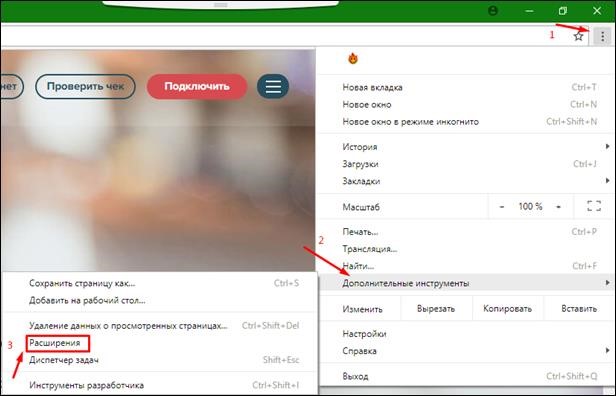
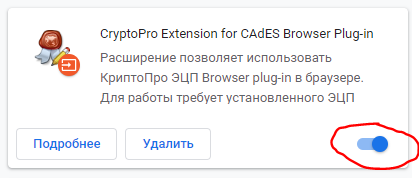
3. Убедитесь, что в списке есть установленное расширение, а напротив пункта «Включить» стоит галочка.
Подписание заявления КЭП.
1. Сервис подписания располагается по ссылке https://crm.uc-itcom.ru/app/index.php/clients/sign#
2. На открывшейся странице нажать на сообщение «Скачать приложение».
3. Необходимо выбрать пункт «Сохранить».
4. По завершению загрузки приложения необходимо запустить его, в появившемся окне необходимо нажать кнопку «Далее».
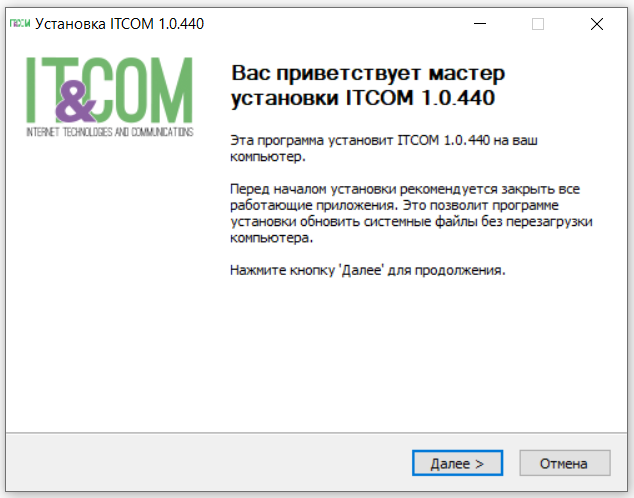
5. В очередном окне необходимо нажать кнопку «Далее».
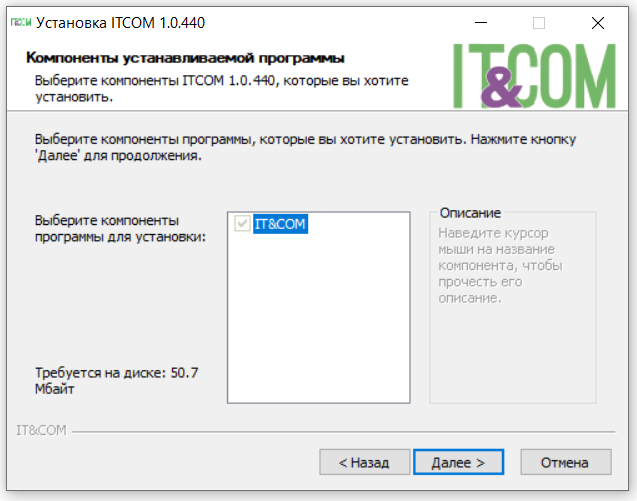
6. Затем необходимо выбрать папку для установки (приложение обязательно должно быть установлен на системный диск «C») и нажать кнопку «Установить».
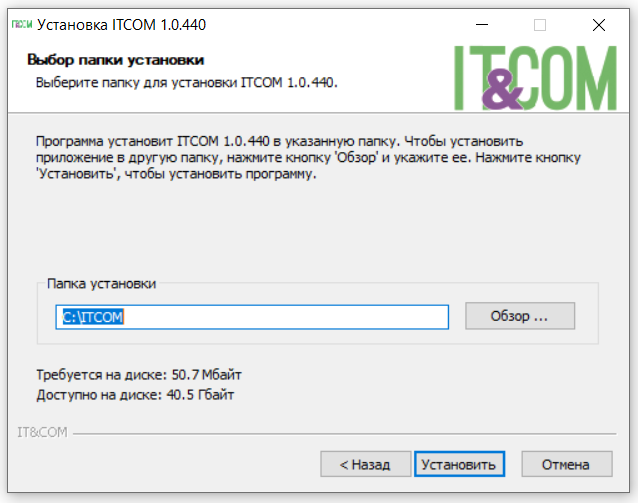
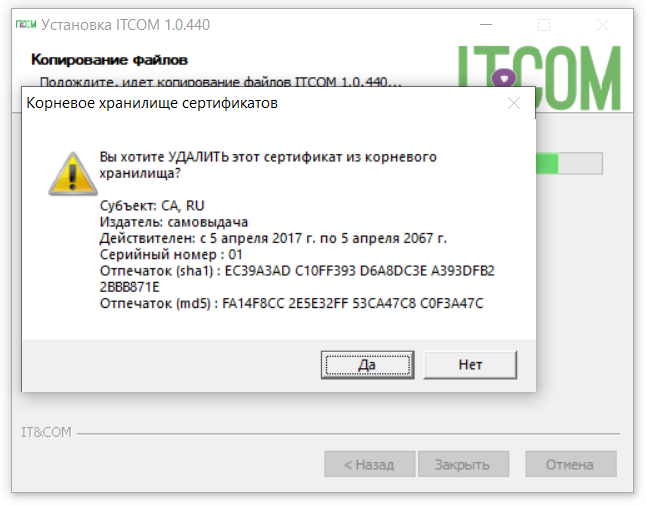
7. Приложение попросит разрешение на удаление одного из корневых сертификатов, необходимо нажать кнопку «Да».
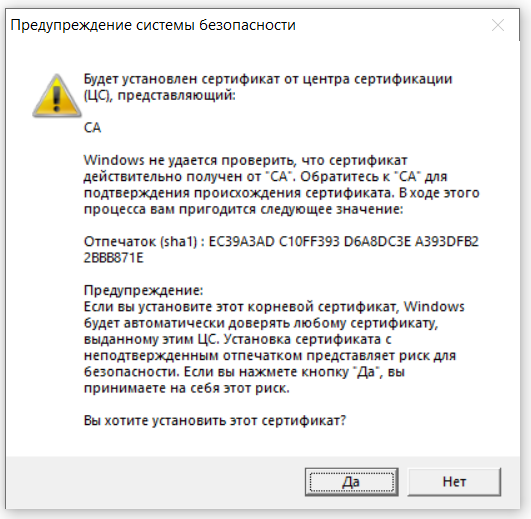
8. Когда появится окно с запросом на разрешение установки нового корневого сертификата, необходимо нажать кнопку «Да».
9. По завершении установки необходимо нажать кнопку «Закрыть» и вернуться в браузер, на страницу подписания файла: https://crm.uc-itcom.ru/app/index.php/clients/sign#
10. В меню следует выбрать пункт «Подписать файл».
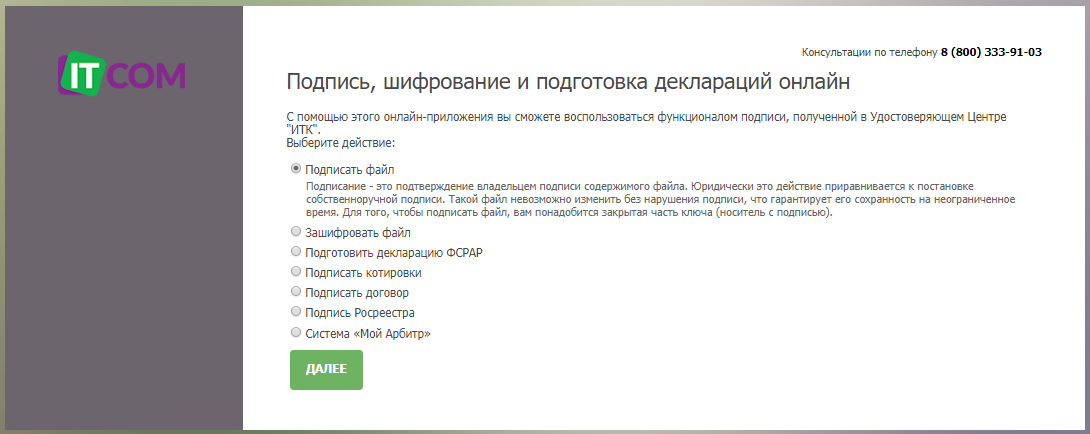
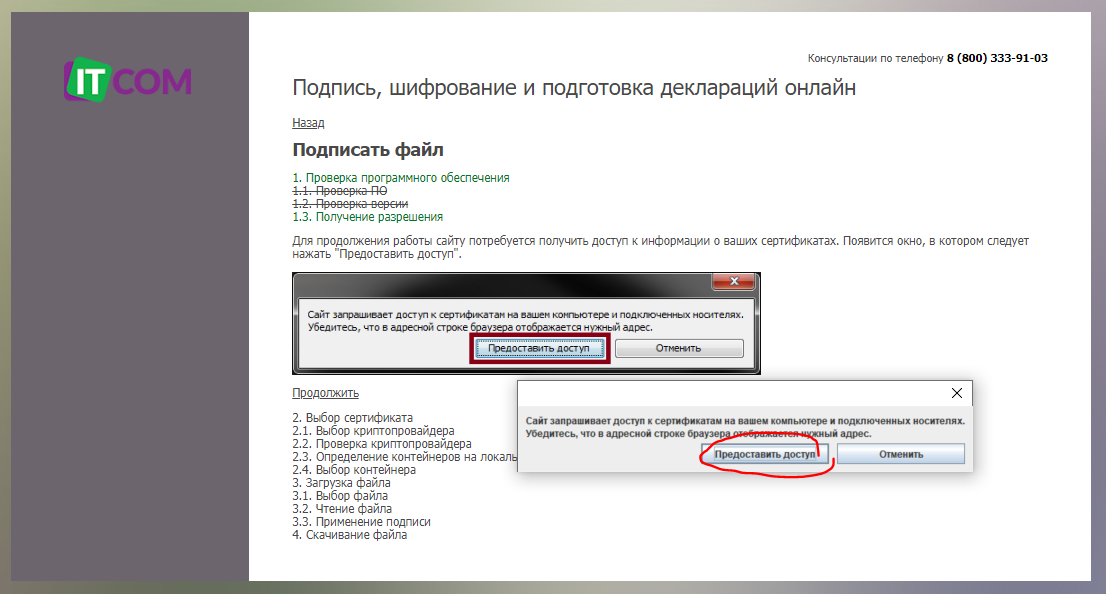
11. Сайт запросит доступ к сертификатам и подключенным ключевым носителям на Вашем компьютере для осуществления подписания, следует нажать «Предоставить доступ» на всплывающем окне.
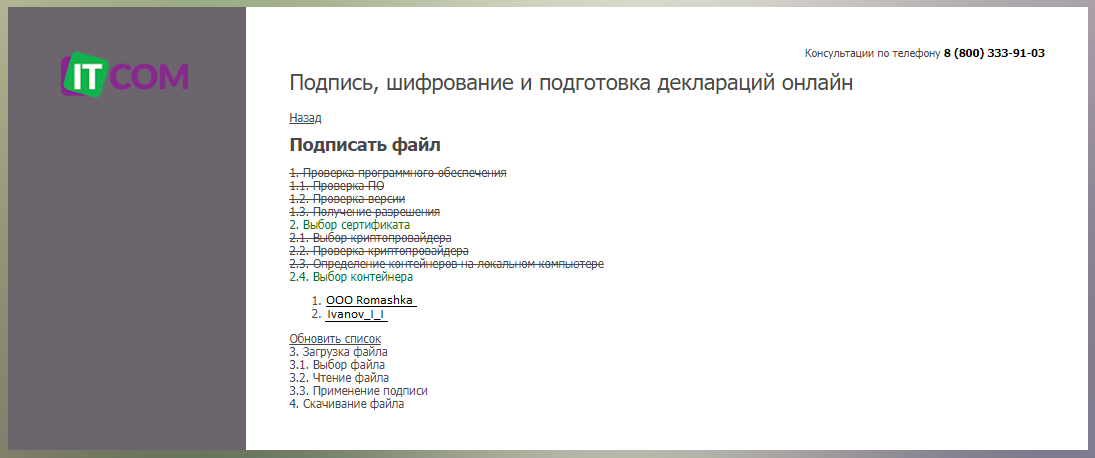
12. Выбираете контейнер с электронной подписью, которым будет подписываться заявление на выпуск нового сертификата.
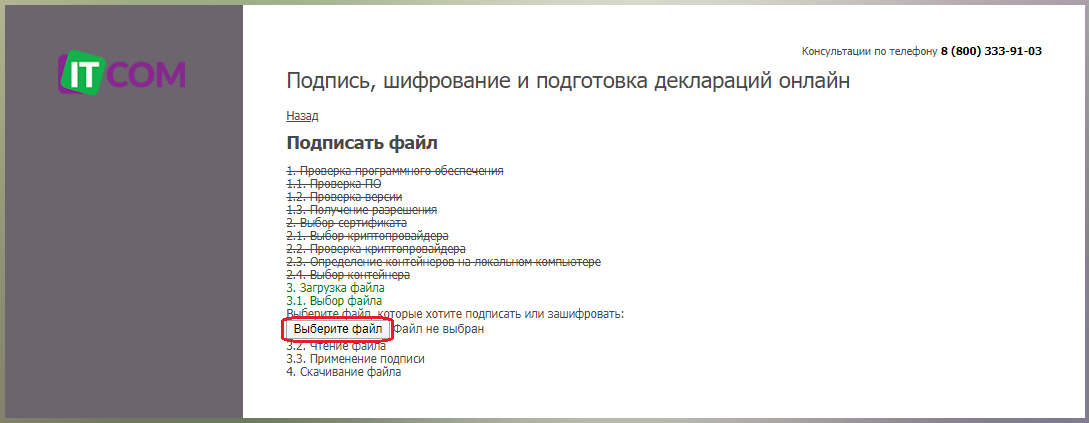
13. С помощью кнопки «Выберите файл» необходимо выбрать файл на Вашем компьютере, который требуется подписать:
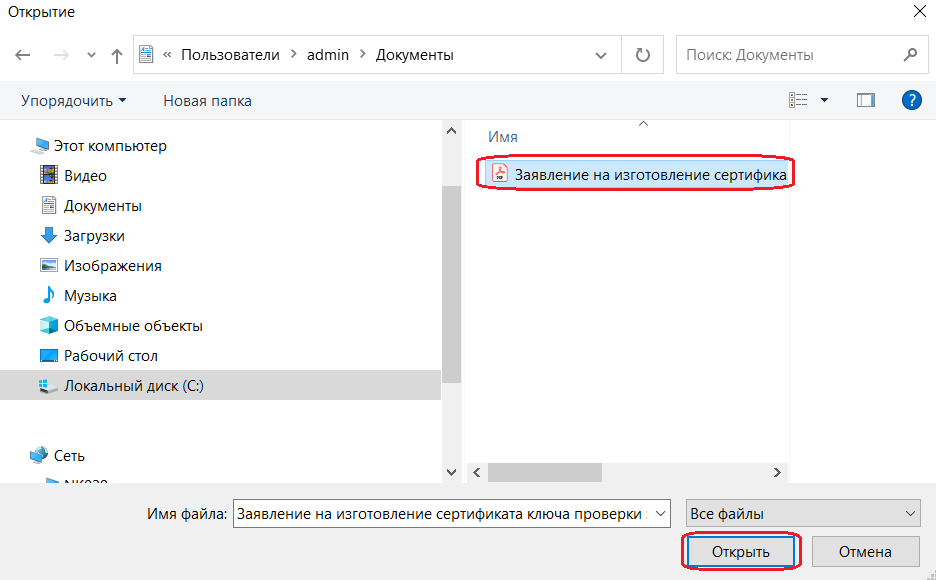
14. Находите файл заявления в папке, где он сохранен, выбираете его и нажимаете кнопку «Открыть».
15. Произойдёт подписание Заявления на выпуск сертификата. Для его скачивания, нажмите кнопку «Скачать», в нижнем левом углу появится сохраненный файл.
16. Чтобы открыть папку с подписанным файлом, нажмите на стрелку справа от файла, в открывшемся меню выбирайте «Показать в папке».
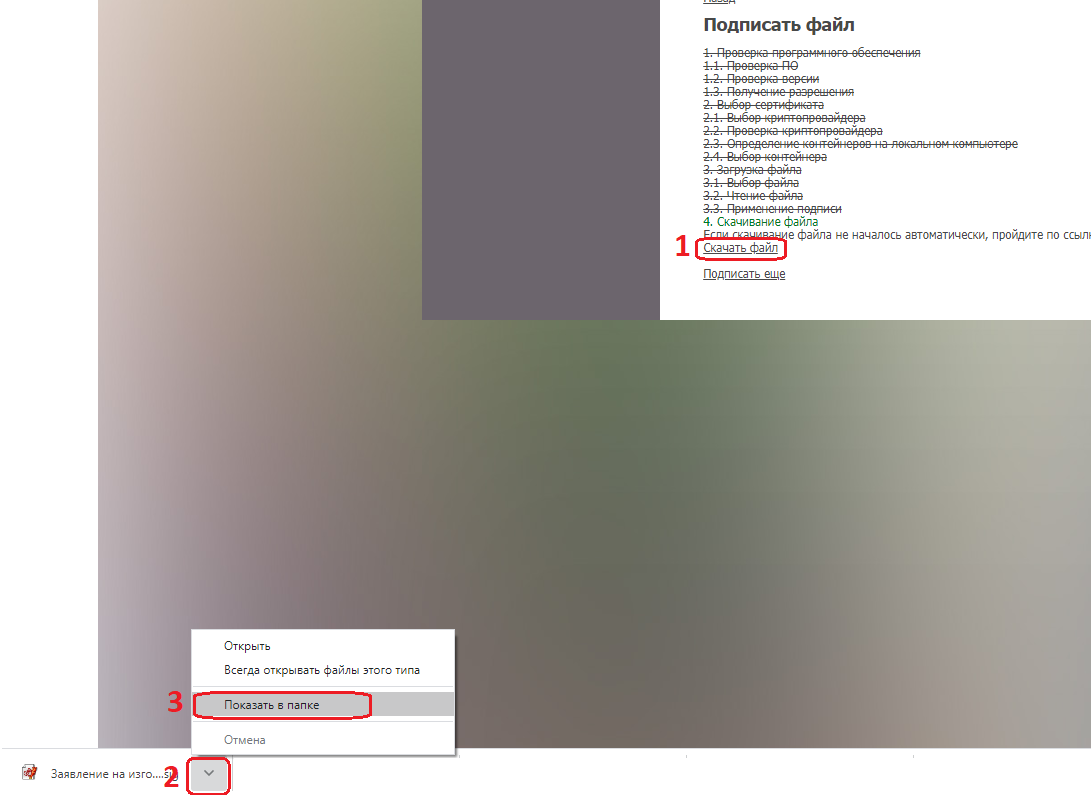
17. Откроется папка с поlписанным электронным ключом файлом заявления.

Подписание заявления КЭП второй электронной подписью.
В случае, если сертификат выпускается на сотрудника юридического лица, который не является законным его представителем, заявление обязательно подписать двумя подписями:
- подписью сотрудника ЮЛ, на которого выпускается электронный ключ:
- подпись руководителя организации (законного представителя).
1. Документ подписанный первой подписью имеет расширение *.sig. Процедура подписания описана выше в разделе «Подписание заявления КЭП».
2. Чтобы добавить вторую подпись, следует повторно выполнить пункты № 10 – 17 в разделе «Подписание заявления КЭП» и в пункте №14 важно выбрать файл, который подписан первой подписью с расширением *.sig.

3. В пунктах №16-17 скачивается файл подписанный второй подписью и будет иметь расширение *.sig.sig.
Подгрузка подписанного файла на фрейме.
1. Сформированный файл необходимо подгрузить в раздел «Прикрепление сканов документов» в раздел «Прочие (при необходимости)» с помощью кнопки «Загрузить».
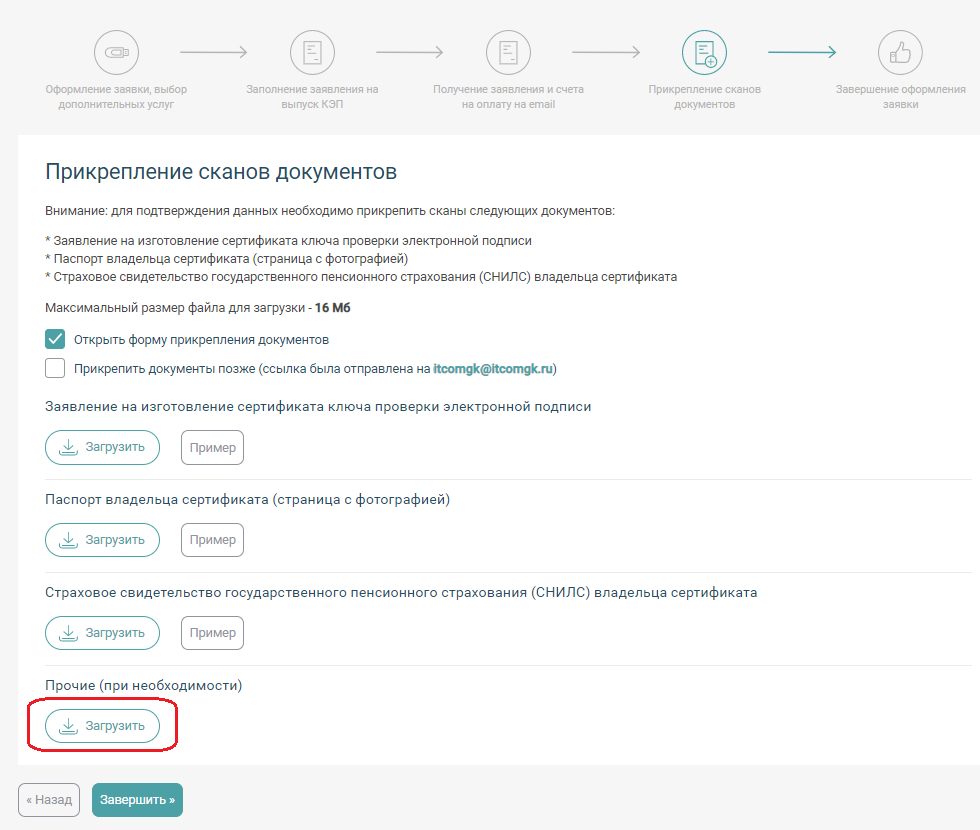
2. В открывшемся окне выбираете подписанный файл и нажимаете кнопку «Открыть».
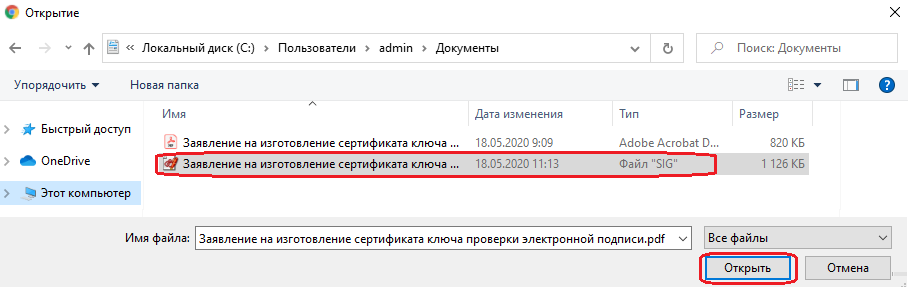
3. Файл подгружен, если все остальные пункты раздела «Прикрепление сканов документов» также загружены, то следует нажать кнопку «Завершить». Заявка будет отправлена на проверку, в случае отсутствия замечаний, на указанную Вами почту поступил ссылка для генерации ключа.
Подписание с помощью word.
Сохраните последние изменения в документе MS Word и подпишите документ:
1. Перейдите на вкладку «Файл», откройте «Сведения» и нажмите «Добавить электронную подпись (КРИПТО-ПРО)».
2. В окне «Подписание» проверьте сертификат ЭП, выбрать другой можно по кнопке «Изменить. ». Укажите цель подписания документа (например, «аккредитация»).
3. Нажмите «Подписать».
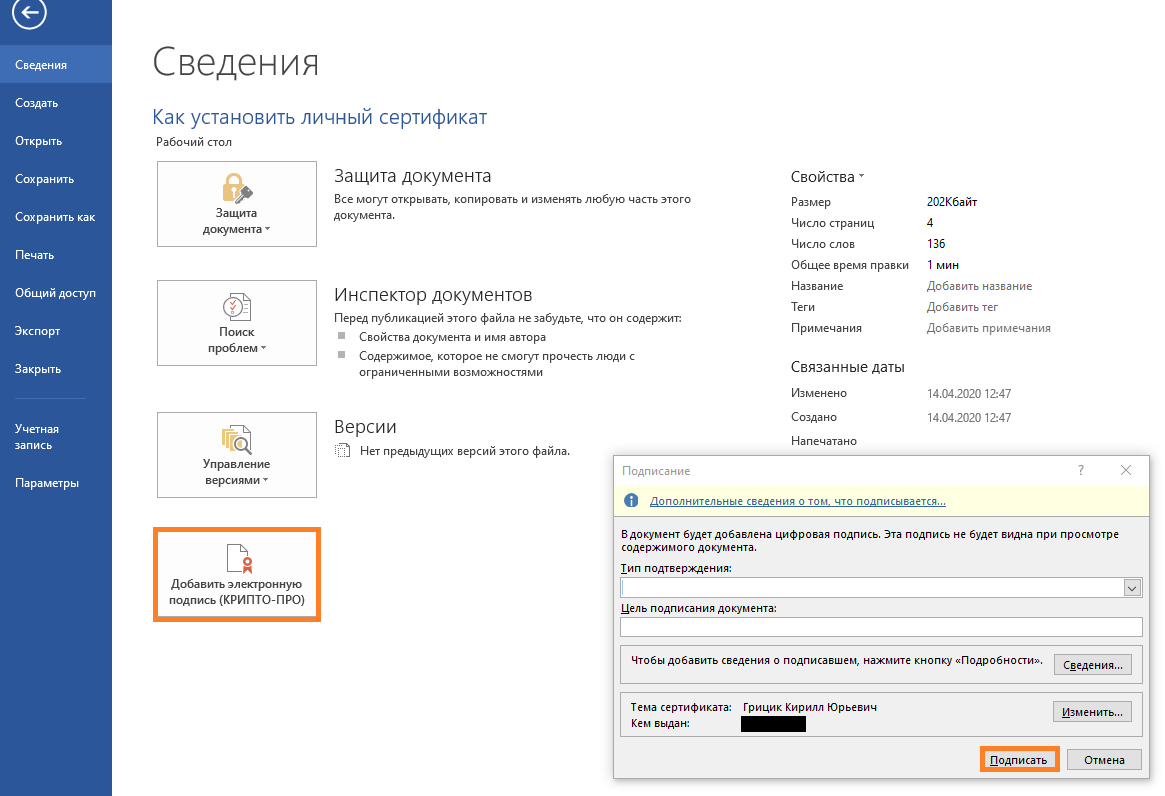
Нажмите «Файл/Сведения/Просмотр подписей». В окне «Подписи» проверьте, кто и когда подписал документ. Чтобы получить подробную информацию о подписи, кликните по ней правой кнопкой мыши и выберите «Состав подписи».
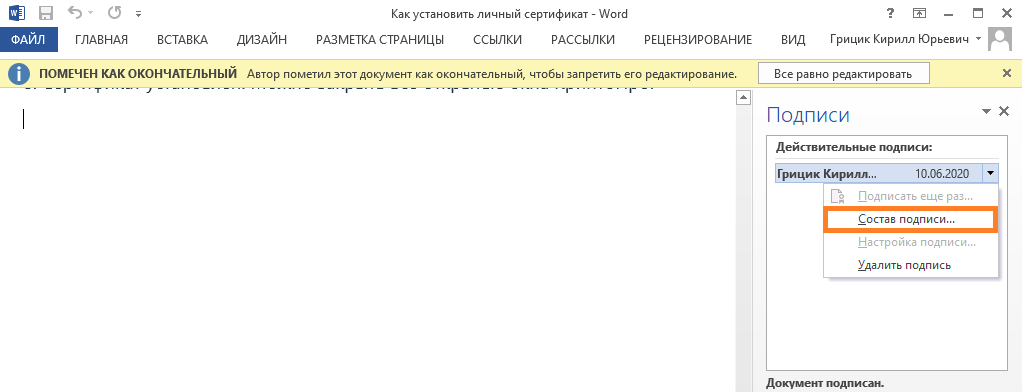
Если вы внесете изменения в документ, подписанный ЭП, все подписи станут недействительными. Поэтому перед редактированием удалите все подписи под документом.
Подробнее о работе с ЭП в Microsoft Office Word/Excel читайте в инструкции разработчика.
Крипто АРМ.
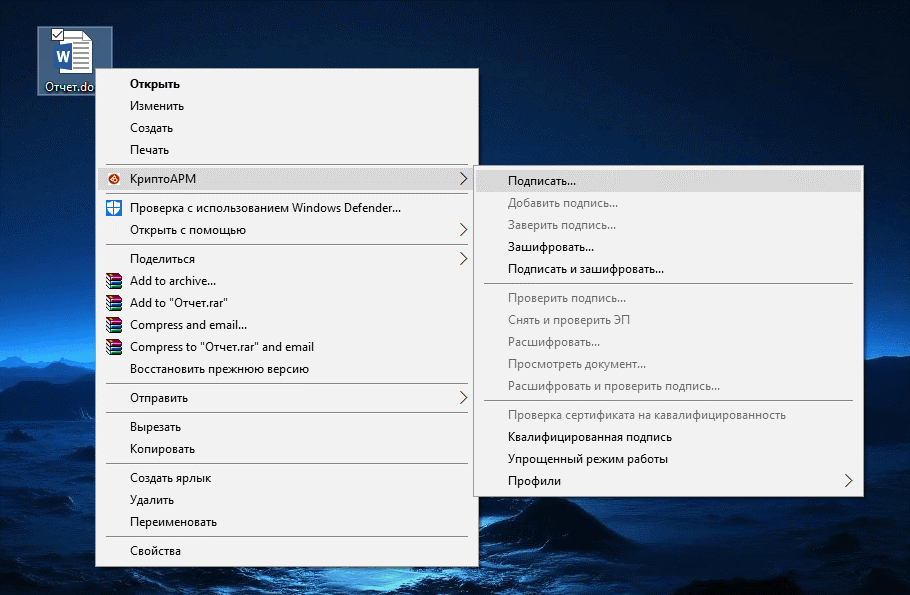
Для начала кликните по файлу, который нужно подписать, правой клавишей мыши и выберите КриптоАРМ. Откроется выпадающий список возможных действий. Там, соответственно, следует выбрать: «Подписать».
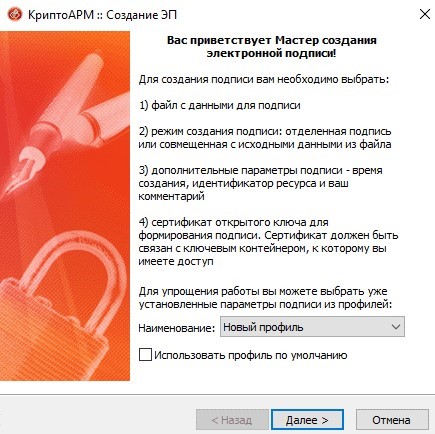
Далее нас приветствует Мастер создания электронной подписи. У него аж пять шагов. И мы сейчас их разберем один за другим.
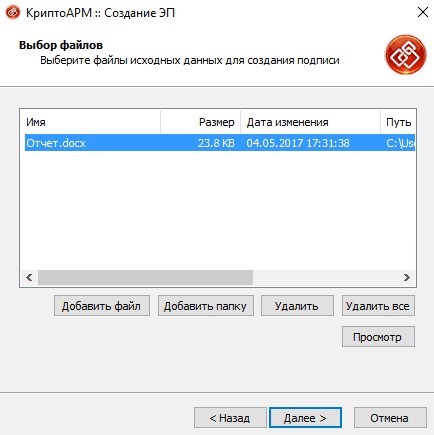
Первый шаг это «Выбор файлов». Здесь мы видим уже выбранный нами файл для подписи. Можем добавить еще любое количество файлов или даже папки с файлами. Также можем просмотреть (кнопка «Просмотр») содержимое документа перед его подписанием, что очень важно.
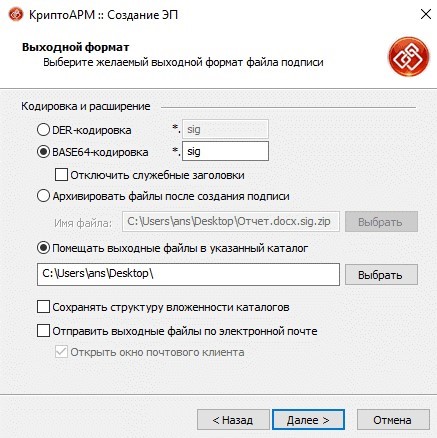
Второй шаг под названием «Выходной формат» предлагает нам выбрать формат подписи. Можно выбрать один из двух типов кодировки: DER или BASE64. В большинстве случаев это не важно, но бывают и исключения. К примеру, для ФСРАР укажите DER кодировку, а не наоборот. Можно задать расширение для выходного файла, по умолчанию для подписанных данных в «КриптоАРМ» используется расширение SIG. Кроме этого есть возможность включить архивирование, чтобы после создания подписи результаты помещались в ZIP-архив, и задать каталог для сохранения результатов подписи.
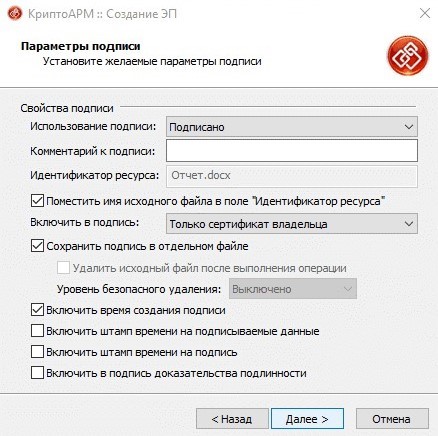
Третий шаг под названием «Параметры подписи» очень важен. Именно на этом шаге нас ждет выбор, какой вид подписи в итоге будет создан. Этот момент надо разъяснить. Существуют два вида подписи: присоединенная и отсоединенная. В случае с присоединенной, подпись как бы прикрепляется к подписываемому документу, вы это можете заметить, потому как увеличивается размер файла после его подписания. В случае с отсоединенной подписью, подписываемый документ остается неизменным, подпись же сохраняется в отдельном файле. Для проверки отсоединенной подписи нужны оба файла, файл подписи и файл исходного документа.
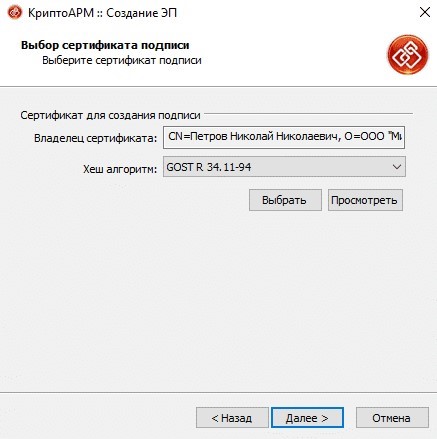
Четвертый шаг мастера создания электронной подписи — это непосредственно «Выбор сертификата подписи». Нажимаем на кнопку «Просмотр» и в открывшемся окне находим свой сертификат подписи. Ежели вы наблюдаете пустое окне выбора, то сертификатов для подписи у вас просто нет, и вам следует установить хотя бы один.
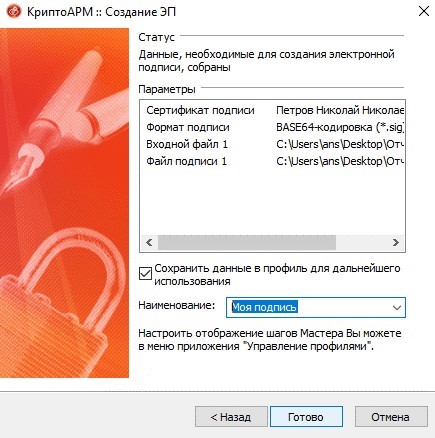
И наконец, последний пятый шаг, что зовется «Завершение». Здесь мы видим общую информацию, какой сертификат нами был выбран, формат подписи и путь для сохранения подписанного файла. Но не спешите сразу закрывать окно, обратите внимание на опцию «Сохранить данные в профиль для дальнейшего использования». Можете самостоятельно дать имя профили, и в следующий раз вам не нужно будет снова настраивать параметры подписи, все уже будет выбрано. И так, нажимаем на кнопку «Готово», чтобы подписать выбранный нами документ.
Отлично! Операция прошла успешно! Выбранный нами документ теперь подписан электронной подписью.
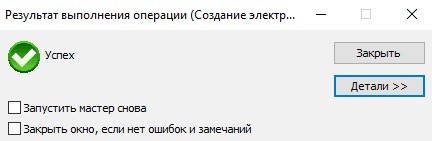
Находим подписанный документ, он у нас там же, где находится и исходный документ. Иконку файла, содержащего электронную подпись ни с чем не перепутать, это листок бумаги с ручкой.
Как подписать документ с помощью ЭЦП
В статье описывается как подписать документы (pdf, word, excel, xml, архив) с помощью ЭЦП. Рассмотрим какое программное обеспечение необходимо, чтобы подписать документы с помощью ЭЦП, их плюсы и минусы.
Как подписать файл с помощью ЭЦП
Есть две программы с помощью которых можно подписать файл с помощью ЭЦП:
- ViPNet CryptoFile;
- КриптоАРМ.
ViPNet CryptoFile
С помощью этой программы можно подписать любой файл, например: doc, xls, jpg, xml, txt, подписать декларацию эцп, архив. После подписания файл будет с окончанием .sig
Плюсы: бесплатная требующая регистрации на сайте программа (ключ получите на электронную почту). Также есть возможность при подписании файла с ЭЦП использовать прикрепленную подпись к файлу, т.е. файл и ключ будет находиться в одном файле или отдельно от файла.
Минусы: при подписании можно добавить только одну электронную подпись;
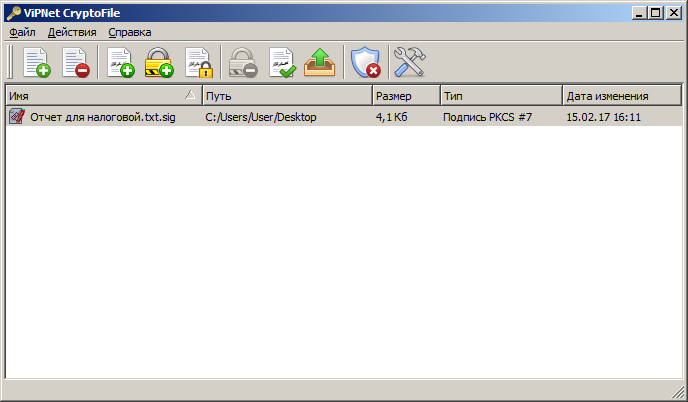
Подписать документ ЭЦП можно правой кнопкой мыши на файле выбрать в меню ViPNet CryptoFile -> Подписать.
КриптоАРМ
Минусы: платное программное обеспечение;
Плюсы: можно добавить множество ЭЦП подписей при подписывании файла.
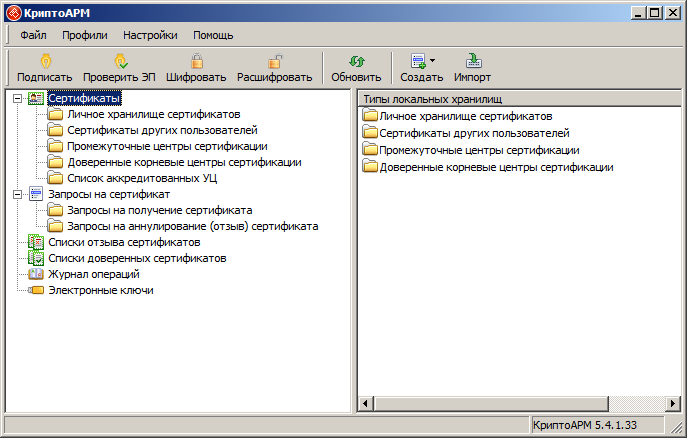
Подписать документ ЭЦП можно правой кнопкой мыши на файле выбрать в меню КриптоАРМ -> Подписать.
Как подписать pdf с помощью ЭЦП
Если Вам необходимо подписать документ например для налоговой, читайте инструкцию выше «Как подписать файл с помощью ЭЦП», если же Вам необходима подпись с видимой частью в документе, то читайте инструкцию ниже.
Для того чтобы подписать pdf документ с помощью ЭЦП необходимо ПО КриптоПро PDF.
Плюсы: Электронная подпись видна в документе.
Минусы: Стоимость программы (90 дней бесплатно.)
также, необходимо чтобы был установлен Acrobat Reader DC или Adobe Acrobat Pro.
Прежде чем вставить электронную подпись в документе pdf, необходимо настроить Acrobat Reader DC для работы с программой КриптоПро PDF, для этого в Acrobat Reader DC нажимаем Ctrl+K или заходим в меню Редактирование -> Установки, в категориях выбираем Подписи -> где «Создание и оформление» нажимаем Подробнее см. рисунок:
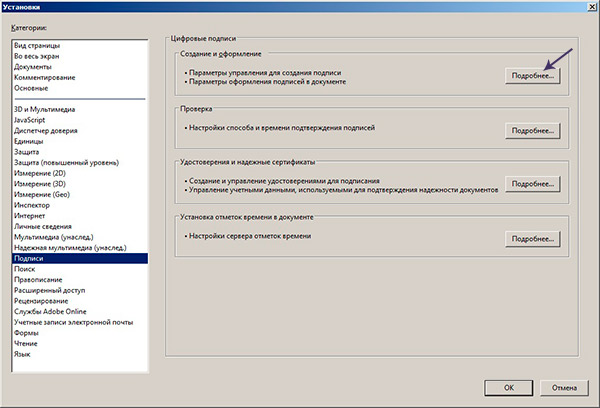
В «Методе подписания по умолчанию» выбираем КриптоПро PDF как на рисунке:
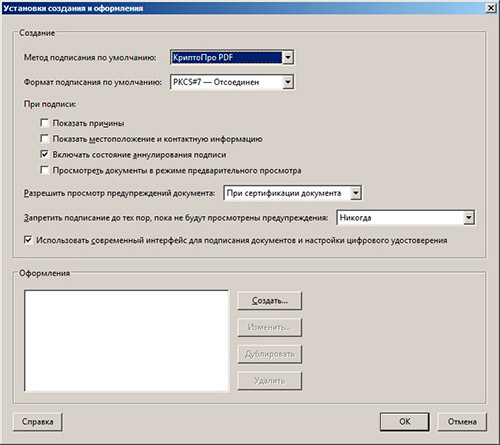
Подписываем документ pdf с ЭЦП
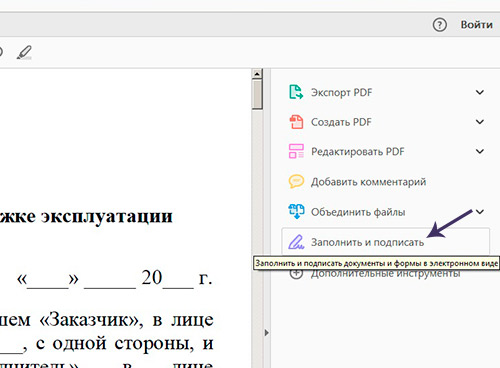
Открываем документ pdf -> в правой панели нажимаем на заполнить и подписать
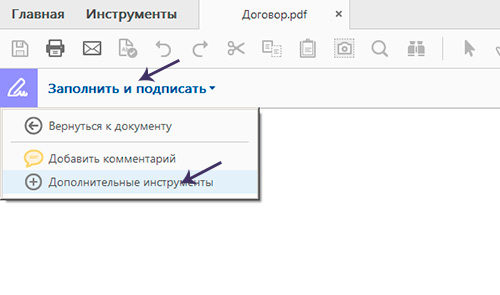
В верхней панели программы Acrobat Reader нажимаем на «Заполнить и подписать» -> «Дополнительные инструменты»
Необходимо выбрать инструмент Сертификаты для добавления на панель.
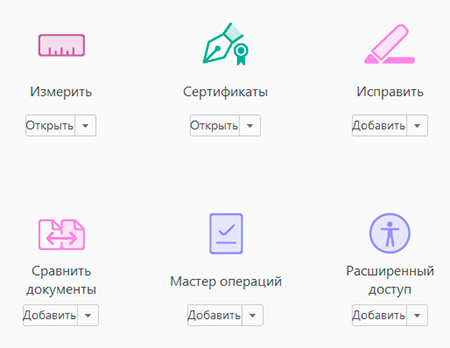
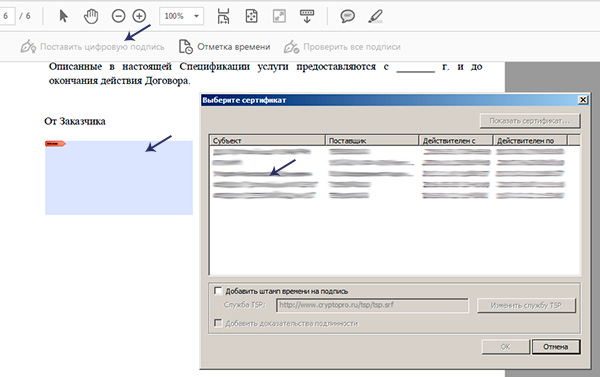
После нажатие на Сертификаты на панели появиться инструмент «Поставить цифровую подпись», нажимаем на нее, далее выделяем курсором участок где хотим поставить цифровую подпись, появиться окно с выбором сертификата.
Выберите сертификат -> ОК -> Подписать.
Цифровая подпись в pdf выглядет вот таким образом:
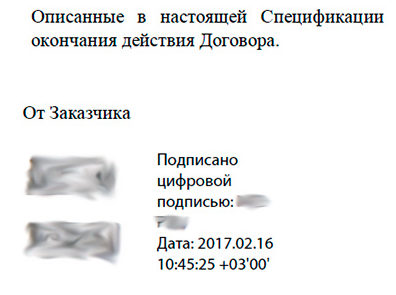
Наш документ pdf подписан, таким же способом можно поставить несколько подписей в одном файле pdf.
Как подписать документ Word с помощью ЭЦП
Если Вам необходимо подписать документ с видимой частью подписи в документе, то читайте инструкцию ниже, если же Вам необходимо подписать документ word и отправить например в налоговую, то Вам подойдет инструкция выше «Как подписать файл с помощью ЭЦП».
Для того чтобы подписать документ Word с помощью ЭЦП нам необходима программа КриптоПро Office Signature.
КриптоПро Office Signature — платное программное обеспечение, служит для подписания документов Wort, Excel.
После установки можно сразу приступить к подписанию документов Word ЭЦП, для этого открываем документ Word который необходимо подписать с ЭЦП -> меню Ставка -> в блоке Текст нажать на Строка подписи и выбрать Строка подписи (КРИПТО-ПРО).
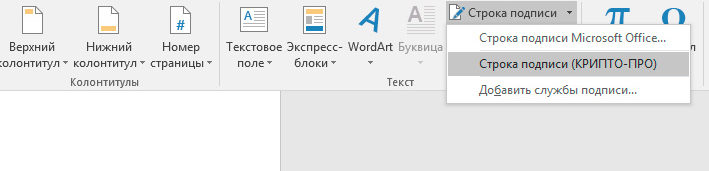
Предположим, что необходимо вставить две электронные подписи в документ Word, для этого проделываем два раза операцию показанную выше, без подписания. Так как после подписания одной подписью, документ станет не редактируемым. Поэтому вставляем два поля для электронной подписи.
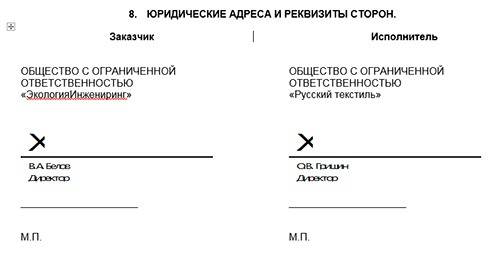
После этого можно подписывать нажав на одну подпись, выбрать ЭЦП и подписать, далее такие же действия произвести и со второй подписью.
Подписанный ЭЦП документ word выглядит вот так:
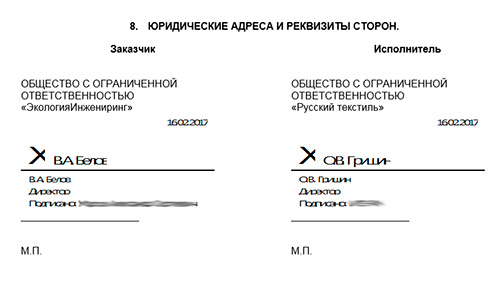
Как подписать документ Excel с помощью ЭЦП
Не буду повторяться, для того чтобы подписать документ Excel c помощью ЭЦП, необходимо проделать все тоже самое что и для Word см, чуть выше.
Внимание: Если Вам необходимо подписать документ excel с видимой частью подписи в документе, то читайте инструкцию дальше «Как подписать документ Word с помощью ЭЦП» , если же Вам необходимо подписать документ excel и отправить например в налоговую, то Вам подойдет инструкция в начале страницы «Как подписать файл с помощью ЭЦП».
Как подписать договор с помощью ЭЦП
В зависимости в каком формате создан договор, прочитайте выше статью Как подписать документ Word или PDF.
Как подписать доверенность с помощью ЭЦП
Прочитайте выше статью и выберите подходящий вариант как подписать доверенность с помощью ЭЦП.
Вопросы:
Разрешается ли редактирование файла подписанного ЭЦП
— Нет, после подписания файл отредактировать не получиться, например, если попытаться отредактировать текст подписанный в Word-е, то все подписи удаляются.
Как выглядит документ подписанный ЭЦП
— Все зависит каким методом вы подписывали документ. Если подписывали документ как в инструкции в начале, файл будет с расширение .sig. Также файл и ЭЦП может быть отдельным файлом, это зависит от метода подписания файла.
Если же вы подписывали документ pdf, word или excel с помощью специальных программ, то отличить их не предоставляется возможным. Необходимо открыть документ и уже внутри удостовериться, есть ли подпись или нет.
10 комментария “ Как подписать документ с помощью ЭЦП ”
Это графическое изображение, а код терминала и порядок действий на Линукс, так же с несколькими операторами эцп софта?
Может быть даже некоторое исследование, добавить seahorse и другие форматы подписей, на сайте онлайн и их классификаторы, — наверное будет интересно с таким заголовком более детальную и проработанную артиклю прочесть.
А кусочковых артикль целый каждый сайт, — вот авторы бы проработали этот вопрос, и читателям было бы интересно почитать, и комментарии были бы положительнее, с благодарностями даже.
Даже может быть с обновлениями по ходу обновлений, как почти форум — артикль, составляя почти книгу из артикль далее буклет и гайд типа манкала туториала.
И может быть классификатор видов эцп, подписей, отличия от очного посещения мфц и нотариуса, — вот это было бы дельно, для читателя посетителя из интернета, полностью неизвестно кто читатели, и значение публикации ровно на доброе имя автора.
Автору было бы плюс за проработанность вопроса, даже меньшие артикли публиковать было бы легче, и материал бы прорабатывался до большего.
И уже далее, присоединяя список литературы и сайтов, ссылок на электронные и печатные издания, если кому-то с базового артикля становилось интересно изучить, — как базовой любопытность фактор, если было интересно зайти и поисковый запрос был примерно формы наименования артикля.
Это ж даже природу сберечь чутка, если в мфц вечно напечатают гору бумаги, когда можно внести код оквэд-2 029 2014 и ничего не печатать, в егрюл будет видно, вносится-то ведь в электронную форму.
Как подписать документ в КриптоАРМ
Для того, чтобы подписать электронной подписью документ в КриптоАРМ, на вашем компьютере должны быть установлены следующие программы с введенными постоянными или временными лицензионными ключами:
- КриптоПро CSP не ниже чем 4.0.9963 (для работы требуется лицензионный ключ);
- Крипто АРМ Стандарт или Крипто АРМ Стандарт плюс не ниже чем 5.4.2.325 (для работы требуется лицензионный ключ);
- (не обязательно) КриптоПро OCSP 2.0 (для работы требуется лицензионный ключ);
- (не обязательно) КриптоПро TSP 2.0 (для работы требуется лицензионный ключ);
- Личный сертификат, установленный в системное хранилище сертификатов «Личное»;
- (не обязательно) Если сертификат находится на специальном носителе, то драйверы на данный носитель;
- Корневые сертификаты УЦ ЗАО «Сервер-Центр».
Подготовьте документ для подписания.
ВАЖНО: после подписания редактировать документ будет нельзя иначе подпись станет недействительной.
Когда окончательная версия документа будет готова к подписанию, выберите мышью нужный файл (или группу файлов) и нажмите правую кнопку мыши для вызова контекстного меню.
В открывшемся меню выберите строчку «КриптоАРМ» – «Подписать…»:

После этого откроется окно мастера создания электронной подписи:

В открывшемся окне нажмите кнопку «Далее».
В следующем окне отобразится выбранный для подписания файл:

На этом этапе можно выбрать дополнительные файлы с документами для подписания (используя кнопку «Добавить файл»). Все документы будут подписаны одновременно.
После добавления всех файлов нажмите кнопку «Далее».
Откроется окно, отображающее дополнительные параметры подписи документа.

Все параметры можно оставить по умолчанию, при условии, что у получателя подписанных вами файлов нет особых требований к этим параметрам.
Некоторые сайты просят прикреплять подписи в формате только DER или только BASE64.
Опция «Архивации файлов» после завершения процедуры подписи автоматически добавит оригинальный подписываемый файл и файл подписи в отдельный архив.
После выбора параметров нажмите «Далее»:

В данном окне может потребоваться активировать опцию «Сохранить подпись в отдельном файле». В этом случае оригинальный файл останется в исходном виде, и получатель сможет его прочитать без использования дополнительного ПО, но это так же зависит от получателя информации.
Если данную опцию не включать, то подпись прикрепится к оригинальному файлу. Для просмотра такого файла необходимо будет сначала проверить и открепить подпись от файла.
В УЦ ЗАО «Сервер-Центр» развернута дополнительная служба штампов времени которая позволяет заверить время подписи файла через УЦ. Для этого необходимо выбрать 2 опции «Включить штамп времени…» (для этого требуются дополнительные лицензии КриптоПро OCSP и КриптоПро TSP).
Дополнительно можно проверить валидность подписи на момент подписания документа (проверка статуса сертификата на отзыв). Для этого необходимо проставить опцию «Включить в подпись доказательства подлинности» (для этого требуются дополнительные лицензии КриптоПро OCSP и КриптоПро TSP)
Если на предыдущем шаге были включены опции «Штамп времени» или «Доказательство подлинности», то появится данное окно, которое потребует ввода ссылки на адрес службы штампов времени:
Если данные опции выбраны не были, это окно НЕ ПОЯВИТСЯ:

После ввода ссылки с адресом нажмите кнопку «Далее».

В данном окне выберите сертификат, которым будет сделана подпись под документом. При нажатии кнопки «Выбрать» откроется хранилище сертификатов со всеми личными сертификатами. Выберите нужный сертификат, нажмите «Далее».
Последнее окно – для проверки всех сделанных настроек:

В будущем при подписании документа на 1 шаге можно будет сразу указать нужный вариант настроек, чтобы пропустить все этапы и перейти сразу к последнему шагу.
Результатом открепленной подписи файла «test.txt» будет дополнительный файл с таким же именем, как у оригинального файла, но с приставкой *.sig : «test.txt.sig».
Результатом прикрепленной подписи будет 1 файл с приставкой *.sig : «test.txt.sig»
Вы получили документ, подписанный через КриптоАРМ.

Справка: КриптоАРМ – программа для электронной подписи и шифрования файлов любого формата и размера (в т. ч. PDF, JPG, JPEG, PNG).
Как подписать электронной подписью документ PDF?

Заключение сделок и соглашений, составление договоров всё чаще происходят в онлайн-формате. Чтобы заверить документ, уже не нужно иметь на руках физическую копию. Подписаться можно непосредственно в электронном файле, причём он будет иметь полную юридическую силу. Расскажем, как подписать электронной подписью документ PDF и что делать, если цифрового сертификата у вас нет.
Что нужно сделать перед подписанием электронного документа?
Подготовить финальную редакцию файла. Проверьте, что все пункты прописаны, а нужные изменения внесены и больше корректировок не будет.
Получить в Удостоверяющем центре (УЦ) сертификат квалифицированной электронной подписи ― это документ, содержащий ключ проверки подписи и зашифрованную информацию о владельце (данные о вашем статусе, реквизитах и полномочиях). Позволяет подтвердить авторство, максимально защищён ― подделать невозможно. Если не обращались за ключом ЭЦП, подготовьте графический автограф в виде изображения (скан вашей подписи).
Установить ПО для формирования и добавления электронной подписи. Это могут быть специальные надстройки для текстовых редакторов, десктопные приложения или онлайн-сервисы.
Что такое ЭЦП и как её создать?
Электронная подпись используется для подписания договоров с контрагентами, сдачи любых отчётов, регистрации онлайн-касс, действий на госпорталах. Она имеет юридическую силу и позволяет работать с электронным документооборотом. Использовать ЭП могут физические лица, индивидуальные предприниматели и юрлица. Чтобы понимать, как подписать ПДФ ЭЦП, советуем разобраться с терминологией. На разных платформах вы сможете встретить несколько типов подписей с использованием цифровых сертификатов. Чтобы вы не запутались, раскроем основные понятия.
Цифровая подпись
По сути, это цифровой аналог рукописного автографа. Представляет собой электронный ключ, в котором зашифрована информация об авторе. Цифровая подпись создаётся с помощью криптографического преобразования данных. Позволяет идентифицировать владельца сертификата ключа подписи и считается самым надёжным вариантом для заверения документов.
Для создания цифровой подписи вам потребуется действующий сертификат, выданный Удостоверяющим центром с аккредитацией Минкомсвязи РФ. Он обычно хранится на специальном носителе — токене. После подписания сервис автоматически создаёт файл ЭЦП, который хранится отдельно от исходной версии документа (поэтому подпись называют отсоединённой).
Перед тем, как подписать документ ПДФ электронной подписью, убедитесь, что Удостоверяющий центр имеет государственную аккредитацию ― только в этом случае сертификат является подлинным и защищённым.
Сертифицирующая подпись
Один из типов цифровых подписей. Термин введён компанией Adobe, разработавшей PDF-формат. Сертифицирующую подпись может ставить только автор документа. Она подтверждает его подлинность, защищает от несанкционированного доступа и позволяет отслеживать любые изменения, внесённые в документацию после подписания (например, в Acrobat они отображаются в панели «Подписи»). Если вы откроете сертифицированный документ в программе от Adobe, то в верхней части увидите синюю ленту ― она означает подлинность и подтверждает авторство.
Пошаговая инструкция, как подписать документ в формате PDF
Ниже мы разберём, как подписать PDF ЭЦП или без неё.
PDF Commander
Если ранее вы не получали сертификат электронной подписи от УЦ, можно заверить ПДФ другими способами:
распечатать бумажную версию, расписаться ручную, затем отсканировать файл;
поставить росчерк или добавить изображение со своим автографом в специальном PDF-редакторе, например в PDF Commander.
Программа PDF Commander ― удобная альтернатива сложному ПО, работающему с сертификатами электронной подписи. Главное преимущество ― инструмент безопасен. При работе с официальными юридическими и финансовым документами у многих людей возникает страх утечки данных. Работать в десктопной программе гораздо надёжнее, чем, например, в онлайн-редакторах PDF. Софт будет установлен только на вашем компьютере, поэтому вы можете не волноваться за конфиденциальность информации.
Также программа позволяет поставить штамп в ПДФ документе, задать пароль (на открытие и изменение прав доступа), замазать конфиденциальные данные. Все перечисленные опции обеспечат подлинность документа и защитят его от злоумышленников.
Как поставить электронную подпись в PDF файле:
- Скачайте дистрибутив программы с официального сайта и следуйте инструкции по установке. Запустите редактор.
- В стартовом окне кликните на «Открыть PDF» (если документ готов) или сделайте ПДФ-файл с нуля, нажав соответствующую кнопку.
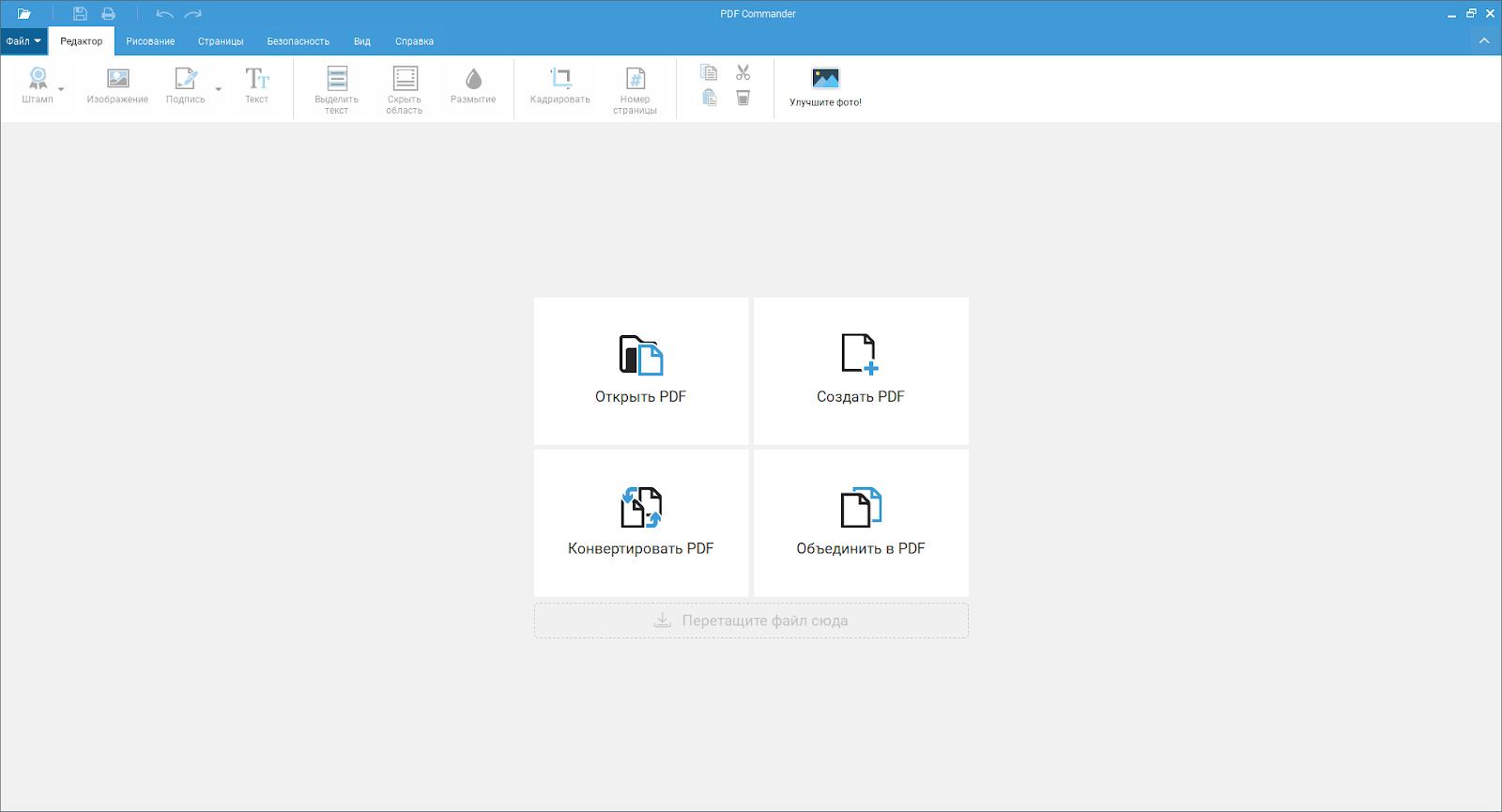
- На верхней панели выберите вкладку «Редактор» и найдите кнопку «Подпись». Здесь вы сможете расписаться вручную через окно рисования или вставить готовый автограф из файла.
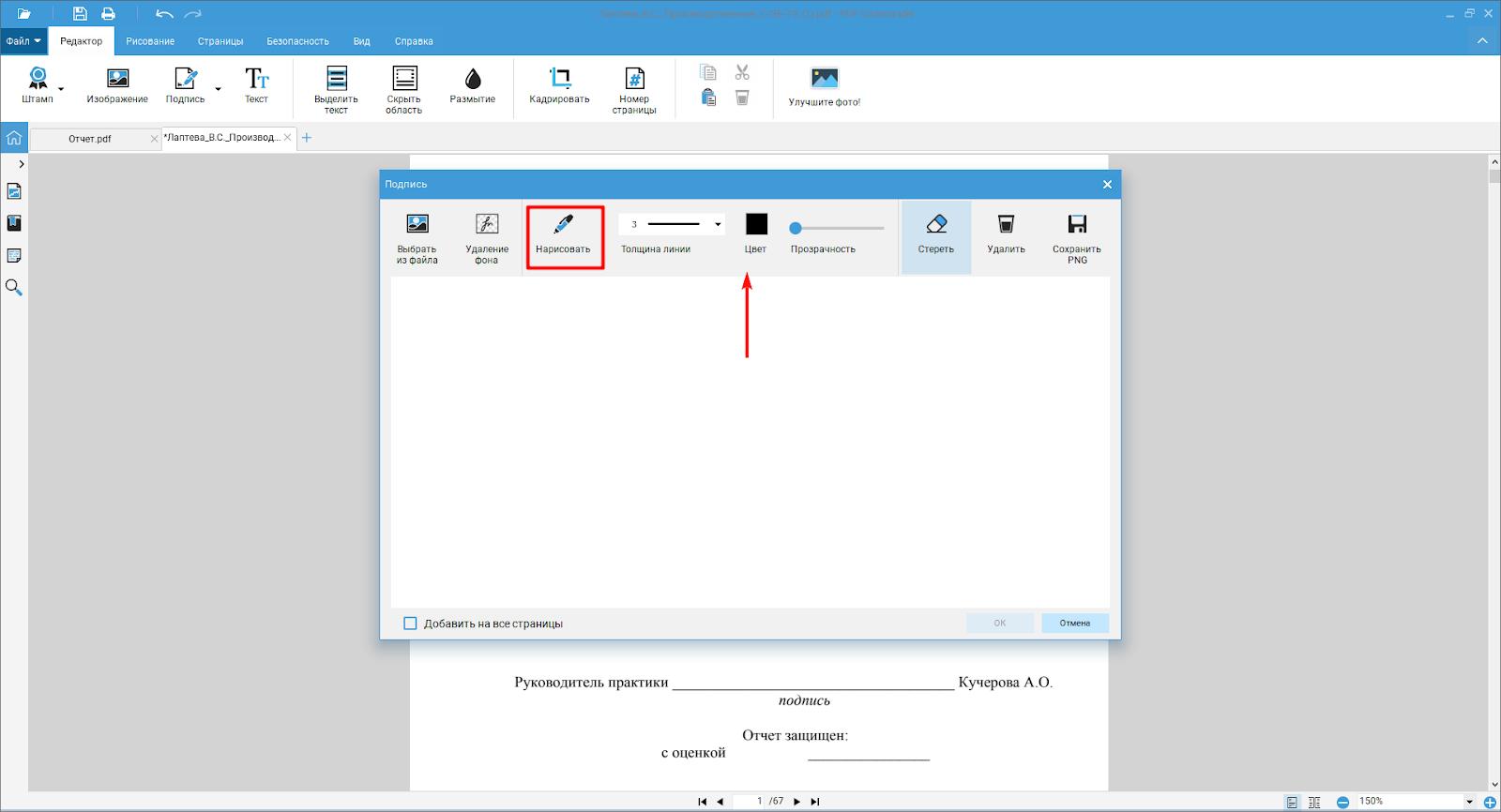
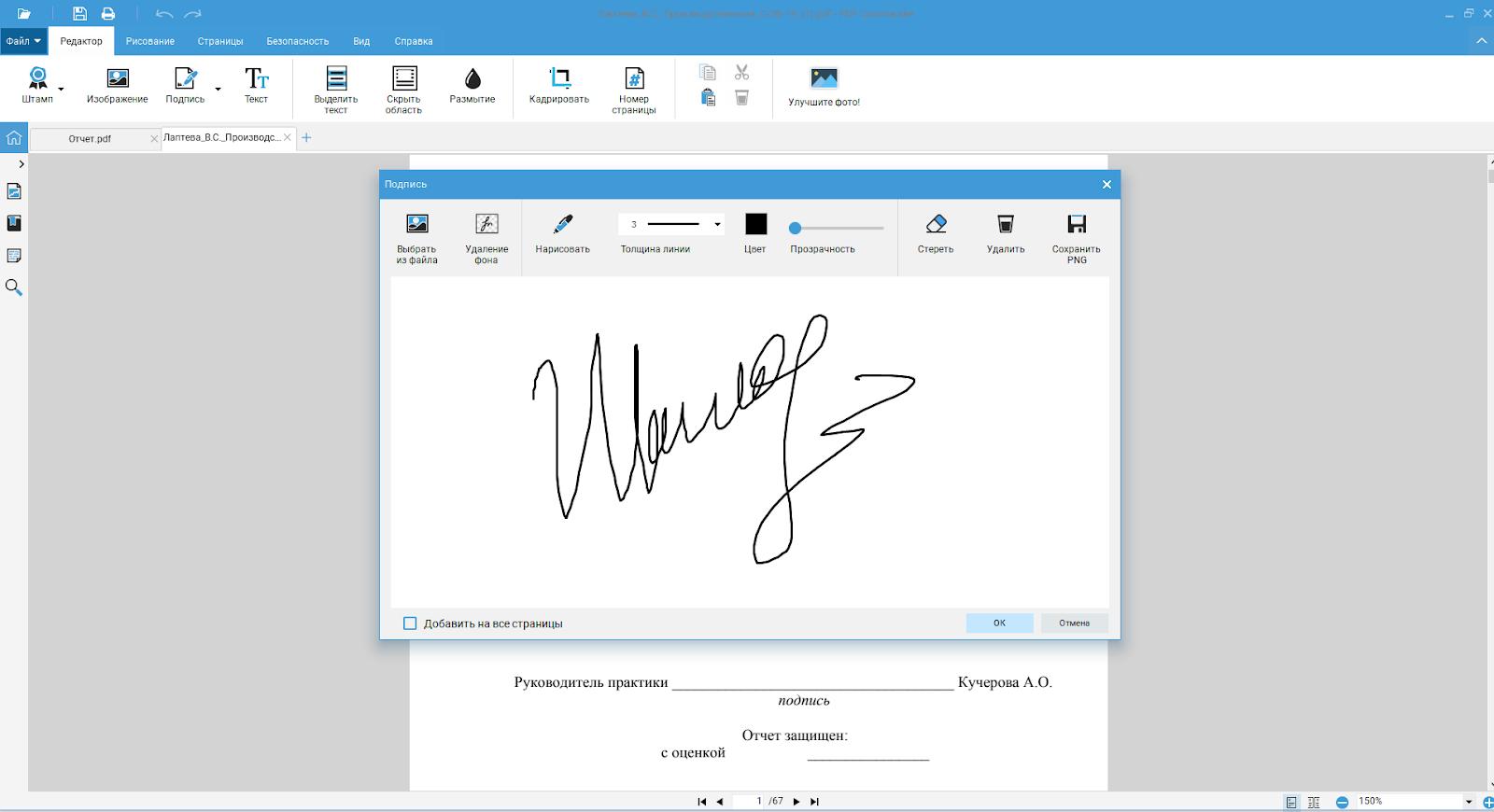
- Настройте толщину, прозрачность и цвет линии, если хотите расписаться непосредственно в редакторе. Мышкой или стилусом для планшета поставьте свою подпись. Она должна быть максимально похожа на ваш почерк. Если где-то сбились или расписались небрежно, то воспользуйтесь ластиком и сотрите ненужное. Кликните «Ок», чтобы подтвердить выбор.
- Теперь вариант для тех, у кого уже есть автограф в формате изображения. Найдите пункт «Выбрать из файла», откройте картинку и передвиньте её в нужную часть документа. Отрегулируйте поворот и размер.
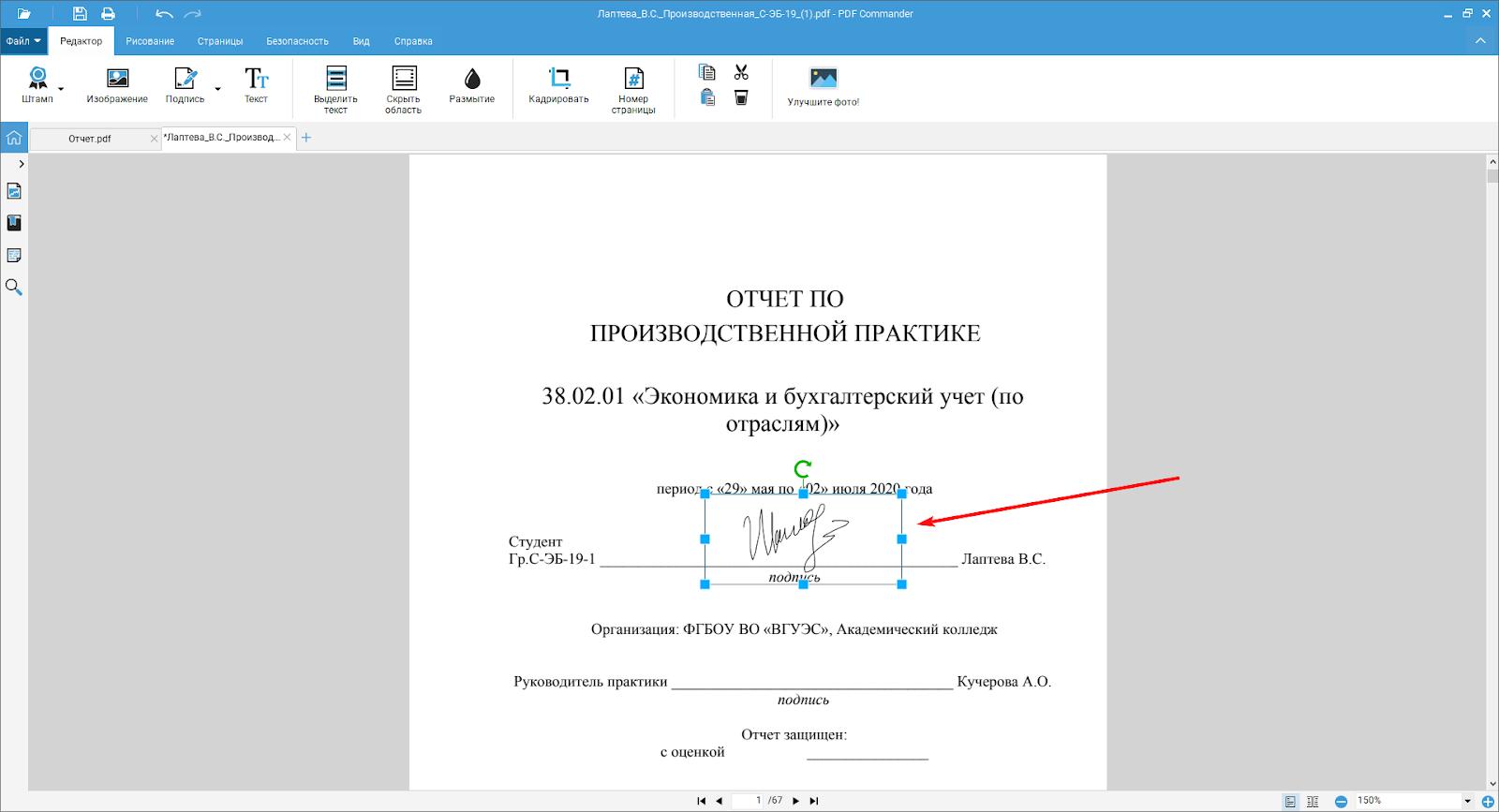
- Нажмите кнопку «Сохранить» (значок с изображением дискеты).
КриптоАРМ
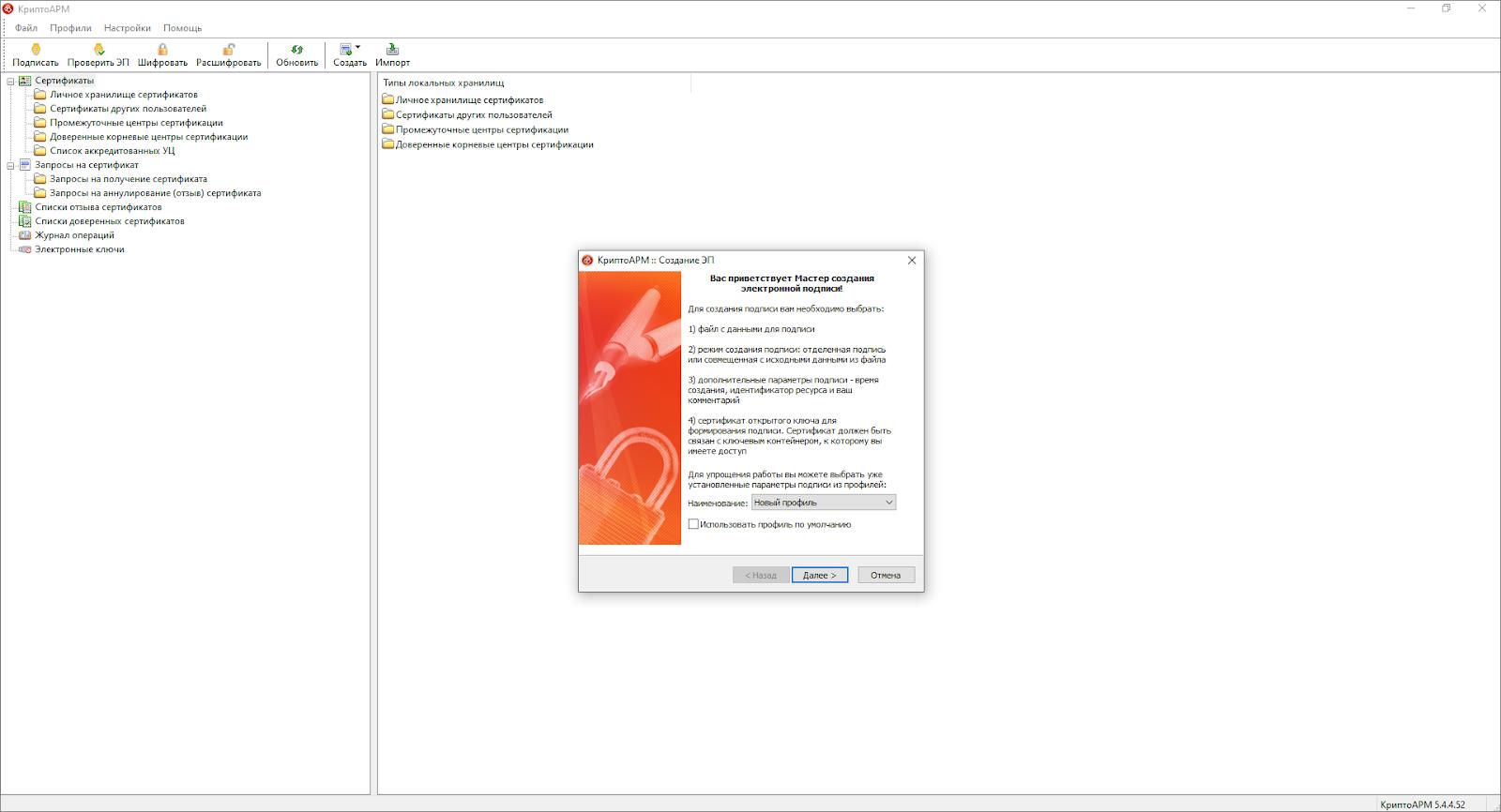
Это специальная программа для подписания и шифрования документации. Если регулярно работаете на государственных порталах или в системах, где нужна квалифицированная ЭЦП, попробуйте КриптоАРМ. Интерфейс на русском языке, управление простое ― разобраться можно с первого запуска.
ПО доступно бесплатно, но пробный период длится 14 дней. После истечения срока программа автоматически перейдёт в режим «Старт», и её функционал будет урезан ― возможна только проверка подписанных файлов. КриптоАРМ может работать только с предварительно установленным на ПК криптопровайдером КриптоПро CSP. Это вспомогательная программа, которая сама не подписывает файлы, но помогает генерировать юридически значимую подпись. КриптоПро можно скачать и установить бесплатно ― тестовый период длится 90 дней. Через три месяца необходимо приобрести бессрочную или годовую лицензию.
Как подписать документ ПДФ электронной подписью КриптоПро через КриптоАРМ:
Сначала установите программное обеспечение с помощью Мастера установки. Откройте КриптоАРМ и найдите на жёстком диске документ, который требуется подписать. Кликните на него правой кнопкой мыши, в открывшемся списке найдите «КриптоАРМ», далее пункт «Подписать». После этого запустится средство создания электронной подписи. Щелкните кнопку «Далее», затем «Выбор файлов» ― удостоверьтесь, что в систему уже загружен необходимый документ.
Если хотите ещё раз проверить файл перед подписанием, нажмите на предварительный просмотр. Всё в порядке ― тогда кликните «Далее», выберите вид кодировки данных (обычно используются DER или BASE64). В пункте «Параметры подписи» выставите настройки:
использование (не задано, исправлено и т.д.);
сохранение в отдельном файле;
время создания и другие свойства.
Файл, подписанный посредством официального сертификата ЭП, будет иметь общепринятый формат sig.
Контур.Крипто
Онлайн-сервис позволяет юридически заверить бумагу за пять минут, причём самостоятельно искать и устанавливать софт не надо. Перед тем, как подписать документ электронной подписью КриптоПро PDF, нужно загрузить на компьютер несколько дополнительных расширений. Настройка ПК происходит автоматически при первой авторизации на сервисе.
В Контур.Крипто можно сформировать электронную подпись, проверить её подлинность, расшифровать ранее подписанный файл. Доступна загрузка целого пакета. Удобство сервиса заключается ещё и в том, что подписываться в одном документе могут сразу несколько лиц. Интерфейс интуитивно понятен, к тому же на сайте есть пояснения и руководства с пошаговым описанием работы. Помимо PDF сервис поддерживает другие форматы, созданные в Word и Excel.
Разберём, как подписать документ ПДФ электронной цифровой подписью.
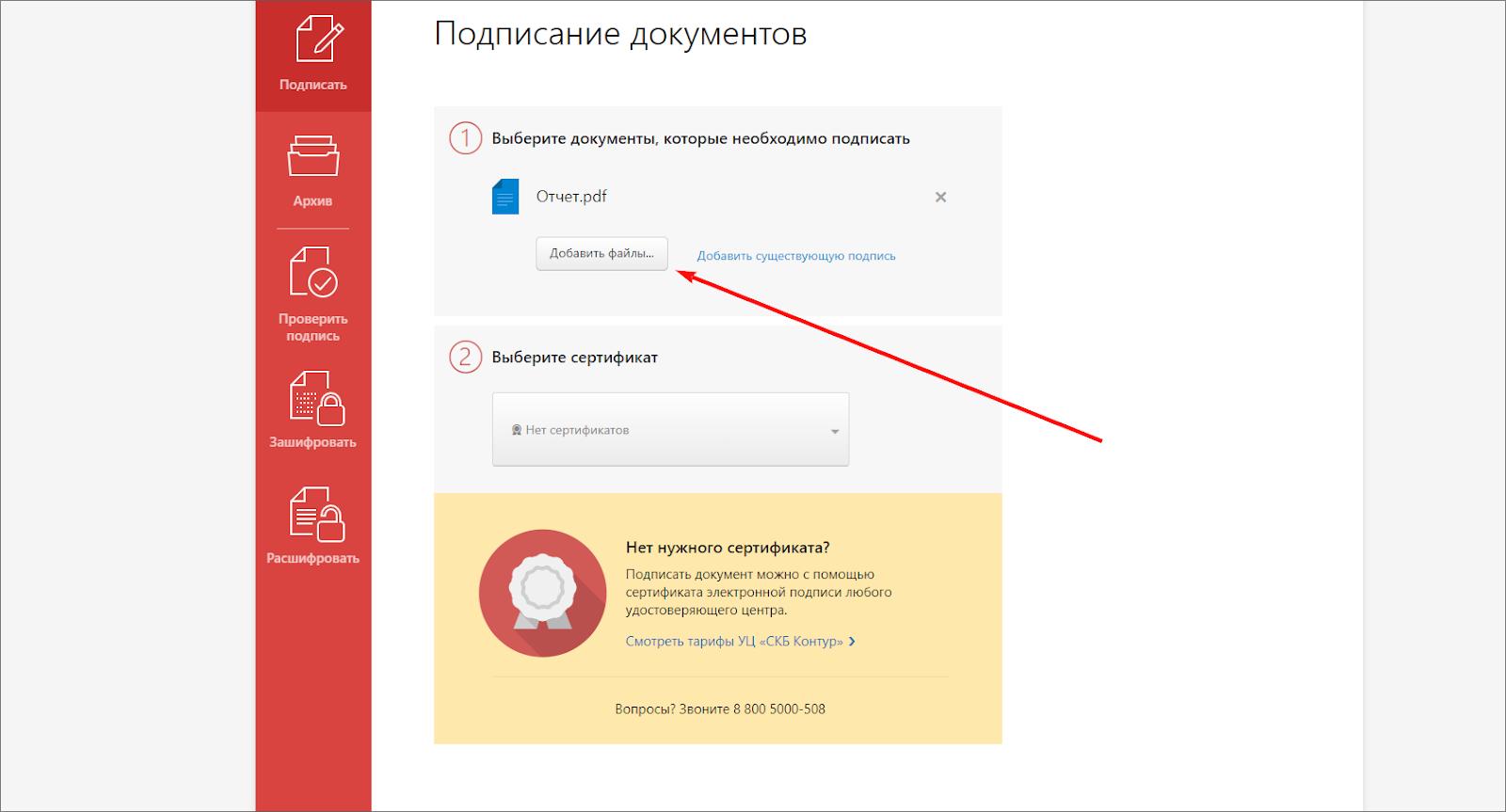
Зайдите на сайт и нажмите «Начать пользоваться». Выберите документ, который требуется подписать (ресурс поддерживает загрузку файлов до 100 Мб). Затем загрузите сертификат с ЭЦП ― он должен быть установлен на компьютере. Если ключа ещё нет, приобрести его возможно непосредственно через Удостоверяющий центр Контур.
Нажмите кнопку «Подписать», и веб-сервис автоматически создаст новую папку. В ней будет первоначальный документ и отдельно ― подписанный с расширением .sig. Таким образом, вы получаете отсоединённую ЭЦП. Все файлы можно сохранить на жёсткий диск или сразу переслать другому человеку по электронной почте.
Чтобы подписать документ PDF, необходимо:
подготовить финальную редакцию файла;
получить сертификат ЭЦП, предварительно обратившись в Удостоверяющий центр, прошедший государственную аккредитацию;
установить на ПК специальный модуль CryptoPro либо отдельное приложение КриптоАРМ;
воспользоваться веб-сервисом Контур.Крипто, подписать файл и сразу отправить его получателю по электронной почте (или сохранить на ПК).
Мы разобрали, как поставить электронную подпись в pdf и от руки, непосредственно в редакторе. Получение сертификата ― более сложный и длительный процесс, но многие государственные учреждения требует подписание документов исключительно в таком виде. Если строгого условия нет, удобнее поставить свой автограф или штамп в PDF Commander. Это займёт несколько минут, и вы можете не волноваться за сохранность личных данных.
Реклама, ООО «Эймс Софтвэр»

Подписывайтесь на Калининград.Ru в соцсетях и мессенджерах! Узнавайте больше о жизни области, читайте только самые важные новости в Viber , получайте ежедневный дайджест главного за сутки в основном канале в Telegram и наслаждайтесь уютной атмосферой и фактами из истории региона — во втором телеграм-канале
Комментарии
Обсуждайте новости Калининграда и области в наших социальных сетях


 Почему строители-профессионалы выбирают термообработанное дерево: рассказываем про все нюансы
  Почему строители-профессионалы выбирают термообработанное дерево: рассказываем про все нюансы
 Выбор настоящих мужчин: в магазинах «Воин» скидка 50% на третий товар
  Выбор настоящих мужчин: в магазинах «Воин» скидка 50% на третий товар
 МегаФон вновь признан лучшим по скорости мобильного интернета и покрытию сети
  МегаФон вновь признан лучшим по скорости мобильного интернета и покрытию сети
 «Планета спорт»: скидки от 30% до 50% на все велосипеды
  «Планета спорт»: скидки от 30% до 50% на все велосипеды
 Исследование: МегаФон лидирует по скорости интернета в Калининградской области
  Исследование: МегаФон лидирует по скорости интернета в Калининградской области
 Цветочные подарки на свадьбу с доставкой
  Цветочные подарки на свадьбу с доставкой