Как подключить 6pin кулер
Здравствуйте. Купил 140mm RGB кулер. Теперь не знаю как его запитать. Коннектор маленький, возможно что 4pin это питание а 2pin управление RGB подсветкой? Можно ли его вставить в коннектор 4pin материнской платы для системного вентилятора? Вставить 4pin а 2pin что бы просто висели? Мать Asus Strix B460I

Не подключишь
Подключение 6 argb корпусных вентилятора к одному 4 pin разъему
Ввиду тотальной безграмотности и отсутствия инфы в гугле прошу знатоков о помощи.
У меня на материнской плате два 4 pin разъема, один cpu второй корпусный, собственно, каким способом можно подключить 6 вентелей на корпус используя только один разъем? У меня есть предположение, что можно взять разветвитель (нашел на четыре 4 Pin разъема) в него вставить два хаба argb (есть варианты вертушек где они идут в комплекте) , но будет ли это работать?
Возможно я перемудрил и есть более простые способы, прошу поделиться мудростью, заранее благодарен.
Зачем делать из системника турбину? 1-2 корпусных вентилятора отлично справляются со своей работой.
Да. У автора, который не умеет гуглить, именно топовое железо.
лол, вообще никак друг друга не исключает
Один разъем на материнке держит максимум 1 ампер (в большинстве случаев). Обычно можно подключить 2-3 вентилятора без проблем к одному разъему. Лучше, естественно, прочитать, во-первых, в инструкции к матери сколько ампер на каждый разъём приходится, во-вторых, прочитать на наклейке на вентиляторе сколько он потребляет. А потом сложить одно с другим и понять точно, сколько чего можно подключить 🙂 Если не хватит разъёмов, то можно на алике купить хаб для вентиляторов, у которых есть дополнительное SATA питание. И лучше не покупать самый дешевый — они, бывает, горят.
Р. S. Что будет, если подключить к одному разъёму на матери больше вентиляторов, чем она может запитать? В лучшем — вентиляторы просто не будут работать, в худшем — сгорит мать и заберёт с собой что нибудь еще.
Подключение вентиляторов к материнской плате – руководство по всем разъёмам
Вентиляторы в ПК. Нельзя иметь слишком много, нельзя иметь слишком мало. Будучи тем, что выполняет относительно простую задачу по перемещению воздуха из одного места в другое, у любого вентилятора есть некоторые сложные особенности.
И одна из других «причуд» вентиляторов – выяснить, куда их подключить – к материнской плате или куда-то ещё.
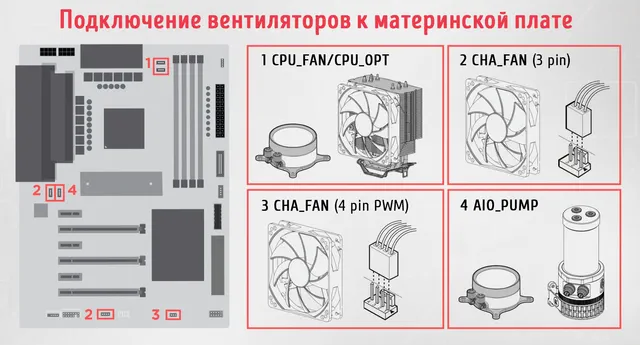
С таким количеством различных возможных мест, к которым вы можете подключить свой вентилятор, где именно вы должны подключить все свои вентиляторы, чтобы ваш компьютер не перегревался?
Где подключить все вентиляторы ПК
Место, к которому вы подключаете любой стандартный потребительский вентилятор, – это один из множества 3- или 4-контактных разъёмов вентилятора на материнской плате.
Ваша материнская плата, скорее всего, будет иметь как минимум два или три таких разъёма.
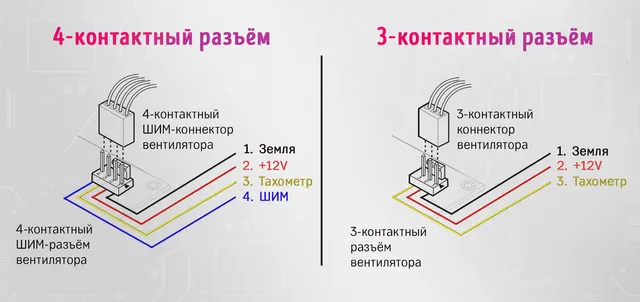
Любой из них может и будет прекрасно питать вентилятор.
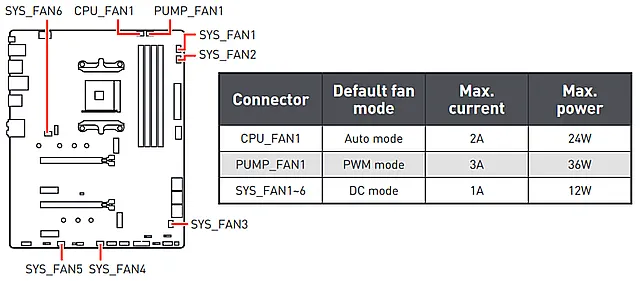
Метка разъёма для подключения вентилятора к вашей материнской плате обычно заканчивается на _FAN , за которым следует номер.
Причина, по которой они помечены по-разному, заключается в том, что к определенным вентиляторам и компонентам, связанным с охлаждением, предъявляются разные требования.
Например, корпусному вентилятору не требуется столько энергии для работы, поэтому он не имеет такой большой силы тока или мощности по сравнению с коннектором вентилятора ЦП или коннектором вентилятора насоса.
Таким образом, даже если вы можете подключить вентилятор к любому 3- или 4-контактному разъёму, лучше всего подключать вентиляторы к назначенным разъёмам, а все остальное, что вам нужно, к их собственным разъёмам, например «PUMP_FAN1», если они имеют свои собственные разъёмы, но не все материнские платы имеют такие специальные разъёмы.
Это особенно верно для разъёмов CPU_FAN и CPU_OPT.
Вы должны всегда подключать любые вентиляторы, связанные с охлаждением вашего процессора, сначала только к CPU_FAN, а затем, по желанию, к CPU_OPT.
CPU_FAN отвечает за то, чтобы ваш ЦП не сгорел, а ПК фактически загружался. Прежде всего, он следит за тем, чтобы процессор охлаждал хотя бы один вентилятор, а затем пытается динамически изменять скорость вращения вентиляторов, подключенных к нему, чтобы поддерживать охлаждение процессора.
Если он не может этого сделать или к нему ничего не подключено, он выключит компьютер и не позволит ему загрузиться без предупреждения. Поэтому очень важно, чтобы к нему всегда был подключен вентилятор, охлаждающий ваш процессор.
CPU_OPT аналогичен CPU_FAN, но не выключает компьютер. Его используют, если у вас больше вентиляторов, чем может обработать CPU_FAN.
Убрав эти вопросы с пути, давайте посмотрим куда вы должны подключить вентиляторы.
Подключение вентилятора процессорного кулера
Большинство, если не все вентиляторы, отвечающие за охлаждение вашего процессора, независимо от того, используете ли вы воздушный кулер, жидкостный кулер, подключаете все свои вентиляторы через концентратор и т.д., должны быть подключены к разъёму CPU_FAN.
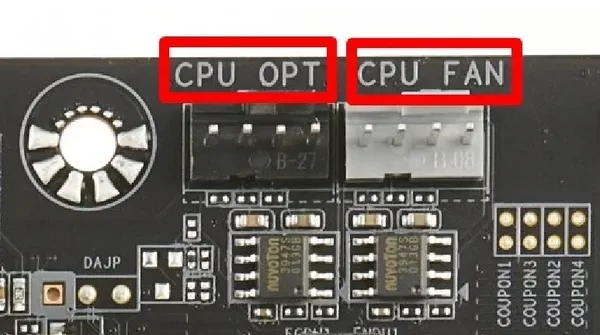
Любые оставшиеся вентиляторы, которые вы не можете подключить к CPU_FAN, любые насосы (если нет разъёмов для конкретных насосов) или другие различные компоненты, связанные с охлаждением ЦП, с 3 или 4-контактными разъёмами, должны быть подключены к разъему CPU_OPT .
Иногда процессорный кулер с несколькими вентиляторами поставляется со своим собственным разветвителем, к которому вы подключаете все процессорные вентиляторы, а конец затем подключается к разъёму CPU_FAN.
Это позволит настроить все вентиляторы на одинаковые обороты. Однако использование другого разъёма, такого как CPU_OPT, для дополнительных/вторичных процессорных вентиляторов позволит вам регулировать их скорость отдельно с помощью кривых вентиляторов в BIOS или программном обеспечении. Это может быть практично с большими радиаторами, когда вы хотите, например, чтобы один из трёх вентиляторов работал быстрее, чем другие, но это редко делается.
Подключение корпусного вентилятора
Все вентиляторы, не связанные с охлаждением вашего процессора (например, корпусные вентиляторы), должны быть подключены к любым разъёмам с такими названиями, как SYS_FAN или CHA_FAN .
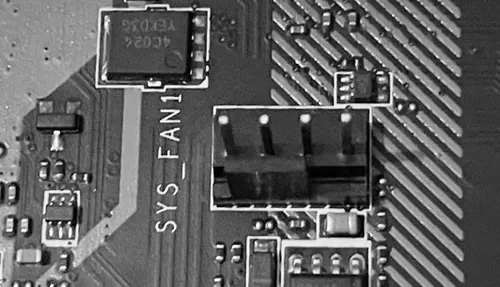
Это разъёмы для вентиляторов, предназначенные для питания некритических вентиляторов, таких как корпусные вентиляторы, и на каждой материнской плате есть несколько таких разъёмов.
Большинство разъёмов SYS_FAN и CHA_FAN будут 4-контактными, но вы также можете подключить к ним 3-контактные вентиляторы. Учтите, что 3-контактные вентиляторы не могут управляться так точно, как 4-контактные вентиляторы с ШИМ.
Что касается количества и расположения различных разъёмов для вентиляторов системы и корпуса: выберите тот, который находится ближе всего к вентилятору, который вы хотите подключить, прокладывая кабель вентилятора таким образом, чтобы не препятствовать воздушному потоку.
Подключение вентиляторов графического процессора
Вентиляторы графических процессоров с открытым охлаждением уже подключены к необходимым разъёмам на печатной плате видеокарты. Вам не нужно вручную подключать какие-либо вентиляторы графического процессора к материнской плате или в другом месте.
Графические процессоры с охлаждением AIO обычно поставляются с разъёмом питания, который вы подключаете к кабелю питания SATA / Molex (то есть непосредственно к блоку питания), и имеют кабель данных, который подключается к разъёму вентилятора PWM (то есть к любому разъёму SYS_FAN или CHA_FAN) на вашей материнской плате, чтобы сообщать и контролировать скорость вращения вентилятора. Однако, это может варьироваться в зависимости от GPU AIO.
Подключение вентиляторов блока питания
Блок питания поставляется с собственным вентилятором, который не требует ручного подключения к материнской плате. Он предварительно подключен к собственной «материнской плате» блока питания и вмешиваться в его работу нельзя.
Сколько вентиляторов можно подключить к материнской плате
Обычно вы можете подключить от 3 до 8 вентиляторов в зависимости от вашей материнской платы.
Некоторые материнские платы – особенно бюджетные или физически меньшие материнские платы – имеют меньше, а некоторые более дорогие материнские платы – больше разъёмов.
Не существует установленного отраслевого стандарта для количества вентиляторных разъёмов, поставляемых с материнскими платами.
Однако это не означает, что вы можете подключить столько вентиляторов, сколько разъёмов для вентиляторов доступно на вашей материнской плате.
Есть много способов, которыми вы можете добавить больше вентиляторов. От простого Molex/SATA до 3-контактных/4-контактных кабелей-адаптеров вентиляторов, кабелей-разветвителей вентиляторов, концентраторов вентиляторов и даже усовершенствованных концентраторов вентиляторов с управлением RGB, управлением вентиляторами и датчиками температуры!
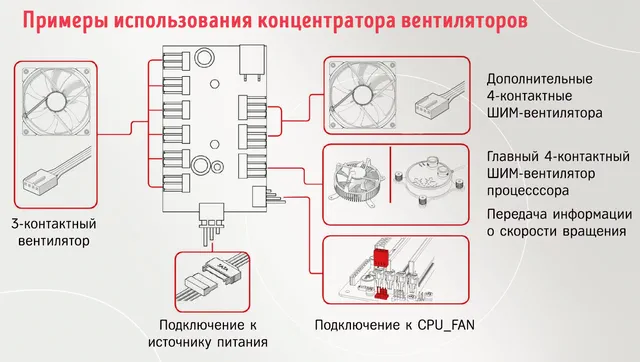
Стоит отметить, что когда речь идет о переходных кабелях Molex/SATA и концентраторах вентиляторов, у вас не будет никакого контроля над скоростью, с которой работают ваши вентиляторы. Они всегда будут работать на полной скорости. Это потому, что они просто подключены к источнику питания, а не к материнской плате.
Однако большинство кабелей-разветвителей вентиляторов и концентраторов вентиляторов более высокого класса позволяют вам контролировать скорость подключенных к ним вентиляторов.
А более продвинутые концентраторы вентиляторов позволяют даже контролировать скорость каждого подключенного к нему вентилятора в отдельности!
Часто задаваемые вопросы подключении вентиляторов
Все ли вентиляторы совместимы со всеми материнскими платами?
Как правило, да. Подавляющее большинство потребительских вентиляторов совместимы с подавляющим большинством потребительских материнских плат.
Если у вас есть компьютерный вентилятор и материнская плата с разъёмом для вентилятора, вероятность того, что они будут работать вместе, составляет почти 99%.
Однако это не означает, что вы получите всю функциональность – в 3-контактном разъёме нет функций ШИМ, – но он все равно будет работать.
Можно ли подключить 4-контактный вентилятор к 3-контактному разъёму? И наоборот?
Да! 4- и 3-контактные разъёмы вентиляторов совместимы друг с другом.
Единственная проблема, с которой вы столкнётесь, – это подключение 4-контактного вентилятора к 3-контактному разъёму.
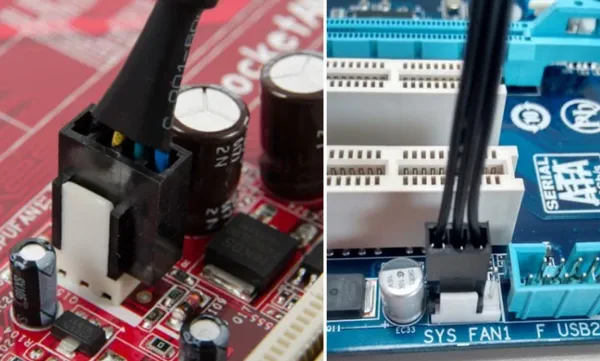
4-контактный вентилятор, подключенный к 3-контактному разъёму, и 3-контактный вентилятор, подключенный к 4-контактному разъёму
Вы также не сможете использовать функцию ШИМ 4-контактного вентилятора, поэтому у вас будет меньше контроля над скоростью вращения вентилятора.
Достаточно ли одного вентилятора для ПК?
Это полностью зависит от ПК.
Это гигантская машина с самыми современными компонентами, созданная для выполнения ресурсоемких задач, таких как рендеринг, игры, работа с искусственным интеллектом и тому подобное?
Тогда нет, одного вентилятора для такого ПК будет недостаточно, если только он не стоит на открытом воздухе без корпуса – хотя даже в этом случае ему все равно понадобится хороший процессорный кулер.
Но, если ваш ПК – это что-то простое, предназначенное для умеренного потребления мультимедиа, просмотра веб-страниц и других менее ресурсоемких задач, то одного вентилятора будет достаточно.
Поставляются ли материнские платы с разветвителями/концентраторами вентиляторов?
Некоторые делают, некоторые нет.
Как правило, более дорогие материнские платы добавляют разветвители или концентраторы вентиляторов в качестве небольшой дополнительной вещи, чтобы создать более заманчивое предложение.
Но, большинство материнских плат не имеют разветвителей или концентраторов вентиляторов.
Безопасно ли использовать разветвитель или концентратор вентиляторов?
Да. Если что-то не так с самим разветвителем / концентратором вентиляторов, практически нет шансов, что он что-либо разрушит.
Однако, когда речь идёт конкретно о разветвителях вентиляторов, есть небольшая оговорка: не следует подключать более 3 вентиляторов к одному разъёму вентилятора на материнской плате с помощью разветвителя – при условии, что он также не подключен к разъёму Molex или SATA для получения дополнительной мощности.
Это связано с тем, что большинство разъёмов для вентиляторов могут выдавать только 1А (ампер) мощности, а для работы большинства вентиляторов требуется около 0,20-0,35 ампер.
Если вы подключите более 3 вентиляторов, которые потребляют больше энергии, чем может выдержать разъём, вы рискуете сжечь разъём вентилятора и серьёзно повредить материнскую плату.
Надеюсь, это объяснило всё, что вам нужно знать о том, куда подключать все вентиляторы.
Немного озадачивает то, что мы до сих пор не придумали более простой и стандартный способ управления вентиляторами и соединениями вентиляторов, учитывая, насколько запутанным может быть текущий метод, но всё же.
Это не так сложно, если вы не торопитесь и дважды проверяете, что подключаете к правильному разъёму.
Подключение кулера с коннектором 6pin small к хабу 4pin: простые шаги и рекомендации
Иногда возникает необходимость подключить кулер с коннектором 6pin small к хабу, который имеет только 4pin разъемы. Эта проблема может возникнуть, например, при апгрейде компьютера или при замене старого кулера на более современный. В этой статье мы рассмотрим простые шаги и рекомендации по подключению кулера с коннектором 6pin small к хабу 4pin.
Шаг 1: Инструменты и материалы
Для выполнения этой задачи вам понадобятся следующие инструменты и материалы:
- Кулер с коннектором 6pin small
- Хаб с 4pin разъемами
- Отвертка
Шаг 2: Подготовка
Перед тем как приступить к подключению, убедитесь, что все компоненты выключены и отключены от сети. Также необходимо выбрать правильную последовательность подключения кулера к хабу, чтобы избежать проблем с работой компьютера и устройств.
Шаг 3: Подключение
- Возьмите кулер с коннектором 6pin small и подсоедините его к соответствующему разъему на хабе.
- Вставьте хаб в соответствующий разъем на материнской плате.
- Подключите кабель питания к хабу и включите компьютер.
Шаг 4: Настройка
Если всё выполнили правильно, то кулер будет работать нормально. Однако, если компьютер или устройства перестанут работать, проверьте правильность подключения разъемов и расположение компонент внутри корпуса.
Рекомендации
- Перед подключением кулера к хабу, проверьте совместимость разъемов и убедитесь, что кулер и хаб могут работать вместе.
- Соблюдайте осторожность и не забывайте отключать компоненты от сети и компьютера перед выполнением манипуляций с оборудованием.
Выводы
Подключение кулера с коннектором 6pin small к хабу 4pin может быть выполнено довольно просто при условии, что все инструменты и материалы полностью подготовлены, а сам процесс проводится с осторожностью и соблюдением правил безопасности.