How do I rollback to the previous version of OBS (before 28.0.1)?
Well, my complaint comes from the fact that rolling back has permanently botched my setup. I can no longer get audio from my DAW into OBS. I wrote down specific instructions on my setup which no longer work. It’d be one thing to rollback and be done with it.
But after an almost month of scouring the internet I still see no way of remedying my setup that was near perfect and at least working.
Clapper
New Member
- Sep 25, 2022
- #6
Well, my complaint comes from the fact that rolling back has permanently botched my setup. I can no longer get audio from my DAW into OBS. I wrote down specific instructions on my setup which no longer work. It’d be one thing to rollback and be done with it.
But after an almost month of scouring the internet I still see no way of remedying my setup that was near perfect and at least working.
CS Murphy
New Member
- Sep 30, 2022
- #7
Clapper
New Member
- Oct 3, 2022
- #8
Randle
New Member
- Oct 7, 2022
- #9
Well, my complaint comes from the fact that rolling back has permanently botched my setup. I can no longer get audio from my DAW into OBS. I wrote down specific instructions on my setup which no longer work. It’d be one thing to rollback and be done with it.
But after an almost month of scouring the internet I still see no way of remedying my setup that was near perfect and at least working.
Как сбросить настройки OBS
Как сбросить настройки ОБС и вернуть систему к «заводским» значениям? Есть простой способ, благодаря которому вы сможете вернуть первоначальные настройки. Об этом расскажем чуть ниже.
Зачем нужно сбрасывать настройки ОБС до заводских?
Перед тем как сбрасывать настройки вашей ОБС, давайте поговорим, зачем вообще нужно сбрасывать настройки? Допустим, у вас нормально работала OBS, но в один прекрасный момент что-то сломалось. Возможно вы внесли какие-то новые настройки и что-то пошло не так, но убрав эти настройки, до нормально работающего состояния, программа работает не так как нужно. Вот в этом случае и потребуется сделать сброс настроек до заводских, чтобы настроить потом все с нуля.
Как сбросить настройки OBS Studio?
Сбросить настройки ОБС до начальных очень просто, переживать не стоит, т.к. вам не придется вспоминать, какие настройки были изначально. Для этого определенный функционал, с помочью которого произведет откат к заводским настройкам.
- Запускаем программу;
- Находим меню «Файл» слева вверху;
- Выбираем пункт меню «Открыть папку настроек»;

- Автоматически будет открыта директория, где находятся файл global.ini, а также папки basic, crashes, logsplugin_config, profiler_data и updates;
- Теперь нужно закрыть приложение (не свернуть, а закрыть);
- Выделяем полностью все содержимое и жмем «Удалить».
Теперь снова открываем нашу программу, где вы увидите что все с «чистого листа»! Мастер помощник запустится автоматически, где вы сможете при помощи подсказок быстро произвести настройку. Если же уже опытный пользователь, но можете выставить нужные вам настройки в ручную.
Что делать если не получается сбросить настройки?
Если вы не можете по каким-то причинам воспользоваться выше инструкцией, настройки можно сбросить вручную. Для этого вам нужно найти эту папку самостоятельно, действия аналогичные, вам просто нужно удалить файл и папки, про которые мы говорили выше. После чего настройки перезапишутся и вернуться к заводским.
Где лежат настройки ОБС студии
- В Windows папка находится по адресу C:Users/USERAppData/Roamingobs-studio (при условии, что вы не меняли путь установки по умолчанию);
- На macOS папка расположена тут –
Все что находится внутри этих папок удаляем и запускаем заново программу. Все, вы сбросили настройки до заводских!
Как удалить более старую версию OBS?
Проблема состоит в том, когда я установил более новую версию, я не получил просто обновление от 21.0.2. к 24,00, я получил ДВА снимка одновременно. Вероятно, потому что новая версия была в другом ответвлении поспешной разработки или чего-то. Не грандиозное предприятие, но.
Самая большая проблема состоит в том, что теперь обе версии не могут работать правильно и обе мисс некоторая функциональность. Например, 24.00 не обнаруживаются в лотке (который является жизненным средством сохранения во время занятой широковещательной передачи). Также, когда я выбрал значок OBS Studio (который является, очевидно, 24.00, потому что 21.02 был просто "OBS"), только 24,00 версии запускаются! В тот момент я вижу, как одна версия вмешивается в другого в лотке, который весел). Я проверил дважды, какая версия находится в лотке, и это было точно 24.00.
(Что является странным, также, что встроенный менеджер по программному обеспечению Ubuntu не видит V24. Центр программного обеспечения Ubuntu не видит его также. Сайт Snapcraft Каноническим не может найти его также. Это может только быть найдено путем щелчка на прямую ссылку в Snapcraft, но это не относится к делу.)
Логическая вещь была бы, удаляют старую версию в терминале, НО. когда я использую "sudo склонный — добираются, удаляют obs-студию", ОБЕ версии удалены. Когда я использую "sudo склонный — добираются, удаляют obs-студию, 21.0.2 измененную", или "sudo склонный — добираются, удаляют obs-студию — кандидат", или просто "sudo склонный — добираются, удаляют obs", Ubuntu не может понять команду или сказать мне, что "OBS не установлен". Я использовал "чистку", но с тем же результатом.
Я использовал поспешных менеджеров как Stacer и Synaptic.
(Я могу разъяснить, что OBS является снимком, Вы видите его для себя — heresnapcraft.io/obs-studio, и здесь (Stacer ясно показывает OBS в категории Snap), Также Синаптический, конечно, работает с OBS и показывает обе версии, но называет это "пакетами". изображение Синаптического показа мне две версии поспешным менеджером я имею в виду эту часть программного обеспечения github.com/oguzhaninan/Stacer.)
Сначала каждый видит только 24.00. Второй видит более старую версию, но так или иначе может только УСТАНОВИТЬ ее, но никакая unistall опция! Когда я пытаюсь использовать "удаление полностью", в Синаптическом оно может только видеть 24.00.
Используя способную obs-студию политики я получаю это
Я могу так или иначе стереть 21.02. измененную версию? БЕЗ полного удаления и новой установки (coz будет невероятный объем работы для создания всех сцен и FX снова).
(Примечание: я — общий новичок, я использую Ubuntu, потому что я также устал от Windows, и все прохладно, но эта небольшая проблема).
Как откатить версию обс

Александр Денисов  ответил Леониду
Я в фш переделал кнопку. Раньше было "вкл стрим", а я сделал "вкл стрим & -100pts"
P.s. Каждый стрим уносит

Ян Тортиков  ответил Леониду
Как сбросить настройки ОБС по умолчанию?
Как сбросить настройки ОБС и откатить систему к «заводскому» значению? Есть нехитрый способ, который позволит вернуть первоначальные параметры – впоследствии вы можете самостоятельно отрегулировать те или иные показатели или воспользоваться специальным мастером для автоматического настраивания. Готовы?
Есть ли такая функция
Сбросить настройки OBS по умолчанию не сложно – не переживайте, вам не придется вспоминать, какие параметры стояли после первого запуска программы. Мы не будем менять ничего вручную – есть специальная опция отката к заводским показателям.
Можно ли поставить и убрать ограничение ФПС в КС:ГО? Узнай ответ в этой статье
Сейчас расскажем, как сбросить настройки ОБС по умолчанию, но сначала отметим – простого удаления приложения будет недостаточно. Даже если вы полностью сотрете программу, внутренние логи останутся – после повторной установки сервис автоматически считает сохраненные ранее параметры.
Поэтому забудем об удалении – лучше воспользуемся реальным действенным способом. Итак, как сбросить настройки OBS быстро и безопасно?
- Откройте программу;
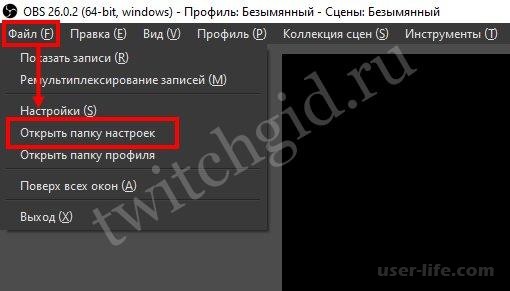
- Найдите кнопку «Файл» на верхней панели слева;
- Нажмите на значок «Открыть папку настроек» ;

- Автоматически откроется новая директория, где лежит файл global.ini , а также папки l ogs, basic, plugin_config и profiler_data;
- Возвращаемся к запущенному приложению и закрываем его (важно не свернуть, а закрыть);
- Полностью выделяем содержимое и кликаем по значку «Удалить».

Теперь вновь открываем программу и видим «чистый лист»! По умолчанию запустится мастер-помощник и вы сможете воспользоваться системными подсказками. Или закройте мастер и выставьте нужные параметры самостоятельно.
Делаем хромакей в ОБС вместе — здесь
Если по каким-то причинам вы не можете воспользоваться нашей инструкцией, сбросить настройки в OBS можно вручную – просто найдите папку с параметрами самостоятельно. По аналогии, нужно удалить содержимое полностью – тогда настройки перезапишутся, вы сможете открыть приложение как в первый раз!
- На Windows нужная директория лежит здесь – C:Users/USERAppData/Roamingobs-studio (если вы не меняли путь установки по умолчанию);
- На macOS ищите папочку по этому пути –
Рассказали, как сбросить ОБС – это проще, чем кажется! Если вам хочется полностью обнулить программу и перенастроить сервис иначе, дерзайте! За несколько секунд можно убрать все выставленные параметры, чтобы заменить их новыми.
Как сбросить настройки ОБС по умолчанию
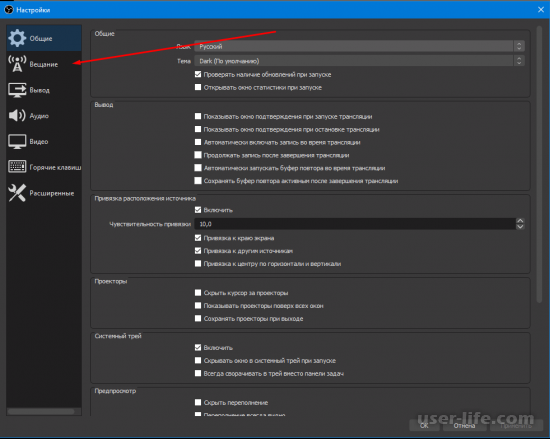
Всем привет! Сегодня поговорим про то как сбросить настройки по умолчанию в бесплатной программе для стриминга и записи видео с экрана OBS Studio. Итак, поехали!
Как сбросить опции ОБС и откатить систему к «заводскому» значению?
Есть нехитрый метод, который дозволит возвратить начальные характеристики – после чего вы сможете автономно отрегулировать те или же другие характеристики или же пользоваться особым мастером для самодействующего настраивания.
Есть ли эта функция
Скинуть опции OBS по умолчанию не непросто – не переживайте, для вас не будет необходимо припоминать, какие характеристики стояли впоследствии первого пуска программки. Мы не станем заменять ничего вручную – есть особая функция отката к заводским показателям.
В данный момент поведаем, как сбавить опции ОБС по умолчанию, но в начале отметим – незатейливого удаления приложения станет мало. В том числе и в случае если вы всецело сотрете программку, внутренние логи останутся – впоследствии повторной установки обслуживание механически считает сохраненные раньше характеристики.
В следствие этого забудем об удалении – чем какого-либо другого используем реальным действующим методикой. Наконец, как сбавить опции OBS проворно и безопасно:
Отыщите кнопку «Файл» на верхней панели слева;
Нажмите на значок «Открыть папку настроек»;
Возвращаемся к запущенному приложению и закрываем его (важно не свинтить, а закрыть);
Всецело выделяем содержимое и кликаем по значку «Удалить».
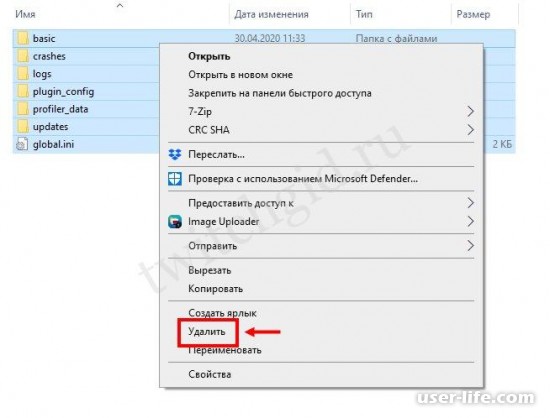
Ныне возобновил раскрываем программку и зрим «чистый лист»!
По умолчанию запустится мастер-помощник и вы можете пользоваться системными подсказками. Или же перекройте знаток и выставьте нужные характеристики автономно.
В случае если по неким основаниям вы не сможете пользоваться нашей аннотациейинструкцией, сбавить опции в OBS возможно вручную – элементарно отыщите папку с параметрами автономно.
По аналогии, надо выслать содержимое всецело – за это время опции перезапишутся, вы можете обнаружить приложение как в 1-ый раз!
На Windows подходящая директория лежит тут – C:Users/USERAppData/Roamingobs-studio (если вы не меняли дорога установки по умолчанию);
На macOS отыскиваете папочку по данному пути –
Поведали, как сбавить ОБС – это легче, чем кажется!
В случае если для вас охота всецело обнулить программку и перенастроить обслуживание по другому, дерзайте! За некоторое количество секунд возможно прибрать все выставленные характеристики, дабы поменять их свежими.