Как в Windows создать виртуальную флешку
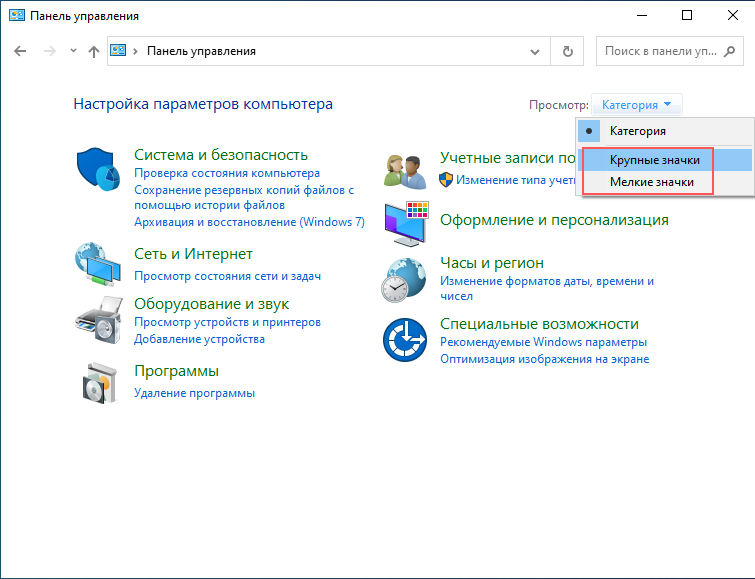
Если вам нужно протестировать приложение, для работы которого необходима флешка, но под рукой ее нет, вы можете создать флешку виртуальную. Первым делом скачайте с официального сайта www.ltr-data.se/opencode.html/#ImDisk утилиту-эмулятор ImDisk Virtual Disk Driver и установите. Процедура установки предельно проста и автоматизирована. Установив тулзу, откройте классическую панель управления (можно использовать команду control) .
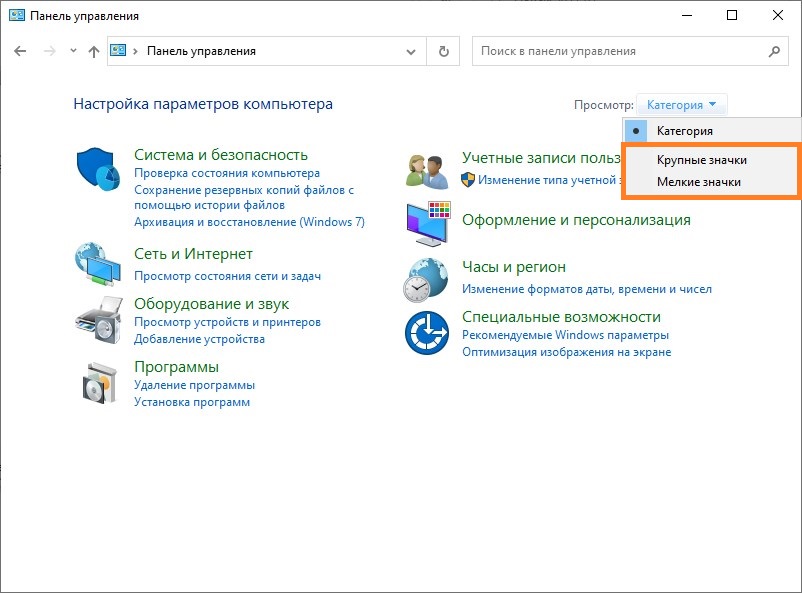
И переключитесь в режим отображения «Крупные значки», если этого не было сделано раньше.
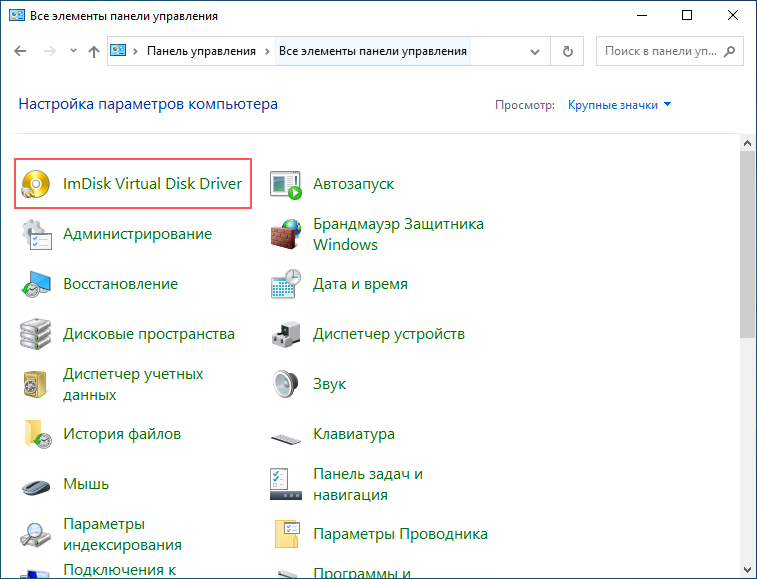
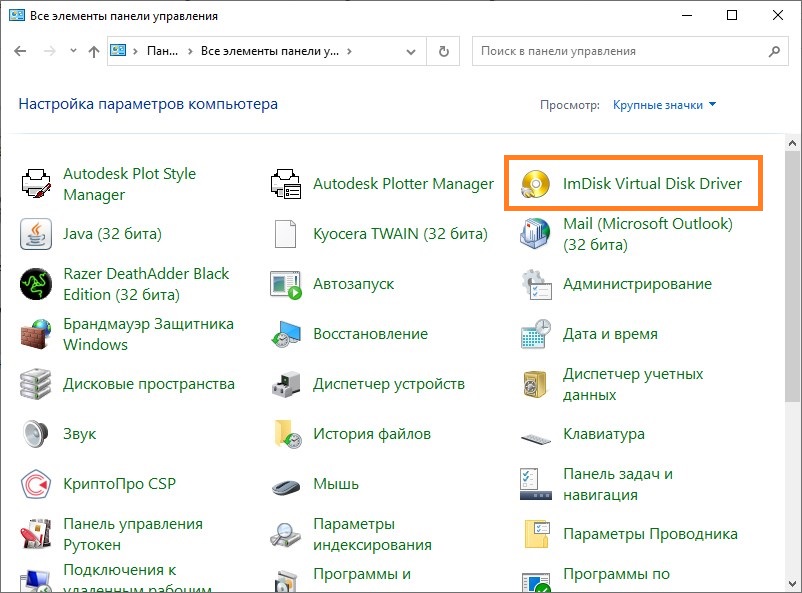
Запустите добавленный на панель апплет ImDisk Virtual Disk Driver.
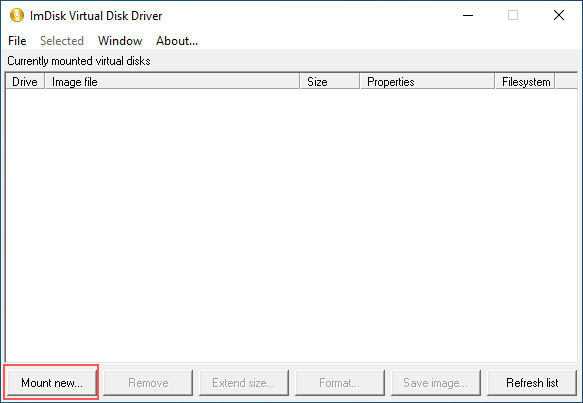
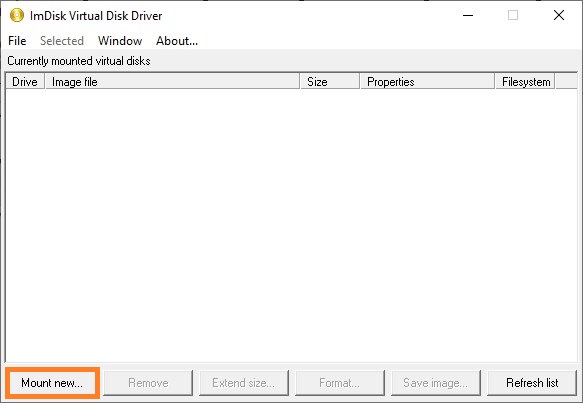
Нажмите в открывшемся окошке утилиты кнопку «Mount new. ».
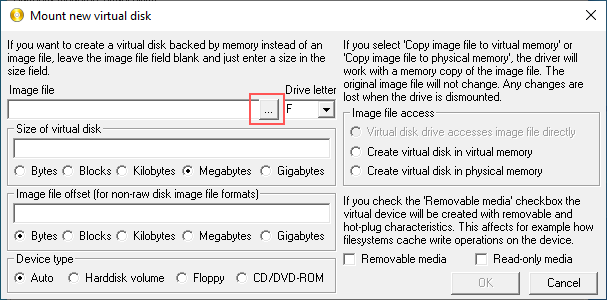
Откроется новое окно, в котором в поле «Mount new virtual disk» нажмите кнопку в виде троеточия.
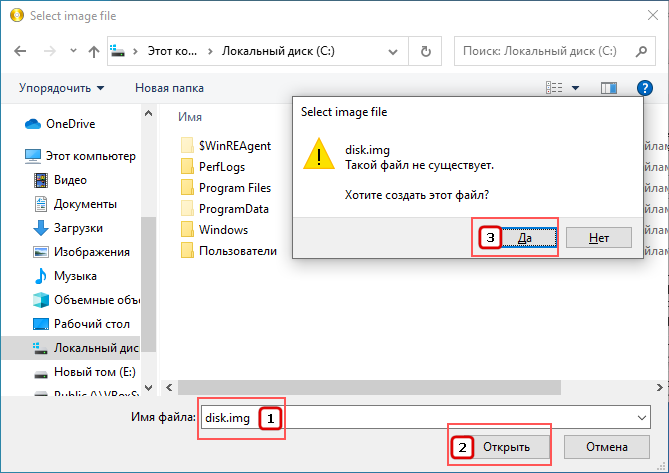
Далее в окне обзора Проводника указываем путь сохранения виртуального диска и даем ему название, например, disk.img . Название может быть любым, но расширение должно всегда быть IMG . После нажатия «Открыть» вы получите сообщение «Такой файл не существует. Хотите создать этот файл?» . Нажмите «Да». Итак, первая подготовительная фаза создания диска выполнена, можно продолжать настройку.
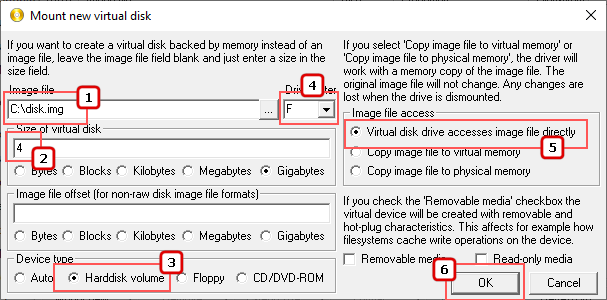
В поле «Drive letter» задаем букву диска, в поле «Size of virtual disk» выставляем размер контейнера в мегабайтах, гигабайтах или других доступных значениях. Затем в качестве значения опции «Device type» выставляем «Harddisk volume», а для опции «Image file access» выставляем «Virtual disk drive accesses image file directly». Остальные параметры оставляем по умолчанию и жмем «OK».
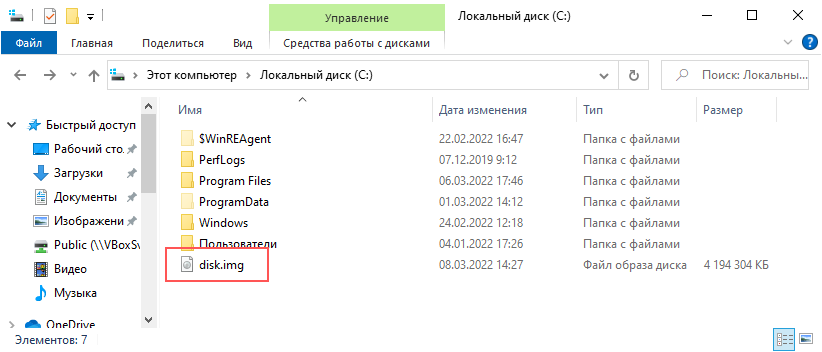
В результате в указанном расположении будет создан образ с расширением IMG .
И в «Этом компьютере» появится новый локальный диск с заданной буквой.
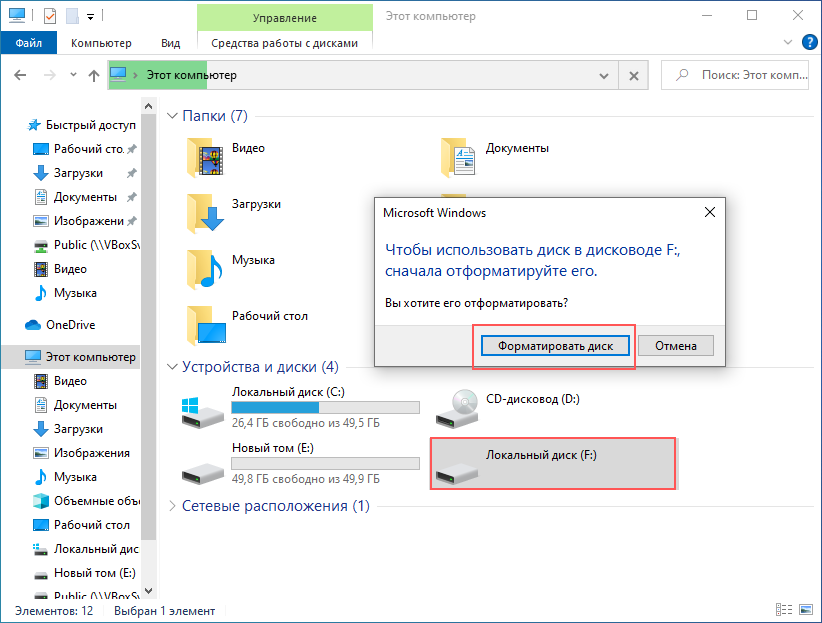
По умолчанию созданный диск-контейнер не только пуст, но и не содержит никакой файловой системы, которую нужно будет создать.
Для этого открываем его двойным кликом и даем согласие в диалоговом окошке отформатировать виртуальный накопитель. Выбираем, если потребуется, нужную файловую систему, жмем «Начать» и подтверждаем действие. После форматирования образом можно будет пользоваться как виртуальной флешкой.
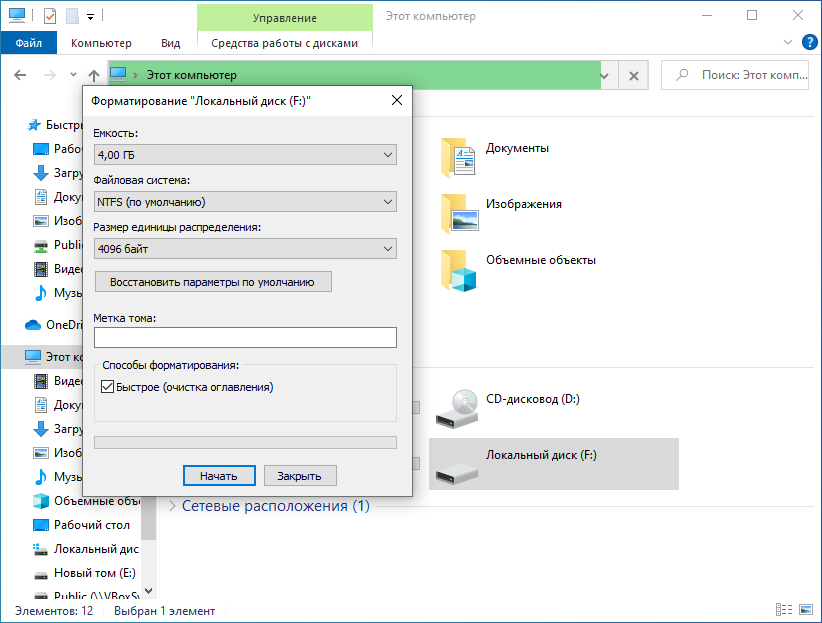
К сожалению, после перезагрузки образ будет автоматически отсоединен, поэтому вам придется смонтировать его повторно.
Для этого опять запускаем в панели управления апплет ImDisk Virtual Disk Driver, опять жмем «Mount new. », так же указываем путь к уже существующему образу IMG . А вот все остальные настройки оставляем без изменений и нажимаем «OK».
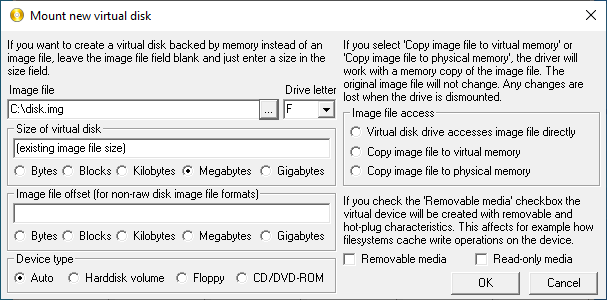
Эту процедуру можно упростить, а при желании и автоматизировать, воспользовавшись быстрой командой:
 Создание виртуальной флешки (USB флеш-накопителя) в Windows
ImDisk Virtual Disk Driver — бесплатная программа для эмуляции дисков, которую можно скачать с её официального сайта. Установка программы максимально автоматизирована, и требует простого запуска скачанного файла.
Использование графического интерфейса
Создание и монтирование образа
- Открываем Панель управления (владельцам Windows 10 следует прочитать этот материал в случае возникновения трудностей с открытием Панели управления).
- Убеждаемся, что включен вид Панели задач «Крупные значки«, или «Мелкие значки«.
- Открываем «ImDisk Virtual Disk Driver«.
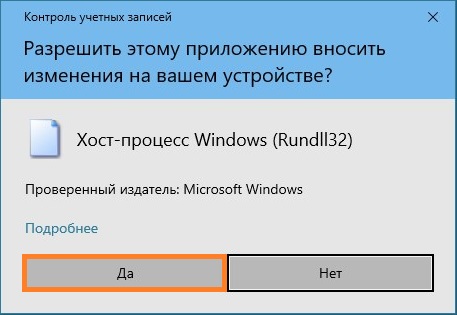
- В случае появления окна «Разрешить этому приложению вносить изменения на вашем устройстве?», нажимаем «Да».
- В окне «ImDisk Virtual Disk Driver«, нажимаем на кнопку «Mount new. «.
- В появившемся окне «Mount new virtual disk«, переходим к полю «Image file» и нажимаем на кнопку с тремя точками.
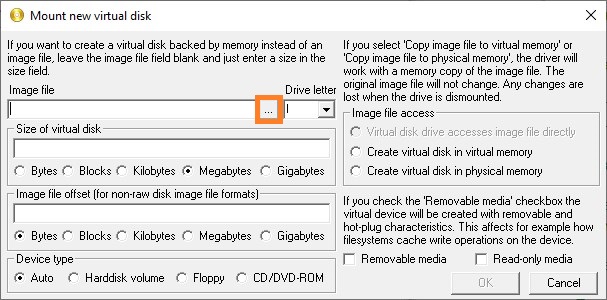
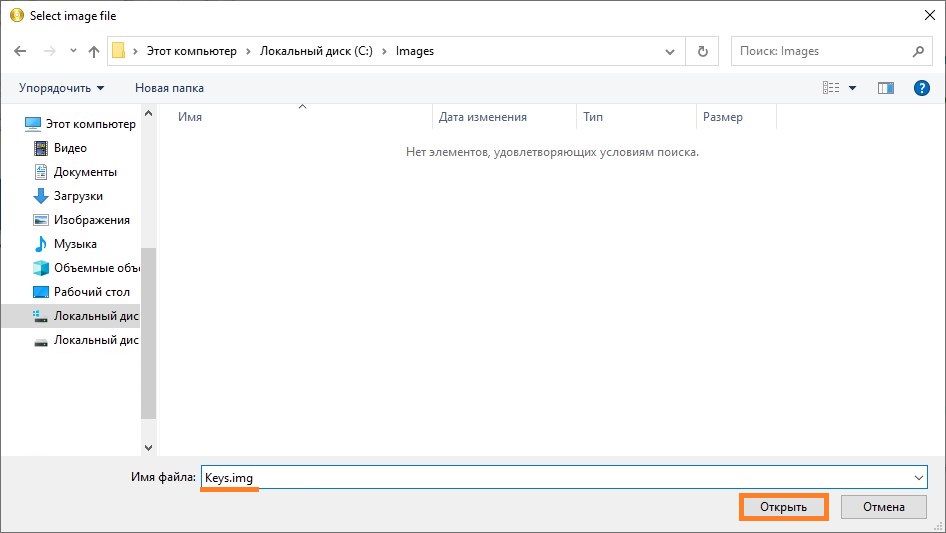
- В появившемся окне переходим в нужную для сохранения образа директорию (например — C:\Images), после чего в поле «Имя файла» пишем имя файла — например, Keys. После имени файла, через символ точки, следует дописать расширение img. Далее, следует нажать на кнопку «Открыть».
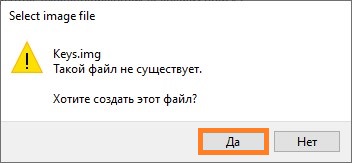
- Появится окно с сообщением, что подобный файл не существует, и предложит его создать. Соглашаемся с предложением, нажав кнопку «Да».
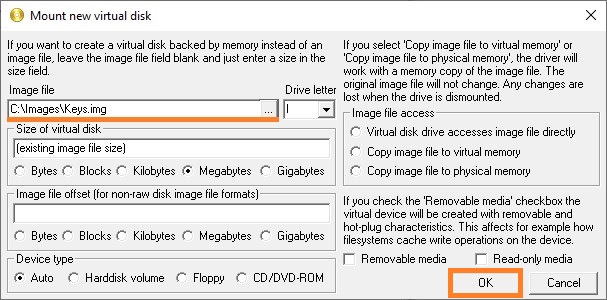
- Теперь выставляем остальные настройки:
- Drive letter — устанавливаем букву диска для монтируемого образа
- Size of virtual disk — размер создаваемого образа в виде цифрового значения и единицы измерения. В качестве примера поставлено значение 2 GB.
- Device type — устанавливаем тип устройства. Для того, чтобы устройство воспринималось как съемный накопитель, ставим «Harddisk volume«.
- Image file access — тип доступа к образу. Ставим значение «Virtual disk drive accesses image file directly«, для того, чтобы программа напрямую работала с образом на диске.
Повторное монтирование образа
К сожалению, после перезагрузки данный образ придется монтировать вручную заново. Делать это через графический интерфейс не очень удобно, по этому, если навыки обращения с компьютером позволяют — лучше это сделать через командную строку (с использованием bat файла или задания в Планировщике заданий). Про то, как использовать ImDisk Virtual Disk Driver через Командную строку будет написано ниже.
Для монтирования уже имеющегося образа, следует выполнить следующие действия:
- Открываем Панель управления, а в ней — «ImDisk Virtual Disk Driver«.
- Нажимаем на «Mount new virtual disk«.
- Нажимаем на символ трех точек у пункта «Image file», и выбираем уже имеющийся файл образа.
- После этого, оставляем все остальные значения по умолчанию, и нажимаем на кнопку «ОК», после чего произойдет монтирование образа, и он будет готов к работе.
Использование командной строки
ImDisk Virtual Disk Driver предоставляет удобные возможности управления через командную строку. Не смотря на то, что действий здесь придется выполнять меньше, результат будет такой же, как и при использовании графического интерфейса.
Создание и монтирование образа
Для создания образа и монтирования его под нужной буквой, необходимо выполнить следующую команду:
В данном случае использованы следующие параметры ImDisk:
- -a — подключение образа.
- -f — путь к образу.
- -s — размер создаваемого образа. В данном примере используется размер 2G (2 гигабайта), можно использовать любой другой, указав нужный размер.
- -m — буква монтируемого диска.
Перед дальнейшим использованием свежесозданного диска, потребуется провести его форматирование, о проведении которого можно прочитать выше, где описывалась работа ImDisk через графический интерфейс.
Повторное монтирование образа
Как отмечалось в части, посвященной работе с графическим интерфейсом ImDisk, после перезагрузки компьютера, виртуальный образ придется монтировать вручную. Сделать это через командную строку можно с помощью следующей команды:
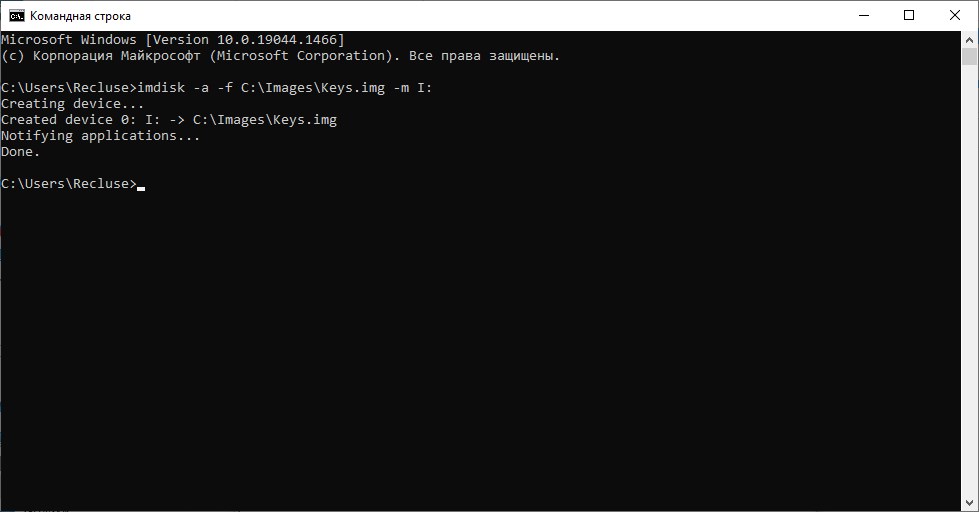
Как видно, используются все те же параметры, что и в команде для создания и монтирования образа выше (там же и описание параметров), за исключением отсутствуюшего параметра -s, который необходим только при создании образа.
Как использовать флешку не имея флешки — OSFMount
Доброго времени суток, дорогие читатели! Сегодня поговорим, как Вы поняли из заголовка, про OSFMount .
Тобишь я бы хотел поговорить о небольшой такой программке, которая очень сильно экономит время и нервы в некоторых ситуациях. Данная заметка не столько для домашнего пользователя, сколько для пользователя серверного, но мало ли где и кому пригодится в хозяйстве.

Рассмотрим такую ситуацию:
По какой-то причине для работы программы вам надо использовать флешку или флоппи диск (например какая-нибудь бухгалтерская, специальная или иная программа требует подключенной флешки или флопика для своей работы, типа доп безопасность).
Или же у вас есть виртуалки, которым надо примонтировать флешки. Это получается, скажем, для трех виртуалок, надо воткнуть в системник три флешки и каждую примонтировать к своей виртуалке. Как-то это не очень удобно.
А уж если вы работаете с какой-нибудь СЗИ или УЦ, то тут-то и начинаются самые засады. Втыкать флешки в серверы тоже как-то совсем не очень удобно (и разумно), особенно, если доступ в помещение с серверами ограничен и требует согласования.
Так что же делать в этом случае, спросите вы, неужели нет никакой возможности обойти эту необходимость физически подключать флешки или искать флоппи дисковод и дискеты, спросите вы? К вашему, и моему в том числе, счастью, такая возможность есть. И зовется она, повторимся, OSFMount .
Давайте о ней и поговорим.
OSFMount — инструмент для монтирования виртуальных образов в виде USB
Это небольшое ПО для монтирования виртуальных образов в виде usb -носителей или флоппи диска. Программа абсолютна бесплатна и крайне проста в управлении.
Единственный недостаток — она на английском. К тому же, для ее работы требуется сам образ флешки или флоппи диска.
Для начала скачиваете программу с оф.сайта (x86 или x64) и образ флоппи диска с нашего файлового архива отсюда. Далее в первую очередь устанавливаете программу (с этим никаких сложностей не возникнет :)).
После запуска, традиционно увидите интерфейс программы (кликабельно):
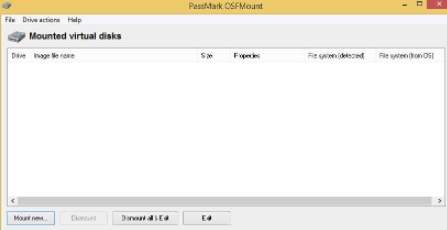
Для того, чтобы примонтировать ваш носитель в OSFMount , нажмите на кнопку » Mount new «. Для того, чтобы размонтировать носитель, выберите его из списка и нажмите на кнопку » Dismount «, либо нажмите на кнопку » Dismount all «, чтобы размонтировать все носители.
Когда вы нажимаете на кнопку » Mount new «, появляются опции монтирования.
Здесь нас интересуют следующие опции:
- Source , — источник образа. Источником может быть файл образа ( Image file ), файл образа, загруженный в оперативную память ( Image file in RAM , не наш случай) или же пустой диск из оперативки ( Empty RAM drive , также не наш случай, подробнее о дисках из оперативки было в этой статье). Здесь указываем на наш файлик;
- Volume options , — Здесь собраны различные настройки, которые нужны для опций Image file in RAM или Empty RAM drive . Мы же оставляем их по умолчанию;
- Mount options , — здесь собраны настройки монтирования, которые нам и нужны:
- Drive letter , — задать букву диска, которую будет использовать наш образ. Для флопиков рекомендуется использовать буквы A или B , остальные система воспринимает как флешки или HDD .
- Drive type , — тип образа. Можно выбрать следующие типы:
- Auto , — программа сама попробует определить тип образа;
- Floppy , — образ является флоппи диском;
- HDD , — образ является USB носителем (флешкой или внешим жестким диском);
- CD/DVD , — образ является CD/DVD носителем (как ISO образ).
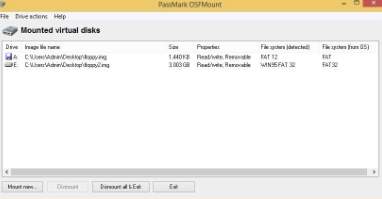
После этого жмете на » ОК » и всё.
В целом, теперь можно работать с образом также, как если бы у вас была вставлена флешка или другой носитель.
Дополнительные команды и другие хвосты OSFMount
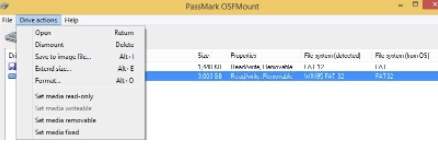
Для того, чтобы воспользоваться дополнительными командами OSFMount , выберите интересующий вас файл образа и в панели навигации выберите » Drive actions «, либо нажмите ПКМ. Здесь доступны следующие команды:
- Open — открыть образ (тот же эффект, если открыть его в Мой Компьютер -> диск A или E );
- Dismount — размонтировать образ;
- Save to image file — сохранить образ в новый файл. Тот же эффект, если просто в винде скопировать файл образа. Но в программе можно также указать формат образа (там есть в том числе ISO );
- Extend size — можно увеличить размер образа. При этом нужно ввести именно насколько вы хотите увеличить его, а не полный объем файла образа (что, как по мне, несколько странно). Однако уменьшить его вы уже не сможете. И после увеличения объема не забудьте переформатировать образ;
- Format — вызывается обычное меню форматирования образа Windows ;
- Set media read-only — запрещает запись на диск;
- Set media writable — позволяет записывать на диск;
- Set media removable — Windows будет считать это устройство извлекаемым;
- Set media fixed — Windows не будет считать это устройство извлекаемым.
На сим, в общем-то, всё и можно переходить к послесловию.Послесловие
Вот, собственно, и все настройки это маленькой, но очень полезной программки OSFMount . Надеюсь, она еще кому-нибудь пригодится.
Как и всегда, если есть какие-то вопросы, мысли, дополнения и всё такое прочее, то добро пожаловать в комментарии к этой записи.
P.S. За существование этого материала отдельное спасибо члену нашей команды под ником “ barn4k “.
Белов Андрей (Sonikelf) alt=»Sonikelf» /> alt=»Sonikelf» />Заметки Сис.Админа [Sonikelf’s Project’s] Космодамианская наб., 32-34 Россия, Москва (916) 174-8226
Создаем виртуальную флешку в компьютере
Иногда возникает ситуация, когда нужна флешка, а ее нет под рукой. Например, для работы некоторых бухгалтерских и отчетных программ требуется наличие внешнего накопителя. В такой ситуации можно создать виртуальный накопитель информации.
Как создать виртуальную флешку
Используя специальное программное обеспечение, это можно сделать несколькими способами. Рассмотрим каждый из них пошагово.
Способ 1: OSFmount
Эта небольшая программа очень выручает, когда нет под рукой флешки. Она работает в любой версии Windows.
После того, как Вы скачали программу, сделайте вот что:
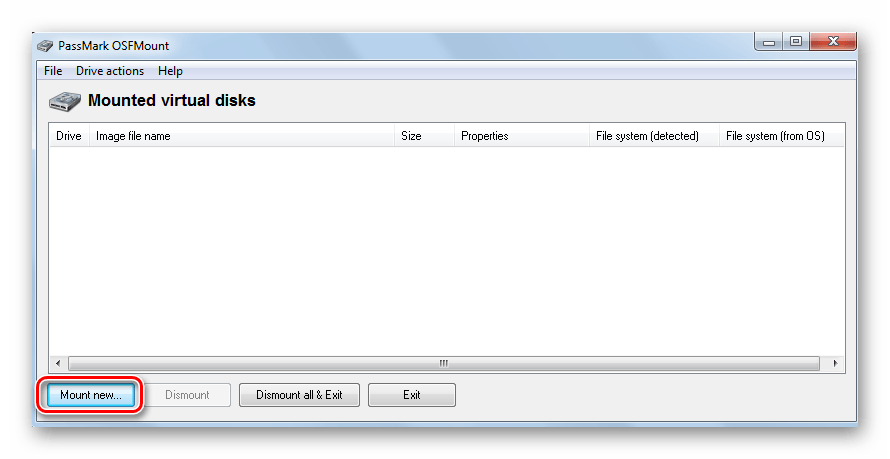
- Установите OSFmount.
- В главном окне нажмите на кнопку «Mount new…», для создания носителя.
- в разделе «Sourse» выберете «Image file»;
- в разделе «Image File» укажите путь с определенным форматом;
- настройки в разделе «Volume Options» пропустите (он используется для создания диска или загрузки образа в память);
- в разделе «Моunt Options» в окне «Drive Letter» укажите букву для Вашей виртуальной флешки, ниже в поле «Drive Type» укажите «Flash»;
- ниже выберите параметр «Mount as removable media».
Опция Действие Dismount Размонтировать том Format Форматирование тома Set media read-only Ставит запрет на запись Extendsize Расширяет размер виртуального устройства Savetoimagefile Служит для сохранения в нужном формате Способ 2: Virtual Flash Drive
Хорошая альтернатива вышеописанному способу. При создании виртуальной флешки эта программа позволяет защитить информацию на ней с помощью пароля. Преимуществом таковой является ее работоспособность в старых версиях Windows. Поэтому, если у Вас на компьютере стоит версия Windows XP или ниже, эта утилита поможет быстро подготовить виртуальный накопитель информации на компьютере.
Инструкция по использованию данной программы выглядит вот так:
- Скачайте и установите Virtual Flash Drive.
- В главном окне нажмите кнопку «Mount new».
- Появится окно «Create new volume», укажите в нем путь для создания виртуального носителя и нажмите «Ок».
Способ 3: ImDisk
Это одна из наиболее популярных программ для создания виртуальной дискеты. Используя файл образа или память компьютера, она создает виртуальные диски. При использовании специальных ключей при ее загрузки, в качестве виртуального съемного диска будет фигурировать флеш-носитель.
Способ 4: Облачное хранилище
Развитие технологий позволяет создавать виртуальные флешки, и хранить на них информацию в интернете. Данный способ представляет собой папку с файлами, которая доступна определенному пользователю с любого компьютера, подключенного к интернету.
К таким хранилищам данных относятся Яндекс.Диск, Google Drive и Облако Mail.ru. Принцип использования этих сервисов одинаковый.
Рассмотрим, как работать с Яндекс Диском. Этот ресурс позволяет бесплатно хранить на нем информацию до 10 Гб.
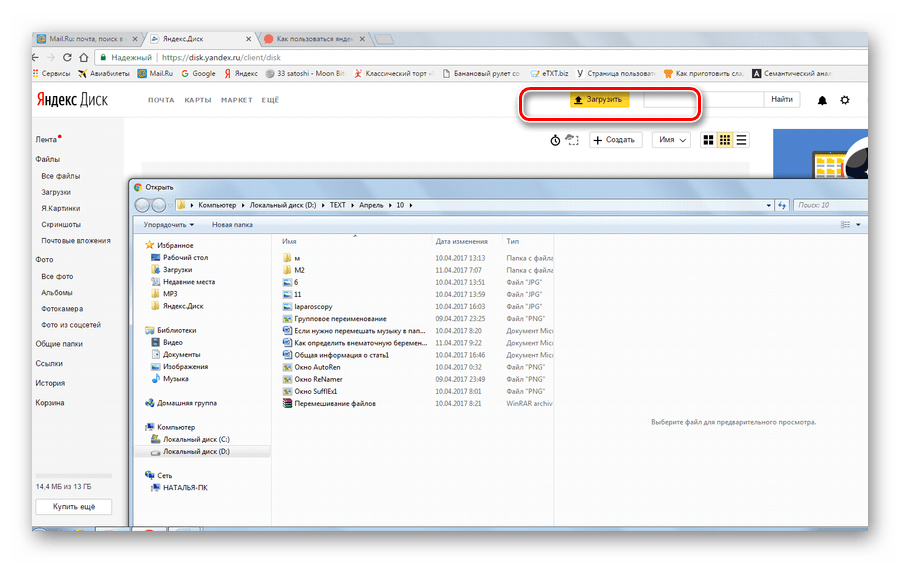
- Если у вас есть почтовый ящик на yandex.ru, то войдите в него и в верхнем меню найдите пункт «Диск». Если почты нет, то войдите на страницу
- Для загрузки новых файлов нажмите кнопку «Загрузить» в верхней части экрана. Появится окно, для выбора данных. Дождитесь окончания загрузки.
- Чтобы скачать информацию с Яндекс Диска, выберете интересующий вас файл, нажмите по нему правой кнопкой мыши и нажмите «Сохранить как». В появившемся меню укажите место в компьютере для сохранения.
Как видите, Вы легко можете создать виртуальную флешку и успешно ею пользоваться. Хорошей работы! Если у Вас возникли какие-либо вопросы, просто задавайте их в комментариях ниже.