Как настроить Рутокен ЭЦП 2.0 для сайта ФНС (nalog.ru)

В последнее время все большей распространенностью пользуется специальный защищенный носитель Рутокен ЭЦП.
Однако, далеко не везде можно им воспользоваться, из-за технических особенностей такого ключа.
Сравнительно недавно появилась возможность работать с такими типами носителей на сайте ФНС для юридических лиц (для Индивидуальных предпринимателей возможность была реализована еще в прошлом году).
Ниже описана краткая инструкция по настройке вашего компьютера для работы с Рутокен ЭЦП 2.0 на сайте ФНС в разделе для Юридически лиц. Те же настройки (только в меньшем объеме) подойдут для работы в Личном кабинете ИП на сайте ФНС.
С чего начать?
Во первых у Вас должен быть носитель Рутокен ЭЦП 2.0 с электронной подписью, сформированной средствами защищенного носителя.
Обычно такие носители и такие подписи используются для системы ЕГАИС-алкоголь.
- компьютер с операционной системой Windows 7 и выше.
- Интернет браузер Спутник, Google Chrome, Mozilla Firefox, Яндекс.Браузер.
- свободное время — минут 10 на настройку.
Если Вы самостоятельно не сможете справиться с настройкой Рутокен ЭЦП для входа в Личный кабинет юридического лица на сайте ФНС — обратитесь в нашу платную техническую поддержку . Обычно наши специалисты справляются с настройкой за 15 минут и стоимость наших услуг выйдет всего 1000 рублей.

Установка программ для работы Рутокен ЭЦП 2.0
Для начала устанавливаем или обновляем драйвера Рутокен. Версия драйверов должна быть не ниже чем 4.7. Скачать их можно с официального сайта https://www.rutoken.ru/support/download/get/rtDrivers-exe.html
Установка крайне простая — запустили, согласились, готово!
Теперь ставим специальные компоненты для дополнительного функционала Рутокен ЭЦП 2.0:
- Рутокен Плагин. Нужен для обращения веб-приложения к вашему ключу. Скачиваем по ссылке: https://www.rutoken.ru/support/download/get/rtPlugin-win.html
- Рутокен Коннект. Нужен для установления защищенного подключения TLS (ГОСТ). Скачиваем по ссылке: https://www.rutoken.ru/support/download/get/rutoken-connect.html
Для работы установленных компонентов в вашем браузере необходимо установить расширения.
В Google Chrome они могут появиться автоматически после установки Рутокен Плагин и Рутокен Коннект. Их также можно установить вручную:
Если Ваш браузер Google Chrome или Яндекс.Браузер то установите следующие расширения:
- Адаптер Рутокен Плагин
- Адаптер Рутокен Коннект
После установки проверьте чтобы они были включены.
В Google Chrome зайдите в меню — Дополнительные инструменты — Расширения.

Проверьте чтобы адаптеры были включены.

В Яндекс.Браузер зайдите в меню «Дополнения».

В самом низу найдите дополнениях и проверьте чтобы адаптеры были включены.

На этом в принципе настройка настройка аппаратного ключа Рутокен ЭЦП 2.0 для Личного кабинета ФНС окончена.
Входим в личный кабинет ФНС


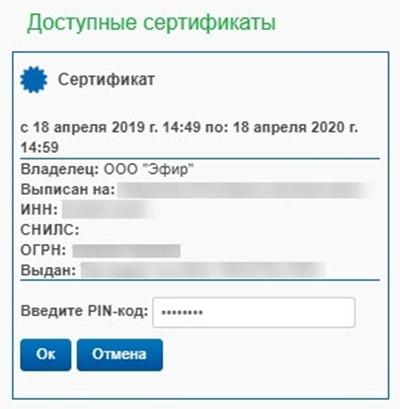
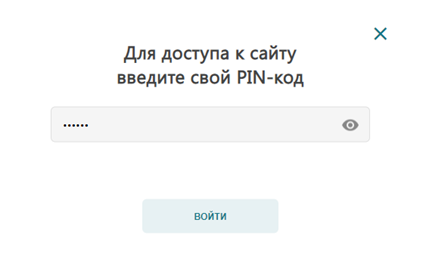
В случае удачной проверки условий подключения нажимаем «Перейти в личный кабинет юридического лица». Выбираете еще раз сертификат и вводите пин-код.

В итоге Вы зашли в личный кабинет юридического лица ФНС.
Если Вы самостоятельно не сможете справиться с настройкой Рутокен ЭЦП для входа в Личный кабинет юридического лица на сайте ФНС — обратитесь в нашу платную техническую поддержку . Обычно наши специалисты справляются с настройкой за 15 минут и стоимость наших услуг выйдет всего 1000 рублей.
Рутокен Коннект
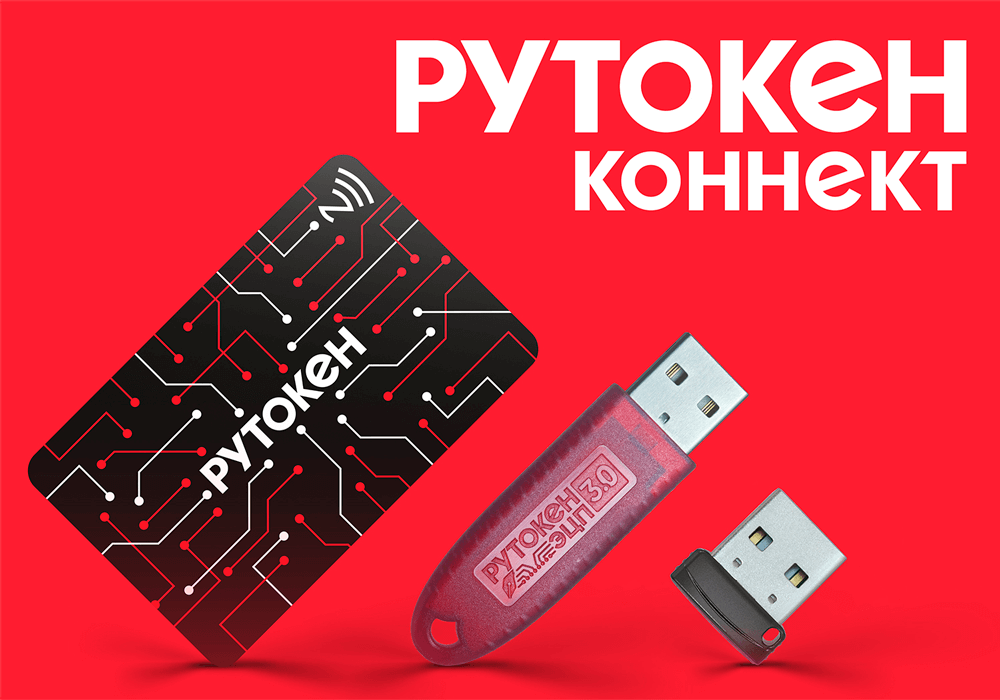
Рутокен Коннект — это программно-аппаратный комплекс, состоящий из приложения и интеллектуального ключевого носителя семейств Рутокен ЭЦП 3.0 или Рутокен ЭЦП 2.0 . Предназначен для строгой безопасной двухфакторной аутентификации и шифрования канала с веб-ресурсами по ГОСТ TLS. Решение работает в Windows со стандартными браузерами Google Chrome , Mozilla Firefox , Яндекс.Браузер, Atom и Спутник.
Рутокен Коннект решает не только проблему защиты интернет-трафика, но и проблему «слабых паролей» с использованием строгой двухфакторной аутентификации по X509-сертификатам при входе в сервисы сдачи электронной отчетности, на торговые площадки, порталы госуслуг, банковские системы или собственный веб-портал. Первым фактором аутентификации выступает владение Рутокеном, вторым — знание PIN-кода.
- Описание
- Назначение
- Характеристики
- Разработчику
Что такое Рутокен Коннект
Рутокен Коннект использует USB-токен или смарт-карту как криптографическое средство строгой двухфакторной аутентификации и шифрования. В устройствах, работающих с Коннектом, российские криптографические алгоритмы реализованы непосредственно в самом чипе. Для взаимодействия с контекстом браузера используются технологии, позволяющие одинаково удобно подключаться к защищенным сайтам вне зависимости от используемой операционной системы или браузера.
Рутокен Коннект реализует следующие механизмы защиты информации:
- Двухфакторную аутентификацию на веб-сервисе по аппаратному носителю;
- Шифрование канала между компьютером пользователя и веб-сервисом по ГОСТ 28147-89 ;
- Вычисление и проверку электронной подписи по ГОСТ Р 34.10-2001 и ГОСТ Р 34.10-2012 (256 и 512 бит);
- Вычисление сессионного ключа по VKO ГОСТ Р 34.10-2012 и VKO ГОСТ Р 34.10-2012 (256 и 512 бит);
- Разграничение доступа к ресурсам веб-сервиса на основе цифровых сертификатов.
Рутокен Коннект устанавливается и работает с правами обычного пользователя и использует только встроенные в браузеры возможности и API. Рутокен Коннект не требует установки сторонних средств проксирования, а также дополнительных компонентов, фреймворков и платформ, таких как Java, Microsoft Silverlight и др.
Установщик Рутокен Коннекта реализован в виде простого one-click-installer, не требующего прав администратора и выбора опций. Может быть установлен и настроен в полуавтоматическом режиме с минимальным участием пользователя.
Взаимодействие с USB-устройствами
Рутокен Коннект работает с аппаратными идентификаторами и смарт-картами семейств Рутокен ЭЦП 3.0 и Рутокен ЭЦП 2.0 . Все эти устройства работают через стандартные драйверы, которые имеются в составе всех современных операционных систем. Для того чтобы Рутокен Коннект опознал устройство, достаточно подключить его к USB-порту компьютера или вставить смарт-карту в считыватель.
При вычислении электронной подписи и сессионных ключей шифрования Рутокен Коннект обращается непосредственно к устройству, и криптографические операции происходят на аппаратном уровне: вычисления электронной подписи и сессионных ключей производятся «на борту» устройств, закрытый ключ никогда не загружается в оперативную память компьютера. Это дает возможность работать с гарантированно неизвлекаемымыми и некопируемыми закрытыми ключами, созданными внутри устройств.
Такие ключи невозможно украсть без физического изъятия токена у пользователя, но даже в этом случае злоумышленник будет ограничен необходимостью знания уникального PIN-кода устройства.
Безопасность цифрового правительства
Безопасность систем цифрового правительства — важнейшая сфера применения Рутокен Коннект.
В цифровой экономике информацию необходимо защищать, гарантировать ее неотказуемость и целостность. Технологии аутентификации и шифрования Рутокен Коннект добавляют цифровой экономике так необходимый ей элемент безопасности. Межведомственный обмен документами в интернете надежно защищается ГОСТ-шифрованием в соответствии с требованиями регуляторов и законодательства.
Безопасные государственные услуги
Рутокен Коннект может использоваться для безопасного доступа к публичным государственным порталам с взаимной строгой двухфакторной аутентификацией и надежным ГОСТ-шифрованием между сайтом и пользователем в соответствии с требованиями регуляторов и законодательства.
- MSI-пакет для Windows, не требующий прав администратора.
- Microsoft Windows 11/10/8.1/8/7
- Mozilla Firefox;
- Google Chrome;
- Яндекс.Браузер, Atom, Спутник и другие на базе Chromium.
- Рутокен ЭЦП 3.0;
- Рутокен ЭЦП 2.0 и ЭЦП 2.0 Flash; Рутокен ЭЦП 2.0 Touch и ЭЦП 2.0 Flash Touch;
- Рутокен ЭПЦ PKI (ограниченная поддержка).
- Подпись, проверка и вычисление ключа согласования по схеме VKO GOST 34.10-2001 и VKO GOST 34.10-2012 (256 и 512 бит).
- Шифрование по ГОСТ 28147-89.
- Формат цифрового сертификата X.509.
- Поддерживаемые шифронаборы: TLS_GOSTR341001_WITH_28147_CNT_IMIT, TLS_GOSTR341112_256_WITH_28147_CNT_IMIT, TLS_GOSTR341112_256_WITH_NULL_GOSTR3411
Для помощи разработчикам при встраивании Рутокен Коннекта предоставляется бесплатная документация и другие материалы, в состав которых входят:
Как установить Рутокен Плагина и расширения для браузера
1) На странице Личный кабинет юридического лица щелкните по соответствующей ссылке.

2) На странице щелкните по ссылке Рутокен Плагин для Windows.
3) Дождитесь пока он загрузится.
4) Запустите Рутокен Плагин для установки, для этого нажмите на кнопку [Запустить].
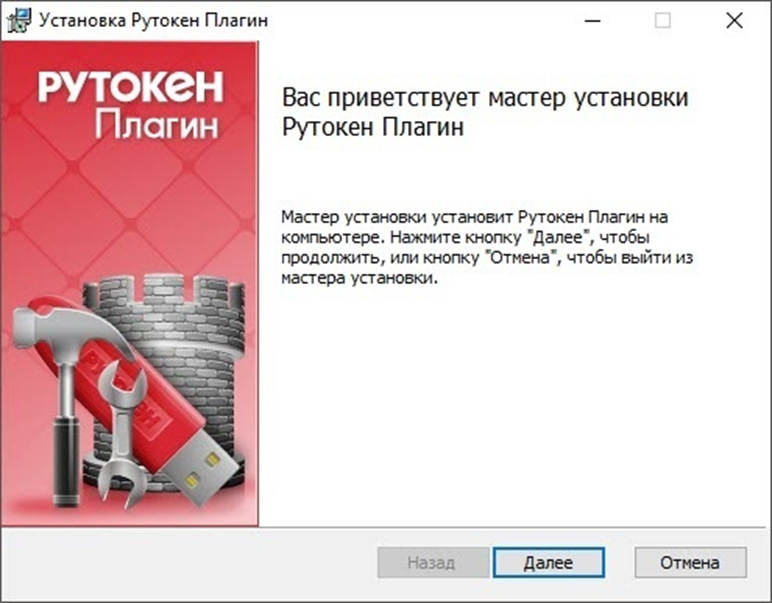
5) В окне Установка Рутокен Плагин нажмите на кнопку [Далее].

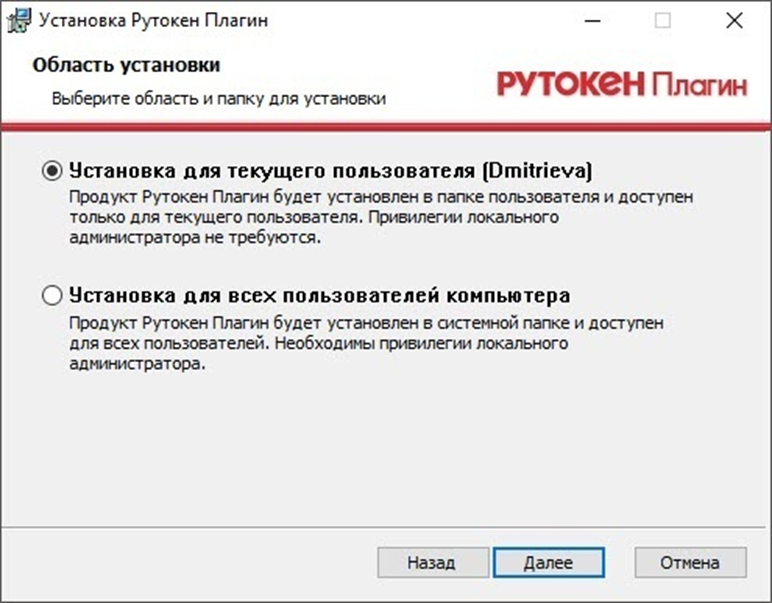
6) На следующем этапе установки выберите область установки Рутокен Плагина:
a. чтобы Рутокен Плагин был доступен только текущему пользователю необходимо установить переключатель в положение Установка для текущего пользователя;
b. чтобы Рутокен Плагин был доступен всем пользователям компьютера необходимо установить переключатель в положение Установка для всех пользователей компьютера (доступно для пользователя с правами администратора).

7) Нажмите на кнопку [Далее].
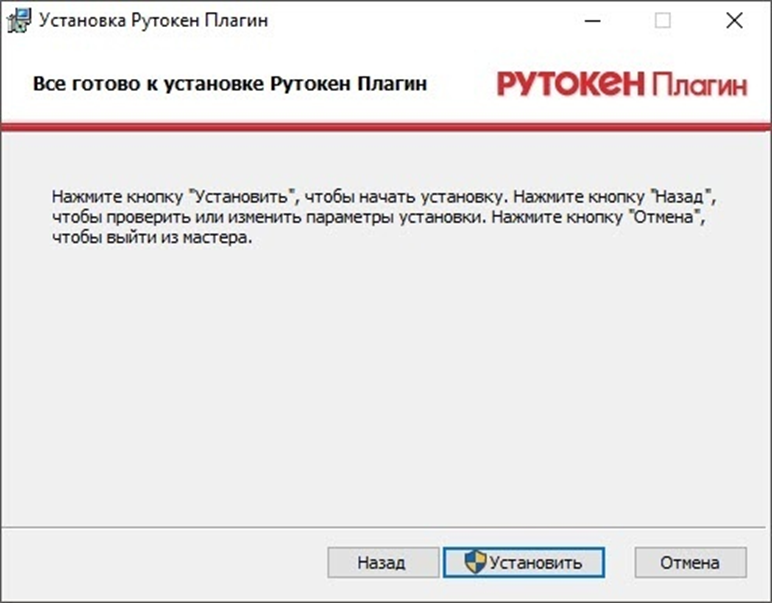
8) Чтобы запустить процесс установки нажмите на кнопку [Установить].

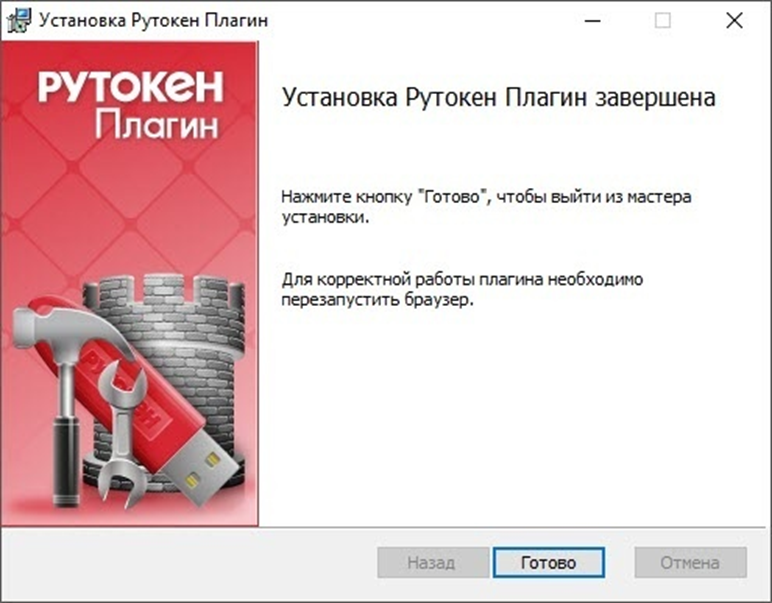
9) После завершения процесса установки нажмите на кнопку [Готово]. Далее установите расширение для браузера.

Чтобы установить расширение для браузера Адаптер Рутокен Плагин:
1) В строке с названием компонента Установлено ли программное расширение «Рутокен Плагин» щелкните по второй ссылке.

2) Рядом с названием расширения Адаптер Рутокен Плагин нажмите на кнопку [Установить].

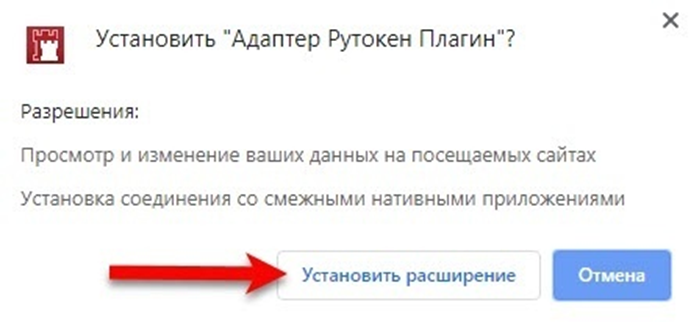
3) В окне для подтверждения установки нажмите на кнопку [Установить расширение]. В результате расширение для браузера Адапрет Рутокен Плагин будет установлено.

4) Если окно для подтверждения добавления расширения не открылось:
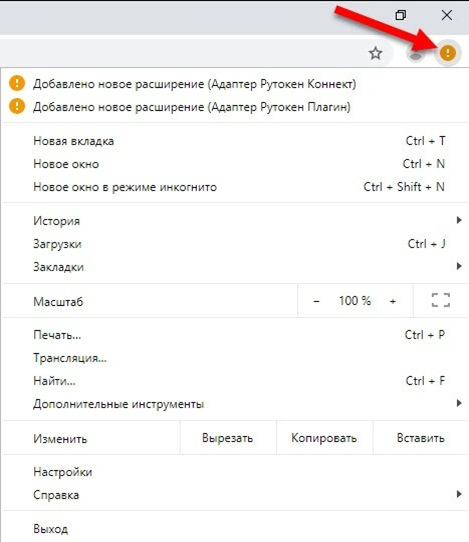
a) в строке браузера с расширениями щелкните по значку;
b) выберите пункт Добавлено новое расширение (Адаптер Рутокен Плагин);
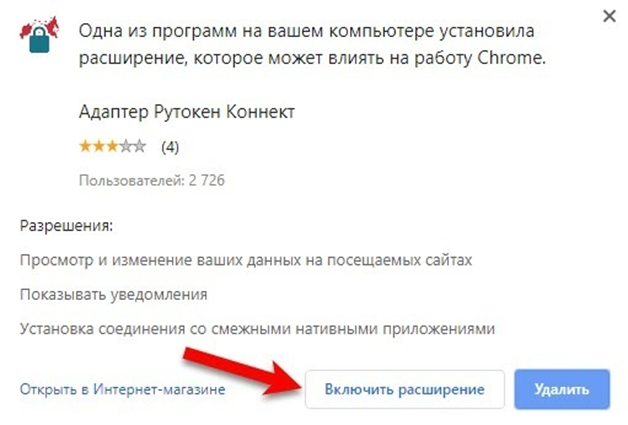
c) нажмите Включить расширение.
5) Перезапустите браузер.
6) Обновите страницу Личный кабинет юридического лица.
Смена PIN-кода для Рутокена
Чтобы сменить PIN-код:
1) Подключите Рутокен к компьютеру.
2) Перейдите по ссылке:
3) Введите текущий PIN-код и два раза новый PIN-код.
4) Нажмите на кнопку [Сохранить]. В результате PIN-код изменится.

Обновление расширения для браузера Адаптер Рутокен Коннект
Если при открытии браузера на экране отображается уведомление о том, что не удается обнаружить или запустить приложение Рутокен Коннект, то необходимо обновить его и перезапустить браузер.
Вход в личный кабинет юридического лица на сайте nalog.ru с помощью устройства Рутокен ЭЦП 2.0
Вход в личный кабинет юридического лица на сайте https://www.nalog.gov.ru c использованием Рутокен ЭЦП 2.0 возможен только в ОС Windows. Для входа в личный кабинет необходимо устройство семейства Рутокен ЭЦП 2.0 и знание его PIN-кода. По умолчанию для Рутокена задан PIN-код — 12345678 .
На Рутокене обязательно должны быть сохранены: ключи и сертификат квалифицированной электронной подписи.
Вход в личный кабинет юридического лица
1 этап. Откройте страницу для входа в личный кабинет
Используйте один из браузеров: Google Chrome, Mozilla Firefox, Спутник или Яндекс.Браузер. Чтобы открыть страницу входа в личный кабинет:
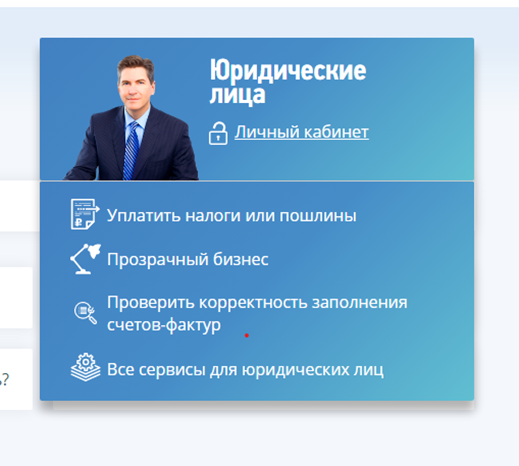
- Перейдите по ссылке https://www.nalog.gov.ru
- На сайте Федеральной налоговой службы выберите раздел Юридические лица .
2 этап . Подключите Рутокен к компьютеру
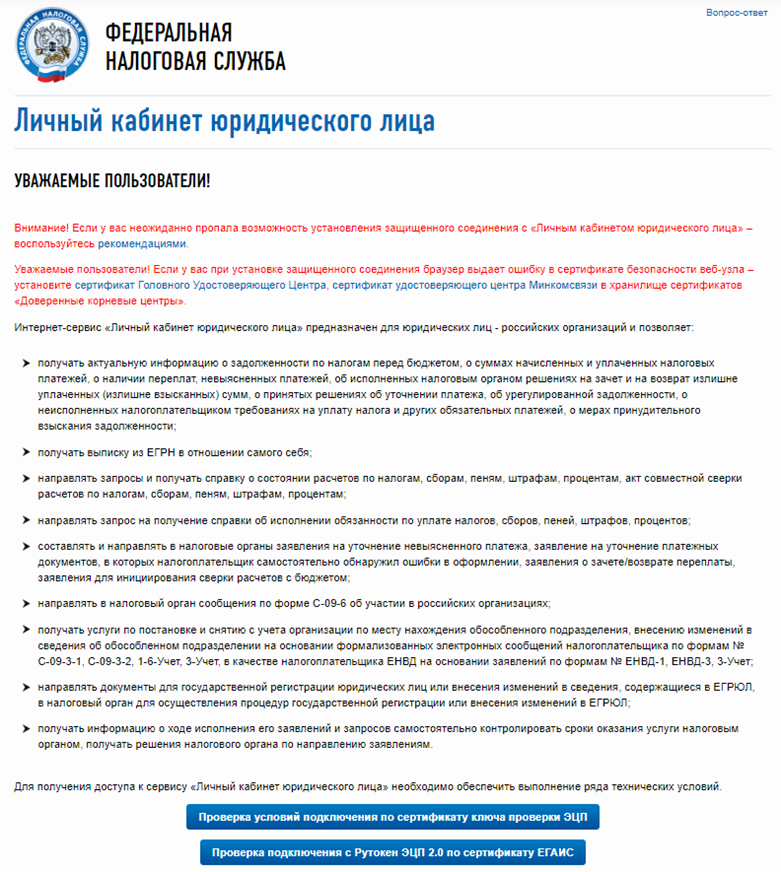
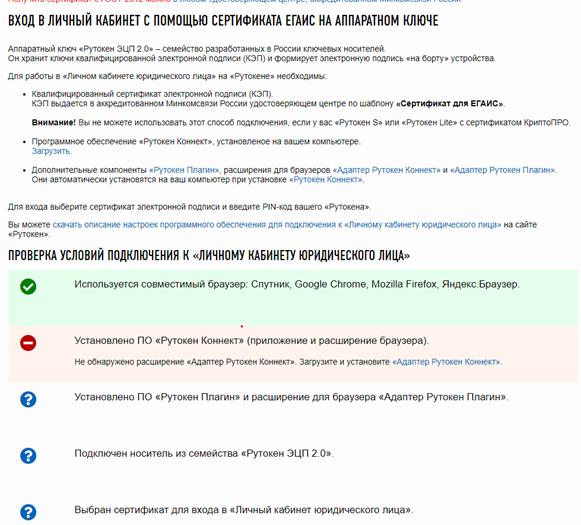
Вставьте Рутокен ЭЦП 2.0 в USB-порт компьютера и нажмите на кнопку «Проверка условий подключения с Рутокен ЭЦП 2.0 по сертификату ЕГАИС» . В вашем браузере откроется страница, на которой будет отображен перечень всех необходимых для входа в личный кабинет компонентов.
3 этап . Выберите сертификат и перейдите в Личный кабинет юридического лица
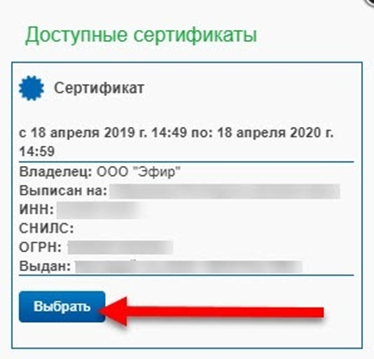
Если каких-либо компонентов нет в системе (окно для выбора сертификата не открылось), то необходимо произвести их установку в соответствии с предоставленными ссылками на странице диагностики. Если все необходимые компоненты есть в системе, то в браузере откроется окно для выбора сертификата. Недоступные для выбора сертификаты расположены в разделе Недоступные сертификаты и выделены серым цветом, доступные — в разделе Доступные сертификаты.
Чтобы выбрать сертификат:
-
В разделе Доступные сертификаты в подразделе с необходимым сертификатом нажмите на кнопку «Выбрать» .
- Нажмите на кнопку «Перейдите в «Личный кабинет юридического лица»» .
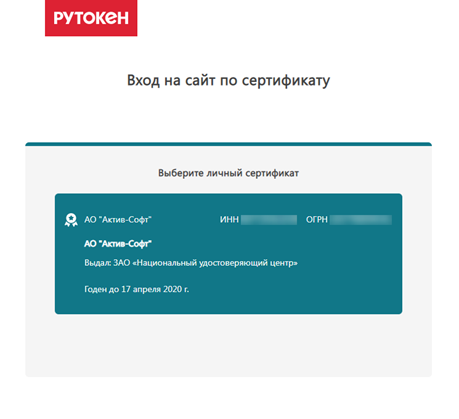
- На странице «Вход на сайт по сертификату» щелкните по названию необходимого сертификата.
Настройка компьютера в автоматическом режиме для входа в личный кабинет юридического лица
На странице Личный кабинет юридического лица в разделе Проверка условий подключения к «личному кабинету юридического лица» отображаются статусы этапов проверки.
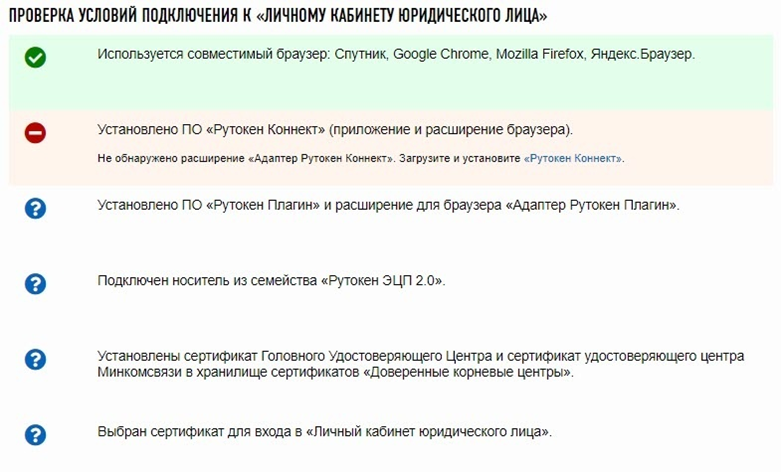

этот компонент есть в операционной системе или браузере.

этот компонент не найден в операционной системе и браузере.

этот компонент еще не прошел проверку.
Если на экране отобразилось сообщение о том, что в операционной системе не удалось найти Рутокен Коннект, то выполните установку Рутокен Коннект и его настройку.

Настройка компьютера для входа в личный кабинет юридического лица
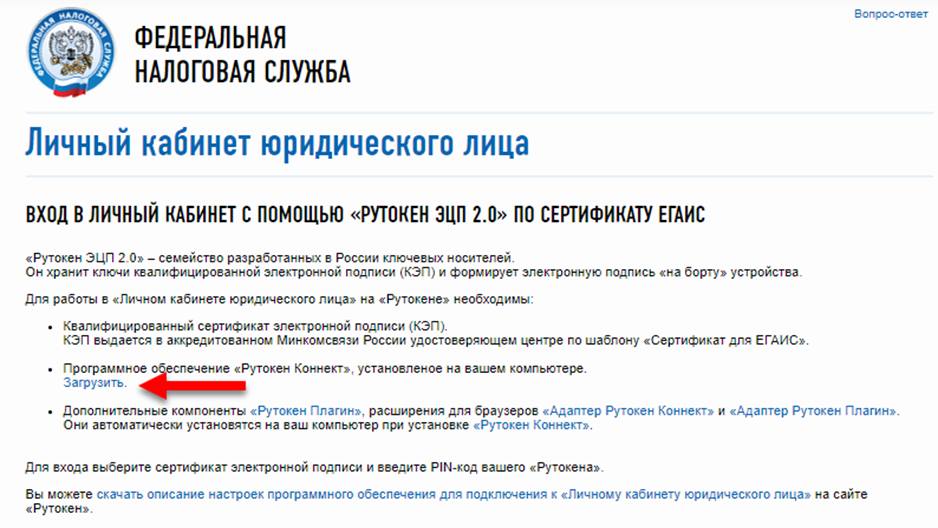
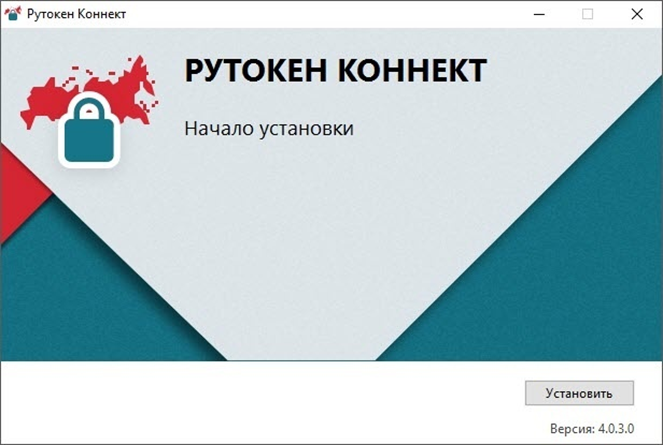
Для настройки достаточно установить Рутокен Коннект. Вместе с Рутокен Коннектом установятся: Рутокен Плагин, расширение для браузера Адаптер Рутокен Плагин, сертификат Головного Удостоверяющего Цента и сертификат удостоверяющего центра Минкомсвязи.
Чтобы установить Рутокен Коннект:
-
На странице Личный кабинет юридического лица в списке необходимых компонентов щелкните по ссылке «Загрузить ». Откроется страница Рутокен Коннект.
Ручная настройка компьютера для входа в личный кабинет юридического лица
Для входа в личный кабинет с помощью устройства Рутокен необходимы следующие компоненты:
- Программное обеспечение Рутокен Коннект;
- сертификат удостоверяющего центра Минкомсвязи;
- сертификат Головного Удостоверяющего Центра;
- Программное обеспечение Рутокен Плагин и расширение для браузера Адаптер Рутокен Плагин.
Если часть компонентов у вас уже установлены на рабочей станции, тогда можно не проходить установку всех компонентов заново, а установить недостающие.
Для начала определите недостающие компоненты. Рядом с недостающими компонентами отображается специальный значок.
Выполните необходимые действия по установке компонента и обновите страницу Личный кабинет юридического лица.
Если после обновления страницы не отобразилось окно для выбора сертификата, то просмотрите внимательно раздел Проверка условий подключения к «личному кабинету юридического лица» на наличие значков, означающих, что какого-то компонента нет в системе или браузере.
Если в разделе Проверка условий подключения к «личному кабинету юридического лица» отобразилось сообщение:
• о том, что не удалось найти сертификаты

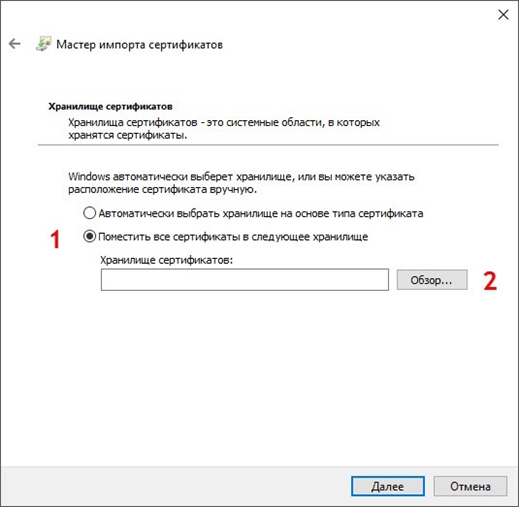
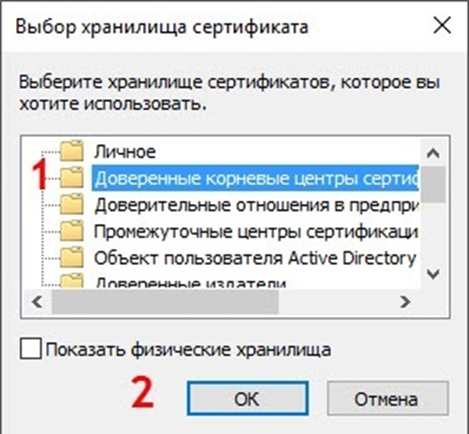
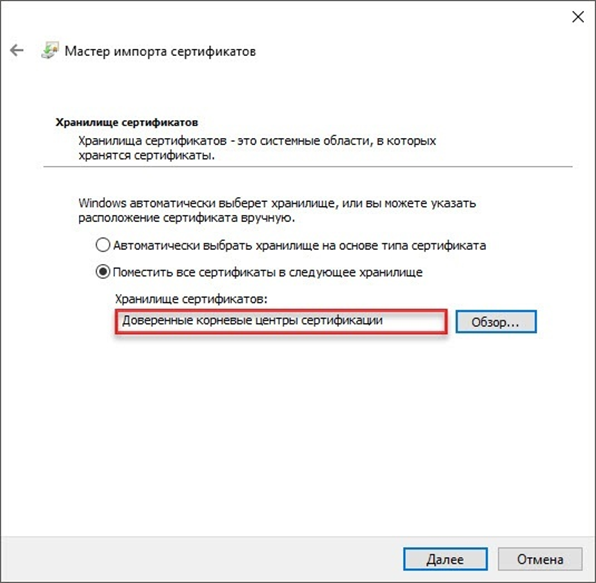
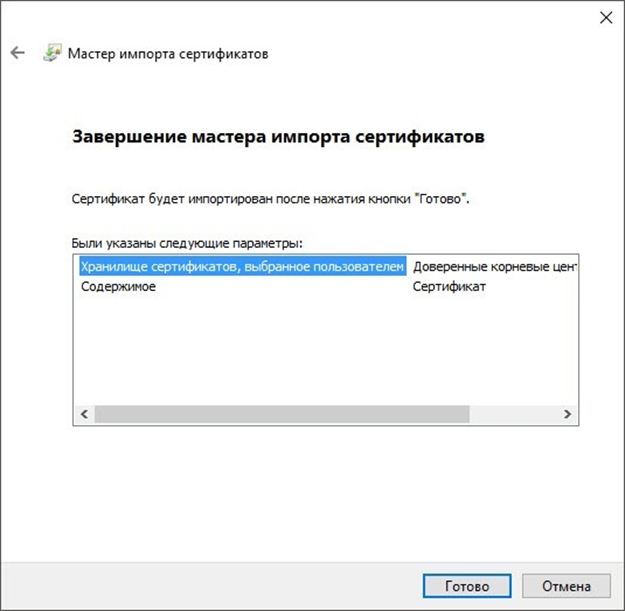
Скачайте по приведенной ссылке сертификаты и произведите их установку в соотвествии с инструкцией Установка недостающих сертификатов.
• о том, что не удалось найти Рутокен Плагин, то по ссылке и установите расширение вручную в соответствии с приведенной инструкцией по установке Рутокен Плагин.

• о том, что Рутокен ЭЦП 2.0 не подключен, то подключите Рутокен к компьютеру и обновите страницу Вход в личный кабинет юридического лица ;

• о том, что на Рутокен не найдено ни одного подходящего сертификата, обратитесь в УЦ за сертификатом.
Установка недостающих сертификатов
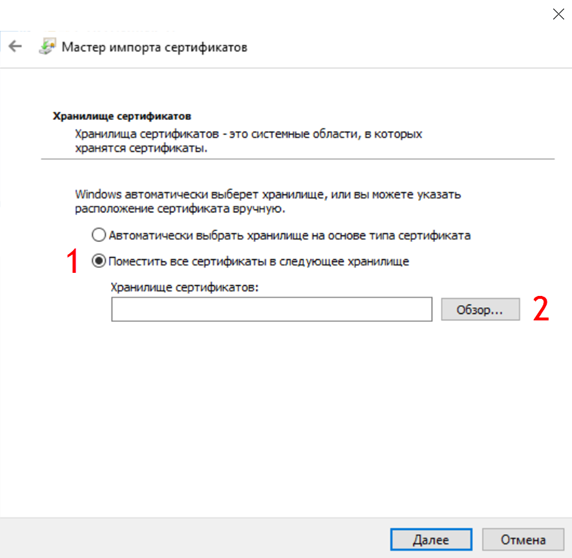
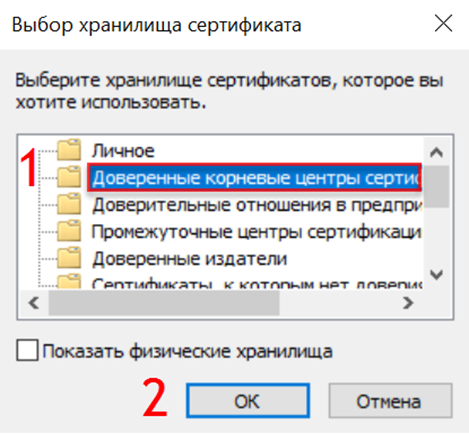
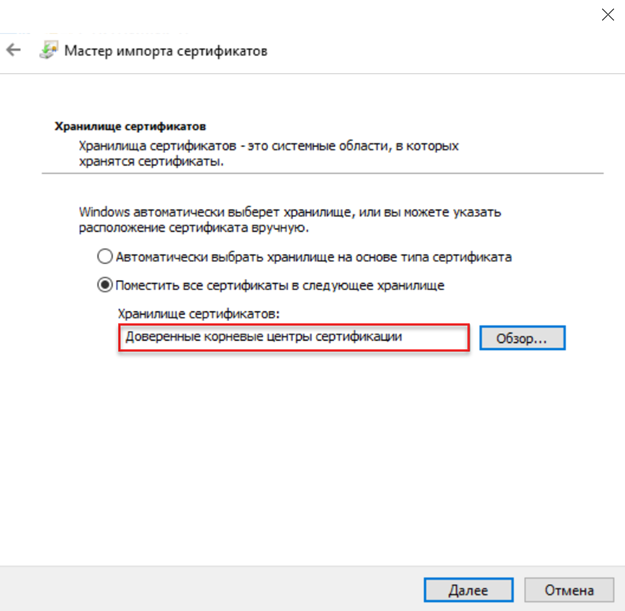
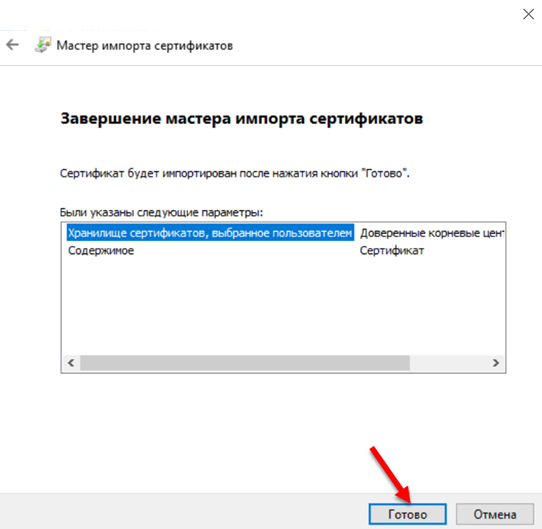
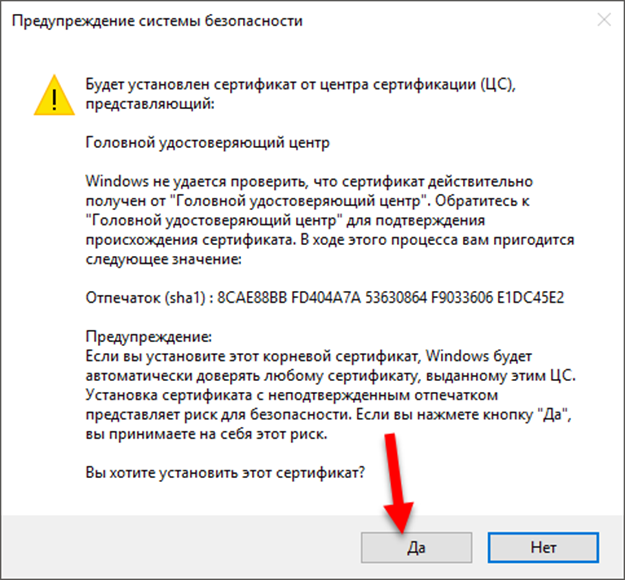
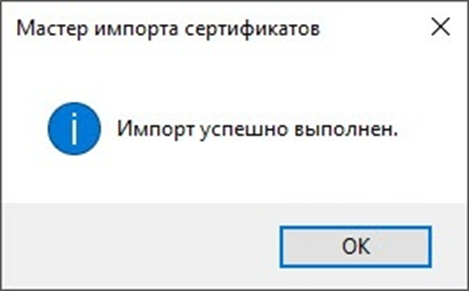
Установка сертификата Головного Удостоверяющего Центра
Чтобы установить сертификат Головного Удостоверяющего Центра:
-
На странице проверки Личный кабинет юридического лица щелкните по соответствующей ссылке.



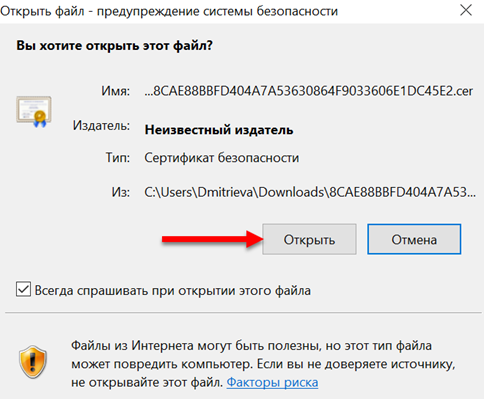
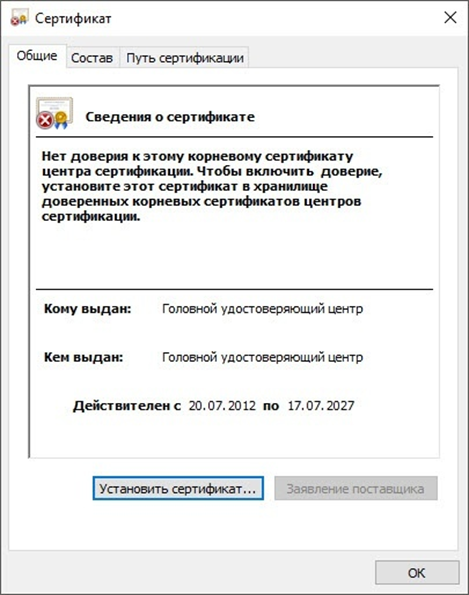
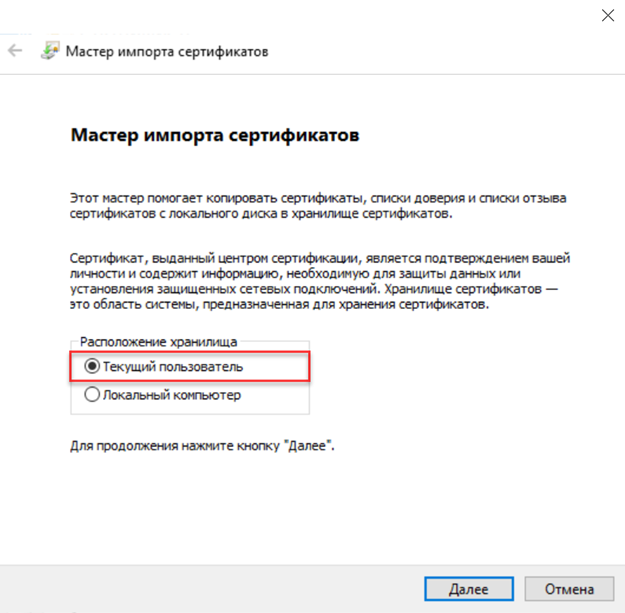
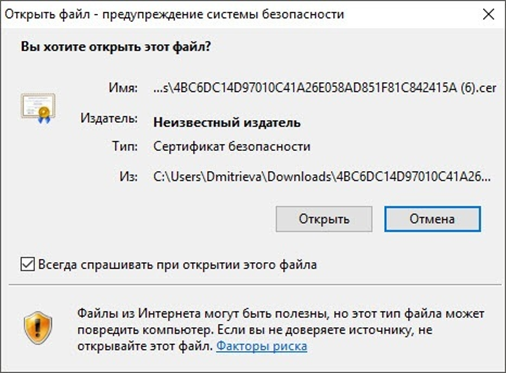
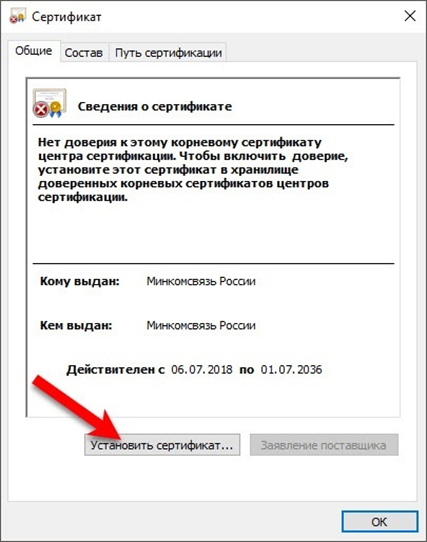
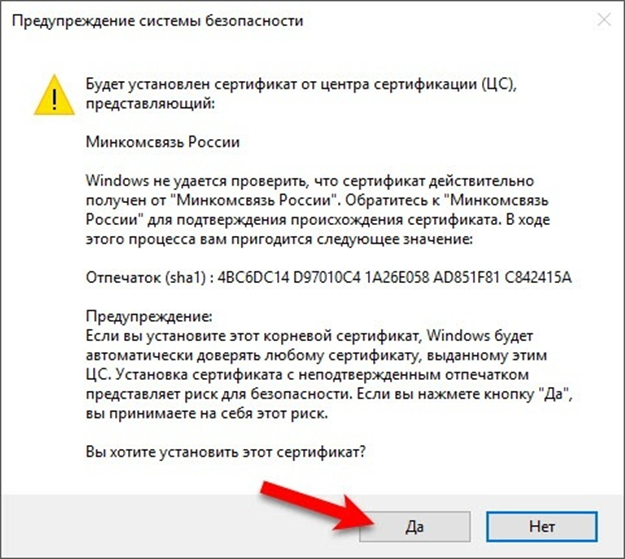
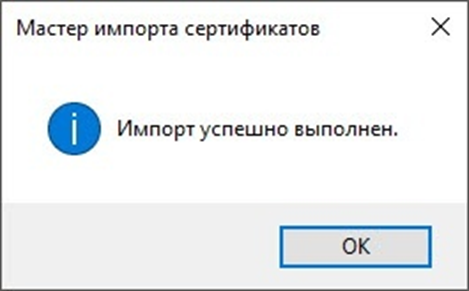
Установка сертификата удостоверяющего центра Минкомсвязи
Чтобы установить сертификат удостоверяющего центра Минкомсвязи:
-
На странице Личный кабинет юридического лица щелкните по соответствующей ссылке.

Установка Рутокен Плагина и расширения для браузера Адаптер Рутокен Плагин
Чтобы установить Рутокен Плагин:
-
На странице Личный кабинет юридического лица щелкните по соответствующей ссылке .

• чтобы Рутокен Плагин был доступен только текущему пользователю необходимо установить переключатель в положение Установка для текущего пользователя ;
• чтобы Рутокен Плагин был доступен всем пользователям компьютера необходимо установить переключатель в положение Установка для всех пользователей компьютера (доступно для пользователя с правами администратора).
Чтобы установить расширение для браузера Адаптер Рутокен Плагин:
-
В строке с названием компонента Установлено ли программное расширение «Рутокен Плагин» щелкните по второй ссылке.


в строке браузера с расширениями щелкните по значку ;
выберите пункт «Добавлено новое расширение (Адаптер Рутокен Плагин)» ;
нажмите «Включить расширение» .
Обновление расширения для браузера Адаптер Рутокен Коннект
Если при открытии браузера на экране отображается уведомление о том, что не удается обнаружить или запустить приложение Рутокен Коннект, то необходимо обновить его и перезапустить браузер.