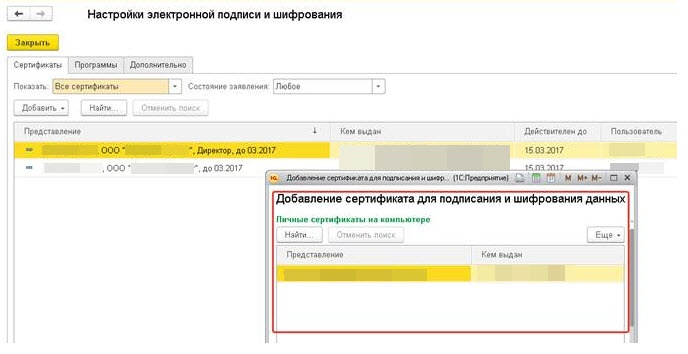
ЭДО: Перенос ключевой пары с рутокена КриптоПро на VipNet
Выгрузил в два файла PFX и CER.
Пишет неправильный пароль, когда щелкаю по PFX.
— Не смог найти информацию поэтому задаю вопрос тут. У меня есть сертификат выпущенный на КриптоПро CSP 5.0. Могу ли я его экспортировать на другой ПК на котором стоит VipNet CSP? У меня не получилось. ЗК на Rutoken S, VipNet не увидел. Импорт через pfx не получился. VipNet пишет, что пароль не верный.
— не можете, формат контейнеров и крипто про csp и vipnet csp разные. Работать не будет.
так или можно все же?
Вообще это специально умышленно сделан ляп со стороны у Крипто-Про. Чтобы не перебегали к конкурентам. 🙂
В документации на VipNet русским по-белому написано, что VipNet поддерживает:
"файл формата PKCS#12. Этот формат предназначен для передачи зашифрованных на пароле закрытых ключей и сертификатов (файлы с расширениями .pfx, .p12). Файлы формата PKCS#12 формируются в соответствии с рекомендациями Технического комитета по стандартизации (ТК 26) «Криптографическая защита информации».
Примечание. Файлы формата PKCS#12, не соответствующие рекомендациям ТК 26 (например, файлы, созданные в ПО компании «КриптоПро»), не поддерживаются."
(3) Обман, сирьожа.. хм.. никакого обмана.
VipNet CDP — БЕСПЛАТНЫЙ продукт, и, соответственно, ничего тебе лично не должен. В том числе и конвертировать кривые (умышленно сделанные кривыми) pfx.
А вот Крипто-Про — ПЛАТНЫЙ продукт. И для заманивания клиентов они сделали возможность конвертировать из Vipnet. Который (ViNet), кстати, тоже умышленно делает pfx слегка кривыми.
Логично же, что платный продукт должен чем-то заманивать клиентов. В отличие от бесплатного, которому доп. функционал и на.. не тарахтел.
Как перенести закрытый ключ криптопро в випнет
Предполагается, что ЭЦП (в нашем случае — Казначейская) уже прописана в CryptoPro (КриптоПро), например по этой инструкции.
Запускаем ViPNet CryptoFile.
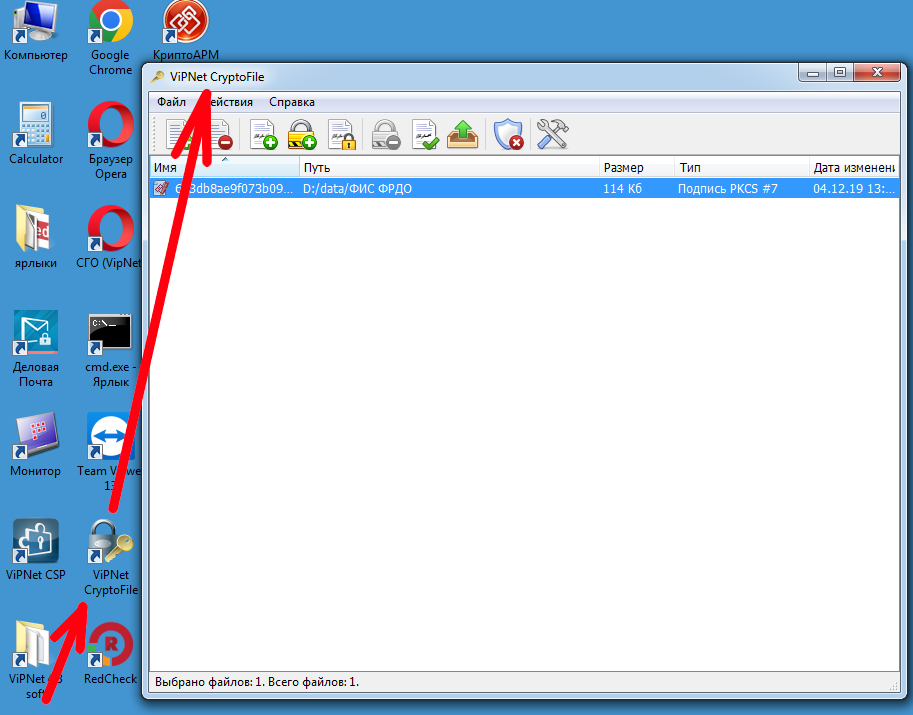
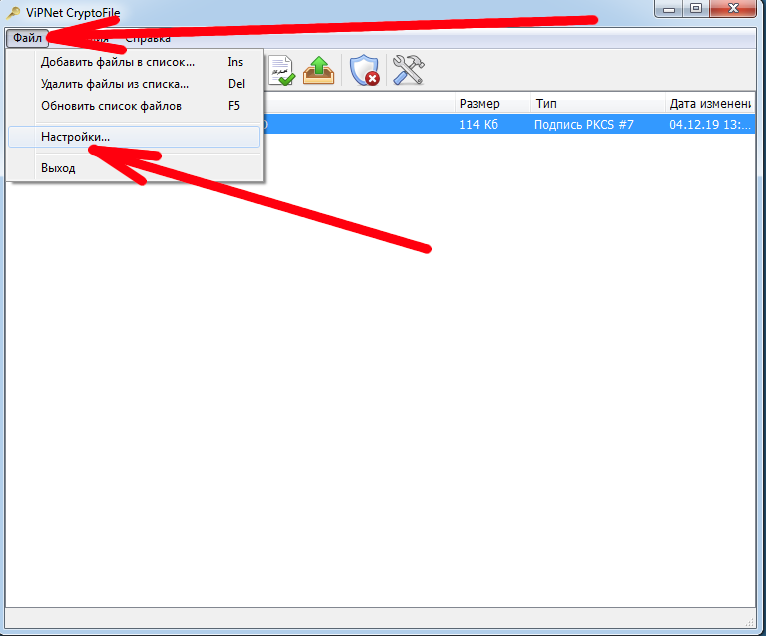
Заходим в «Настройки»
Нажимаем кнопку «Добавить»
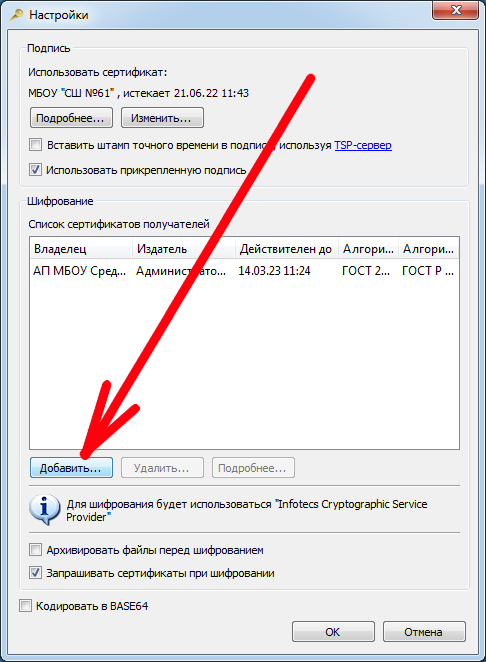
Находим казначейскую ЭЦП и выбираем её.
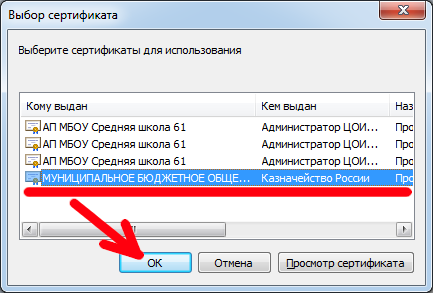
Видим, что казначейская ЭЦП появилась в списке:
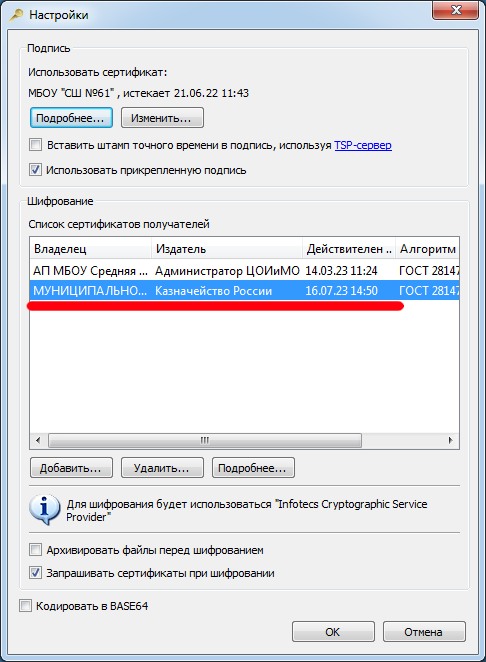
Далее, в этом же окне сверху, нажимаем кнопку «Изменить. «.
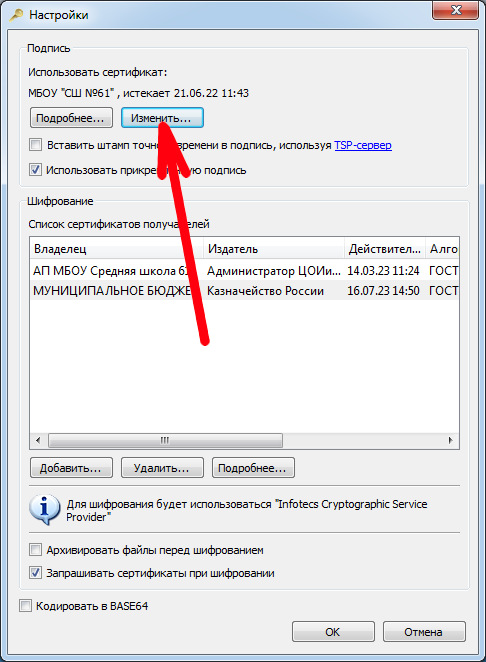
Прочитаются все установленные в систему сертификаты.
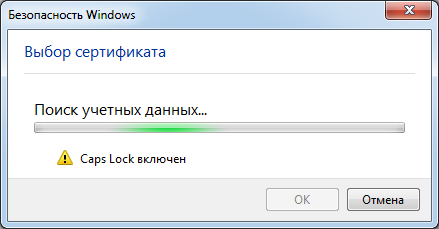
Находим в списке сертификат Казначейской ЭЦП с актуальным периодом действия.
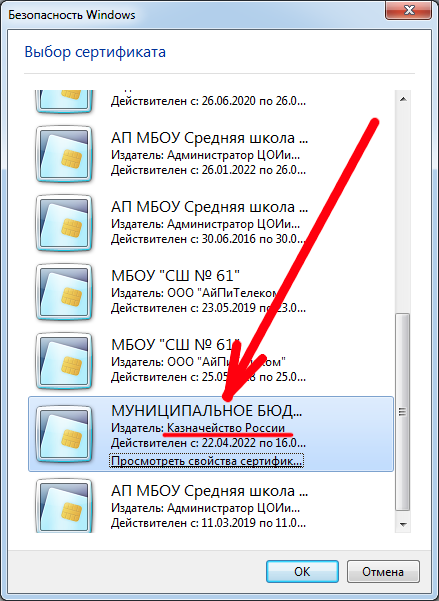
Убеждаемся, что по действующим сертификатом выбран сертификат Казначейства и нажимаем кнопку «ОК».
как перенести эцп с одного компьютера на другой vipnet csp
Как перенести эцп с одного компьютера на другой vipnet csp
1. В окне «ViPNet CSP» в разделе «Контейнеры ключей» выберите контейнер ключей, содержащий сертификат или сертификат и закрытый ключ, которые вы хотите экспортировать. Нажмите кнопку «Свойства» либо дважды щелкните нужный контейнер ключей.
2. В окне «Свойства контейнера ключей» нажмите кнопку «Открыть».
3. В окне «Сертификат» перейдите на вкладку «Состав» и нажмите кнопку «Копировать в файл».
4. На странице приветствия мастера экспорта сертификатов нажмите кнопку «Далее».
5. На странице «Экспортирование закрытого ключа» укажите, что хотите вместе с сертификатом экспортировать закрытый ключ.
6. На странице «Формат экспортируемого файла» выберите формат PKCS #12 (.PFX).
7. На странице «Пароль» задайте и подтвердите пароль доступа к экспортируемому закрытому ключу.
8. На странице «Имя файла экспорта» укажите папку, в которой вы хотите создать файл с экспортируемыми ключами, и задайте имя этого файла.
9. На странице завершения работы мастера экспорта сертификатов нажмите кнопку «Готово».
В результате сертификат с закрытым ключом будут сохранены в файл.
Для установки pfx файла необходимо использовать «Инструменты КриптоПро».
2. В разделе «Сертификаты» включите расширенные настройки кнопкой «Показать расширенные».
3. Импортируйте ключ нажав на кнопку «Импортировать ключи».
4. В открывшемся окне укажите путь к pfx файлу, а затем пароль к нему.
5. В предложенном списке выберите носитель, на котором будет сохранен контейнер закрытого ключа.
В случае если контейнер в «ViPNet CSP» был создан на Рутокен ЭЦП никаких действий для конвертирования не требуется. Данные контейнеры сразу корректно отображаются в «КриптоПро CSP 5.0».
Поддержка и помощь
Спасибо!
Наш менеджер уже увидел Ваше обращение и спешит помочь Вам как можно скорее!
В рабочее время (пн – пт с 9:00 до 18:00) наши менеджеры очень активны и общительны и с радостью ответят Вам в течение дня.
В остальное время – дожидайтесь ответа на следующий рабочий день.
А пока предлагаем вам:
Заказ обратного звонка
Как скопировать электронную подпись на технологии ViPNet CSP?
Для начала копирования электронной подписи необходимо открыть программу ViPNet CSP. Скорее всего, вы не найдете ярлык программы на рабочем столе.
Чтобы открыть программу, выполните следующие действия:
Нажмите кнопку «Пуск» на панели главного меню операционной системы (как правило, эта кнопка расположена в левом нижнем углу экрана) (см. рис. 1).

Нажав на кнопку «Пуск», просто начните вводить слово «vipnet» с помощью клавиатуры. Система сама поймет, что вы выполняете поиск приложения, и предложит вам выполнить запуск. Выберите приложение «ViPNet CSP» (см. рис. 2).
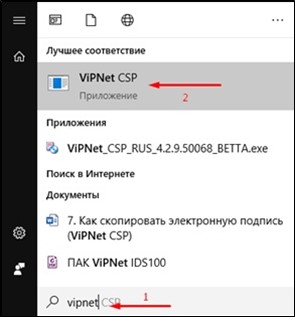
После выбора приложения может пройти несколько минут, и система выполнит запуск выбранной программы. После того как программа откроется, в левой части открывшегося окна перейдите на закладку «Контейнеры» (как правило, эта вкладка открывается по умолчанию, но, если этого не произошло, пожалуйста, выберите этот пункт).
Появится список электронных подписей, которые находятся на компьютере (см. рис. 3).
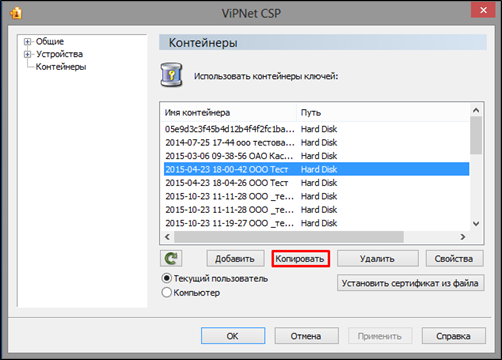
Рис. 3. Список электронных подписей, которые находятся на компьютере
Большинство электронных подписей подписываются наименованием и датой создания. Если на данном компьютере много различных подписей, вам необходимо найти подпись с актуальной датой и нужным наименованием организации или ИП.
После того как вы нашли нужную подпись, нажмите на неё, для того чтобы выделить её из всего списка. Затем нажмите на панели ниже кнопку «Копировать».
Для того чтобы продолжить, на данном этапе вам необходимо вставить в компьютер подготовленный защищенный носитель.
В открывшемся окне (после нажатия кнопки «Копировать») система предложит выбрать путь для сохранения копии электронной подписи. Нажмите на кнопку «Обзор» (см. рис. 4).
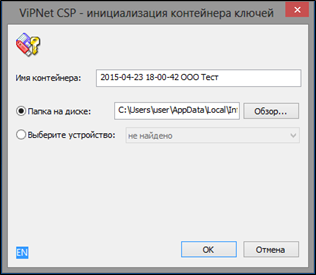
Рис. 4. Путь для сохранения электронной подписи
После нажатия кнопки «Обзор» откроется окно «Обзор папок» (см. рис. 5).
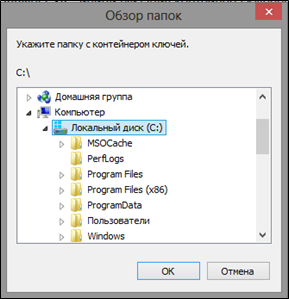
Вам необходимо выбрать носитель, как правило, он располагается в разделе «Компьютер» и может иметь название «Диск X» (где X – это буква латинского алфавита). Если вы затрудняетесь в выборе, попробуйте отдельно открыть «Компьютер» с ярлыка на рабочем столе и посмотреть букву, которая присвоена вашему носителю (см. рис. 6).
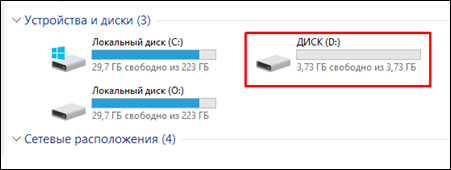
Рис. 6. Устройства и диски
После того как вы убедитесь в названии носителя, можете выбрать его и продолжить копирование.
В некоторых случаях система может запросить пароль к электронной подписи. Попросите владельца компьютера ввести пароль от подписи, а затем нажмите «ОК» (см. рис. 7).
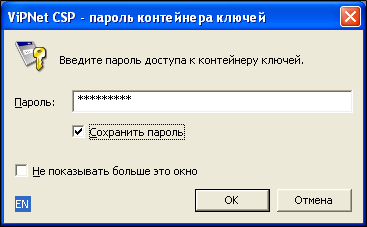
Рис. 7. Ввод пароля от электронной подписи
Далее система предложит указать новый пароль для электронной подписи. Это обязательное условие. Пароль может быть любым, главный критерий – минимум 6 символов (буквы, цифры, знаки). Укажите пароль и подтвердите его, затем нажмите «ОК». Запишите пароль или запомните, он потребуется вам в дальнейшей работе (см. рис. 8).
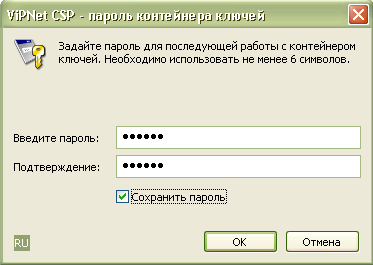
Рис. 8. Ввод нового пароля для электронной подписи
На данный момент можно считать подпись скопированной. Вы можете дополнительно проверить это, открыв защищенный носитель и увидев там файл с названием, которое было указано при копировании.
Как перенести Vipnet Client на другой компьютер.
Всё, описанное ниже, подходит для Vipnet Client как версии 3.2, так и версии 4.3. Принцип одинаковый.
В зависимости от причин переноса и требований к нему можно выбрать один из двух способов:
Первый способ как перенести Vipnet Client на другой компьютер
Первый способ можно использовать если на узле нет сложных настроек, а письма, сохраненные в VipNet «Деловая почта», не важны и их не нужно хранить, или когда на узле вообще нет писем.
Как Вы поняли, этот способ подразумевает обычную установку VipNet Client на новом компьютере. Единственное, что Вам понадобится сделать, это подгрузить в программу ключевой дистрибутив (*.dst) сетевого узла, который использовался на старом ПК. Лучше всего попросить администратора сети VipNet сформировать и выдать Вам новый дистрибутив, но можно попробовать воспользоваться тем, который Вам выдали изначально, если он не устарел.
Если Вы не знаете, где Ваш дистрибутив (такое бывает), и администратор не спешит выслать Вам новый, то переходите ко второму способу.
Итак, первый способ перенести VipNet на другой компьютер:
Второй способ как перенести Vipnet Client на другой компьютер
Второй способ перенести Vipnet Client подойдет, если Вам нужно перенести все настройки программы и письма со старого компьютера на новый. Он заключается в том, чтобы скопировать файлы конфигурации на новый компьютер и поверх них установить VipNet Client.
Тут всё просто. Нужно скопировать папку «%ProgramFiles%\InfoTeCS\ViPNet Client» в то же самое место на новом компьютере. А потом установить Vipnet Client той же, или более новой версии, в ту же самую папку.
Важно — в ту же самую папку! Если на старом компьютере VipNet был установлен в «C:\Program Files\InfoTeCS\ViPNet Client», то и устанавливать его нужно в «C:\Program Files\InfoTeCS\ViPNet Client». И если программа установки предлагает в качестве пути установки «C:\Program Files(x86)\InfoTeCS\ViPNet Client», то это нужно поправить ручками.
Порядок установки, в таком случае, может выглядеть следующим образом:
Нюансы
Необязательно копировать все файлы из папки «%ProgramFiles%\InfoTeCS\ViPNet Client», но так удобнее. На самом деле, достаточно скопировать только следующие файлы и папки:
Бывает такое, что на логическом диске C:\ нового компьютера может не хватить места для больших архивов писем. Тогда Вы можете скопировать архивы писем на другой логический диск, а путь к ним указать вручную. Это можно сделать следующим образом:
Как перенести эцп с одного компьютера на другой vipnet csp
Дата публикации 19.01.2018
Чтобы перенести ключ криптопровайдера VipNet CSP с одного компьютера на другой, необходимо:
В этой статье рассматривается создание копии закрытого ключа и ее восстановление на новом рабочем месте, на котором планируется использование прежней учетной записи 1С-Отчетности.
Создание резервной копии закрытого ключа VipNet CSP
Если копия закрытого ключа создается на компьютере, где в информационной базе есть заявление на подключение к 1С-Отчетности, то чтобы узнать место хранения контейнера закрытого ключа выполните следующее (рис. 1):
Если в информационной базе нет заявления на подключение вашей организации к 1С-Отчетности, то следуйте инструкции, начиная с рис. 3.
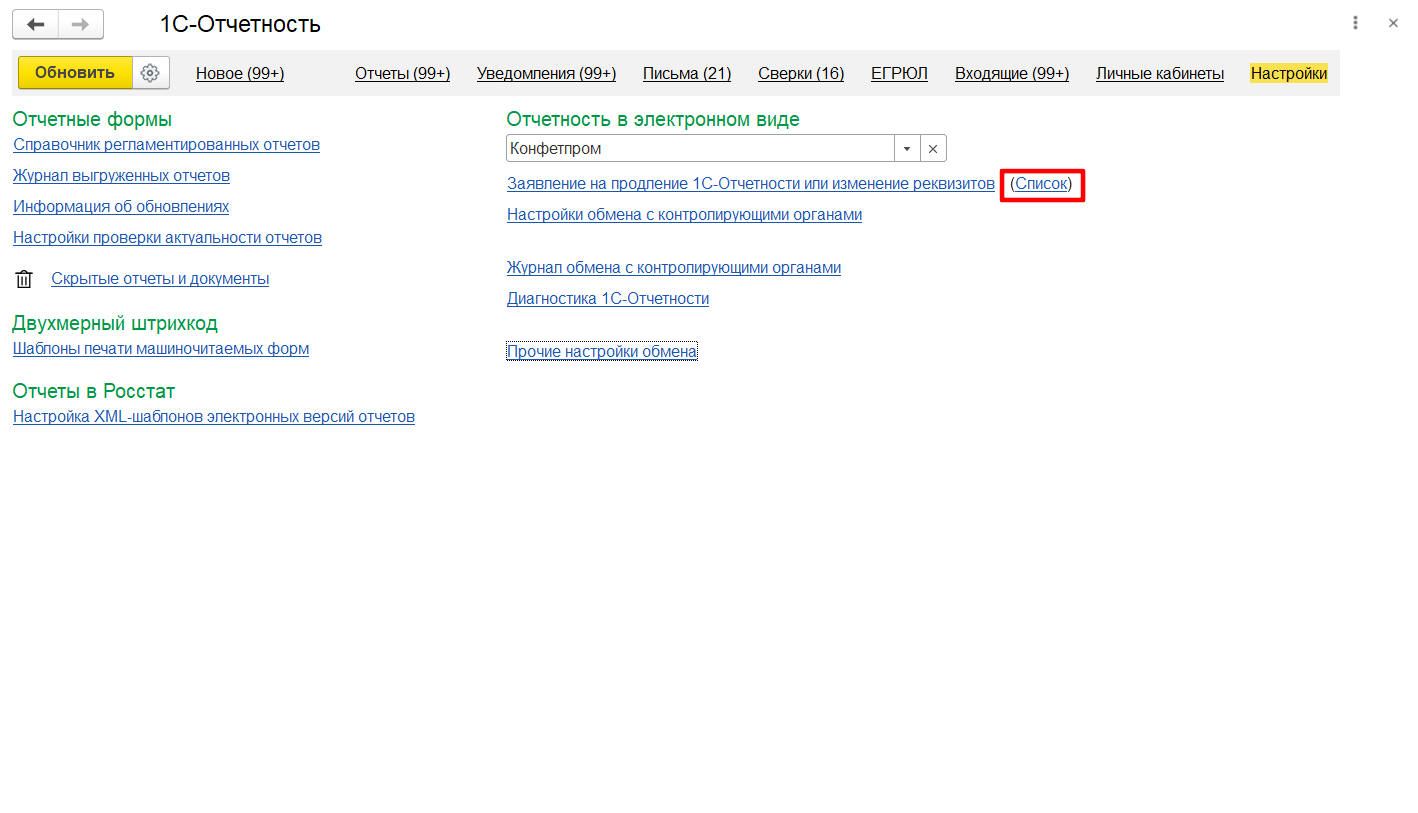
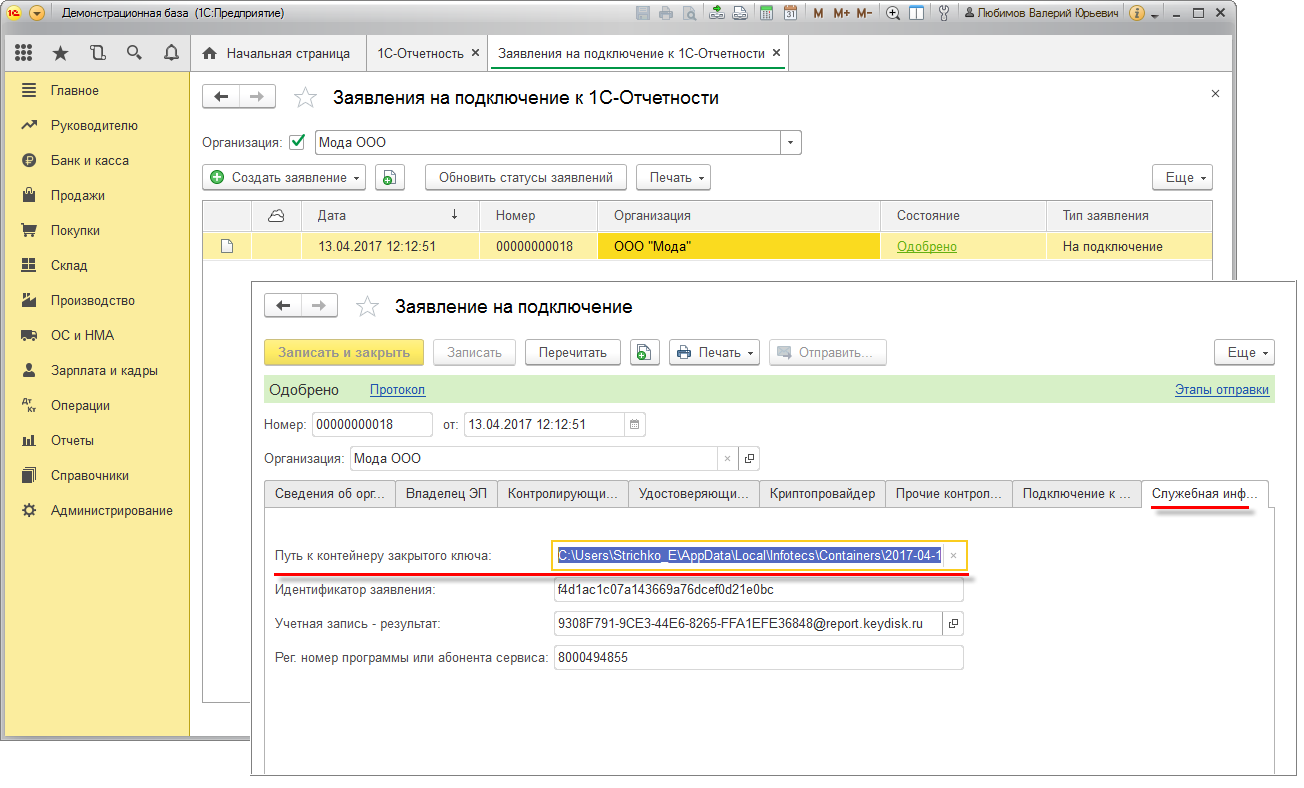
При этом откроется форма списка заявлений. Щелкните дважды по строке с последним заявлением (на подключение или на изменение), чтобы открыть его и перейдите к закладке «Служебная информация» (рис. 2).
В поле «Путь к контейнеру закрытого ключа» указан путь хранения ключа. В конце строки пути указывается имя файла контейнера закрытого ключа, который нужно будет перенести новое рабочее место.
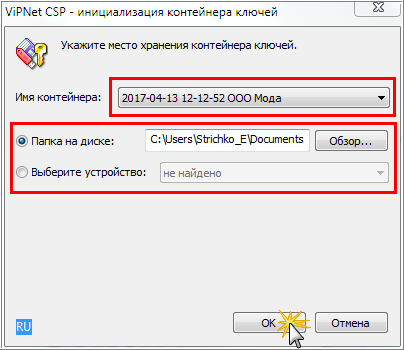
В нашем примере: C:\Users\Strichko_E\AppData\Local\Infotecs\Containers\2017-04-13 12-12-52 ООО Мода:.CD39CA4D9ADABA44
Запомните имя файла контейнера, чтобы можно было выбрать его из списка, если на компьютере установлено несколько ключей.
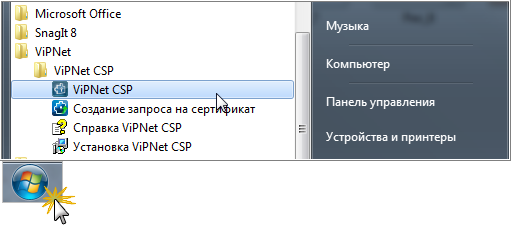
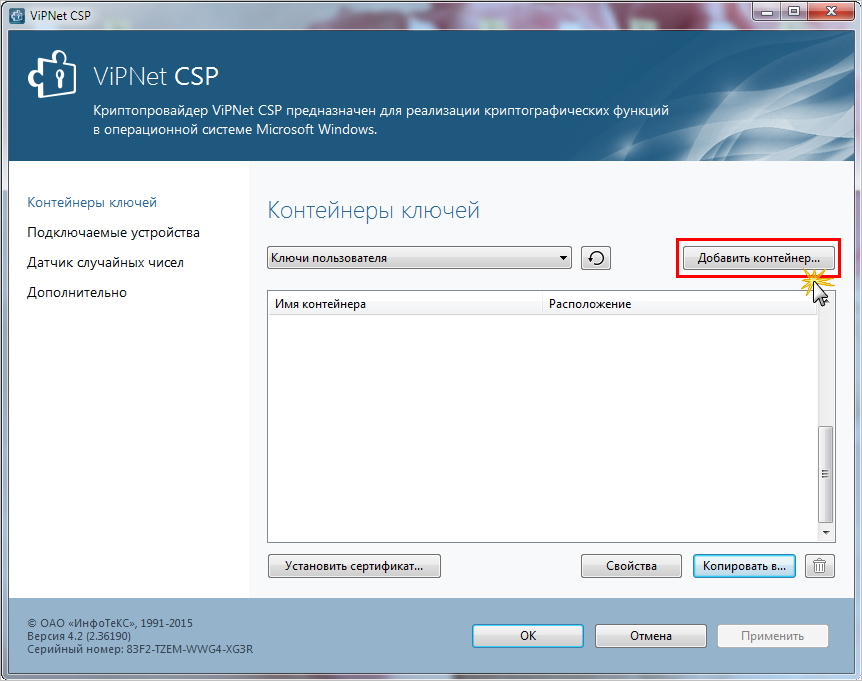
Выделите в списке имя контейнера, который нужно скопировать и нажмите кнопку «Копировать в. » (рис. 4).
Укажите путь, где будет храниться копия ключа. Для переноса копии ключа на другой компьютер можно сохранить его на флеш-накопителе.
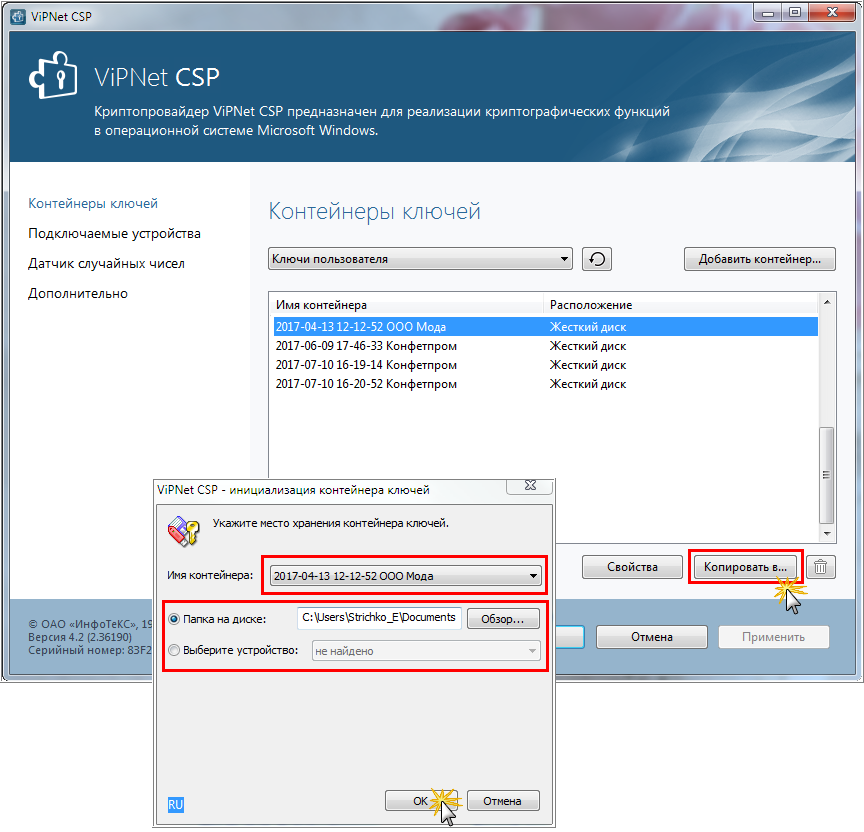
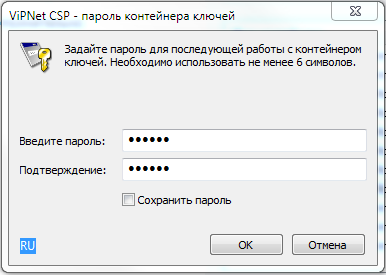
Задайте пароль для последующей работы с контейнером ключей (рис. 5) и нажмите «ОК».
Восстановление закрытого ключа VipNet CSP из резервной копии
Чтобы восстановить закрытый ключ из копии на новом рабочем месте необходимо:
Как перенести эцп с одного компьютера на другой vipnet csp
На устройстве Рутокен ЭЦП может быть сохранен сертификат с ключевой парой ViPNet CSP (личный сертификат) или ключевая пара ViPNet CSP.
Установка сертификата ViPNet CSP
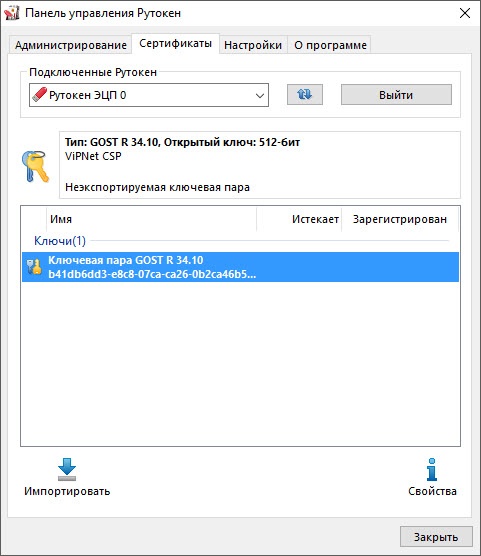
Чтобы проверить какой сертификат сохранен на устройстве Рутокен:
Перейти на вкладку Сертификаты.
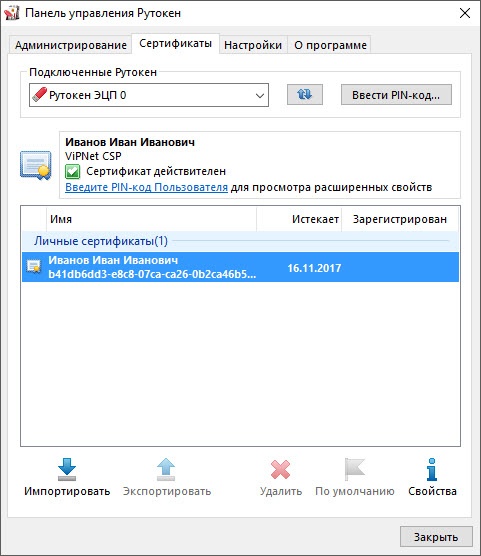
Если на устройстве Рутокен сохранен сертификат с ключевой парой (личный сертификат)
Для установки сертификата ViPNet CSP в систему:
Щелкните левой кнопкой мыши на названии необходимого контейнера.
Обязательно сравните имена личного сертификата в Панели управления Рутокен и контейнера в ViPNet CSP.
Если на устройстве Рутокен сохранена ключевая пара
Для установки сертификата ViPNet CSP в систему:
Щелкните левой кнопкой мыши на названии контейнера.
Обязательно сравните имя ключевой пары в Панели управления Рутокен и контейнер в ViPNet CSP.
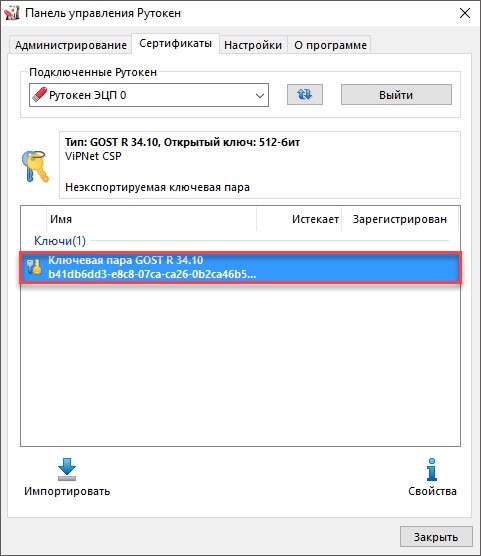
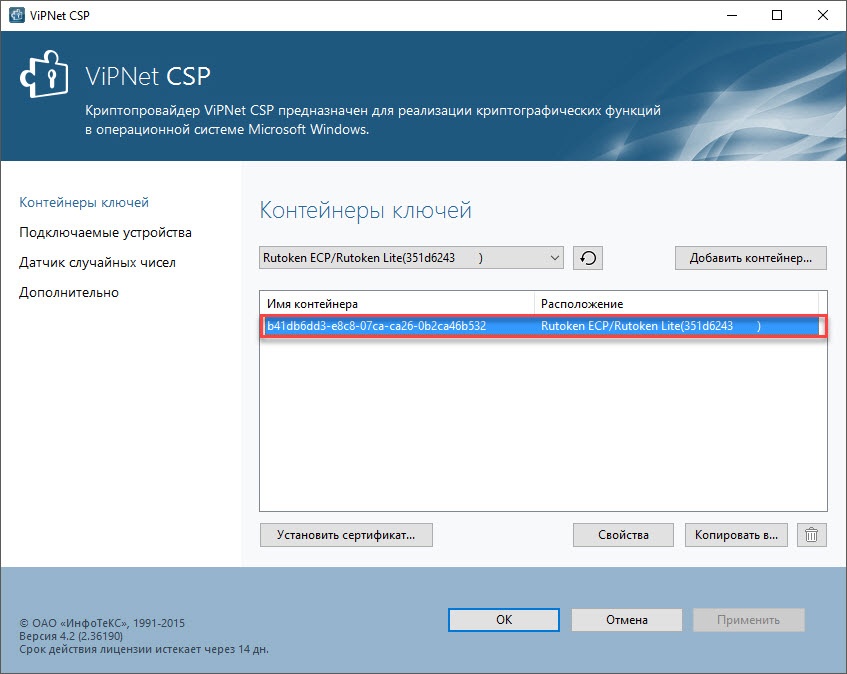
Нажмите Установить сертификат. 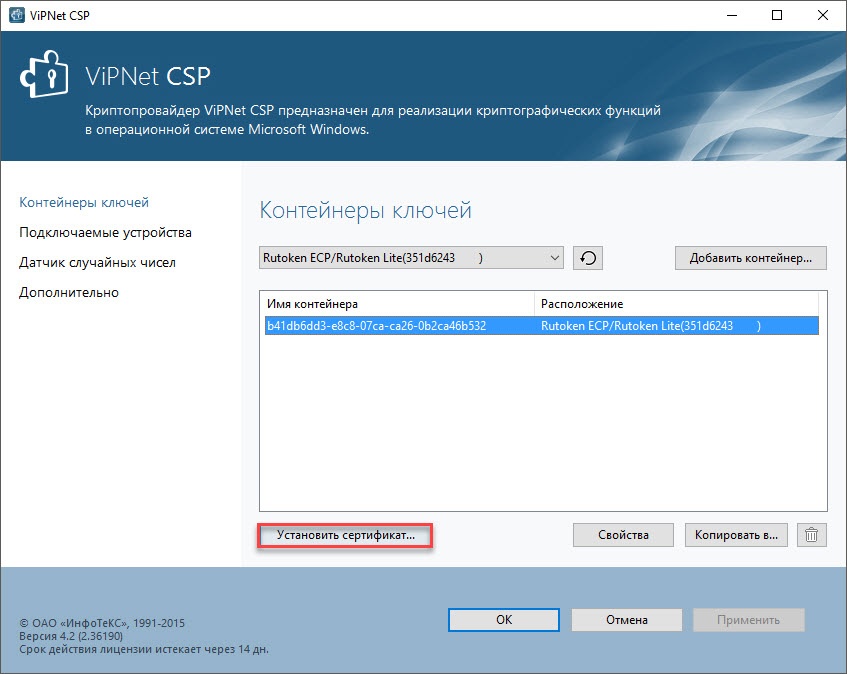
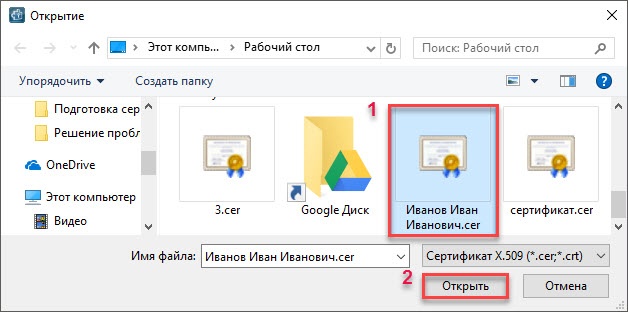
Выберите сертификат из файла, который был вам передан удостоверяющим центром, и нажмите Открыть. Откроется окно Мастер установки сертификатов.
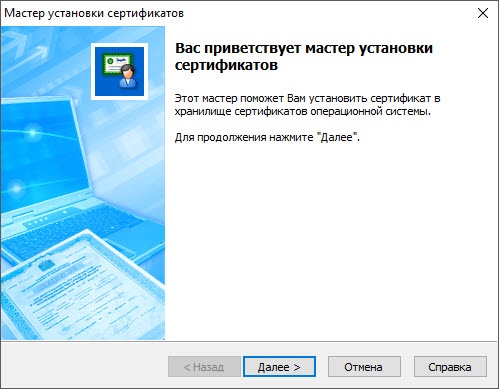
Нажмите Далее.
В окне для выбора хранилища сертификатов нажмите Далее. 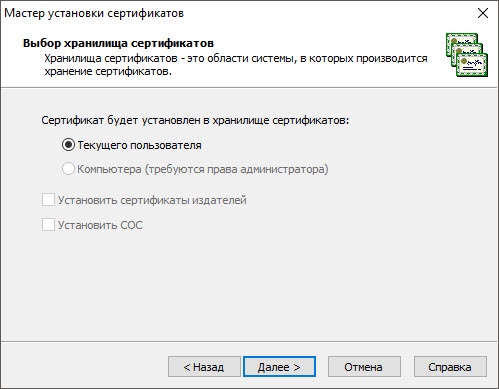
В раскрывающемся списке выберите значение «Найти контейнер с закрытым ключом» и нажмите Далее. 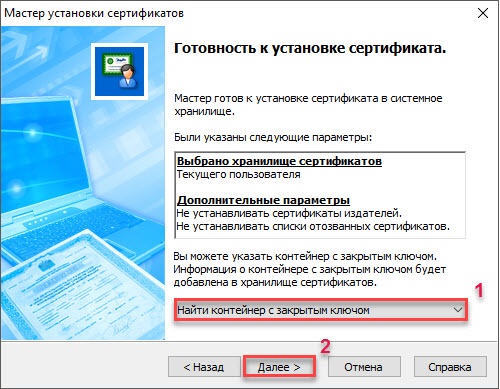
Введите PIN-код устройства Рутокен (PIN-код Пользователя) и нажмите ОК.
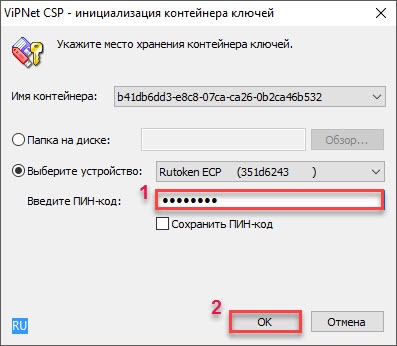
В окне с вопросом о сохранении сертификата в контейнере с закрытым ключом нажмите Да. 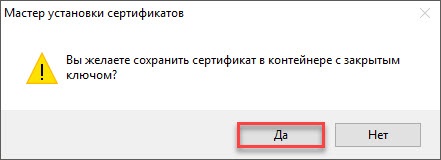
В окне Мастер установки сертификатов нажмите Готово.
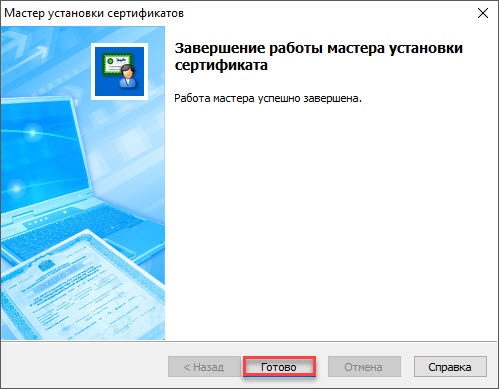
Откройте Панель управления Рутокен, перейдите на вкладку Сертификаты и проверьте наличие сертификата на устройстве Рутокен.
Он должен отображаться в разделе «Личные сертификаты».
В результате сертификат будет установлен в систему и его можно использовать в работе с прикладным программным обеспечением.