Почему не работает суфд сегодня
Континент-АП без проблем подключается, а портал не пингуется. После долгих мытарств удалось найти очень простое решение проблемы. Для начала на всех сетевых картах отключаем «Continent 3 MCE Filter»:

Потом идём в настройки «Программы и компоненты», выбираем «Континент АП 3.7» и нажимаем кнопку «Удалить/Изменить»:
Почему не работает суфд сегодня
Этот пост посвящен тем людям которые работают с системой удаленного финансового документооборота (СУФД). Сегодня приключилась проблема с неподписанием платежек в СУФД.
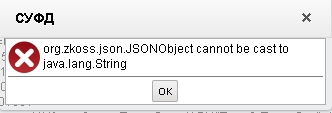

Очень долго бился я с этой напастью: звонил в свое казначейство и высылал им скриншоты ошибок, но они так и не смогли в кратчайшие сроки помочь решить проблему, перерыл множество форумов, но увы ни чего не помогало. Были у меня телефонные номера диспетчерской службы СУФД в своем регионе, но помня что за 2018 год мне ни разу не удавалось ни на один из телефонных номеров дозвонится, была все же предпринята еще одна попытка их набрать. И как я удивился что удалось с первой попытки до них дозвонится, после объяснения своей проблемы меня сразу переключили на специалиста который недолго со мой общался и попросил сбросить ему на электронную почту скрины ошибки. Скрины были сброшены и я принялся ждать. Через некоторое не продолжительное время поступила от них подробная инструкция которая мне очень помогла и все удалось подписать и отправить.
1. Переустановить КриптоПРО на машине клиента. При переустановке КриптоПРО необходимо воспользоваться утилитой «Утилита очистки следов установки продуктов КриптоПро (CSP; IPsec; EFS etc)» (скачать по ссылке http://www.cryptopro.ru/downloads )
2. Зайти в браузер IE на машине клиента, открыть «Свойства браузера», перейти на вкладку «Содержание», далее нажать на «Сертификаты». В открывшемся окне на вкладке «Личные» найти и удалить сертификаты клиента. Также пройтись по остальным вкладкам, найти и удалить информацию о корневых сертификатах
3. Установить сертификаты пользователя через КриптоПРО, привязать к контейнеру, добавить в «Личные»
4. Установить корневой сертификат
5. Удалить Firefox с машины клиента
7. Установить скаченную версию браузера. При первом запуске зайти в Настройки -> Дополнительные > Обновления. Снять все галочки, выставить «Никогда не проверять наличие обновлений». После на вкладку «Сеть», выбрать «Настройка параметров соединения Firefox с Интернетом» и выставить «Без прокси». Далее перейти на вкладку «Содержимое» и снять галочку «Блокировать всплывающие окна». После в браузере зайти на вкладку «Плагины» и проверить, чтобы были активны 2 плагина Java: deployment и control (если они отключены, то включить).
8. Почистить кэш Java
9. Зайти в панель управления, далее открыть Java Control Panel, перейти на вкладку «Security» и нажать на «Manage Sertificates». В открывшемся окне из выпадающего списка выбрать «Signer CA» и далее по кнопке «Import», подгрузить сертификат (скачать по ссылке https://yadi.sk/d/vSm2Nn0F3MKREQ , распаковать). Также на этой кладке проверить, чтобы в списке «Exception Site List» был добавлен адрес портала.
10. Зайти в каталог установки java/lib/security и скопировать в него файл, скачанный по ссылке https://yadi.sk/d/f8DASnO0junMo (файл распаковать предварительно и скопировать с заменой)
11. После всех произведенных действий перезапустить установленный Firefox, открыть в нем СУФД и проверить подписание.
Инструкция по действиям клиентов при возникновении проблем при работе с суфд-порталом
Решение : проверить, не размещена ли на форуме Управления информация
о проведении технических работ (http://sufd.ufk20.ru) в разделе «Информация, новости, объявления» или «СУФД-портал» – «Объявления». Если информации
о проведении технических работ на форуме нет, значит, проблема носит локальный характер.
Причин, по которым перестала загружаться страница СУФД-портала, может быть несколько. Рассмотрим основные направления, которые необходимо проверить, когда проблема загрузки СУФД-портала у клиента есть, а информации о работах
со стороны Управления нет:
1. Проверить, что не отключился Интернет.
2. Проверить новостную ленту страницы входа в СУФД-портал. Нажать F5 или Ctrl+R, чтобы запросить обновление страницы входа в СУФД-портал.
3. «Континент-АП» не установил соединение (разорвал соединение).
Решение : проверить соединение с сервером доступа «Континент» (приложение № 1 к настоящей инструкции). Сменить IP-адрес сервера доступа «Континент» (приложение № 2 к настоящей инструкции).
4. При установлении связи «Континент-АП» выдает ошибку.
Решение : проверить работоспособность вашего Интернета. Если все хорошо, посмотреть, нет ли в приложении № 3 к настоящей инструкции описания пути решения ошибки «Континент-АП», а также проверить на форуме Управления, нет ли темы по вашей ошибке и способов её решения, или обратиться в отдел режима секретности и безопасности информации Управления за консультацией.
5. «Континент-АП» установил соединение. Ошибок соединения нет. Но СУФД-портал не загружается (страница не найдена).
Решение : проверить, что есть доступ к серверам СУФД-портала. Для этого зайти через пункт меню «Пуск – Выполнить – cmd». Откроется черное окно.
В строке ввода набрать «ping 172.16.5.2» и нажать Enter. На экране должен отобразиться обмен пакетами.
5.1. Если обмен успешный (потерян максимум 1 пакет), то набираем «ping s2000w03.ufk20.roskazna.local» и Enter. Если и сейчас обмен прошел успешно, сбросить в браузере кэши и куки. Перезайти в браузер. СУФД-портал должен подключиться.
5.1.1. Если обмен пакетами с s2000w03.ufk20.roskazna.local неудачный, необходимо проверить настройки файла «host» на наличие строк:
172.16.5.2 s2000w03.ufk20.roskazna.local s2000w03,
172.16.5.2 sufd.s2000w03.ufk20.roskazna.local sufd,
настройки вашей сети и выхода в Интернет (прокси-серверов).
5.2. Если обмен пакетами с 172.16.5.2 неудачный (нет ответа), то сменить
IP-адрес сервера доступа «Континент» (приложение № 2 к настоящей инструкции). Проверить настройки своей сети, выхода в Интернет, прокси-серверов, антивирусных комплексов.
6. Убедиться, что у вас не установлен МСЭ (межсетевой экран)
«Континента-АП» (второй красный щит, при наведении на который выходит «управление фильтрацией»).
Решение : переустановить «Континент-АП» без МСЭ.
Итого : основные (стандартные) действия клиента, если не отображается страница СУФД-портала:
1. Сбросить кэши, куки браузера, Java.
2. Убедиться, что у вас не установлен МСЭ «Континента-АП».
3. Проверить соединение с сервером доступа «Континент», переподключить «Континент-АП», сменив IP-адрес сервера доступа «Континент».
4. Проверить ping на 172.16.5.2 и s2000w03.ufk20.roskazna.local.
5. Проверить корректность настройки файла host (в директории C:\WINDOWS\system32\drivers\etc\).
6. Проверить настройки прокси-серверов, работоспособность Интернета, настройки антивирусных комплексов.
7. Если после всех действий проблема осталась, обратиться в Единый контактный центр на «горячую линию» по телефону 8-800-222-27-77 или написать
о проблеме на форуме Управления (http://sufd.ufk20.ru).
к Инструкции по действиям
клиентов при возникновении
проблем при работе с СУФД-порталом
Тестирование канала связи в программе «ChannelChecker»
Программа «ChannelChecker» используется для тестирования канала связи между абонентским пунктом клиента и сервером доступа. Программа имитирует работу абонентского пункта, реализуя установку и разрыв PPP-соединения. Результаты проверки отображаются в окне программы. Для проведения тестирования:
1. На компьютере, предназначенном для работы в СУФД-портале (далее – абонентский пункт), запустите программу ChannelChecker.exe (скачать программу можно здесь: http://sufd.ufk20.ru/viewtopic.php?f=6&t=222). На экране отобразится стартовое окно программы:

2. В появившемся окне заполните поля:
— в поле «Порт» укажите UDP-порт абонентского пункта, через который программа проверки будет взаимодействовать с сервером доступа (по умолчанию – 7500);
— в поле «Тайм-аут» укажите отрезок времени (в секундах), в течение которого ожидается ответ от сервера доступа (15 – 20 секунд);
— в поле «IP-адрес сервера» укажите адрес сервера доступа, взаимодействие
с которым тестируется (85.26.247.130 или 85.26.247.132 или 37.29.95.50
или 37.29.95.51);
— в поле «Порт сервера» укажите UDP-порт сервера доступа, через который программа проверки будет взаимодействовать с сервером доступа
(по умолчанию – 4433).
3. Нажмите кнопку «Тест» для начала процесса тестирования.
4. Результат тестирования отобразится в окне сообщения: в случае если соединение между абонентским пунктом и сервером доступа было успешно установлено, появится сообщение «Проверка успешно завершена»; в случае если
за указанный в поле «Тайм-аут» отрезок времени ответ от сервера доступа
не получен, появится сообщение «Тайм-аут истек». Это означает что работа
в СУФД-портале с использованием «Континент-АП» до устранения проблем
с соединением невозможна. Для работы «Континент-АП» необходимо наличие открытых портов 7500 и 4433. Также необходимо убедиться в том, что «Континент-АП» не блокируется межсетевым экраном.
Протоколы и порты
Если на пути зашифрованного трафика находятся межсетевые экраны
или другое оборудование, осуществляющее фильтрацию IP-пакетов, необходимо создать для них правила, разрешающие прохождение служебных пакетов комплекса «Континент» по протоколам и портам, указанным в таблице:
Обмен сообщениями между сервером доступа и абонентским пунктом
Абонентский пункт / сервер доступа
Обмен сообщениями между сервером доступа и абонентским пунктом
Сервер доступа / абонентский пункт
к Инструкции по действиям
клиентов при возникновении
проблем при работе с СУФД-порталом
Смена IP -адреса сервера доступа «Континент»
Список IP-адресов для подключения к серверам доступа «Континент»:
Смена IP -адреса сервера доступа в «Континент-АП» версии 3.7
Для смены IP-адреса необходимо сделать следующее:
1. Щелкнуть правой кнопкой мыши по иконке «Континент-АП» в правом нижнем углу экрана – «Настройка соединения» – «Континент АП».

2. Откроется окно настройки соединения «Континент-АП», в котором
в поле «Адрес СД» измените IP-адрес из списка адресов доступа
и нажмите кнопку «ОК».

Для добавления нового IP-адреса необходимо сделать следующее:
1. Щелкнуть правой кнопкой мыши по иконке «Континент-АП» в правом нижнем углу экрана – «Создать новое соединение…».
2. В появившемся окне в поле «Адрес СД» введите IP-адрес из списка адресов доступа и нажмите кнопку «Создать».

Появится окно, информирующее об успешном создании нового соединения.

Смена IP -адреса сервера доступа в «Континент-АП» версии 3.5
Для смены IP-адреса или для добавления нового IP-адреса необходимо сделать следующее:
1. Щелкнуть правой кнопкой мыши по иконке «Континент-АП» в правом нижнем углу экрана – «Настройка» – «Континент-АП».

2. Откроется окно свойств «Континент-АП», в котором необходимо нажать кнопку «Другие».

3. В появившемся окне «Дополнительные номера телефонов» нажмите кнопку «Добавить».

4. В поле «Номер телефона» введите IP-адрес из списка адресов доступа
и нажмите кнопку «ОК».

5. При помощи стрелок справа можно настроить очередность подключения
к IP-адресам серверов доступа «Континент».

6. Закройте все оставшиеся открытые окна нажатием кнопки «ОК».
к Инструкции по действиям
клиентов при возникновении
проблем при работе с СУФД-порталом
Типичные проблемы
в работе с «Континент-АП»
и способы их решения
Внимание! Все действия по настройке «Континент-АП» необходимо производить с правами администратора.
1. Если у вас истек срок действия сертификата для «Континент-АП»,
и после получения нового сертификата у вас возникают проблемы с подключением к серверу доступа через «Континент-АП», то необходимо сделать следующее:
1.1. Зайти в «Пуск» – «Все программы» – «Крипто-Про» – «Сертификаты».
1.2. Для Windows 7 выбрать «Сертификаты – Текущий пользователь» – «Личное» – «Реестр» – «Сертификаты».
Для Windows XP выбрать «Сертификаты – Текущий пользователь» –
«Личные» – «Реестр» – «Сертификаты».
Удалить все сертификаты, у которых в графе «Кем выдан» указано «Корневой».


1.3. Для Windows 7 перейти в раздел «Доверенные корневые центры сертификации» – «Локальный компьютер» – «Сертификаты» и удалить сертификат с названием «Корневой» (который относится к ключам аутентификации «Континент-АП»).
Для Windows XP перейти в раздел «Доверенные корневые центры сертификации» – «Реестр» – «Сертификаты» и удалить сертификат с названием «Корневой» (который относится к ключам аутентификации «Континент-АП»).


1.4. После удаления сертификатов из раздела «Сертификаты» необходимо зайти в «Пуск» – «Панель управления» – «КриптоПро CSP», в закладке «Сервис» удалить запомненные пароли.


1.5. После удаления запомненных паролей в правом нижнем углу экрана нажать правой кнопкой мыши на иконку «Континент-АП» – «Настройка аутентификации» – «Континент-АП».

1.6. Удалить из поля «Серверы доступа» все сервера и из поля «Доверенные центры сертификации» все сертификаты.

Примечание: для Континент-АП версии 3.5 дополнительно выбрать «Сбросить запомненный сертификат».

1.7. После всех операций произвести первоначальную установку сертификата пользователя для «Континент-АП».
2. Ошибка: нарушена целостность файлов абонентского пункта.

2.1. Перейти к файлу check.xml по пути:
— для Windows XP – C:\Program Files\Код Безопасности\Абонентский Пункт;
— для Windows 7 – C:\Program Files(x86)\Код Безопасности\Абонентский Пункт.

2.2. Изменить расширение файла с xml на txt.


2.3. Открыть файл в блокноте и удалить строки:


2.4. Сохранить изменения.
2.5. Вернуть обратно расширение файла с txt на xml.
3. Ошибка 721: удаленный компьютер не отвечает.
3.1. Проверьте канал связи с помощью программы «ChannelChecker» (приложение № 1).
3.2. Поменяйте значение порта, по которому работает «Континент-АП»
(к примеру, установите значение порта 7501). После изменения порта перезагрузите компьютер.
3.3. Для того чтобы изменить значение порта, необходимо щелкнуть правой кнопкой мыши по иконке «Компьютер» (или «Мой компьютер») и выбрать в меню «Управление».

3.4. Для Windows 7 в окне «Управление компьютером» выбрать «Диспетчер устройств» – «Сетевые адаптеры» – «Continent 3 PPP Device»
(или «Continent 3 PPP Adapter»).
Для Windows XP в окне «Управление компьютером» выбрать
«Диспетчер устройств» – «Сетевые платы» – «Continent 3 PPP Adapter».
3.5. Щелкнуть правой кнопкой мыши по «Continent 3 PPP Device»
(или «Continent 3 PPP Adapter») и выбрать в меню «Свойства».


3.6. В окне «Свойства: Continent 3 PPP Device» (или «Свойства: Continent
3 PPP Adapter») в закладке «Дополнительно» выбрать свойство «Порт UDP»
и изменить значение порта на 7501.

3.7. Нажать кнопку «ОК» и перезагрузить компьютер.
4. Ошибка 628: подключение прервано удаленным компьютером раньше, чем могло быть установлено.
4.1. Необходимо выполнить действия, описанные в пунктах 3.1 – 3.7.
5. Ошибка: сервер отказал в доступе пользователю. Причина отказа:
Client-Cert not found.

5.1. Проверьте срок действия лицензии на СКЗИ «КриптоПро». Для этого зайти в «Пуск» – «Все программы» – «Крипто-Про» – «Управление лицензиями КриптоПро PKI».
5.2. В окне «Управление лицензиями КриптоПро PKI» выбрать «Управление лицензиями» – «КриптоПро CSP». В правой части окна «Управление лицензиями КриптоПро PKI» указан срок действия лицензии.

5.3. Если срок действия лицензии истек, щелкните правой кнопкой мыши
по «КриптоПро CSP» и выберите в меню «Все задачи» – «Ввести серийный номер…». Введите серийный номер лицензии, полученный в Управлении Федерального казначейства по Приморскому краю.

5.4. Если срок действия лицензии неограничен, закройте окно «Управление лицензиями КриптоПро PKI» и попробуйте установить соединение «Континент-АП». Если проблема осталась, то выполните действия, описанные в пунктах 1.1 – 1.7.
5.5. Если после выполнения действий, описанных в пунктах 1.1 – 1.7, проблема осталась, необходимо переустановить «Континент-АП».
Для Windows 7 зайти в «Пуск» – «Панель управления» – «Программы
и компоненты», щелкнуть правой кнопкой мыши на «Континент-АП» и выбрать «Изменить».
Для Windows XP зайти в «Пуск» – «Панель управления» – «Установка
и удаление программ», выбрать «Континент-АП» и нажать кнопку «Изменить».


Выбрать «Исправить» и нажать «Далее».

Нажать кнопку «Установить».

В процессе установки в зависимости от операционной системы на экране может появиться сообщение о том, что устанавливаемое программное обеспечение не тестировалось на совместимость с операционной системой, при появлении такого окна следует нажать кнопку «Все равно продолжить», «Все равно установить этот драйвер».
Дождаться окончания установки «Континент-АП».
После перезагрузки компьютера попробуйте установить соединение «Континент-АП».
Почему не работает суфд сегодня. Решение типичных проблем при работе в портале суфд
JavaScript может быть кошмаром при отладке: некоторые ошибки, которые он выдает, могут быть очень трудны для понимания с первого взгляда, и выдаваемые номера строк также не всегда полезны. Разве не было бы полезно иметь список, глядя на который, можно понять смысл ошибок и как исправить их? Вот он!
Ниже представлен список странных ошибок в JavaScript. Разные браузеры могут выдавать разные сообщения об одинаковых ошибках, поэтому приведено несколько примеров там, где возможно.
Как читать ошибки? Перед самим списком, давайте быстро взглянем на структуру сообщения об ошибке. Понимание структуры помогает понимать ошибки, и вы получите меньше проблем, если наткнетесь на ошибки, не представленные в этом списке.
Типичная ошибка из Chrome выглядит так:
Uncaught TypeError: undefined is not a function
Структура ошибки следующая:
Теперь к самим ошибкам.
Uncaught TypeError: undefined is not a functionСвязанные ошибки: number is not a function, object is not a function, string is not a function, Unhandled Error: ‘foo’ is not a function, Function Expected
Возникает при попытке вызова значения как функции, когда значение функцией не является. Например:
Var foo = undefined; foo();
Эта ошибка обычно возникает, если вы пытаетесь вызвать функцию для объекта, но опечатались в названии.
Var x = document.getElementByID(«foo»);
Несуществующие свойства объекта по-умолчанию имеют значение undefined , что приводит к этой ошибке.
Другие вариации, такие как “number is not a function” возникают при попытке вызвать число, как будто оно является функцией.
Как исправить ошибку: убедитесь в корректности имени функции. Для этой ошибки, номер строки обычно указывает в правильное место.
Uncaught ReferenceError: Invalid left-hand side in assignmentСвязанные ошибки: Uncaught exception: ReferenceError: Cannot assign to ‘functionCall()’, Uncaught exception: ReferenceError: Cannot assign to ‘this’
Вызвано попыткой присвоить значение тому, чему невозможно присвоить значение.
Наиболее частый пример этой ошибки — это условие в if:
If(doSomething() = «somevalue»)
В этом примере программист случайно использовал один знак равенства вместо двух. Выражение “left-hand side in assignment” относится к левой части знака равенства, а, как можно видеть в данном примере, левая часть содержит что-то, чему нельзя присвоить значение, что и приводит к ошибке.
Как исправить ошибку: убедитесь, что вы не пытаетесь присвоить значение результату функции или ключевому слову this .
Uncaught TypeError: Converting circular structure to JSONСвязанные ошибки: Uncaught exception: TypeError: JSON.stringify: Not an acyclic Object, TypeError: cyclic object value, Circular reference in value argument not supported
Var a = < >; var b = < a: a >; a.b = b; JSON.stringify(a);
Так как a и b в примере выше имеют ссылки друг на друга, результирующий объект не может быть приведен к JSON.
Как исправить ошибку: удалите циклические ссылки, как в примере выше, из всех объектов, которые вы хотите сконвертировать в JSON.
Unexpected token ;Связанные ошибки: Expected), missing) after argument list
Интерпретатор JavaScript что-то ожидал, но не обнаружил там этого. Обычно вызвано пропущенными фигурными, круглыми или квадратными скобками.
Токен в данной ошибке может быть разным — может быть написано “Unexpected token ]”, “Expected <” или что-то еще.
Как исправить ошибку: иногда номер строки не указывает на правильное местоположение, что затрудняет исправление ошибки.
Ошибка с < >() обычно вызвано несовпадающей парой. Проверьте, все ли ваши скобки имеют закрывающую пару. В этом случае, номер строки обычно указывает на что-то другое, а не на проблемный символ.
Unexpected / связано с регулярными выражениями. Номер строки для данного случая обычно правильный.
Unexpected; обычно вызвано символом; внутри литерала объекта или массива, или списка аргументов вызова функции. Номер строки обычно также будет верным для данного случая.
Uncaught SyntaxError: Unexpected token ILLEGALСвязанные ошибки: Unterminated String Literal, Invalid Line Terminator
В строковом литерале пропущена закрывающая кавычка.
Как исправить ошибку: убедитесь, что все строки имеют правильные закрывающие кавычки.
Uncaught TypeError: Cannot read property ‘foo’ of null, Uncaught TypeError: Cannot read property ‘foo’ of undefinedСвязанные ошибки: TypeError: someVal is null, Unable to get property ‘foo’ of undefined or null reference
Var someVal = null; console.log(someVal.foo);
Как исправить ошибку: обычно вызвано опечатками. Проверьте, все ли переменные, использованные рядом со строкой, указывающей на ошибку, правильно названы.
Uncaught TypeError: Cannot set property ‘foo’ of null, Uncaught TypeError: Cannot set property ‘foo’ of undefinedСвязанные ошибки: TypeError: someVal is undefined, Unable to set property ‘foo’ of undefined or null reference
Попытка записать null или undefined так, как будто это объект. Например:
Var someVal = null; someVal.foo = 1;
Как исправить ошибку: это тоже обычно вызвано ошибками. Проверьте имена переменных рядом со строкой, указывающей на ошибку.
Uncaught RangeError: Maximum call stack size exceededСвязанные ошибки: Uncaught exception: RangeError: Maximum recursion depth exceeded, too much recursion, Stack overflow
Обычно вызвано неправильно программной логикой, что приводит к бесконечному вызову рекурсивной функции.
Как исправить ошибку: проверьте рекурсивные функции на ошибки, которые могут вынудить их делать рекурсивные вызовы вечно.
Uncaught URIError: URI malformedСвязанные ошибки: URIError: malformed URI sequence
Вызвано некорректным вызовом decodeURIComponent .
Как исправить ошибку: убедитесь, что вызовы decodeURIComponent на строке ошибки получают корректные входные данные.
Эта проблема всегда связана с использованием XMLHttpRequest.
Как исправить ошибку: убедитесь в корректности запрашиваемого URL и в том, что он удовлетворяет same-origin policy . Хороший способ найти проблемный код — посмотреть на URL в сообщении ошибки и найти его в своём коде.
InvalidStateError: An attempt was made to use an object that is not, or is no longer, usableСвязанные ошибки: InvalidStateError, DOMException code 11
Означает то, что код вызвал функцию, которую нельзя было вызывать в текущем состоянии. Обычно связано c XMLHttpRequest при попытке вызвать на нём функции до его готовности.
Var xhr = new XMLHttpRequest(); xhr.setRequestHeader(«Some-Header», «val»);
В данном случае вы получите ошибку потому, что функция setRequestHeader может быть вызвана только после вызова xhr.open .
Как исправить ошибку: посмотрите на код в строке, указывающей на ошибку, и убедитесь, что он вызывается в правильный момент или добавляет нужные вызовы до этого (как с xhr.open).
Заключение JavaScript содержит в себе одни из самых бесполезных ошибок, которые я когда-либо видел, за исключением печально известной Expected T_PAAMAYIM_NEKUDOTAYIM в PHP. Большая ознакомленность с ошибками привносит больше ясности. Современные браузеры тоже помогают, так как больше не выдают абсолютно бесполезные ошибки, как это было раньше.
Какие самые непонятные ошибки вы встречали? Делитесь своими наблюдениями в комментариях.
P.S. Этот перевод можно улучшить, отправив PR .
- javascript
- errors
- google chrome
- firefox
- internet explorer
Другими словами, у вас может быть добавлена папка рабочего пространства в ваших инструментах chrome dev. Теперь, когда вы пытаетесь внести изменения в некоторые файлы, он делает запрос к файловой системе. Это работает отлично на некоторое время. Однако в некоторых сценариях вы удаляете сетевое сопоставление.
Затем, когда вы пытаетесь открыть эту веб-страницу в браузере, она может потребовать или не потребовать переназначения сетевых ресурсов и по-прежнему пытаться обновить файловую систему. И это когда вы получите эту ошибку. В вашем script нет ничего плохого.
Теперь единственным решением для этого может быть удаление кеша, а затем перезапуск системы. Если проблема все еще сохраняется, вы можете просто установить хром, и это должно быть исправлено.
Кроме того, иногда сетевое сопоставление может также вызвать несколько других проблем. Например, чтобы размер файла CSS превысил 75 МБ или выше. Поэтому вы должны принимать меры предосторожности при игре с сетевым сопоставлением.
Необязательно, если вы находитесь на Mac. или даже на Windows и имеете sh доступных команд.
sudo find / -type f -size +50000k -exec ls -lh <> \; | awk «< print $9 ": " $5 >«
Поразите это в своем Терминале, чтобы узнать индивидуальный файл виновника, который превышает 50 МБ. вы можете удалить их.
Примечание. Что делает вышеприведенная команда, он найдет все отдельные файлы размером более 50 МБ и напечатает их на вашем терминале один за другим.
Проблема такая, необходимо подключить скрипт с внешки:
Внешний скрипт формируется динамически и должен заполнить
Пример внешнего скрипта:
при этом вылезает ошибка document.getElementById(«v1») has no properties
Однако если применить такой код рабочий:
Проблема этого решения в том, что больше 1 раза window.onload не сработает, в то время как в HTML могут содержаться id v1, v2, v3 и т.д.
подскажите плиз решение.
Скрипты и стили грузятся в первую очередь до рендеринга страницы (а вдруг там document.write()). Соответственно и парсинг происходит до рендеринга. А, значит, ваш код не может обратиться к несуществующему элементу. Вот если бы вместо
document.getElementById(«v1″).innerHTML=»это динамический текст»;
тогда никаких проблем бы не было.
Поменяйте логику заполнения.
document.getElementById(«v1″).innerHTML=»это динамический текст»;
Дело в том что вызов скрипта, может осуществляться с любой странички и даже с других доменов.
Скрипты и стили грузятся в первую очередь до рендеринга страницы
Стили — да, а про скрипты не уверен. По крайней мере, я раньше с этим не встречался. Обычно, страница не парсится дальше того момента, где скрипт встретился. Как раз, из-за document.write злополучного, ибо там тэги незакрытые могут быть.
Давид Мзареулян[досье]
Видите ли мне придется этот обработчик вставлять в http://localhost/my/load/1
Таким образом если на той же странице вызывается скрипт http://localhost/my/load/2 , то получается 2 таких обработчика, вам не кажется странным?
И еще:
setGlobalOnLoad это функция, которую необходимо, как я понял вызвать! Вопрос как?
Алексей В. Иванов[досье] Представь, я в скрипте внешнем пишу document.write(). Страница прогрузилась, отрендерилась, а тут бац — наконец-то прогрузился этот скрипт (связь заело). Ну и что теперь делать браузеру?
Булат[досье] Я не понимаю, как Вы включаете скрипты на страницу.
Что мешает Вам сделать 1 общий скрипт и в нем прописать обработчики?