Недостаточно информации для проверки этого сертификата — Решение
Электронный оборот документов постепенно вытесняет бумажный. Куда удобнее пересылать информацию по сети, спокойно сидя за компьютером, чем бежать на почту, отстаивать очереди и ждать, когда же адресат получит посланные ему бумаги. Но, если с заверением печатной либо рукописной документации все ясно – нужно только проставить печать/подпись, то как же производить подтверждение электронных сведений? Используя цифровую подпись. С ее помощью заверяется документация, происходит участие в электронных торгах и многое другое. Но в процессе применения ЭЦП многие пользователи встречаются с разнообразными ошибками системы. И сегодня я расскажу, что делать, когда появляется сообщение “Недостаточно информации для проверки этого сертификата”.

Что может быть причиной возникновения проблем при проверке сертификатов
Причинами проблемы могут служить несколько факторов. Одна из ошибок при проверке сертификата связана со сбоями в работе КриптоПро. Это – утилита, которая:
- является средством работы с сертификатами;
- организует структуру PKI;
- защищает конфиденциальные данные;
- генерирует ЭЦП;
- производит другие действия, обеспечивающие криптозащиту информации, пересылаемой по интернету.

Если инсталлированная версия КриптоПро не подходит под ОС, установленную на ПК, то в ее функционировании также будут наблюдаться разные ошибки. Еще одной причиной сбоя бывает именно недостаточность информации для проверки этого сертификата. Так как по ошибке установщиков важные сведения могут не прогрузиться вместе с инсталляцией программы КриптоПро.
Какие сертификаты нужно установить
В этой публикации я не буду затрагивать тему установки сертификатов, просто объясню, какие именно из них необходимо инсталлировать на компьютер для устранения «Недостаточно информации для проверки этого сертификата». Нужно каждый из сертификатов цепочки установить в хранилища, где они должны находиться:
- в “Доверенные корневые центры” – сертификат Главного УЦ и самоподписанный (т. е. тот, в котором в полях “Кем выдан” и “Кому выдан” прописаны одинаковые значения );
- в “Промежуточные центры сертификации” – все оставшиеся сертификаты;
- в “Личные” – сертификат, полученный юрлицом в аккредитованном УЦ.
Что делать, чтобы исправить ошибку “Недостаточно информации для проверки этого сертификата”
Сначала нужно проверить, произведена ли на компьютере установка всех без исключения сертификатов.
- Для этого найдите в кнопке “Пуск” программу КриптоПро.
- Перейдите в раздел “Сертификаты”→”Текущий пользователь”.
- Затем пройдите путь “Доверенные корневые центры сертификации”→”Реестр”→”Сертификаты”.
Многие юзеры сообщают, что корневым сертификатом у них ранее был документ с названием УЦ либо УЦ 1 ИС ГУЦ. При этом все работало без сбоев. Но теперь ситуация немного изменилась. Если сертификат вам выпустили до 15 апреля 2016 года, то при проведении проверки не должно возникать ошибок (при отсутствии проблем с технической стороны в КриптоПро либо на компьютере).
Если же вы получили свой сертификат после вышеуказанной даты, то могут возникать сбои. Для их устранения с официального интернет-портала правовой информации нужно скачать и инсталлировать корневые сертификаты ГУЦ (которым выступает Министерство связи и массовых коммуникаций РФ). Они и будут возглавлять цепочку ваших сертификатов.

Как отмечают пользователи, столкнувшиеся с данной проблемой, описанный вариант реально помог с решением ошибки с недостатком информации для проверки сертификата. На вышеуказанном портале также размещены сведения о корневых и списки отозванных сертификатов (вместе со ссылками на скачивание). При нажатии на нужные вам данные файл сразу начнет загружаться на компьютер.
Еще одной причиной недостаточности информации для проверки этого сертификата может быть несоответствие в работе КриптоПро и операционной системы, установленной на пользовательском ПК. При обновлении либо переустановке КриптоПро применяйте только лицензионную версию. Если лицензия у вас приобретена, а сертификат все же не проходит проверку, попробуйте предпринять следующее:
- переустановите личный сертификат;
- удалите и произведите установку корневого сертификата;
- заново проверьте документ.
Результат не достигнут и ошибка продолжает выскакивать? Переустановите приложение КриптоПро. Возможно, в прошлый раз инсталляция была произведена некорректно, что послужило причиной проблем при проверке сертификатов. Важную роль играет и человеческий фактор, ведь установщики КриптоПро и сертификатов могут ошибиться или проявить невнимательность, в результате чего и будут появляться различные проблемы при проверке.
Я надеюсь, что предоставленная информация оказалась полезной для вас, ведь даже тот, кто говорит “Странно, у меня все в порядке, все функционирует”, не застрахован от ошибок разного рода.
Windows не имеет достаточно информации для проверки этого сертификата
При попытке подключения к веб-сайту, если вы видите сообщение об ошибке из-за отсутствия сертификата, вам необходимо установить действительный сертификат в вашей системе, иначе вы можете столкнуться с некоторыми проблемами с сетью. Вы можете увидеть сообщение об ошибке Windows не имеет достаточно информации для проверки этого сертификата. Эта ошибка часто возникает, когда вы пытаетесь получить доступ к каким-либо веб-сайтам, а сертификат не установлен в вашей системе. В этой статье вы узнаете, как решить эту проблему.

В Windows сертификат обеспечивает безопасность пользователей. Если сертификат был установлен в вашей системе, никакие неизвестные пользователи не могут получить доступ к вашим ресурсам, только те пользователи, у которых есть соответствующие разрешения, могут получить доступ к ресурсам, поскольку основной функцией сертификата является аутентификация личности владельца.
Windows не имеет достаточно информации для проверки этого сертификата
Если ты видишь Windows не имеет достаточно информации для проверки этого сертификата сообщение, следуйте решениям, упомянутым ниже:
- Переключиться в режим инкогнито
- Очистить данные кеша и файлов cookie
- Сброс вашей сети
- Изменить настройку DNS
- Сбросить веб-браузер
- Переустановите сертификат
Давайте попробуем решить вашу проблему, используя эти методы.
Программы для Windows, мобильные приложения, игры — ВСЁ БЕСПЛАТНО, в нашем закрытом телеграмм канале — Подписывайтесь:)
1]Переключиться в режим инкогнито
Открытие веб-сайта в режиме инкогнито означает, что ваша активность в Интернете также не сохраняется на вашем компьютере, он не использует сохраненный кеш, что позволяет веб-сайту работать с чистого листа. Итак, откройте веб-сайт в режиме инкогнито в своем веб-браузере и проверьте, работает ли веб-сайт или нет. Если он открывается в этом режиме, то проблема может быть в кеше вашего браузера. Но если веб-сайты не открываются в этом режиме, вы можете использовать другой метод для решения этой проблемы.
Выполните предписанные шаги, чтобы включить режим инкогнито в браузере.
- Откройте веб-браузер, который установлен на вашем компьютере.
- В правой части адресной строки щелкните значок с тремя точками или тремя линиями.
- Выберите новое окно в режиме инкогнито.
Появится новое окно, и теперь вы можете открыть веб-сайт. Если вы можете открыть веб-сайт без каких-либо ошибок, мы можем справедливо заключить, что с вашим браузером что-то не так, поэтому перейдите прямо к следующему решению, чтобы очистить кеш, и если это не поможет, выполните пятое решение. .
2]Очистить данные кеша и файлов cookie
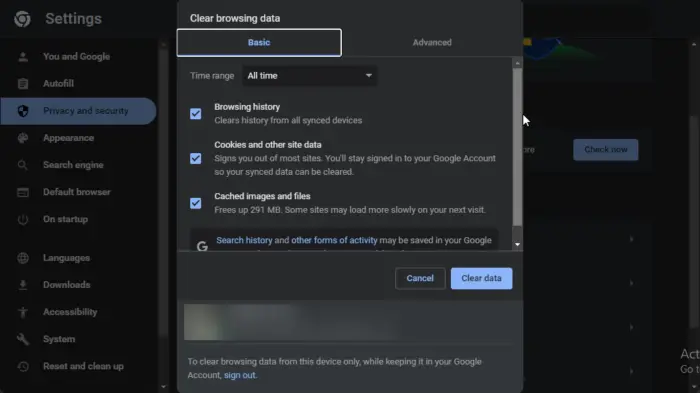
Если файл кеша браузера и файлы cookie повреждены, он покажет вам различные ошибки, подобные рассматриваемой. К
решить эту проблему, вы должны удалить данные просмотра из веб-браузера. Для этого следуйте нашим инструкциям ниже.
- Нажмите на значок с тремя точками справа от адресной строки веб-браузера и выберите Дополнительные инструменты > Очистить данные браузера.
- Здесь выберите «Все время» в диапазоне «Время» и отметьте все три параметра, указанные там.
- Нажмите «Очистить данные», чтобы выполнить эту операцию.
- Нажмите на три вертикальные точки, чтобы открыть меню, а затем нажмите «Настройки».
- Перейти к Конфиденциальность, поиск и обслуживание.
- Нажмите кнопку «Выбрать, что очистить» Очистите данные браузера сейчас.
- Установите для временного диапазона значение «Все время», выберите все параметры и нажмите «Очистить сейчас».
- Откройте Firefox, вставьте «about:preferences#privacy» и нажмите Enter.
- Прокрутите вниз и нажмите «Очистить данные».
- Наконец, нажмите «Очистить».
Вы также можете реализовать этот метод в браузерах, отличных от Chrome, Firefox и Edge. Надеюсь, этот метод устранит вашу ошибку.
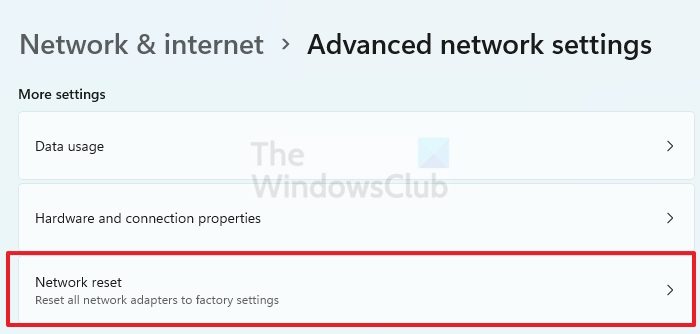
Неправильные настройки конфигурации сети также могут вызвать эту указанную ошибку. В этом случае сброс настроек сети и протоколов может решить проблему.
Прежде всего, чтобы сбросить настройки сети, следуйте предписанным инструкциям.
- Нажмите кнопку Win + I, чтобы открыть экран настроек, а затем перейдите к Сеть и Интернет > Расширенные настройки сети.
- Здесь нажмите на Сброс сети кнопка.
- Нажмите «Сбросить сейчас», нажмите «Да» и перезагрузите систему.
После сброса настроек сети вы проверите, решена ли эта проблема или нет.
4]Изменить настройку DNS
Если сброс конфигурации сети не устранил указанную ошибку, попробуйте использовать Google Public DNS для решения этой проблемы. Теперь вы узнаете, как изменить настройки DNS на компьютере с Windows. Здесь вы настроите 8.8.8.8 IP в качестве предпочтительного DNS-сервера и 8.8.4.4 IP в качестве альтернативного DNS-сервера. Чтобы сделать то же самое, выполните предписанные шаги.
- Откройте панель управления.
- Перейти к Сеть и Интернет > Центр управления сетями и общим доступом.
- Нажмите на имя вашего WiFi в разделе «Подключения».
- Щелкните Свойства.
- Выберите Интернет-протокол версии 4 (TCP/IP4) и нажмите «Свойства».
- Выберите параметр «Использовать следующий адрес DNS-сервера» и установите 8.8.8.8 в качестве предпочтительного DNS-сервера, а 8.8.4.4 — в качестве адреса альтернативного DNS-сервера.
Надеюсь, с помощью этого решения вы устранили указанную ошибку.
Было замечено, что сброс веб-браузера может устранить эту ошибку. Чтобы изменить настройки браузера на значения по умолчанию. Итак, продолжайте и сбросьте Chrome, Edge, Firefox и т. д. до заводских настроек. Надеюсь, ваша проблема будет решена.
Ваш браузер может не проверить сертификат, если он установлен неправильно. Чтобы сделать то же самое, все, что вам нужно сделать, это щелкнуть правой кнопкой мыши сертификат и установить его. Как только вы установите отсутствующий сертификат, ваша проблема будет решена.
После установки сертификата его необходимо обновить. Чтобы сделать то же самое, вам нужно убедиться, что вы являетесь членом группы администраторов домена, а затем обновить его с помощью команды: gpupdate /target:computer /force, которую необходимо выполнить в повышенном режиме командной строки. Наконец, откройте консоль сертификатов, перейдите к Доверенные корневые центры сертификации > Сертификаты а затем проверьте, установлен ли сертификат.
Чтобы решить эту проблему, установка сертификата — это последнее, что мы будем делать, во-первых, нам нужно убедиться, что это не является результатом проблемы с сетью или браузером. Итак, прочитайте и выполните все решения, упомянутые здесь, и, надеюсь, ваша проблема будет решена.
Читайте: Как управлять доверенными корневыми сертификатами в Windows.
Программы для Windows, мобильные приложения, игры — ВСЁ БЕСПЛАТНО, в нашем закрытом телеграмм канале — Подписывайтесь:)
Ошибка при проверке сертификата недостаточно информации для проверки этого сертификата 00003
Если в течение четырех рабочих дней с момента отправки отчета поступила квитанция, ошибку можно игнорировать. Необходимо ожидать протокол.
Если с момента отправки прошло более четырех рабочих дней, а ни квитанции, ни протокола нет, для решения проблемы необходимо обратиться в ПФР.
При необходимости заключения соглашения необходимо обращаться в УПФР по месту регистрации.
Ошибка проверки ЭЦП для файла описания в пакете. Ошибка при проверке сертификата. Не удалось проверить этот сертификат поскольку не получен правильный список отзыва сертификатов от центра сертификации выпустившего этот сертификат (00003).
Причина:
На стороне ПФР не установлены актуальные списки отзывов.
Решение:
Если в течение четырех рабочих дней с момента отправки отчета поступила квитанция, ошибку можно игнорировать. Необходимо ожидать протокол.
Если с момента отправки прошло более четырех рабочих дней, а ни квитанции, ни протокола нет, необходимо обратиться в техническую поддержку продукта Астрал Отчет.
Ошибка при проверке сертификата. Недостаточно информации для проверки этого сертификата (00003)
Решение:
Если в течение четырех рабочих дней с момента отправки отчета поступила квитанция, ошибку можно игнорировать. Необходимо ожидать протокол.
Если с момента отправки прошло более четырех рабочих дней, а ни квитанции, ни протокола нет, необходимо обратиться в техническую поддержку продукта Астрал Отчет.
Ошибка проверки ЭЦП: У Уполномоченного Представителя нет действующей доверенности от Страхователя (00140)
Решение:
Уполномоченному представителю необходимо предоставить доверенность в ПФР.
Если доверенность предоставлена, уполномоченному представителю необходимо переотправить информацию данного абонента через список страхователей.
Если ничего из вышеперечисленного не помогло, следует обратиться в ПФР.
Ошибка проверки ЭЦП. ЭЦП проставлено НЕАКТИВНЫМ сертификатом
Решение:
Если в течение четырех рабочих дней с момента отправки отчета поступила квитанция, ошибку можно игнорировать. Необходимо ожидать протокол.
Если с момента отправки прошло более четырех рабочих дней, а ни квитанции, ни протокола нет, необходимо обратиться в ПФР.
Номер статьи: 151566477
Обновлено: 30.11.2022 11:55+0000
Электронный оборот документов постепенно вытесняет бумажный. Куда удобнее пересылать информацию по сети, спокойно сидя за компьютером, чем бежать на почту, отстаивать очереди и ждать, когда же адресат получит посланные ему бумаги. Но, если с заверением печатной либо рукописной документации все ясно – нужно только проставить печать/подпись, то как же производить подтверждение электронных сведений? Используя цифровую подпись. С ее помощью заверяется документация, происходит участие в электронных торгах и многое другое. Но в процессе применения ЭЦП многие пользователи встречаются с разнообразными ошибками системы. И сегодня я расскажу, что делать, когда появляется сообщение “Недостаточно информации для проверки этого сертификата”.
- Что может быть причиной возникновения проблем при проверке сертификатов
- Какие сертификаты нужно установить
- Что делать, чтобы исправить ошибку “Недостаточно информации для проверки этого сертификата”
Что может быть причиной возникновения проблем при проверке сертификатов
Причинами проблемы могут служить несколько факторов. Одна из ошибок при проверке сертификата связана со сбоями в работе КриптоПро. Это – утилита, которая:
- является средством работы с сертификатами;
- организует структуру PKI;
- защищает конфиденциальные данные;
- генерирует ЭЦП;
- производит другие действия, обеспечивающие криптозащиту информации, пересылаемой по интернету.
Если инсталлированная версия КриптоПро не подходит под ОС, установленную на ПК, то в ее функционировании также будут наблюдаться разные ошибки. Еще одной причиной сбоя бывает именно недостаточность информации для проверки этого сертификата. Так как по ошибке установщиков важные сведения могут не прогрузиться вместе с инсталляцией программы КриптоПро.
Какие сертификаты нужно установить
В этой публикации я не буду затрагивать тему установки сертификатов, просто объясню, какие именно из них необходимо инсталлировать на компьютер для устранения «Недостаточно информации для проверки этого сертификата». Нужно каждый из сертификатов цепочки установить в хранилища, где они должны находиться:
- в “Доверенные корневые центры” – сертификат Главного УЦ и самоподписанный (т. е. тот, в котором в полях “Кем выдан” и “Кому выдан” прописаны одинаковые значения );
- в “Промежуточные центры сертификации” – все оставшиеся сертификаты;
- в “Личные” – сертификат, полученный юрлицом в аккредитованном УЦ.
Что делать, чтобы исправить ошибку “Недостаточно информации для проверки этого сертификата”
Сначала нужно проверить, произведена ли на компьютере установка всех без исключения сертификатов.
- Для этого найдите в кнопке “Пуск” программу КриптоПро.
- Перейдите в раздел “Сертификаты”→”Текущий пользователь”.
- Затем пройдите путь “Доверенные корневые центры сертификации”→”Реестр”→”Сертификаты”.
Многие юзеры сообщают, что корневым сертификатом у них ранее был документ с названием УЦ либо УЦ 1 ИС ГУЦ. При этом все работало без сбоев. Но теперь ситуация немного изменилась. Если сертификат вам выпустили до 15 апреля 2016 года, то при проведении проверки не должно возникать ошибок (при отсутствии проблем с технической стороны в КриптоПро либо на компьютере).
Если же вы получили свой сертификат после вышеуказанной даты, то могут возникать сбои. Для их устранения с официального интернет-портала правовой информации нужно скачать и инсталлировать корневые сертификаты ГУЦ (которым выступает Министерство связи и массовых коммуникаций РФ). Они и будут возглавлять цепочку ваших сертификатов.
Как отмечают пользователи, столкнувшиеся с данной проблемой, описанный вариант реально помог с решением ошибки с недостатком информации для проверки сертификата. На вышеуказанном портале также размещены сведения о корневых и списки отозванных сертификатов (вместе со ссылками на скачивание). При нажатии на нужные вам данные файл сразу начнет загружаться на компьютер.
Еще одной причиной недостаточности информации для проверки этого сертификата может быть несоответствие в работе КриптоПро и операционной системы, установленной на пользовательском ПК. При обновлении либо переустановке КриптоПро применяйте только лицензионную версию. Если лицензия у вас приобретена, а сертификат все же не проходит проверку, попробуйте предпринять следующее:
- переустановите личный сертификат;
- удалите и произведите установку корневого сертификата;
- заново проверьте документ.
Результат не достигнут и ошибка продолжает выскакивать? Переустановите приложение КриптоПро. Возможно, в прошлый раз инсталляция была произведена некорректно, что послужило причиной проблем при проверке сертификатов. Важную роль играет и человеческий фактор, ведь установщики КриптоПро и сертификатов могут ошибиться или проявить невнимательность, в результате чего и будут появляться различные проблемы при проверке.
Я надеюсь, что предоставленная информация оказалась полезной для вас, ведь даже тот, кто говорит “Странно, у меня все в порядке, все функционирует”, не застрахован от ошибок разного рода.
Если мы видим надпись «этот сертификат предназначен для:» и перечисления атрибутов, значит все хорошо и компьютер настроен для работы с электронной подписью.
Если мы видим надпись «Недостаточно информации для проверки этого сертификата«, значит цепочка сертификации не настроена.
Открываем вкладку пути сертификации.
Тут мы видим, что есть Ваш сертификат он выпущен удостоверяющим центром, а дальше цепочка обрывается.
Для того, что бы все заработало, требуется установить корневые сертификаты Минкомсвязи.
Тут два варианта:
— Если подпись выпущена до 31.12.2018 года вам требуется установить сертификат «Головной удостоверяющий центр«
— Если электронная подпись была получена с 01.01.2019 то вам тогда надо установить сертификат «Минкомсвязь России«
Установка корневых сертификатов
Открываем скачанный файл → нажимаем Установить сертификат
Выбираем «Текущий пользователь» или «Локальный компьютер» (тут разницы нет) → Поместить все сертификаты в следующее хранилище
Разновидностей сертификатов много и используются они давно и во многих сферах компьютерной жизни. Сертификаты подлинности для проверки драйвером и программ впервые начали применить аж в старенькой и ныне ушедшей от нас Wondows 95, а позже с появлением интернета, данная система пришлось как нельзя кстати.
Помещаем наш корневой сертификат в папку «Доверенные корневые центры сертификации»
Если вы все сделали правильно вы получите «Предупреждения системы безопасности», согласившись с которым мы завершим установку электронной подписи на компьютере.
Недостаточно информации для проверки этого сертификата, что делать?
При использовании электронной подписи иногда возникает ошибка «Недостаточно информации для проверки этого сертификата», которая блокирует дальнейшие транзакции. Разберем, как устранить ее самостоятельно и завершить отправку подписанных документов.

Причина остановки – ошибка вспомогательной программы
Для сверки сертификатов и защиты данных пользователя используется программа КриптоПро, которая может давать сбои в следующих случаях:
- Программа не соответствует действующей операционной системе устройства;
- При установке не загрузились все нужные данные;
- При установке файлы и алгоритмы расположены в несоответствующих папках.
Как расположить сертификаты правильно?
- Сертификат главного УЦ вместе с самоподписанным должны быть направлены в хранилище «Доверенные корневые центры».
- Сертификат, закрепленный за юридическим лицом и предоставленный аккредитованным Удостоверяющим центром, сортируется в раздел «Личные».
- Остальные файлы должны попасть в блок «Промежуточные центры сертификации».
Действия для устранения сбоя:
Проблема No1: отсутствие нужных файлов.
Для начала нужно убедиться, что на устройство загружен весь набор необходимых сертификатов.
- Выберите в меню «Пуск» приложение «КриптоПро».
- Кликните раздел «сертификаты» и перейдите во вкладку «Текущий пользователь».
- Откройте “Доверенные корневые центры сертификации”, из них перейдите в ”Реестр”, в нем есть вкладка ”Сертификаты”.
- Убедитесь, что корневой сертификат является правильным, изданным Министерством связи и массовых коммуникаций РФ. Его наименование может быть УЦ или УЦ 1 ИС ГУЦ.

Обычно трудности с проверкой и отправкой документации возникают у владельцев сертификатов, выданных позднее 15.04.2016 г. Если в цепочке сертификатов нарушена последовательность, потребуется скачать корневые сертификаты. Ссылки на их скачивание доступны на официальном сайте правовой информации, для загрузки достаточно кликнуть на нужную.
Проблема No2: Несоответствие с ОС
Если путь и набор сертификатов правильный, то следующим источником сбоя выступает несоответствие работы утилиты и операционной системы пользователя.
- Убедитесь, что утилита лицензионная, и обновлена до последней действующей версии.
- Повторно установите свой личный сертификат.
- Удалите и снова инсталлируйте базовый корневой сертификат.
Если после этих действий документ не верифицируется, придется внимательно переустановить саму программу.