Какие провода замкнуть чтобы запустить блок питания компьютера?
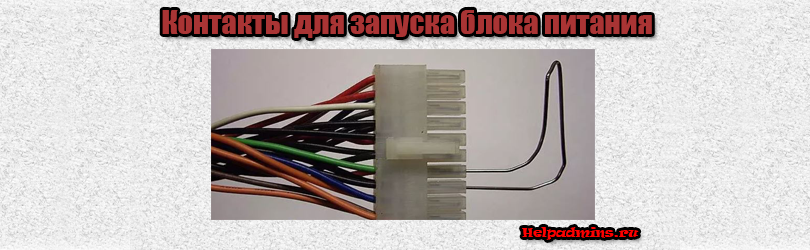
Распиновка 20 пинового разъема блока питания. Контакты для запуска.
Как оцифровать видеокассету на Windows 10
Как узнать какой процессор подойдет на материнскую плату?
Как узнать какая видеокарта стоит на компьютере?
Контакты включения на компьютерном блоке питания
Для многих достаточно опытных пользователей персональных компьютеров не секрет, что любой блок питания может быть запущен без материнской платы путем соединения определенных контактов на главной 20/24 пиновой фишке.
Такая потребность может возникнуть тогда, когда нужно проверить работоспособность блока в ситуациях, в которых системник не реагирует на нажатие кнопки включения. Ведь именно он является первым подозреваемым в таких случаях.
В данной статье мы расскажем какие провода нужно замкнуть, чтобы компьютерных блок питания запустился.
Какие контакты замкнуть для запуска блока питания?
Если нужно узнать работоспособность блока, то лучший способ это сделать – его принудительный запуск. Несмотря на то, что в случаях, когда нет реакции на нажатие кнопки включения системного блока, могут быть виновниками и кнопка включения и даже материнская плата.
Итак, для начала полностью обесточиваем блок. То есть вытаскиваем провод, идущий в розетку. После этого берем кусок проволоки или скрепку.
Далее соединяем контакт зеленого провода с любым черным. Выглядит это вот так:
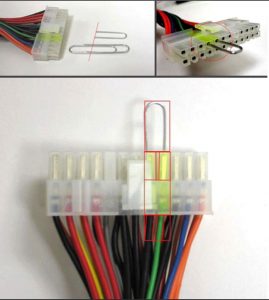
Зеленый провод – пусковой. Его нужно замкнуть с любым черным.
Вот так это выглядит на схеме:
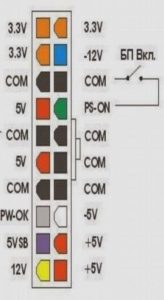
Распиновка 20 пинового разъема блока питания
После того, как контакты замкнуты можно вставлять кабель питания в розетку. Обратите внимание, что если на задней стенке есть кнопка, она также должна быть включена.
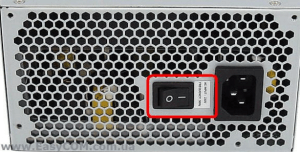
Кнопка включения на блоке питания
Если блок рабочий, то признаком этого будет включение вентилятора охлаждения на нем.
Подключение блока питания к компьютеру
Блок питания является важной частью любого компьютера, так как именно он распределяет напряжение сети между прочими компонентами. В связи с этим тема подключения БП всегда является актуальной.
Подключение блока питания к ПК
В процессе подключения блока питания вам необходимо четко следовать инструкции, отклонение от которой может вызвать фатальные последствия. Кроме того, каждый этап может быть использован для обратных действий – отключения.
Шаг 1: Монтаж и подключение материнки
Сначала необходимо зафиксировать подключаемый компонент в корпусе компьютера, используя соответствующие крепления. После этого по одной из наших инструкций выполните подключение проводов к материнской плате.
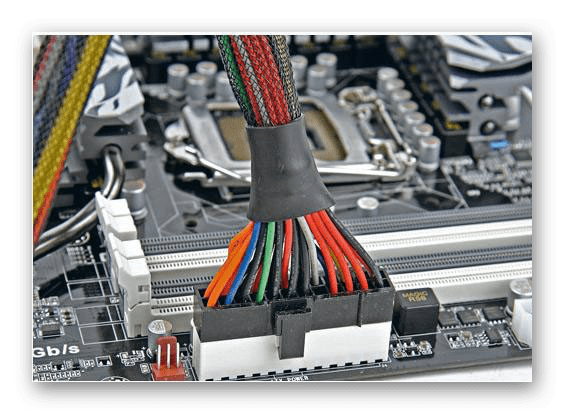
Нужно учитывать, что подключаемое устройство в обязательном порядке должно соответствовать прочему оборудованию.
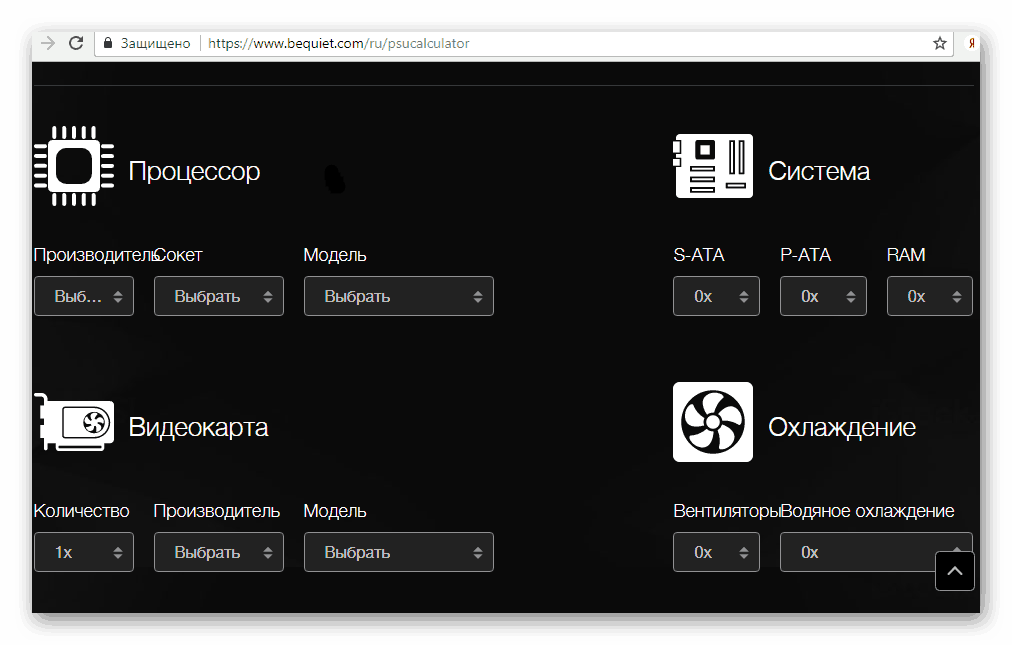
Шаг 2: Подключение видеокарты
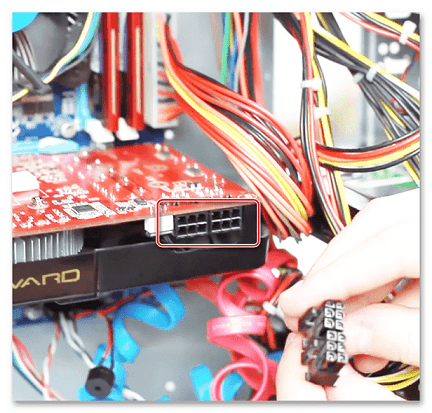
Видеокарту, равно как и материнскую плату, также требуется напрямую подключить к установленному блоку питания. Эту тему мы максимально подробно рассмотрели в отдельной статье.
Примечание: К БП подключают только те видеокарты, у которых имеются соответствующие разъемы, необходимые для дополнительного питания.
Шаг 3: Подключение диска
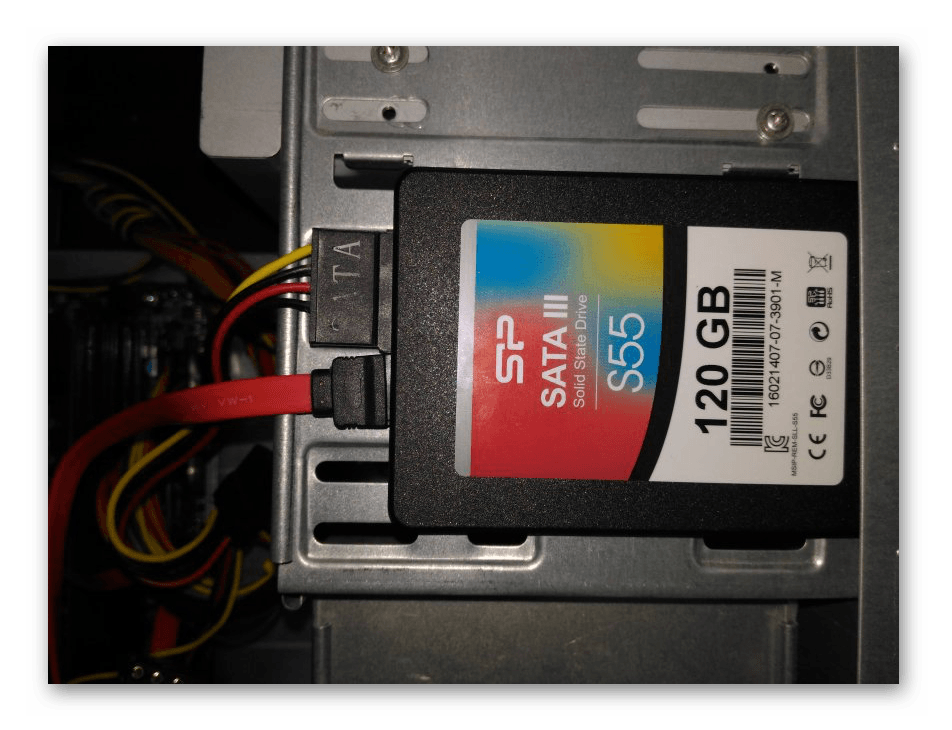
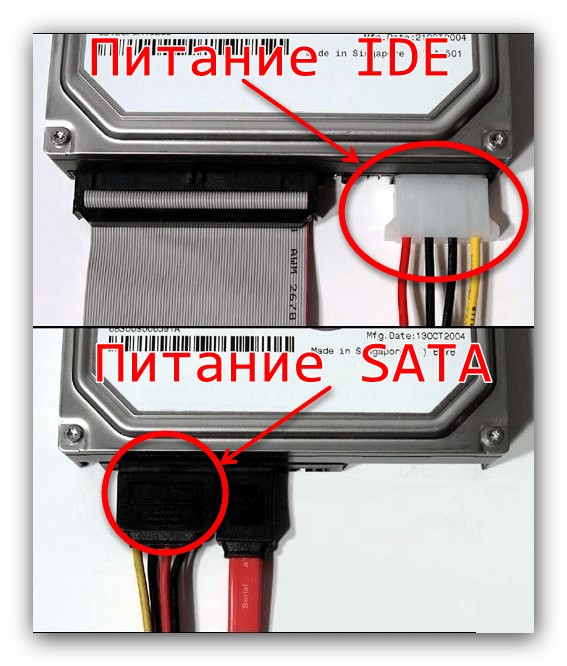
Жесткий или твердотельный диск, помимо соединения с материнской платой, тоже требует подключения к блоку питания.
Шаг 4: Подключение дисковода
Несмотря на относительно скудную востребованность оптических носителей, почти каждый компьютер все еще оснащается дисководом. Процесс подключения данного компонента не сильно отличает от установки жесткого диска.
Заключение
После того как вы завершите подключение всех компонентов к блоку питания, следует перепроверить правильность выполнения процедуры и фиксацию контактов.
Как включить блок питания без компьютера
При работе со стационарным ПК может возникнуть ситуация, при которой компьютер попросту отказывается включаться. Задействование кнопки «Power» ничего не даёт, и что может послужить причиной подобной дисфункции также неизвестно. Наиболее часто подозрение падает на блок питания компьютера, при выходе из строя которого перестаёт поступать напряжение на материнскую плату. Как же запустить блок питания без ПК и использования кнопки «Power» на корпусе? Давайте разбираться.
Особенности активации блока питания без ПК
Как известно, включение компьютера производится с помощью кнопки «Power», которая, в свою очередь, подключена к материнской плате. Для запуска блока питания без компьютера нам необходимо исключить из данной схемы материнскую плату с помощью способа, который я опишу чуть ниже.
При осуществлении данной операции помните, что:
- Необходимо отключить ПК и полностью отсоединить БП от компьютера;
- К одному из внешних разъёмов БП необходимо подключить какую-либо нагрузку (сойдёт какой-либо старый винчестер или проигрыватель СД (ДВД) дисков). Без подобной нагрузки возможны различные негативные последствия, в форме отказа БП от запуска, выход его из строя, иные нежелательные дисфункции;
- Будьте предельно аккуратны в выполнении указанных ниже операций. Случайное замыкание неверных контактов может вывести устройство из строя.
Запускаем блок питания без компьютера
Чтобы обойти схему с задействованием материнской платы, нам понадобится какая-нибудь металлическая скрепка или небольшой проводок с зачищенными концами. Может пригодится даже обычный технический пинцет.

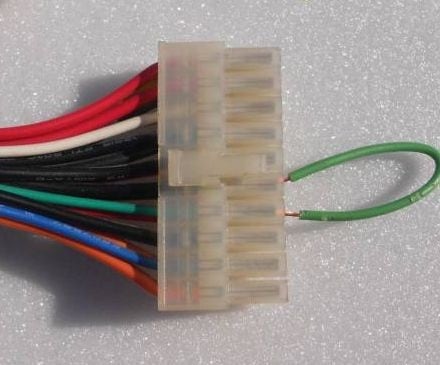
- Возьмите основной коннектор БП, который подключается к материнке (обычно это коннектор АТХ с 24 контактами, редко с 20);
- Подключите один конец проводка (скобки) к 4 контакту (обычно к нему подключён зелёный провод от БП), а другой к 5 контакту (чёрный провод).
Зелёный контакт в схеме обычно изображается как «PS-ON» («Power Supply ON» – включение БП), а чёрный как «COM» («Common» — общий) или GND («Ground» — заземление);

- Блок питания должен включиться, а его кулер – заработать.
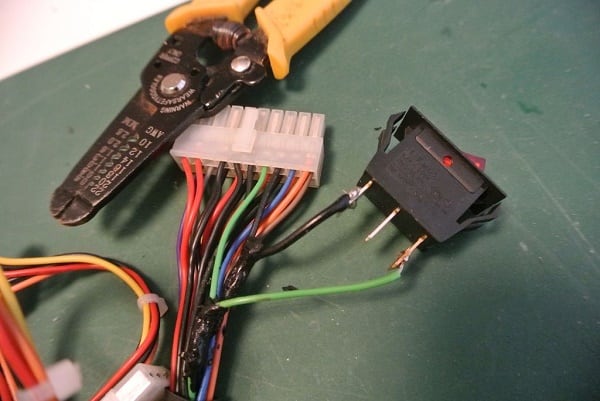
Некоторые умельцы вместо такого проводка подключают полноценный переключатель.
Другие способы проверки БП
Также существуют ряд альтернативных способов проверить работоспособность блока питания.
Измерение выходного напряжения
Для проверки работоспособности блока питания мы можем измерить показатели его выходного напряжение с помощью вольтметра. Для этого рекомендуется включить блок питания как было указано выше (если включается). И замерить показатели ряда проводов чёрного и розового проводков основного 24 — контактного коннектора. В случае чёрного и розового проводков показатель должен быть в 3,3, чёрного и жёлтого — 12, а чёрного и красного — в 5 В. Допускаемое отклонение не должно превышать 5% в нижнюю или верхнюю сторону.

Проверка на вздутие конденсаторов
Вторым способом является проверка начинки вашего блока питания на присутствие на плате вздутых конденсаторов. Для этого необходимо отключить БП от ПК, снять с него крышку и визуально осмотреть все имеющиеся конденсаторы.
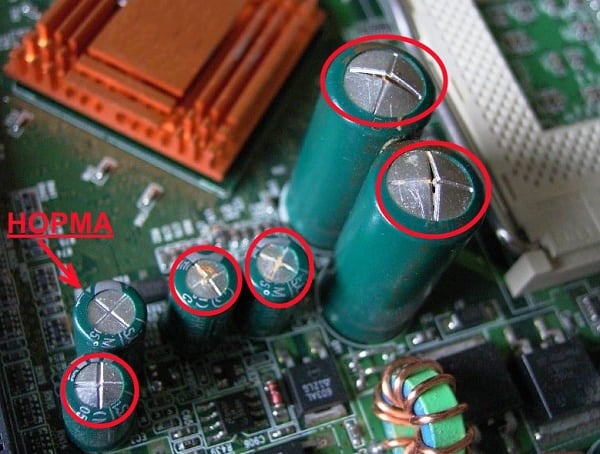
Если вы заметили вздутые конденсаторы, то есть большая вероятность, что они уже исчерпали свой ресурс, и нуждаются в замене. Необходимо выпаять их из вашего БП, и заменить на новые такого же номинала.
Заключение
Чтобы запустить блок питания без подключения к ПК необходимо использовать кусок зачищенного с обоих концов провода, которым замкнуть 4 и 5 контакт основного коннектора БП, как описано чуть выше. Обычно этот способ является универсальным, и даёт возможность уяснить общую работоспособность данного устройства. Если же блок не включается, то вполне возможно, что ему нужен основательный ремонт.
Подключение блока питания к материнской плате: 3 этапа
Почти всем частям аппаратной начинки ПК нужно питание, которое им обеспечивает специальное устройство. Оно ставится на материнку, а затем провода от него подключаются к другим девайсам. Как подсоединить такой элемент к плате правильно — в статье.
Какие функции выполняет блок питания
Этот компонент — источник электроэнергии, который:
- превращает ток из переменного в постоянный для обеспечения энергией начинки компьютера;
- стабилизирует электроэнергию, защищая комплектующие системы от сгорания при перепадах напряжения в сети;
- помогает поддерживать оптимальную температуру, поскольку оснащен вентилятором.
Примечание: если система собрана в корпусе с расположенным вверху БП, то его кулер почти не охлаждает другие элементы, но если он размещен снизу — воздух циркулирует лучше, охватывая большее количество компьютерных деталей.
Как подключить блок питания к материнской плате
Делается это в три коротких этапа. Лучше сфотографировать подключенный БП, который нужно менять, перед тем, как снять его с материнской панели. Это поможет не забыть, какой кабель куда нужно воткнуть.
Отключаем старый блок питания
Если пользователь не собирает новый системник, и задача состоит только в том, чтобы поменять БП, то сперва нужно демонтировать ранее поставленный девайс.
Как делать:
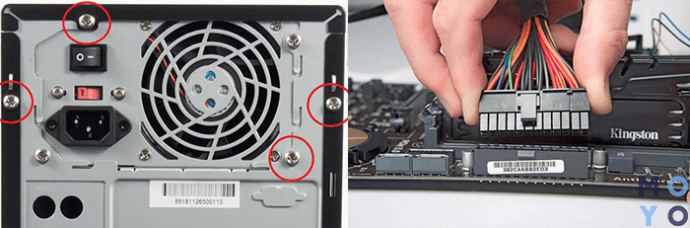
1. Перед извлечением устройства необходимо полностью обесточить системный блок, после чего вынуть сетевой кабель непосредственно из БП. Рекомендуется подождать 3-5 минут, пока накопленная электроэнергия рассеется, а также надеть электростатический браслет — все это обеспечит безопасный демонтаж.
2. Вынимать блок питания лучше, положив корпус ПК на бок. Тогда при ослаблении фиксаторов БП не упадет на другие элементы.
3. Открыть корпус и все провода, которые идут от питающего устройства к комплектующим, переходникам, отсоединить.
Примечание: из самого блока никакие провода доставать не нужно.
4. Выкрутить фиксирующие винтики, которые располагаются на тыльной части корпуса, и вынуть девайс.
Монтаж нового блока питания
Схема БП практически идентична процессу демонтажа, только все делается в обратном порядке:
- Поместить устройство в корпус.
- Прикрутить крепежные винты.
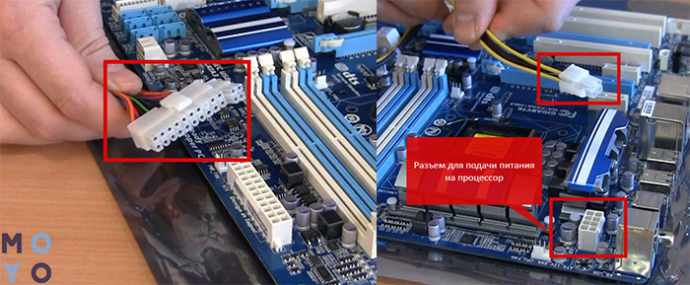
- Подключить все кабели в нужные разъемы на материнке и не забыть подсоединить провода к девайсам, которые требуют подпитки: процессору, видеоадаптеру.
Подключение
Для всех блоков питания есть стандартный набор кабелей. Что и для чего предназначено — в таблице.
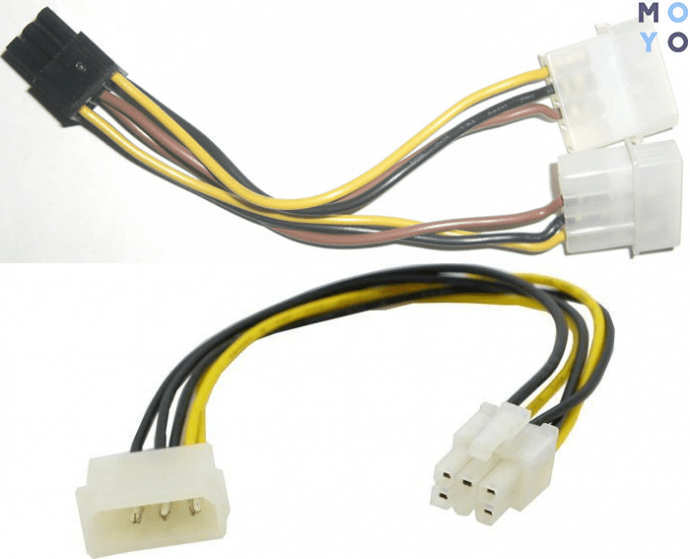
Примечание: MOLEX — устаревший разъем,. который раньше использовали для подключения винчестеров с PATA. Его редко, но можно встретить на современных моделях БП.
Что делать, если компьютер не включается
Если компьютер не реагирует на попытки включения после замены БП — возможно, что-то сделано неверно: не до конца подсоединен кабель или же к блоку питания подключены не все комплектующие.
Важно проверить корректность соединения всех элементов сборки, а также обратить внимание на положение кнопки на самом БП: она должна быть включенной.
Нужно посмотреть, есть ли напряжение в сети, подключив любой другой электроприбор. В моделях с усиленной защитой от перепадов напряжения, например, Proton 850W, может сработать блокировка при сильно заниженном или завышенном вольтаже.
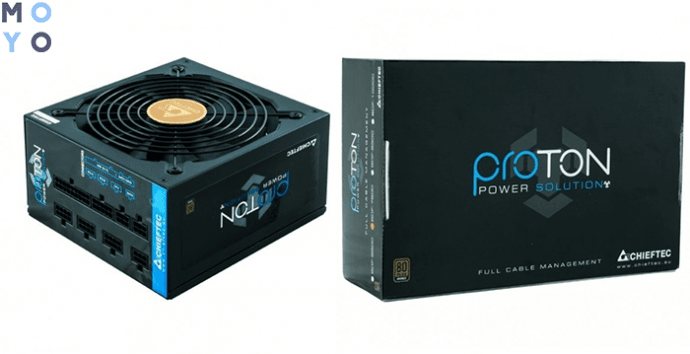
Стоит открыть корпус и осмотреть визуально «внутренности», проверить надежность и корректность подключения составляющих системы. Можно попробовать отключить все периферийные девайсы и запустить комп повторно.
Совет: не лишней будет регулярная чистка ПК от пыли, которая может привести к нестабильной работе, поскольку мешает охлаждению. Бывает, что она просто засоряет контактную часть, из-за чего БП не сможет взаимодействовать с материнкой.
Как видно, присоединить блок к «матери» и другим внутренним составляющим PC нетрудно. Главное — действовать аккуратно и помнить, для чего предназначен каждый кабель.