Работа с реестром из командной строки
Работа с реестром возможна не только через утилиту regedit.exe , но и напрямую из командной строки с помощью утилиты REG , она поддерживает все возможности, которые имеет программа regedit.exe . И более того – она также поддерживает несколько особенных функций. Полезна в том случае когда работа с regedit по каким либо причинам невозможна.
К тому же это позволяет автоматизировать многие рутинные задачи и встраивать команды в скрипты.
Основной синтаксис
В общем виде синтаксис команды REG выглядит следующим образом:
Всего существует одиннадцать процедур, которые способна выполнять директива REG : QUERY , ADD , DELETE , COPY , SAVE , LOAD , UNLOAD , RESTORE , COMPARE , EXPORT , IMPORT . Каждая из этих процедур имеет, как правило, собственный набор параметров.
При вызове из командной строки директива REG пересылает в окружение операционной системы так называемый код возврата: сообщение об успешном или неуспешном выполнении операции. Если код возврата равен 0 , это означает, что операция была выполнена успешно, если же она завершилась с ошибкой, код возврата будет равен 1 .
Более подробные сведения об использовании утилиты REG вы можете получить, набрав в командной строке директиву REG /? , чтобы получить информацию о какой-либо из перечисленных процедур, воспользуйтесь командой REG <процедура> /? .
Сокращения
Для удобства ввода применяются сокращения названий веток реестра. Все сокращения представлены в таблице ниже:
| Ветка | Сокращение |
|---|---|
| HKEY_CLASSES_ROOT | HKCR |
| HKEY_CURRENT_USER | HKCU |
| HKEY_LOCAL_MACHINE | HKLM |
| HKEY_USERS | HKU |
| HKEY_CURRENT_CONFIG | HKCC |
Вывод содержимого ветвей (QUERY)
Команда REG QUERY отправляет в системный реестр Windows запрос о содержимом ветвей, ключей, подразделов или параметров, и выводит на экран результат обработки этих запросов. В общем виде синтаксис данной команды записывается следующим образом:
В составе директивы могут использоваться следующие параметры:
- Компьютер – имя компьютера в локальной сети, если директива предназначена для обработки на удаленном компьютере. В случае, если этот параметр опущен, команда выполняется на локальном компьютере.
- Путь – полный путь к целевому разделу реестра в виде корень\ключ\подраздел , где корень — сокращенное обозначение ветви реестра ( HKLM , HKCU , HKCR , HKU или HKCC ), а ключ\подраздел — полный путь к искомому подразделу в иерархии реестра, включая все вложенные подразделы.
- /v – запрос о содержимом указанного раздела реестра.
- Параметр – вывести имя и значение запрашиваемого параметра в указанном разделе.
- /ve – запрос стандартного параметра с пустым именем.
- /s – вывести список всех подразделов данного раздела реестра вместе с их содержимым.
В качестве примера получим содержимое ветки в которой хранятся закрытые ключи квалифицированных электронных подписей:
Лучше вводить путь в кавычках.
Будет выведен примерно такой результат:
Как видно из вывода, в реестре компьютера находится всего один контейнер 2015ZAO_ .
Экспорт и импорт веток реестра (EXPORT и IMPORT)
Для экспорта используется команда EXPORT . Синтаксис команды:
- имя_раздела – полное имя подраздела реестра в одном из выбранных корневых разделов.
- имя_файла – имя .reg файла, который получится после экспорта.
- Параметр /y в конце команды позволяет выполнение замены существующего файла без запроса подтверждения.
Экспортируем контейнеры закрытых ключей на рабочий стол:
Вся ветка с контейнерами успешно экспортирована на рабочий стол и сохранена в файле keys.reg . Теперь импортируем ее обратно.
Команда доступна только для выполнения на локальном компьютере.
Для импорта используется команда IMPORT . Синтаксис команды:
Напомню, что для экспорта ветки на другом компьютере, необходимо будет изменить в файле keys.reg путь к ветке реестра с учетом разрядности операционной системы и SID текущего пользователя. Подробнее об импорте и экспорте закрытых ключей смотрите в Руководстве по работе с реестром ОС Windows в разделе Где хранятся ключи(закрытый ключ сертификата) в реестре? [1739].
Создание резервной копии реестра (SAVE и RESTORE)
Для резервного копирования и восстановления реестра используются следующие команды (типы операций) утилиты REG SAVE и REG RESTORE :
В данному разделе перечислены основные команды утилиты REG для получения более подробной информации обратитесь к ресурсам, перечисленным в разделе Дополнительные ссылки
Экспорт и импорт веток реестра Windows
Многие начинающие пользователи операционной системы Windows, хотят стать продвинутыми пользователями и отлично разбираться в компьютере, но в процессе своего развития эти пользователи иногда выполняют действия, которые вредят ОС. В некоторых случаях эти действия приводят к поломке всей операционной системы. Очень часто это связано с внесением настроек в реестр Windows, поэтому сегодня я расскажу о том, что нужно делать, чтобы защитить Windows от внесения некорректных настроек.
Наверное, все кто хочет научиться разбираться в Windows, слышали о реестре Windows, и наверняка уже что-то там редактировали, но скорей всего не задумывались о том, что это может привести и к нежелательным последствиям.
Конечно, если Вы точно знаете, что Вы правили в реестре и на что точно это повлияет, то никаких нежелательных последствий не возникнет, но в большинстве случаем начинающие «продвинутые пользователи» не имеют представления, что конкретно они редактируют, а знают лишь то, что им посоветовали в интернете или просто знакомые.
Поэтому рекомендуется перед внесением любых изменений в реестр Windows, делать копии тех веток, которые будут редактироваться. Это делается с помощью функционала «Экспорта».
Примечание! Если Вы даже не знаете, что такое реестр Windows, то для начала рекомендую Вам ознакомиться со следующими материалами: Реестр Windows, Интересные настройки реестра.
Запускаем редактор реестра Windows
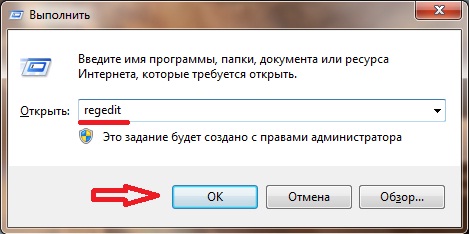
Хватит вступления, давайте перейдем к теме данной статьи. И начнем мы с того, что запустим программу по редактированию реестра. На самом деле существует много программ по редактированию реестра, но мы будем использовать стандартную утилиту regedit. Она запускается «Пуск -> Выполнить -> regedit» далее жмем OK (или нажмите сочетание клавиш «Win + R» и введите regedit).
После запуска Вы увидите.
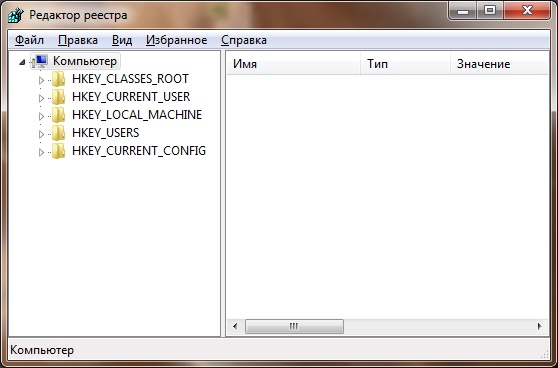
Кстати, Вы можете выгрузить сразу весь реестр в файл экспорта *.reg, но файл получится достаточно объемный, поэтому делать копию сразу всего реестра, при условии, что Вы собираетесь править, допустим, всего один параметр, я думаю, не стоит.
И так рассмотрим простейший пример по редактированию реестра, представим нам нужно удалить что-то из автозагрузки. Для этого нам необходимо открыть следующую ветку реестра, в которой и хранятся программы, запускаемые автоматически при запуске ОС.
[HKEY_LOCAL_MACHINE\SOFTWARE\Microsoft\Windows\CurrentVersion\Run]
Экспорт ветки реестра Windows
Теперь, перед тем как что-то исправить или удалить в реестре, необходимо сделать резервную копию данной ветки, для этого просто выделите ее и нажимайте «Файл->Экспорт».
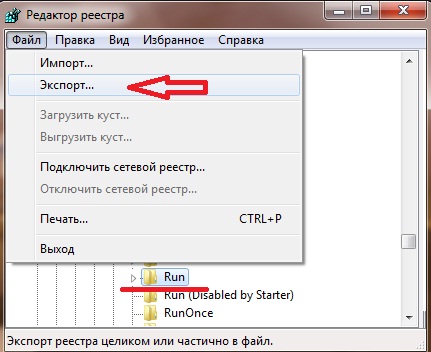
Затем, Вам останется всего лишь указать каталог для сохранения экспортируемого файла и имя самого файла. После того как путь к каталогу Вы указали, нажимаем «Сохранить».
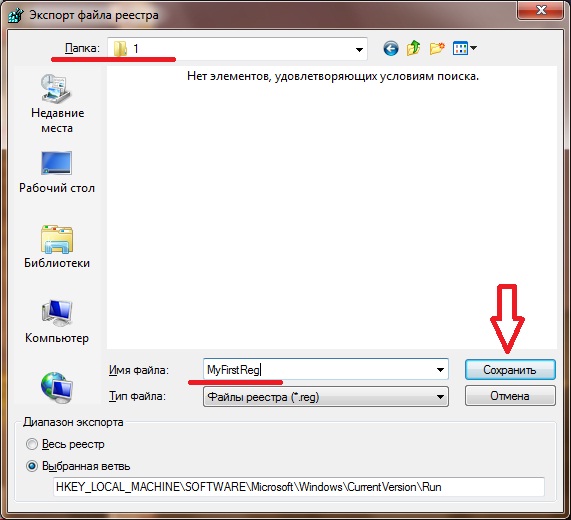
После этого у Вас в той папке, которую Вы указали, появится вот такой файл.
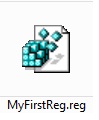
Файл, в который мы экспортировали ветку реестра, можно редактировать в любом текстовом редакторе, например в блокноте (или например в Notepad++), где Вы можете посмотреть, что именно Вы выгрузили.
Импорт ветки реестра Windows
Для того чтобы импортировать файл реестра в сам реестр Windows, необходимо просто щелкнуть двойным кликом по данному файлу, после чего Windows выдаст сообщение для подтверждения Ваших действий — «Действительно ли Вы хотите произвести слияние с реестром?». Вы отвечаете «Продолжить» и ветка будет восстановлена. Есть и другой способ восстановить ветку реестра, это путем нажатия кнопки «Импорт» в меню программы regedit.
Эта простая операция по экспорту веток реестра, перед их непосредственным редактированием, обезопасит Вас от нежелательных последствий, так что возьмите себе на вооружение данный совет.
Заметка! Данный совет относится не только к сохранению реестра перед редактированием, но и к любым действиям с файлами (конфигурационные файлы программ или просто скрипты). Иными словами, перед редактированием или удалением таких файлов, сохраните их в любом месте, для того чтобы не возникала ситуация, когда Вы что-то удалили, а это оказалось нужное, и что делать дальше Вы не знаете.
Заметка! В интернете очень часто предлагают скачать тот или иной файл-экспорта и импортировать у себя на компьютере, например, для решения какой-нибудь проблемы. Советую такие скаченные файлы обязательно просматривать и смотреть, что именно они делают, перед тем как импортировать в реестр, так как могут попасться и вредоносные файлы.
Как достать информацию из реестра другого пк или же из папки windows.old
Для начала нужно скопировать реестр из которого нужно достать информацию.
Реестр лежит в папке C:\windows\system32\config.
И состоит из 5 файлов в которые содержат отдельные разделы реестра.
Таблица соответствия куста реестра и путь к файлу.
Путь к кусту в системном реестре
HKEY_LOCAL_MACHINE\BCD00000000
HKEY_LOCAL_MACHINE\COMPONENTS
HKEY_LOCAL_MACHINE\SYSTEM
HKEY_LOCAL_MACHINE\SAM
HKEY_LOCAL_MACHINE\SECURITY
HKEY_LOCAL_MACHINE\SOFTWARE
HKEY_LOCAL_MACHINE\HARDWARE
HKEY_USERS\
HKEY_USERS\
HKEY_USERS\
HKEY_USERS\_Classes
HKEY_USERS\.DEFAULT
Путь к файлу самого куста
\Boot\BCD
%SystemRoot%\System32\Config\Components
%SystemRoot%\System32\Config\System
%SystemRoot%\System32\Config\Sam
%SystemRoot%\System32\Config\Security
%SystemRoot%\System32\Config\Software
Изменяемый куст (Volatile hive)
%SystemRoot%\ServiceProfiles\LocalService\Ntuser.dat
%SystemRoot%\ServiceProfiles\NetworkService\NtUser.dat
\Users\\Ntuser.dat
\Users\\AppData\Local\Microsoft\Windows\Usrclass.dat
%SystemRoot%\System32\Config\Default
Начнем работать с удаленным реестром.
Для начало нужно запустить редактор реестра для этого.
В открывшемся окне вводим regedit.
В открывшемся редакторе реестра выбираем любой раздел (HKEY_LOCAL_MACHINE, например);
Далее нажимаем Файл -> Загрузить куст
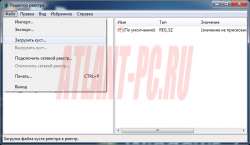
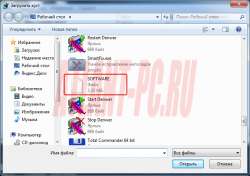
В открывшемся окне выбираем необходимый файл (software, например)
Окно которое откроется введите имя раздела, например 1_SOFTWARE или любое другое;
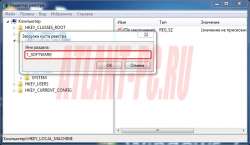
В разделе HKEY_LOCAL_MACHINE появится подраздел 1_SOFTWARE, в данном кусте реестра находиться информация о всем софте который был установлен.
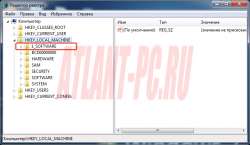
Далее ищем все кусты реестра которые интересуют и экспортируем их в reg файл. через специальную команду.
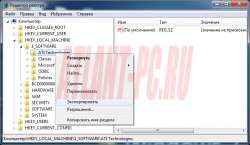
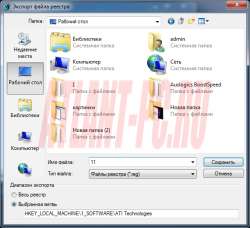
После того как все нужные параметры сохранены нужно выгрузить ветку 1_SOFTWARE.
Для этого нажимаем на куст Файл -> Выгрузить куст
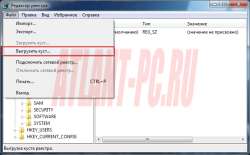
Редактор реестра можно закрыть.
Далее нужно открыть экспортируемый блокнотом и удалить все приставки 1_ чтобы вышло SOFTWARE.
Как скопировать ветку реестра
Сегодня объясню как с помощью стандартного редактора реестра Microsoft Windows экспортировать и импортировать определённую ветку реестра. Система актуальна для переноса игр/программ, которые хранят в реестре системы ключевые значения, необходимые для корректной работы того или иного приложения.
Данная информация рассчитана прежде всего на новичков, поэтому изобилует большим количеством скриншотов и подробным описание действий, которые обычному пользователю могут показаться совершенно не требующими комментариев. Прошу отнестись с пониманием.
1. Переходим в меню Пуск — Выполнить.
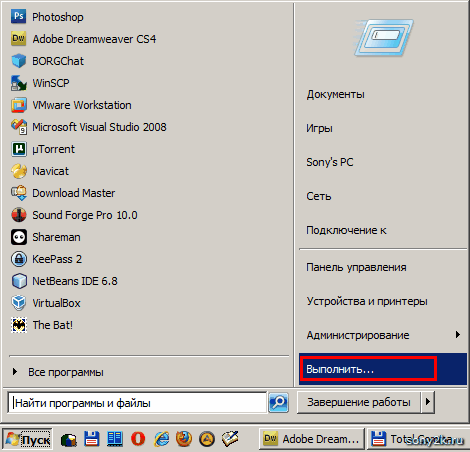 Рисунок 1.
2. В строке для ввода, необходимо ввести следующую команду для запуска редактора реестра:
Код: regedit
Для подтверждения нажимаем кнопку ОК, как показано на рисунке 2.
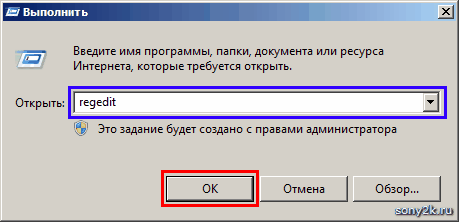 Рисунок 2.
3. Появляется окно редактора реестра. Предположим, нам необходимо экспортировать следующую ветку реестра:
Код: HKEY_LOCAL_MACHINE/SOFTWARE/Electronic Arts/Sims/The Sims 3/ergc
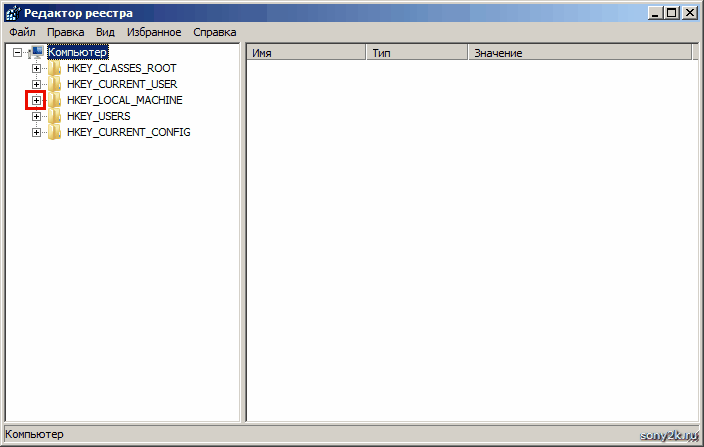 Рисунок 3.
4. Путём развёртывания списка, необходимо найти нужную ветку. Пример показан на рисунке 4 красным цветом. Синим цветом отмечен путь. В правой части окна виден список параметров и директорий, которые будут экспортированы.
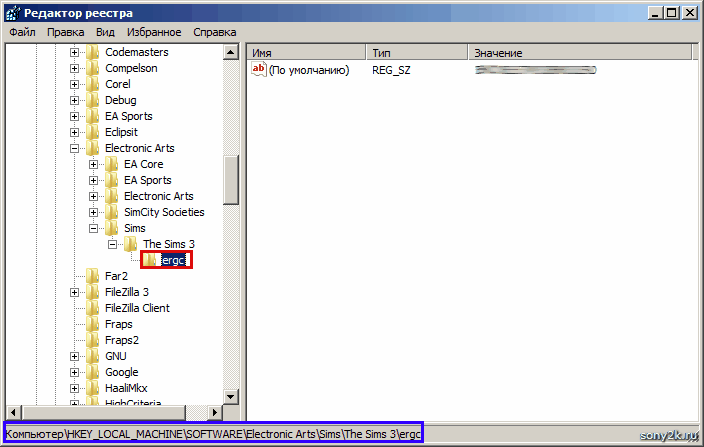 Рисунок 4.
5. Нажимаем правой кнопкой мыши на директории, которую необходимо сохранить, и выбираем пункт Экспортировать.
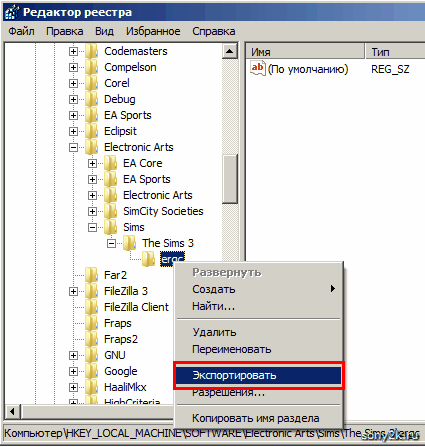 Рисунок 5.
6. В появившемся диалоговом окне запроса на сохранение файла, в одноимённое поле вводим имя файла. В нижней части окна проверяем, чтобы был выбран параметр Выбранная ветвь. После этого, нажимаем кнопку Сохранить.
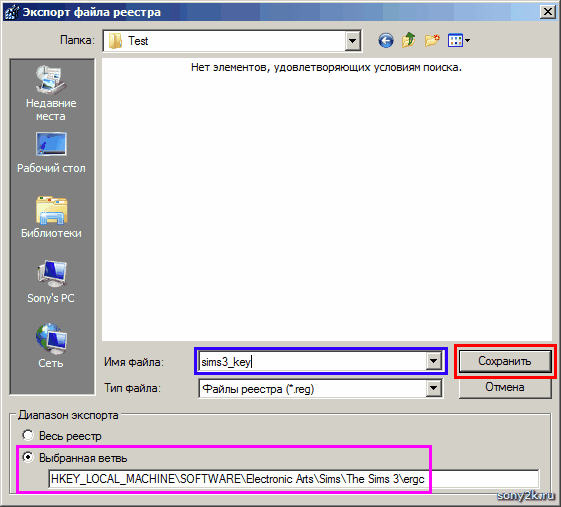 Рисунок 6.
7. В выбранной папке для сохранения появляется файл с заданным именем, как показано на рисунке 7.
Теперь рассмотрим систему импорта определённой ветки в реестр. Запускаем отмеченный файл.
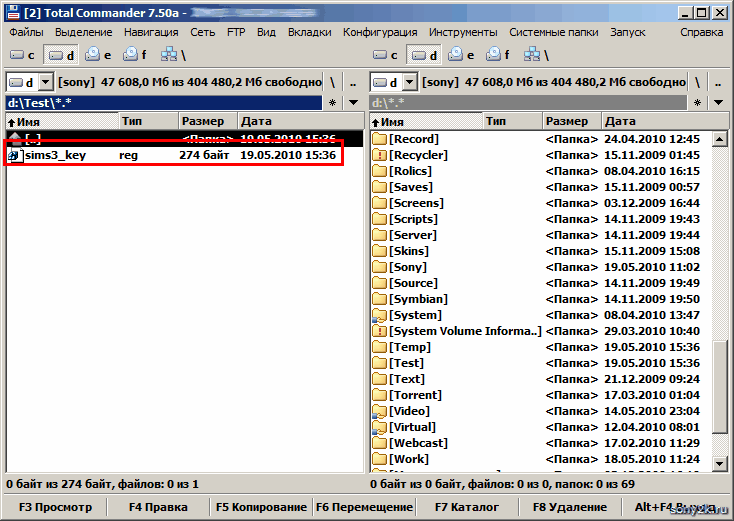 Рисунок 7.
8. На запрос добавления отвечаем Да.
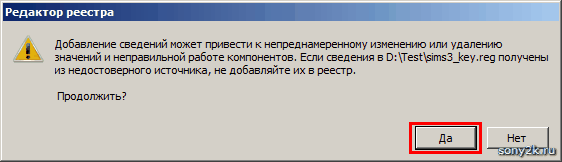 Рисунок 8.
9. В окне об успешно завершённой операции, нажимаем кнопку ОК. Данные успешно импортированы.
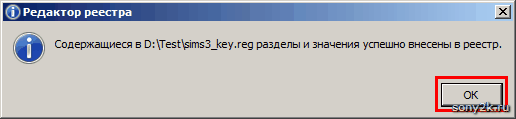 Рисунок 9.
Любое копирование материалов допускается только с указанием активной ссылки на первоисточник