Как отключить антивирус teamviewer
Блокировка антивируса TeamViewer [исправить]
- 2023
Оглавление:
Видео: TeamViewer: Установка и подключение 2023
Самым простым и быстрым способом удаленного управления другим компьютером является использование TeamViewer. Программное обеспечение очень удобно как для личных, так и для деловых целей и может помочь вам разумно управлять различными ситуациями, не теряя времени.
Но, поскольку он устанавливает удаленное соединение через Интернет, TeamViewer может блокироваться некоторыми антивирусными программами — в этом отношении решения по безопасности могут рассматривать приложение как возможное нарушение безопасности, поэтому оно будет блокировать его доступ и функциональность так же, как меры предосторожности.
Хорошо, если это произойдет, и если вы не можете использовать TeamViewer из-за антивирусного программного обеспечения, не беспокойтесь; Вы можете легко включить программу, установив правило исключения в Firewall. Ниже мы увидим, как выполнить этот процесс для самых популярных антивирусных программ, которые в настоящее время используются на платформе Windows 10.
Как решить проблему «антивирус блокирует TeamViewer»
1. Bitdefender
- Откройте Bitdefender на своем компьютере — щелкните значок Bitdefender, расположенный на панели задач.
- Перейдите на вкладку Защита (нажмите на значок щита).
- Далее нажмите на ссылку View Modules.
- В правом верхнем углу главного окна щелкните значок « Настройки».
- Теперь перейдите на вкладку Исключения.
- Выберите пункт « Список файлов и папок, исключенных из сканирования ».
- Теперь вы можете выбрать кнопку Добавить.
- Просмотрите и получите доступ к папке, в которой находится TeamViewer — убедитесь, что вы выбираете функции сканирования по требованию и при доступе.
- Нажмите кнопку Добавить и сохраните изменения.
- После этого выберите Список процессов, исключенных из проверки, и выберите исполняемый файл.exe TeamViewer и разрешите его доступ.
- Сохраните изменения и перезагрузите систему Windows 10.
- Теперь у вас должна быть возможность использовать TeamViewer без дальнейших проблем.
2. Касперский
- Запустите Kaspersky на своем компьютере — нажмите на его значок в системном трее.
- Из основного пользовательского интерфейса получить доступ к общим настройкам.
- Затем перейдите и выберите Дополнительно.
- Подберите угрозы и исключения — это поле должно находиться в правой рамке главного окна.
- Нажмите на ссылку Настроить правила исключения.
- И отсюда вы можете выбрать, какой тип файла добавить в список исключений брандмауэра.
- Итак, добавьте TeamViewer и сохраните ваши изменения.
- Перезагрузите устройство, когда закончите, и затем проверьте функциональность TeamViewer.
- ТАКЖЕ ЧИТАЙТЕ: удаленное устройство или ресурс не будет принимать соединение: 4 способа исправить эту ошибку
3. Аваст
- Откройте Avast и выберите Настройки.
- Перейдите на вкладку Общие с левой панели главного окна.
- Там вы можете получить доступ к функции Исключения, откуда вы можете добавить определенную программу и создать правило брандмауэра.
- Итак, используйте вкладку «пути к файлам» и добавьте путь к TeamViewer.
- Теперь программа будет исключена из будущих процессов сканирования Avast.
4. Авира
- Откройте Avira на своем компьютере.
- Перейдите в Меню, а затем выберите Конфигурация.
- Следующий шаг, который нужно сделать, это выбрать функцию Internet Protection.
- Ссылка «Правила применения» должна отображаться в следующем окне; доступ к нему.
- Настройки брандмауэра теперь доступны.
- Итак, чтобы добавить TeamViewer в список исключений, нажмите на кнопку «Изменить параметры».
- В списке разрешенных программ вы можете найти запись TeamViewer; просто убедитесь, что вы включили доступ для этой программы.
- Сохраните ваши изменения и наслаждайтесь.
5. AVG
В AVG вы можете легко настроить правило брандмауэра благодаря более интуитивному пользовательскому интерфейсу:
- Итак, запустите AVG и в главном пользовательском интерфейсе нажмите на раздел Firewall (последний справа).
- Нажмите на значок «Настройки» и выберите « Дополнительные настройки» в отображаемом подменю.
- Откроется окно AVG Internet Security.
- Оттуда перейдите на вкладку Приложения — второе поле, расположенное на левой панели.
- Если TeamViewer там не указан, нажмите кнопку Добавить.
- Найдите и добавьте путь TeamViewer и выберите исполняемый файл для вашей программы.
- Когда закончите, нажмите «Создать».
- Закройте настройки брандмауэра и проверьте, можно ли использовать TeamViewer сейчас.
- ТАКЖЕ ЧИТАЙТЕ: проблемы с высоким DPI с удаленным рабочим столом в Windows 10
6. Нортон
- В главном окне Norton нажмите Дополнительно.
- Поле Firewall должно быть расположено на левой панели — щелкните по нему.
- Теперь нажмите на значок настроек, соответствующий блокировке приложений.
- В настройках блокировки приложений нажмите кнопку Добавить приложение.
- Если TeamViewer не отображается, нажмите «Другое» и расширите поиск.
- Выберите приложение TeamViewer из диалогового окна «Выберите приложение».
- Нажмите «Выбрать», когда закончите.
- В конце выберите Готово и перезагрузите компьютер.
7. Защитник Windows
- Откройте Защитник Windows — запустите поле поиска (щелкните значок Cortana) и введите Защитник Windows.
- В главном окне антивируса нажмите Защита от вирусов и угроз.
- Затем перейдите к настройкам защиты от вирусов и угроз.
- Нажмите на Добавить или удалить исключения.
- Добавьте TeamViewer в список исключений, чтобы снова включить программу.
- Сохраните изменения и перезагрузите компьютер.
- Вот и все.
Выводы
Таким образом, вы можете добавить новое правило брандмауэра для повторного включения доступа TeamViewer в вашей системе Windows 10. Надеемся, что теперь вы сможете получить удаленный доступ к другим устройствам через TeamViewer, продолжая использовать ваши любимые антивирусные решения.
Если у вас есть вопросы, связанные с руководством, которое было объяснено выше, не стесняйтесь и поделитесь своими мыслями с нами — вы можете сделать это, заполнив форму комментариев ниже.
Исправлено: блокировка клавиш и num lock застряли в окнах 10

Windows 10 — отличная операционная система, но многие пользователи сообщали о проблемах с клавишами Caps Lock и Num Lock. Проверьте это руководство и посмотрите, как их исправить.
Как исправить ошибку антивируса avira 500

В этом руководстве мы перечислим 5 решений, которые помогут вам раз и навсегда исправить ошибку Avira Antivirus 500.
Как исправить ошибки антивируса Norton на Windows 10

Если вы хотите исправить ошибки Norton в Windows 10, сначала загрузите инструмент исправления Norton, а затем запустите инструмент удаления и переустановки Norton.
Как исправить, если TeamViewer заблокирован антивирусом или брандмауэром
TeamViewer — одно из популярных программ удаленного доступа и удаленного управления, которое позволяет пользователям легко подключаться к компьютеру или устройству для обслуживания. Хотя инструмент полезен как для личных, так и для деловых целей, иногда TeamViewer может быть заблокирован антивирусом или защитой брандмауэра. Если вы столкнулись с той же проблемой, следуйте этому руководству по устранению неполадок.
Говоря о защите брандмауэра Защитника Windows или любой сторонней антивирусной программе, они известен тем, что защищает систему Windows и ее данные от внешних вирусных атак, вредоносных программ, рекламного ПО, и т.п. Даже если вы используете Интернет и загружаете или устанавливаете файлы с возможными вирусами или вредоносными программами, активная антивирусная программа автоматически обнаружит их и удалит или заблокирует запуск.
Точно так же, если вы не можете запустить приложение TeamViewer на своем компьютере из-за того, что антивирус или брандмауэр неожиданно блокирует его, вам не нужно об этом беспокоиться. Вы можете временно отключить программу и проверить, беспокоит ли вас проблема. В противном случае обязательно настройте правило исключения в антивирусной программе или брандмауэре, чтобы внести TeamViewer в белый список.

- 1 Как исправить, если TeamViewer заблокирован антивирусом или брандмауэром
- 1.1 1. ESET Smart Security
- 1.2 2. Антивирус Avast
- 1.3 3. Безопасность Avira
- 1.4 4. Bitdefender Безопасность
- 1.5 5. Kaspersky Security
- 1.6 6. AVG Антивирус
- 1.7 7. Symantec Antivirus
- 1.8 8. Защитник Windows
Как исправить, если TeamViewer заблокирован антивирусом или брандмауэром
Здесь мы поделились парой возможных обходных решений, которые должны помочь вам решить эту проблему. Итак, без лишних слов, давайте перейдем к делу.
1. ESET Smart Security
Если вы используете программу ESET Smart Security на компьютере с Windows, выполните следующие действия, чтобы внести TeamViewer в белый список.
- Открыть ESET Smart Security > Нажмите кнопку F5 ключ, чтобы открыть Advanced Setup.
- Теперь выберите Механизм обнаружения > Развернуть Исключения.
- Нажмите на Редактировать под Исключения производительности.
- От Дорожка раздел, нажмите на Добавлять.
- Найдите TeamViewer путь к файлу, который вы хотите исключить из сканирования.
- После исключения нажмите ОК сохранить изменения.
Это должно решить проблему, связанную с блокировкой TeamViewer антивирусом или брандмауэром.
2. Антивирус Avast
Если вы используете антивирус Avast, выполните следующие действия:
- Открыть Антивирус Avast и нажмите на Настройки.
- Переключитесь на Общий вкладка на левой панели.
- Перейти к Исключения > Добавить TeamViewer программа.
- Создать Брандмауэр правило> Сохранить изменения, чтобы применить.
3. Безопасность Avira
- Запустите антивирусную программу Avira на вашем компьютере.
- Перейти к Меню > Нажмите на Конфигурация.
- Выберите Интернет-защита функция> Доступ к Правила применения ссылка на сайт.
- Перейти к Настройки брандмауэра > Перейдите к списку исключений.
- Затем нажмите на Изменять > Найдите и выберите TeamViewer.
- Разрешите доступ программе и сохраните изменения.
4. Bitdefender Безопасность
- Запуск Bitdefender на твоем компьютере.
- Нажми на Защита вкладка (значок щита).
- Теперь нажмите на Посмотреть модули ссылка на сайт.
- Нажми на Настройки в правом верхнем углу.
- Затем переключитесь на Исключения tab> Щелкните список файлов и папок, исключенных из сканирования.
- Нажми на Добавлять кнопку> Обзор и доступ к TeamViewer папка.
- Убедитесь, что вы выбрали функции сканирования по требованию и при доступе.
- Нажмите на Добавлять затем сохраните изменения.
- Выберите Список процессов, исключенных из сканирования, и выберите TeamViewer.exe файл.
- Нажмите на Позволять и сохраните изменения.
- Наконец, перезагрузите компьютер.
5. Kaspersky Security
- Запуск Касперский на твоем компьютере.
- Нажмите на общие настройки > Перейти к Дополнительный из левой панели.
- Нажмите на Угрозы и исключения > Выбрать Настроить исключение.
- Выбирать TeamViewer и добавьте его в список исключений брандмауэра.
- Обязательно сохраните изменения и перезагрузите компьютер.
6. AVG Антивирус
- Запуск AVG антивирус> Нажмите Брандмауэр с правой стороны.
- Нажмите на Настройки > Перейти к Расширенные настройки.
- В AVG Internet Security окно откроется.
- Нажми на Приложения вкладка> Если TeamViewer отображается там, выберите его.
- Если нет в списке, нажмите на Добавлять кнопка.
7. Symantec Antivirus
- Откройте антивирус Symantec> Нажмите Передовой.
- Перейти к Брандмауэр вариант на левой панели.
- Теперь нажмите на Настройки > Нажмите на Добавлять в меню «Настройки блокировки приложений».
- Затем выберите TeamViewer из списка.
- Если TeamViewer там нет, обязательно нажмите Другой и ищи его.
8. Защитник Windows
Если на всякий случай вы используете только программу безопасности Защитника Windows по умолчанию, обязательно внесите в нее TeamViewer в белый список, выполнив следующие действия:
- Нажмите Windows + I ключи, чтобы открыть Настройки Windows.
- Нажмите на Обновление и безопасность > Нажмите на Безопасность Windows из левой панели.
- Нажмите на Защита от вирусов и угроз > Нажмите на Управлять настройками.
- Теперь нажмите на Добавить или удалить исключения.
- Просмотрите и добавьте TeamViewer приложение к нему, чтобы внести программу в белый список.
- После этого обязательно сохраните изменения и перезагрузите компьютер.
Точно так же вы также должны разрешить программу на брандмауэре, выполнив следующие действия:
- Нажмите Windows + I ключи, чтобы открыть Настройки Windows.
- Нажмите на Обновление и безопасность > Нажмите на Безопасность Windows из левой панели.
- Нажмите на Защита от вирусов и угроз > Нажмите на Брандмауэр и защита сети.
- Перейти к Разрешить приложение через брандмауэр > Нажмите на Изменить настройки.
- Прокрутите список и выберите TeamViewer как для Частный и публичный домены.
- Если TeamViewer нет в списке, нажмите Разрешить другое приложение.
- Найдите и добавьте TeamViewer в брандмауэр> Нажмите ОК сохранить изменения.
- Не забудьте перезагрузить компьютер, чтобы изменить эффекты.
Вот и все, ребята. Мы предполагаем, что это руководство было для вас полезным. Для дальнейших запросов, не стесняйтесь спрашивать в комментарии ниже.
Касперский блокирует TeamViewer
TeamViewer – это удобная утилита для удалённого подключения к другому компьютеру. Программа позволяет выполнять настройки, скачивать данные, создавать видеоконференции. Однако иногда Касперский блокирует TeamViewer, считая утилиту вредоносным программным обеспечением. Эту проблему можно решить одним из двух способов.
Отключение антивируса
Первый метод довольно опасный. Для этого потребуется отключить антивирус. После этого утилита снова будет загружаться, но есть риск заразить ПК вредоносным кодом. Здесь вы будете действовать на свой страх и риск.
Для этого выполняем следующие действия.
-
Заходим в меню «Общие».
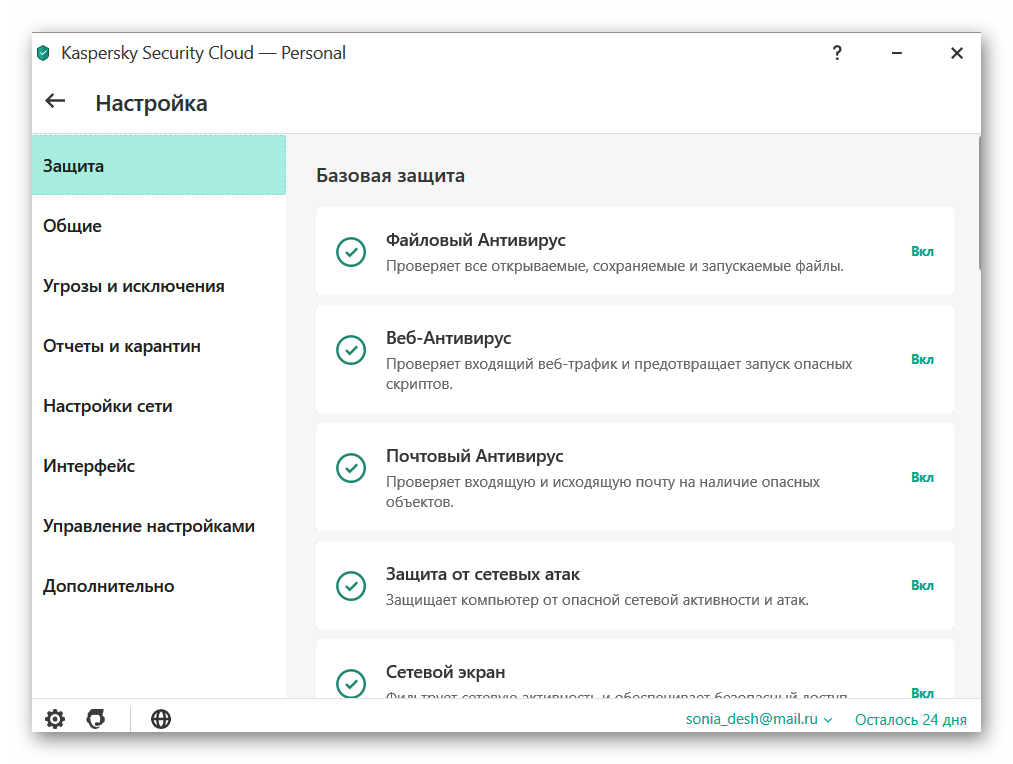
Чтобы вернуть защиту, следует опять щёлкнуть переключателем. Только в положение ON.
Можно не заморачиваться с настройками и просто выйти из программы. Для этого выбираем иконку Касперского в правом нижнем углу и нажимаем правой кнопкой по ней. Откроется контекстное меню. Отмечаем здесь пункт «Выход». Чтобы заново включить защиту, достаточно заново запустить антивирус.
Такой способ подходит, если надо срочно выполнить операцию. Выключить защиту, быстро сделать свои дела и включить обратно.
Добавление в «Белый список»
Для постоянной связи такой способ не подходит. Чтобы Касперский каждый раз не считал Тим Вивер потенциально нежелательной или вредоносной программой его следует добавить в «Белый список».
Процедура выглядит следующим образом.
- Заходим в главное меню Касперского.
- Открываем пункт «Настройки» (шестерёнка в правом верхнем углу).
- Выбираем пункт «Дополнительно».
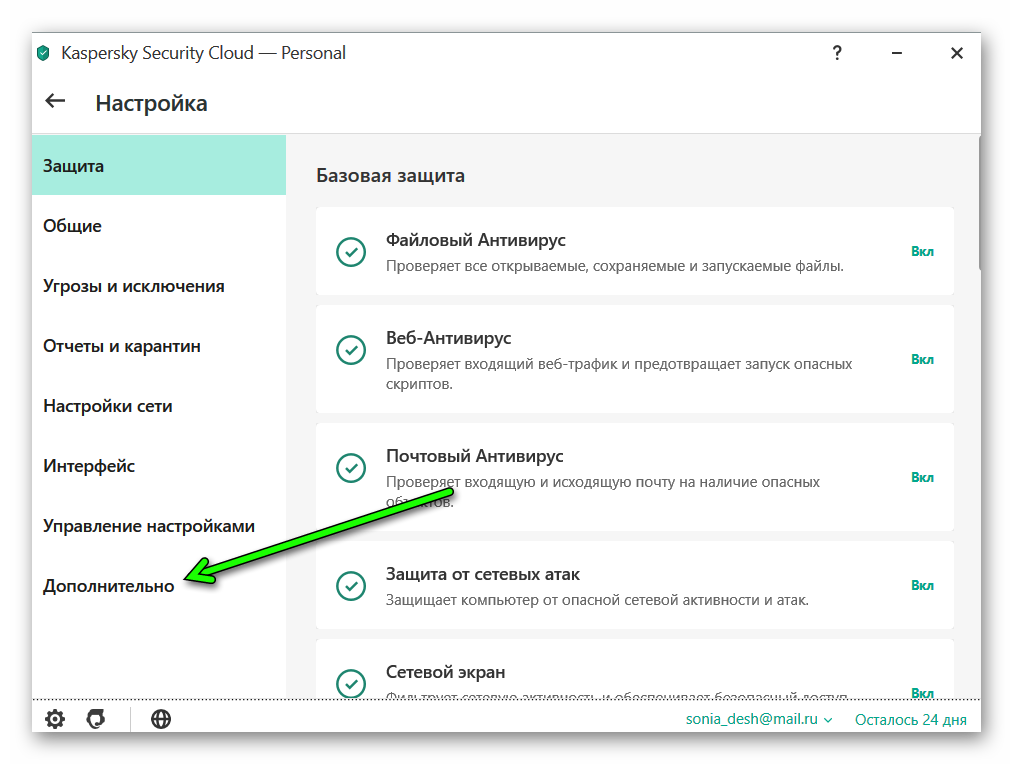
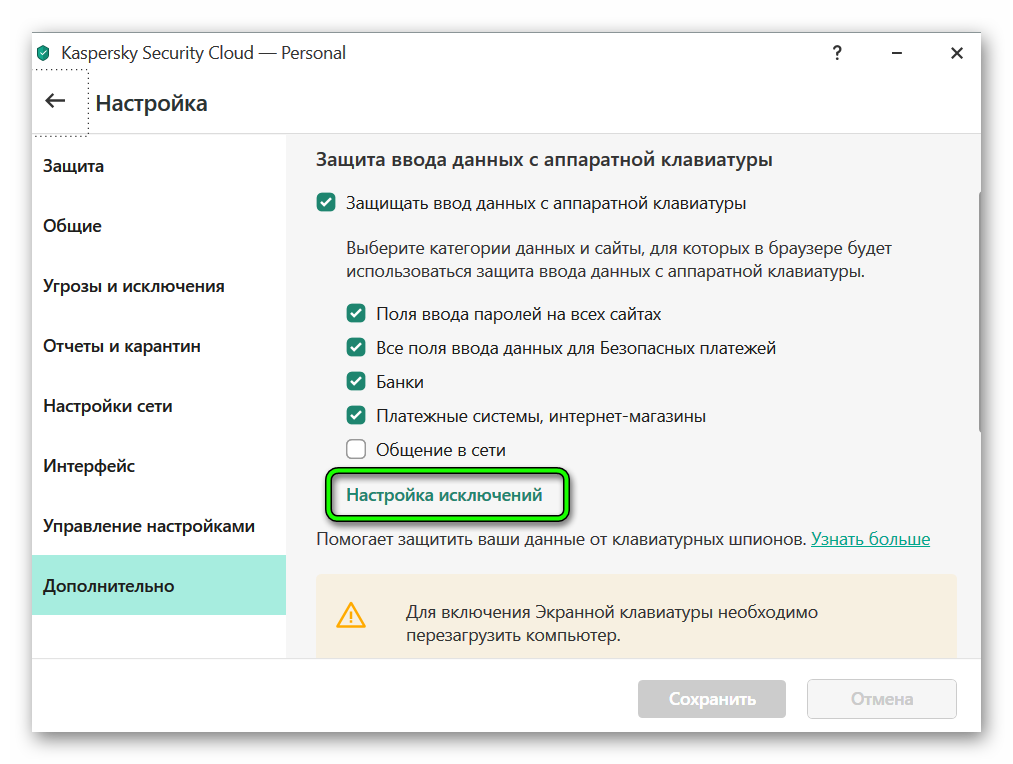
Таким образом, единичная настройка решит все проблемы. Не нужно каждый раз отключать защиту и бояться, что вирусы проникнут на компьютер. Однако систему надо всё равно периодически проверять.
Выводы
Теперь антивирус не будет мешать. Каждый пользователь выбирает сам способ решения проблемы. Обе версии рабочие, но имеют свои нюансы.
TeamViewer: «Невозможно подключиться к партнеру. Причина неизвестна»
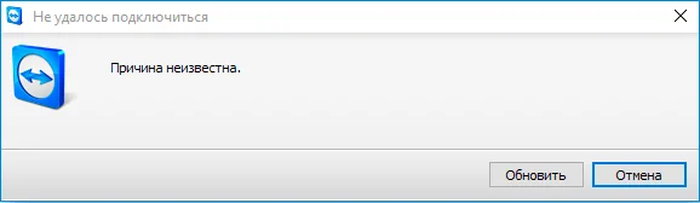
TeamViewer — это популярная программа для удалённого доступа в компьютер. Она помогает управлять чужим компьютером, находясь в любой точке мира, главное, чтобы был доступ к интернету и чтобы эта программа была установлена на обоих устройствах. С помощью удалённого доступа решаются многие задачи по техническое поддержке оборудования. Но что делать, если проблема появляется сразу на этапе подключения и попасть в удалённый компьютер не удаётся? В этой статье рассмотрим, как поступить, если при использовании TeamViewer появляется сообщение «Невозможно подключиться к партнеру. Причина неизвестна».
Ситуация усложняется ещё и тем, что причина этой ошибки часто кроется на компьютере, к которому вы пытаетесь подключиться. В большинстве случаев оказывается техническая поддержка пользователю устройства, который обычно сам не особо разбирается в компьютерах. Поэтому придётся связываться с этим человеком и «на пальцах» пояснять, что нужно сделать. Постараемся описать способы устранения этой неполадки максимально просто, чтобы было понятно даже тому, кто не является техническим специалистом.

Перезагрузка компьютера
Перезагрузка компьютера — это самое простое и быстрое, что можно сделать для решения проблемы «Невозможно подключиться к партнеру. Причина неизвестна» и часто это действительно помогает. Перезагрузить компьютер должен и тот, к которому происходит подключение, и тот, что удалённо подключается. То есть компьютер надо просто выключить и включить.
Перезагрузка роутера или модема
Обычно интернет поступает в компьютер с какого-то устройства, находящегося в квартире — роутера или модема. В первом случае по Wi-fi, во втором — по проводу. Это устройство иногда может работать неправильно и из-за этого будут нарушения в работе тех или иных сервисов в интернете. Поэтому рекомендуется их перезагрузить.
Для перезагрузки роутера или модема на нём есть обычно специальная кнопка. Но если найти кнопку не удаётся, то перезагрузить можно просто вынув его блок питания из розетки и подключив обратно. Подключить питание следует через 1-2 минуты после отключения.
Также Интернет в компьютер может поступать и иными способами, но это бывает реже. Например, он может поступать по кабелю, который идёт снаружи дома, без всякого устройства внутри дома. В этом случае рекомендуется отключить кабель от компьютера и подключить заново. Кроме того, интернет может поступать по модему, который работает с помощью SIM-карты, через мобильного оператора. В этом случае также рекомендуется отключить его питание и включить заново.
Отсутствует Интернет
Если нет интернета, то при подключении через TeamViewer скорее всего появится ошибка «Невозможно подключиться к партнеру. Причина неизвестна». Для начала надо проверить, действительно ли нет интернета. Для этого следует зайти на какой-то сайт, который точно работает, например, на Google.
Если он не загрузился, то интернета нет. Отсутствие интернета исправляется перезагрузкой компьютера и роутера или модема, что уже было описано выше. Но кроме того, рекомендуется ещё проверить все кабели которые подключаются к модему или роутеру и компьютеру, отвечающие за интернет. Убедитесь в их целостности и проверьте, чтобы они были правильно вставлены в свои разъёмы.
Также при отсутствии интернета вы можете связаться со службой поддержки вашего интернет провайдера.
Подключено приложение VPN
VPN — это приложения, которые меняют IP-адрес компьютера. VPN, особенно бесплатные, могут препятствовать работе некоторых интернет-сервисов. Поэтому, если у вас не работает TeamViewer, но при этом подключен VPN, то рекомендуется его отключить. Отключить следует как на компьютере, с которого происходит подключение, так и на ПК, к тому что вы подключаетесь.
Обратите внимание, что влияет только тот VPN, который представляет собой приложение, устанавливаемое на компьютер. Расширения для браузера, которые выполняют функцию VPN, в этом случае никак не влияют, поэтому их отключать нет смысла.
Если вы затрудняетесь определить, есть ли у вас VPN и подключен ли он, то обратите внимание на область трея компьютера — внизу справа, возле часов. Обычно все запущенные приложения, в том числе и VPN, отображаются там и оттуда их можно отключить.
Отключение антивируса и фаерволла
Антивирус — это программа, которая блокирует работу файлов, потенциально являющиеся вредоносными. Фаервол блокирует работу интернет подключений, которые также по его мнению могут оказать вредное влияние. Но эти приложения иногда срабатывают ложно и блокируют то, что на самом деле безвредно и должно работать.
Поэтому рекомендуется отключить антивирус и фаервол на обоих компьютерах, которые пытаются подключиться друг к другу через TeamViewer. Часто фаервол бывает встроен в антивирус, поэтому достаточно бывает отключить только его. Доступ к антивирусу обычно можно получить из области трея — внизу справа, около часов. Там есть его иконка, через которую его можно отключить или зайти в его интерфейсе отключить уже там.
Также можно добавить приложение TeamViewer в белый список антивируса и фаервола, тогда оно будет считаться доверительным и не будет блокироваться.
В крайнем случае, если всё это вам сделать сложно, можно просто временно удалить антивирус.
Обновление версии TeamViewer
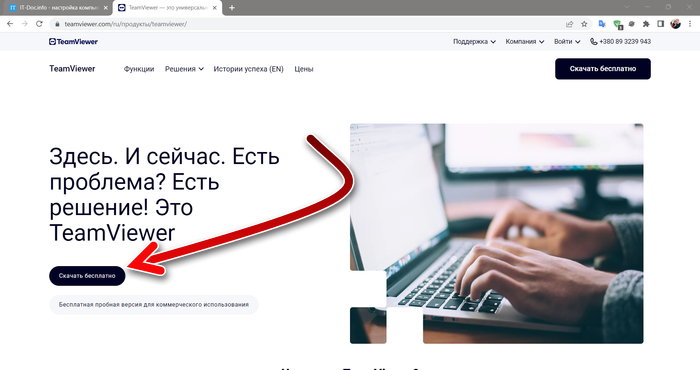
Программа TeamViewer часто обновляется, в новых версиях появляются разнообразные улучшения. Но иногда новая версия бывает несовместима со старой. И поэтому, если на компьютере, что пытается подключиться удалённо, либо на том, на котором производится подключение, будет установлена не актуальная версия, то следует произвести обновление. Обновить программу можно на официальном сайте.
Проблема на сервере TeamViewer
Удалённое подключение происходит не просто между двумя компьютерами, а через сервер TeamViewer. Данное подключение обеспечивает именно он, и если у него какие-либо неполадки, то подключение не произойдёт. Если вы выполнили все выше пересиленные рекомендации и ничего не помогло, то, вероятно, что проблема в сервере TeamViewer. В этом случае вы можете лишь подождать, пока их специалисты исправят данную проблему и подключиться позже.
Способ решения ошибки TeamViewer «Невозможно подключиться к партнеру. Причина неизвестна» показан в этом видео.