Как ограничить фпс через msi afterburner
2

| 290,563 | просмотров на YouTube™ |
| 187 | уникальных посетителей |
| 0 | добавили в избранное |
«Laptops and desktops sometimes generate much more heat than the user would like. Some games use 100% system resources and generate more frames than you actually need to play. I will discuss a possible solution.
You can also use this to limit your FPS so you do not get screen tearing and never use vsync again!
NOTE: I will put out a video soon on how to use MSI Afterburner to capture video, as this is what I always use and love it.
—STEP 1
Download the recent version of MSI After Burner (2.3.1 released: 2013/1/23)
http://event.msi.com/vga/afterburner/download.htm
—STEP 2
Install MSI Afterburner, read the end user agreement. If you do not agree, than do not install. MSI is not responsible for any negative effects on your computer.
—STEP 3
Start MSI Afterburner and go into the settings menu.
—STEP 4
Go into the "Monitoring" tab and select "Framerate" in the active hardware monitoring section. Check the tick box to enable "Show in On Screen Display."
(You can also monitor other values, I like GPU temperature and load to be displayed.)
—STEP 5
Go into the "On-Screen Display" tab and select what shortcut you would like for "Toggle On-Screen Display"
—STEP 6
Exit the settings menu by selecting "OK" on the bottom part of the form.
—STEP 7
Open the new "MSI On-Screen Display Server" icon in your system tray.
—STEP 8
Click on the wrench on the upper right for server properties and change your frame limit.
Как ограничить фпс через msi afterburner
В идеале, когда у нас достаточно мощный компьютер, чтобы запускать каждую игру в 60 FPS или сумму, очень близкую к этому значению. Он предлагает лучший игровой процесс, высокую текучесть и высокий игровой комфорт. К сожалению, это не всегда так, особенно когда игра плохо оптимизирована или у нас есть более старое оборудование.
Когда и почему стоит рассматривать ограничение FPS?
Часто бывает, что наши кадры в секунду не сохраняются постоянными и колеблются. Иногда колебания малы (30-40 FPS), а иногда они очень большие (например, в закрытых помещениях у нас около 50 FPS, а в больших открытых местах это значение падает примерно до 30 FPS).
В таких случаях гораздо лучше ограничить количество кадров в секунду часто вызываемыми консолями магических 30 кадров в секунду. 30 FPS — это значение, которое составляет половину частоты обновления большинства мониторов. Благодаря этому мы можем не только минимизировать количество кадров до стабильного значения, но и свести к минимуму любые проблемы, связанные с подергиванием изображения (эффект часто проявляется, когда мы не поддерживаем вертикальную синхронизацию).
Поддержание фиксированного FPS имеет одно основное преимущество — игра кажется более гладкой и лучшей. Когда мы испытываем постоянные колебания, мы постоянно обращаем внимание на разницу в производительности. Однако, если мы заблокируем игру на стабильной сумме, мы полностью забудем, что что-то «подрезает» нас.
Мы ограничиваем FPS с помощью MSI Afterburner
MSI Afterburner — отличная программа для мониторинга и разгона нашего оборудования. Он также имеет встроенную функцию для ограничения количества кадров в секунду.
Загрузить MSI Afterburner
При установке программы мы обеспечиваем установку как программы MSI Afterburner, так и надстройки RivaTuner Statistics (она отвечает за ограничение FPS).
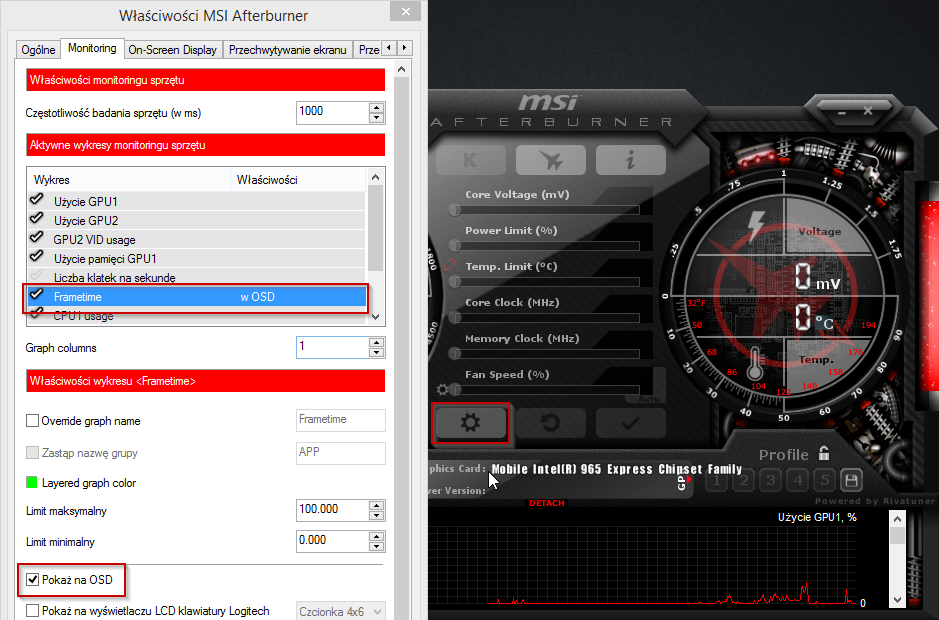
Запустите программу, а затем нажмите на значок с помощью звездочки, чтобы ввести настройки. В окне настроек на вкладке «Общие» мы выбираем нашу графическую карту — в случае ноутбуков, имеющих две карты, убедитесь, что мы выбрали здесь макет, на котором мы запускаем игры.
Затем перейдите на вкладку «Мониторинг» и найдите «Frametime» в поле «Схемы мониторинга активного оборудования». Отметьте элемент в списке, чтобы активировать его, затем под ним дополнительно установите флажок «Показать в OSD».
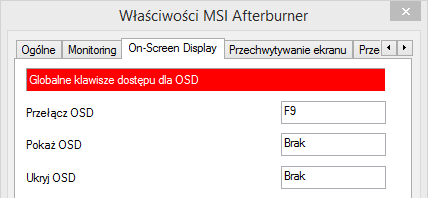
Перейдите на вкладку «Экранное меню» и в поле «Переключить экранное меню» выберите кнопку на клавиатуре, которая позволит вам активировать наложение с количеством FPS (например, F9). Мы подтверждаем настройки с помощью кнопки OK и подождем некоторое время для настройки наложения экранного меню.
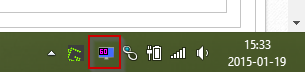
Через некоторое время значок синего монитора появится на панели задач рядом с сетевым или звуковым значком. Мы нажимаем на него, чтобы отобразить окно настроек
В правом окне отобразится нужный конфигуратор, в котором мы можем отрегулировать количество FPS. Если мы хотим установить глобальный предел для всех игр, то слева мы будем отмечать Global. Если вы хотите ограничить FPS только в выбранных играх, вы должны найти соответствующий EXE-файл в списке и выбрать его.

После выбора профиля мы обратим внимание на правую сторону окна. Здесь мы найдем поле «Предел кадров». Мы вводим рядом с количеством кадров в секунду, которым мы хотим ограничить игры. И готово — теперь мы можем начать игру и должны быть ограничены указанным количеством FPS. Мы можем проверить это, нажав ранее настроенную клавишу F9, чтобы отобразить графическое наложение с количеством FPS.
Как ограничить ФПС в играх Windows 10
Ограничение ФПС в играх может продлить не только время работы ноутбука, но и продлить жизнь комплектующих. Не всегда Вашей видеокарте нужно работать на максимум. На значение ФПС влияет всё: видеокарта, процессор, оперативная память и вплоть до рабочих температур.
Эта статья расскажет, как ограничить ФПС в играх на Windows 10. Собственно, FPS — это количество кадров в секунду, которое показать система. Ещё можно включить вертикальную синхронизацию. Она также снижает количество кадров до частоты обновления монитора.
Зачем ограничивать FPS в играх
Спросите, как ограничение количества кадров может продлить жизнь видеокарты? Всё просто. Например, без ограничения в игре World Of Tanks (максимальные настройки) моя ASUS STRIX RX580 в паре с процессором AMD Ryzen 3600 выдаёт 140 кадров, и греется до 72 °C.
Монитор, с частотой обновления всего 60 Гц, хотя он и большой и время отклика 2 мс. Ограничиваю FPS остановившись на значении 75 кадров в секунду. Рабочая температура сразу же снизилась на 60 °C. Уменьшится не только температура видеокарты, но и процессора.
Логично, что процессор будет меньше загружен. А значит энергопотребление системы в целом будет немного уменьшено. Интересно то, что в игровом процессе ничего не теряется. Можно отметить следующие преимущества ограничения FPS в играх:
- снижение нагрузки на комплектующие и уровня их энергопотребления;
- уменьшение рабочей температуры процессора и видеокарты;
- продление срока службы батареи и увеличение времени работы от неё;
- уменьшение задержки системы в определённых сценариях.
Согласитесь, Вам не нужно полноценных 144 кадра в секунду на мониторе с частотой 60 Гц. В свою очередь, видеокарта работает на 100%, чтобы выдавать 144 кадра, которые Вы не можете увидеть. Ограничение в 75 кадров в первую очередь снижает нагрузку на видеокарту.
Как ограничить FPS в играх
Панель управления NVIDIA
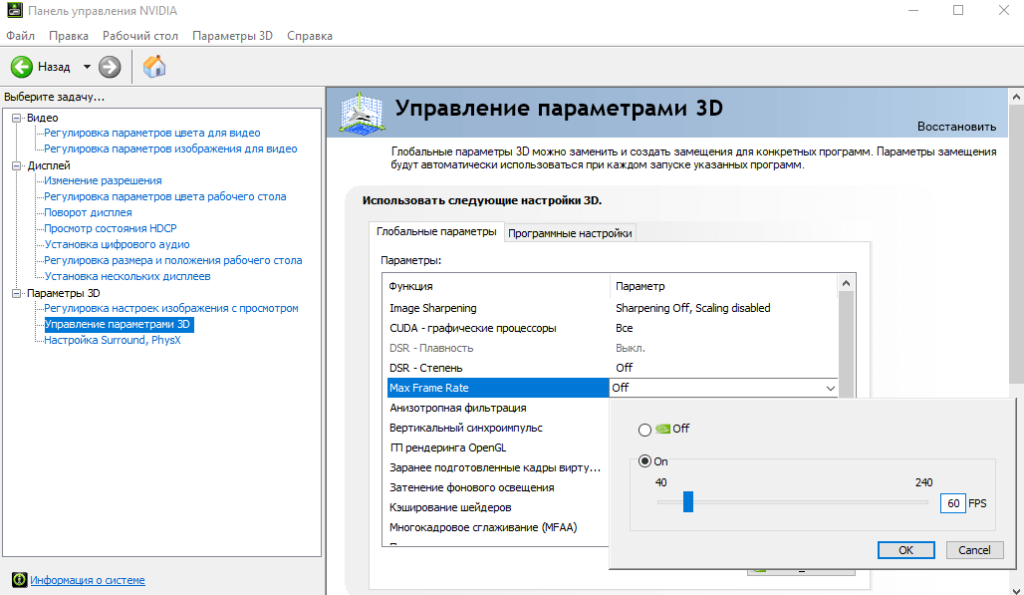
Перейдите в Панель управления NVIDIA > Параметры 3D > Управление параметрами 3D. Измените значение Max Frame Rate на On и укажите максимально допустимое количество FPS.
AMD Radeon Software
Технология Radeon Chill уменьшает частоту кадров, когда пользователь неактивен и быстро увеличивает её во время активных действий. Ограничение частоты кадров используется для уменьшения энергопотребления и выделения тепла.
Перейдите в Настройки Radeon > Игры > Компьютерные игры. Выберите нужную игру (в которой будем ограничивать значение ФПС) и перетяните ползунок Radeon Chill в положение Включено.
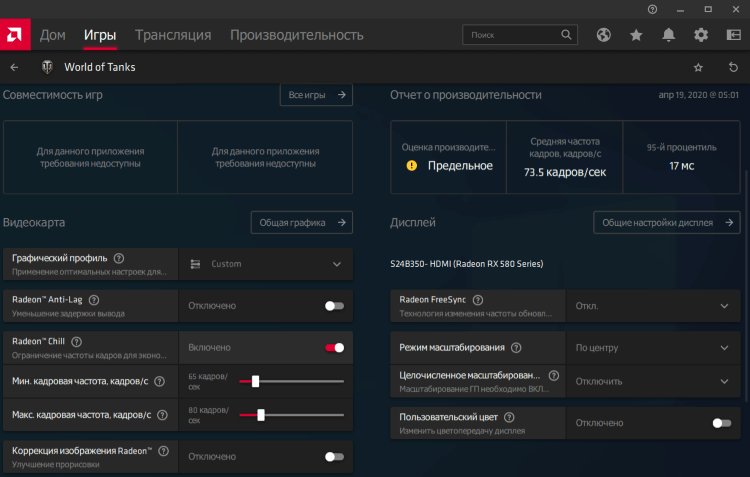
Укажите значение Минимальной и Максимальной кадровой частоты, кадров/с. В динамичных сценах будет задействовано ограничение максимальное, в спокойных сценах минимальное.
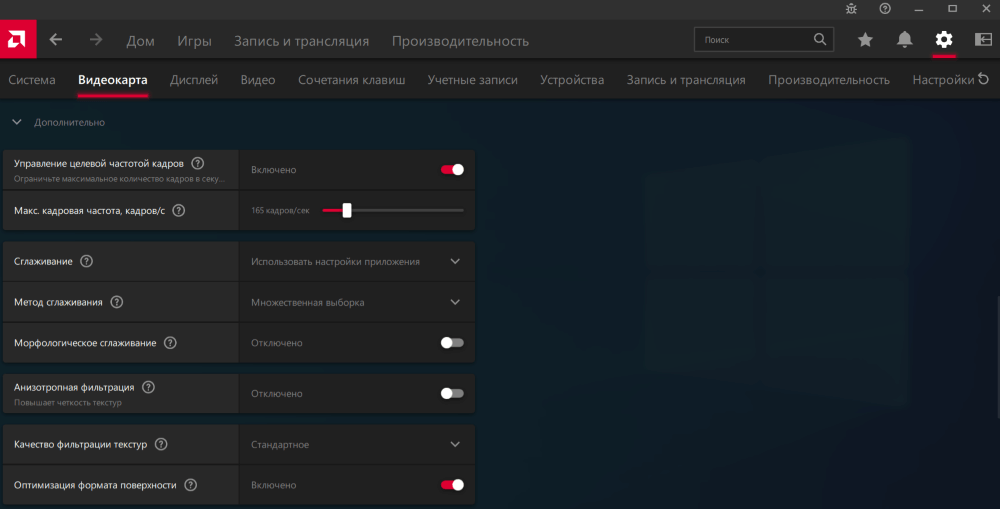
В подразделе Настройки > Видеокарта выберите Дополнительно. Здесь появилось Управление целевой частотой кадров, которое позволяет указать максимально разрешённую частоту смены кадров. В отличие от Radeon Chill у неё отсутствует нижнее значение целевой частоты.
RivaTuner Statistics Server
В окне RivaTuner достаточно установить значение Framerate limit на уровне обновления монитора, например, 60 или 75. Без потери в картинке игрового процесса понижаем нагрузку на видеокарту.
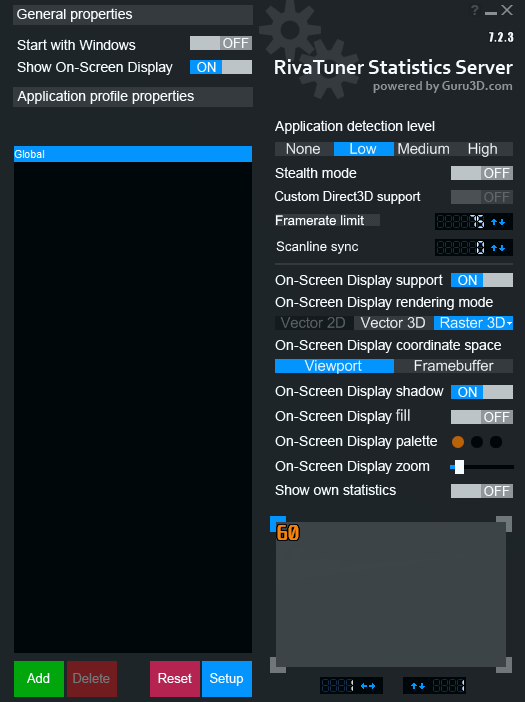
Ограничение частоты/времени кадров позволяет переключаться между этими режимами. В режиме ограничения времени кадров предел задаётся как целевое время с точностью до 1 микросекунды.
Bandicam
Это компактная программа записи экрана, которая может записывать всё, что происходит на Windows 10. Можно выполнить запись определённой части экрана или игр, использующих графические технологии DirectX/OpenGL/Vulkan.
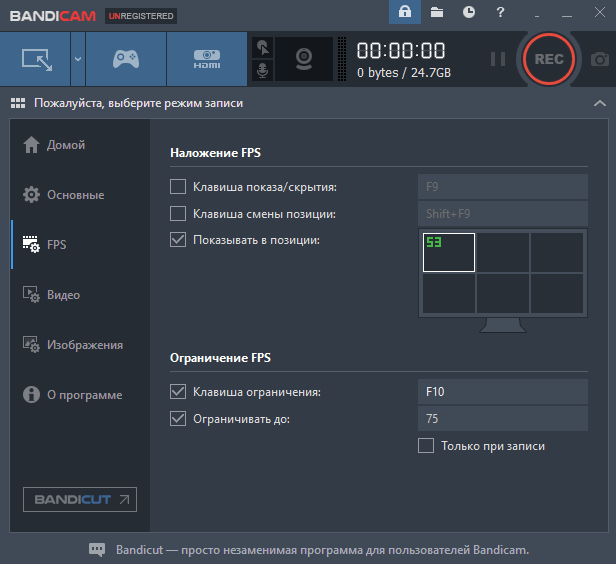
Перейдите в раздел FPS и установите отметку Ограничивать до и укажите значение. Снимите отметку Только при записи и установите Клавишу ограничения. С её помощью можно будет быстро включить ограничение.
How To limit FPS With MSI Afterburner 5 Method
Are you a gamer and want to know how to limit FPS with MSI Afterburner? If so, we have the answer for you. Read on!
MSI Afterburner is an app that offers many features that can help gamers optimize their gaming experience. For example, it offers key mappings and macro commands for games like Fortnite and PUBG. It also has settings such as overclocking, fan control, voltage control, power limits, custom curves/templates for graphics cards (AMD or Nvidia), and more.
One of its most popular features is how to limit FPS with MSI Afterburner: simply go into your in-game settings menu and set the desired framerate there instead of limiting it with MSI Afterburner.
Method How To limit FPS With MSI Afterburner
STEP 1
Run MSI Afterburner
STEP 2
Click the settings button in MSI Afterburner

STEP 3
In the active hardware monitoring section of the Monitoring tab, choose Framerate. The Show on Screen display box must be enabled.


STEP 4
You can choose what shortcut to Toggle On-Screen Display you want to use in the On-Screen Display tab.

STEP 5
Alternatively, you can select “OK” at the bottom to exit the settings menu.
STEP 6
Open the new MSI On-Screen Display Server icon in your system tray.

STEP 7
To change your frame limit, click on the wrench on the upper right.
How to Limit FPS with MSI Afterburner – 2 METHOD
1 Open MSI Afterburner
2 Click “Settings” at the top left of the window
3 Select “Global Settings” on the left side of the screen
4 Under “Framerate Control”, click “Enable Framerate Limiter” to show a slider with different FPS options, then slide it to your desired setting and click OK
5 If you want to limit your framerate for specific games, go back to Global Settings and select which game you would like to set a limit for
6 To adjust settings in-game, right-click on any graph in Afterburner’s overlay while playing that game
7 To remove all limits from a selected game, open that game’s profile under Global Settings and uncheck Enable Framerate Limiter under Framerate Control.
Method How To limit FPS With MSI Afterburner – 3 METHOD
open the MSI afterburner app on your computer go to the settings or profile management tab and create a new custom preset, choose how many frames per second you want the game to run at. Save it! Then select that preset in games where you wish framerate limit is applied.
how to limit fps with MSI afterburner by setting the desired framerate directly from the graphics card settings menu of each individual game instead of limiting it through an application like MSI Afterburner. If this tutorial helped please share it across social media platforms �� To learn more about how to use other features offered by MSI Afterburners check out our website for detailed tutorials here.
How to limit FPS Windows 10 – 4 METHOD
1 Open the Start Menu
2 Search for “Windows Powershell” and open it
3 Type in “Set-ExecutionPolicy Restricted -Force” without quotes
4 Press Enter on your keyboard to confirm the changes. You will be prompted by a UAC message.
5 Click Yes to continue with the execution policy change.
7 Close Windows PowerShell and restart Windows 10 to apply these new settings, or press Ctrl+Alt+Delete, click Task Manager, select File > New task (Run…) then type PowerShell into the box and hit enter. This will launch a new instance of Powershell which can close down once you have applied your desired FPS limit.
8 Navigate to Settings > System > Display > Advanced display settings > Monitor refresh rate where you can set your monitor’s refresh rate at 60Hz for example if you want a more fluid experience but remember that this may affect battery life when playing games on laptops!
Method How To Limit FPS Windows 10 – 5 METHOD
1 Open up your Windows 10 Settings
2 Click on Gaming
3 Change the Max FPS to 60, or whatever you prefer
4 Turn off Vsync and Triple Buffering (if it’s turned on)
5 If you want to play at a higher refresh rate like 144Hz, turn off Fullscreen Optimization and click Apply
6 Enjoy playing video games with less lag
Also Try This Method For How To limit FPS With MSI Afterburner – 6 METHOD
There are a few different ways to limit your FPS with MSI Afterburner. Here we’ve listed the first and easiest one:
1 Disable or reduce screen tearing with RivaTuner or RivaTuner Lite.
2 Set the end frame to 60 in the MSI Afterburner settings.
3 Tweak in-game settings if desired, but keep FPS at 60 unless you are playing a game that specifically benefits from a higher framerate.
4 Adjust monitor refresh rate when available for smoother gameplay on monitors below 100Hz.
5 Turn off any applications running in the background before gaming, including processes related to antivirus software, which may be consuming valuable CPU resources and hampering game performance.
6 now it’s time to Run games
Conclusion:
MSI Afterburner is a useful app that can help gamers optimize their gameplay and get the most out of their graphics card. If you’re looking for more information on how it works, please read our blog post about its features to learn more! Are there any other gaming tips you would like us to cover? Let us know in the comments below.