Аппаратный кошелек Trezor: как купить, использовать и настроить!
Физическое устройство с шифрованием данных позволяет хранить монеты наиболее безопасно. Аппаратный кошелек подходит тем, кто работает с крупными суммами, совершает частые транзакции или собирается хранить криптомонеты долгосрочно. На рынке существует множество предложений, которые составляют конкуренцию Trezor.
В текущей статье оценим основные преимущества и недостатки аппаратного кошелька Trezor. Рассмотрим приобретение, первый запуск и дальнейшее использование.
Как купить устройство
Для многих криптовладельцев актуален именно Trezor — купить его можно различными способами. Устройства производятся компанией SatoshiLabs, которая расположена в Чехии. Приобрести кошелек можно в официальном магазине, размещенном в сети Интернет. Это позволит:
- приобрести оригинальное устройство;
- выбрать аксессуары от производителя;
- получить безопасный кошелек, который не подвергался вмешательствам злоумышленников;
- купить криптокошелек с доставкой.
Покупателю необходимо перейти по ссылке — 👉 https://shop.trezor.io. Затем добавить понравившийся кошелек в корзину и оформить заказ.
Покупка кошелька Trezor
Покупка от производителя позволит избежать неприятностей, ведь нередки случаи, когда криптовладельцы приобретали поддельные кошельки в сторонних магазинах. Подделку можно отличить таким образом:
- некачественная голограмма;
- низкое качество изготовления коробки устройства.
Проверить подлинность можно написав службу поддержки Trezor, специалист займется таким вопросом в индивидуальном порядке. Справедливости ради, стоит отметить, что сторонние магазины также зачастую продают оригинальное изделие. Такая покупка обойдется дешевле, стоит лишь затем уделить внимание аутентичности полученного продукта. Приобрести кошелек можно и с рук, однако необходимо прошить его оригинальным ПО, что позволит полностью очистить память от данных предыдущего владельца.
Модели кошелька Trezor
Линейка аппаратов содержит лишь два устройства. Trezor One считается долгожителем рынка, первая генерация была выпущена аж в 2013 году. Компания планирует в ближайшее время отказаться от Trezor One. Представитель SatoshiLabs отметил, что все пользователи Trezor One будут предупреждены за год о приостановке поддержки криптокошелька. Однако сейчас устройство активно продается и считается базовой моделью. Старшее устройство в линейке — Trezor Model T. Далее рассмотрим основные параметры указанных аппаратных криптокошельков.
Trezor One обладает небольшим монохромным дисплеем и поддерживает приблизительно 1000 токенов. Кошелек поставляется в белом или черном корпусе. Гаджетом управляет скромный процессор Cortex M3, аккумулятор для автономной работы ответствует. Управление осуществляется при помощи двух физических кнопок. Даже недорогая модель от Trezor не требует загрузки множества приложений, как это происходит при работе с Ledger. Такая модель наиболее актуальна для новичков, которые только начинают познавать криптовалютный мир.
Trezor Model T считается продвинутым криптокошельком. Аппаратный кошелек во время работы напоминает смартфон — большой цветной экран управляется нажатием пальца, а память расширяется при помощи micro-SD карты. Новый процессор Cortex M4 увеличил плавность работы, а обновленное программное ядро позволило расширить перечень поддерживаемых токенов.
На сегодняшний день устройство поддерживает все токены, поддерживаемые Trezor One. Только Trezor Model T из линейки компании способен работать с некоторыми монетами, так кошелек дополнен следующими токенами:
- Cardano;
- Ripple;
- Monero;
- EOS;
- Tezos.
Всего владельцу кошелька можно работать с 1816 монетами. Гаджет работает через разъем USB-C. Встроенный аккумулятор отсутствует, что не позволяет кошельку работать автономно. Модуль Bluetooth также отсутствует, по мнению создателей беспроводное соединение — дополнительная уязвимость, поэтому кошелек работает в связке с персональным компьютером или смартфоном только через кабель.
Trezor — активация и начало работы
Если кошелек уже приобретен, то стоит перейти к настройке. Посетите официальный сайт компании и перейдите в раздел, который содержит необходимое для работы приложение.
Сначала выберите тип операционный системы. Для начала загрузки нажмите на зеленую кнопку по середине экрана. Откройте загруженный файл и установите приложение на компьютер.
Существует и альтернативный вариант — работа через браузер, при этом устанавливать приложение не потребуется. Для работы необходим браузер Chrome или Firefox. Кнопка для старта находится в верхнем правом углу экрана.
При использовании любого варианта пользователь увидит приветствие подобного плана. Затем потребуется подключить кошелек к компьютеру при помощи кабеля из комплекта поставки.
Затем выберите устройство. Настройку рассмотрим на примере Trezor One, однако процедура схожа для обеих моделей.
Затем необходимо установить микрокод. Это позволит компании SatoshiLabs идентифицировать вас как пользователя, который обладает оригинальным устройством. Нажмите зеленую клавишу на экране. Сайт может потребовать отключить устройство и снова подключить его.
Программа предложит создать новый кошелек, либо восстановить существующий, для этого понадобятся 24 слова, которые являются ключом от вашего существующего кошелька. Выбираем «Create wallet» (создать кошелек).
Отлично! Вы создали кошелек и получили доступ к основному экрану, который позволяет управлять активами. Теперь необходимо создать сид-фразу. Переходим к созданию резервной копии.
Система уведомит о том, что сид-фраза показывается единожды. Ее нельзя хранить на компьютере в виде скриншота, текстового файла или размещать в сети Интернет. Фраза записывается на листок, который поставляется в комплекте с кошельком. Прочтите предостережение на экране, поставьте отметку в чекбоксе и кликните «Продолжить».
Устройство отобразит на экране 24 слова поочередно. Не отключайте устройство от ПК и внимательно перепишите слова.
Далее программа предложит создать пин-код. Цифры необходимо вводить на самом кошельке. Установите PIN и подтвердите действие.
Первое знакомство и настройка подходят к завершению. Надежно сохраните сид-фразу, рядом запишите пин-код. Эти данные должны надежно хранится много лет подряд. Нажмите «Завершить».
Далее рассмотрим осуществление основных транзакций и обмен токенов.
Получение монет на кошелек Trezor
Одно из основных преимуществ — устройство генерирует адреса кошельков самостоятельно, все необходимые приложения уже установлены. Поэтому пополнить кошелек можно не прибегая к различным сложностям. У пользователя существует два основных варианта: купить криптомонеты за фиат или получить перевод от другого участника сети.
Покупка монет потребует следующих действий:
- Откройте раздел «Buy» (Покупка) в верхней части экрана.
- Укажите количество фиатных денег, которые будут списаны с вашей карты за покупку монет.
- Ознакомьтесь с предложением от обменника, который сотрудничает с Trezor. Обычно комиссия уже включена в итоговую сумму монет, которая будет зачислена в результате сделки.
- Подтвердите кошелек для зачисления (на аппаратном устройстве), предварительно проверив адрес.
- Завершите действие.
Далее откроется форма для оплаты по банковской карте. Процесс не отличается от привычной покупки в сети Интернет.
Альтернативный вариант — перевод на кошелек. Для перевода необходимо в верхней части экрана открыть вкладку «Получить».
- скопируйте номер кошелька нужной монеты;
- либо отсканируйте QR-код через мобильное приложение-кошелек.
Отправьте номер знакомому, либо переведите монеты с мобильного. Готово, кошелек пополнен!
Trezor аппаратный кошелек — как вывести средства
Аппаратный кошелек позволяет легко перевести токены другому участнику сети. Это происходит таким образом:
- Откройте раздел «Отправить».
- Выберите монету.
- Укажите адрес получателя, либо нажмите в этой строке на значок QR-кода, что позволит перейти к выбору изображения на жестком диске устройства.
- Укажите сумму в криптовалюте, либо ее фиатный эквивалент.
- Укажите комиссию сети — для продвинутых пользователей. Чем выше комиссия — тем быстрее проходит перевод.
- Подтвердите перевод на аппаратном кошельке.
- После ввода всех реквизитов появится кнопка «Отправить», кликните на нее.
Вывод монет с кошелька Trezor завершен.
Обменник от Trezor
Пользователь может обменять один токен на другой непосредственно в приложении. Это позволит избежать различных посредников, чьи услуги дороги и ненадежны. Обмен происходит таким образом:
- Откройте соответствующий раздел.
- Укажите монету, которая есть у вас в наличии. Впишите количество токенов (можно в долларах).
- Укажите комиссию сети.
- Выберите монету, которую желаете получить.
- Получите предложение от доверенных обменников и ознакомьтесь с ним. Если сделка устраивает, то нажмите зеленую клавишу рядом. Подтвердите обмен на устройстве Trezor.
Trezor — преимущества и недостатки
Сейчас компания Trezor продает лишь две модели. Они весьма схожи, поэтому выделим общие преимущества и недостатки. Отметить можно следующие положительные моменты:
- высочайший уровень безопасности, кошелек никогда не взламывался;
- поддержка большого количества криптовалют (даже на бюджетной модели);
- регулярные обновления прошивок, отличная поддержка пользователей;
- более крупный экран по сравнению с Ledger, есть сенсорная версия;
- не нужно создавать индивидуальные кошельки под каждую криптовалюту или устанавливать многочисленные приложения;
- старшая модель отлично подходит для монет с тяжелым блокчейном, например, Monero и ZCash;
- простой и понятный интерфейс, легкая настройка.
- кошелек не подойдет тем, кто ценит мобильность — устройство не обладает возможностью беспроводного соединения или встроенным аккумулятором;
- стоимость — относительный недостаток, ведь разовая трата на покупку обычно окупается надежным и безопасным хранением;
- пластиковый корпус — устройство кажется хрупким, не хватает прочности;
- сид-фраза может быть компрометирована при помощи фишингового ПО, на рынке много подделок достойного качества.
Trezor — это отличный кошелек с понятным интерфейсом. Даже если подключиться к зараженному компьютеру, то приватные ключи останутся в полной безопасности. Такое устройство оптимально как для новичков, так и для опытных криптоинвесторов. Единственный существенный недостаток — ограничение в мобильности, которое получает покупатель.
Как добавить токены в trezor
Reddit and its partners use cookies and similar technologies to provide you with a better experience.
By accepting all cookies, you agree to our use of cookies to deliver and maintain our services and site, improve the quality of Reddit, personalize Reddit content and advertising, and measure the effectiveness of advertising.
By rejecting non-essential cookies, Reddit may still use certain cookies to ensure the proper functionality of our platform.
For more information, please see our Cookie Notice and our Privacy Policy .
Get the Reddit app
Trezor is the world's original Bitcoin hardware wallet, protecting coins for thousands of users worldwide. What makes Trezor even better is the community behind it, gathered in this subreddit. Come here and find tips or assistance from your fellow community members.
A lot of people are having trouble adding tokens like Enjin, etc. Here's my pasted reply to one user. Hope it helps <3
"You can add them as a token, under your Eth address, if you want to see them listed in the suite 🙂
Click the three dots next to the "Trade" button and select "Add token".
Then, find the token's contract address on etherscan and voila!
They will all still use the same Ethereum address though, as they are all tokens on that blockchain, though (Enjin, USDT, etc).
Tokens added will show up just above the Transaction record, NOT on the left "list" of main accounts, btw. <3 "
How to Add Token to Trezor List
Find the ultimate guide on how to add your token to the list of coins supported by Trezor.
Do you want to make your ERC20 token more attractive for buyers, traders, and holders? If the answer is yes, then read the guide below. You will know how to add your ERC20 token to the List of all coins & tokens supported by Trezor. Moreover, it’s free of charge.
Also, make your token more attractive at no cost by:
-
��; ;
- detecting all approaches to include a token emblem to MetaMask ��; ; for free; ;
- using a step-by-step guide to making successful coin; ;
- adding coin to the TokenInsight tracking app; ;
- adding the currency to the Blockspot tracker;
- applying to list on Coincost tracker;
- including the asset into the DigitalCoinPrice tracker;
- making the coin visible on the Coindataflow portal;
- listing the coin on the CoinCheckup tracker;
- adding a token to the LiveCoinWatch;
- getting an ultimate list of the best coin voting platforms;
- adding the coin on MEW; ; at no cost;
- enabling Bank Cards and Apple Pay;
- adding it on Ledger.
How to add a token to the List of coins & tokens supported by Trezor?
Follow eight simple steps to add your Ethereum token to the Trezor List.
Step 1. Get a token address in ERC-55 format
Use this application to convert your token’s smart contract address to the ERC-55 format. To pass Trezor verification you should use the ERC-55 address format in the steps described below.
Step 2. Open Github
After signing Github, go to that page.
Step 3. Create a File on Github
Click on the Add file button. Then press on ‘Create new file’.
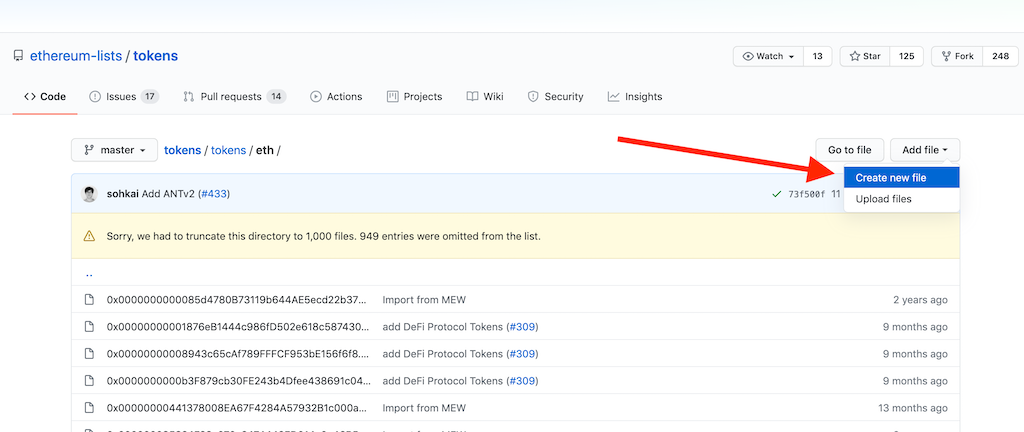 Create a file on GitHub
Step 4. Enter the name
Enter the name of your file. It should be your ERC20 token’s smart contract address but in ERC-55 format. Example: 0x3D371413dd5489F3A04C07c0C2CE369c20986ceb.json
Don’t forget to add a .json extension into the file name.
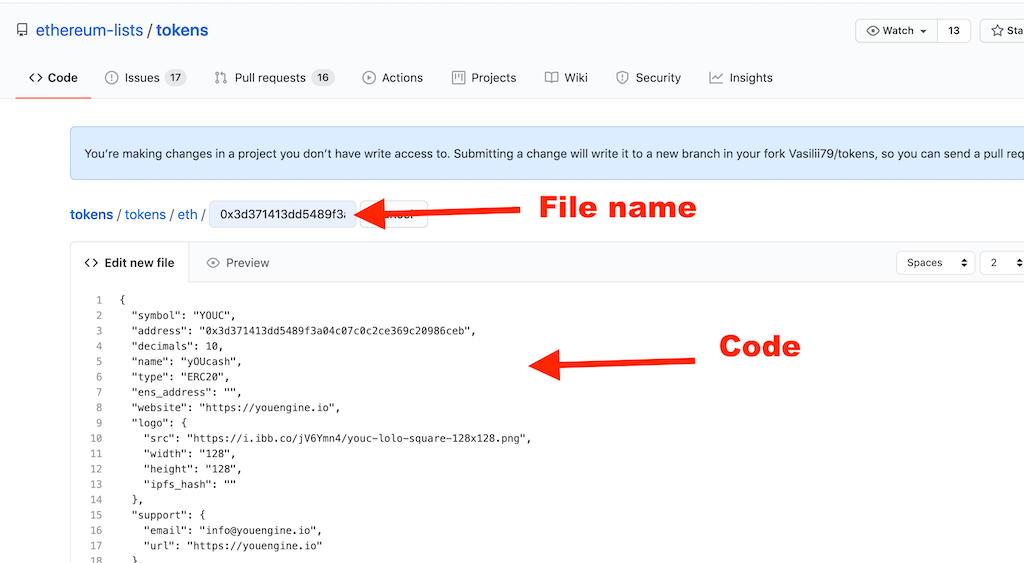 Enter file name and code
Step 5. Write the code
The simplest way to write code for your token is to copy the example below. Just copy-paste the code below and edit by entering your token parameters. Replace YOUC with your token symbol, enter your token smart contract address, decimals, and so on.
Note that the required parameters that you must include in the code are:
- symbol : Short ticker-style symbol of your token.
- name: long token name token (take it from Ethercsan).
- address: Ethereum address of ERC-20 token, but in ERC-55 format
- decimals: The decimals of the token. As a Number and not a String.
Optional parameters are the following:
- logo : An optional logo of your token. Must be a square (recommended: 128×128) PNG w/ transparent background.
- support : A support email, support URL, or other way people can get assistance regarding the token.
- website : the link to your project website, and
- other links to your project’s social accounts.
We suggest you include as many as possible parameters.
Step 6. Check and confirm
After you entered the file name and code (as on the picture above), scroll down and click on ‘Propose new file’
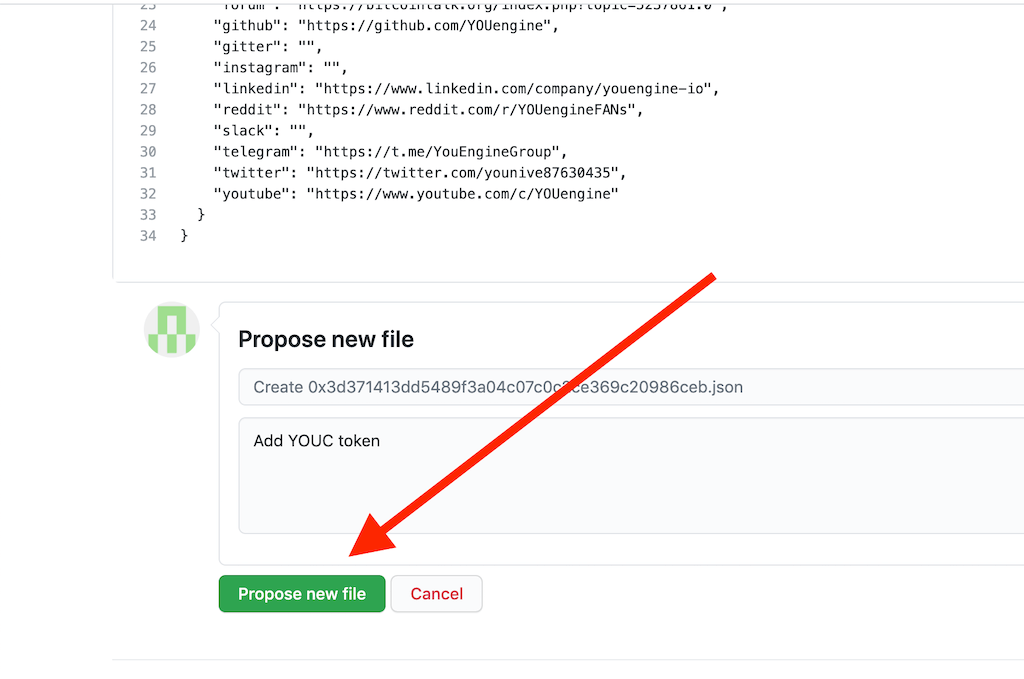 Propose your file on GitHub
Step 7. Create a pull request
Confirm your submission two times, as shown below. Also, you can add a comment like “Add [your token name] token.” As a result, you create a Pull Request.
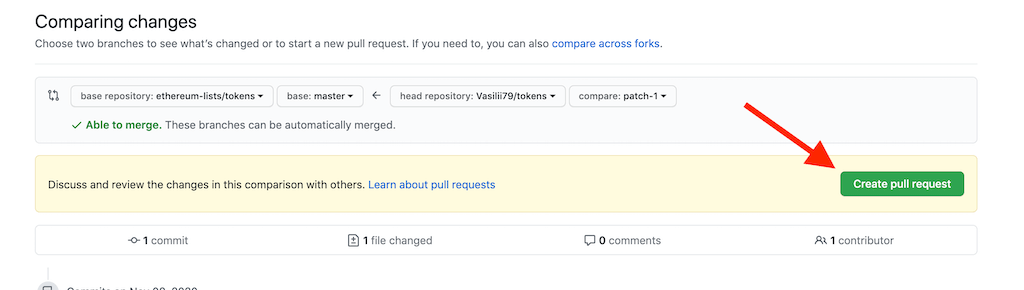 Create Pull Request on Github
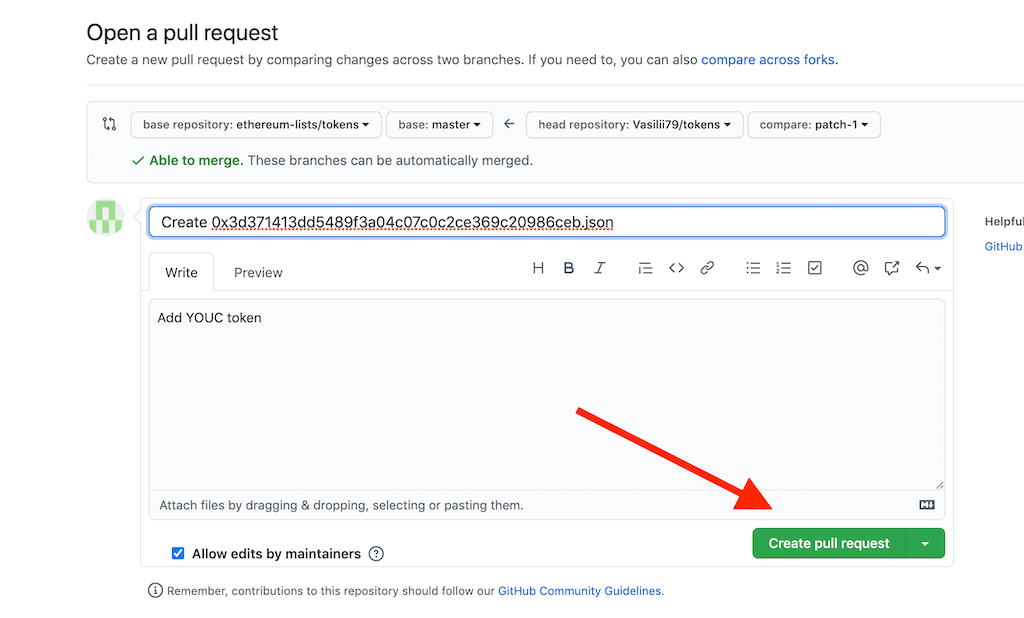 Confirm pull request creation
Step 8. Wait for checking
If you successfully created the file (without any errors) then you see the status of your Pull request as verified (colored green on the picture below).
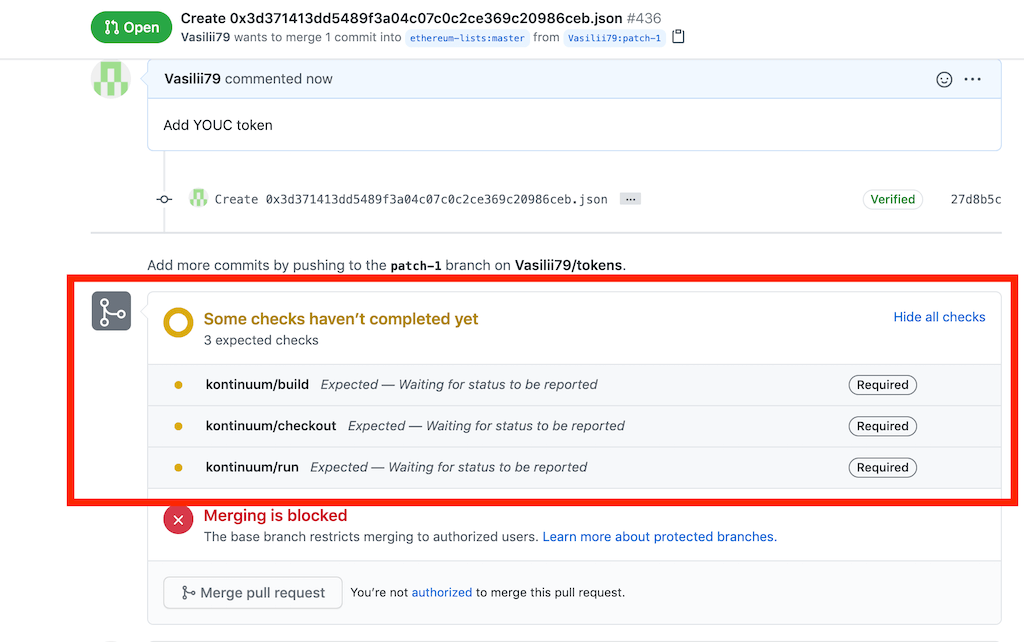 Pull request checking
Note that your request will require additional checking. Trezor’s authorized team will do it. Your need just to wait to pass it.
Also, you can check the status of your request in this folder.
The gray color means that the request is under checking. A green checkmark indicates that Pull Request has successfully passed Trezor checking.
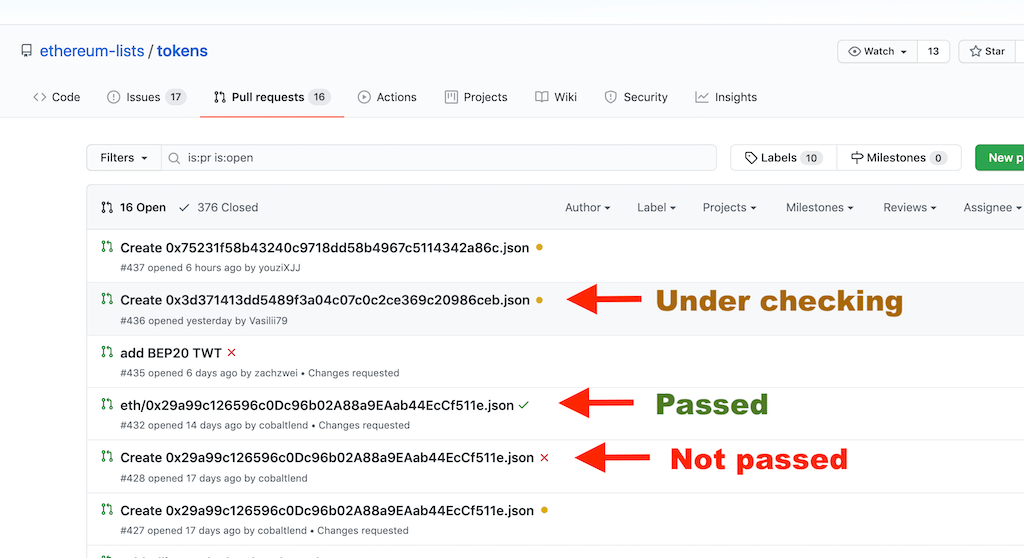 Checking status
Trezor team will review your issue and give feedback. They will confirm if they would like to add your token in the firmware. Otherwise, they will decline. Please note that they can not merge each and every token.
When your Pull Request successfully passes all checking, you see it in this section. It means that Pull Requests merged into the Master. After that, just wait for the next Trezor firmware update to see your token in the List.
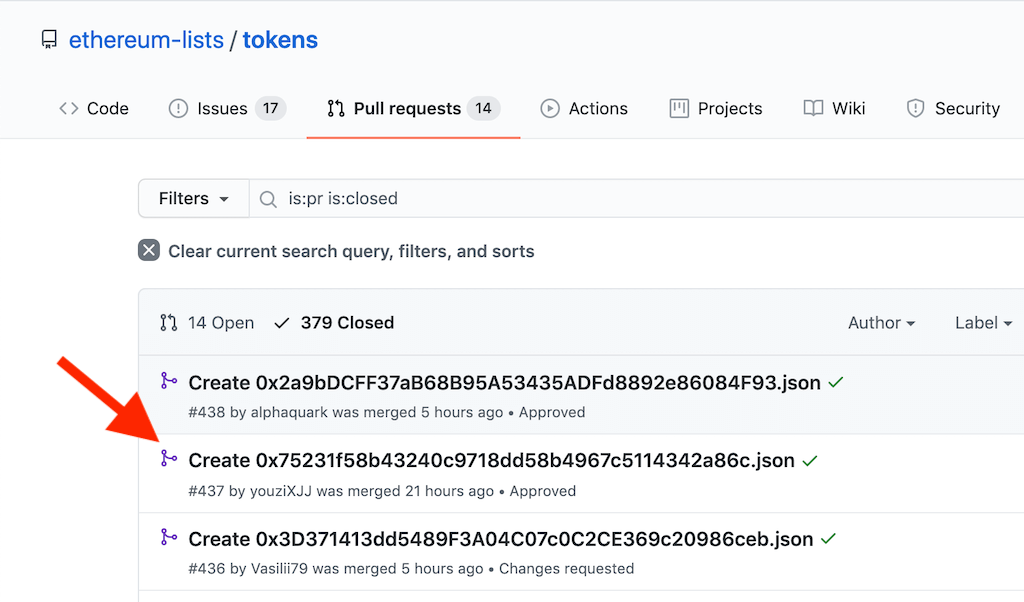 Pull Request successfully merged to master
Step 9. Check your token on Trezor
After you completed all the above steps, start checking (periodically) your token’s symbol in Trezor’s list.
- Go to that page and enter your token’s symbol into the search bar
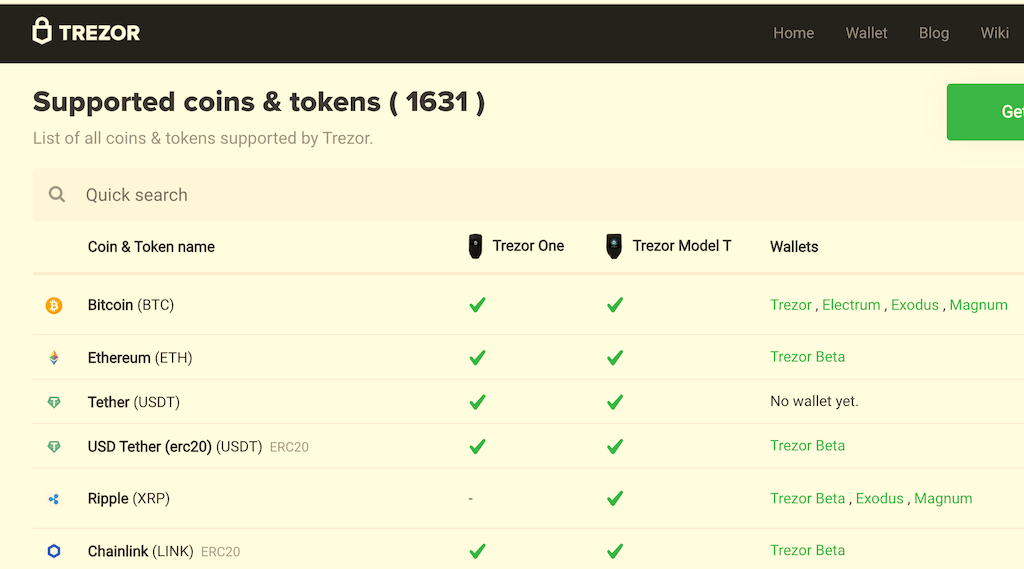
- if you correctly submitted the application, you will see that your asset is coming soon. It means will be added to the Trezor’s devices soon.
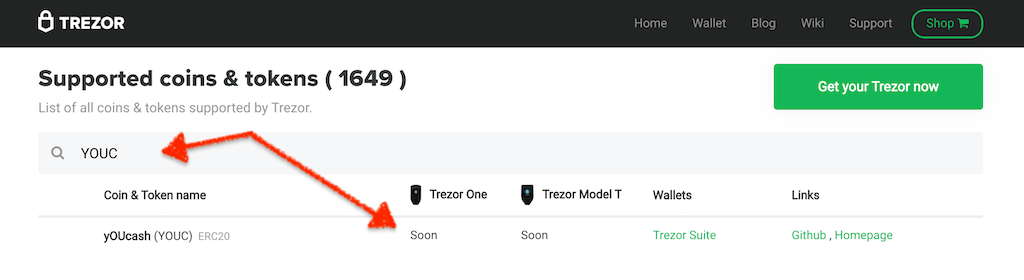 Check your token on the Trezor’s listt
I can’t pass Trezor verification. What to do?
If you can not pass the verification, then review your code, fix errors, and create a file again as described in 1-7 Steps above. If it doesn’t help, contact us via telegram, and we will help.
What’s the Trezor?
Trezor is a hardware wallet. Many thousands of people use it to safely store their coins and tokens. Trezor is a small device. A simple connection to your computer with a USB cable allows you to make all operations with your cryptocurrencies.
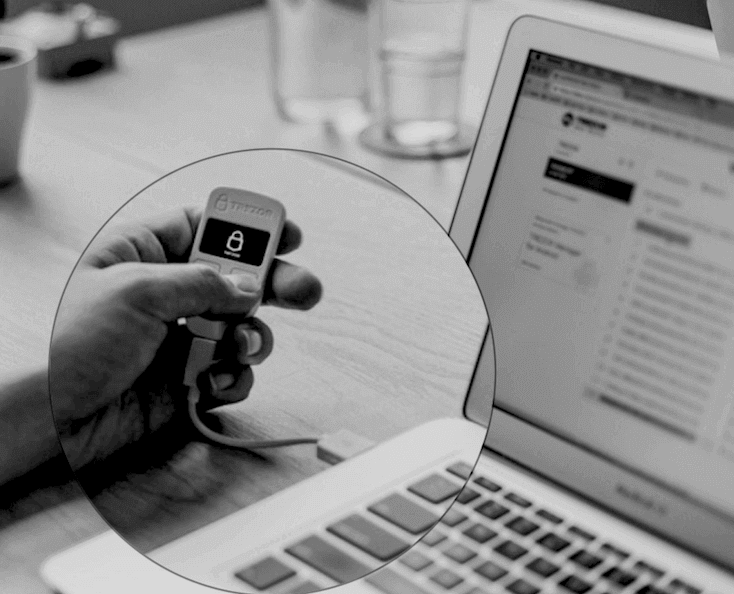 Trezor hardware wallet
Moreover, Trezor allows making secure payments without exposing your private keys to a potentially compromised computer.
Nowadays, many online exchanges and wallet providers can be hacked or just disappear. So, a hardware wallet like a Trezor is the safest way to manage cryptocurrencies.
What’s the List of coins & tokens supported by Trezor?
The list of coins and tokens supported by Trezor is a list of cryptocurrencies. There are more than 1631 coins and tokens on the list right now.
So, if a crypto asset is on that list then Trezor’s users can search it by using name and symbol. If your token is not in the list, then Trezor’s users have to use a smart contract address to find your token.
Fortunately, your token doesn’t have to be a Top 30 cryptocurrency to be added to the list. Also, you don’t have to pay to be added.
What are the benefits of being on Trezor’s List?
The first benefit that you get is a promotion. After adding your token to the Trezor list of coins, you can publish great news. That achievement can inspire your project’s community.
The second benefit is the growth of trust among the holders of your token. Especially it might be necessary for new big buyers of your coins.
Finally, all Trezor’s users could easily search for your token inside the wallet by using just your token’s name or symbol. Also, users could see the logo of your token inside the Trezor interface.
So what’re you waiting for? Add your ERC20 token to the List of coins & tokens supported by Trezor for free. It’ll make your token a much more reliable and attractive asset for all existing and potential token-holders.
Как добавить токены в trezor
При покупке аппаратного кошелька, желательно посмотреть список монет которые поддерживает Trezor One.
Trezor предлагает поддержку множества монет различных стандартов и блокчейнов, включая ERC20, Bitcoin и другие.
Поддержка ERC20
Аппаратные кошельки Trezor уникальны тем, что они являются единственными аппаратными кошельками, предлагающими встроенную поддержку всех токенов ERC20.
Поскольку он поддерживает все токены ERC20, нет необходимости в интеграции MyEtherWallet или MyCryptoWallet в кошелек Trezor.
Хотя эта особенность может показаться кому — то незначительной, она обеспечивает еще большую безопасность, чем другие аппаратные кошельки, и избавляет от необходимости использовать сторонние интеграции для защиты ваших токенов.
Отправка любого количества токенов ERC20 на другой кошелёк требует от отправителя наличия в кошельке достаточного количества Эфира для покрытия комиссии за транзакцию.
Комиссия за транзакцию зависит от сложности транзакции. Эта плата за транзакцию называется «Газ».
Другие монеты, поддерживаемые устройствами Trezor
Помимо токенов ERC20, Trezor предлагает поддержку всех основных криптовалют, включая:
- Bitcoin
- XRP
- Bitcoin Cash
- EOS
- Stellar
- Litecoin
- Tether
- Tron
- Cardano
- IOTA
- Monero
- Dash
- Neo
- И более 1800 других!
Несмотря на то, что поддержка более чем одной криптовалюты дает компаниям право называть свои кошельки «мультивалютными», Trezor демонстрирует истинное значение этого слова.
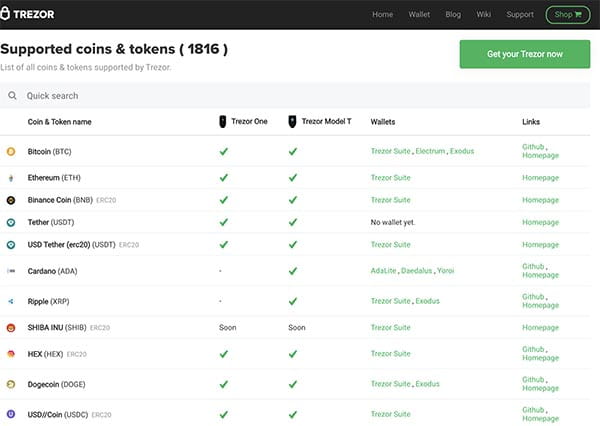
Различия между устройствами Trezor
Независимо от того, какой холодный кошелёк Trezor вы используете, они обеспечивают поддержку более 1800 криптовалют.
Оба устройства Trezor One и Trezor T считаются мультивалютными кошельками. Несмотря на то, что оба устройства Trezor поддерживают огромное количество криптовалют, они отличаются всего лишь несколькими монетами.
Поддерживаемые монеты
Устройство Trezor One не поддерживает монеты:
- Ripple (XRP)
- Cardano
- Monero
- Zencash
С другой стороны, Trezor Model T не поддерживает:
- Qtum
- Dexon
Заключение
Аппаратные кошельки — это самые надежные и безопасные формы хранения данных, при этом простые в использовании. Производитель кошельков Trezor заслужил свое место на вершине индустрии аппаратных кошельков.
Невозможно отрицать, что каждый криптовалютный пользователь должен иметь несколько аппаратных кошельков, чтобы защитить свои инвестиции наилучшим образом.
Устройства, предлагаемые компанией Satoshi Labs, обладают потрясающими функциями по доступным ценам.
Учитывая это, каждый выбор сводится к личным предпочтениям, которые в конечном итоге и решат, какое устройство выбрать.
Мы рекомендуем приобрести несколько аппаратных кошельков от разных производителей. На данный момент оптимальным считается китайский холодный кошелек SafePal S1. Обзоры этого кошелька читайте тут и здесь.
Полный список монет которые поддерживает Trezor One вы можете найти, перейти по ссылке на официальный сайт.
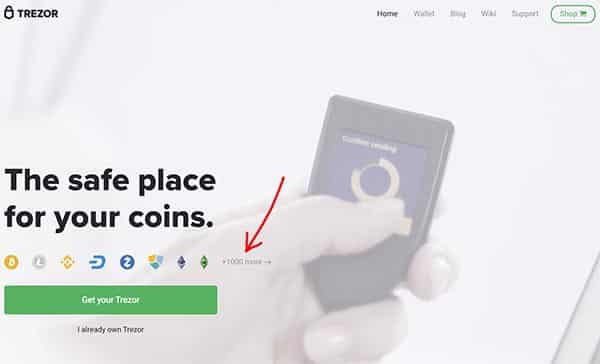
На главной странице находиться кнопка «+1000 more«. При нажатии на её, вы попадёте на список монет поддерживаемых кошельками Trezor One и Trezor Model T.
Отправляем и получаем Tether Usdt с помощью кошелька Trezor T

Многих пользователей аппаратных кошельков волнует один и тот же вопрос – как можно получать, хранить и тратить криптовалюту Tether USDT. Напомню, что особенность этого стейблкойна заключается в привязке 1 USDT к 1 доллару. Это позволяет сохранить ценность своих активов во время высокой волатильности на рынке криптовалют. В этой статье я покажу, как используя аппаратные кошельки, можно совершать платежи с Tether.
Как работает Tether
Tether использует данные блокчейна биткоина через протокол OMNI Layer – программное обеспечение с открытым исходным кодом, которое взаимодействует с блокчейном биткоина и обеспечивает движение, то есть получение и трату токенов USDT.
Ключевым вопросом здесь является то, как протокол определяет в блокчейне биткоина, какие транзакции являются omni, а какие нет. Для этого следует немного углубиться в их структуру.
Структура OMNI транзакций
Рассмотрим omni платеж с помощью обозревателя обозревателя блокчейна от SatoshiLabs.
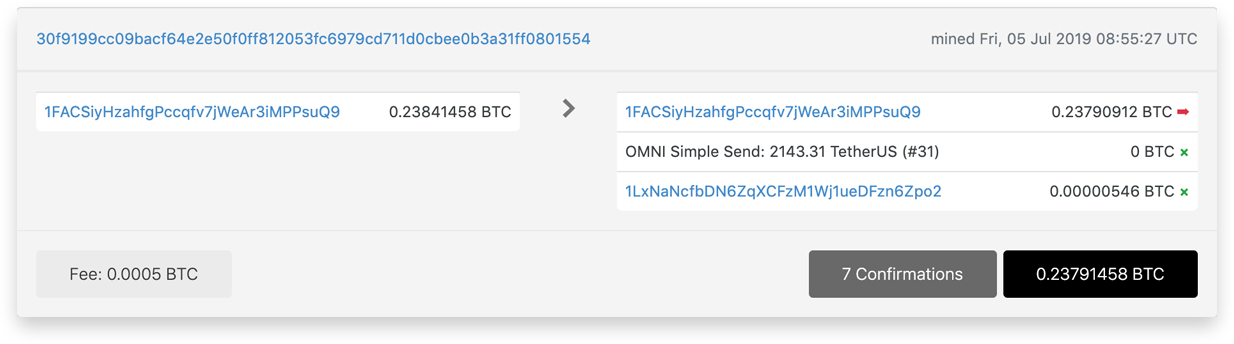
На первый взгляд она выглядит как обычная, но если присмотреться, то во втором выходе мы можем обнаружить строку:
OMNI Simple Send 2143,31 TetherUS (#31)
И здесь важно отметить четыре особенности такого платежа:
- Адрес отправителя и сдачи должны быть идентичны. В спецификации протокола OMNI есть правило, которое определяет получателя, как выход с наибольшим индексом. Так как многие интерфейсы конфигурируют порядок выходов по неизвестному нам алгоритму, то может случиться так, что выход сдачи будет с наибольшим индексом, чем выход получателя, таким образом, отправитель отправит USDT сам себе. Во избежании этого, необходимо чтобы адрес отправления был равен адресу сдачи; в этом случае OMNI протокол проигнорирует этот выход и определит получателя с адресом 1LxNaNcfbDN6ZqXCFzM1Wj1ueDFzn6Zpo2;
- Помимо USDT мы отправляем получателю минимальную сумму в биткоинах 546 сатоши. Этот выход определяет адрес получателя;
- При отправлении USDT необходимо иметь на адресе Биткоины, так как комиссию за эту транзакцию мы будем выплачивать в них;
- Очевидное условие, но я все же решил его тоже озвучить – на адресе отправителя должна быть необходимая сумма в USDT.
Перед тем как начать практиковать такие платежи, я бы хотел разобрать выход со строкой OMNI Simple Send 2143,31 TetherUS (#31).
Разбираем OP_RETURN
В сыром виде он выглядит вот так:
Отбросим лишний код.
OP_RETURN – это команда биткоин скрипта, которая позволяет записать произвольные данные в блокчейн. С помощью нее мы можем передать привет другу, сделать предложение девушке, записать хеш значение музыкального файла и поместить его в блокчейн и при возникновении споров доказать свое авторство. Я думаю, что вы уже догадались, что именно эта команда и отвечает за совершение OMNI транзакции.
Теперь рассмотрим этот код, который записан в шестнадцатеричном формате или в HEX.
Разделим его на смысловые части:
6f6d6e69 00000000 0000001f 00000031e71f84c0
1. 6f6d6e69 при переводе c HEX в кодировку ASCII означает “omni”. Это можно проверить с помощью соответствующего конвертера;
2. 00000000 при переводе с HEX в десятичный формат означает цифру 0, в спецификации OMNI этот индекс означает команду Simple Send, то есть отправку.
3. 0000001f при переводе с HEX в цифры равен 31. На странице омни-обозревателя можно найти индекс этого номера за которым закреплен токен Tether;
4. 00000031e71f84c0 при переводе в десятичный формат означает 214 331 000 000. Почему такая большая цифра? Дело в том, что USDT отправляется в микроцентах. 1 USDT = 100 000 000 микроцентам.
Повторяем важное!
Во избежание ошибок еще раз зафиксируем следующие утверждения:
- Адрес отправления = Адресу сдачи
- Адрес отправления должен иметь баланс в BTC для оплаты комиссии
- Получателю отправляем пыль в 546 сатоши
- Формируем правильный код в HEX. Первые три блока данных 6f6d6e69 00000000 0000001f статичные (без пробелов), а последние формируем с помощью google-конвертера при условии, что 1usdt = 100 000 000 микроцентам
Получаем USDT
Для получения я использую адрес 3L7VHGV5nUW4Gr3jH64pqVoMH5CuJLDTyH, мне необходимо убедиться, что на нем имеются биткоины, которые пригодятся для расходов на комиссию. Не будет лишним сверить адреса на дисплее аппаратного кошелька и на ПК.
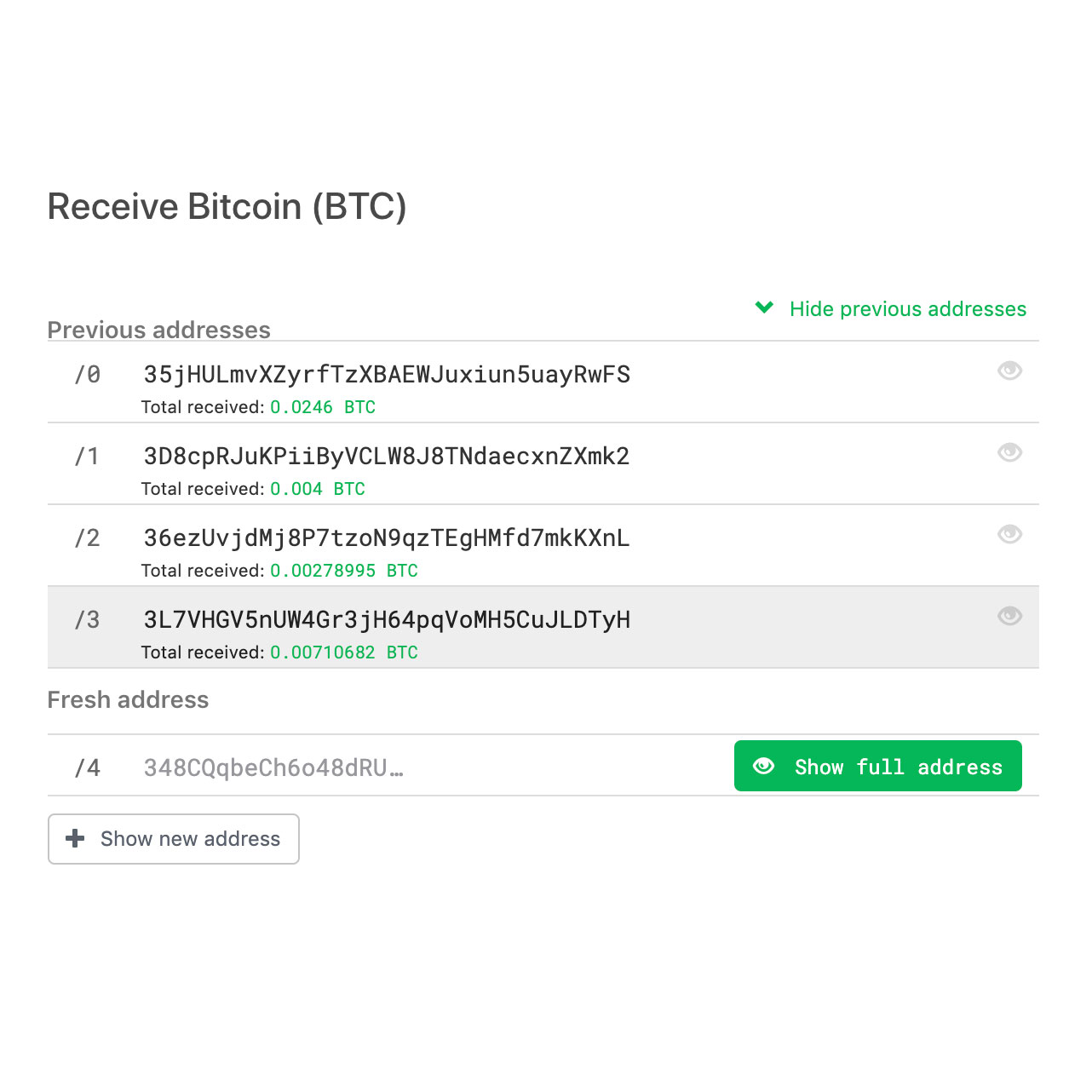
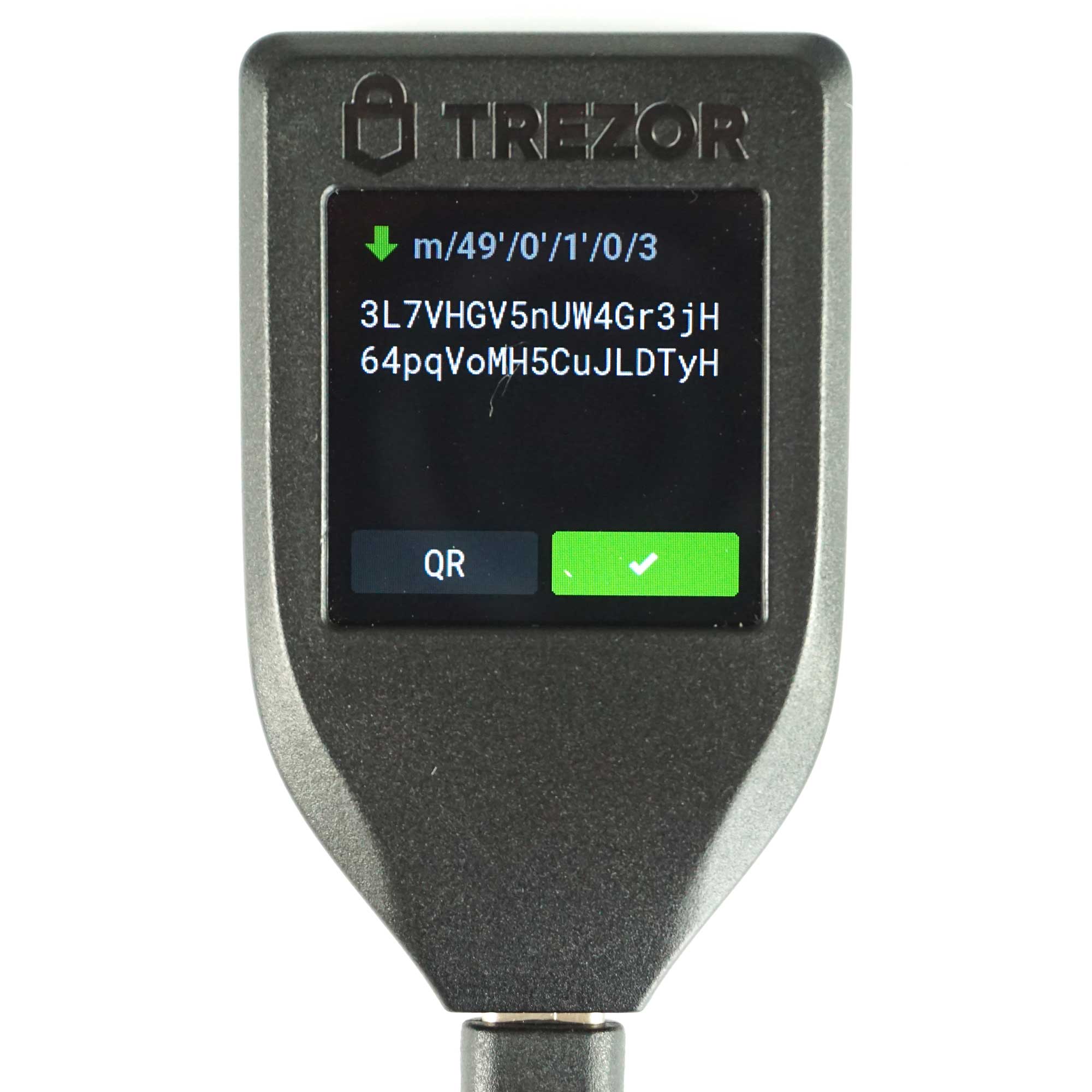
Запомним путь деривации расчет ключа m/49’/0’/1’/0/3, он нам пригодится немного позже.
Теперь отправляем USDT с биржи или горячего кошелька на аппаратный кошелек и дожидаемся подтверждения.
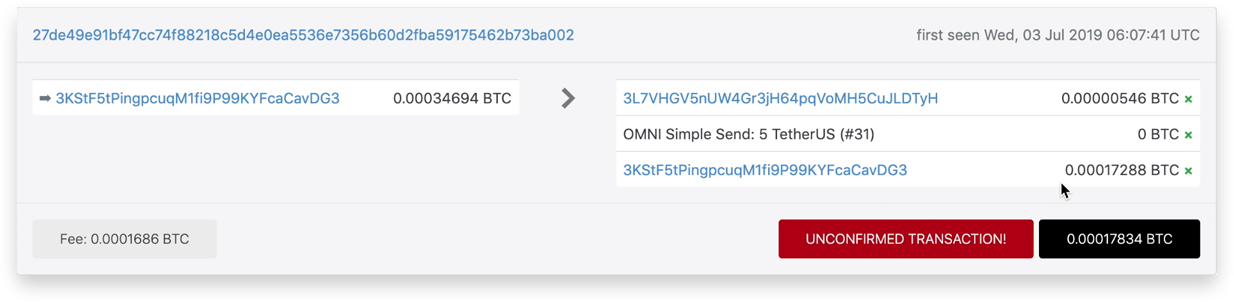
Транзакцию также можно посмотреть в ОМНИ обозревателе.
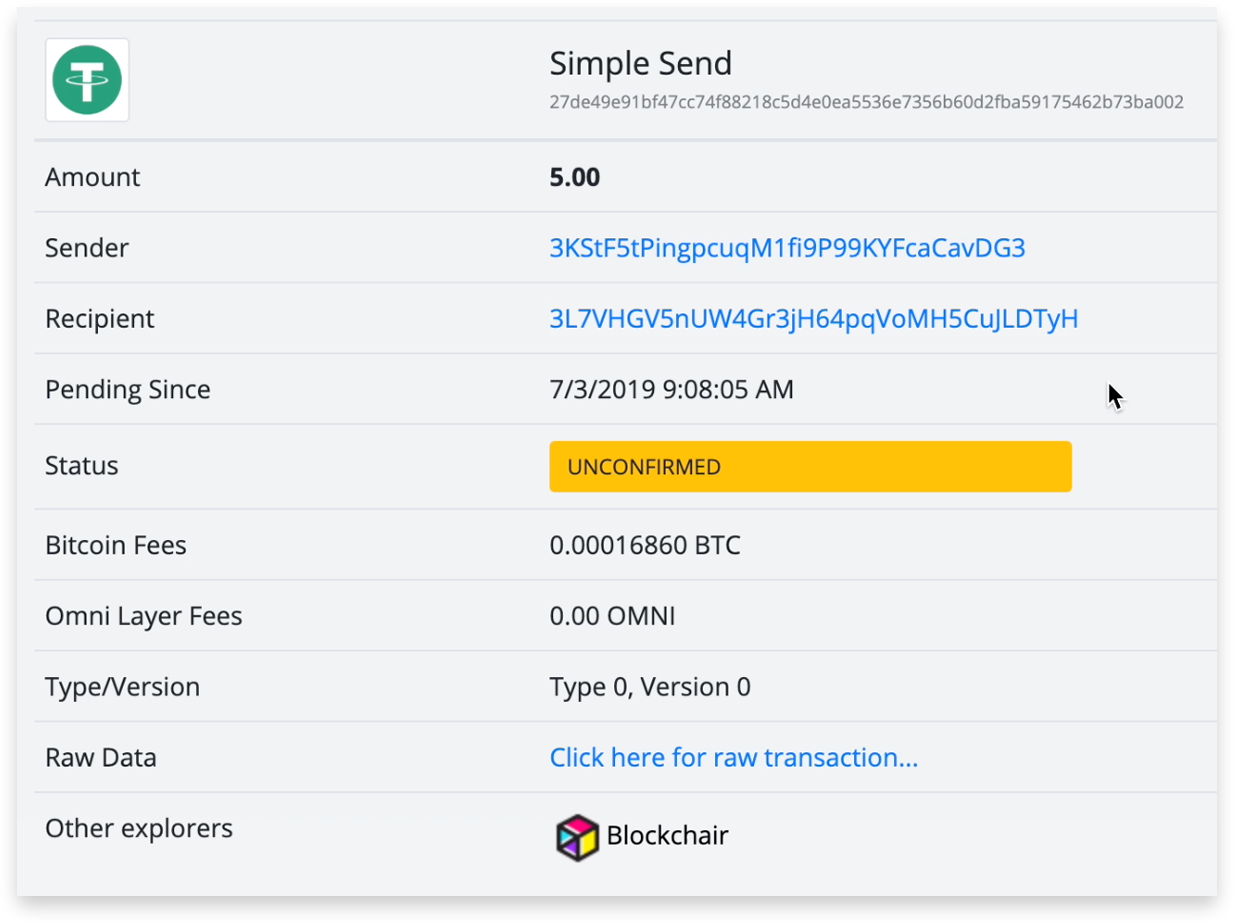
Обратим внимание, что OMNI обозреватель не отображает сдачу, как это делает биткоин обозреватель.
Тратим USDT
Как я говорил ранее, чтобы успешно совершить транзакцию необходимо, чтобы адрес сдачи совпадал с адресом отправления. В интерфейсе trezor.io это сделать не удастся, так как у нас нет возможности управлять выходами. Поэтому воспользуемся интеграцией Trezor T с горячим кошельком Electrum.
Интеграция с Electrum
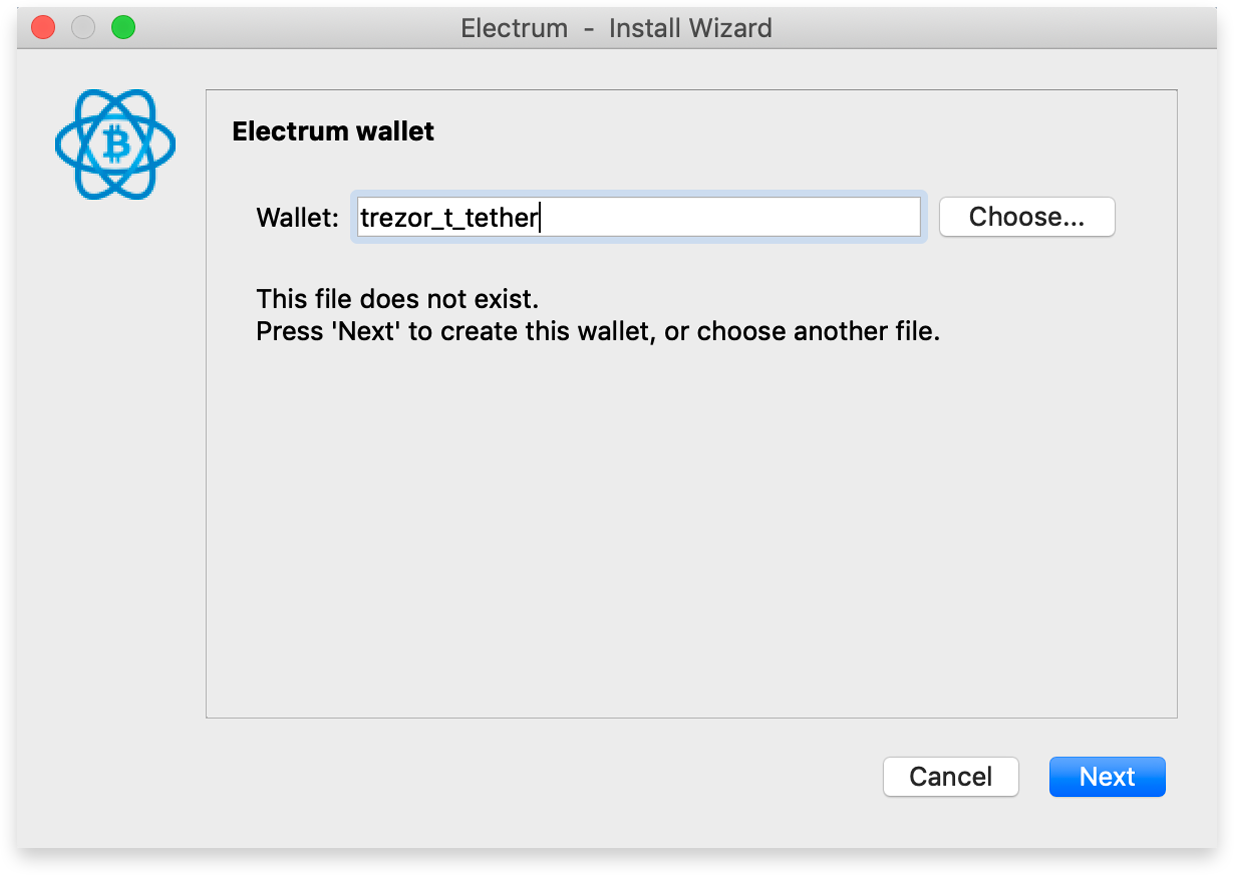
Даем название кошельку.
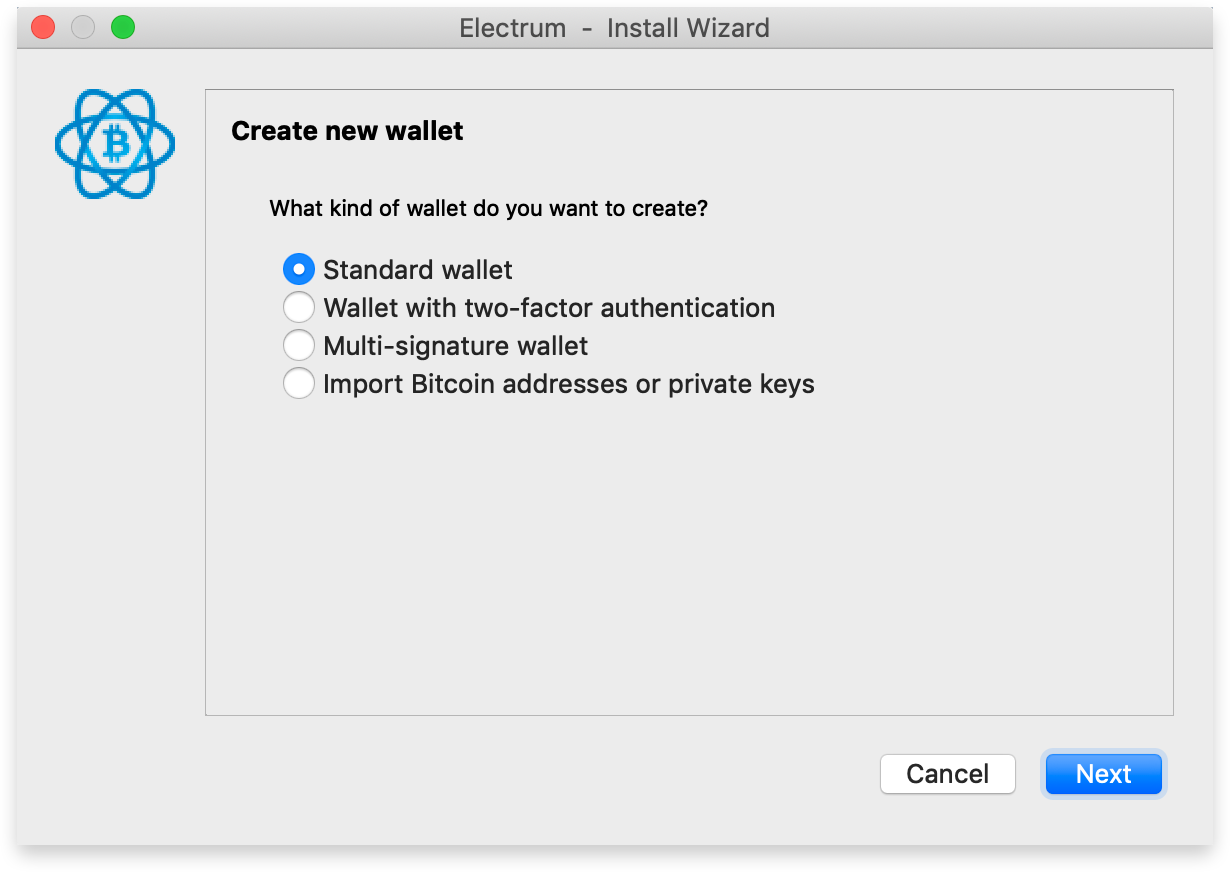
Выбираем тип кошелька – Standard wallet.
Выбираем опцию Use a Hardware Wallet.
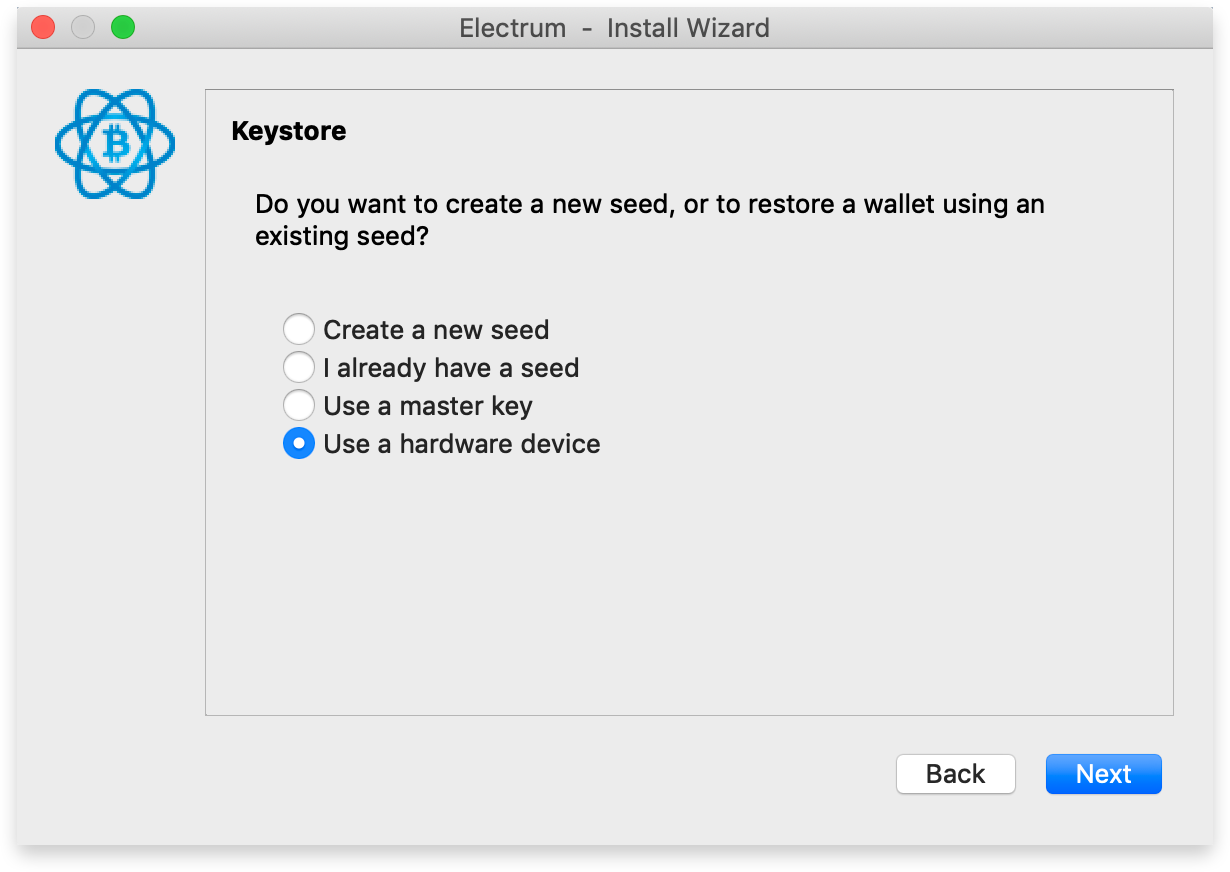
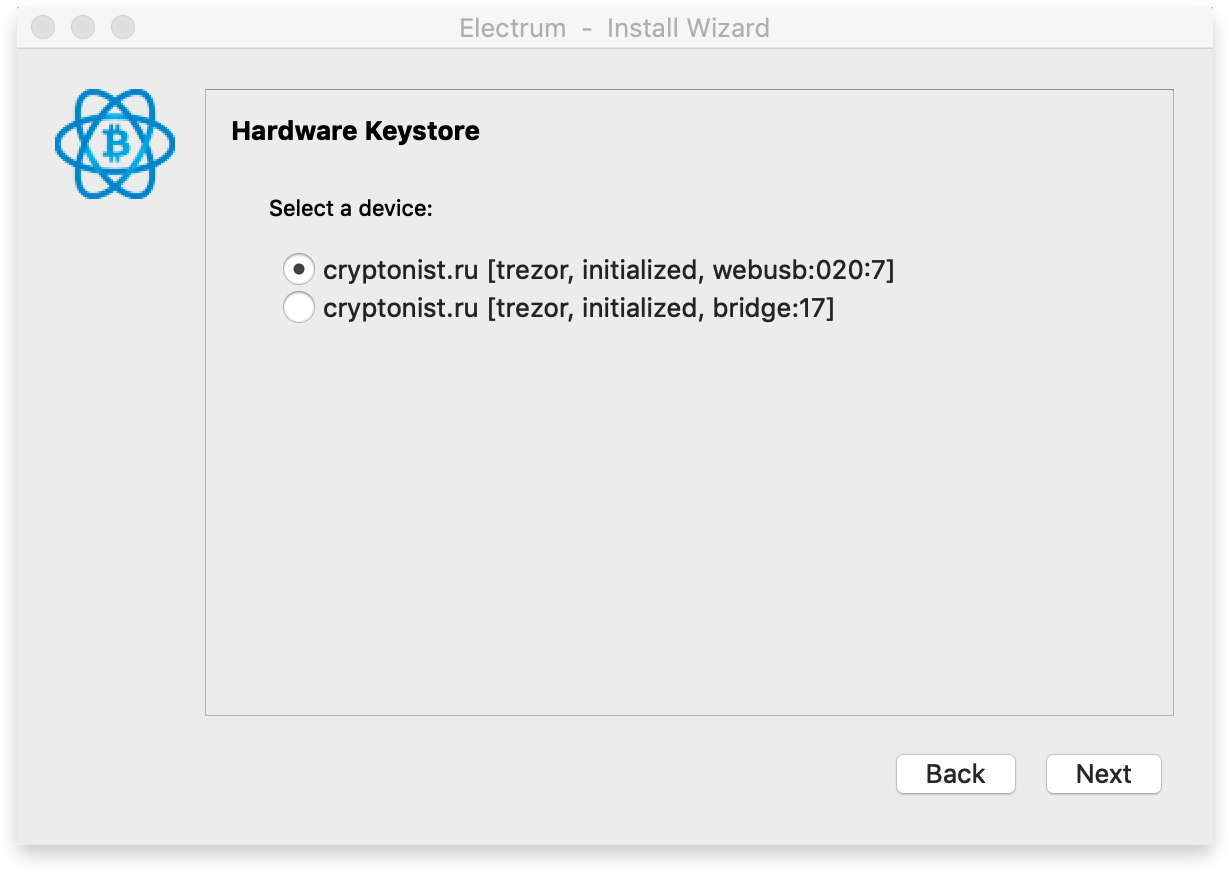
Устанавливаем желаемый тип соединения – Webusb новый протокол обмена, а bridge требует наличия приложения trezor bridge.
Если включена кодовая фраза (passphrase), то вводим ее.
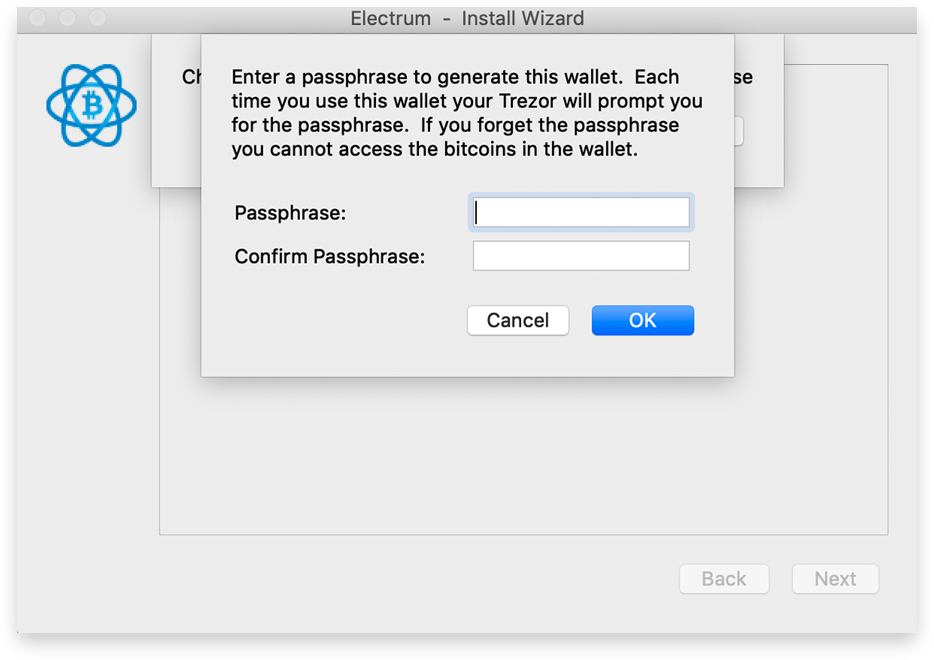
Напомню, что в Trezor T есть опция ввода кодовой фразы и через устройство, где выбираем пункт Device.

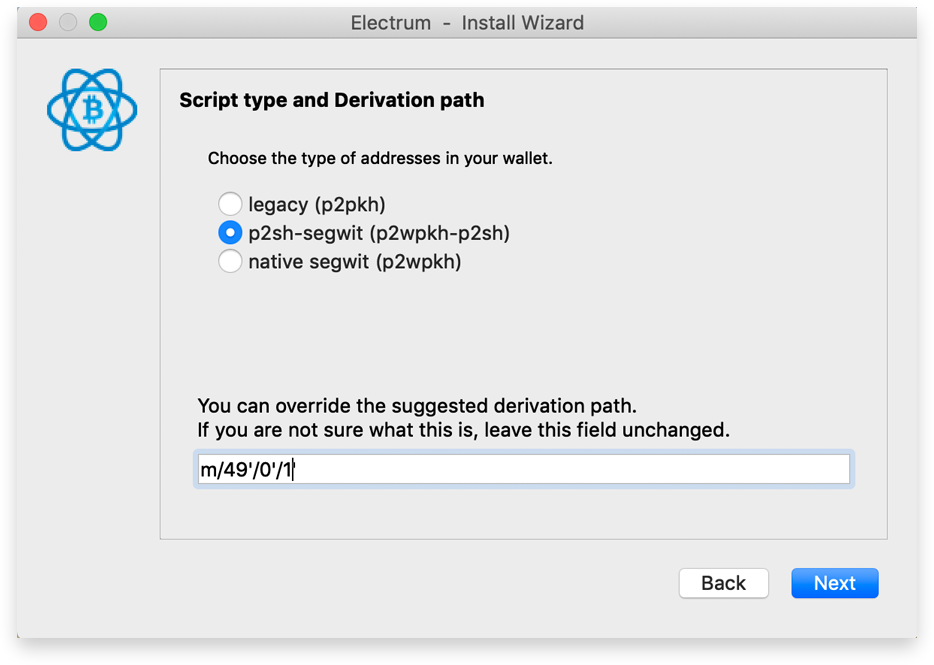
Выбираем формат ключей и пути деривации. Так как я использую адрес, который начинается с 3, то это p2sh-segwit формат. В путях деривации на уровне аккаунтов устанавливаем цифру 1 (первый аккаунт 0, второй 1) в соответствии с путями, которые были предложены при использовании ключа — m/49’/0’/1’/0/3.
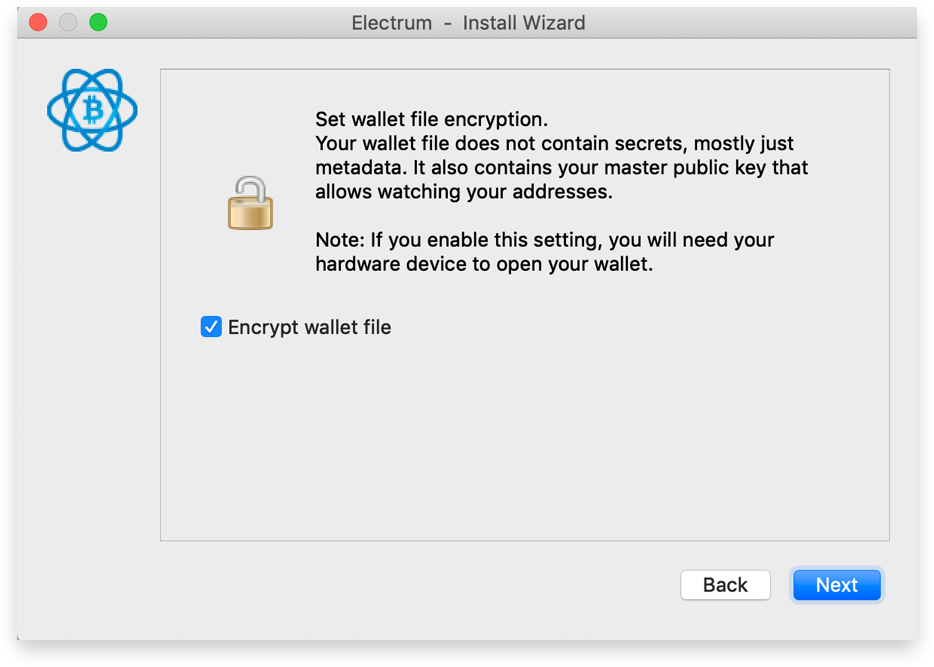
Шифруем файл кошелька.
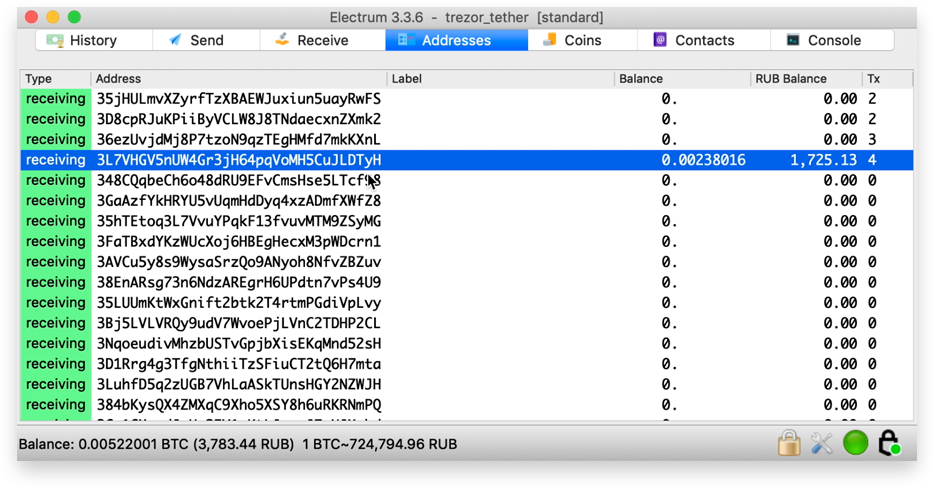
Попадаем в интерфейс кошелька Electrum. Мы его можем определить по первому поступлению в 546 сатоши, которые мы отправили недавно.

И первое, что нам необходимо сделать – это выключить автоматическую подстановку адресов сдачи, чтобы адрес отправления и сдачи были идентичны.
Создаем транзакцию
Выбираем адрес, на который были отправлены токены tether. Нажимаем правой кнопкой мыши опцию Spend from, которая позволяет тратить средства непосредственно с него.
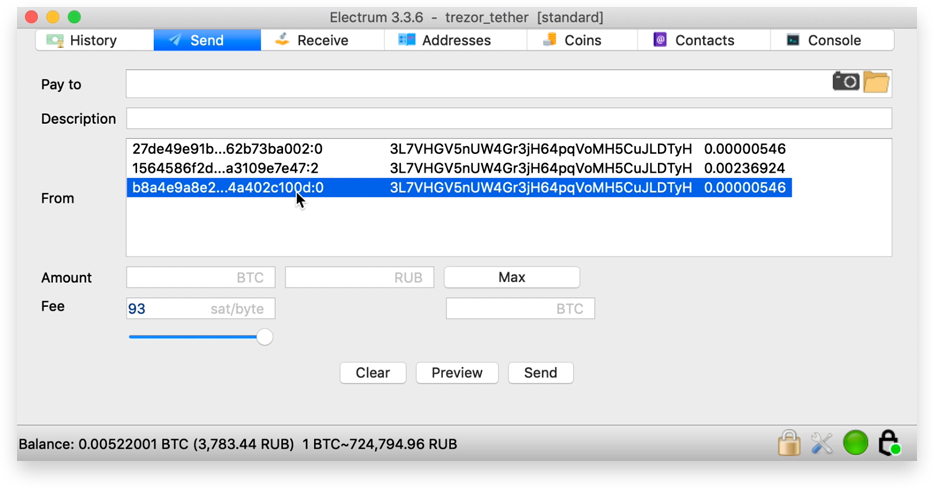
В данном окне я уберу лишние входы (правая кнопка и Remove), которые мне не нужны, так как достаточно будет средств для оплаты комиссии и с одного входа.
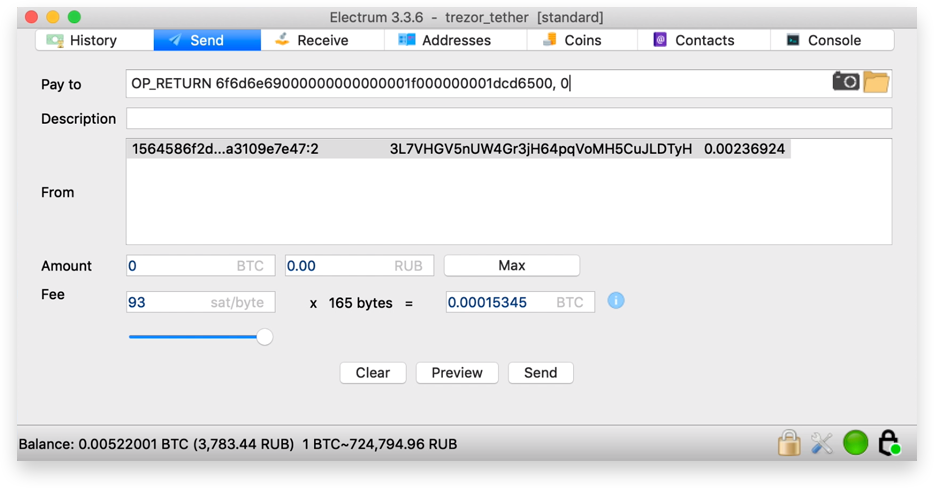
И вводим в строке Pay to команду OP_RETURN и код в HEX:
Последняя часть данных означает перевод 5 USDT, то есть 500 000 000 микроцентов. При переводе этой цифры в HEX мы получаем 1dcd6500. В конце ставим запятую и цифру 0, которая будет означать, что на этот выход мы отправляем ноль биткоинов.
Добавляем второй выход с адресом получателя – 3KStF5tPingpcuqM1fi9P99KYFcaCavDG3 и минимальной суммой отправления в 546 сатоши.
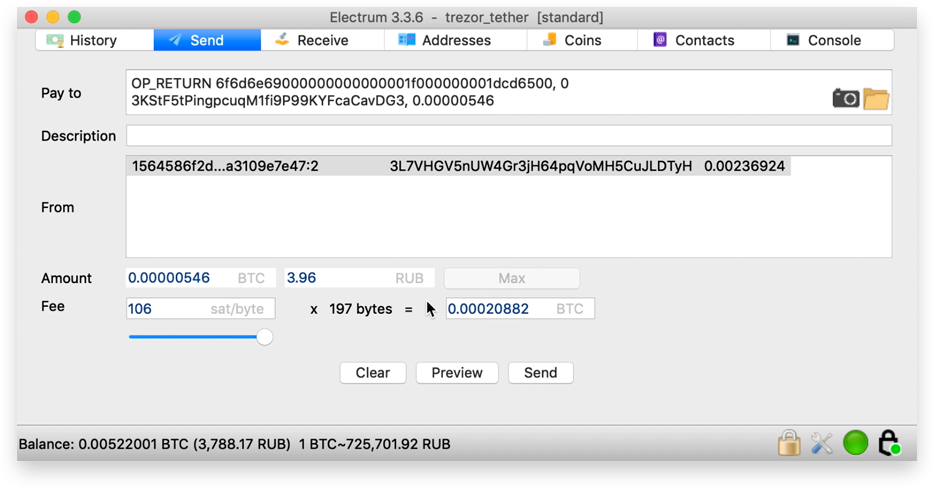
Комиссию я установлю максимальную в 23049 сатоши, чтобы платеж быстро подтвердился. Еще раз тщательно проверяем вход, выходы, суммы и нажимаем на кнопку Send.
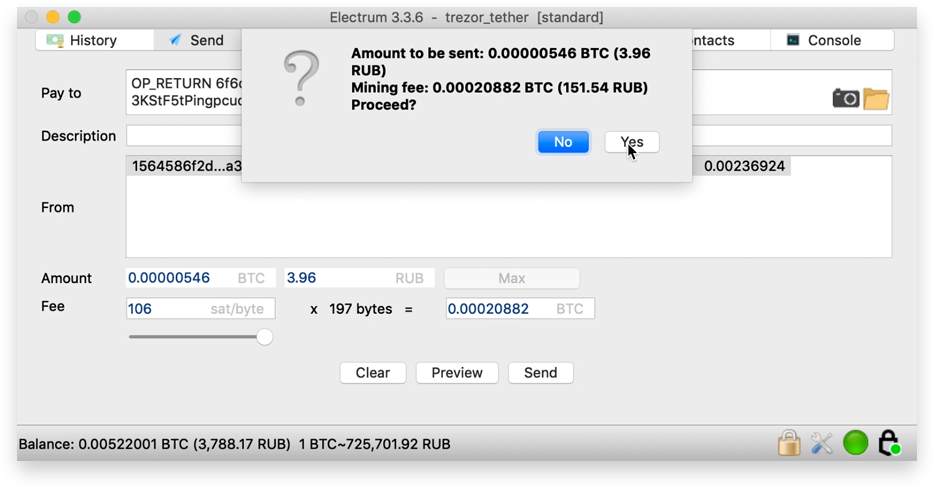
Подтверждаем действия на аппаратном кошельке. Мы видим, что Trezor T распознает эту транзакцию и отображает команду OP_RETURN в удобном виде. Сначала соглашаемся с намерением отправить USDT, далее сверяем адрес получателя и соглашаемся с комиссией.
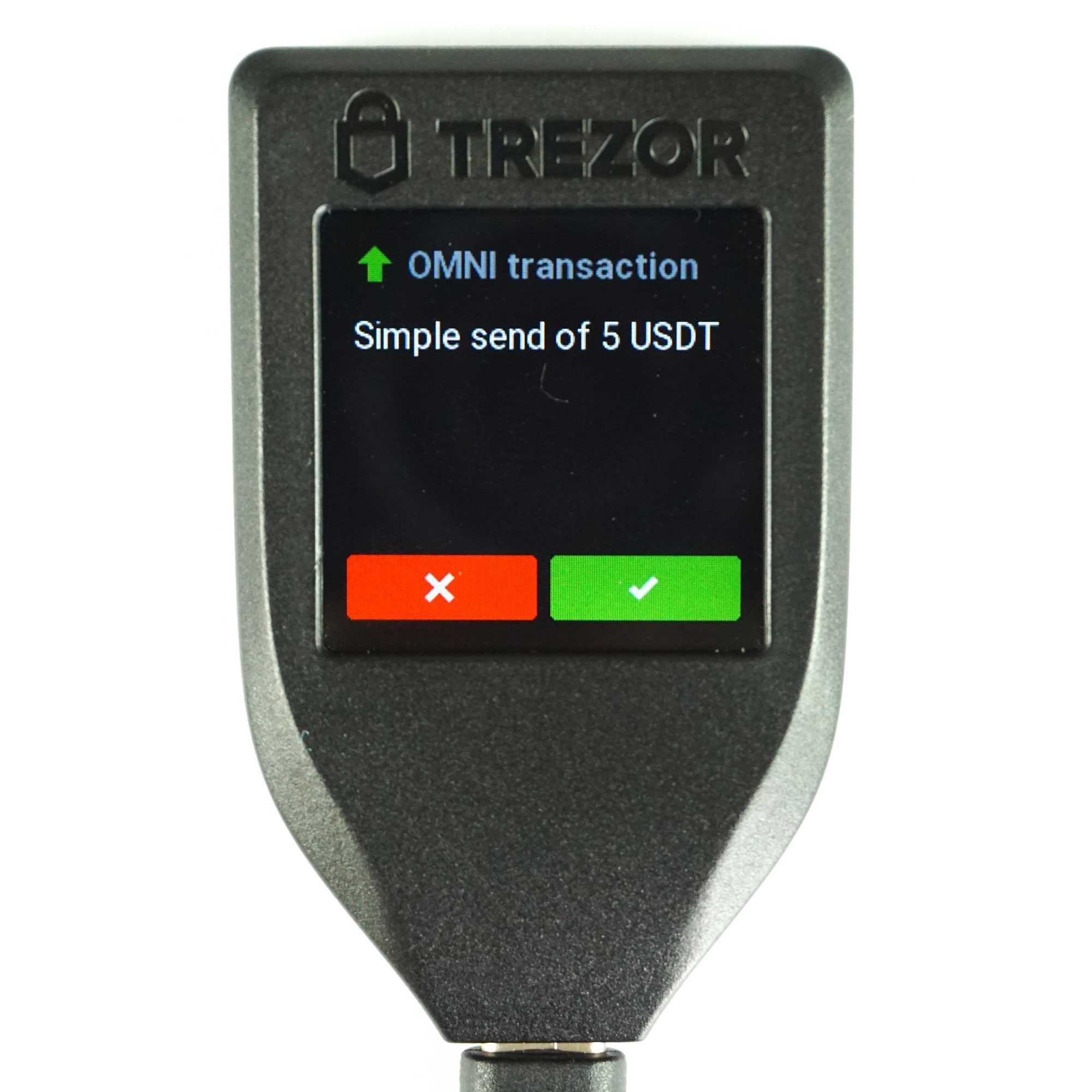
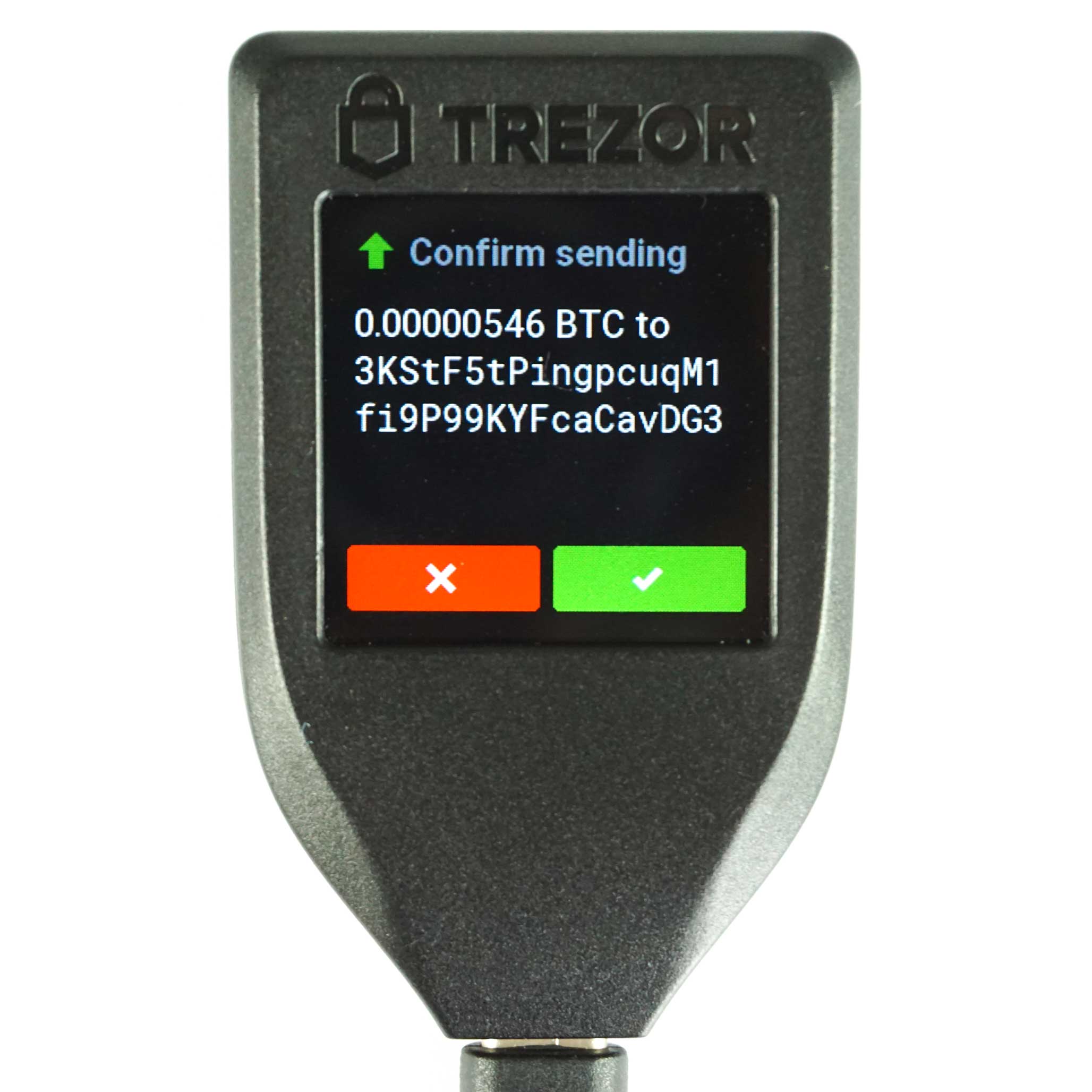
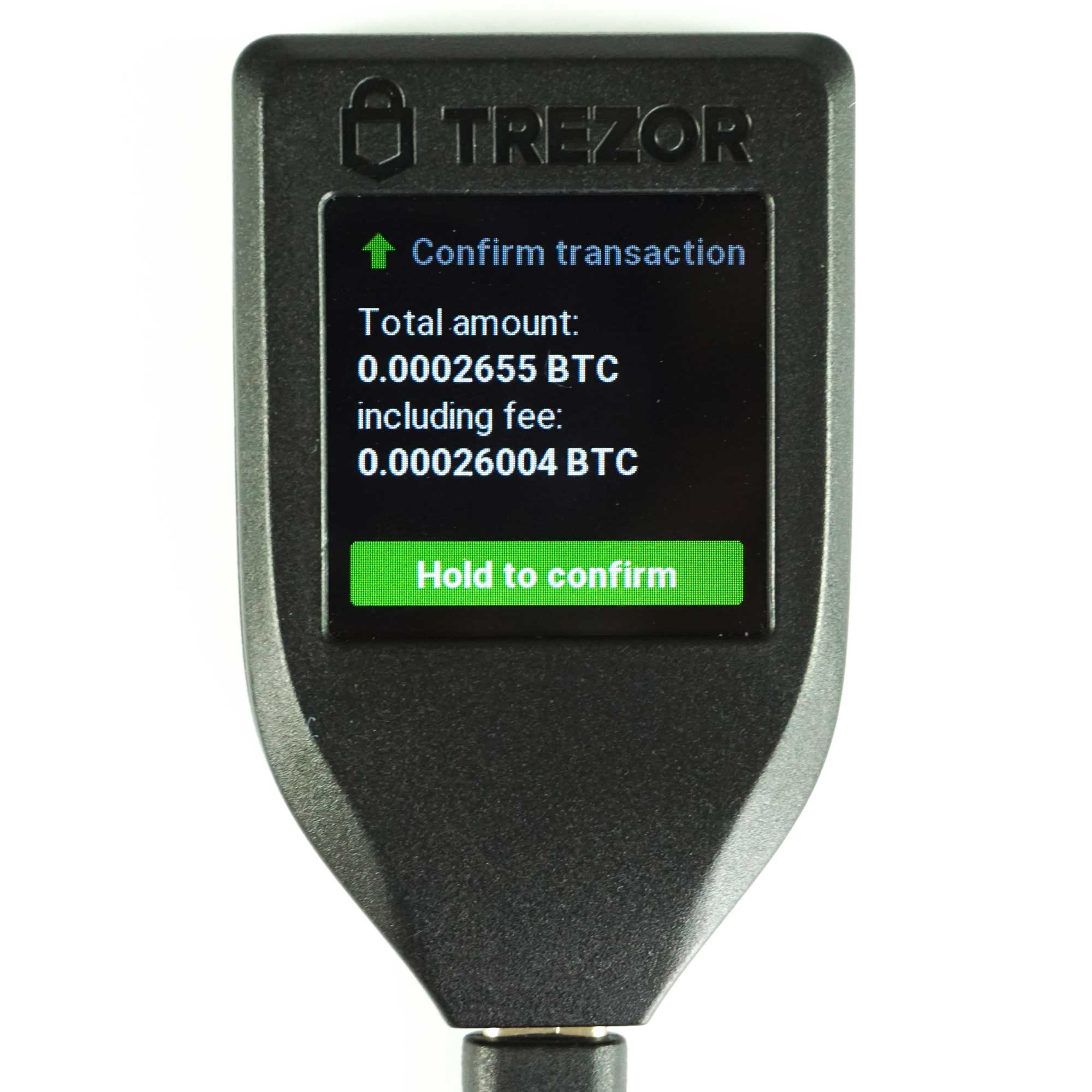
Транзакция успешно совершена.
Подтверждение транзакции
Теперь самое время по id посмотреть на то, как выглядит транзакция в обозревателе биткоина.
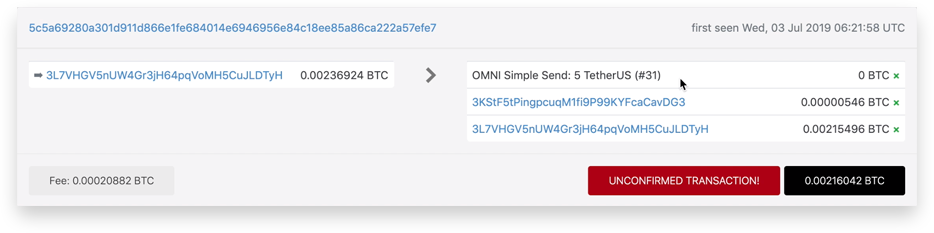
Мы видим, что адрес отправления используется один и тот же. Мы видим пыль предназначенную для получателя и также видим Simple Send 5 Tether USDT.
Можно скопировать id транзакции и посмотреть ее в омни обозревателе.
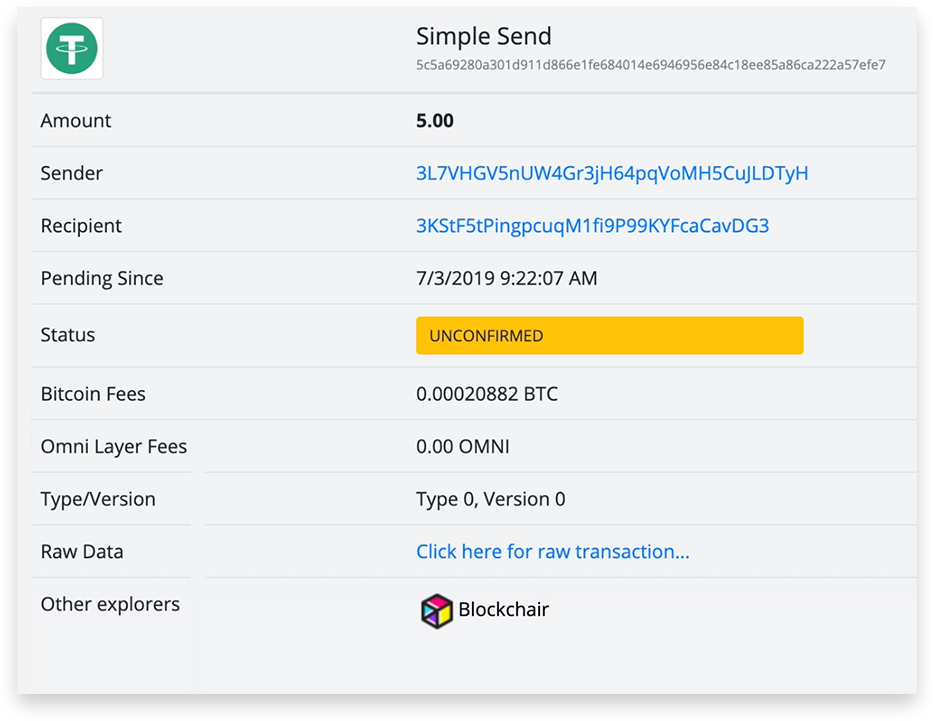
Здесь она выглядит также за исключением отображения сдачи.
Подтверждение в блокчейне биткоина.
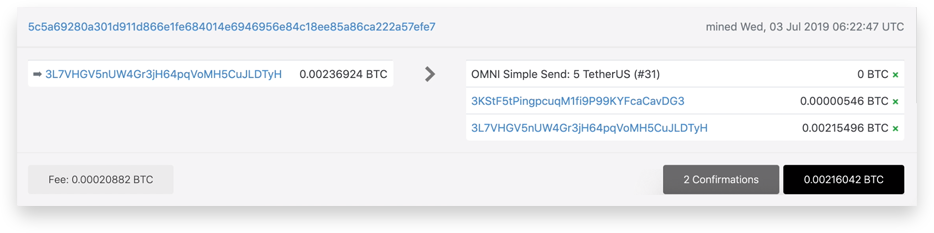
Подтверждение в omni обозревателе.

Как потратить USDT с помощью аппаратных кошельков Keepkey, Ledger Nano S, Nano X?
Пользователи других аппаратных кошельков могут также повторить все эти действия с помощью интеграции с кошельком Electrum, которые можно увидеть в следующих видео:
Весь процесс совершения транзакции Tether я демонстрировал в одном из роликов на нашем YouTube канале.
How to add Tokens in Trezor Suite

Click the three dots next to the "Trade" button and select "Add token".
Then, find the token's contract address on etherscan and voila!
They will all still use the same Ethereum address though, as they are all tokens on that blockchain, though (Enjin, USDT, etc).
Tokens added will show up just above the Transaction record, NOT on the left "list" of main accounts, btw. <3 "
Hi, Enjin is an ERC20 token. These are built on top of the ETH network, use ETH addresses, and so must be managed via an Ethereum-compatible Wallet. For more detailed info check our user manual: https://wiki.trezor.io/ERC20_tokens
Trezor recently released Trezor Suite which features a native ETH Wallet: https://suite.trezor.io/
To receive ERC20 tokens just use the ETH address as the receiving address. Once the token is received you should see it in the transaction history automatically
Only a few tokens that are not yet reflected by firmware (usually it's some new one that has been created quite recently) won't appear automatically but has to be added manually the way you are describing
Tokens will be visible in the ETH account, not amongst other coins, that is correct. Also, we are working on improved tokens UX.
Trezor
Аппаратный кошелек Trezor дает возможность носить монеты "с собой" без постоянного подключения к интернету и с надежной защитой. Этот электронный гаджет был разработан фирмой SatoshiLabs из Чехии, ранее отметившейся сервисом CoinMap с указанием торговых точек, где можно расплатиться криптовалютой, и пулом для майнинга Slush.
Содержание
Trezor — чешский бренд криптовалютных кошельков с физическим носителем. Первое аппаратное хранилище компания Satoshi Lab выпустила в 2013 г. и с тех пор является одним из лидеров индустрии.
Преимущества кошельков “холодного” хранения перед “горячими”.
- 99% времени устройство находится оффлайн. Злоумышленникам никак не добраться до денег. Подключение к сети производится только для просмотра баланса и совершения транзакций.
- Безопасное использование даже с зараженного компьютера. Все операции подтверждаются нажатием кнопок на корпусе, поэтому вирусная программа не сможет самостоятельно списать деньги. От автоподмены счета адресата защищает дублирование реального получателя транзакции на экране устройства.
- Приватный ключ, необходимый для подтверждения транзакций, находится на микрочипе. Никогда его не покидает и не передается на компьютер, поэтому хищение невозможно. В сеть уходит только подписанная транзакция.
Изначально Trezor пользовались только крупные ходлеры и трейдеры, но со временем люди с небольшим портфелем валют тоже стали серьезно относится к финансовой безопасности.
Отличия Trezor One от Trezor Model T
Trezor One — самая старая модель. До сих пор популярна благодаря своей простоте и надежности. Доступны белый и черный цвета.
- Имеет монохромный экран (6 строк текста/QR-код полностью) и две кнопки управления на корпусе. Подключение через micro USB.
- Поддерживает 1646 коинов и альткоинов. В том числе BTC, ETH, USDT, LTC, LINK, BCH, USDC, DOGE, XEM, DAI, DASH, MKR, COMP, ETC. Несовместим с XTZ, XRP, ADA, EOS, XMR, BNB, ONT. Для некоторых монет нужно установить дополнительный софт. Актуальный список находится на сайте производителя — https://trezor.io/coins/.
- Совместим с DeFi-приложениями на базе Ethereum.
- Встроенный менеджер паролей (шифрование и хранение на закрытом облаке).
- Двухфакторная аутентификация формата UTF/FIDO.
- Вход в аккаунты сторонних приложений и сервисов по нажатию кнопки (пароль вводить не обязательно).
- Имеются сертификаты RoHS, CE.
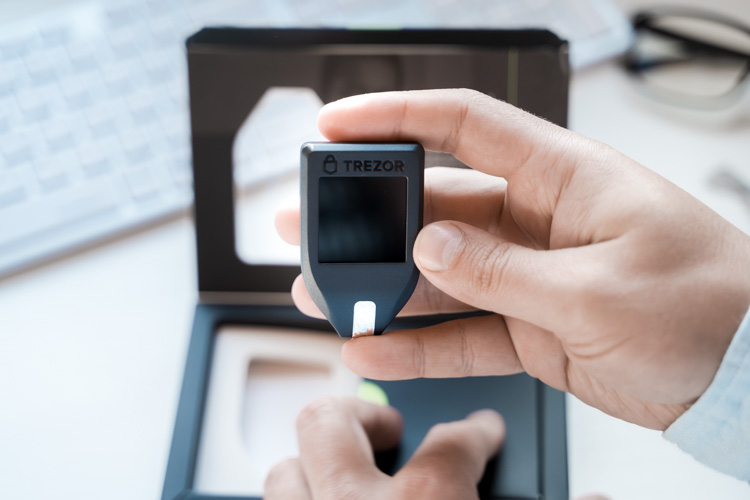
Trezor Model T выпущен в 2018 г., спустя 4 года после One. Для управления используется сенсорный цветной дисплей. Кнопок нет, поэтому пользователи с крупными пальцами могут испытывать дискомфорт при работе. Цвет только черный. Что еще нового.
- Возможность установки карты microSD для защищенного хранения данных.
- Если загрузить pin-код в зашифрованном виде на карту, то это даст дополнительный уровень защиты кошелька.
- Поддержка 1652 криптовалют. Добавлены XMR, XRP, EOS, XTZ, BNB, ADA. В ближайшем будущем ожидается еще ONT, UNI, SUSHI.
- Подключение через универсальный порт USB-C.
- Магнитный держатель. Можно прилепить его, например, к тумбочке или компьютерному столу. Устройство будет удобно примагничивать к держателю, чтобы оно всегда было под руками, но не мозолило глаза.
- Готов к проведению транзакций даже без установки seed-фразы. При этом будет сигнализировать, что уровень защиты недостаточный.
Если пользователю не принципиальна поддержка новых токенов и возможность хранить дополнительные файлы, то можно остановить свой выбор на модели One.
Тонкости покупки: как не нарваться на подделку
Главная опасность — получить на руки скомпрометированный кошелек Trezor с измененной прошивкой. Такое устройство будет находиться под контролем злоумышленников и в любой момент переведет все деньги на их счета.
Производители официально заявляют, что взломать гаджеты невозможно, поэтому их можно покупать даже бывшими в употреблении. В СМИ же периодически появляется информация об очередном вундеркинде, которому удалось хакнуть аппаратный кошелек Trezor, поэтому лучше перестраховаться.
Официальный онлайн-магазин Satoshi Labs — shop.trezor.io . При заказе тут кошелек будет доставлен почтой в течение 2-4 недель. Есть теоретическая возможность, что он может быть взломан и перепрограммирован мошенниками в одном из множества почтовых отделений на пути.
Более быстрый и надежный способ — найти дилера поблизости. На том же сайте в разделе Resellers есть список легальных компаний-партнеров Trezor. В России всего три таких организации:
- Cryptonist,
- Crypto-Wallets,
- Walletz.ru.
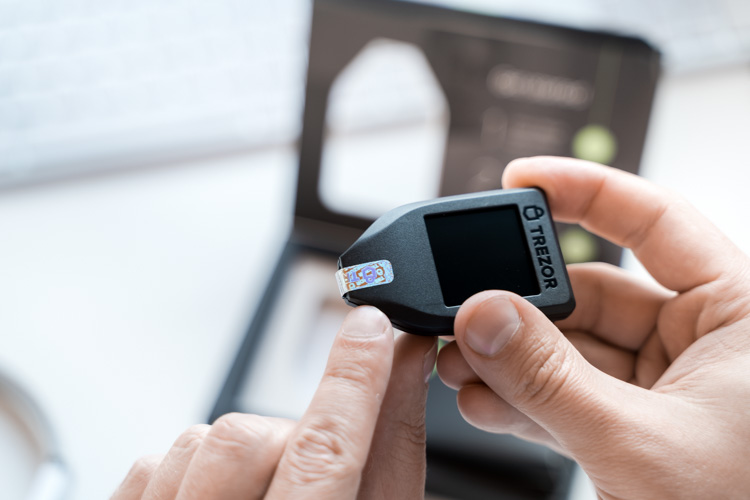
Нужно посетить ближайший офис, приобрести Trezor и обязательно попросить, чтобы коробку вскрыли при вас с проверкой всех пломб, голографической ленты на USB-разъеме. Если чего-то не хватает или целостность упаковки была нарушена ранее, то следует попросить замену. Заказывать курьерскую доставку не рекомендуется, т.к. это все же оставляет небольшой шанс на взлом устройства вне офиса дилера.
Активация кошелька
После внимательной проверки коробки и гаджета отсоедините наклейку с USB-разъема, подключите к компьютеру. Вот что делать дальше.
- Открыть браузер и перейти на https://trezor.io/start.
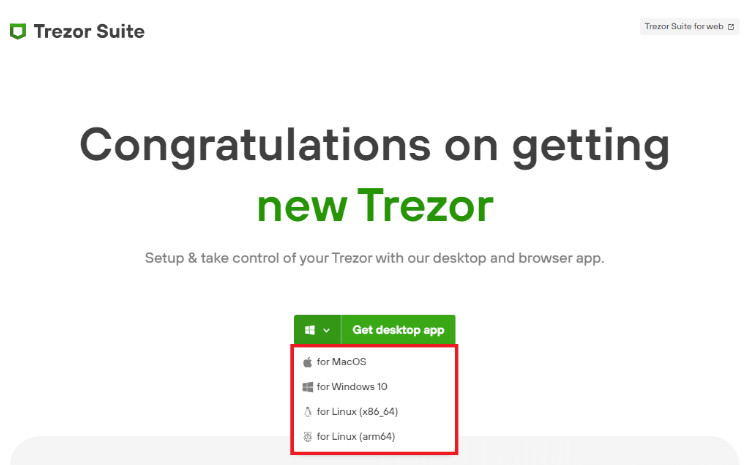
- Выбрать свою операционную систему и скачать десктопное приложение.
- Устновить Bridge — программный мост для быстрой связи девайса с ПК.
- Подключить гаджет, отключенный по просьбе приложения в шаге 3. Перезагрузить браузер. Важно! Если компьютер не видит новое устройство, то причина в драйверах USB. Их нужно обновить.
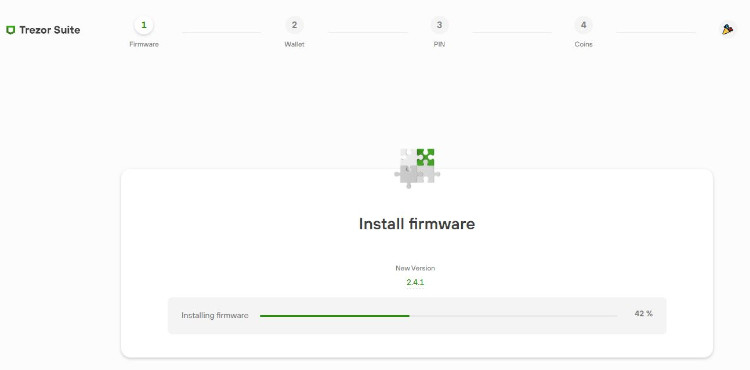
- Кликнуть Install Firmware для установки рабочего софта на сам кошелек (он поставляется абсолютно пустым).
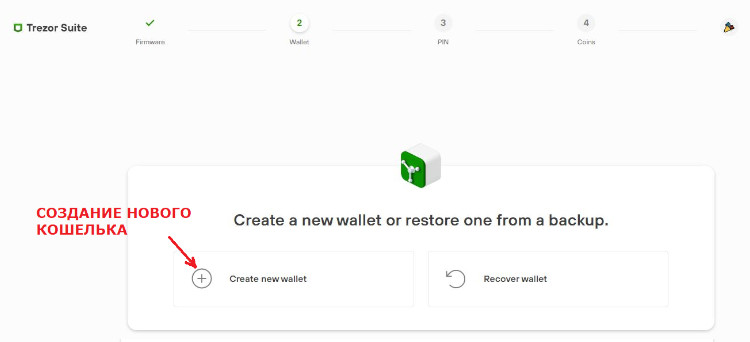
- По завершении установки нужно создать кошелек либо восстановить имеющийся с помощью seed-фразы. В данном случае выбрать Create a new wallet.
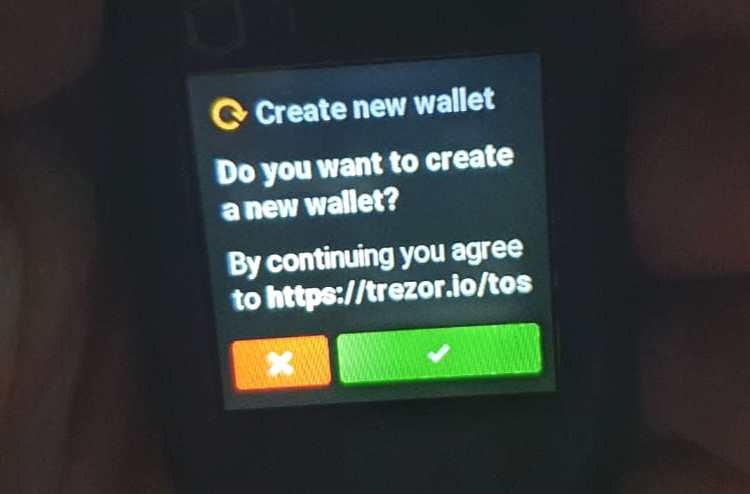
- Нажать на зеленую галочку на экране Trezor (там высветится вопрос, действительно ли пользователь хочет создать кошелек).
- Далее нужно создать резервную копию кошелька. Тут можно выбрать два варианта доступа к нему. Первый — стандартный набор из английских слов. Второй — Shamir share — для более надежной защиты. Позволяет комбинировать слова друг с другом.
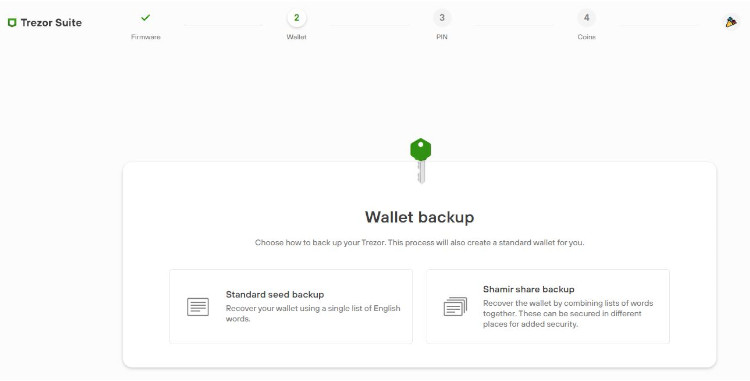 В большинстве случаев подойдет "Standard seed backup".
 - Прочитать памятку, кликнуть Continue.
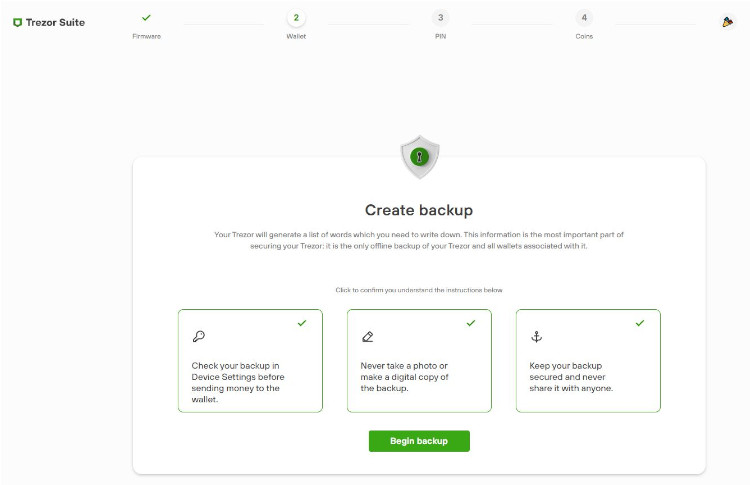
- На дисплее Trezor появится предупреждение, что нельзя держать копию seed-фразы на компьютере или в сети.
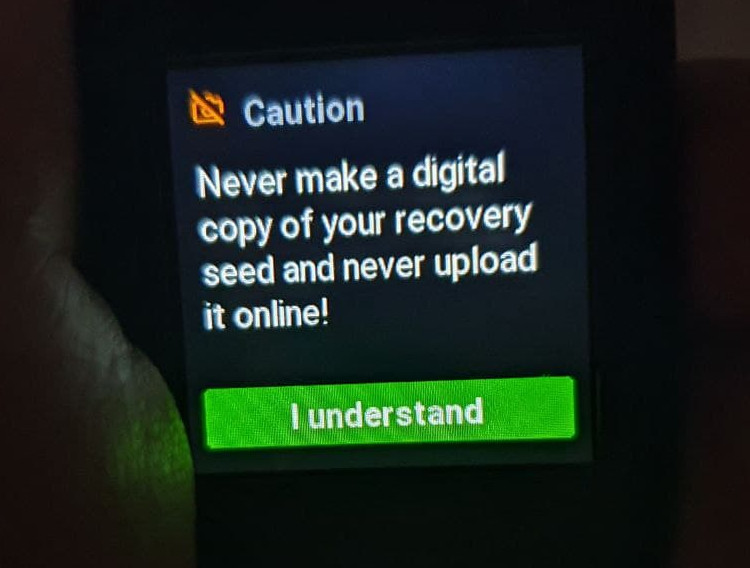 Нажать I Understand.
 - Записать исходную фразу на бумагу (лучше в нескольких экземплярах).
- Когда будет готово зажать зеленую кнопку на экране.
- Ввести несколько проверочных слов. Так кошелек убедится, что пользователь все записал верно.
- После успешного ввода резервная копия будет официально создана.
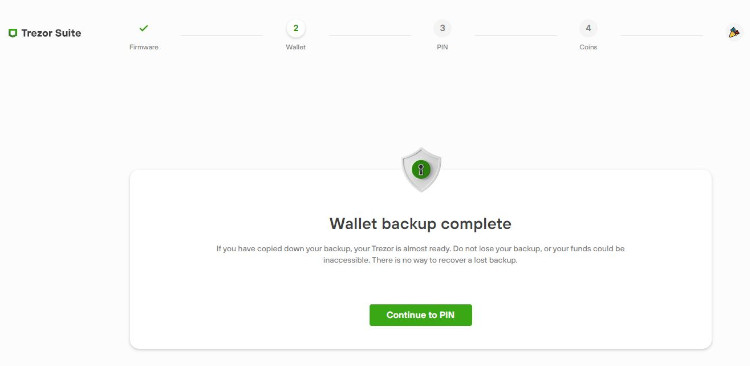 Теперь очередь пин-кода.
 - Подтвердить нажатием на экран активацию Pin, ввести удобные цифры, запомнить их.
- По желанию назначить имя гаджету, которое будет отображаться на компьютере. 16 букв максимум.
Активация и настройка завершена. Можно пользоваться.
Интерфейс криптокошелька Trezor Suite
С осени 2020 г. к десктопной добавилась еще и браузерная версия. Интерфейс в целом совпадает. Справа вверху находятся:
- Discreet mode (икона “глаз”). Все суммы отображаются только при наведении мышкой. Удобно для общественных мест.
- Колокольчик. Все недавние действия.
- Шестеренка. Меню настроек.
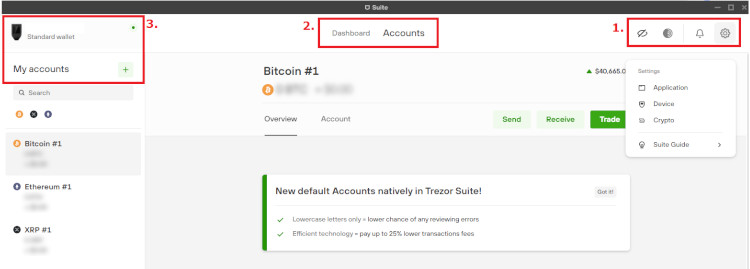
Четыре основных рабочих раздела:
- Dashboard.
- Accounts.
- Wallets.
- Settings.
Dashboard
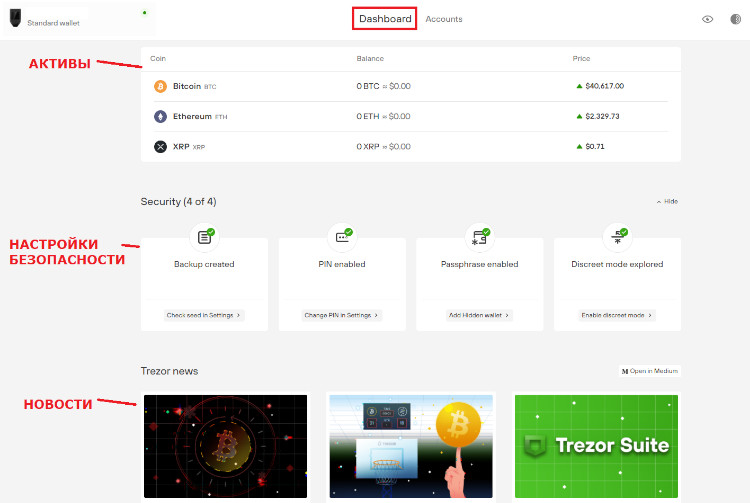
В верхней половине экрана отображается общий портфель и баланс, а также отдельные данные по активам (количество, актуальная рыночная цена, график курса). Чуть ниже — настройки безопасности. Видно, какие функции активированы, а какие нет (бэкап, пин-код, кодовая фраза и т.д.). Еще ниже — новости из блога Trezor.
Accounts
В разделе счетов предоставлены:
- общие данные по балансу каждого;
- вся информация совершенным по транзакциям;
- адреса для получения переводов;
- окно для совершения платежей (в том числе мультивыплат для экономии на комиссии);
- график, отображающий движения по счету за любой период.
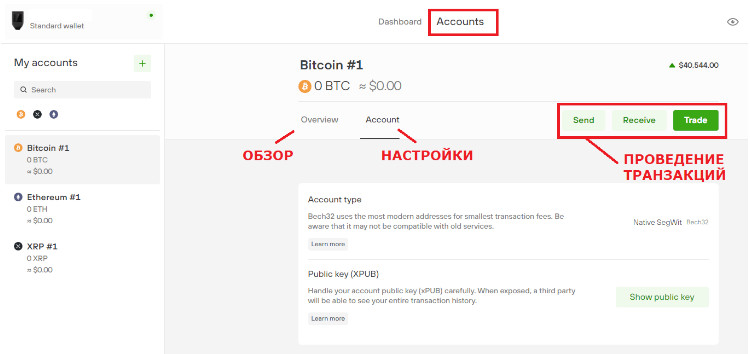
В этом же разделе добавляют кошельки для новых монет с помощью функции New Account.
Wallets
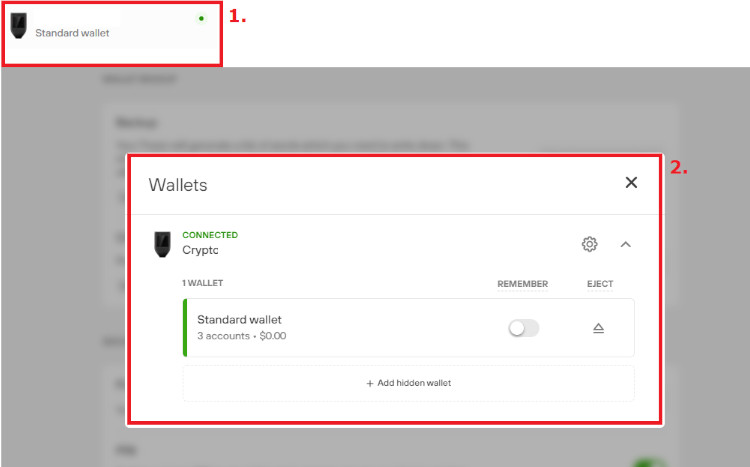
Чтобы открыть меню с кошельками кликают по кнопке “бургер” (три полоски) в левом верхнем углу экрана, далее по названию своего устройства. Здесь проверяют состояние кошелька (подключен или нет), добавляют его в память программы, чтобы она его автоматически узнавала при каждом новом сеансе. Также можно отсоединить его и провести более тонкую настройку, добавить новые кошельки.
Settings
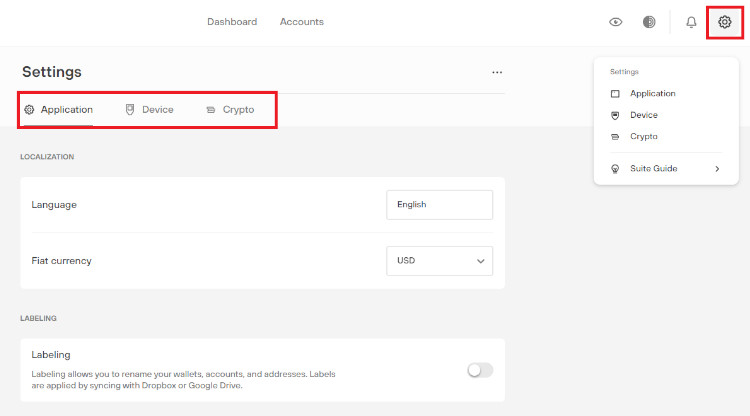
В меню настроек доступны:
- изменение языка, фиатной валюты;
- включение/выключение этикеток;
- разрешение Satoshi Labs на доступ к персональным данным;
- информация по резервной копии и ее проверка;
- текущая версия прошивки;
- управление пин-кодом, кодовой фразой, именем девайса, картинкой на экране, ориентацией дисплея.
Обновление прошивки
- Как только выходит новая версия, гаджет автоматически скачивает ее при подключении к сети. На экране появляется сообщение, что требуется обновление.
 Софт предупредит что нужно обязательно вспомнить seed-фразу, иначе после установки новой версии доступ к кошельку будет безвозвратно утерян.
 - В меню кошелька следует выбрать опцию проверки фразы восстановления. Есть два варианта — стандартный и расширенный. Первый быстрее, поэтому остановится на нем.
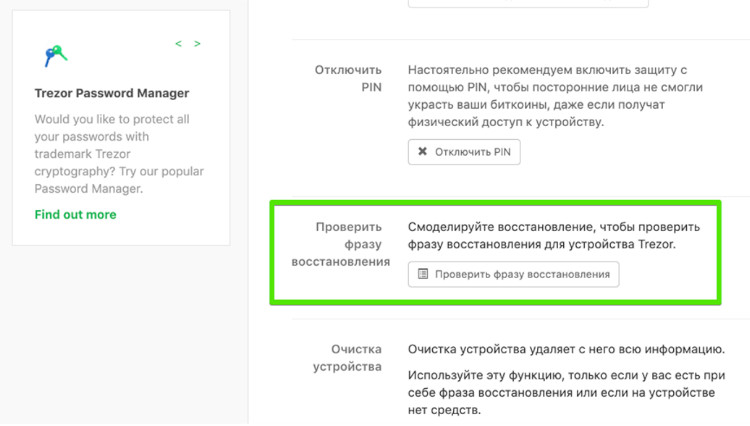
- Следовать командам с дисплея. Например “Введите 10 слово на компьютере”. После правильного ответа на все вопросы появится сообщение Seed is valid and matches the one in the device. Все ок, можно продолжать.
- Кликнуть Update.
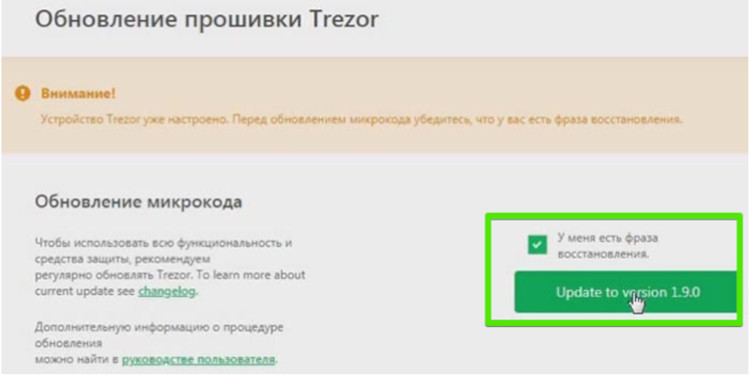
- Разрешить установку на самом гаджете кнопкой Continue. Прошивка инсталлируется автоматически, для этого активируется режим загрузки bootloader.
- Осталось только войти в свой кошелек с помощью исходной фразы.
Отправка и получение платежей
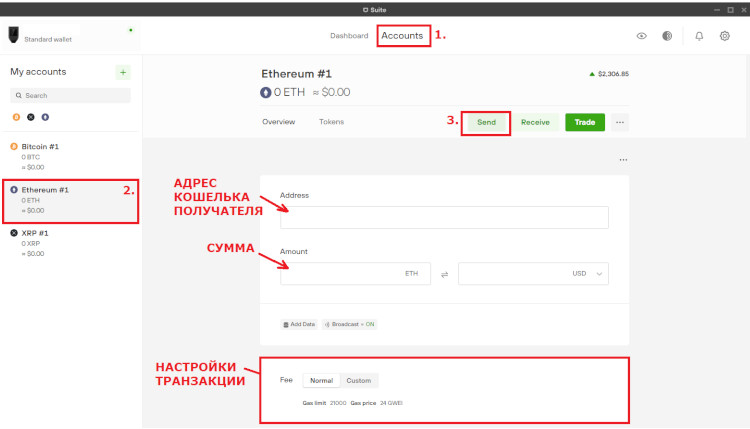
Для совершения перевода криптовалюты с кошелька Trezor нужно выполнить следующие действия.
- Перейти в раздел Accounts, выбрать нужный счет (BTC, ETH или другой), затем подраздел Send.
- Вставить адрес получателя, количество монет, при необходимости установить лимит и цену газа (advanced options). Нажать Review.
- Проверить данные, затем Confirm on Trezor.
- Подтвердить действие в гаджете. Готово.
Для получения перевода нужно проделать следующее.
- Зайти в нужный счет в разделе аккаунтов. Выбрать функцию Recieve, затем Show full adress.
- Скопировать. Подтвердить в Trezor.
- Переслать свежий адрес отправителю.
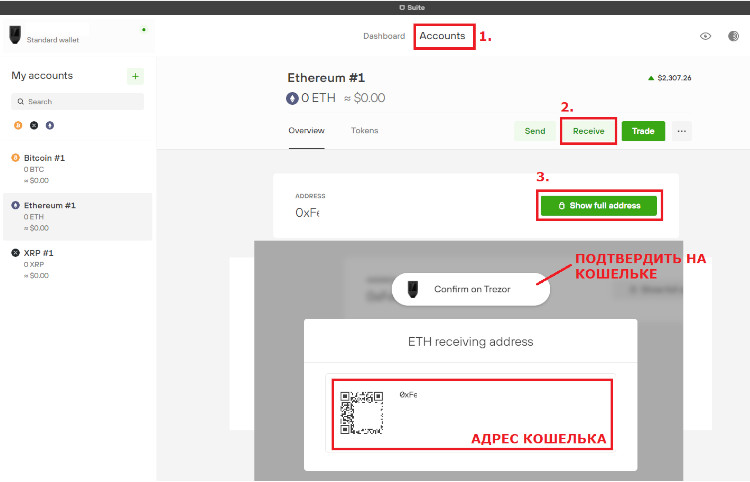
Важный момент! Ранее для работы с Ethereum, Ethereum Classic, токенами ERC20 нужно было использовать стороннее ПО (Metamask, MyEtherWallet и пр.). С недавнего времени в Trezor добавлена нативная поддержка всех этих коинов. Все доступные валюты находятся во вкладке активов в левом верхнем углу экрана. Здесь же можно добавлять новые, если их еще нет в меню. Принцип транзакций ничем не отличается от переводов BTC.
Как подключаться к сторонним кошелькам
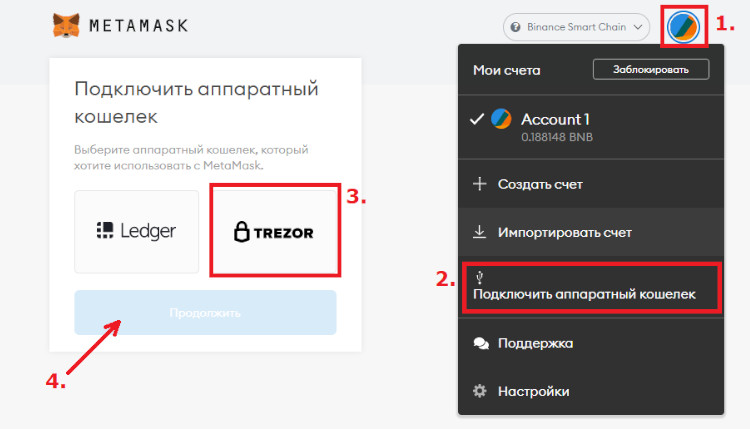
Интеграция горячих кошельков происходит по одному и тому же принципу. Инструкция на примере Metamask приведена ниже.
- Открыть браузерное приложение. Кликнуть по иконке в правом верхнем углу. В ниспадающем меню выбрать “Подключить аппаратный кошелек”.
- Отметить бренд, воткнуть устройство в компьютер.
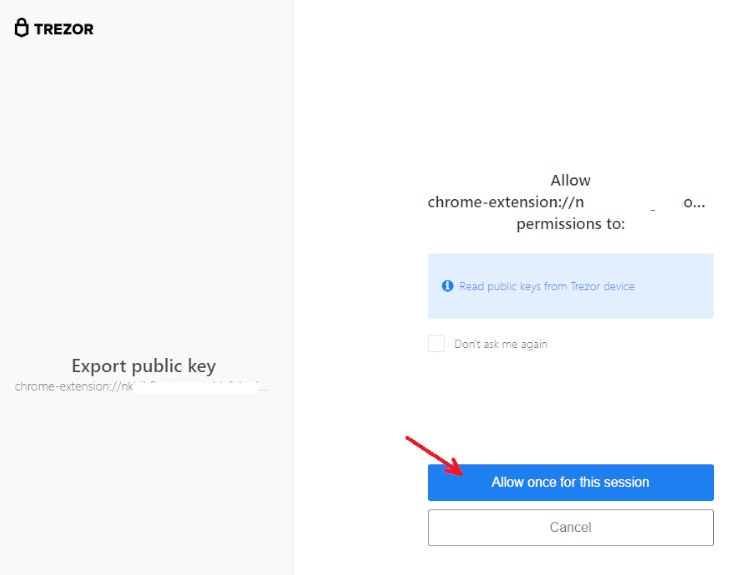
- Провести экспорт публичного ключа, после чего выбрать аккаунт Ethereum. Пользоваться также, как и любым другим аккаунтом Metamask (только в этом случае брелок должен быть подключен к ПК для подписывания транзакций).
Кодовая фраза
С помощью дополнительного экрана защиты passphrase можно создавать скрытые кошельки, которые защитят даже в случае физического насилия. Вот как это делается.
- Зайти в меню Wallets. Кликнуть add wallet.
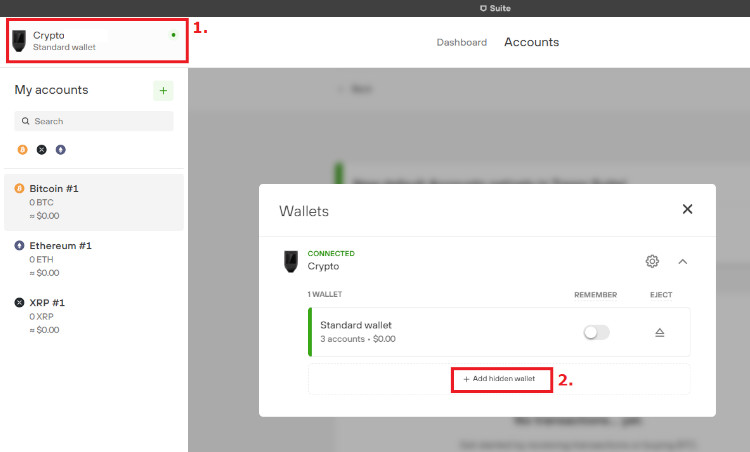
- В следующем окне ввести кодовую фразу для доступа к новому кошельку.
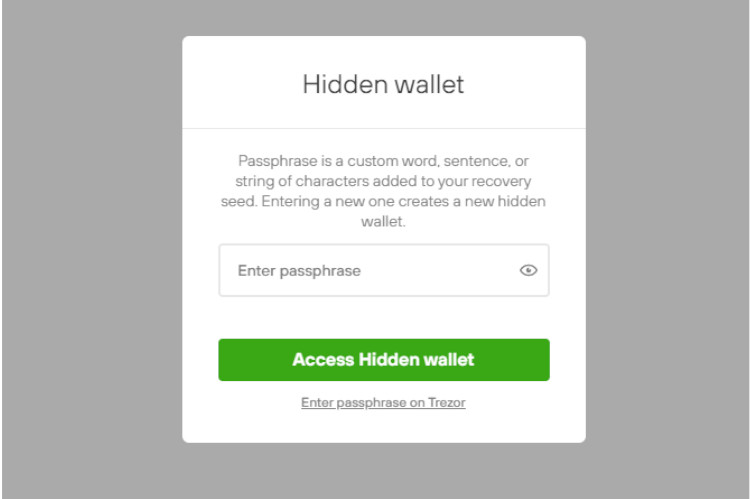 Нажать Access Hidden wallet, повторить ввод на девайсе.
 - Софт автоматически подтянет его в список Wallets.
Теперь даже если кто-то получит доступ к Trezor он не узнает о том, что на девайсе есть дополнительные кошельки и не сможет просмотреть их баланс. Для этого нужно не только знать об их существовании, но и ввести правильно кодовую фразу.
Для того, чтобы еще больше запутать злоумышленников на устройстве создают несколько стандартных кошельков-обманок с небольшими балансами. Они могут подумать, что больше денег нет, в то время как основной портфель будет храниться на невидимом счете под дополнительным паролем. Это может спасти даже при 5 долларовой атаке (когда преступники выбивают из жертвы пароли разводным ключом за $5).
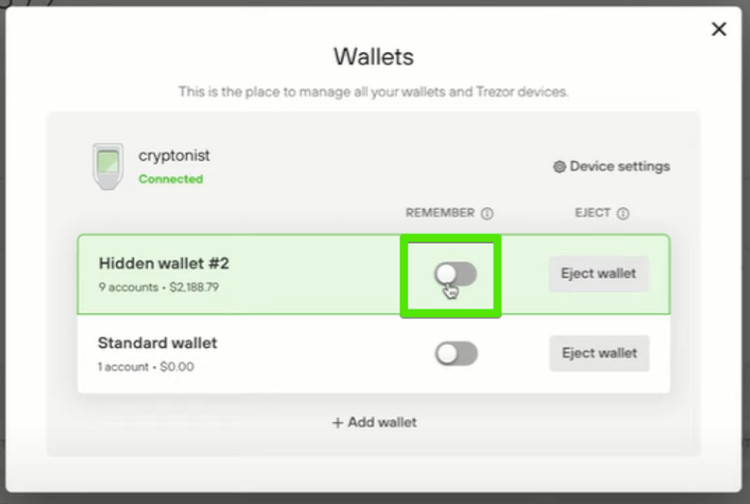
Даже если на руках есть исходная фраза, получить доступ к спрятанным балансам без кодовой фразы не сможет никто. Ни владелец, ни преступник. По сути, этот инструмент повышает безопасность денег до уровня 99%.
Обязательно отключите функцию Remember, иначе софт будет автоматически отображать hidden wallet при каждом подключении, что делает все защиту бессмысленной.
Подпись и верификация сообщений
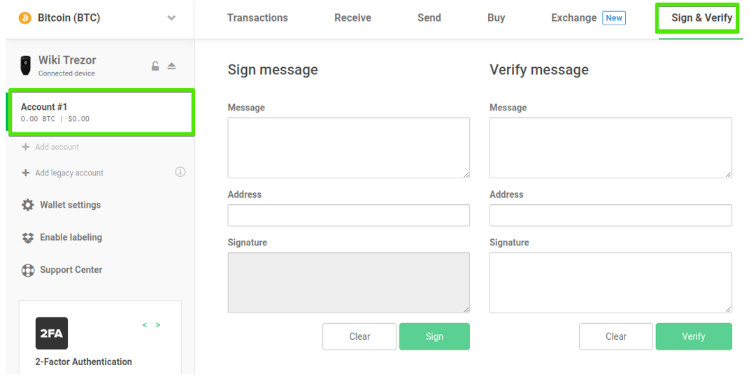
Подпись и верификация сообщения — доказательство своего права на владение деньгами на том или ином адресе. Может быть затребовано криптовалютной биржей или второй стороной сделки. Подписать можно следующим образом.
- Открыть нужный аккаунт в Trezor. Кликнуть Sign & Verify в правом верхнем углу.
- Вписать сообщение, вставить адрес получателя, кликнуть Sign.
- Проверить сообщение на экране девайса и, если все верно, нажать Confirm. Подпись появится на экране ПК.
- В том же разделе меню скопировать и вставить сообщение в подраздел Verify. Вписать использованный ранее адрес, подпись в окно Signature.
- Девайс отобразит начало сообщения, если все сходится. На экране компьютера высветится Message Verified. Готово.
Аутентификация на криптобиржах и сайтах
Для быстрого защищенного доступа к онлайн-сервисам можно использовать UTF-аутентификацию. При настройке этой функции на сайте генерируются два ключа: публичный и приватный. Теперь для логина не нужно будет вписывать имя пользователя, пароль, код из СМС и пр. При попытке входа сервер U2F запросит сообщение, которое пользователь подпишет приватным ключом. Для этого достаточно нажать кнопку на Trezor.
- private key никогда не покидает микрочип;
- нет одноразовых кодов;
- простое восстановление в случае потери (достаточно seed-фразы);
- сложнее потерять, чем телефон, используемый для стандартной 2FA.
Trezor password manager
Браузерное расширение Trezor password manager создано для безопасного хранения паролей от различных сайтов и сервисов. Его можно установить в магазине Google.
- Войти в сервис можно через аккаунт Dropbox либо Google Drive.
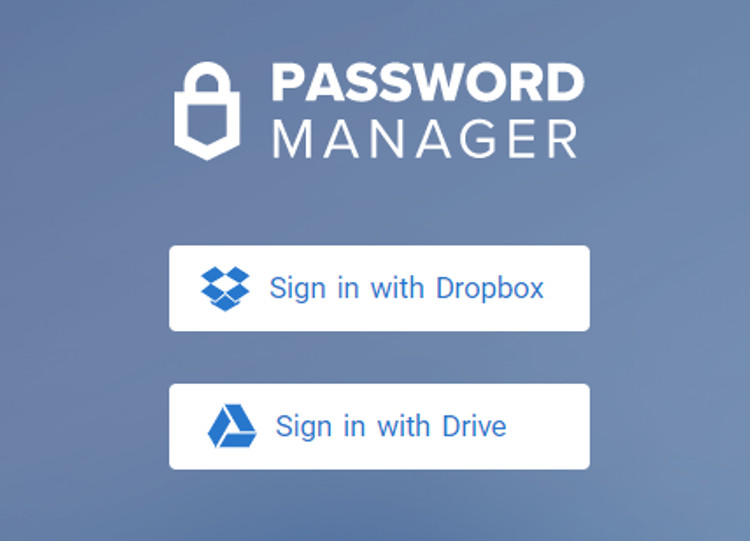
- После подключения девайса пользователь выбирает из левого меню нужный раздел (Соцсети, Интернет-магазины, Криптовалюты и т.д.), а в центральном списке — сервис. Например, Paypal.
- Вводит все необходимые для логина данные, нажимает Save.
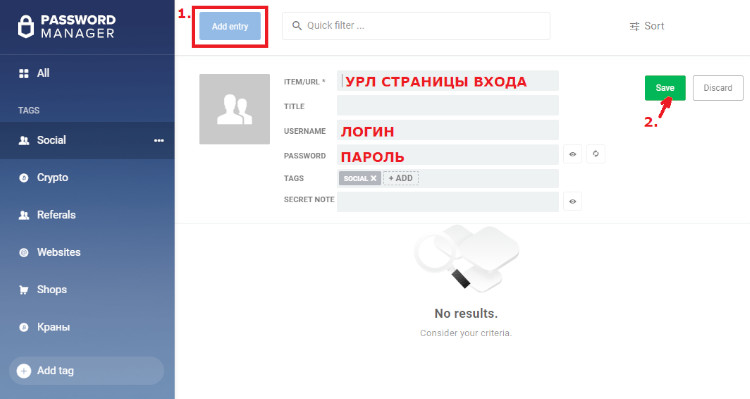 Подтверждает операцию привязки на устройстве.
 - После того, как данные по сервису добавлены в память менеджера, при каждом входе на соответствующий сайт нужно будет одним нажатием подписывать проверочный запрос.
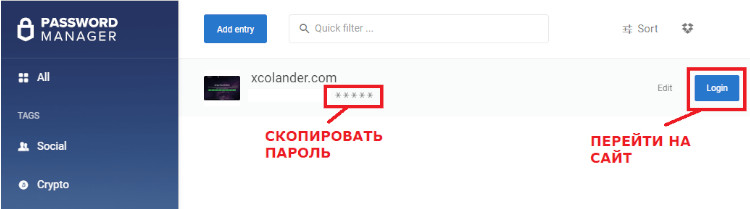
- Сразу после подписи автоматически открывается ваш аккаунт.
Все пароли хранятся раздельно в зашифрованном виде, поэтому массовая кража невозможна.
Работа со счетами Legacy и Standart
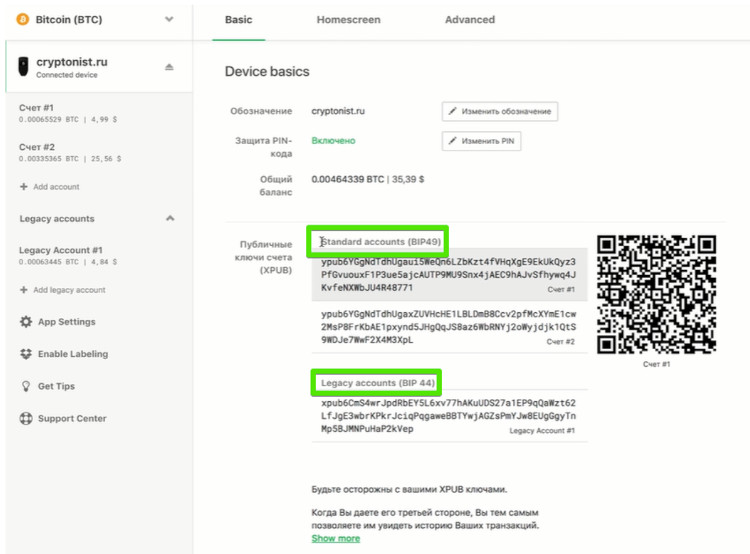
К типу Legacy относятся счета, созданные до софтфорков тех или иных криптовалют, а к типу Standart — те, что после. Оба типа счетов поддерживаются Trezor, и при любых транзакциях легко увидеть, где какой.
Новый тип счетов доступен для биткоин, биткоин голд, лайткоин, которые поддержали протокол Segwit. Что важно знать.
- Старые счета BTC начинаются с 1, а новые счета, предлагаемые по умолчанию, начинаются с 3.
- Старые адреса BTC идентичны с адресами BCH и конфликтуют из-за этого (система не может их различить). Если при переводе BTC случайно указать адрес получателя в BCH, то в некоторых случаях это будет равносильно утере монет.
- Старые адреса лайткоин начинались с тройки и были похожи на BTC, из-за чего также постоянно отправлялись ошибочные платежи. Теперь в начале вместо 3 стоит M. Если кто-то предоставил вам адрес с тройкой, то его необходимо обязательно конвертировать в M-адрес, так как троечные Трезор не поддерживает.
Если была совершена транзакция с конфликтующими данными, то необходимо воспользоваться функцией восстановления.
Восстановление монет
Средство восстановления уточняет, куда были отправлены деньги, сканирует сеть той или иной монеты. При обнаружении ошибочной транзакции позволяет ее откатить.
Активировать функцию может только получатель, предоставивший свой ошибочный адрес (с чужим фокус не пройдет). Это значит, что при кривой транзакции на криптовалютную биржу сделать откат не выйдет, т.к. ее кошельки вам не принадлежат. Единственный вариант, что техподдержка площадки займется вопросом со своей стороны.
Инструкция по восстановлению.
- Перейти в раздел Recovery coins на официальном сайте. Указать, какой тип денег на какой кошелек отправлены.
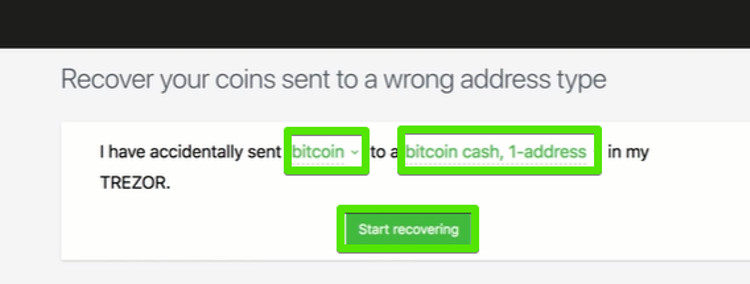 Нажать Start recovering.
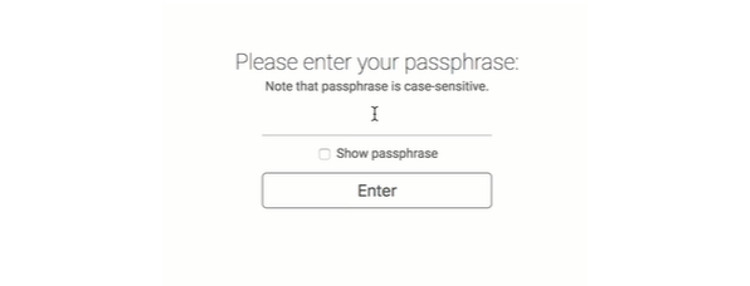
 - Ввести кодовую фразу.
- Откроется информация по ошибочным транзакциям, в том числе счет, куда поступят восстановленные средства, сумма и комиссия.
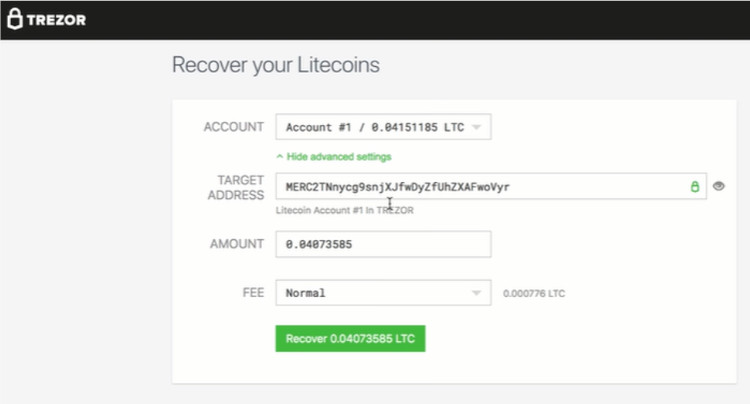 Нажать Recover.
 - Снова ввести кодовую фразу.
- Подтвердить операцию на девайсе.
- В случае успеха появится сообщение с поздравлением, и предложение проверить кошелек.
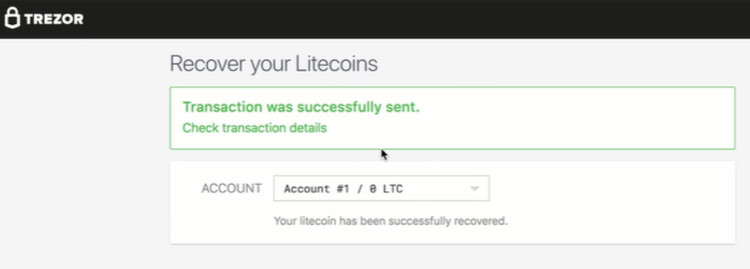
Важно понимать, что способ действует не всегда и является последним шансом вернуть свои деньги. Чтобы не попадать в неудобные ситуации, всегда тщательно проверяйте адреса перед их отправкой людям или сервисам.
Подключение Trezor к Android
Есть только два способа:
- С помощью WebUSB. Для этого вставляют Трезор в смартфон/планшет, на котором запущен Google Chrome с активированной функцией webUSB. Открывают страницу https://wallet.trezor.io. Дальнейшая работа ничем не отличается от использования за компьютером.
Важно! Функция доступна для Model T и для One, начиная с прошивки 1.7.0. - Использование сторонних приложений. Например, Sentinel, Mycelium, Walleth. Ознакомится с официальным списком совместимых программ можно на странице https://wiki.trezor.io/Apps
В 2021 г. в Play Market появился поддельный кошелек trezor. Скачавшие его пользователи моментально лишились всех своих денег, при том, что было написано несколько сотен хвалебных отзывов. Несмотря на очевидную накрутку и мошенничество, приложение долго продолжало оставаться доступным.
Подключение к Apple
По информации с сайта разработчика официальной поддержки техники на iOS еще нет. Любые программы и разработки в этом направлении являются нелегальными.
В AppStore, как и в PlayMarket, уже неоднократно появлялись фейковые приложения якобы от SatoshiLabs. По информации Washington Post в марте 2021г французский криптоинвестор скачал такую фальшивку в магазине Apple и тут же лишился всех своих накоплений стоимостью $600 000. Как и в случае с Андроид, фейк имел оценку в 5 звезд и шикарные отзывы.
Подпись транзакций без отправки
- Если пользователь хочет подтвердить перевод с помощью Trezor сейчас, но отправить его для регистрации в блокчейне позже, то в меню Send нужно нажать Broadcast, переключить в положение Off.
- Ввести номер получателя, сумму, нажать Sign.
- Утвердить перевод на дейвайсе.
- На выбор можно скопировать сырой код либо загрузить txt-файл.
- Теперь нажать на три точки в правом верхнем углу. В ниспадающем меню кликнуть Send RAW.
- Вставить скопированный код транзакции в окно, кликнуть Send.
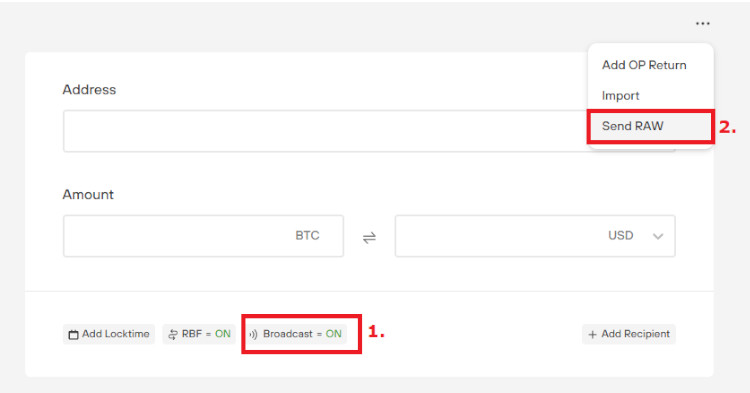
Таким образом можно подготовить перевод и совершить его позже уже без использования аппаратного кошелька.
Отложенные платежи
Команда LOCKTIME позволяет отложить платеж на некоторое время. Указать нужно не дату, а конкретный будущий блок, при обработке которого система автоматически проведет транзакцию. Рассчитать это можно следующим образом.
- Открыть обозреватель блокчейна и посмотреть в статистике среднее время нахождения блока за последние 24 часа. Например, это раз в 10 минут.
- Если отправка должна произойти через 8 часов, то нужно посчитать, сколько будет проработано блоков за это время. Переводим 8 часов в минуты (8*60) и делим на 10. Получилось 48.
- В blockchain explorer узнаем номер текущего блока, добавляем к нему 48 и эту цифру прописываем в команде LOCKTIME. Примерно через 8 часов деньги будут отправлены.
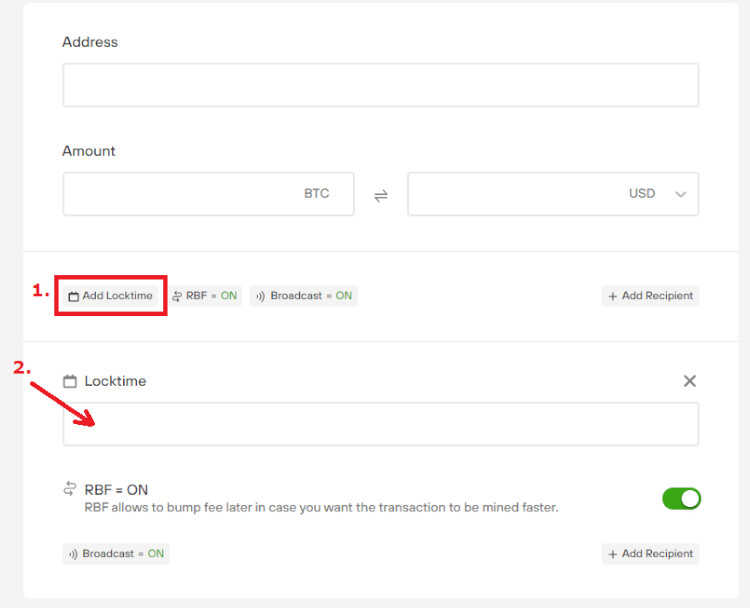
Сделать отложенную транзакцию в Trezor можно так.
- Заполнить все данные в поле отправки. В дополнительных настройках нажать Add Locktime.
- Вставить высчитанное значение в появившееся окно Locktime.
- Нажать Sent, согласиться с операцией через девайс.
Отложенные платежи могут применяться в следующих случаях.
- Наследование криптовалюты. Близкому человеку передается код транзакции с блокировкой по времени (например, 5 лет). После достижения нужного блока человек сможет использовать код для зачисления средств.
- Блокировка денег. Выставляется дата, раньше которой потратить деньги нельзя. Код передается коллеге или другу, который позже должен будет оплатить какой-либо сервис за вас.
Отправляем произвольный код в блокчейн
Если есть желание передать кому-то привет или еще как-то отметиться в сети, то для этого используют функцию OP_RETURN.
- Для этого в разделе Send нажимают по трем точка в правом верхнем углу, рядом со строкой Clear All.
- В ниспадающем меню выбирают Add OP Return.
- В деталях платежа появляется дополнительное окошко, где можно оставить послание, добавить произвольный код.
Как восстановить кошелек
Понадобится только исходная фраза.
- Подсоединить девайс к компьютеру.
- Открыть сайт https://trezor.io/start.
- Нажать на Recower wallet.
- В процессе восстановления отметить, использовалась ли кодовая фраза.
- Теперь все действия только на дисплее гаджета. Указать количество слов — 12, 24 или 18.
- Внимательно и по порядку ввести все слова. Убедитесь, что рядом нет никого, кто мог бы подглядывать. То же самое касается камер наблюдения.
- Создать новый пин-код. Готово.
Сравнение с конкурентами
Главным конкурентом всегда считался Ledger. Оба производителя поддерживают более 1000 коинов и альткоинов, предоставляют гарантии безопасности сопоставимо высокого уровня, доставляют гаджеты в любую точку мира, имеют быструю и отзывчивую службу поддержки пользователей.
Для примера сравним начальные модели обоих производителей.
| Trezor ONE | Ledger S | |
|---|---|---|
| Материал | Пластик | Металл, пластик |
| Открытый код | Да | Нет |
| Интерфейс | Десктоп/Web | Web |
| Архитектура | 1 чип | 2 чипа |
| Поддержка ERC-20 | Да | Да |
| Встроенный обмен валют | Да | Нет |
| PIN-код | Да | Да |
| Кабель USB | Короткий | Длинный |
| Кошельки для криптовалют | Установлены | Нужно устанавливать самостоятельно |
| Проверка seed | В веб или десктопном приложении | Через дополнительно загружаемое приложение |
Пожалуй, главным недостатком Ledger является необходимость вручную подгружать кошельки для каждой новой монеты. На некоторых моделях больше 12 видов коинов подключить нельзя.