Windows 10 21H1 Compact & FULL
Описание:
Компактные сборки Windows 10 21H1, образ включает два индекса и все последние наработки:
● Индекс 1 — Full (практически полная, удалён только мусор, установятся все обновления).
● Индекс 2 — Compact (урезана по максимуму, обновления устанавливаться не будут).
● Интегрированы все обновления на момент релиза (OS Build 19043.1200), обновлён видеокодек VP9VideoExtensions.
● Исправлен косяк Microsoft с ошибкой sfc /scannow при первом сканировании.
Windows Defender — отключается на усмотрение пользователя (для «Full», в «Compact» он вырезан и отключен).
Microsoft Store, .NET Framework 3.5, 7-zip и StartIsBack — устанавливаются выборочно на усмотрение пользователя.
Visual C и DirectX 9.0c — на усмотрение пользователя(Visual C все за исключением 2005, если нужен изменяем файлик libraries.cmd).
Активация (MAS 1.4: HWID/KMS38) — на усмотрение пользователя (антивирусами не палится).
Как добавить своих чекбоксов с твиками и кнопок с программами читаем ниже.
Целостность файлов и пакетов не нарушена. Установка с диска/флешки.
Дополнительно:
● Быстрая полуавтоматическая установка — языки выбраны, соглашения приняты, ключи введены, ползунки отключены.
В начале установки выбираем только раздел, в конце имя пользователя.
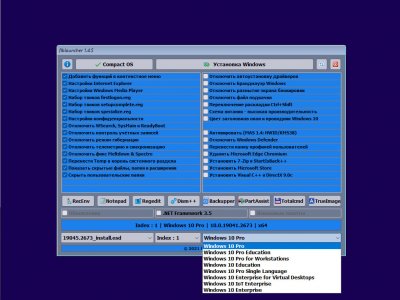
flblauncher 1.4.5
Чекбоксы с твиками и настройками, кнопки с программами, цветовые схемы и шрифты задаются в ini-файле — \\sources\\flbfiles\\flblauncher.ini
Кнопок и чекбоксов будет создано столько, сколько их прописано в ini.
Образов wim/esd можно накидать сколько угодно и выбрать при установке, имя файла должно содержать *install*.esd, *install*.wim
Файлы *install*.wim *install*.esd могут находиться как на флешке в sources, так и на любом разделе и носителе.
Как создать свои кнопки с программами, чекбоксы с твиками, изменить расположение wim/esd, цвета и шрифты — см. ini.
Основные возможности:
√ Интеграция обновлений, .NET Framework 3.5 и языковых пакетов прямо при установке, сразу же после распаковки установочных файлов, в оффлайн образ.
√ Тихая установка своих программ и UWP-приложений.
√ Применение твиков, настроек и смена редакций.
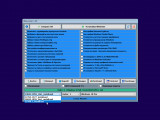
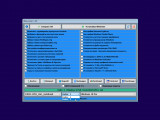
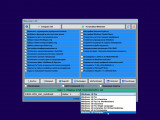
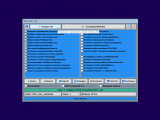
Кнопка Compact OS — это не версия сборки, это применить/отменить сжатие к выбранному индексу.
Горячие клавиши:
F1 — помощь и смена разрешения.
Ctrl Shift Esc — диспетчер задач.
Shift F10 — командная строка (хоткеи для cmd хоть и есть, но её не вызвать до инициализации и запуска setup.exe, теперь можно когда угодно.)
Tab — переключение между основным окном и нижней панелью.
Структура папок:
\\sources\\flbfiles\\packages\\lang — для языковых пакетов, см. «Ответы на часто задаваемые вопросы» и flblauncher.ini.
\\sources\\flbfiles\\packages\
etfx3 — для пакетов .Net 3.5, добавлен пакет netfx3 19041.
\\sources\\flbfiles\\packages\\upd — для пакетов обновлений.
Обновления сортируются в алфавитном порядке, если у них какой-то иной порядок интеграции — их следует переименовать.
После интеграции обновлений выполняется /cleanup-image /startcomponentcleanup /resetbase и очистка папки \\Windows\\WinSxS\\Backup\\*.*
Папки specialize, setupcomplete, firstlogon — для ваших твиков и настроек в чекбосках, прописываются в ini и применяются на соответствующих этапах.
\\sources\\flbfiles\\panther\\firstlogon
\\sources\\flbfiles\\panther\\setupcomplete
\\sources\\flbfiles\\panther\\specialize
Папка setup — всё её содержимое копируется в %SystemRoot%\\Windows\\Setup.
\\sources\\flbfiles\\setup\\appx — для UWP-приложениий, добавлен Microsoft Store.
\\sources\\flbfiles\\setup\\scripts — папка со скриптами, изменять не рекомендуется.
\\sources\\flbfiles\\setup\\silent — для тихой установки своих программ, добавлены 7-Zip и StartIsBack , по аналогии можно накидать что угодно.
Программы для WinPE:
\\sources\\programs\\Acronis_True_Image.exe
\\sources\\programs\\AOMEI_Backupper.exe
\\sources\\programs\\AOMEI_Partition_Assistant.exe
\\sources\\programs\\Total_Commander.exe
Каталог \\sources\\programs\\ тут необязателен, эти вообще могут быть расположены где угодно, хоть на флешке, хоть на HDD/SSD.
Главное чтоб они работали в WinPE и соответствовали её разрядности. Прописываем путь в ini и появятся новые кнопки.
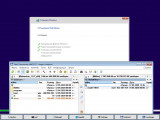
При нажатии кнопок на нижней панели программы сворачиваются/разворачиваются, лаунчер теперь действительно лаунчер.
В общем добавить можно что угодно, всё ограничивается только вашей фантазией и знаниями.
Перенос своих wim/esd в любое расположение:
По умолчанию в ini прописана папка installfiles в корне любого раздела, пути могут быть и длиннее, но без кириллицы и пробелов.
В эту папку можно накидать сколько угодно своих wim/esd, имя файлов должно содержать *install*.esd, *install*.wim.
Папку \\sources\\flbfiles тоже можно вынести, хотя это и не было запланировано. Главное путь должен быть таким же \\sources\\flbfiles в корне любого раздела.
*install*.esd, *install*.wim при этом можно накидать в эту новую sources, или создать отдельную папку указанную в ini.
Скрытая функция для экстремалов:
Скрытая менюшка — ПКМ по нижней полоске с копирайтом «Тотальная кастрация хранилища WinSxS» — останется в районе 100Мб на x64 системе.
После этого никакие компоненты будет не включить, так что если нужен .Net 3.5 — интегрируем при установке установив галочку.
● Индекс 1 — Full:
Все плитки! Microsoft Store — устанавливается на усмотрение пользователя, Xbox, OneDrive, Фрагмент экрана, Калькулятор и тд — скачать в «Дополнениях».
Дикторы, рукописный ввод, проверка орфографии — устанавливаются из меню «Языковых параметров».
QuickAssist, HelloFace — устанавливаются из «Дополнительных компонентов».
Удалён WinRE, очищена папка WinSxS\\Backup.
Всё что находится в окне «Компоненты Windows» — на месте.
● Индекс 2 — Compact:
Все плитки! Microsoft Store — устанавливается на усмотрение пользователя, Xbox, OneDrive, Фрагмент экрана, Калькулятор и тд — скачать в «Дополнениях».
Дикторы, Рукописный ввод, Проверка орфографии — устанавливаются из меню «Языковых параметров»(перед установкой поставить UsoSvc на ручник и перезагрузиться).
QuickAssist, HelloFace — устанавливаются из «Дополнительных компонентов».
Всё остальное восстановлению не подлежит:
SmartScreen, Windows Defender вместе со своим «Центром» и всеми потрохами,
Holographic, PPIProjection, BitLocker, WinSATMediaFiles,
IME, InputMethod, Migration, Migwiz,
Удалён WinRE, очищена папка WinSxS\\Backup.
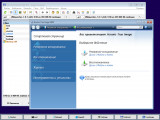
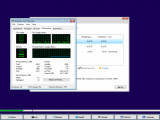
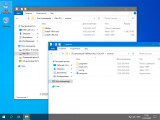
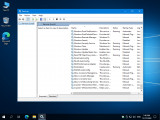
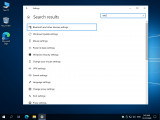
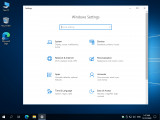
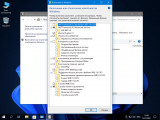
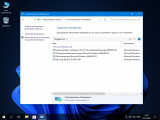
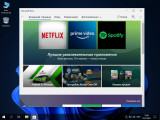
Удалена бóльшая часть компонентов(см.скриншоты).
Обновления отключены и удалены из «Параметров», накопительные не установятся, никак!
Оставлена «вручную» только служба «Центр обновления Windows» для установки компонентов.
Если не пользуетесь Магазином — после установки языков интерфейса, драйверов, .NET Framework 3.5, всевозможных доп.компонентов можно и её вырубить.
В окне «Компоненты Windows» — Клиент интернет-печати, Рабочие папки, MSRDC, WCF, XPS.
GameDVR, SmartScreen, Центр безопасности, Помощник по совместимости программ, Автоматическое обслуживание.
Отключен сбор данных, телеметрия и синхронизация — частично в образе, частично добивается твиком «Отключить телеметрию».
По возможности отключены логи, дампы, отчёты, дополнительные журналы событий и другая бесполезная писанина по сбору данных.
Отключены все назойливые предложения, предупреждения, автоматические скачивания и установки чего-либо без запроса.
Имя ПК — HOME-PC, рабочая группа — WORKGROUP, профиль сети «Общедоступная», раскладка по умолчанию en-US.(Эти параметры можно изменить в файле ответов).
Восстановлены ассоциации PhotoViewer и классический куркулятор.(Новый плиточный скачать в «Дополнениях»).
Отключено предупреждение при запуске файлов скачанных из интернета.
Microsoft .NET Framework 3.5 — если не включен при установке, назначается использование последнего 4.8 вместо 3.5 и более ранних.
В 90% случаев этого достаточно, я 3.5 уже давно не использую. Но если какое-то раритетное ПО всё же отказывается работать без него, всегда можно включить.
После установки/включения NetFx3.5 следует выполнить команды:
Если .NET Framework 3.5 был интегрирован при установке эти команды выполнять не требуется.
Всё остальное опционально. Смотрим и редактируем на своё усмотрение в \\sources\\flbfiles\\panther\\*.reg;*.cmd
Развёртывание системы из-под Windows работает только из-под Windows 10!
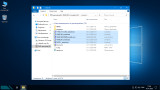
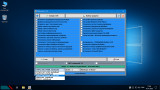
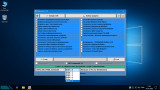
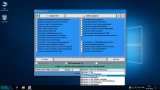
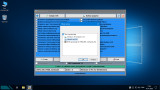
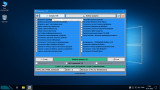
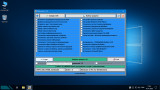
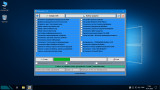
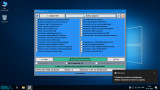
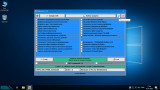
Накидываем своих *install*.wim *install*.esd в папку sources и устанавливаем на чистый заранее подготовленный раздел.
И не нужны никакие флешки, устанавливать можно прямо из смонтированного образа или распакованного в отдельную папку.
Единственный недостаток такого способа — нельзя установить новую систему на текущий раздел с виндой.
Для этого надо грузиться с флешки или из WinPE, там вместо кнопки «Выбор раздела» будет кнопка «Установка Windows 10» которая запустит родной виндовый установщик, открыв диалог выбора разделов.
Любым известным стандартным способом — Rufus, UltraISO и тп. кроме извращённых, использующих левые загрузчики — Linux, Grub и тп.
Флешку писать с отключенным антивирусом, Secure Boot должен быть отключен.
И не нужно флешку каждый раз полностью форматировать, её достаточно создать один раз, потом можно просто заменять/копировать/удалять файлы.
Параллельно с образом на ней может храниться что угодно.
Рекомендуемый способ:
1. Создаём командный файл, называем его, к примеру, directplay.cmd:
Наличие exit /b в конце каждого файла обязательно!
2. Кидаем его в папку \\sources\\flbfiles\\panther\\setupcomplete\\directplay.cmd.
3. Указываем к нему путь: в \\sources\\flbfiles\\flblauncher.ini, в секции [Checkboxes], добавляем такую строку:
Ну и всё, грузимся и отмечаем свои галочки. или не грузимся, и развёртываем систему прямо из образа.
В имени исполняемых файлов .reg, .cmd — избегаем пробелов и кириллицы.
В flblauncher.ini, секция [Checkboxes]:
В MsOffice.cmd:
(Сборка MsOffice 2016 от Specialist)
Из-за разницы версий языковых пакетов и самой сборки, после их интеграции могут быть лаги в интерфейсе.
Это лечится повторной установкой накопительного обновления, соответствующего версии сборки.
Оригинальная Windows делает то же самое, после установки языковых пакетов она заново устанавливает обновления.
На необновляемых огрызках новые накопительные обновления установить не получится, но до этой же версии установятся обновив языковые файлы.
Пакеты en-US кидаем в папку \\sources\\flbfiles\\packages\\lang.
Для LTSB, 1809, LTSC и Full сборок: любое актуальное обновление кидаем в папку \\sources\\flbfiles\\packages\\upd и интегрируем вместе с языковым пакетом.
Для необновляемых огрызков — только то, до которого уже обновлена сборка. Никакие другие не установятся!
Отмечаем галочки «Языковые пакеты» и «Обновления», всё будет сделано автоматически, после интеграции пакетов будет подчищен мусор.
После установки получаем полностью английскую винду, без каких-либо русских «хвостов», как это бывает при установке языковых пакетов на уже установленной системе.
Обновления брать в Каталоге Microsoft.
Узнать какому билду какое обновление соответствует всегда можно здесь.
Для 19042.685 это будет KB4592438.
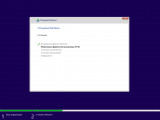
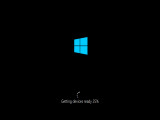
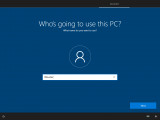
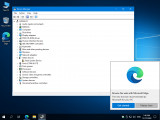
[spoiler=Установка Windows 10 20H2 Compact FULL x64 [19042.685] с языковыми пакетами и обновлениями:»]На русском только бутвим и распаковка файлов, после первой же перезагрузки уже всё на английском, начиная с «Getting. «
1. Включаем «Службу маршрутизации push-сообщений» или выполняем в командной строке:
2. Включаем UWF в компонентах.
Перезагружаемся и настраиваем uwfmgr
При установке системы на HDD включаем службу SysMain и ReadyBoot или выполняем в командной строке от имени администратора:
Полноценный языковой пакет, со всеми фодами и муя́ми: LanguagePack
19041.7z.
Перед интеграцией языковых пакетов обязательно читаем Ответы на часто задаваемые вопросы.
Пакеты: Edge(старый), Lxss, NFS, RDC, SimpleTCP, Telnet и TFTP: Packages_19041.7z
Если их интегрировать при установке — некоторые надо переименовать, первым по алфавиту должен идти основной пакет, за ним одноимённый ru-RU.
Магазин, Куркулятор, Фрагмент и набросок, Хубоксы, и всё остальное: appx
VirtualBox 6.1.22
Не требует установки, запускается из любого расположения.
delvboxsrv.bat — удалит все службы VirtualBox.
Rubilnik-1.8.7z (пароль 123)
Рубильник для Windows Defender.
Защитник полностью и наглухо вырубается на раз, без перезагрузок, как антивирусный сканер включается и отключается.
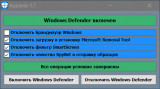
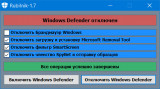
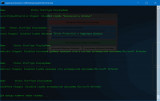
Чтоб быстро проконтролировать насколько всё вкл/выкл — ПКМ по верхней строке с состоянием Windows Defender запустит powershell Get-Service. для каждой из служб Защитника.
Не хотел я с этим StartIsBack заморачиваться, его репаков и так хватает, но потом сделал всё-таки свой, многое мне в них не нравится, по крайней мере в тех, что я пробовал. Например то, что установка по умолчанию в Program Files (x86) — неудобно для тихой установки в сборках с разной разрядностью, просто так reg-файлы с настройками стилей и кнопок не применишь, надо её учитывать. При обычной установке — опять та же тихая только с запросом, никакого выбора пути нет, опять в Program Files (x86). Ну и самое главное: StartIsBack перезапускает проводник, из-за чего все эти репаки малопригодны для установки на этапе выполнения setupcomplete, они тупо вешают установку. Это, конечно, не смертельно, всё можно обойти, но это лишние телодвижения и костыли.
1.6Мб, с 6-ю стилями пуска и 50-ю кнопками.
● Родной установщик с выбором пути. Никакого умолчания.
● Полноценная активация.
● Тихая установка не в Program Files (x86), а строго в Program Files, на системе любой разрядности.
-ai — тихая установка с перезапуском проводника.
-ais — тихая установка без запуска проводника. В setupcomplete — никаких виселиц.
● При использовании этих ключей, если в одном каталоге с установщиком будет найден файл startisback.reg, настройки будут подхвачены из него.
В общем StartIsBack теперь без проблем устанавливается на этапе применения setupcomplete, свои настройки для него можно положить рядом.
Взять их можно из ветки HKCU\\Software\\StartIsBack.
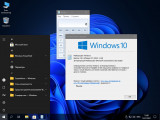
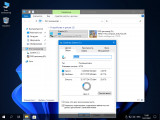
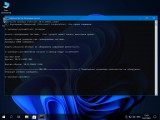
Скриншоты Full:
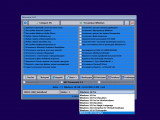
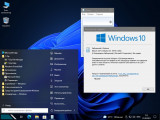
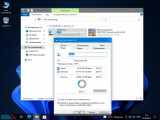
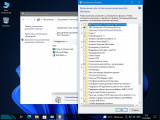
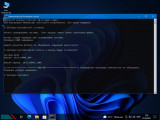
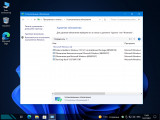
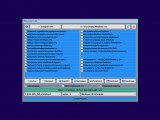
Скриншоты Compact:
20.08.2021 торрент обновлён!
Build 19043.1200.
Мелкие доработки.
flblauncher 1.4.5.
Языковые пакеты в дополнениях, обновление для сборки 19043.1200: KB5005101.
Кому нужна циферка 19044, накатываем KB5003791 или кидаем его в папку upd перед установкой и отмечаем галочку «Обновления».
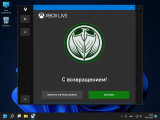
Для входа в аккаунт Хубокса контроль учётных записей не должен быть полностью отключен. «EnableLUA»=dword:00000001
Для приложения «Почта и Календарь» не забываем дать разрешения на доступ к учётке, почте, контактам и календарю.
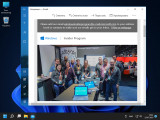
После подчистки хвостов старого Edge(чтоб их не оставалось при удалении нового Edge Chromium), браузером по умолчанию устанавливается IE, для того чтоб новый Edge открывал ссылки из приложения «Новости и Интересы» необходимо сбросить приложения по умолчанию, чтоб Edge установился для открытия этих ссылок.

Сборка Windows 10 от Flibustier 21H1 Compact 20246.1 (x64)
![Windows 11 22H2 x64 Rus by OneSmiLe [22621.1992]](https://torrent-wind.net/uploads/posts/2023-07/thumbs/windows-11-22h2-x64-rus-by-onesmile-226211992-1.jpg)
Компактная сборка на основе Windows 10 Insider Preview 20246.1.fe_release.201024-2009.
Удалён Windows Defender, Microsoft Edge, OneDrive, все плиточные приложения, бóльшая часть компонентов(см.скриншоты), формат esd.
Microsoft Store, .NET Framework 3.5, 7-zip и StartIsBack++ — устанавливаются выборочно на усмотрение пользователя.
Активация W10DigitalActivation — на усмотрение пользователя.
Как добавить своих чекбоксов с твиками и кнопок с программами читаем ниже.
Целостность файлов и пакетов не нарушена.
В режиме аудита система не была. Установка с диска/флешки.
Компьютер для системы:
Процессор: не менее 1 ГГц или SoC
ОЗУ: 1 ГБ для 32-разрядной системы или 2 ГБ для 64-разрядной системы
Место на диске: 16 ГБ для 32-разрядной ОС или 20 ГБ для 64-разрядной ОС
Видеоадаптер: DirectX 9 или более поздняя версия с драйвером WDDM 1.0
Экран: 800 x 600
Сборка Windows 10 от Flibustier 21H1 Compact [20246.1] (x64) торрент, изменения:
Об установке и возможностях flblauncher:
● Быстрая полуавтоматическая установка — языки выбраны, соглашения приняты, ключи введены, ползунки отключены, в начале установки выбираем только раздел, в конце имя пользователя.
flblauncher 1.2.8
Чекбоксы, кнопки с программами, цветовые схемы и шрифты задаются в ini-файле — ourcesflbfilesflblauncher.ini
Кнопок и чекбоксов будет создано столько, сколько их прописано в ini.
Образов wim/esd можно накидать сколько угодно и выбрать при установке, имя файла должно содержать *install*.esd, *install*.wim
Файлы *install*.wim *install*.esd могут находиться как на флешке в sources, так и на любом разделе и носителе.
Как создать свои кнопки с программами, чекбоксы с твиками, изменить расположение wim/esd, цвета и шрифты — см. ini.
Основные возможности:
Интеграция обновлений, .NET Framework 3.5 и языковых пакетов прямо при установке, сразу же после распаковки установочных файлов, в оффлайн образ.
Тихая установка своих программ и UWP-приложений.
Применение твиков, настроек и смена редакций.


Горячие клавиши:
F1 — помощь и смена разрешения.
Ctrl+Shift+Esc — диспетчер задач.
Shift+F10 — командная строка (хоткеи для cmd хоть и есть, но её не вызвать до инициализации и запуска setup.exe, теперь можно когда угодно.)
Tab — переключение между основным окном и нижней панелью.
Структура папок:
ourcesflbfilespackagesappx — для UWP-приложениий, добавлен Microsoft Store крайней версии.
ourcesflbfilespackageslang — для языковых пакетов.
ourcesflbfilespackagesetfx3 — для пакетов .Net 3.5, добавлен пакет netfx3 19041.
ourcesflbfilespackagesilent — для тихой установки своих программ, добавлены 7-Zip и StartIsBack++, по аналогии можно накидать что угодно.
ourcesflbfilespackages#upd — для пакетов обновлений.
Папки specialize, setupcomplete, firstlogon — для ваших твиков и настроек в чекбосках, прописываются в ini и применяются на соответствующих этапах.
ourcesflbfilespantherfirstlogon
ourcesflbfilespantheretupcomplete
ourcesflbfilespantherpecialize
Программы для WinPE:
ourcesprogramsAcronis_True_Image.exe
ourcesprogramsAOMEI_Backupper.exe
ourcesprogramsAOMEI_Partition_Assistant.exe
ourcesprogramsotal_Commander.exe
Каталог ourcesprograms тут необязателен, эти вообще могут быть расположены где угодно, хоть на флешке, хоть на HDD/SSD.
Главное чтоб они работали в WinPE и соответствовали её разрядности. Прописываем путь в ini и появятся новые кнопки.
При нажатии кнопок на нижней панели программы сворачиваются/разворачиваются, лаунчер теперь действительно лаунчер.
В общем добавить можно что угодно, всё ограничивается только вашей фантазией и знаниями.
Перенос своих wim/esd в любое расположение:
По умолчанию в ini прописана папка installfiles в корне любого раздела, пути могут быть и длиннее, но желательно без кириллицы и пробелов.
В эту папку можно накидать сколько угодно своих wim/esd, имя файлов должно содержать *install*.esd, *install*.wim.
Папку ourcesflbfiles тоже можно вынести, хотя это и не было запланировано. Главное путь должен быть таким же ourcesflbfiles в корне любого раздела.
*install*.esd, *install*.wim при этом можно накидать в эту новую sources, или создать отдельную папку указанную в ini.


Скрытая функция для экстремалов:
Скрытая менюшка — ПКМ по нижней полоске с копирайтом «Тотальная кастрация хранилища WinSxS» — останется в районе 100Мб на x64 системе.
После этого никакие компоненты будет не включить, так что если нужен .Net 3.5 — интегрируем при установке установив галочку.
Как создать загрузочную флешку Windows 10 в командной строке >>
Удалено:
Microsoft Edge, Microsoft Store, Xbox, OneDrive — скачать внизу.
Дикторы, рукописный ввод, проверка орфографии — устанавливаются из меню «Языковых параметров»(перед установкой поставить UsoSvc на автомат и перезагрузиться).
Всё остальное восстановлению не подлежит:
Windows Defender вместе со своим «Центром» и всеми потрохами,
Holographic, PPIProjection, BitLocker,
Распознавание лиц Windows Hello,
WinSATMediaFiles, WinRE и диск восстановления,
IME, InputMethod, Migration, Migwiz,
Очищена папка WinSxSBackup,
Бóльшая часть компонентов(см.скриншоты).
Обновления отключены и удалены из «Параметров», накопительные не установятся, никак!
Оставлена «вручную» только служба «Центр обновления Windows» для установки компонентов.
Если не пользуетесь Магазином — после установки языков интерфейса, драйверов, .NET Framework 3.5, всевозможных доп.компонентов можно и её вырубить.
Отключено:
Отчёты об ошибках, SmartScreen, помощник по совместимости программ.
В окне «компоненты» — клиент интернет печати.
Отключен сбор данных и телеметрия.
Отключены все дополнительные журналы событий.
Microsoft .NET Framework 3.5 — программы требовать не будут, но если очень хочется можно включить/установить.(скачать внизу)
После установки следует выполнить команды:
reg delete «HKLMOFTWAREMicrosoft.NETFramework» /v «OnlyUseLatestCLR» /f
reg delete «HKLMOFTWAREWow6432NodeMicrosoft.NETFramework» /v «OnlyUseLatestCLR» /f
Если .NET Framework 3.5 был интегрирован при установке эти команды выполнять не требуется.
Настройки:
Имя ПК — HOME-PC, рабочая группа — WORKGROUP, профиль сети «Общедоступная».
Восстановлены ассоциации PhotoViewer и классический кулькулятор.
Отключено предупреждение при запуске файлов скачанных из интернета.
Раскладка клавиатуры по умолчанию en-US.
Всё остальное опционально.
Контрольные суммы:
20246.1_Compact_x64_by_flibustier.iso
CRC32: BF57AE9D
MD5: 2BAF59A1C10E5D0ACA174FBE8A27AFB7
SHA-1: 12D384325B17C41E899BD5EDBB757367133CC843
·ЧаВо или часто задаваемые вопросы:
·1.Как ускорить загрузку с HDD?
·Включаем службу SysMain или выполняем в командной строке с правами администратора:
·
·b) включаем UWF в компонентах.
·Перегружаемся и настраиваем uwfmgr
·8.Как включить «Временную шкалу» или «Timeline»?
·Для её работы необходима служба индексирования. Включаем Windows Search.
Полезные ништяки:
Microsoft Edge >> + EdgeExtensions >>
OneDrive >>
Universal Watermark Disabler >>
InSpectre >>
Полноценный языковой пакет, со всеми фодами и муя́ми: LanguagePack
19041.7z >>
Магазины, Хубоксы, и всё остальное: appx >>
Пакеты Edge, WSL, NFS, RDC, SimpleTCP, Telnet и TFTP: Packages
19041.7z >>
Если их интегрировать при установке — некоторые надо переименовать, первым по алфавиту должен идти основной пакет, за ним одноимённый ru-RU.
Flblauncher exe как установить windows 10
Вкратце:
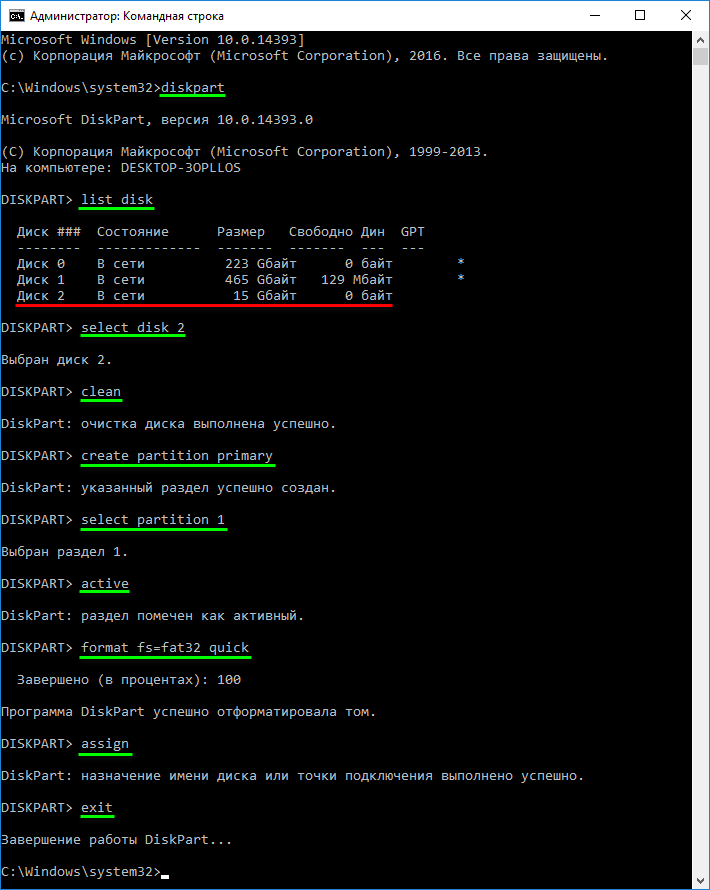
Скачивается последняя версия flblauncher — автор дает ссылку на загрузку образа в описании своих раздач и уже запиленного образа в своих постах обсуждения раздачи (возможно, для скачивания потребуется вход в аккаунт google), или скачать саму раздачу и в UltraISO поменять install.wim/instal.esd, ессно искать надо самую новую раздачу. Затем в Diskpart (diskpart можно запустить в рабочей системе windows: Win+R > cmd > diskpart) делается флешка с одним основным активным разделом fat32:
diskpart
list disk
sel disk x (номер flash-диска)
clean
create part primary
format quick fs=fat32
active
assign
exit
Образ flblauncher монтируется в виртуальный привод (в windows 10 по двойному клику) и его содержимое копируется на флешку.
В папку sources флешки кидаете свой install.wim или install.esd.
Чтобы install.wim не превышал 4Гб (ограничение fat32) можно вытащить нужную редакцию:
Скачать WinAIO Maker Professional.
Распаковать все содержимое образа дистрибутива в какую нибудь папку. Это умеет 7-ZIP.
Запустить WinAIO Maker Professional. В нем:
Select WIMs > указать путь к install.wim в папке с распакованными файлами дистрибутива > из списка доступных редакций удалить ненужные > нажать Save all chages.
Пересобрать образ дистрибутива в UltraISO — подменить install.wim
Install.wim в конечном образе будет иметь размер существенно меньше 4gb.
Ессно, вы также можете использовать саму раздачу автора с подготовленным им самим install.wim
После загрузки с флешки откроется интерфейс flblauncher — дальше установка Windows с выбором опций, или запуск дополнительных инструментов
Flblauncher exe как установить windows 10
Вкратце:
Скачивается последняя версия flblauncher — автор дает ссылку на загрузку образа в описании своих раздач и уже запиленного образа в своих постах обсуждения раздачи (возможно, для скачивания потребуется вход в аккаунт google), или скачать саму раздачу и в UltraISO поменять install.wim/instal.esd, ессно искать надо самую новую раздачу. Затем в Diskpart (diskpart можно запустить в рабочей системе windows: Win+R > cmd > diskpart) делается флешка с одним основным активным разделом fat32:
diskpart
list disk
sel disk x (номер flash-диска)
clean
create part primary
format quick fs=fat32
active
assign
exit
Образ flblauncher монтируется в виртуальный привод (в windows 10 по двойному клику) и его содержимое копируется на флешку.
В папку sources флешки кидаете свой install.wim или install.esd.
Чтобы install.wim не превышал 4Гб (ограничение fat32) можно вытащить нужную редакцию:
Скачать WinAIO Maker Professional.
Распаковать все содержимое образа дистрибутива в какую нибудь папку. Это умеет 7-ZIP.
Запустить WinAIO Maker Professional. В нем:
Select WIMs > указать путь к install.wim в папке с распакованными файлами дистрибутива > из списка доступных редакций удалить ненужные > нажать Save all chages.
Пересобрать образ дистрибутива в UltraISO — подменить install.wim
Install.wim в конечном образе будет иметь размер существенно меньше 4gb.
Ессно, вы также можете использовать саму раздачу автора с подготовленным им самим install.wim
После загрузки с флешки откроется интерфейс flblauncher — дальше установка Windows с выбором опций, или запуск дополнительных инструментов
Сборка Windows 10 от Flibustier 21H1 Compact 20246.1 (x64)
![Windows 11 22H2 x64 Rus by OneSmiLe [22621.1776]](https://torrent-wind.net/uploads/posts/2023-05/thumbs/windows-11-22h2-x64-rus-by-onesmile-226211776-1.jpg)
Компактная сборка на основе Windows 10 Insider Preview 20246.1.fe_release.201024-2009.
Удалён Windows Defender, Microsoft Edge, OneDrive, все плиточные приложения, бóльшая часть компонентов(см.скриншоты), формат esd.
Microsoft Store, .NET Framework 3.5, 7-zip и StartIsBack++ — устанавливаются выборочно на усмотрение пользователя.
Активация W10DigitalActivation — на усмотрение пользователя.
Как добавить своих чекбоксов с твиками и кнопок с программами читаем ниже.
Целостность файлов и пакетов не нарушена.
В режиме аудита система не была. Установка с диска/флешки.
Компьютер для системы:
Процессор: не менее 1 ГГц или SoC
ОЗУ: 1 ГБ для 32-разрядной системы или 2 ГБ для 64-разрядной системы
Место на диске: 16 ГБ для 32-разрядной ОС или 20 ГБ для 64-разрядной ОС
Видеоадаптер: DirectX 9 или более поздняя версия с драйвером WDDM 1.0
Экран: 800 x 600
Сборка Windows 10 от Flibustier 21H1 Compact [20246.1] (x64) торрент, изменения:
Об установке и возможностях flblauncher:
● Быстрая полуавтоматическая установка — языки выбраны, соглашения приняты, ключи введены, ползунки отключены, в начале установки выбираем только раздел, в конце имя пользователя.
flblauncher 1.2.8
Чекбоксы, кнопки с программами, цветовые схемы и шрифты задаются в ini-файле — ourcesflbfilesflblauncher.ini
Кнопок и чекбоксов будет создано столько, сколько их прописано в ini.
Образов wim/esd можно накидать сколько угодно и выбрать при установке, имя файла должно содержать *install*.esd, *install*.wim
Файлы *install*.wim *install*.esd могут находиться как на флешке в sources, так и на любом разделе и носителе.
Как создать свои кнопки с программами, чекбоксы с твиками, изменить расположение wim/esd, цвета и шрифты — см. ini.
Основные возможности:
Интеграция обновлений, .NET Framework 3.5 и языковых пакетов прямо при установке, сразу же после распаковки установочных файлов, в оффлайн образ.
Тихая установка своих программ и UWP-приложений.
Применение твиков, настроек и смена редакций.
Горячие клавиши:
F1 — помощь и смена разрешения.
Ctrl+Shift+Esc — диспетчер задач.
Shift+F10 — командная строка (хоткеи для cmd хоть и есть, но её не вызвать до инициализации и запуска setup.exe, теперь можно когда угодно.)
Tab — переключение между основным окном и нижней панелью.
Структура папок:
ourcesflbfilespackagesappx — для UWP-приложениий, добавлен Microsoft Store крайней версии.
ourcesflbfilespackageslang — для языковых пакетов.
ourcesflbfilespackagesetfx3 — для пакетов .Net 3.5, добавлен пакет netfx3 19041.
ourcesflbfilespackagesilent — для тихой установки своих программ, добавлены 7-Zip и StartIsBack++, по аналогии можно накидать что угодно.
ourcesflbfilespackages#upd — для пакетов обновлений.
Папки specialize, setupcomplete, firstlogon — для ваших твиков и настроек в чекбосках, прописываются в ini и применяются на соответствующих этапах.
ourcesflbfilespantherfirstlogon
ourcesflbfilespantheretupcomplete
ourcesflbfilespantherpecialize
Программы для WinPE:
ourcesprogramsAcronis_True_Image.exe
ourcesprogramsAOMEI_Backupper.exe
ourcesprogramsAOMEI_Partition_Assistant.exe
ourcesprogramsotal_Commander.exe
Каталог ourcesprograms тут необязателен, эти вообще могут быть расположены где угодно, хоть на флешке, хоть на HDD/SSD.
Главное чтоб они работали в WinPE и соответствовали её разрядности. Прописываем путь в ini и появятся новые кнопки.
При нажатии кнопок на нижней панели программы сворачиваются/разворачиваются, лаунчер теперь действительно лаунчер.
В общем добавить можно что угодно, всё ограничивается только вашей фантазией и знаниями.
Перенос своих wim/esd в любое расположение:
По умолчанию в ini прописана папка installfiles в корне любого раздела, пути могут быть и длиннее, но желательно без кириллицы и пробелов.
В эту папку можно накидать сколько угодно своих wim/esd, имя файлов должно содержать *install*.esd, *install*.wim.
Папку ourcesflbfiles тоже можно вынести, хотя это и не было запланировано. Главное путь должен быть таким же ourcesflbfiles в корне любого раздела.
*install*.esd, *install*.wim при этом можно накидать в эту новую sources, или создать отдельную папку указанную в ini.
Скрытая функция для экстремалов:
Скрытая менюшка — ПКМ по нижней полоске с копирайтом «Тотальная кастрация хранилища WinSxS» — останется в районе 100Мб на x64 системе.
После этого никакие компоненты будет не включить, так что если нужен .Net 3.5 — интегрируем при установке установив галочку.
Как создать загрузочную флешку Windows 10 в командной строке >>
Удалено:
Microsoft Edge, Microsoft Store, Xbox, OneDrive — скачать внизу.
Дикторы, рукописный ввод, проверка орфографии — устанавливаются из меню «Языковых параметров»(перед установкой поставить UsoSvc на автомат и перезагрузиться).
Всё остальное восстановлению не подлежит:
Windows Defender вместе со своим «Центром» и всеми потрохами,
Holographic, PPIProjection, BitLocker,
Распознавание лиц Windows Hello,
WinSATMediaFiles, WinRE и диск восстановления,
IME, InputMethod, Migration, Migwiz,
Очищена папка WinSxSBackup,
Бóльшая часть компонентов(см.скриншоты).
Обновления отключены и удалены из «Параметров», накопительные не установятся, никак!
Оставлена «вручную» только служба «Центр обновления Windows» для установки компонентов.
Если не пользуетесь Магазином — после установки языков интерфейса, драйверов, .NET Framework 3.5, всевозможных доп.компонентов можно и её вырубить.
Отключено:
Отчёты об ошибках, SmartScreen, помощник по совместимости программ.
В окне «компоненты» — клиент интернет печати.
Отключен сбор данных и телеметрия.
Отключены все дополнительные журналы событий.
Microsoft .NET Framework 3.5 — программы требовать не будут, но если очень хочется можно включить/установить.(скачать внизу)
После установки следует выполнить команды:
reg delete «HKLMOFTWAREMicrosoft.NETFramework» /v «OnlyUseLatestCLR» /f
reg delete «HKLMOFTWAREWow6432NodeMicrosoft.NETFramework» /v «OnlyUseLatestCLR» /f
Если .NET Framework 3.5 был интегрирован при установке эти команды выполнять не требуется.
Настройки:
Имя ПК — HOME-PC, рабочая группа — WORKGROUP, профиль сети «Общедоступная».
Восстановлены ассоциации PhotoViewer и классический кулькулятор.
Отключено предупреждение при запуске файлов скачанных из интернета.
Раскладка клавиатуры по умолчанию en-US.
Всё остальное опционально.
Контрольные суммы:
20246.1_Compact_x64_by_flibustier.iso
CRC32: BF57AE9D
MD5: 2BAF59A1C10E5D0ACA174FBE8A27AFB7
SHA-1: 12D384325B17C41E899BD5EDBB757367133CC843
·ЧаВо или часто задаваемые вопросы:
·1.Как ускорить загрузку с HDD?
·Включаем службу SysMain или выполняем в командной строке с правами администратора:
·
·b) включаем UWF в компонентах.
·Перегружаемся и настраиваем uwfmgr
·8.Как включить «Временную шкалу» или «Timeline»?
·Для её работы необходима служба индексирования. Включаем Windows Search.
Полезные ништяки:
Microsoft Edge >> + EdgeExtensions >>
OneDrive >>
Universal Watermark Disabler >>
InSpectre >>
Полноценный языковой пакет, со всеми фодами и муя́ми: LanguagePack
19041.7z >>
Магазины, Хубоксы, и всё остальное: appx >>
Пакеты Edge, WSL, NFS, RDC, SimpleTCP, Telnet и TFTP: Packages
19041.7z >>
Если их интегрировать при установке — некоторые надо переименовать, первым по алфавиту должен идти основной пакет, за ним одноимённый ru-RU.
Windows 10 21H1 Compact & FULL
Описание:
Компактные сборки Windows 10 21H1, образ включает два индекса и все последние наработки:
● Индекс 1 — Full (практически полная, удалён только мусор, установятся все обновления).
● Индекс 2 — Compact (урезана по максимуму, обновления устанавливаться не будут).
● Интегрированы все обновления на момент релиза (OS Build 19043.1200), обновлён видеокодек VP9VideoExtensions.
● Исправлен косяк Microsoft с ошибкой sfc /scannow при первом сканировании.
Windows Defender — отключается на усмотрение пользователя (для «Full», в «Compact» он вырезан и отключен).
Microsoft Store, .NET Framework 3.5, 7-zip и StartIsBack — устанавливаются выборочно на усмотрение пользователя.
Visual C и DirectX 9.0c — на усмотрение пользователя(Visual C все за исключением 2005, если нужен изменяем файлик libraries.cmd).
Активация (MAS 1.4: HWID/KMS38) — на усмотрение пользователя (антивирусами не палится).
Как добавить своих чекбоксов с твиками и кнопок с программами читаем ниже.
Целостность файлов и пакетов не нарушена. Установка с диска/флешки.
Дополнительно:
● Быстрая полуавтоматическая установка — языки выбраны, соглашения приняты, ключи введены, ползунки отключены.
В начале установки выбираем только раздел, в конце имя пользователя.
flblauncher 1.4.5
Чекбоксы с твиками и настройками, кнопки с программами, цветовые схемы и шрифты задаются в ini-файле — \\sources\\flbfiles\\flblauncher.ini
Кнопок и чекбоксов будет создано столько, сколько их прописано в ini.
Образов wim/esd можно накидать сколько угодно и выбрать при установке, имя файла должно содержать *install*.esd, *install*.wim
Файлы *install*.wim *install*.esd могут находиться как на флешке в sources, так и на любом разделе и носителе.
Как создать свои кнопки с программами, чекбоксы с твиками, изменить расположение wim/esd, цвета и шрифты — см. ini.
Основные возможности:
√ Интеграция обновлений, .NET Framework 3.5 и языковых пакетов прямо при установке, сразу же после распаковки установочных файлов, в оффлайн образ.
√ Тихая установка своих программ и UWP-приложений.
√ Применение твиков, настроек и смена редакций.
Кнопка Compact OS — это не версия сборки, это применить/отменить сжатие к выбранному индексу.
Горячие клавиши:
F1 — помощь и смена разрешения.
Ctrl Shift Esc — диспетчер задач.
Shift F10 — командная строка (хоткеи для cmd хоть и есть, но её не вызвать до инициализации и запуска setup.exe, теперь можно когда угодно.)
Tab — переключение между основным окном и нижней панелью.
Структура папок:
\\sources\\flbfiles\\packages\\lang — для языковых пакетов, см. «Ответы на часто задаваемые вопросы» и flblauncher.ini.
\\sources\\flbfiles\\packages\
etfx3 — для пакетов .Net 3.5, добавлен пакет netfx3 19041.
\\sources\\flbfiles\\packages\\upd — для пакетов обновлений.
Обновления сортируются в алфавитном порядке, если у них какой-то иной порядок интеграции — их следует переименовать.
После интеграции обновлений выполняется /cleanup-image /startcomponentcleanup /resetbase и очистка папки \\Windows\\WinSxS\\Backup\\*.*
Папки specialize, setupcomplete, firstlogon — для ваших твиков и настроек в чекбосках, прописываются в ini и применяются на соответствующих этапах.
\\sources\\flbfiles\\panther\\firstlogon
\\sources\\flbfiles\\panther\\setupcomplete
\\sources\\flbfiles\\panther\\specialize
Папка setup — всё её содержимое копируется в %SystemRoot%\\Windows\\Setup.
\\sources\\flbfiles\\setup\\appx — для UWP-приложениий, добавлен Microsoft Store.
\\sources\\flbfiles\\setup\\scripts — папка со скриптами, изменять не рекомендуется.
\\sources\\flbfiles\\setup\\silent — для тихой установки своих программ, добавлены 7-Zip и StartIsBack , по аналогии можно накидать что угодно.
Программы для WinPE:
\\sources\\programs\\Acronis_True_Image.exe
\\sources\\programs\\AOMEI_Backupper.exe
\\sources\\programs\\AOMEI_Partition_Assistant.exe
\\sources\\programs\\Total_Commander.exe
Каталог \\sources\\programs\\ тут необязателен, эти вообще могут быть расположены где угодно, хоть на флешке, хоть на HDD/SSD.
Главное чтоб они работали в WinPE и соответствовали её разрядности. Прописываем путь в ini и появятся новые кнопки.
При нажатии кнопок на нижней панели программы сворачиваются/разворачиваются, лаунчер теперь действительно лаунчер.
В общем добавить можно что угодно, всё ограничивается только вашей фантазией и знаниями.
Перенос своих wim/esd в любое расположение:
По умолчанию в ini прописана папка installfiles в корне любого раздела, пути могут быть и длиннее, но без кириллицы и пробелов.
В эту папку можно накидать сколько угодно своих wim/esd, имя файлов должно содержать *install*.esd, *install*.wim.
Папку \\sources\\flbfiles тоже можно вынести, хотя это и не было запланировано. Главное путь должен быть таким же \\sources\\flbfiles в корне любого раздела.
*install*.esd, *install*.wim при этом можно накидать в эту новую sources, или создать отдельную папку указанную в ini.
Скрытая функция для экстремалов:
Скрытая менюшка — ПКМ по нижней полоске с копирайтом «Тотальная кастрация хранилища WinSxS» — останется в районе 100Мб на x64 системе.
После этого никакие компоненты будет не включить, так что если нужен .Net 3.5 — интегрируем при установке установив галочку.
● Индекс 1 — Full:
Все плитки! Microsoft Store — устанавливается на усмотрение пользователя, Xbox, OneDrive, Фрагмент экрана, Калькулятор и тд — скачать в «Дополнениях».
Дикторы, рукописный ввод, проверка орфографии — устанавливаются из меню «Языковых параметров».
QuickAssist, HelloFace — устанавливаются из «Дополнительных компонентов».
Удалён WinRE, очищена папка WinSxS\\Backup.
Всё что находится в окне «Компоненты Windows» — на месте.
● Индекс 2 — Compact:
Все плитки! Microsoft Store — устанавливается на усмотрение пользователя, Xbox, OneDrive, Фрагмент экрана, Калькулятор и тд — скачать в «Дополнениях».
Дикторы, Рукописный ввод, Проверка орфографии — устанавливаются из меню «Языковых параметров»(перед установкой поставить UsoSvc на ручник и перезагрузиться).
QuickAssist, HelloFace — устанавливаются из «Дополнительных компонентов».
Всё остальное восстановлению не подлежит:
SmartScreen, Windows Defender вместе со своим «Центром» и всеми потрохами,
Holographic, PPIProjection, BitLocker, WinSATMediaFiles,
IME, InputMethod, Migration, Migwiz,
Удалён WinRE, очищена папка WinSxS\\Backup.
Удалена бóльшая часть компонентов(см.скриншоты).
Обновления отключены и удалены из «Параметров», накопительные не установятся, никак!
Оставлена «вручную» только служба «Центр обновления Windows» для установки компонентов.
Если не пользуетесь Магазином — после установки языков интерфейса, драйверов, .NET Framework 3.5, всевозможных доп.компонентов можно и её вырубить.
В окне «Компоненты Windows» — Клиент интернет-печати, Рабочие папки, MSRDC, WCF, XPS.
GameDVR, SmartScreen, Центр безопасности, Помощник по совместимости программ, Автоматическое обслуживание.
Отключен сбор данных, телеметрия и синхронизация — частично в образе, частично добивается твиком «Отключить телеметрию».
По возможности отключены логи, дампы, отчёты, дополнительные журналы событий и другая бесполезная писанина по сбору данных.
Отключены все назойливые предложения, предупреждения, автоматические скачивания и установки чего-либо без запроса.
Имя ПК — HOME-PC, рабочая группа — WORKGROUP, профиль сети «Общедоступная», раскладка по умолчанию en-US.(Эти параметры можно изменить в файле ответов).
Восстановлены ассоциации PhotoViewer и классический куркулятор.(Новый плиточный скачать в «Дополнениях»).
Отключено предупреждение при запуске файлов скачанных из интернета.
Microsoft .NET Framework 3.5 — если не включен при установке, назначается использование последнего 4.8 вместо 3.5 и более ранних.
В 90% случаев этого достаточно, я 3.5 уже давно не использую. Но если какое-то раритетное ПО всё же отказывается работать без него, всегда можно включить.
После установки/включения NetFx3.5 следует выполнить команды:
Если .NET Framework 3.5 был интегрирован при установке эти команды выполнять не требуется.
Всё остальное опционально. Смотрим и редактируем на своё усмотрение в \\sources\\flbfiles\\panther\\*.reg;*.cmd
Развёртывание системы из-под Windows работает только из-под Windows 10!
Накидываем своих *install*.wim *install*.esd в папку sources и устанавливаем на чистый заранее подготовленный раздел.
И не нужны никакие флешки, устанавливать можно прямо из смонтированного образа или распакованного в отдельную папку.
Единственный недостаток такого способа — нельзя установить новую систему на текущий раздел с виндой.
Для этого надо грузиться с флешки или из WinPE, там вместо кнопки «Выбор раздела» будет кнопка «Установка Windows 10» которая запустит родной виндовый установщик, открыв диалог выбора разделов.
Любым известным стандартным способом — Rufus, UltraISO и тп. кроме извращённых, использующих левые загрузчики — Linux, Grub и тп.
Флешку писать с отключенным антивирусом, Secure Boot должен быть отключен.
И не нужно флешку каждый раз полностью форматировать, её достаточно создать один раз, потом можно просто заменять/копировать/удалять файлы.
Параллельно с образом на ней может храниться что угодно.
Рекомендуемый способ:
1. Создаём командный файл, называем его, к примеру, directplay.cmd:
Наличие exit /b в конце каждого файла обязательно!
2. Кидаем его в папку \\sources\\flbfiles\\panther\\setupcomplete\\directplay.cmd.
3. Указываем к нему путь: в \\sources\\flbfiles\\flblauncher.ini, в секции [Checkboxes], добавляем такую строку:
Ну и всё, грузимся и отмечаем свои галочки. или не грузимся, и развёртываем систему прямо из образа.
В имени исполняемых файлов .reg, .cmd — избегаем пробелов и кириллицы.
В flblauncher.ini, секция [Checkboxes]:
В MsOffice.cmd:
(Сборка MsOffice 2016 от Specialist)
Из-за разницы версий языковых пакетов и самой сборки, после их интеграции могут быть лаги в интерфейсе.
Это лечится повторной установкой накопительного обновления, соответствующего версии сборки.
Оригинальная Windows делает то же самое, после установки языковых пакетов она заново устанавливает обновления.
На необновляемых огрызках новые накопительные обновления установить не получится, но до этой же версии установятся обновив языковые файлы.
Пакеты en-US кидаем в папку \\sources\\flbfiles\\packages\\lang.
Для LTSB, 1809, LTSC и Full сборок: любое актуальное обновление кидаем в папку \\sources\\flbfiles\\packages\\upd и интегрируем вместе с языковым пакетом.
Для необновляемых огрызков — только то, до которого уже обновлена сборка. Никакие другие не установятся!
Отмечаем галочки «Языковые пакеты» и «Обновления», всё будет сделано автоматически, после интеграции пакетов будет подчищен мусор.
После установки получаем полностью английскую винду, без каких-либо русских «хвостов», как это бывает при установке языковых пакетов на уже установленной системе.
Обновления брать в Каталоге Microsoft.
Узнать какому билду какое обновление соответствует всегда можно здесь.
Для 19042.685 это будет KB4592438.
[spoiler=Установка Windows 10 20H2 Compact FULL x64 [19042.685] с языковыми пакетами и обновлениями:»]На русском только бутвим и распаковка файлов, после первой же перезагрузки уже всё на английском, начиная с «Getting. «
1. Включаем «Службу маршрутизации push-сообщений» или выполняем в командной строке:
2. Включаем UWF в компонентах.
Перезагружаемся и настраиваем uwfmgr
При установке системы на HDD включаем службу SysMain и ReadyBoot или выполняем в командной строке от имени администратора:
Полноценный языковой пакет, со всеми фодами и муя́ми: LanguagePack
19041.7z.
Перед интеграцией языковых пакетов обязательно читаем Ответы на часто задаваемые вопросы.
Пакеты: Edge(старый), Lxss, NFS, RDC, SimpleTCP, Telnet и TFTP: Packages_19041.7z
Если их интегрировать при установке — некоторые надо переименовать, первым по алфавиту должен идти основной пакет, за ним одноимённый ru-RU.
Магазин, Куркулятор, Фрагмент и набросок, Хубоксы, и всё остальное: appx
VirtualBox 6.1.22
Не требует установки, запускается из любого расположения.
delvboxsrv.bat — удалит все службы VirtualBox.
Rubilnik-1.8.7z (пароль 123)
Рубильник для Windows Defender.
Защитник полностью и наглухо вырубается на раз, без перезагрузок, как антивирусный сканер включается и отключается.
Чтоб быстро проконтролировать насколько всё вкл/выкл — ПКМ по верхней строке с состоянием Windows Defender запустит powershell Get-Service. для каждой из служб Защитника.
Не хотел я с этим StartIsBack заморачиваться, его репаков и так хватает, но потом сделал всё-таки свой, многое мне в них не нравится, по крайней мере в тех, что я пробовал. Например то, что установка по умолчанию в Program Files (x86) — неудобно для тихой установки в сборках с разной разрядностью, просто так reg-файлы с настройками стилей и кнопок не применишь, надо её учитывать. При обычной установке — опять та же тихая только с запросом, никакого выбора пути нет, опять в Program Files (x86). Ну и самое главное: StartIsBack перезапускает проводник, из-за чего все эти репаки малопригодны для установки на этапе выполнения setupcomplete, они тупо вешают установку. Это, конечно, не смертельно, всё можно обойти, но это лишние телодвижения и костыли.
1.6Мб, с 6-ю стилями пуска и 50-ю кнопками.
● Родной установщик с выбором пути. Никакого умолчания.
● Полноценная активация.
● Тихая установка не в Program Files (x86), а строго в Program Files, на системе любой разрядности.
-ai — тихая установка с перезапуском проводника.
-ais — тихая установка без запуска проводника. В setupcomplete — никаких виселиц.
● При использовании этих ключей, если в одном каталоге с установщиком будет найден файл startisback.reg, настройки будут подхвачены из него.
В общем StartIsBack теперь без проблем устанавливается на этапе применения setupcomplete, свои настройки для него можно положить рядом.
Взять их можно из ветки HKCU\\Software\\StartIsBack.
Скриншоты Full:
Скриншоты Compact:
20.08.2021 торрент обновлён!
Build 19043.1200.
Мелкие доработки.
flblauncher 1.4.5.
Языковые пакеты в дополнениях, обновление для сборки 19043.1200: KB5005101.
Кому нужна циферка 19044, накатываем KB5003791 или кидаем его в папку upd перед установкой и отмечаем галочку «Обновления».
Для входа в аккаунт Хубокса контроль учётных записей не должен быть полностью отключен. «EnableLUA»=dword:00000001
Для приложения «Почта и Календарь» не забываем дать разрешения на доступ к учётке, почте, контактам и календарю.
После подчистки хвостов старого Edge(чтоб их не оставалось при удалении нового Edge Chromium), браузером по умолчанию устанавливается IE, для того чтоб новый Edge открывал ссылки из приложения «Новости и Интересы» необходимо сбросить приложения по умолчанию, чтоб Edge установился для открытия этих ссылок.
Windows by Flibustier ®
 flibustier64.com сайт — официальный фан-клуб сборок Windows от Flibustier, созданный поклонниками. Тут собрана коллекция всех официальных и пересмотренных OS Виндовс от автора Флибустьера для установки на ПК. Те кто в теме, понимают что среди русскоязычных сборок, самая топовая является от данного сборщика. На текущий момент Flibustier не выпускает новые сборки, тем самым привлёк к своим сборкам больше внимания, так как альтернативы не видно. Сборки Windows 7 by Flibustier и Windows 10, многие умельцы пытаются поддерживать актуальными, внедряя обновления и свои решения. На сколько это эффективно, можно подискутировать в комментариях.
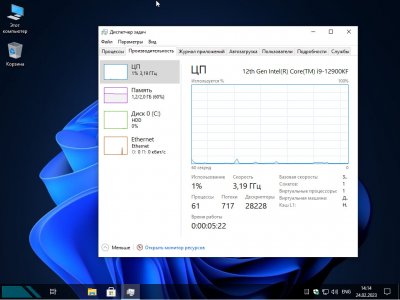
Windows 10 Full 22H2 обновленная 19045.2673 за февраль 2023
Пока Flibustier в отпуске, его лучшие сборки Windows обновляют другие специалисты – для бережного сохранения его наследия. Ведь люди ждут чего-то новенького от пирата, а он, видимо, никак не может выбраться из бара на тропических островах. Команда Revision успешно проапгрейдила лучшую «десятку» Full Флибустьера до билда 19045.2673 (22H2). Даже предварительный мартовский апдейт 2023 тоже был интегрирован. В чем основная особенность этой сборки? Она просто обновлена, а всё остальное – без изменений.
| MD5 ISO | e91cba15354ba673a22565820a62ad87 |
| Версия | Windows 10 Full 22H2 by Flibustier x64 (23.02.2023) OS Build 19045.2673 |
| Язык | Русский |
| Активация | Отметьте «Активировать» при установке |
| Системные требования | Процессор: не менее 1 ГГц или SoC, ОЗУ: 2 ГБ, Место на диске: 20 ГБ |
| Источники | https://www.microsoft.com/ru-ru/software-download/windows10 https://windows64.net/468-windows-10-x64-22h2-full-2023-by-flibustier-190452673.html |
| Размер ISO | 3.04 Gb |
Больше информации Загрузить
Просмотра: 35 843
Какую версию Windows Compact лучше выбрать для своего ПК?
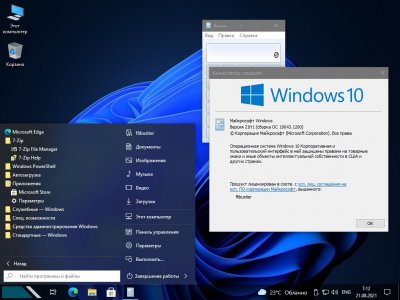
На сайте вам предложены все лучшие сборки Флибустьера – в их последних версиях. У некоторых может возникнуть вопрос: какую из них выбрать? Читать все описания представленных сборок Compact – довольно долго. Поэтому можете прочитать только самое важное о каждой сборке – насколько хорошо она подойдет именно на ваше железо. Кроме того, здесь также указаны основные интересующие особенности – например, есть ли Поиск, Магазин и т.д.

Просмотров: 4 929
Как устроена Windows Compact и почему она стала лучшей сборкой
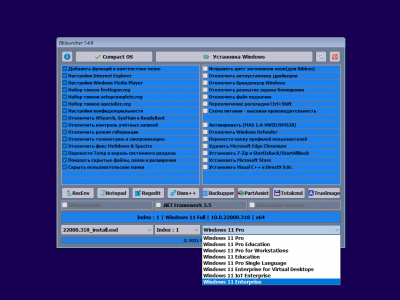
Windows Compact – это профессионально настроенная и урезанная Виндовс с лаунчером, управляющим ее установкой. Лаунчер в Windows Compact – сложная авторская программа Флибустьера. Без реального практического опыта в программировании сделать подобный лаунчер невозможно. В сборке – он так и назван flblauncher.exe и снабжен логотипом из аватарки Flibustier. Далеко не все сборщики Виндовс в состоянии сделать даже простой лаунчер для своих сборок (им просто не хватает знаний).
Просмотра: 2 134
Windows 10 LTSB Compact 14393.3659 x64 x86 RU by Flibustier
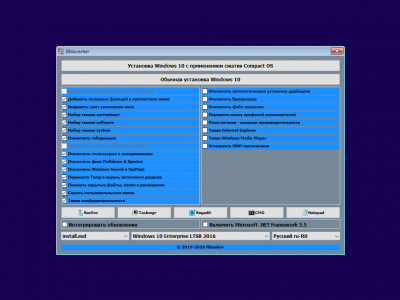
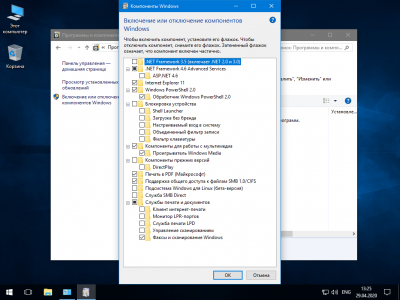
Весной 2020 года Flibustier выпустил последнюю (по сегодняшний день) сборку Windows 10 LTSB Compact и после этого уже не работал с этой версией. Именно этот релиз ЛТСБ Компакт от 29 апреля 2020 года вам тут и предложен. Никаких обновленных версий сборки LTSB Compact после этой даты выпущено не было, хотя фанаты и просили. Поэтому можно эту систему обновить стандартно (через Windows Update) – после установки. При этом сама версия выше, чем 1607 не обновится, и обновлений сборки скорее всего тоже не будет.
| MD5 ISO | 3A2BB68AC9ECEB853C077374754B1F4F (х86) 17FD7B84D09890501E2D75B4CFABD78A (x64) |
| Версия | Windows 10 1607 LTSB Compact by Flibustier x64 x86 (29.04.2020) OS Build 14393.3659 |
| Язык | Русский |
| Активация | Отсутствует |
| Системные требования | Процессор: не менее 1 ГГц или SoC, ОЗУ: 2 ГБ, Место на диске: 10 ГБ |
| Источники | https://www.microsoft.com/ru-ru/software-download/windows10 https://rutracker.org/forum/viewtopic.php?t=5699758 |
| Размер двух ISO | 2.83 Gb |
Больше информации Загрузить
Просмотров: 5 856
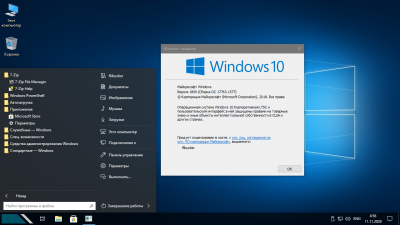
Windows 10 1809 LTSC Compact RU x64 by Flibustier 17763.1577
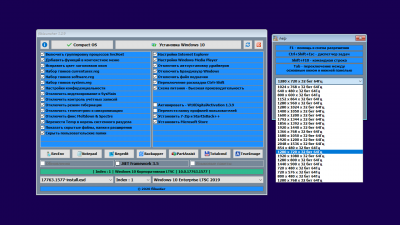
Эта сборка LTSC Compact 17763.1577 выпущена только лишь в 64-битной версии. Торрент LTSC Compact хорошо скачивают, ведь у системы 10-летняя поддержка, а это значит, что Microsoft будет ее улучшать, поддерживать и исправлять еще долгие годы. Всего существует три известных сборки LTSC Compact. Они примерно одинаково урезаны и настроены, отличаются только лаунчером. Поэтому вам представлена самая поздняя среди них, выпущенная в конце 2020 года.
| MD5 ISO | 0436C771F18E87B0EF2729AE169E2152 |
| Версия | Windows 10 x64 1809 LTSC Compact by Flibustier (11.11.2020) OS Build 17763.1577 |
| Язык | Русский |
| Активация | По желанию отмечаем опцию активации в ходе установки |
| Системные требования | Процессор: не менее 1 ГГц или SoC, ОЗУ: 2 ГБ, Место на диске: 20 ГБ |
| Источники | https://www.microsoft.com/ru-ru/software-download/windows10 https://rutracker.org/forum/viewtopic.php?t=5967392 |
| Размер ISO | 2.08 Gb |
Больше информации Загрузить
Просмотров: 11 380
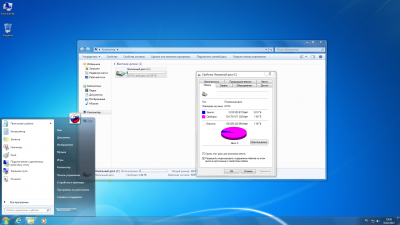
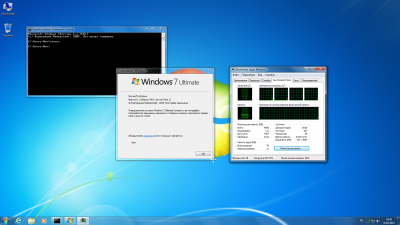
Windows 7 Compact x64 by Flibustier Ultimate 7601.17514 rus
Сборку Windows 7 Compact х64 на русском Флибустьер создал еще осенью 2012 года (обновления именно до этого периода). Но «откопали» на просторах Сети сборку Виндовс 7 Компакт примерно год назад и выложили ее на посещаемые торренты. Причина, по которой вспомнили об этой сборке – рост популярности Compact. Люди начали спрашивать, а есть ли 7 Compact или 8.1 Compact? «Семерка» от Флибустьера действительно есть, и она перед вами.
| MD5 ISO | 1D9C38F7BF9F23EA26FDF43418899869 |
| Версия | Windows 7 Ultimate x64 Compact by Flibustier (09.2012) OS Build 7601.17514 |
| Язык | Русский |
| Активация | Требуется |
| Системные требования | Процессор: не менее 1 ГГц или SoC, ОЗУ: 2 ГБ, Место на диске: 10 ГБ |
| Источники | https://learn.microsoft.com/ru-ru/lifecycle/products/windows-7 https://nnmclub.to/forum/viewtopic.php?t=1529212 |
| Размер ISO | 1.85 GB |
Больше информации Загрузить
Просмотров: 2 795
Windows 11 21H2 Compact & FULL x64 iso 22000.318 rus
Windows 11 Compact & Full by Flibustier – полностью укомплектованная сборка. Как обычно (во всех его сборках 2021 года) – две основные версии (первая Full – идет по умолчанию, второй индекс — Compact). Для добавления доступны — Store, 7z, StartAllBack, Framework 3.5, DirectX, VC++. Это последняя (а лучше сказать — крайняя) сборка Флибустьера, после которой ни одной новой Windows Compact & Full больше не выпускалось.