Apache Zeppelin что это, установка, настройка, анализ данных

2. Установка и настройка Apache Zeppelin.
3. Apache Zeppelin настройка интерпретатора Hive.
4. Apache Zeppelin настройка интерпретатора Spark.
5. Анализ данных в Apache Zeppelin (Hive).
6. Анализ данных в Apache Zeppelin (Spark).
1. Что такое Apache Zeppelin.
Apache Zeppelin — это интерактивная среда с web-интерфейсом, позволяющая взаимодействовать с различными источниками данных, обрабатывать эти данные с помощью языков R и Python, а так же визуализировать результаты анализа.
Обща концепция Apache Zeppelin похожа на Jupyter Notebook, где каждый проект представляет собой файл-ноутбук, состоящий из параграфов. Главной особенностью Zeppelin является концепция интерпретаторов, с помощью которых можно настроить параметры подключения к источникам данных или конфигурацию языка программирования. Так же очень полезна такая штука, как интеграция Zeppelin со Spark и наличие интерпретатора для модуля PySpark.
Самое главное достоинство Apache Zeppelin — простая система визуализации результатов с помощью встроенных инструментов, поэтому не надо париться с matplotlib, например. Визуализаторы настраиваемые, что позволяет по-разному представлять результаты.
Итак, приступим к установке и настройке.
2. Установка и настройка Apache Zeppelin.
Скачаем Apache Zeppelin отсюда, в результате будет скачан архив zeppelin-0.8.2-bin-all.tgz. Далее распакуем архив и скопируем содержимое полученного каталога по следующему пути /usr/local/zeppelin-0.8.2/
Если вы дочитали до этой статьи, то уже знаете, как разархивировать и перемещать каталоги в Линукс, если нет, ознакомьтесь с более ранними статьями.
Теперь можно приступить к настройке, начнем с файла zeppelin-env.sh. Сначала нужно создать этот файл в каталоге установки Zeppelin (у меня /usr/local/zeppelin-0.8.2/conf) из существующего шаблона (template) с помощью команды sudo cp zeppelin-env.sh.template zeppelin-env.sh.
Открыть файл для редактирования:
/usr/local/zeppelin-0.8.2/conf$ sudo gedit zeppelin-env.sh
Теперь нужно раскомментировать или создать (если их нет) следующие параметры:
export JAVA_HOME=/usr/lib/jvm/java-1.8.0-openjdk-amd64 — путь к jvm/jdk.
export MASTER=spark://master:7077 — имя и порт spark-мастера. Вместо имени (в примере master) может быть IP-адрес.
export SPARK_HOME=/usr/local/spark-2.4.4 — каталог, где установлен spark.
export HADOOP_CONF_DIR=/usr/local/hadoop/hadoop-2.9.1/etc/hadoop — каталог, где установлен hadoop.
export PYSPARK_PYTHON=/usr/bin/python3 каталог, где установлен python, в ubuntu по умолчанию в этом каталоге.
Теперь создаем из шаблона и редактируем файл zeppelin-site.xml
В этом файле меняем следующие параметры:
zeppelin.server.addr — значение (value) имя или IP-адрес машины, где установлен Zeppelin.
zeppelin.server.port — порт web-сервера, у меня 8090.
Запускаем сервер с правами администратора: sudo /usr/local/zeppelin-0.8.2/bin/zeppelin-daemon.sh start
Все готово, запускаем браузер, набираем в адресной строке http://IP-адрес:8090/
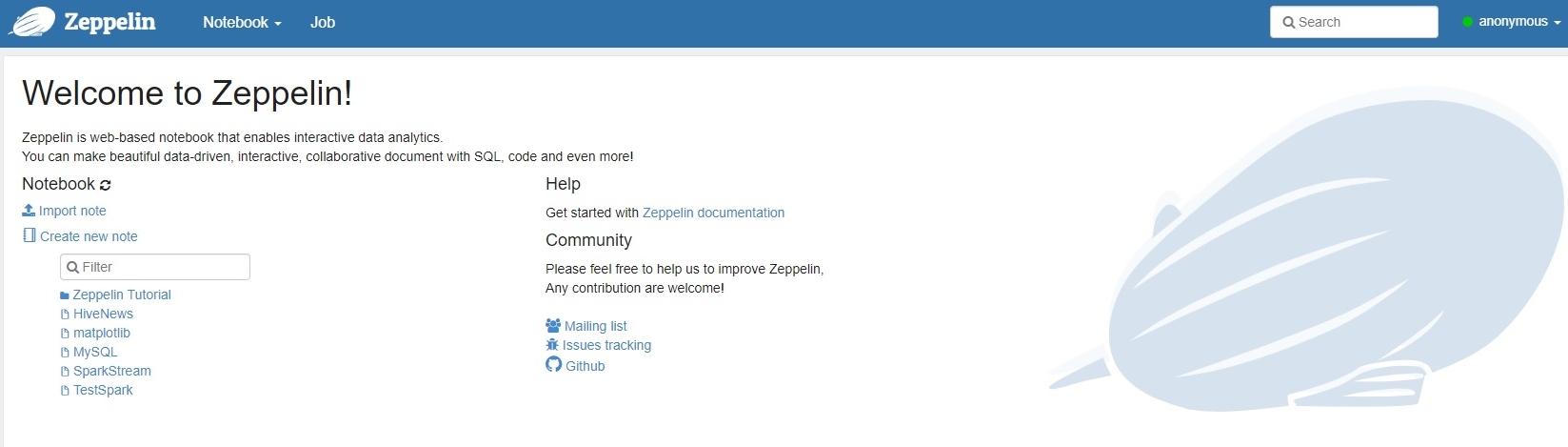
Если все удачно, видим следующую картинку
3. Apache Zeppelin настройка интерпретатора Hive.
Для работы с различными источниками данных и запуска скриптов в Apache Zeppelin используются интерпретаторы. Так как у нас уже есть настроенное хранилище Hive, первым делом настроим данный интерпретатор.
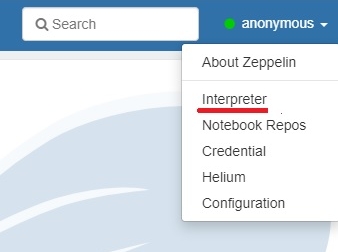
Для этого в веб-интерфейсе Zeppelin необходимо открыть выпадающее меню в верхнем правом углу, где указано имя текущего пользователя (по умолчанию Anonimous). По клику появится выпадающее меню, в котором выбираем Interpreter. В результате появится список стандартных интерпретаторов.
Для работы с SQL-базами данных, для которых требуется jdbc-драйвер, внезапно используется интерпретатор jdbc. Находим его и кликаем по кнопке EDIT справа, как показано на рисунке. В результате поля настроек становятся доступны для редактирования. Самая первая группа параметров представлена в виде имя переменной (name) — значение (value), есть также возможность удалить переменную (крестик в поле action). Ну и внизу можно создать новую переменную (кнопка с плюсиком).
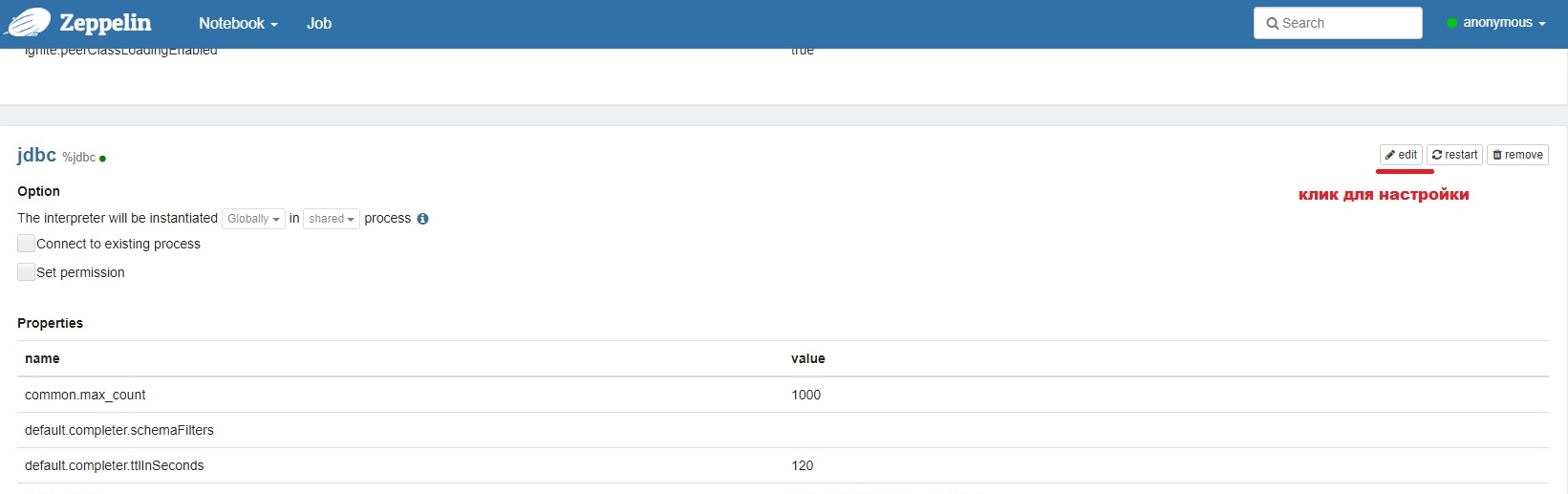
Переменные заполнены по умолчанию для Postgre, поэтому внесем изменения в ряд переменных.
Переменная default.driver необходимо установить значение org.apache.hive.jdbc.HiveDriver
Переменная default.url установить значение jdbc:hive2://Master:10003/default;transportMode=http;httpPath=cliservice;
Эти значения зависят от настроек вашего Hive-сервера.
Master:10003 — имя(или IP-адрес) машины, где запущен hive-thrift сервер и порт (у меня 1003, файл hive-site.xml).
default — имя базы данных hive, к которой подключаемся.
transportMode=http — режим взаимодействия с сервером (у меня http, файл hive-site.xml).
httpPath=cliservice — режим взаимодействия через http (у меня cliservice, файл hive-site.xml).
Переменная default.user необходимо установить значение имя пользователя, настроенного для hive в файле hive-site.xml.
Далее необходимо настроить подключаемые зависимости Dependencies, смотрим рисунок.
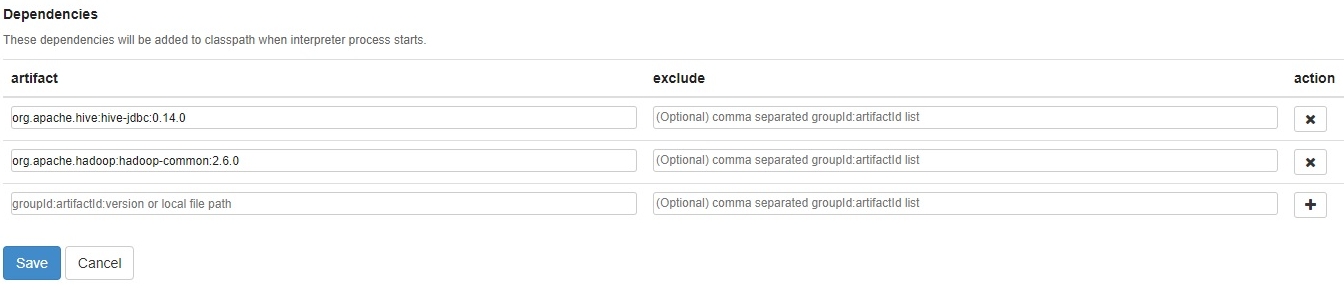
Здесь нас интересует поле artifact, его значения представлены также на рисунке. Это подключаемые библиотеки для hive (org.apache.hive:hive-jdbc:0.14.0) и для hadoop (org.apache.hadoop:hadoop-common:2.6.0). Следует отметить, что здесь можно указать путь к требуемому файлу, далее для MySQL мы рассмотрим данную возможность.
На этом настройка завершена, необходимо нажать кнопку SAVE, после чего, если нет ошибок, интерпретатор будет доступен в параграфах notebook.
4. Apache Zeppelin настройка интерпретатора Spark.
Для настройки интерпретатора в списке (смотрите предыдущий раздел) найти Spark и кликнуть по кнопке Edit в правом верхнем углу, после чего поля с параметрами станут доступны для редактирования.
Для нас важны следующие переменные:
master — установить значение spark://master:7077. Вместо имени может быть IP-адрес мастера Spark.
zeppelin.pyspark.python — указать каталог установки Python нужной вам версии. У меня это /usr/bin/python3.
На этом все, нажимаем на кнопку Save, и можно приступать к работе.
5. Анализ данных в Apache Zeppelin (Hive).
Итак, у нас все готово к работе: данные в Hive загружены, Hive-сервер и Hadoop (HDFS) на мастере запущены, Spark запущен, Zeppelin тоже работает.
Создаем новый Notebook в Zeppelin. Вкладка Notebook->Create new note.

В открывшемся модальном окне указать имя новой записной книжки и интерпретатор по умолчанию, в нашем случае настроенный ранее jdbc (последнее не обязательно, так как в каждом параграфе указываем в начале интерпретатор). Нажимаем кнопку CREATE и оказываемся в новой записной книжке с первым параграфом. В правом верхнем углу каждого параграфа имеется небольшая панель управления, через которую мы можем запускать содержимое параграфа (треугольник или Shift+Enter) или изменять интерфейс.
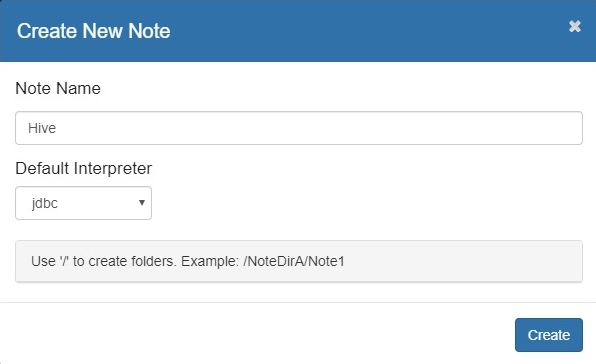
В параграфе пишем наш первый запрос к базе: show tables, нажимаем треугольник в правом верхнем углу (Shift+Enter) и видим список таблиц в нашей базе данных.
Для лучшего понимания параграфов лучше напрямую указывать интерпретатор, в нашем случае это будет выглядеть в параграфе так:
show tables

Теперь можно приступить к выполнению запросов к данным в таблице. Если вы не знаете SQL хотя бы на начальном уровне, делать вам тут нечего, бегом учить азы языка!
Запросы могут выдавать либо множество записей, либо количество записей и умный Zeppelin оформит их для вас должным образом.
Если вы хотите получить записи (например SELECT * FROM table), то он выдаст результат в виде таблицы. Тут я не вижу никаких трудностей, если есть вопросы, спрашивайте в группе Вконтакте.
Для анализа данных нам важны количественные характеристики каких либо событий, например, количество сообщений в день, содержащих какое-то слово или количество всех сообщений от каждого источника. Напомню, что на странице размещено описание моей таблицы и ее дамп.
Для получения количества новостей от каждого новостного агентства необходимо выполнить следующий запрос в новом или в том же параграфе:
select agency, count(*) as cnt from mynews group by agency order by cnt
Результат получаем в виде таблицы, но нам нужна столбиковая диаграмма, поэтому в появившемся меню интерфейса вывода жмем на Bar Chart, вторая кнопка слева и видим чудо!
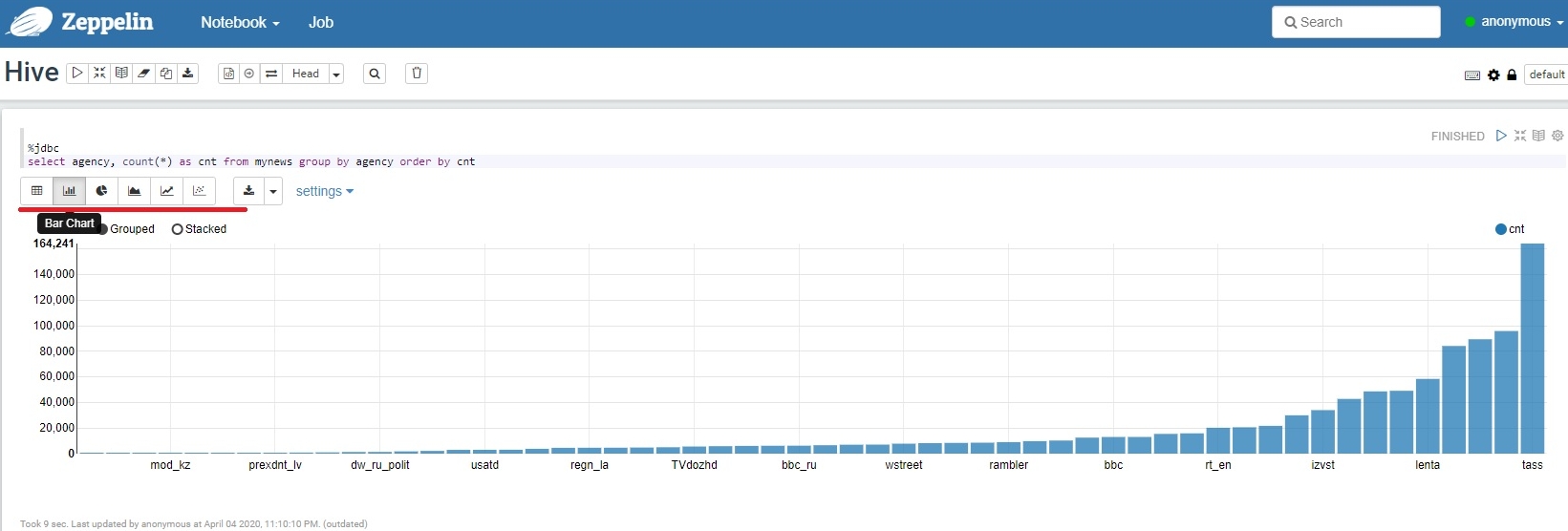
Вы должны получить на выходе что-то похожее на то, что есть на рисунке. Если ничего нет, или график не очень, нужно кликнуть по вкладке Settings и настроить значения по осям с помощью drug-n-drop.
По оси Х(keys) — то, что считаем, по оси Y(values) — значения счета.
Теперь вы готовы для выполнения других запросов, если есть вопросы, пишите в группу Вконтакте.
6. Анализ данных в Apache Zeppelin (Spark).
В предыдущем разделе мы построили красивый график статистики по информационным источникам. Если же выполнить запрос по выборке количества сообщений, содержащих какое-либо слово, мы натолкнемся на некоторые ограничения, связанные с SQL (график увидим ниже). Запрос выглядит так:
SELECT DATE(time_new) as dt , count (*) FROM mynews WHERE text like ‘%Aramco%’ GROUP BY DATE(time_new) order by dt
Дело в том, что на графике будут отражены только те даты, где встречалось заданное слово (в примере Aramco)
Нам же зачастую для подсчета статистики важны и даты с нулевыми значениями, вот тут нам на помощь приходит PySpark!
PySpark — это библиотека для языка Python, позволяющая производить распределенную обработку с использованием Spark. Для понимания библиотеки необходимо изучить ее особенности с помощью дополнительной литературы, например «Изучаем Spark». Сам я ознакомился только с азами, но этого мне хватило для решения первой задачи: дополнить массив данных, полученный с помощью SQL, нулевыми интервалами. Хотя для этого мне понадобился только Python, так как обработка осуществлялась в основном локально.
Приступим. В разделе 4 мы настроили интерпретатор Spark, наш скрипт можно выполнять в нем без указания интерпретатора. Однако нам нужно сравнивать результаты с SQL, поэтому создадим новый параграф в уже имеющемся блокноте Hive и укажем необходимый интерпретатор %spark.pyspark. По умолчанию интерпретаторы уже подключены к записной книжке, но на всякий случай упомяну, что их можно подключить вручную во вкладке Interpreter Bindibg в правом верхнем углу книжки, а не параграфа! Подключенные интерпретаторы подсвечены неким бирюзовым цветом, да ладно, голубоватым! Смотрим рисунок.
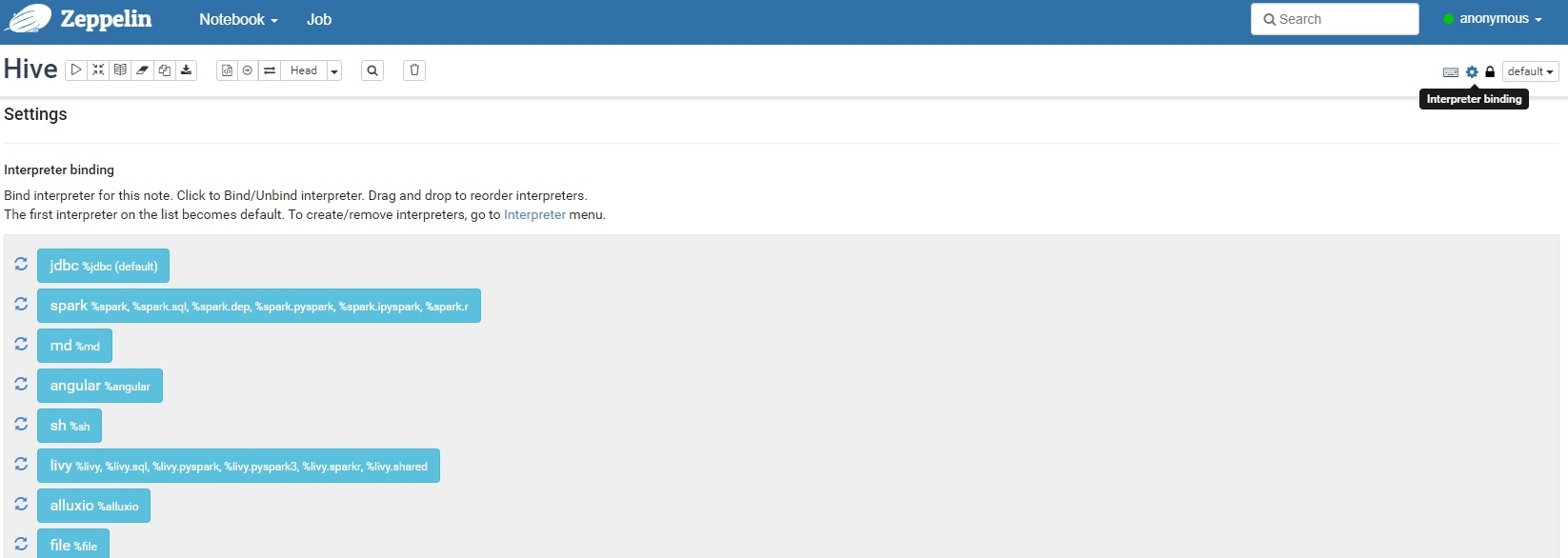
Если интерпретатор Spark в нужном цвете, все готово, можно продолжать.
Теперь все готово для преобразования данных, полученных из таблицы Hive. Так как мы собираемся строить график, установим библиотеку matplotlib в консоли ОС с помощью pip.
Из распределенных задач у нас будет только одна — запрос к таблице Hive, это можно делать либо через Spark.sql, либо через Spark.HiveContext.
Воспользуемся первым вариантом:
SDF1 = spark.sql(«SELECT DATE(time_new) as dt , count (*) FROM mynews WHERE text like ‘%Aramco%’ GROUP BY DATE(time_new) order by dt»)
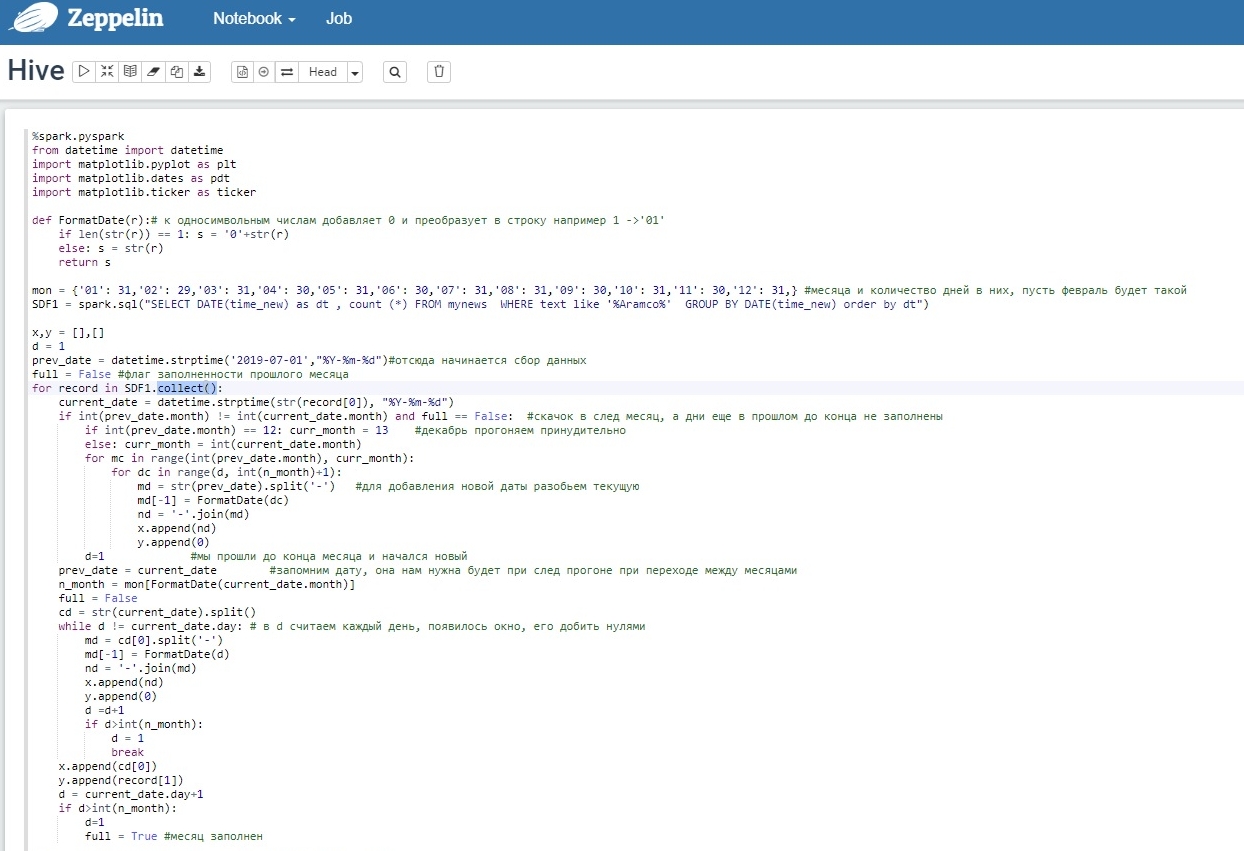
В результате получаем особый тип распределенных данных — DataFrame, он пока хранится распределённо, чтобы его собрать, используется функция collect().
После этого мы можем работать с данными как с обычным кортежем.
Весь скрипт в скриншот не помещается, поэтому разбил на два: чтение данных и дополнение нулевых дат и построение графика.
Чтение данных и дополнение нулевых дат:
Построение графика:

Жмем треугольник в правом верхнем углу параграфа, ждем продолжительное время при первом запуске, и наблюдаем чудесные графики, в примере приведены для сравнения matplotlib с дополнением нулевых дат и стандартный вывод Zeppelin для запроса к Hive.
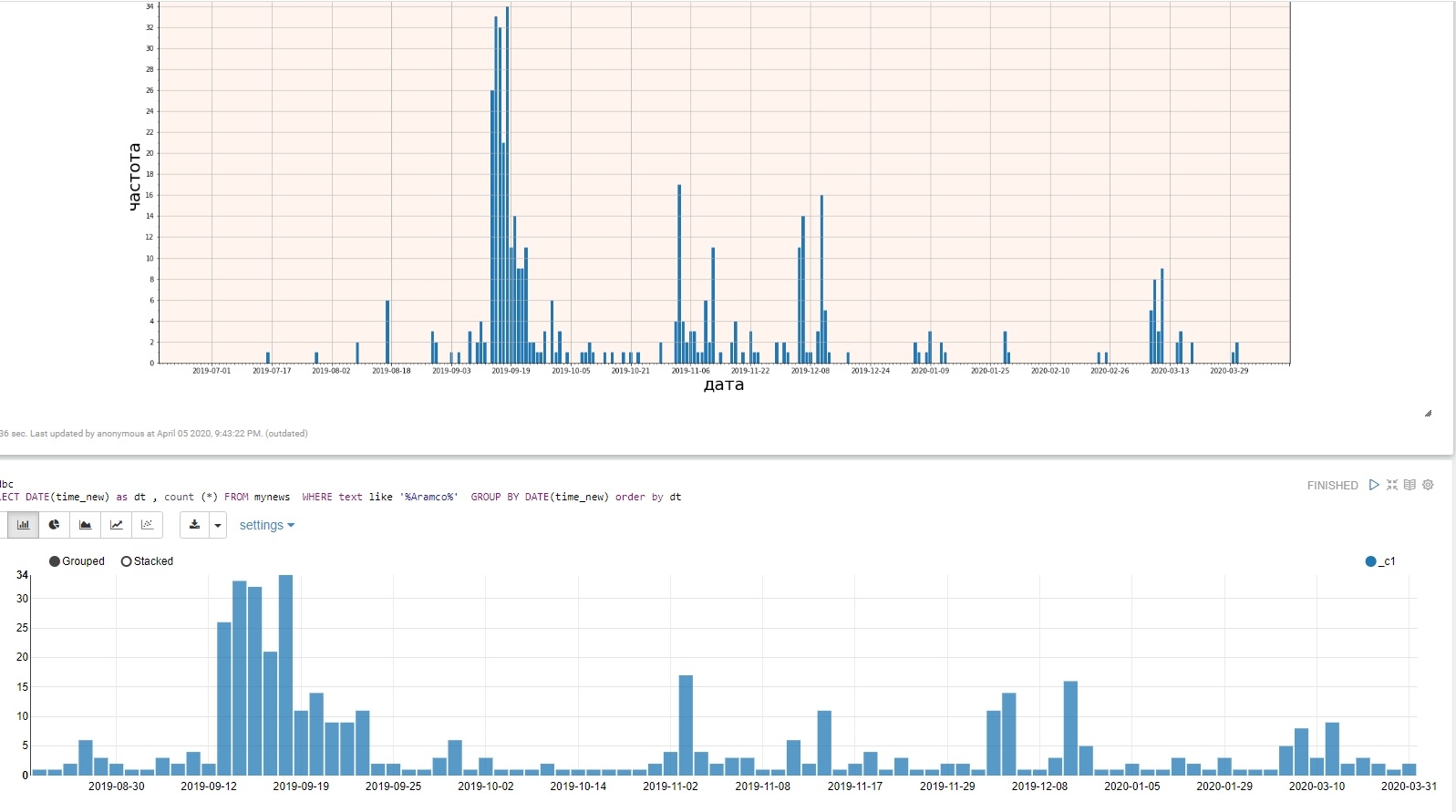
График не такой красивый, но зато более информативный, да и в результате мы имеем два кортежа с датами и соответствующими им частотами. Что делать дальше с этими данными, решать вам.
Если кому-то надо, могу скидывать дампы базы в CSV-формате на яндекс диск или сюда, кому надо это, пишите в группу Вконтакте
Как мы автоматизировали выгрузки и другие Ad-hoc задачи аналитика с помощью Zeppelin
На момент написания этой статьи в компании Cardsmobile, которая разрабатывает мобильное приложение «Кошелёк», работает 195 человек: 8 аналитиков и 187 потенциальных заказчиков аналитиков. Мы делаем приложение для конечных пользователей, а также работаем с ритейлом, банками, брендами и другими партнерами. Долгое время работа аналитика в Кошельке состояла не только из исследований поведения пользователя, но и из различных выгрузок, типовых анализов для партнеров и прогнозов для потенциальных клиентов. Конечно, дашборды сильно спасали нам жизнь и позволяли всей компании следить за показателями продукта. Но мы всё ещё тратили время на остальную текучку, и с ростом команды (заказчиков) и бизнеса упёрлись: Ad-hoc задач стало слишком много, а исследования, желание развиваться и светлое будущее простаивали в отсутствие у нас времени.
Так много вокруг классных конференций, интересных статей про различные аналитические исследования, data-science, data-driven, data-счастье. А мы смотрели на всю эту красоту и не знали, где среди всего потока текучки найти время на эксперименты. Многие рассказывают, как сделать классно, но мало кто рассказывает, КАК преодолеть нарастающую текучку и освободить ресурсы для интересных и творческих задач. В этой статье я расскажу про наш опыт выхода в светлое будущее. Дальше будут примеры, как мы автоматизируем Ad-hoc задачи аналитиков в Zeppelin.

Что такое Zeppelin
Zeppelin – это OpenSource Notebook от Apache, который позволяет обращаться к различным БД на разных языках (Python, R, SQL, Spark). Но что делает его особенно кайфовым, так это набор визуальных элементов – dynamic forms.
В одном ноутбуке мы можем извлекать данные по api из Amplitude, быстро считать агрегаты из Clickhouse, дополнять результат данными из MSSQL и обрабатывать все это на Python. А готовые отчеты заворачивать в Excel в удобном заказчику формате и класть в html-ссылку, по которой их можно легко скачать.
Изначально мы начали использовать его просто как notebook, в котором было удобно писать на разных языках. Потом изучили возможности Zeppelin получше, нашли встроенные динамические формы: инбоксы, выпадающие списки и чеклиты – лампочка над головой загорелась! Сразу придумали, сколько всего мы можем автоматизировать. У нас было много типовых задач с готовым кодом, в котором надо было просто менять значения переменных. Мы перенесли весь наш код в Zeppelin, вынесли переменные в динамические формы и дали заказчикам возможность самостоятельно заполнять их и запускать скрипты. Идея понравилась и нам, и всей остальной команде!
Какие динамические формы есть
Input – текстовое поле. Мы используем его, для того чтобы задать временной диапазон для ввода идентификаторов. Другими словами, для всего, вариаций чего бывает много.
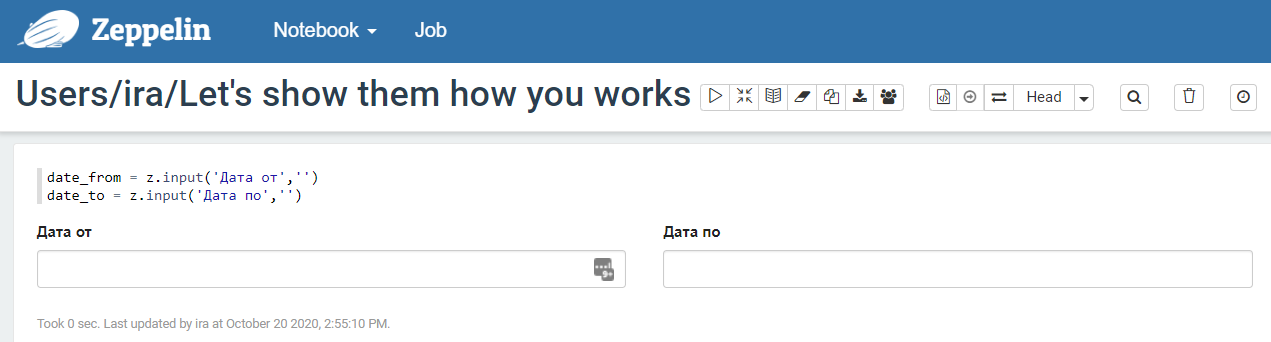
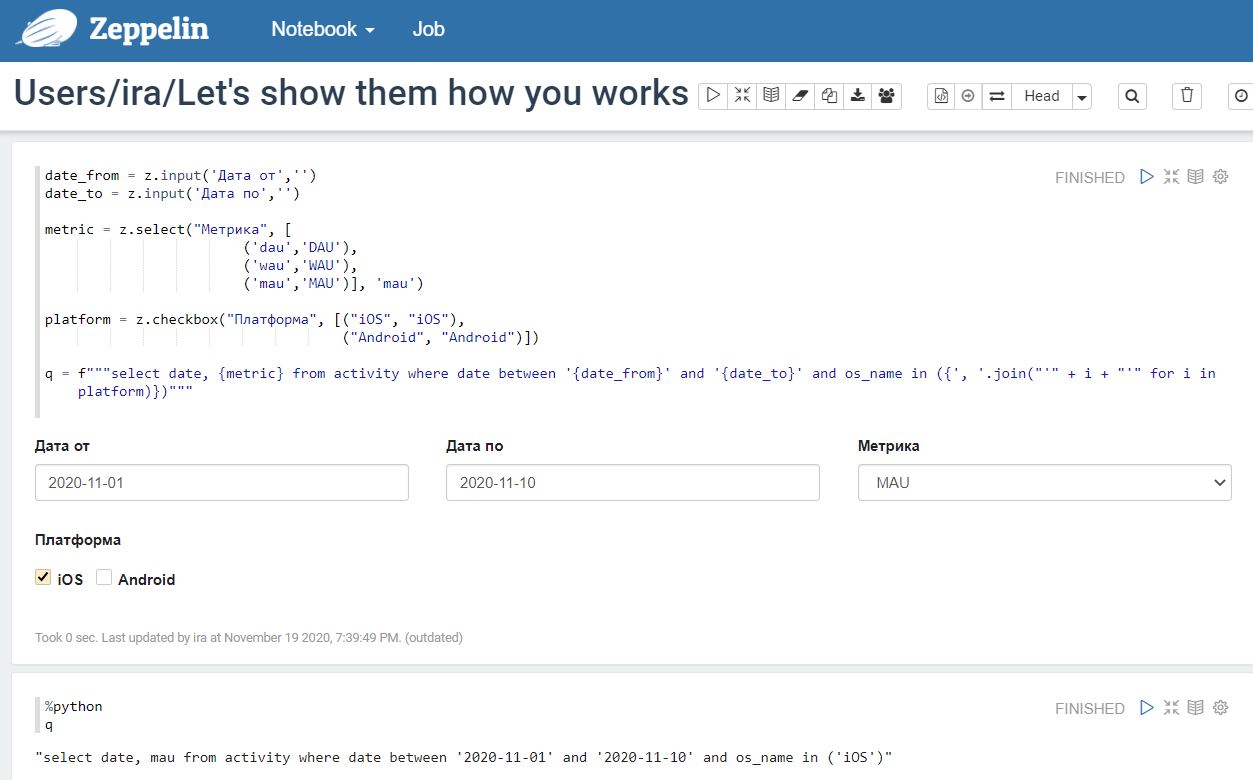
Select – выпадающий список. К каждому элементу списка можно прописать сразу готовый кусок кода. Мы предлагаем пользователю выбрать один из нескольких типовых вариантов. Например, одну из метрик для типового отчета.

Checkbox – форма для множественного выбора вариаций. Мы даем его пользователю, чтобы он, к примеру, сам мог выбрать список необходимых полей в выгрузке. Пожалуй, у нас это самый популярный кейс. Или когда мы даем возможность выбрать несколько метрик, сегментов пользователей.
Какие задачи мы автоматизируем в Zeppelin
Выгрузки простые и сложные, с использованием фильтров по дате, партнеру, задавая набор столбцов.
Чаще всего запросы на выгрузки приходят от аккаунт-менеджеров. А еще, с большой вероятностью, они поступают внезапно и срочно. Сами по себе задачи на выгрузку типовые и быстрые в выполнении. Но в действительности они отвлекают от тех самых интересных аналитических исследований, и их число растет по мере роста партнерской сети.
С какими задачами обычно приходят:
- Потенциальный партнер хочет оценить ту аудиторию, которая уже пользуется его картой лояльности в нашем приложении. Наши менеджеры по продажам могут прямо на встрече зайти в Zeppelin и выгрузить список карт. Они передают материалы еще до того, как диалог и интерес к нашему сервису начинают остывать. Мы не оценивали, но, возможно, это способствует ускорению продаж.
- К нашей партнерской сети подключается новый магазин. Его карты уже существовали в пластиковом формате, наши пользователи могли добавлять их в приложение и показывать штрихкод на кассе. Но с подключением мы дали партнеру новые возможности: теперь у пользователя под картой появилась информация о спецпредложениях, персональные скидки. Менеджер на стороне партнера хочет оценить, как изменилось покупательское поведение среди тех, кто добавил их карту в приложение «Кошелёк». Наш аккаунт-менеджер помогает ему — выгружает все карты номера и штрихкоды карт, которые уже существовали ранее на пластиковом носителе, выпущенные в какой-то определенный период.
- Партнер хочет повысить продажи определенного товара и запускает акцию. Он информирует свою аудиторию в приложении «Кошелёк» о специальных скидках на товар, используя пуш-сообщения. Чтобы оценить эффективность этой коммуникации, мы выгружаем ему отчет о том, кто получил и прочитал данный пуш.
Мы создали отчеты для всех частых задач на выгрузки, с которыми к нам обращались. Ускорили процессы наших коллег и высвободили время и внимание для более интересных задач. Теперь только дорабатываем эти отчеты по мере необходимости.
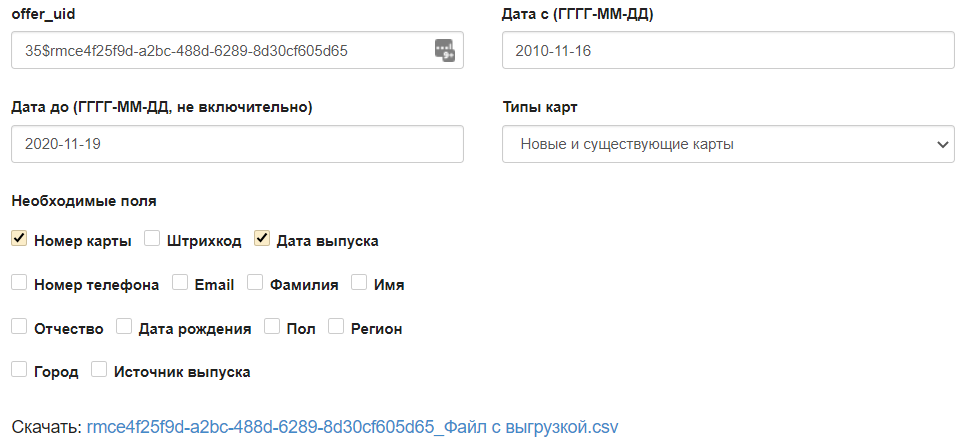
Типовые задачи, в которых надо просто запустить готовый скрипт. Тут тоже применяем фильтры, даём задать значение переменных. Например, пересчет какой-то метрики или отчета, которые используются редко и не хочется ставить их на расписание.
Более изощренный кейс из жизни. Отдел маркетинга совместно с нашими стратегическими партнерами решили провести промо-акцию с определенной механикой. Пользователи нашего приложения должны были совершить цепочку действий, становясь участниками розыгрыша подарков. Раз в неделю мы хотели получать список участников недели, рандомно определять победителей, поздравлять их и отправлять подарки. Аналитик направления создал notebook в Zeppelin, который собирал пользователей, соответствующих условиям участия в розыгрыше за прошедшую календарную неделю. Маркетолог самостоятельно запускал notebook и забирал участников недели.
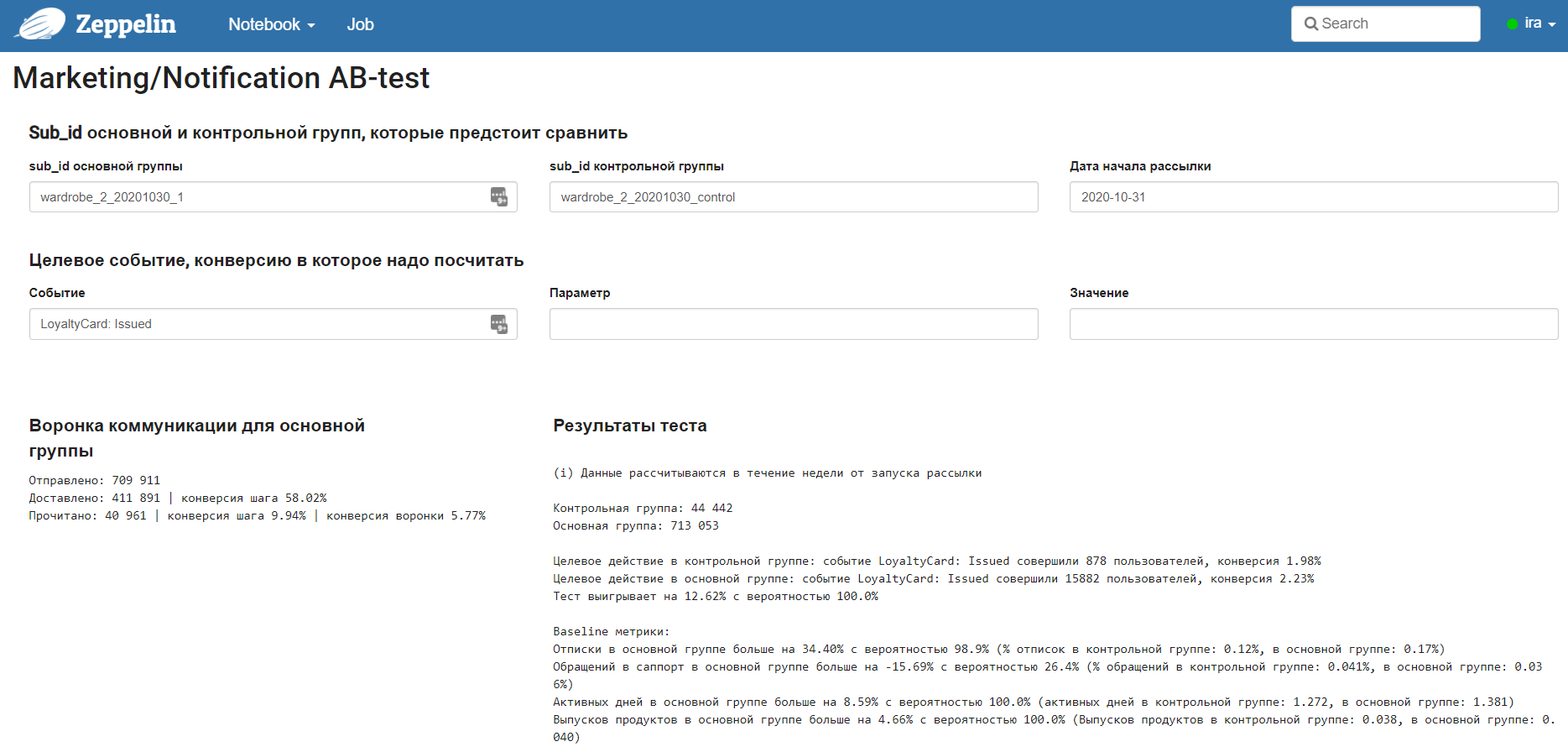
Подведение итогов А/B-тестов, измерение base-line метрик в тестовой и контрольной группах. Когда мы тестируем новый функционал или триггерную коммуникацию, мы смотрим не только на изменение целевой метрики, но и на то, как в целом меняется поведение пользователя. Мы выделили 4 base-line метрики пользовательского поведения:
- Активность в приложении
- Выпуски карт лояльности и других продуктов
- Отписки
- Обращения в саппорт
Тут Zeppelin дает нам свободу в том, как мы хотим подводить итоги, какие метрики считать, как отрисовывать графики и как объяснять результат тем, кто будет пользоваться этим инструментом.
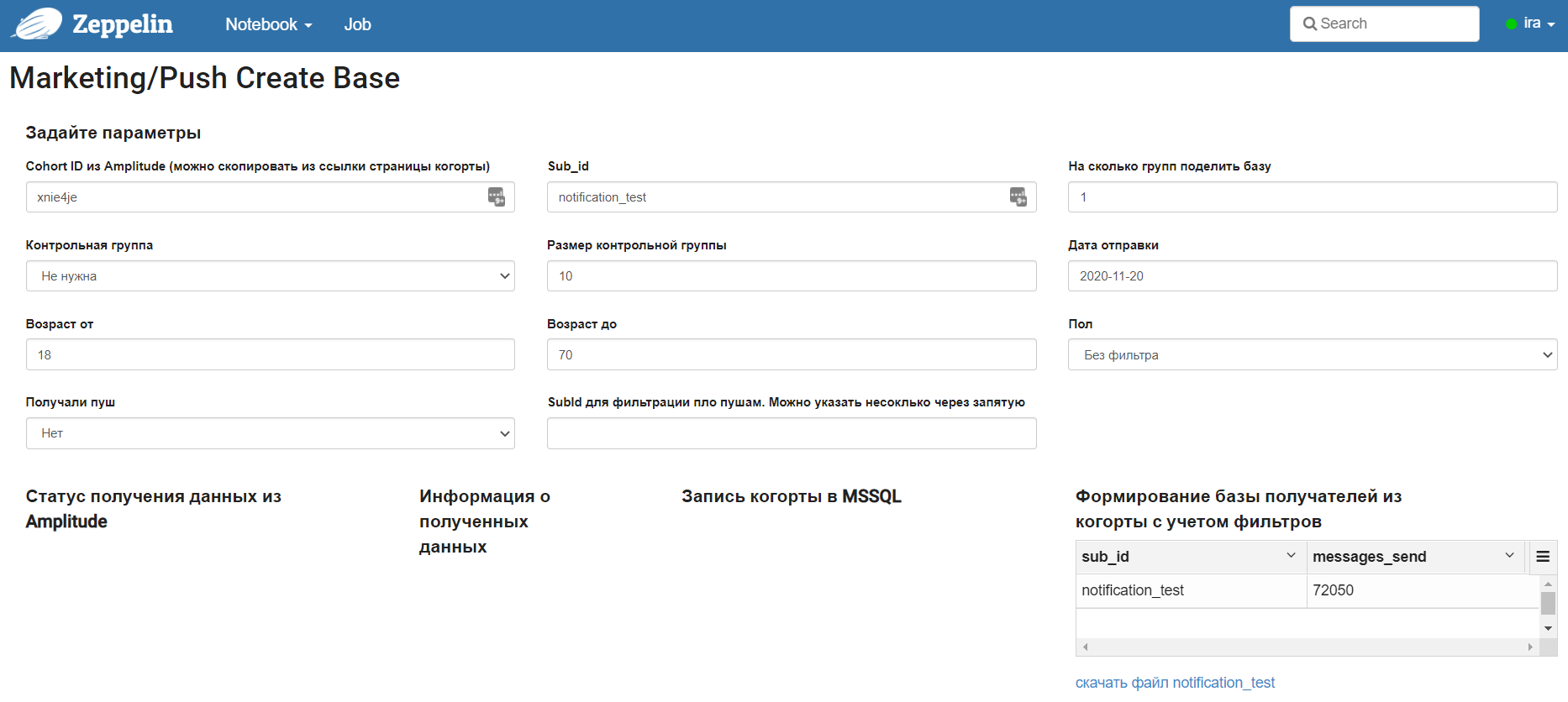
Собираем базы для коммуникаций и ретаргетинговых кампаний на основе выгружаемой из Amplitude когорты. Когда-то мы отказались от готовых коммуникационных платформ в пользу собственной разработки (возможно, это тема для отдельной статьи, а мы тут не об этом). Наше внутреннее решение было в первую очередь заточено под партнерские рассылки: выбери партнера и отправь сообщение на всю базу. А вот подготовка баз для продуктовых и маркетинговых коммуникаций — то есть собственных коммуникаций Кошелька — легла на плечи аналитиков. Типизировать все запросы от маркетинга и продактов казалось невозможным. Мы все стремились выделить наиболее релевантные сегменты, не ограничивая свои возможности. Например, вымышленный запрос, но запросы аналогичной сложности с нами случались:
- Пользователи, которые пришли в период …
- Добавили 5 или менее карт из топ 10 программ лояльности
- Начали проходить определенный сценарий, но не закончили
- Пользовались приложением больше 2х раз за последний месяц
- И можно добавить фильтры по модели устройства, сотовому оператору и географии
Конечно, мы сохраняли код после каждой такой задачи и собирали его в некий монструозный конструктор. Но это все еще было время и внимание аналитика. А ошибка из-за невнимательности могла стоить нам волны негодующих пользователей, которые получили очевидно нерелевантную для них коммуникацию.
И все это так и было, пока один аналитик не обленился достаточно, чтобы не писать код для выборки пользователей в Clickhouse, а собрать когорту в Amplitude и выгрузить ее по api. Что, согласитесь, сильно проще и быстрее. Привычный и уже понятный интерфейс Amplitude, где любой менеджер может самостоятельно собрать когорту со всеми фильтрами из примера выше, проверить ее размер, дополнительно проконтролировать себя и проверить пользователей из когорты, что они попали в нее верно.
Как выглядит механика:
- Продакт-менеджер или маркетолог создает когорту в Amplitude. При необходимости сложные кейсы показывает аналитику.
- Копирует id когорты, который находится в адресной строке
- Вставляет в notebook в Zeppelin
- Выставляет дополнительные фильтры, данных для которых нет в Amplitude
- Присваивает рассылке уникальный sub_id и запускает notebook
Что происходит в это время:
- Скрипт берет id когорты и выгружает ее по api из Amplitude
- Полученный DataFrame очищается от лишних строк в Python
- При необходимости база получателей дополнительно фильтруется по полу и/или возрасту
- Так же выделяется контрольная группа, если мы хотим измерить эффективность рассылки (а мы редко не хотим)
- Получатели записываются в БД для истории и передаются в csv-файл, который мы для удобства скачивания кладем в кликабельную ссылку
Я привела пример именно с пуш-рассылками, но у наших коллег быстро возникли идеи, где еще мы можем применять похожий инструмент: любые выгрузки списка пользователей с определенным пользовательским поведением. Сейчас мы используем когорты из Amplitude еще и для запуска ретаргетинговых кампаний. И, думаю, будем использовать и для многих других задач.
Системы мониторинга
Есть еще одна удобная фича, которая правда не относится к динамическим формам и, наверное, не совсем про автоматизацию – запуск по расписанию. Мы используем ее для пересчета дашбордов, запуска разных расчетов. Но самая полезная аналитическая задача, которую мы с ее помощью решаем, это мониторинг. Аномалии в событиях, в поведении метрик, что угодно, за чем должен регулярно следить аналитик, но что тоже хочется автоматизировать. Мы настроили систему алертов в slack и теперь можем вовремя реагировать на изменения, о которых хотим знать:
- Рост или падение важных продуктовых показателей, конверсий сценариев, которые отражают качество пользовательского опыта и влияют на Retention.
- Рост числа ошибок, которые могут возникать у пользователя. Не все такие аномалии могут отразиться на росте количества обращений в support. Многие могут повлиять на ухудшение конверсий и в итоге увеличить отток. И даже если они не критичны, а просто доставляют неудобство нашей аудитории, нам важно вовремя о них узнать и сократить их число.
- Просто аномалии в количестве всех событий и каждого в отдельности. Такой мониторинг позволяет нам отлавливать кейсы, о которых мы не подумали заранее.
- Мы так же настроили алерт о том, что какие-то из наших регулярных расчетов, которые работают в Zeppelin по расписанию, отработали с ошибкой. Мы создаем много полезных инструментов, но не можем постоянно вручную следить за их качеством.
Success. Победили текучку, освободили время для развития аналитики в компании
Самый приятный абзац этой статьи – наступило светлое будущее! Мы уже автоматизировали большую часть наших Ad-hoc задач. Теперь в спринте их меньше 10%. В освободившееся время мы проводим исследования, выдвигаем и проверяем гипотезы, усложняем наши продукты аналитики и применяем подходы из тех самых статей и выступлений на конференциях. Другими словами, мы наконец занимаемся интересной аналитической работой. А главное, у нас появилось время принимать активное участие в развитии Кошелька.
Совет начинающим автоматизаторам: все частые и типовые куски кода выносите в библиотеки. Это позволит писать быстрее, улучшать качество написания кода всей команды аналитиков и править код в одном месте, а не во всех ноутбуках. И не забывайте, что вы делаете инструмент не для себя, а для своих коллег. А у них разный бэкграунд. Не пугайте их сложными интерфейсами и формулировками, делайте проще и понятнее.
Data-счастье еще впереди, но мы уже сильно воодушевились, ожили и бежим ему навстречу.
Apache Zeppelin
Web-based notebook that enables data-driven,
interactive data analytics and collaborative documents with SQL, Scala, Python, R and more.
Technologies
See more details in Zeppelin supports 20+ different interpreters. LEARN MORE
Deployments
What’s new in
Zeppelin SDK
Not only you can use Zeppelin as interactive notebook, you can also use it as JobServer via Zeppelin SDK (client api & session api)
Spark Interpreter Improved
Spark interpreter provides comparable Python & R user experience like Jupyter Notebook. For the details, click here.
Flink Interpreter Improved
Flink interpreter is refactored, supports Scala, Python & SQL. Flink 1.10 and afterwards (Scala 2.11 & 2.12) are all supported.
For the details, click here.
Yarn Interpreter Mode
You can run interpreter in yarn cluster, e.g. you can run Python interpreter in yarn and R interpreter in yarn.
Inline Configuration
Generic ConfInterpreter provide a way configure interpreter inside each note.
Interpreter Lifecycle Management
Interpreter lifecycle manager automatically terminate interpreter process on idle timeout. So resources are released when they’re not in use. See here for more details.
See more details in 0.10 Release Note
What is Apache Zeppelin ?
Multi-purpose Notebook
The Notebook is the place for all your needs
- Data Ingestion
- Data Discovery
- Data Analytics
- Data Visualization & Collaboration
Multiple Language Backend
Apache Zeppelin interpreter concept allows any language/data-processing-backend to be plugged into Zeppelin. Currently Apache Zeppelin supports many interpreters such as Apache Spark, Apache Flink, Python, R, JDBC, Markdown and Shell.

Adding new language-backend is really simple. Learn how to create a new interpreter.
Apache Spark integration
Especially, Apache Zeppelin provides built-in Apache Spark integration. You don't need to build a separate module, plugin or library for it.
Apache Zeppelin with Spark integration provides
- Automatic SparkContext and SQLContext injection
- Runtime jar dependency loading from local filesystem or maven repository. Learn more about dependency loader.
- Canceling job and displaying its progress
For the further information about Apache Spark in Apache Zeppelin, please see Spark interpreter for Apache Zeppelin.
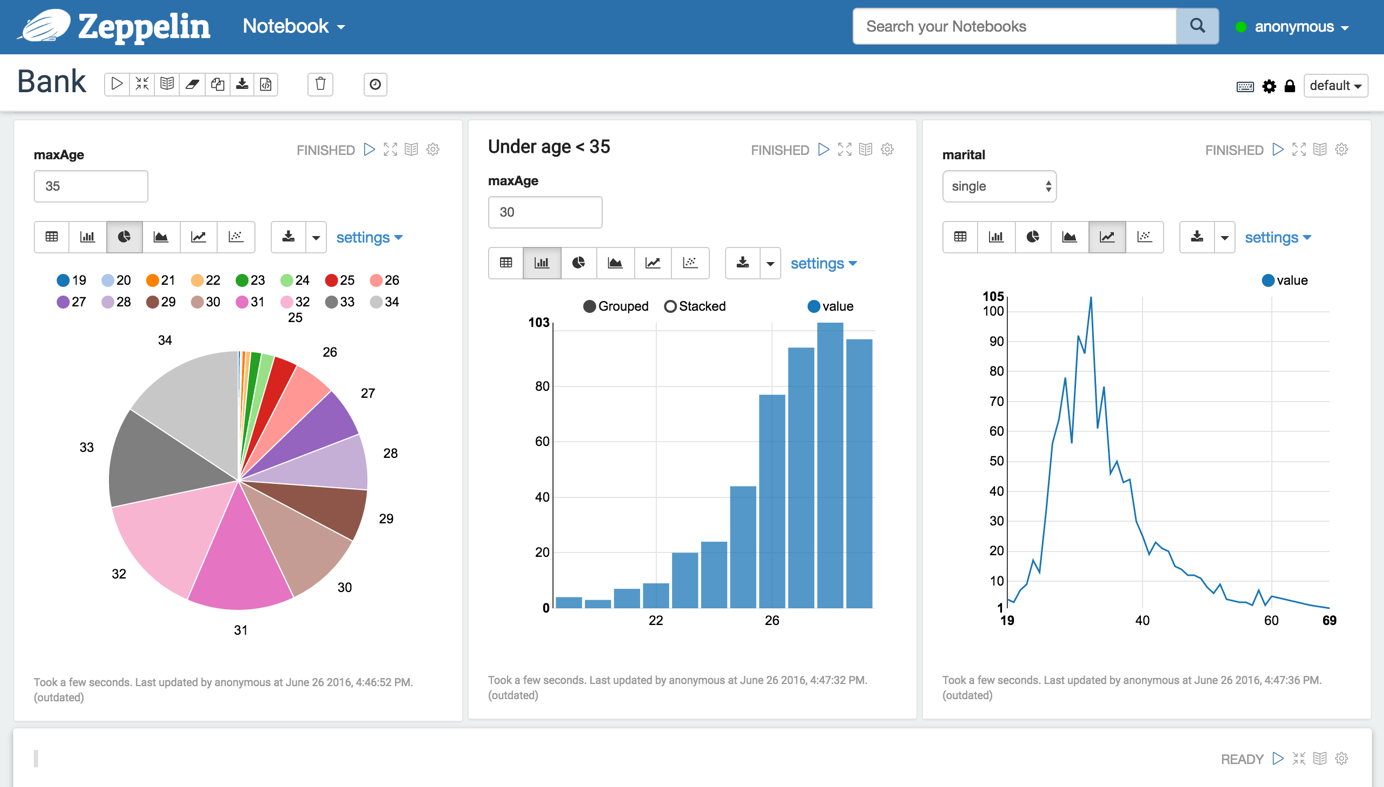
Data visualization
Some basic charts are already included in Apache Zeppelin. Visualizations are not limited to SparkSQL query, any output from any language backend can be recognized and visualized.
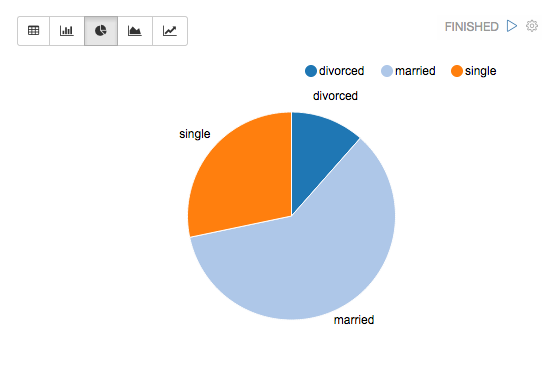
Pivot chart
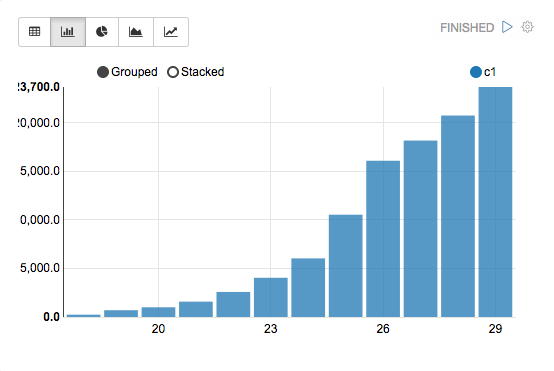
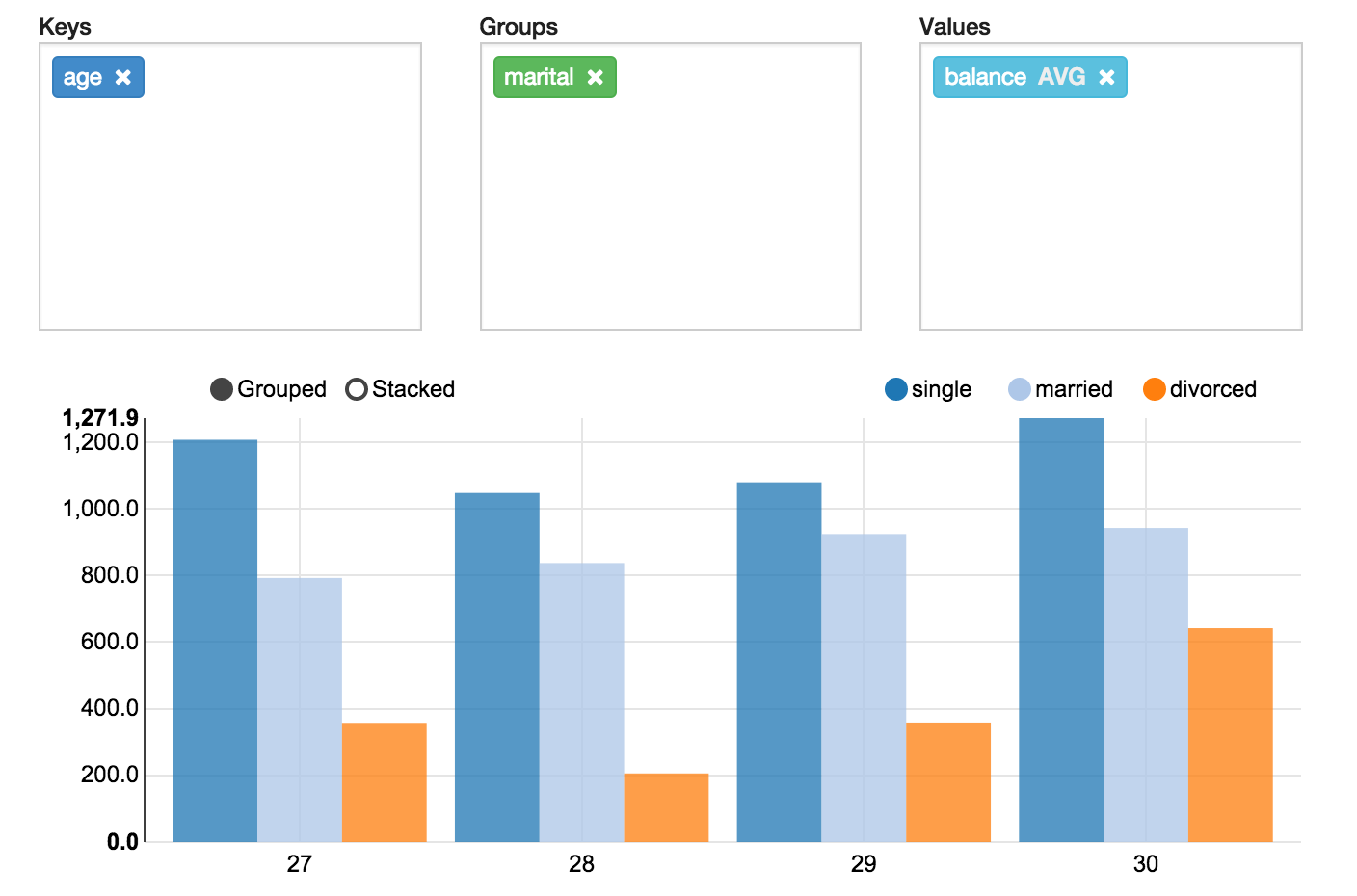
Apache Zeppelin aggregates values and displays them in pivot chart with simple drag and drop. You can easily create chart with multiple aggregated values including sum, count, average, min, max.
Learn more about basic display systems and Angular API(frontend , backend) in Apache Zeppelin.
Dynamic forms
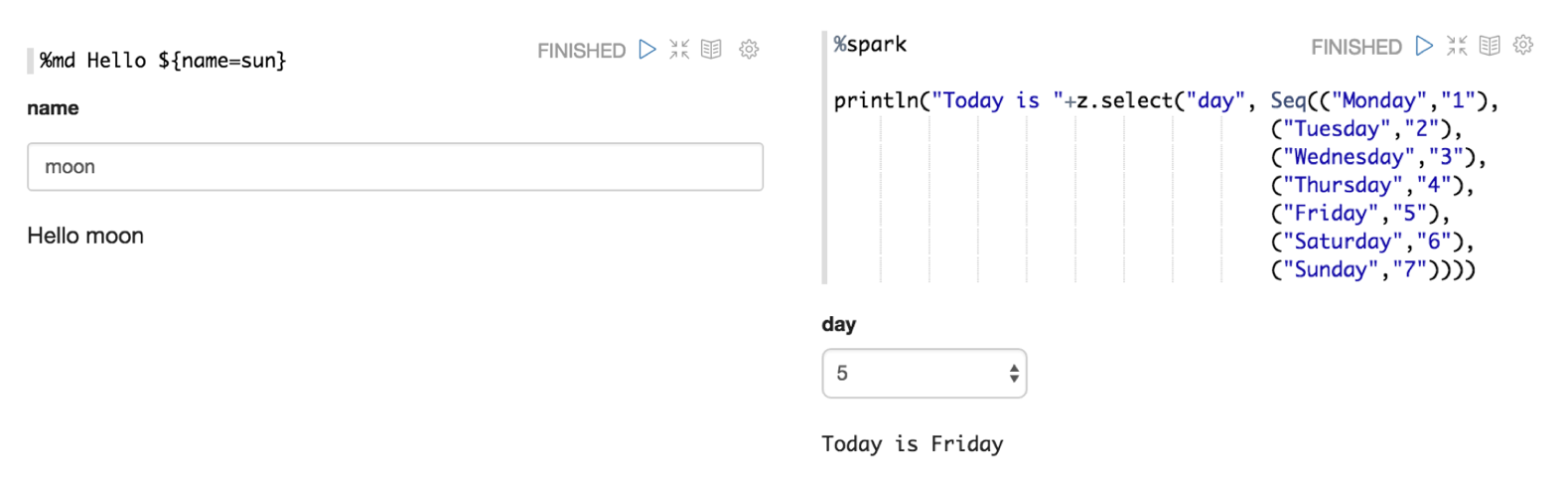
Apache Zeppelin can dynamically create some input forms in your notebook.
Collaborate by sharing your Notebook & Paragraph
Your notebook URL can be shared among collaborators. Then Apache Zeppelin will broadcast any changes in realtime, just like the collaboration in Google docs.
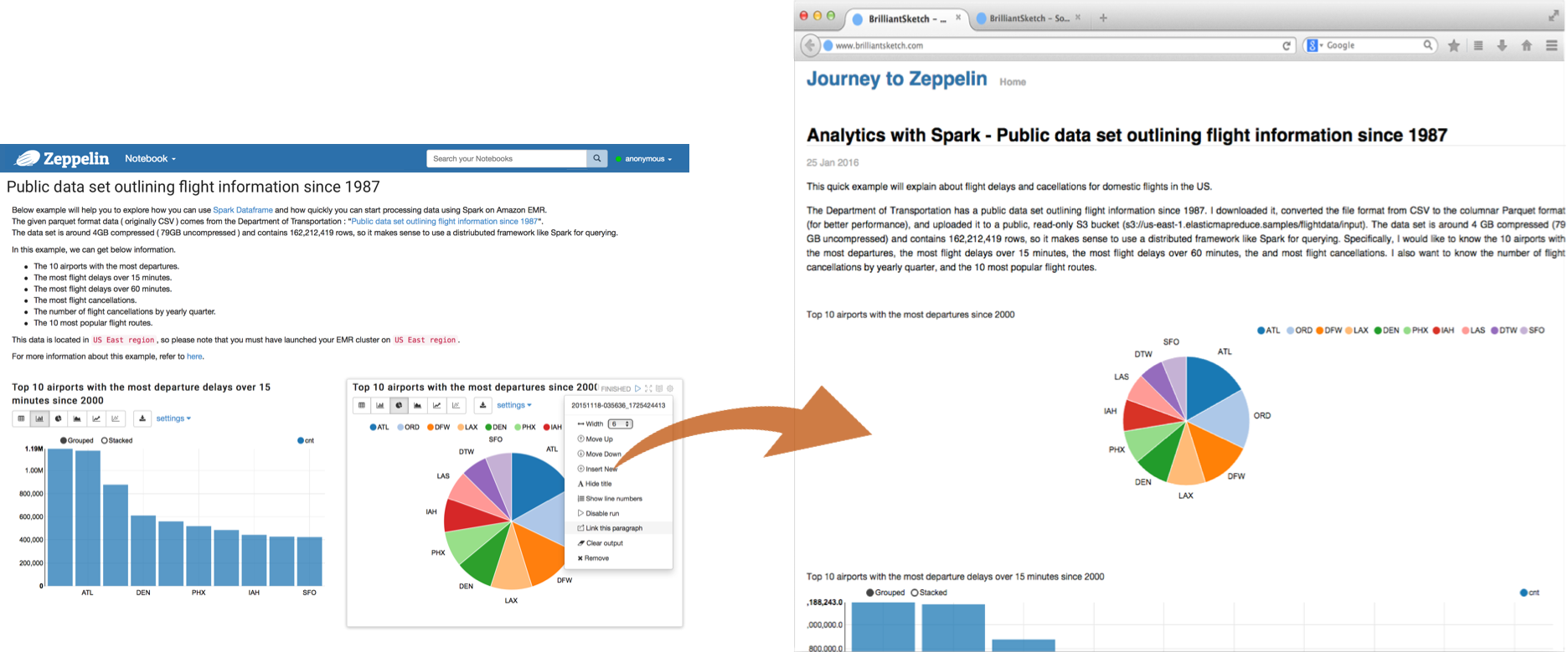
Apache Zeppelin provides an URL to display the result only, that page does not include any menus and buttons inside of notebooks. You can easily embed it as an iframe inside of your website in this way. If you want to learn more about this feature, please visit this page.
100% Opensource
Apache Zeppelin is Apache2 Licensed software. Please check out the source repository and how to contribute. Apache Zeppelin has a very active development community. Join to our Mailing list and report issues on Jira Issue tracker.
Bring harmony to
design delivery
The trusted platform for unifying product development teams.
Communicate in context. Align teams. Build faster.
Used by enterprises that build great product experiences



Handoff is dead – product teams need design delivery
Zeplin is built on 7 principles that create harmony throughout the product development lifecycle.
Communicate intent
Give clarity on what to build.
Centralize documentation for easy reference.
Separate ready-to-build designs
Publish completed designs to Zeplin’s platform while you iterate on designs in your design tool.
Manage change
Track changes for each screen automatically – like Git for designs.
Organize in a standard way
Make designs easy to find and understand for your entire product development team.
Document in context
Display product requirements, user flows, and design behaviors on each screen.
Collaborate asynchronously
Unite workflows across functions, lifecycles, and geographies – in a way your design tool can not.
Tag specific team members to communicate the next steps and track the status of your designs.
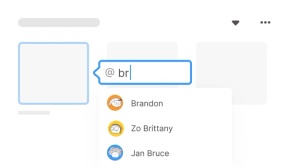
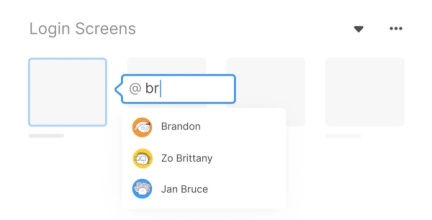
Capture feedback in a central, shared space where everyone can contribute from anywhere, anytime.



Get the green light from stakeholders and move projects forward on time.

Build efficiently
Translate design to code the first time accurately.
Connect to design systems
Surface design system information on every screen. Match design components with their codebase counterparts.
Integrate with developer-first workflow tools
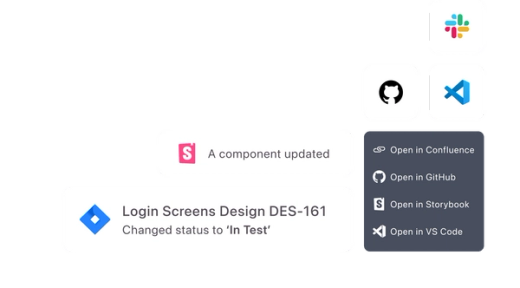
Speed up dev cycles by syncing with tools you already use, like Slack, Teams, Jira, ADO, Storybook, and VS Code.
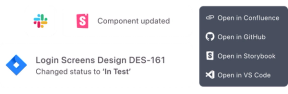
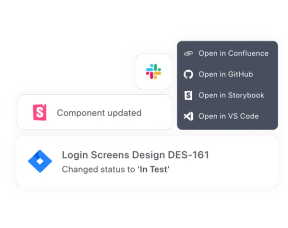
Provide best-in-class development resources
Centralize designs and documentation. Automate manual front-end tasks and QA. Build excellent products at scale.