Tsp server что это
- Электронный документооборот
 ОС и офисные приложения
- Мобильные приложения
 Автоматизация бизнеса
 Готовые решения
- Умный дом и интернет вещей
 СКУД и видеонаблюдение
 Средства защиты информации
 Сервис

Лицензия на право использования ПО КриптоПро TSP Server из состава ПАК Службы УЦ версии 2.0 на одном сервере
TSP-сервер работает на основе службы штампов времени «КриптоПро TSP Server».
Сервер работает по протоколу TSP поверх HTTP.
Сервер отвечает на запросы штампов времени.
- Описание товара
- Обучающие видео
- Сравнение версии
- Инструкции
- Дистрибутив продукта
ПАК «КриптоПро TSP» реализует сервис службы штампов времени, функционирует по протоколу TSP (Time-Stamp Protocol). Для серверных ОС.
ПАК «КриптоПро TSP» обеспечивает использование международных рекомендаций в части построения инфраструктуры открытых ключей, с учетом применения ГОСТ 28147-89, ГОСТ Р 34.11-94, ГОСТ Р 34.10-2001
«КриптоПро TSP Server» функционирует под управлением операционных систем семейств Windows Server 2003 (x86 или x64), системах Windows Server 2008 (x86 или x64), Windows Server 2008 R2;
Как работает TSP?
Какая служба позволяет доказать факт существования документа на определённый момент времени?
Служба штампов времени (time stamping authority, TSA) – специализированная компонента информационной системы, обладающая надежным источником точного времени (или синхронизируемая с таковым) и оказывающая услуги по формированию штампов времени, с помощью которых можно доказать факт существования какого-либо электронного …
Что такое метка времени?
Временна́я метка (также метка времени или timestamp с англ. — «временна́я печать») — это последовательность символов или закодированной информации, показывающей, когда произошло определённое событие. Обычно показывает дату и время (иногда с точностью до долей секунд).
Что такое TSP сервер?
Сервер меток времени (Сервер TSP) предоставляет метку времени используя источник точного времени для подтверждения факта существования документа в тот момент времени. Сервер производит запись всех полученных запросов и отправленных ответов в журнал данных TSA для дальнейшего хранения.
Как задать адрес Службы штампов времени?
Адрес Службы штампов времени Формат адреса: :// [:порт][/путь]. В качестве протокола вы можете указать «http» и «https». Адрес службы штампов времени можно узнать у поставщика услуги. Например, услуги службы штампов времени могут предоставлять удостоверяющие центры.
Как проверить штамп времени?
Как просмотреть штамп времени? В окне Управление подписанными данными откройте информацию о подписи (двойным кликом на ней или нажав на кнопку Просмотреть). Вы увидите следующие закладки: Подпись — в ней содержится информация об атрибутах подписи, времени ее создания, используемых алгоритмах подписи и хеширования.
Для чего нужен штамп времени?
Штамп времени — это информация о дате и времени подписи документа электронной подписью (ЭП). … Используя службу штампов времени, можно не только подтвердить время создания документа и время его подписи ЭП, но и продлить срок хранения электронных документов.
Что такое тест TSP?
Тест способностей к обучению (Test studijních předpokladů или TSP) – распространённый экзамен при поступлении в чешские вузы. … Этот тест проверят, способен ли абитуриент справляться с обучением в вузе, а также сравнивает результаты абитуриентов, чтобы выбрать лучших из них.
Как визуализировать Эцп?
Визуализация ЭЦП не предусмотрена, поэтому при открытии документа ее не увидеть, кроме особых случаев. Например, при выдаче выписки из Росреестра в цифровой форме можно просмотреть подпись в самом файле, открыв его в специальном сервисе.
Как поступить в Масариков?
Конкурс на юридический факультет большой (из 2400 абитуриентов поступают 600). Чтобы поступить, нужно иметь высокий результат по TSP (по статистикам прошлых лет, последний принятый на специальность «Право» абитуриент имеет процентиль 82 %. Сертификат о знании чешского языка от иностранных абитуриентов не требуется.
Как поступить в Университет Масарика?
Для поступления в Масариков университет абитуриентам из России необходимо пройти нострификацию аттестата или диплома. На все факультеты, кроме медицинского и социальных наук, сдается тест на предпосылки к обучению TSP (тест проверяет способность абитуриентов успешно учиться).
Как поставить штамп ЭЦП на документ?
Ставим ЭП в документе Word MS Office В Microsoft Word выберите → Файл → Сведения → Добавить цифровую подпись КриптоПРО. Если данный пункт не отображается, значит расширение не установлено. В открывшемся окне укажите цель — этот пункт можно пропустить. Выберите ЭП и нажмите → Подписать.
Как поставить штамп электронной подписи в PDF?
Выберите категорию штампа, щелкните его правой кнопкой мыши и нажмите Редактирование. Измените категорию или имя штампа, или же замените изображение, а затем нажмите кнопку ОК.
Сколько человек говорит на чешском?
Официальным языком Чехии является чешский язык. На нем говорят примерно 10,6 млн. человек. Чешский язык входит в западнославянскую группу языков и подобен польскому, а также русскому и хорватскому языкам. Но самое интересное, что он очень подобен словацкому языку.
Сколько стоит общежитие в Брно?
Во время подготовительного годового курса чаще всего студенты проживают в частных общежитиях. Стоимость 1 места в комнате на двоих в Брно составляет – 3500-4500 крон/в месяц, в Праге – начиная от 4200 крон.
Сколько стоит Приглашка в Масариков университет?
Оплатите административный взнос в размере 500-700 крон (по карте, банковским переводом, на почте) на счет университета в Чехии
Как добавить штамп Эцп в пдф?
Откройте палитру штампов, выполнив одно из следующих действий.
- Выберите Инструменты >Штамп > Палитра штампов.
- Выберите Инструменты >Добавить комментарии >Штампы > Показать палитру «Штампы».
Как сделать отметку об электронной подписи?
Отметка об электронной подписи располагается на традиционном месте собственноручной подписи: между наименованием должности подписывающего лица и расшифровкой подписи. Если электронный документ оформляется на бланке должностного лица, указания на наименование должности лица, подписывающего документ, не требуется.
УКЭП с TSP, OSCP и C# .NET Core 3.1

Я построю свой собственный сервис для подписания документов — FOX ©
Важное вступление
В гайде описывается формирование отсоединенной подписи в формате PKCS7 (рядом с файлом появится файл в формате .sig). Такую подпись может запросить нотариус, ЦБ и любой кому нужно долгосрочное хранения подписанного документа. Удобство такой подписи в том, что при улучшении ее до УКЭП CAdES-X Long Type 1 (CMS Advanced Electronic Signatures [1]) в нее добавляется штамп времени, который генерирует TSA (Time-Stamp Protocol [2]) и статус сертификата на момент подписания (OCSP [3]) — подлинность такой подписи можно подтвердить по прошествии длительного периода (Усовершенствованная квалифицированная подпись [4]).
Код основан на репозиториях corefx и DotnetCoreSampleProject — в последнем проще протестировать свои изменения перед переносом в основной проект и он будет отправной точкой по сборке corefx. Судя по записям с форума компании [5], решение для .NET Core в стадии бета-тестирования. Далее по тексту я также буду ссылаться на этот форум. Разработка велась в Visual Studio Community 2019.
Для получения штампа времени использован TSP-сервис http://qs.cryptopro.ru/tsp/tsp.srf
Что имеем на входе?
КриптоПро CSP версии 5.0 — для поддержки Российских криптографических алгоритмов (подписи, которые выпустили в аккредитованном УЦ в РФ)
КриптоПро TSP Client 2.0 — нужен для штампа времени
КриптоПро OCSP Client 2.0 — проверит не отозван ли сертификат на момент подписания
КриптоПро .NET Client — таков путь
Любой сервис по проверке ЭП — я использовал Контур.Крипто как основной сервис для проверки ЭП и КриптоАРМ как локальный. А еще можно проверить ЭП на сайте Госуслуг
КЭП по ГОСТ Р 34.11-2012/34.10-2012 256 bit, которую выпустил любой удостоверяющий центр
КриптоПро CSP версии 5.0 — у меня установлена версия 5.0.11944 КС1, лицензия встроена в ЭП.
КриптоПро TSP Client 2.0 и КриптоПро OCSP Client 2.0 — лицензии покупается отдельно, а для гайда мне хватило демонстрационного срока.
КриптоПро .NET Client версии 1.0.7132.2 — в рамках этого гайда я использовал демонстрационную версию клиентской части и все действия выполнялись локально. Лицензию на сервер нужно покупать отдельно.
Контур.Крипто бесплатен, но требует регистрации. В нем также можно подписать документы КЭП, УКЭП и проверить созданную подпись загрузив ее файлы.
Так, а что надо на выходе?
А на выходе надо получить готовое решение, которое сделает отсоединенную ЭП в формате .sig со штампом времени на подпись и доказательством подлинности. Для этого зададим следующие критерии:
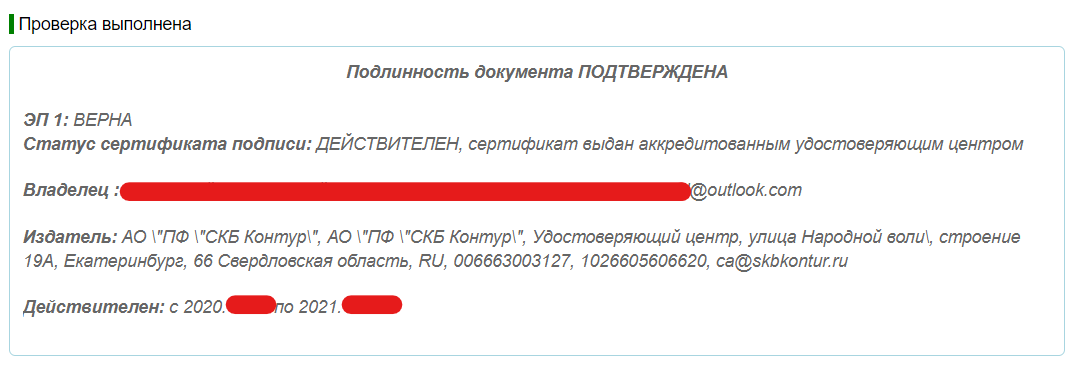
ЭП проходит проверку на портале Госуслуг, через сервис для подтверждения подлинности ЭП формата PKCS#7 в электронных документах;
КриптоАРМ после проверки подписи
Заполнит поле «Время создания ЭП» — в конце проверки появится окно, где можно выбрать ЭП и кратко посмотреть ее свойства
В информации о подписи и сертификате (двойной клик по записе в таблице) на вкладке «Штампы времени» в выпадающем списке есть оба значения и по ним заполнена информация:
В протоколе проверки подписи есть блоки «Доказательства подлинности», «Штамп времени на подпись» и «Время подписания». Для сравнения: если документ подписан просто КЭП, то отчет по проверке будет достаточно коротким в сравнении с УКЭП.
Контур.Крипто при проверке подписи выдаст сообщение, что совершенствованная подпись подтверждена, сертификат на момент подписания действовал и указано время создания подпись:
Соберем проект с поддержкой ГОСТ Р 34.11-2012 256 bit
Гайд разделен на несколько этапов. Основная инструкция по сборке опубликована вместе с репозиторием DotnetCoreSampleProject — периодически я буду на нее ссылаться.
Первым делом создадим новую папку
. и положим туда все необходимое.
Инструкция делится на 2 этапа — мне пришлось выполнить оба, чтобы решение заработало. В папку добавьте подпапки .\runtime и .\packages
I — Сборка проекта без сборки corefx для Windows
Установите КриптоПро 5.0 и убедитесь, что у вас есть действующая лицензия. — для меня подошла втроенная в ЭП;
Установите core 3.1 sdk и runtime и распространяемый пакет Visual C++ для Visual Studio 2015 обычно ставится вместе со студией; прим.: на II этапе мне пришлось через установщик студии поставить дополнительное ПО для разработки на C++ — сборщик требует предустановленный DIA SDK.
Задайте переменной среды DOTNET_MULTILEVEL_LOOKUP значение 0 — не могу сказать для чего это нужно, но в оригинальной инструкции это есть;
Скачайте 2 файла из релиза corefx (package_windows_debug.zip и runtime-debug-windows.zip) — они нужны для корректной сборки проекта. В гайде рассматривается версия v3.1.1-cprocsp-preview4.325 от 04.02.2021:
package_windows_debug.zip распакуйте в .\packages
runtime-debug-windows.zip распакуйте в .\runtime
Добавьте источник пакетов NuGet в файле %appdata%\NuGet\NuGet.Config — источник должен ссылаться на путь .\packages в созданной вами папке. Пример по добавлению источника есть в основной инструкеии. Для меня это не сработало, поэтому я добавил источник через VS Community;
Склонируйте NetStandard.Library в .\ и выполните PowerShell скрипт (взят из основной инструкции), чтобы заменить пакеты в $env:userprofile\.nuget\packages\
Измените файл .\DotnetSampleProject\DotnetSampleProject.csproj — для сборок System.Security.Cryptography.Pkcs.dll и System.Security.Cryptography.Xml.dll укажите полные пути к .\runtime;
Перейдите в папку проекта и попробуйте собрать решение. Я собирал через Visual Studio после открытия проекта.
II — Сборка проекта со сборкой corefx для Windows
Выполните 1-3 и 6-й шаги из I этапа;
Склонируйте репозиторий corefx в .\
Выполните сборку запустив .\corefx\build.cmd — на этом этапе потребуется предустановленный DIA SDK
Выполните шаги 5, 7-9 из I этапа. Вместо условного пути .\packages укажите .\corefx\artifacts\packages\Debug\NonShipping, а вместо .\runtime укажите .\corefx\artifacts\bin\runtime\netcoreapp-Windows_NT-Debug-x64
На этом месте у вас должно получиться решение, которое поддерживает ГОСТ Р 34.11-2012 256 bit.
Немного покодим
Потребуется 2 COM библиотеки: «CAPICOM v2.1 Type Library» и «Crypto-Pro CAdES 1.0 Type Library». Они содержат необходимые объекты для создания УКЭП.
В этом примере будет подписываться BASE64 строка, содержащая в себе PDF-файл. Немного доработав код можно будет подписать hash-значение этого фала.
Основной код для подписания был взят со страниц Подпись PDF с помощью УЭЦП- Page 2 (cryptopro.ru) и Подпись НЕОПРЕДЕЛЕНА при создании УЭЦП для PDF на c# (cryptopro.ru), но он использовался для штампа подписи на PDF документ. Код из этого гайда переделан под сохранение файла подписи в отдельный файл.
Условно процесс можно поделить на 4 этапа:
Поиск сертификата в хранилище — я использовал поиск по отпечатку в хранилище пользователя;
Чтение байтов подписанного файла;
Сохранение файла подписи рядом с файлом.
Пробный запуск
Для подписания возьмем PDF-документ, который содержит надпись «Тестовое заявление.»:
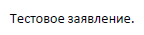 Больше для теста нам ничего не надо
Далее запустим программу и дождемся подписания файла:

Готово. Теперь можно приступать к проверкам.
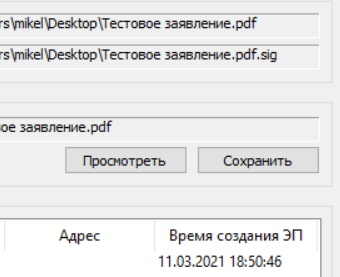
Проверка в КриптоАРМ
Время создания ЭП заполнено:
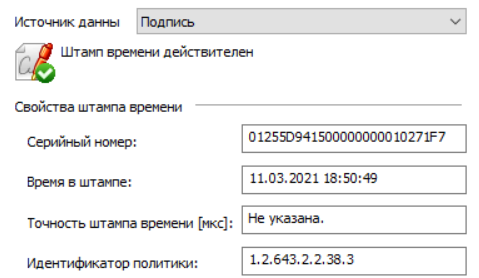
Штамп времени на подпись есть:
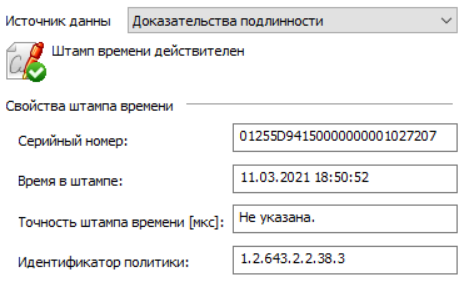
Доказательства подлинности также заполнены:
В протоколе проверки есть блоки «Доказательства подлинности», «Штамп времени на подпись» и «Время подписания»:

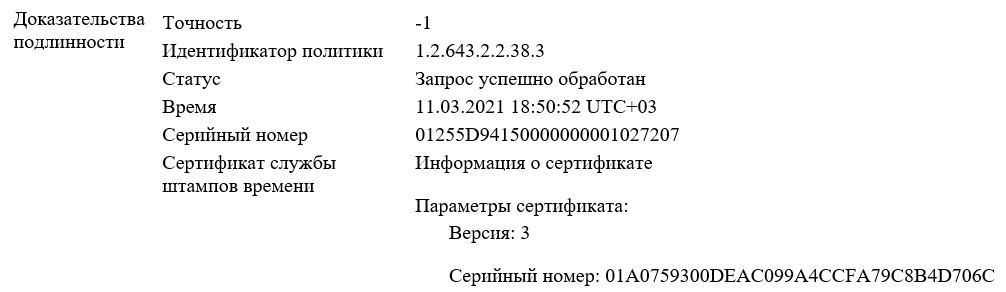
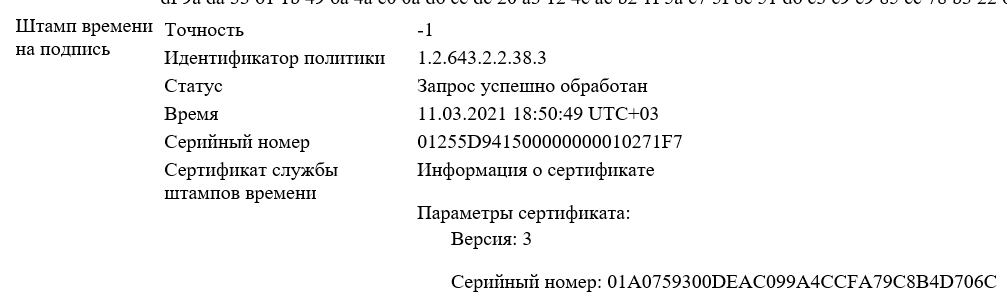
Важно отметить, что серийный номер параметров сертификата принадлежит TSP-сервису http://qs.cryptopro.ru/tsp/tsp.srf
Проверка на Госуслугах
Проверка в Контур.Крипто
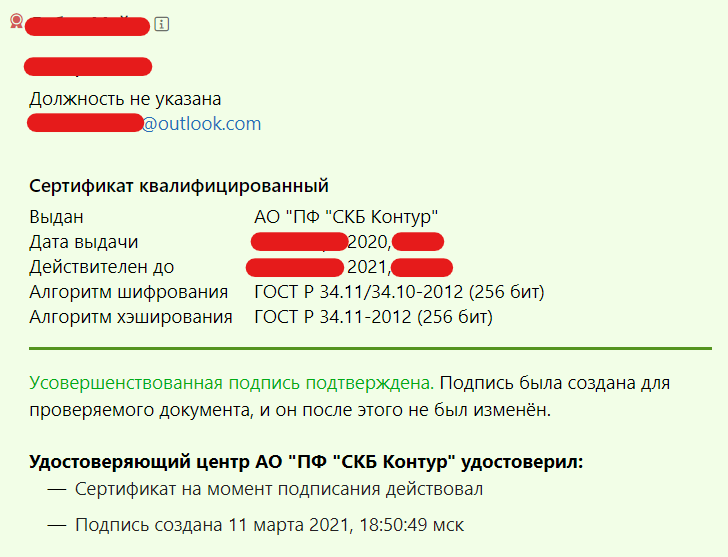
Гайд написан с исследовательской целью — проверить возможность подписания документов УКЭП с помощью самописного сервиса на .NET Core 3.1 с формированием штампов подлинности и времени подписания документов.
Безусловно это решение не стоит брать в работу «как есть» и нужны некоторые доработки, но в целом оно работает и подписывает документы подписью УКЭП.
Это вообще законно?
С удовольствием узнаю ваше мнение в комментариях.
Ссылки на публичные источники
[2] Internet X.509 Public Key Infrastructure Time-Stamp Protocol (TSP) — https://www.ietf.org/rfc/rfc3161.txt
[3] X.509 Internet Public Key Infrastructure Online Certificate Status Protocol — OCSP — https://tools.ietf.org/html/rfc2560
UPD1: Поменял в коде переменную, куда записываются байты файла подписи.
Также я забыл написать немного про подпись штампа времени — он подписывается сертификатом владельца TSP-сервиса. По гайду это ООО «КРИПТО-ПРО»:
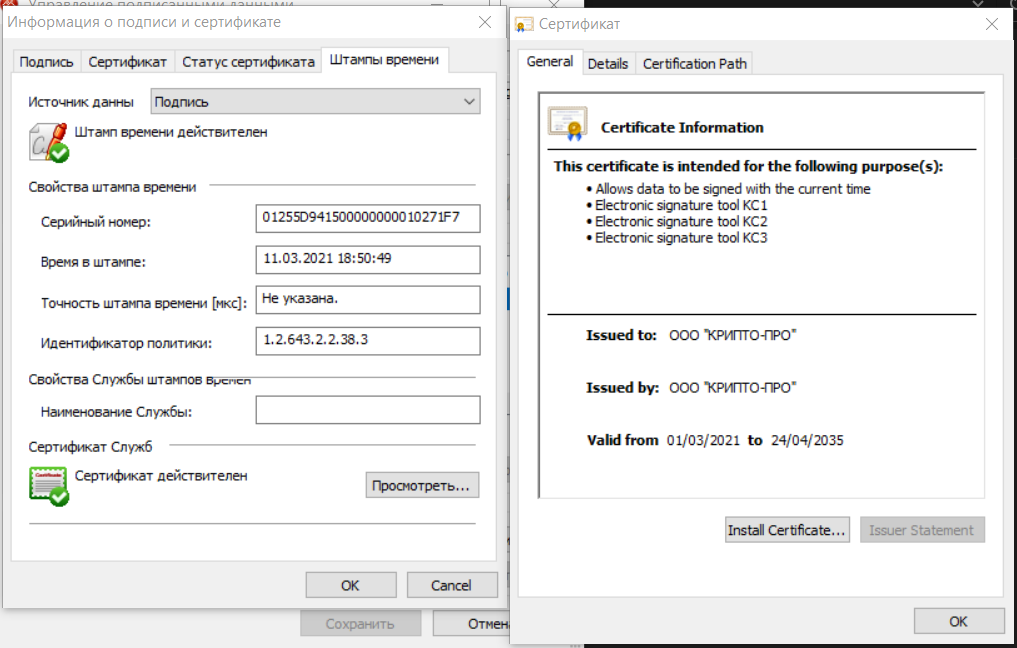
UPD2: Про библиотеки CAdESCOM и CAPICOM
В ответ @kotov_a и @mayorovp- Все верно: для .NET Core 3.1 сборки System.Security.Cryptography.Pkcs.dll и System.Security.Cryptography.Xml.dll подменяются, так как поддержка этих алгоритмов в бета тестировании [5], а для .NET Framework 4.8 используется CryptoPro.Sharpei — он был перенесен в состав КриптоПро .NET. Последний, судя по информации с портала документации, работает только с .NET Framework.
Если создать пустой проект на .NET Core 3.1, подключив непропатченные библиотеки, то при обращении к закрытому ключу выпадет исключение «System.NotSupportedException» c сообщением «The certificate key algorithm is not supported.»:

.NET Core 3.1 — Исключение без пропатченных библиотек
Но при использовании пропатченных библиотек это исключение не выпадает и с приватным ключем можно взаимодействовать:
Настройка получения почты через ssl в стандартном почтовом клиенте 1с без дополнительных библиотек и изменения кода через стороннюю бесплатную программу stunnel
Для любого системного администратора или DevOps построить VPN или «пробросить» нестандартный метод инкапсуляции пакетов (туннелирование) — не очень сложная задача. Часто для этого применяют OpenVPN, если планируется постоянное использование, либо SSH-туннелирование, если защищённое соединение нужно на один-два раза. Однако есть предприятия и ведомства, которые должны соблюдать строгие условия передачи данных, установленные законодательством. Под такие требования подпадают, например, многие структуры, которые так или иначе имеют отношение к денежным операциям: банки, микрофинансовые организации и т.п. Персональные данные тоже являются «защищаемой информацией» во всех законах и положениях.
В результате оказывается, что при шифровании необходимо использовать СКЗИ со всеми необходимыми сертификатами и лицензиями, соответствующие нормативным требованиям. Одним из примеров таких программных средств является «КриптоПро CSP». В данной статье мы будем разбирать задачу о том, как «прокинуть» средствами stunnel сетевой туннель, который будет шифроваться «КриптоПро CSP», заодно получив хоть и тестовый (на 3 месяца), но полностью валидный сертификат по ГОСТ Р 34.10-2012.
КриптоПро EFS
КриптоПро EFS. Новое средство обеспечения защиты конфиденциальной информации
ПО «КриптоПро EFS» предназначенo для обеспечения защиты конфиденциальной информации при ее хранении на ПЭВМ.
ПО «КриптоПро EFS» предназначено для использования совместно с «КриптоПро CSP» версий 3.6.1, 3.9 или 4.0 в операционных системах Microsoft Windows XP / Server 2003 / Vista / Server 2008 / 7 / Server 2008 R2 / 8 / Server 2012 / 8.1 / Server 2012 R2 / 10 / Server 2016.
При использовании совместно с «КриптоПро CSP», «КриптоПро EFS» обеспечивает:
- конфиденциальность информации хранящейся на компьютере шифрованием файлов файловой системы NTFS по алгоритму ГОСТ 28147-89;
- контроль целостности информации хранящейся на компьютере вычислением имитовставки в соответствии с ГОСТ 28147-89;
- организацию совместного доступа к данным зашифрованного файла ограниченной группе пользователей;
- поддержку работы с алгоритмами ГОСТ Р 34.10/11-2012 в случае использования КриптоПро CSP 4.0 и выше;
- организацию удаленной работы с защищенными файлами, размещаемыми в Web-папках (Web Distributed Authoring and Versioning — распределенная система хранения файлов с доступом через Web или WebDAV);
- возможность удаленной работы с зашифрованными файлами пользователей, использующих Terminal Services для удаленного входа в систему.
- восстановление данных в случае удаления пользователей из системы, компрометации или утраты закрытого ключа пользователя.
Интерфейс КриптоПро EFS
КриптоПро EFS полностью поддерживает интерфейс, предложенный Microsoft для шифрующей файловой системы ОС Windows. Работа с защищенными файлами не требует изменений в пользовательских приложениях, поддерживаются интерфейсы для шифрования, расшифрования файлов и папок, редактирования группы пользователей защищенных файлов, предлагаемых в ОС Windows.
Основные отличия КриптоПро EFS от встроенного в ОС Windows EFS
- КриптоПро EFS использует российские стандарты криптографической защиты данных.
- КриптоПро EFS обеспечивает контроль целостности файлов.
- КриптоПро EFS предоставляет пользователю интерфейс для выбора текущего ключа шифрования, ключа, по умолчанию используемого для шифрования файлов.
- КриптоПро EFS позволяет одновременно администрировать произвольное множество защищенных файлов. Проверять целостность множества файлов, производить одновременное перешифрование многих файлов.
Требования к программному обеспечению
Для проведения криптографических операций КриптоПро EFS требуется, чтобы на рабочей станции был установлен КриптоПро CSP 3.6, 3.9 или 4.0. Для выработки сертификатов могут быть использован «КриптоПро УЦ», MS CA. Пользователь КриптоПро EFS может хранить свой секретный ключ на отделяемых ключевых носителях — дискете, флэш-диске, смарт-карте или USB-токене.
КриптоПро EFS использует сертифицированное ФСБ России средство криптографической защиты КриптоПро CSP 3.6, 3.9 или 4.0.
КриптоПро EFS также сертифицирован в составе КриптоПро CSP 3.6.1 ЖТЯИ.00050-03 30 01 (Исполнения 3,5) и КриптоПро CSP 3.9 ЖТЯИ.00083-01 30 01 (Исполнение 3).
На нашем сайте вы можете получить сетевую версию дистрибутива КриптоПро EFS. Для этого вам нужно зарегистрироваться.
Для штатной работы необходимо устанавливать КриптоПро EFS с дистрибутива, полученного у производителя на материальном носителе.
Предупреждение. Срок использования КриптоПро EFS ограничен 90 днями с момента установки. Для дальнейшей эксплуатации необходимо получить лицензию на использование продукта в ООО «КРИПТО-ПРО» или у официального дилера.
Использование КриптоПро EFS регламентируется Лицензионным соглашением с ООО «КРИПТО-ПРО» или Договором, заключенным между ООО «КРИПТО-ПРО» (или дилером) и Пользователем (физическим или юридическим лицом).
КриптоПро EFS — Загрузка файлов
Step 5: Create SSL Certificates
Stunnel uses SSL certificate to secure its connections, which you can easily create using the OpenSSL package:
Basically, the commands above is for creating a private key, creating a certificate using that key and combining the two of them into one files named “stunnel.pem” to use with Stunnel.
Note: When creating the certificate, you will be asked for some information such as country and state, which you can enter whatever you like but when asked for “Common Name” you must enter the correct host name or IP address of your droplet (VPS).
Also, enable Stunnel automatic startup by configuring the “/etc/default/stunnel4” file, enter command below to open the file in text editor:
And change ENABLED to 1:
Finally, restart Stunnel for configuration to take effect, using this command:
1С 8.x : Отправка почты через Mail.ru с использованием технологии шифрования SSL
Часто клиенты просят сделать автоматическую отправку счетов или отчетов на электронную почту, ниже приведены примеры кода для разных версий 1С:
С версиями 8.2 сложнее, так как все почтовые сервисы перешли на SSL, а медоты:
появились только в 8.3.1
использовать stunnel или CDO
Через stunnel в 1С код, менять не нужно, только установить программу и изменить настройки подключения к почтовому ящику
Скачиваем stunnel c официального сайта (stunnel.org) и запускаем инсталятор, жмем yes при установке спросит страну и ваши данные, это нужно для создания сертификата на вашем компьютере.
После запуска в трее появится его иконка, правой клавишей и редактировать edit configuration
В блокноте откроется файл настроек, там будет пример для gmail дополняем или заменяем его следующим:
Код Batch File (DOS, CMD, BAT)
Сохраняем файл и делаем Reload configuration
В настройка 1С меняем порты для работы
Все, можно отправлять и проверять работу через консоль Show log window в меню
P.S. Почтовый ящик в примерах не рабочий, как пример
Что нам понадобится
Вот что нам потребуется для поднятия своего VPN.
Провайдер VPS
Первым делом необходимо выбрать провайдера, который нам предоставит виртуальный выделенный сервер (VPS). Что именно выбирать — дело каждого и зависит от страны и от того, сколько он готов выложить. Основная рекомендация — выбирайте страну, наиболее близкую по географическому расположению, это сведет задержку к минимуму. Но, конечно, живя в Гонконге, покупать сервис в Делли или Париже смысла нет.
Выбор ОС
В моем примере используется RHEL версии 7.4. Для точного копирования команд из статьи сгодится и CentOS 7 (1708), так как это бесплатная и почти идентичная копия RHEL, основанная на его коде. Возможно, подойдут другие дистрибутивы, а также производные RHEL (Fedora), но пути файлов конфигурации и версии программ могут различаться.
Miscellaneous
What is Session Cache?
When a client/server connect they establish a session ID which it will try to use later. This session id includes what ciphers they agreed upon, etc.
A client offers to reuse a session ID. If the server recognizes it then they will skip the whole cipher/etc determination phase, which results in smaller overhead. This is called a cache hit. (the session id cache is where these session ids are.)
A session id cache miss means that the client either does not have a session id it can use, or the server does not recognize it. Thus they negotiate ciphers all over again.
What are the offical SSL ports?
These are the officially ‘registered’ ports for various SSL-ified protocols. note that listing them here doesn’t mean that they can be used with stunnel.
How do I know which encryption ciphers are available?
The ciphers that are available to stunnel (and usable by the option) are determined by your OpenSSL library. To list the available ciphers, run the following:
How can I convert a certificate from der format (.cer) to PEM format?
Some institutions that supply certificates will send them to you in der format instead of PEM format. You can use the openssl command line tool to convert from one to the other:
Использование КриптоПро TSP
В состав ПАК «КриптоПро TSP» входят следующие компоненты:
КриптоПро TSP Server
- Реализует протокол TSP поверх HTTP по RFC 3161 с учётом использования российских криптографических алгоритмов;
- Использует встроенный веб-сервер Microsoft Internet Information Services (IIS), поддерживающий различные методы аутентификации и протокол TLS (SSL);
- Поддерживает развёртывание нескольких экземпляров службы на одном компьютере;
- Позволяет настраивать несколько политик штампов в каждом экземпляре для разных сфер применения;
- Реализует разграничение доступа по списку контроля доступа, что позволяет задать ролевое разграничение доступа. Возможна посменная работа нескольких операторов службы, каждый из которых обладает своим ключом подписи штампов;
- Поддерживает одновременное использование нескольких криптопровайдеров (CSP) на разных экземплярах службы. Например, один экземпляр может работать с использованием СКЗИ «КриптоПро CSP», другой — с использованием криптопровайдера «Microsoft Base CSP»;
- Обеспечивает заданную точность времени с использованием специализированной аппаратуры (часов точного времени);
- Устанавливается с помощью Windows Installer.
КриптоПро TSP Client
Компонента «КриптоПро TSP Client» предназначена для обращения к серверу «КриптоПро TSP Server» по протоколу TSP поверх HTTP, получения от него штампов времени (меток времени), обработки и работы с запросами на штампы времени и непосредственно со штампами времени.
«КриптоПро TSP Client» представляет собой программную библиотеку, предоставляющую программный интерфейс встраивания этой библиотеки в конкретные прикладные системы для работы с штампами времени. «КриптоПро TSP Client» не имеет выделенного дистрибутива, его установка должна производиться совместно с установкой продукта, который использует его программный интерфейс. Модули для интеграции «КриптоПро TSP Client» в установочный пакет другого продукта включены в инструментарий разработчика «КриптоПро PKI SDK» вместе с соответствующим руководством разработчика.
В состав ПАК «КриптоПро TSP» входит приложение КриптоПро TSPUTIL, предназначенное для работы со штампами времени в командной строке. Данное приложение позволяет создавать запросы на штампы времени, получать штампы времени, сохранять запросы и штампы в файлы, обрабатывать их. КриптоПро TSPUTIL для выполнения своих функций использует «КриптоПро TSP Client», и содержит эту программную библиотеку в своём установочном пакете.
Операционная платформа компонент ПАК «КриптоПро TSP»
«КриптоПро TSP Server» функционирует под управлением операционных систем семейств Windows Server 2003 (x86 или x64), системах Windows Server 2008 (x86 или x64), Windows Server 2008 R2;
«КриптоПро TSP Client» функционирует под управлением операционных систем, на которых может эксплуатироваться СКЗИ «КриптоПро CSP» версии 3.6.
Status: Deprecated
This article is deprecated and no longer maintained.
See Instead
This article may still be useful as a reference, but may not follow best practices or work on this or other Ubuntu releases. We strongly recommend using a recent article written for the version of Ubuntu you are using.
How To Encrypt Traffic to Redis with Stunnel on Ubuntu 16.04
If you are currently operating a server running Ubuntu 12.04, we highly recommend upgrading or migrating to a supported version of Ubuntu:
- How to upgrade from Ubuntu 12.04 to Ubuntu 14.04.
- How to upgrade from Ubuntu 14.04 to Ubuntu 16.04
- How to migrate server data to a supported version
Step 7: Configure Stunnel in Client
Note: This explains the process of installing and configuration of Stunnel as a client in Windows, but Stunnel could also be installed in Linux and even Android and configuration still remains the same. The only difference would be placement of “stunnel.conf” file required for configuration of Stunnel.
In order for Stunnel to communicate with the server, the SSL certificate we created in Step 5 must be present at the client. There are many ways of obtaining the “stunnel.pem” file from server, but we’re going to use SFTP which is both easy and very secure.
Using a SFTP client such as Filezilla, connect to your server and download the “stunnel.pem” file located in “/etc/stunnel/” directory to the client.
There’s also a good tutorial on SFTP here:
Download Stunnel from their website.
Install Stunnel in any place you like. Then go to the Stunnel folder and move the downloaded certificate “stunnel.pem” to Stunnel folder.
Create a “stunnel.conf” file in the Stunnel’s folder if one does not exist. Open the file with a text editor such as Notepad.
First of all, we tell Stunnel our certificate’s path, which in Windows is in the Stunnel’s directory (reminder: in Ubuntu it is in “/etc/stunnel/” directory):
Since we are going to set up a client, we have to tell Stunnel that this is a client. Put the line below in the configuration file:
Then just like the server, we must specify configuration of the service we want to use.
First we specify the service’s name, then the IP address and port, which Stunnel should listen to on the client:
The accept port could be any port on the client computer, as long as it’s not occupied by another service or blocked by a firewall.
Next, we tell Stunnel to forward packets coming to this port to our Stunnel server’s IP address and port. The IP address is your server’s (droplet) public IP address, which is assigned to you when setting up a droplet, and port is the port you specified when configuring Stunnel in the server. In our case it was 8888 so we’re going to tell Stunnel to connect to that port:
So the final “stunnel.conf” file in the client should look like this:
Save and close the file and run “stunnel.exe”.
That’s it. Now our client is configured to communicate securely with the virtual server using a secure SSL tunnel. From now on when trying to connect to any service on our VPS, instead of connecting directly to IP address of server, we must use the IP address and port specified in the Stunnel’s “accept” part of configuration for each service.
As an example, when we want to connect to Squid proxy on our cloud server, we must configure our client to connect to 127.0.0.1:8080, and Stunnel automatically connects us through a secure tunnel to the service specified for that port. Here you can configure your web browser to use IP 127.0.0.1 and port 8080 as a proxy to secure your web traffic.
<div by: <a href=“http://about.me/nimak”>Nima Karimi</div>
Подготовка и первичная настройка
После покупки сервера и установки системы нам нужно как-нибудь зайти на сервер. Я буду делать это с помощью SSH. Для этого можно использовать PuTTYили встроенный в Windows 10 SSH клиент. Вся конфигурация будет проходить в два этапа: настройка на сервере (включает в себя первичную настройку) и настройка клиентов.
После покупки, вам скорее всего, дадут доступ по SSH с логином root и паролем. Позже рекоменедую создать обычного пользователя, а рут-команды выполнять после sudo -i. Нужно это в том числе для безопасности, точнее защиты от брутфорса — пользователь root общеизвестный, и при попытках брута, скорее всего, будет использоваться именно он.
Для начала подключим репозиторий EPEL — пакет openvpn лежит именно там.
На RHEL, CentOS, Fedora, OpenSUSE и, возможно, других установлен и включен по умолчанию SELinux. Проверить это можно командой getenforce или sestatus. Чтобы не лезть в дебри его настроек и спастись от возможной боли в лобной части головы, мы переведем его в режим permissive. В данном режиме он будет оповещать нас о нарушениях политик безопасности, но предпринимать никаких действий не станет. Таким образом, у вас всегда будет возможность его поизучать. Для этого изменим директиву в файле /etc/selinux/config:
Перезагружаем и ставим все необходимые пакеты:
- iptables-services — файлы .service для управления утилитой iptables;
- openvpn — сам сервер OpenVPN;
- unzip — зачем он нужен, попробуйте догадаться сам.
Базовая защита
Поскольку китайские боты, юные хацкеры и скрипт-киддиз не дремлют, они скорее всего, прямо сейчас пробуют сбрутить пароль к вашему серверу, перенесите sshd на другой порт и запретите логин от рута. Только необходимо убедиться, что в системе уже есть другой пользователь с доступом по SSH. В случае, если его нет, добавить нового и установить для него пароль.
где eakj — имя пользователя. В идеале лучше использовать ключи SSH, но в этом случае мы просто обойдемся паролем. Не забудьте проверить, раскомментирована ли строчка %wheel ALL=(ALL) ALL в файле /etc/sudoers. Теперь измените следующие директивы в файле /etc/ssh/sshd_config:
Перечитайте конфиги (systemctl reload sshd), убедитесь, что sshd поднялся без проблем (systemctl status sshd), и попробуйте открыть дополнительную сессию SSH, не закрывая текущей.
Задача
Для начала необходимо разобраться в том, как всё описанное будет работать, и поставить конкретные задачи.
К примеру, есть две машины. Для демонстрации настройки двух операционных систем одна из них будет работать под управлением ОС семейства Linux (Ubuntu, версия не важна, но желательно — не ниже 16), вторая — под Windows 10. На win-системе будет запускаться Netcat на прослушивание какого-то определённого порта, а с nix-системы будут передаваться пакеты. Таким образом, Windows-машина будет сервером (в том числе — в отношении настроек stunnel).
Что должно получиться в итоге? При подключении с Linux к Windows через программу Netcat все пакеты будут шифроваться сертификатом GOST_2012 и сертифицированным программным обеспечением. Задача тривиальна и ставится для того, чтобы показать возможность такого манёвра. Поскольку stunnel передаёт любой протокол внутри себя, можно, к примеру, подписывать XML-файлы секретной подписью другой организации или передавать персональные данные в хранилище через интернет.
Applications
This section gives you some information on how getting to work with other applications.
Can I forward UDP services over stunnel?
As described thus far, no. Stunnel works with SSL, which runs only on TCP. There are ways to forward UDP packets over TCP, and in principle these should be able to work over stunnel.
There are also other programs that do this natively, and could be used standalone or via stunnel, such as Zebedee. If you have any success tunneling UDP over stunnel, please contact the faq maintainer so we can write up a good HOWTO for folks.
Can I use stunnel to communicate across a firewall?
As long as the tcp traffic is allowed to traverse your firewall, absolutely.
You’re most likely to convince your firewall administrator to allow secure traffic from inside to outside. In fact, if your firewall is doing NAT, you can probably stunnel out from your machine to an internet machine without any firewall re-configuration.
Specifically, have your firewall administrator allow outbound connections from your machine to the remote (internet) machine on the specific port you wish to connect to.
Be sure to discuss these issues with your administrator. They don’t enjoy people penetrating their firewalls without their consent.
Absolutely. There are two options:
- Use tappipe
- Run PPP over a regular stunnel connection
Can I use stunnel to protect ?
Stunnel should be able to secure any random protocol as long as the protocol satisfies the following requirements:
- The protocol is TCP, not UDP.
- The protocol doesn’t use multiple connections, like ftp.
- The protocol doesn’t depend on Out Of Band (OOB) data,
- Remote site can’t use an application-specific protocol, like ssltelnet, where SSL is a negotiated option, save for those protocols already supported by the argument to stunnel.
КриптоПро Шлюз УЦ-СМЭВ
Программный продукт «КриптоПро Шлюз УЦ-СМЭВ 1.0» обеспечивает взаимодействие с Системой межведомственного электронного взаимодействия (СМЭВ). для выполнения требований федерального закона 63-ФЗ «Об электронной подписи».
«КриптоПро Шлюз УЦ-СМЭВ 1.0» автоматизирует процесс взаимодействия со СМЭВ версии 3 и предоставляет операторам возможность:
- получения и проверки данных, требуемых при выпуске квалифицированного сертификата;
- регистрации в Единой системе идентификации и аутентификации (ЕСИА) сведений о квалифицированном сертификате и о владельце квалифицированного сертификата.
Необходимым условием использования «КриптоПро Шлюз УЦ-СМЭВ 1.0» является подключение информационной системы аккредитованного удостоверяющего центра к Защищенной сети передачи данных (ЗСПД) СМЭВ и к необходимым видам сведений СМЭВ в промышленной среде.
Для операторов «КриптоПро Шлюз УЦ-СМЭВ 1.0» предоставляет веб-интерфейс, позволяющий выполнять:
- проверку данных о заявителе, создание запроса на сертификат и выпуск сертификата на УЦ в рамках обработки одной заявки на выпуск сертификата;
- получение посредством СМЭВ данных, требуемых для процедуры выпуска квалифицированного сертификата;
- просмотр, печать, экспорт полученных посредством СМЭВ данных;
- ввод и передачу в ЕСИА сведений о квалифицированном сертификате и его владельце;
- подачу заявки для регистрации в ЕСИА владельца сертификата;
- распознавание изображения паспорта для автоматизации ввода паспортных данных;
- ведение архива запросов в СМЭВ и журнала заявок на выпуск сертификатов;
- получение тестовых примеров, необходимых для подключения к видам сведений.
Для прикладного ПО «КриптоПро Шлюз УЦ-СМЭВ 1.0» предоставляет Web API для доступа к архиву полученных данных и запроса новых сведений через СМЭВ.
«КриптоПро Шлюз УЦ-СМЭВ 1.0» состоит из серверной и клиентской части. Серверная часть должна располагаться на сервере под управлением ОС Windows Server 2008R2 или выше. Клиентская часть осуществляет взаимодействие с серверной посредством браузера Internet Explorer 11 или выше, и является рабочим местом оператора.
Взаимодействие между рабочим местом оператора и сервером осуществляется через канал, защищённый с помощью «КриптоПро TLS», с аутентификацией по сертификату ключа проверки ЭП, принадлежащему оператору. Перечень операторов и их сертификатов настраивается на сервере администратором.
В дальнейших планах по развитию «КриптоПро Шлюз УЦ-СМЭВ 1.0» — расширение возможностей операторов по управлению сертификатами и анализу архива запросов в СМЭВ, развитие программного интерфейса, поддержка новых видов сведений по мере того, как они будут становится доступными для УЦ.
Для скачивания дистрибутива перейдите в раздел загрузки.
Настройка сервера stunnel
Все файлы конфигурации сервера должны находиться в каталоге /etc/stunnel, поэтому создадим главный конфиг stunnel.conf и укажем правильные права доступа:
Листинг файла /etc/stunnel/stunnel.conf:
Создадим каталог для индивидуальных конфигов защищаемых сервисов:
Листинг файла /etc/stunnel/conf.d/ovn.conf:
Здесь 127.0.0.1:1194 — это IP-адрес и порт, который слушает OVN сервер (для максимальной безопасности рекомендуется в настройках VPN сервера разрешить ему работать исключительно на 127.0.0.1, чтобы никто не мог подключиться к нему в обход stunnel), а 443 — порт, на котором stunnel будет ожидать входящие подключения.
Отправка почты через Mail.ru с использованием технологии шифрования SSL
Часто клиенты просят сделать автоматическую отправку счетов или отчетов на электронную почту, ниже приведены примеры кода для разных версий 1С:
С версиями 8.2 сложнее, так как все почтовые сервисы перешли на SSL, а медоты:
появились только в 8.3.1
использовать stunnel или CDO
Через stunnel в 1С код, менять не нужно, только установить программу и изменить настройки подключения к почтовому ящику
Скачиваем stunnel c официального сайта (stunnel.org) и запускаем инсталятор, жмем yes при установке спросит страну и ваши данные, это нужно для создания сертификата на вашем компьютере.
После запуска в трее появится его иконка, правой клавишей и редактировать edit configuration
В блокноте откроется файл настроек, там будет пример для gmail дополняем или заменяем его следующим:
Код Batch File (DOS, CMD, BAT)
Сохраняем файл и делаем Reload configuration
В настройка 1С меняем порты для работы
Все, можно отправлять и проверять работу через консоль Show log window в меню
P.S. Почтовый ящик в примерах не рабочий, как пример
Сервисы и блокировки
Как вы наверное знаете, существует огромное количество бесплатных VPN. Но, как известно всем с пеленок, бесплатный сыр только в мышеловке.
Почему же бесплатный VPN —плохая идея?
- Качество. А точнее низкая скорость и постоянные сбои, т.к. одновременно одним и тем же сервисом могут одновременно пользоваться как минимум несколько сотен человек.
- Безопасность. Т.е. никогда не известно, что на самом деле происходит с трафиком, кто и в каких целях имеет к нему доступ.
- Минимальное количество настроек или полное их отсутствие. Это касается так же невозможности выбрать шифр, протокол и порт.
Платные VPN-сервисы отличаются от своих бесплатных товарищей наличием настроек и улучшенным качеством. Но в плане безопасности так же гарантий нет, т.к. точно нельзя знать, хранятся ли логи непосредственно на самом сервере или нет.
Великий китайский файрвол, к примеру, научили определять и блокировать трафик OpenVPN при помощи техники Deep packet inspection (DPI). На какой бы порт вы его ни прятали, будь то UDP 53 или TCP 443, в Китае просто так OpenVPN не попользуешься. Дело в том, что в режиме TLS трафик OpenVPN отличается от обычного трафика HTTPS. Если под рукой есть сниффер, в этом несложно убедиться.
А вот как выглядит обычный HTTPS.
Некоторые популярные платные VPN-сервисы предлагают пользователям средства обхода DPI, но чем больше популярность, тем больше шанс, что провайдер узнает о сервисе и сможет полностью заблокировать доступ к нему. От полной блокировки не защищен никто, но, когда используешь публичный сервис, шанс быть заблокированым всегда выше.
Пара слов об OpenVPN
OpenVPN использует два канала: канал управления (control channel) и канал данных (data channel). В первом случае задействуется TLS — с его помощью ведется аутентификация и обмен ключами для симметричного шифрования. Эти ключи используются в канале данных, где и происходит само шифрование трафика.
Кстати, есть скрипты, которые автоматизируют установку, и процесс занимает меньше времени. Но, во-первых, данные скрипты подходят только для конкретных дистрибутивов, а во-вторых, они не предоставляют выбора. Например, используют RSA и AES-CBC, когда есть поддержка ECDSA и AES-GCM. Т.е, без знания и понимания того, как это работает, вы не сможете подправить скрипт, чтобы он исполнялся на других системах или делал то, что вы хотите.
КриптоПро IPsec
IPsec — это набор протоколов по защите информации в сети, который позволяет подтверждать подлинность участников сетевого обмена, контролировать конфиденциальность и целостность сетевых пакетов.
КриптоПро IPsec — комплексное решение, которое реализует набор протоколов IPsec в соответствии с особенностями использования отечественных криптографических алгоритмов, на основе библиотек КриптоПро IKE, ESP, AH, используя в качестве СКЗИ КриптоПро CSP начиная с версии 3.6 R2 с возможным использование смарт-карт и USB-токенов.
КриптоПро IPsec предназначен для обеспечения:
- аутентичности сторон взаимодействия, указанных в политике IPsec (правилах IPsec), при использовании совместно с МЭ;
- конфиденциальности и аутентичности передаваемой по VPN или ЛВС конфиденциальной информации в режиме мандатного шифрования без применения дополнительных МЭ;
- конфиденциальности и аутентичности передаваемой по VPN или ЛВС конфиденциальной информации между некоторыми, выделенными, сторонами взаимодействия при встраивании в состав МЭ или приложений;
- аутентичности сторон голосовых или видеоконференций, в которых нет обмена конфиденциальной информации.
Возможно применение КриптоПро IPsec в трех базовых сценариях:
- «точка-сеть» («точка-точка», «подключение удаленного доступа», «client-to-site»), когда клиент подключается к серверу удаленного доступа, связь между которым и локальной сетью назначения идет через сеть общего доступа;
- «сеть-сеть» («маршрутизатор-маршрутизатор», «site-to-site»), когда две (или более) доверенные сети обмениваются внутренними данными через общедоступную, сеть;
- «изоляция группы» компьютеров или всего домена в локальной сети.
КриптоПро IPsec применяется для:
- защиты подключений удалённых пользователей или малых офисов (VPN);
- защиты соединений между шлюзами корпоративной вычислительной сети (Site-to-Site VPN);
- защиты передачи конфиденциальной информации в ЛВС от нарушителей не являющихся пользователями автоматизированных систем, но имеющим физический доступ к ЛВС и нарушителей являющихся пользователями ЛВС, но не имеющих необходимых полномочий.
Проверка подлинности участников сетевого обмена происходит с помощью:
- Предварительно сформированных ключей (PSK);
- Сертификатов, в рамках инфраструктуры открытых ключей (закрытые ключи могут быть расположены на различных ключевых носителях: смарт-карта, USB-токен и т.д.).
Обеспечивает защиту пакетов в канале на базе ГОСТ 28147-89, включая шифрование и имитозащиту. Аутентификация участников осуществляется на ключах подписи, в соответствии с ГОСТ Р 34.10-2001, ГОСТ Р 34.11-94.
КриптоПро IPsec сертифицировано в ФСБ России.
КриптоПро IPsec предоставляется всем зарегистрированным владельцам СКЗИ КриптоПро CSP версии 3.6 и выше без дополнительной оплаты.О лицензировании программного обеспечения КриптоПро IPsec.
Перейти к загрузке.