Snapshot
SnapShot — простой, но мощный, полнофункциональный инструмент захвата скриншотов, который позволяет сделать снимок вашего рабочего стола или любой части экрана, сохранив изображение в одном из популярных форматов, а также отправить его в любимый редактор для дальнейшей работы с ним. Кроме того, программа позволяет отправлять снимки в виде вложения по электронной почте или загружать их через FTP. Автоматическое сохранение снимков экрана, горячие клавиши, автоматическая генерация файла, поддержка внешних редакторов – вот основные преимущества работы с приложением SnapShot.
Снапшоты — что это и зачем они нужны

Информацию, содержащуюся в цифровом виде, очень легко потерять. Об этом простом правиле знают не только разработчики, но и обыкновенные пользователи. Именно поэтому для любого владельца компьютерной техники чрезвычайно актуальной является задача сохранения цифровых данных. Это можно сделать при помощи резервного копирования.
Данная возможность позволяет создавать копии как отдельных файлов на компьютере и сервере, так и их совокупности. Более того, сегодня существует возможность копирования даже дисковых томов или операционных систем.
Плюсы и минусы бэкапа

Главным преимуществом резервного копирования считается возможность быстрого восстановления любых данных. Но бэкап (именно так принято называть резервную копию цифровых данных) далеко не всегда позволяет полностью восстановить работу диска или ОС. Такая проблема чаще всего обусловлена тем, что сразу же после бэкапа может происходить существенное изменение копируемых данных. Следовательно, многие файлы и приложения ОС изменяются и уже не могут быть связаны с копией.
Поэтому перед тем как сделать бэкап, следует воспользоваться снапшотом. Snapshot — это снимок или фотография текущего состояния системы. Снапшот(иногда говорят «снепшот») позволяет запечатлеть то состояние системы, в котором она сейчас находится, а затем «откатить» Операционную Систему до того момента, когда был сделан снимок.
Этот способ сохранения информации применяется тогда, когда требуется вернуться к одному состоянию виртуальной машины без необходимости создания нового.
Снапшоты содержат следующую информацию:
- Настройки виртуальной машины;
- Состояние дисков виртуальной машины;
- Содержимое памяти виртуальной машины.
Снапшоты — что это и как их использовать
Первое, что стоит отметить – снапшот виртуальной машины может быть выполнен даже на выключенном устройстве. Однако выполнение снимка на несколько секунд приостанавливает работу компьютера. Но потом оборудование продолжает работать в своем прежнем режиме.
Snapshot можно сделать двумя способами:
- на странице с дисками;
- на странице с виртуальными машинами (кнопка «откатиться на предыдущий снапшот»).
Все созданные снимки файловой системы можно найти на странице с дисками. Особенностью «снимков» является их размер. Снапшоты «весят» на порядок меньше, чем диски. Еще одна особенность заключается в том, что сделанные снимки представляют собой своеобразную цепочку или дерево. Поэтому если удалить один из снимков, его «соседи» объединяться между собой. Процесс удаления ненужных снимков не занимает много времени.
Вот как выглядят «деревья» снапшотов на Windows и Linux:

Существенным преимуществом снапшотов является их многочисленность. Разработчики могут делать до 60 снимков, тем самым страхуя себя от случайной потери важной информации. Но не стоит переусердствовать, все-таки снапшоты тоже «подгружают» ОЗУ, а потому существует вероятность возникновения определенных ограничений в функционировании виртуальной инфраструктуры. Поэтому любой разработчик должен знать, что длительное хранение снепшотов не является целесообразным.
Экономия денег и времени при использовании снапшота
Разобравшись с тем, что такое snapshot и как он работает, можно перейти к описанию главного преимущества этой функции – экономии денег и времени. Финансовая выгода обусловлена тем, что иногда потерянные цифровые данные могут стоить огромных денег. При этом хранение снимков дисков или ОС на виртуальных серверах стоит несколько рублей за 1 гигабайт информации.
Что касается экономии времени, то функция snapshot позволяет восстановить все файлы и нормальную работу диска (ОС) в течение нескольких минут. Благодаря снапшоту разработчики могут быть застрахованы от финансовых и временных потерь.
Различия между Backup и Snapshot
Некоторые пользователи зачастую путают snapshot с резервным копированием (бэкапом). Но эти две функции имеют совершенно разный механизм действия.
Backup предусматривает архивацию определенного участка системы (или всей системы целиком). Бэкап – это длительный процесс, который вынуждает остановить все дисковые операции над участком файловой системы, который подлежит копированию. Главной проблемой бэкапа является возможность изменения скопированных участков. Именно поэтому зачастую возникают проблемы с восстановлением работы различных сервисов.

Снапшоты не требуют остановки операций и проводятся в течение нескольких секунд. Благодаря этому сервисы не успевают измениться и, следовательно, без проблем восстановятся в случае необходимости.
Преимущества быстрого отката изменений при использовании снапшотов
Технология Snapshot имеет следующие преимущества:
- автоматизация процесса архивирования;
- отсутствие влияния на общую производительность файловой системы;
- возможность применения максимальной дисковой емкости при минимальной стоимости услуги;
- безопасность данных;
- масштабируемость.
Отдельно стоит сказать о безопасности копируемых данных. Снапшот виртуальной машины защищает информацию от записи и предоставляет ее в режиме ReadOnly. Поэтому в сделанном снимке будут хранится исключительно неповрежденные и статичные копии, которые можно восстановить при случайном повреждении или удалении оригинальных данных.
В чем разница между Backup и Snapshot
Backup (бэкап) – это резервная копия данных. Она нужна, чтобы данные можно было восстановить, если они повреждены из-за физической поломки дисков, где они хранятся, атаки вируса-шифровальщика, человеческой ошибки и так далее. Главная цель бэкапов – сохранность данных.
Чтобы сделать бэкап, достаточно перенести файлы на новый носитель. Например, разместить фотоотчет с выпускного в облаке или скопировать его на флешку. Можно сделать резервную копию любых данных: файлов (тех же фото), ключей доступа, содержимого сайта, базы данных, исходного кода приложения.
Бэкапы появились десятки лет назад, тогда копии данных хранили на дисках, магнитных лентах и других физических носителях. Сегодня копии можно хранить и в облаке. Облачное хранение позволяет вернуть данные, даже если там, где установлены серверы и хранятся бэкапы, случится пожар, который уничтожит все носители информации.
Существует несколько видов резервного копирования.
Полный бэкап. Во время создания полного бэкапа сохраняются все данные без исключения. Когда старые бэкапы теряют актуальность, они удаляются, чтобы освободить место.
Такой бэкап занимает столько же места, сколько и оригинальные файлы. Это не страшно, если нужен дубликат исходников небольшого приложения – понадобится лишь несколько гигабайт. Но если необходимо сделать резервную копию всех данных какого-нибудь сервера, понадобится столько же места, сколько занимают эти данные: это еще один сервер с диском такого же размера либо столько же места в облачном хранилище.
Инкрементный и разностный бэкапы. Проблема с занимаемым местом и временем копирования решается с помощью разностного (дифференциального) и инкрементного бэкапов. В обоих случаях сначала создается полный бэкап, а затем производятся бэкапы тех данных, которые были изменены. При этом:
- Разностный бэкап сохраняет копии файлов, которые изменились по сравнению с последним полным бэкапом. Чем раньше был полный бэкап, тем больше объем отличий от него и, соответственно, разностного бэкапа.
- Первый инкрементный бэкап тоже сохраняет отличия от полного бэкапа, а каждый последующий – отличия по сравнению с предыдущим инкрементным бэкапом. Таким образом, создается цепочка копий данных.
 Чем отличаются разностный и инкрементный бэкапы
Недостаток обоих методов − в том, что восстановить информацию невозможно, если повредится первоначальный полный бэкап либо – в случае инкрементного – какой-то фрагмент цепочки. Поэтому чаще всего находят компромисс между полным и частичным бэкапированием. Например, ежемесячно создается полная копия данных, а каждую неделю – инкрементный бэкап.
Что такое Snapshot
Snapshot (снепшот) – это «заморозка» не только данных, но и всего состояния системы. Снепшот также называют моментальным снимком (от английского snapshot – снимок). Главная идея снепшотов − возможность в любой момент легко откатиться к более старому состоянию. Удобнее всего оказалось использовать снепшоты при работе с виртуальными машинами – многие среды виртуализации поддерживают их создание и возвращение к старым снимкам за пару простых действий.
С помощью снепшотов можно смело делать вещи, которые могут «испортить» компьютер или приложения на нем – например, ставить обновления критичных для бизнеса приложений и тестировать их работу. При любых неприятностях можно просто вернуться в определенную точку в прошлом. Это оказалось особенно ценно для разработки и тестирования.
Исходные данные «замораживаются» в виде файла или набора файлов, которые запрещено изменять. Все новые операции записываются в отдельные файлы. В этом отношении снепшот похож на инкрементальные бэкапы, так же можно создавать цепочки (последовательности) или деревья снимков – множество снепшотов системы на определенных этапах, что позволяет обратиться к нужной версии.
 Дерево снепшотов. Можно вернуться к любой точке во времени, когда был снят снепшот
Но файлы снепшотов обычно хранятся рядом с «замороженными» исходными данными для быстроты доступа. Поэтому, в отличие от бэкапа, снепшот не требует отдельного хранилища.
Можно сделать как моментальный снимок системы целиком, так и каких-то отдельных данных. Моментальный снимок удастся сделать и с выключенным компьютером – у бэкапа такой возможности нет.
Когда используют бэкап
Создание бэкапа (резервное копирование) позволяет сохранить данные на длительный срок, чтобы их можно было восстановить в случае сбоя, повреждения или утраты носителя.
Лучше всего бэкап подходит в следующих ситуациях:
- Архивирование: необходимо на длительный срок сохранить данные (более недели).
- Миграция: требуется перенести данные на другое устройство.
- Восстановление: нужно обеспечить возможность восстановления системы в случае сбоя.
Когда лучше использовать снепшот
Смысл снепшотов − не в надежности, а в быстром и удобном восстановлении состояния системы. Если бэкапы надо хранить подальше от основной системы, чтобы не складывать все яйца в одну корзину, то есть – застраховаться от физического уничтожения системы вместе с бэкапами, то данные снепшота должны быть как можно ближе, чтобы сама передача данных не затягивала восстановление.
Использовать снепшот можно, чтобы потестировать приложения, обновления, патчи, обезопасить данные, если есть вероятность их повреждения.
Бэкапы и снепшоты работают вместе
Бэкапы и снепшоты − для разного: одни для надежности, другие для гибкости. Но когда нужно и то, и другое, они работают вместе.
Например, полное бэкапирование занимает много времени, это мешает сделать точную копию. В бэкапе может оказаться копия данных, отличная от оригинала, так что его нельзя будет восстановить из бэкапа. Представьте себе три папки: «Кошки», «Еноты» и «Ежи». Кошки уже скопировались в бэкап, сейчас копируются еноты. Если в этот момент взять ежа #8 и из «Ежей» перенести в «Кошек», система создания бэкапов этого не заметит. Когда она дойдет до «Ежей», #8 не попадет в бэкап− копия не будет содержать его ни в «Ежах», ни в «Кошках».
Конечно, на время создания копии можно переключить данные в режим «только для чтения», но в этот момент придется заблокировать работу с данными для всех приложений. Это подходит для домашнего компьютера, но не подходит для систем, которые должны быстро отвечать на запросы. В этом случае сначала создается снепшот системы − а это гораздо быстрее бэкапа. Потом системе разрешают меняться дальше, а бэкап создается уже с файла со снепшотом. Когда бэкап готов, к снепшоту применяются все дальнейшие изменения, после этого он удаляется.
Резюме
Бэкапы − для надежности хранения данных и возможности их восстановления или «клонирования» на другие компьютеры.
Снепшоты − для быстрого и удобного возвращения системы в прошлое состояние. Это помогает проводить «опасные» эксперименты.
SnapShot для Windows
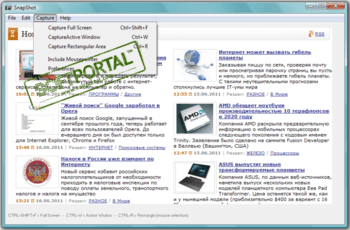
SnapShot — приложение, позволяющее делать снимки экрана, активного окна и прямоугольной области с возможностью дальнейшего сохранения полученных изображений в форматах JPG, PNG, BMP, GIF, PSD и т.д., отправки по электронной почте, загрузки на FTP-сервер или редактирования во внешнем графическом редакторе.
Скриншоты можно делать при помощи горячих клавиш или панели управления с установкой времени задержки. Присутствует поддержка нескольких мониторов.
Lightshot — бесплатная утилита для создания снимков экрана, с возможностью быстро выложить.
Экранные ножницы — одна из самых простых утилит для быстрого снятия скриншотов с экрана Вашего монитора.
Bandicam — программа для захвата видео и снятия скриншотов в высоком качестве. Имеет простое.
oCam Screen Recorder — бесплатное приложение, которое умеет записывать все происходящее на экране.
FastStone Capture — мощная и многофункциональная программа как для снятия скриншотов экрана, так захвата видео с их последующим редактированием.
ShareX — мощная многофункциональная утилита для снятия скриншотов с экрана монитора с.
Отзывы о программе SnapShot
Евген про SnapShot 1.0.6 [08-01-2017]
Полная хрень на Андроиде тупит жестко!
3 | 3 | Ответить
егорович про SnapShot 1.0.4 [01-05-2012]
взял на вооружение случайно и мне это очень понравилось
2 | 4 | Ответить